

PLAYDECKは、2つの方法でライブネットワークストリームを受信できます:
- 常時 Stream 入力 — 「設定」→「入力」で設定します。このストリームは(カメラやNDI入力と同様に)バックグラウンドで接続されたままとなり、必要なときにプレイリストから切り替えて使用します。.
- プレイリスト「Stream」のクリップ — プレイリストに追加された1回限りのURL。そのクリップがスキャンまたは再生されると、PLAYDECKが接続します。.
ライブ配信やYouTube Live、頻繁に切り替えるコンテンツには、 常時 Stream 入力. 単一のアドホックな SRT/RTMP/HLS URL については、プレイリストのストリームクリップで問題ありません。.
この記事の内容:
→ Streamの常時入力(設定)
→ プレイリストで「Stream」入力を使用してください
→ プレイリストにストリームのURLを直接挿入する
→ YouTubeやウェブサイトの動画
Streamの常時入力(設定)
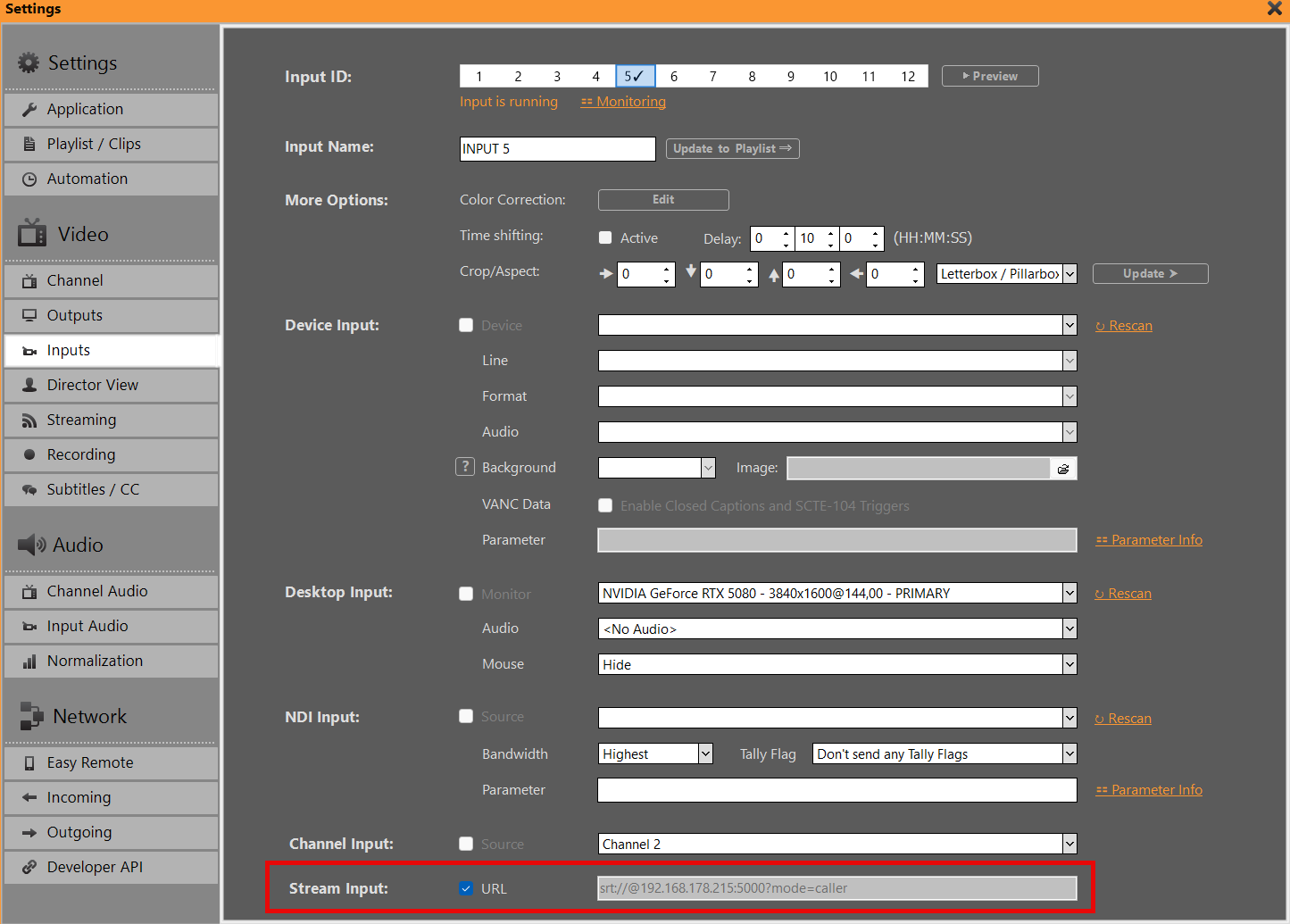
開く 設定 → 入力 そして、入力スロット(1~12)を選択します。.
以下 Stream 入力:
- ストリームのURL(SRT、RTMP、UDP、HLS)を貼り付けてください
.m3u8, YouTubeライブ/VODのURL、…)。. - を有効にする URL 「Stream Input」の横にあるチェックボックス。これをオンにすると、常時接続が開始されます。.
- そのままにしておいてください。PLAYDECKの動作中は、入力が温まった状態を維持します(Device / NDI / Display入力と同じ仕組みです。入力スロットごとに1つのソースタイプのみ指定可能です)。.
注記:
- ターン URL 絶え間ない流れを止めるために出かける。.
- Stream入力と、デバイス/NDI/ディスプレイ/チャンネルを、同じ入力で同時に組み合わせることはできません。.
- フィーダーがオフラインの場合、リモートストリームが復旧するまで入力に信号が表示されないことがあります。再接続時の動作は、通常の入力モニタリング設定に従います。.
- 記録/送信ストリーム: ソースをこの入力(プレイリスト Stream のクリップではない)に設定することで、プレイリストチャンネルを割り当てることなく、常時取り込み機能を稼働させたままにできます。.
プレイリストで「Stream」入力を使用してください
恒久的な Stream 入力が稼働し始めたら:
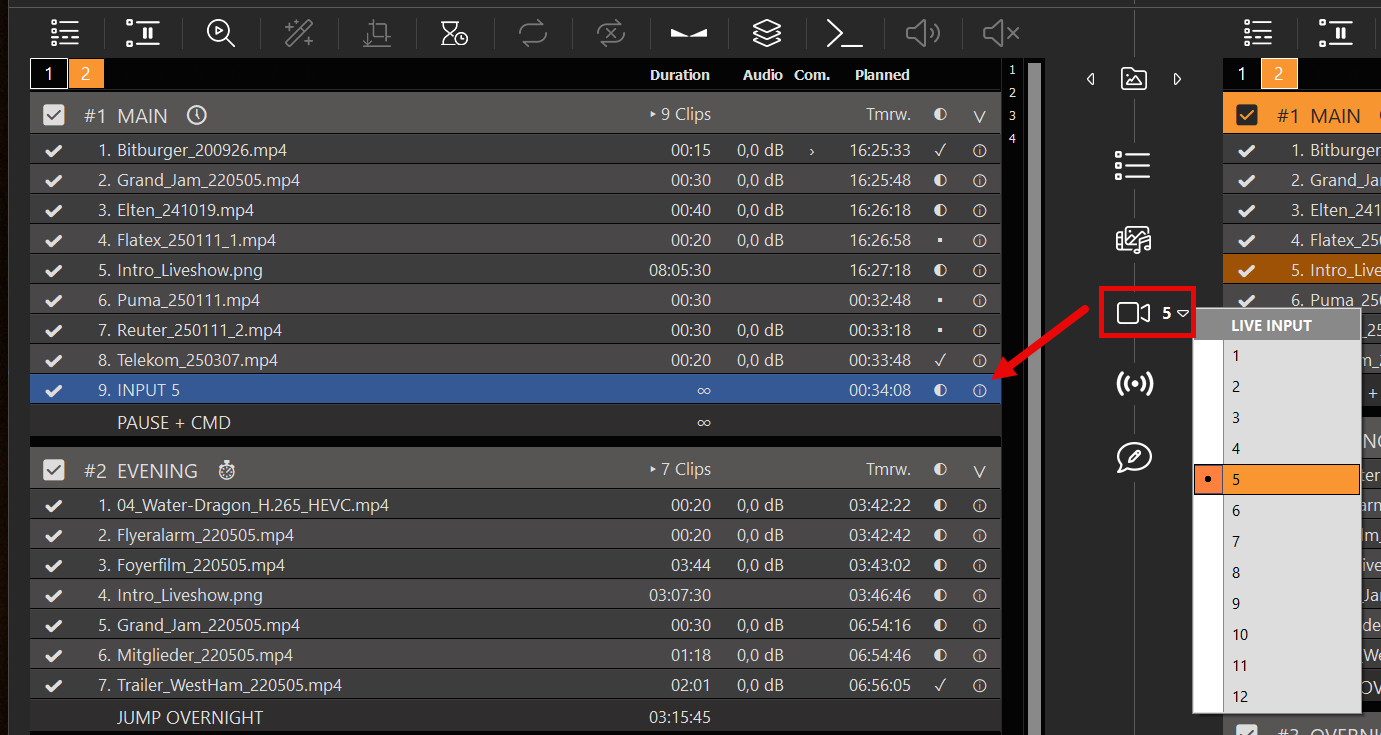
- をドラッグして ライブ入力 プレイリストにコントロールを追加する(または「ライブ入力」メニューを使用する)。.
- 設定した入力番号(例:入力3)を選択してください。.
- その行を、他のライブ入力と同様に再生・スケジュール設定できます。すでに接続済みのカメラへのショートカットとして最適です。.
これは、毎回URLを再設定することなく、「1日に数回、このライブカメラ映像に30秒間切り替える」ための手順です。.
プレイリストにストリームのURLを直接挿入する
1回限りのストリーム(永続的な入力がない場合)については:
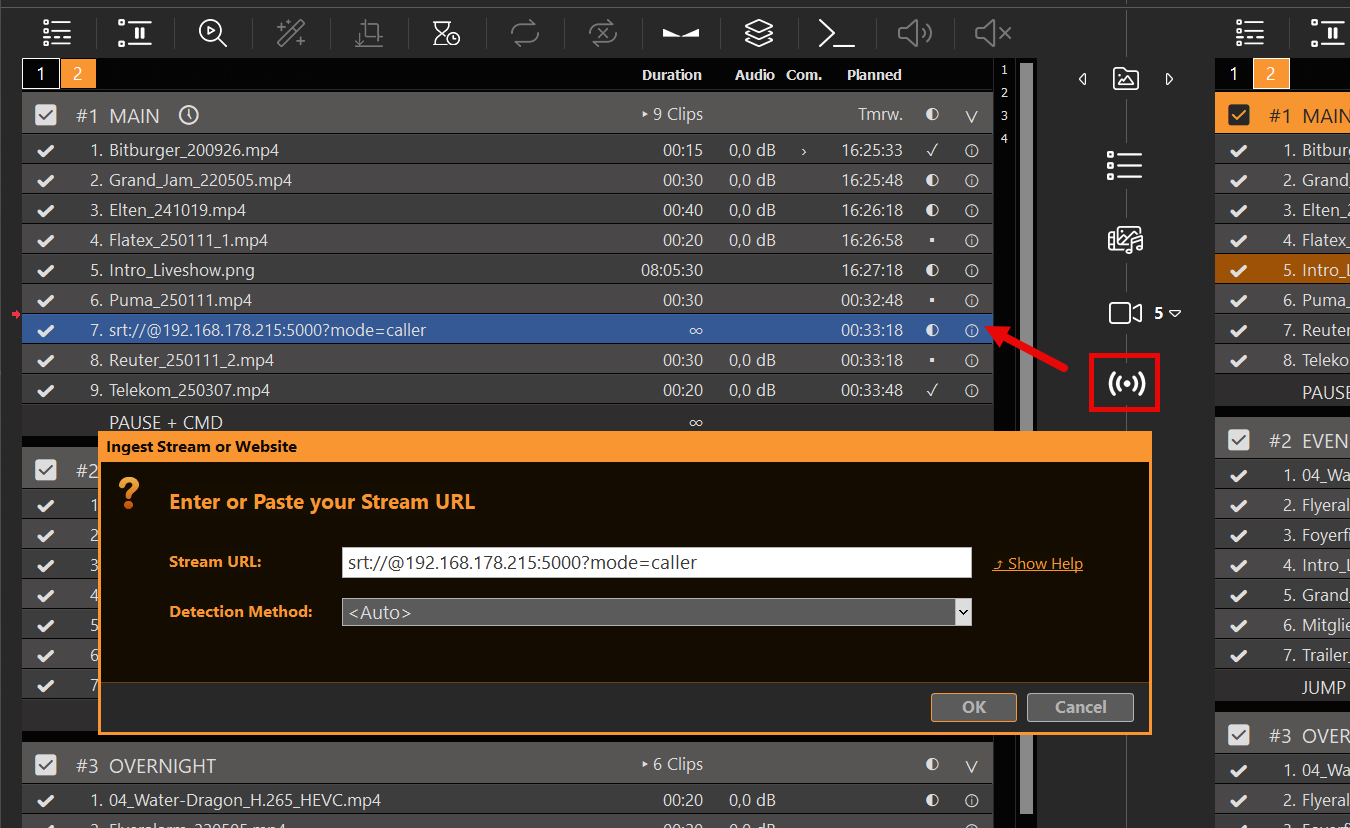
- をドラッグして STREAM プレイリストにアイコンを追加する。.
- ポップアップにストリームのURLを入力してください(SRT、RTMP、UDP、HLSなど)。.
- PLAYDECKはストリームをスキャンします。白=接続済み、赤=接続不可。.
- 右クリック → URLを変更する 誤字を修正する必要がある場合は。.
また、PLAYDECKがURLを認識した場合は、ブラウザからプレイリストへURLをドラッグ&ドロップすることもできます。.
YouTubeやウェブサイトの動画
- YouTube(プレイリストの動画): YouTubeのURLをプレイリストにドラッグするか、「STREAM」アイコンを使用してください。詳細: YouTube.
- YouTubeを恒久的な情報源として: 「設定」→「入力」→「Stream入力(URL有効)」に同じURLを設定し、上記と同様にLIVE INPUT経由で切り替えてください。常時配信可能な状態を維持する必要があるライブ配信に適しています。.
- ウェブサイト/Twitch風のページ: 一部のサイトでは、STREAMアイコンやドラッグ&ドロップで操作できます。使用するには ヘルプを表示 「対応サイト」のダイアログ内で。プレーンなHTMLプレイヤーページ(メディアの直接URLがないもの)では再生されません。実際のストリームURL(例:.
.m3u8).








