

PLAYDECKは、ほぼすべてのクリップをリアルタイムで再生できます。これは便利ですが、システムに負荷をかけることもあります。具体的には、CPUのみのコーデック(ProRes、DNxHD、HAP、MXF)、プレイリストとは異なる解像度やフレームレート、メタデータにのみ記録されているiPhoneの回転情報、ピクセルの圧縮、あるいは不規則な音声などが挙げられます。 CPUが限界に達すると、通常はまず音声の途切れとして現れます。.
Playoutに最適なビデオコーデックに関する概要については、以下をご覧ください。 こちらの記事をご覧ください.
この記事の内容:
→ 「Transcode Clip」の使用方法
→ いざ必要になったとき
→ 「AUTO」と「オプション」のチェックボックス
→ ランニングの後
→ CPUでデコードされるファイルとは
→ どのようなGPUがおすすめですか?
「Transcode Clip」の使用方法
クリップのトランスコード プレイリスト用にすでに適切な形式(再生準備完了)になっている新しいファイルを作成します。1つまたは複数のクリップを右クリックして → クリップのトランスコード.
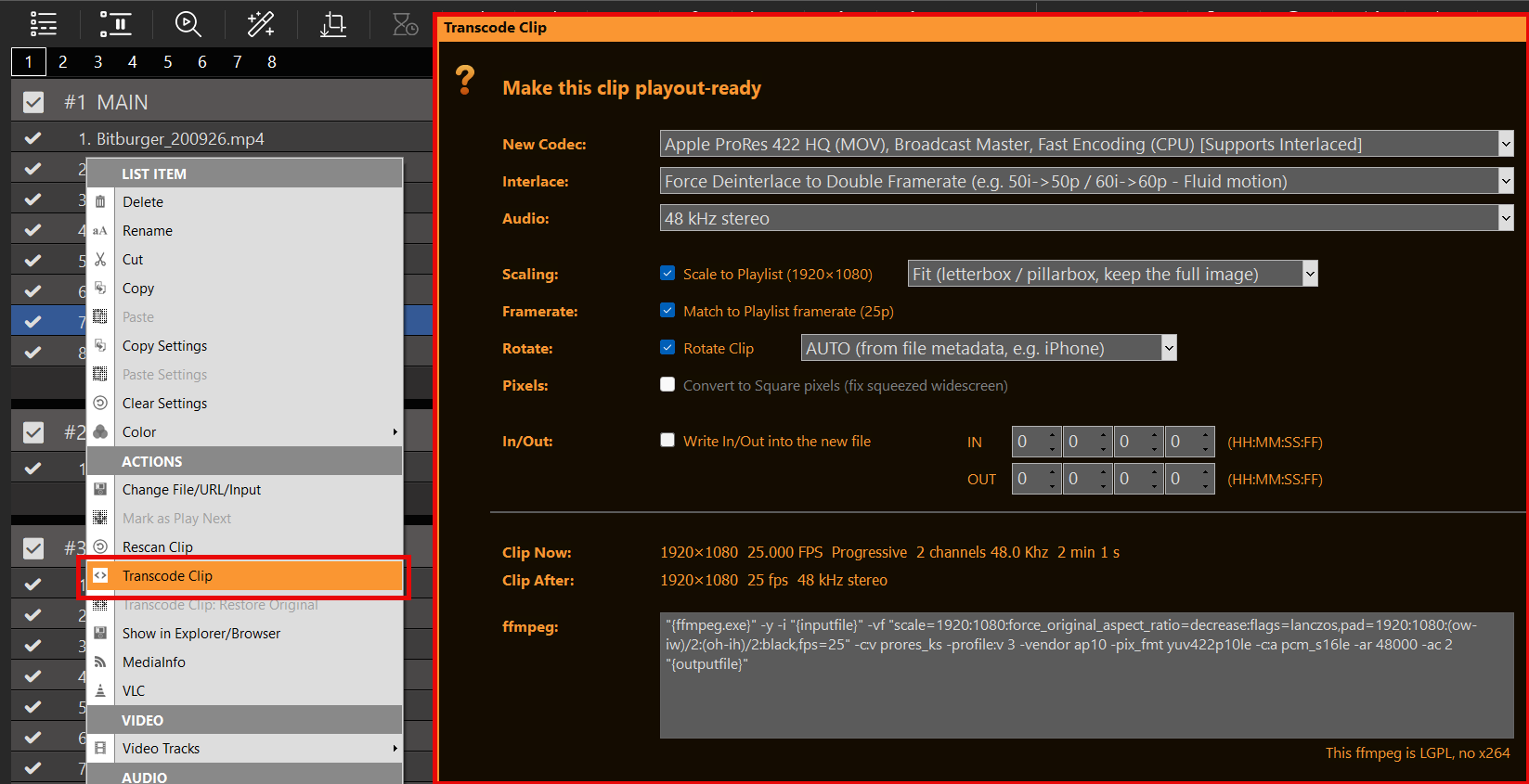
トップリストは表示したままにしておく AUTO お急ぎの場合は、スケール、FPS、回転、正方形のピクセル、またはベイク済みカットが必要な場合にのみ、以下のチェックボックスにチェックを入れてください。詳細は次のセクションで説明します。.
一番下にある ffmpeg の行は、指定したオプションに基づいています。この行は編集可能です。コマンドに誤りがあった場合は、操作者の責任となります。PLAYDECK には、 LGPL 版 ffmpeg(x264 なし). ハードウェアH.264(NVENC/QSV)およびソフトウェアのOpenH264であれば問題ありません。. libx264 失敗する。.
元のファイルが必要ですか? 右クリック → クリップのトランスコード:元の状態に戻す.
いざ必要になったとき
- カクつき/CPU使用率の高さ — ProRes、DNxHD、HAP、MXF:これらはPLAYDECKではCPUでデコードされます。GPUコーデックに変換してください(「Codec」は「AUTO」のままにしておきます)。.
- 黄色の不一致アイコン — クリップのサイズやFPS ≠ プレイリスト。「スケール」および/または「フレームレートを一致させる」にチェックを入れてください。.
- iPhone / 横向き — 「回転」にチェックを入れ、「AUTO」のままにします(「AUTO」で何も起こらない場合は、90°に設定してください)。.
- 小さなWebファイル/YouTubeファイル — プレイリストに合わせてサイズ調整。YouTubeの動画は、同じダイアログ(ダウンロード+エンコード)でトランスコードできます。.
- ショーは10分後に始まります — 「AUTO」のみ、OK。チェックボックスは不要です。.
- 再エンコードせずにトリミングする — 「ロスレス(ストリームコピー)」を選択し、「新しいファイルに書き込み/読み込み」にチェックを入れます。コンテナとコーデックは同じまま、すべてのオーディオトラックを含め、キーフレーム単位で正確な書き込み/読み込みを行います。.
「AUTO」と「オプション」のチェックボックス
このダイアログは意図的に分割されているため、設定を間違える心配はありません。.
トップ = AUTO. コーデック、インターレース、オーディオは常に有効になっています。各リストの最初の項目は「AUTO」です。 これが安全なデフォルト設定です。PLAYDECKは、可能であればGPUエンコーダー(NVENC、QSV、それ以外の場合はAV1)を選択し、プログレッシブ形式のファイルはそのままプログレッシブ形式を維持し、インターレース形式のソースについては同じフレームレートでデインターレース処理を行います(例:50i → 50p)。 オーディオについては、新しいファイル形式が許容する場合(MP4:AAC/MP3、MOV:PCM/AAC、MKV:ほとんどのコーデック)、元のサウンドトラックをコピーします。コピーによってファイルが破損する場合は、代わりに48 kHzステレオ(AAC、またはProRes/DNxHDの場合はPCM)を書き込みます。.
それでも上書きすることは可能です:特定のコーデックを選択してください(以下を含む ロスレス(ストリームコピー)), インターレース表示を強制、ダブルフレームレートでのデインターレースを強制(例:50i → 100p)、同一フレームレートでのデインターレースを強制、強制 元の音声をコピーする, 、または強制 48 kHz ステレオ. 必ずしもそうする必要はありません。.
下部 = 任意. 「スケール」、「フレームレート」、「ピクセル」、「回転」、「イン/アウト」は、チェックを入れるまで無効になっています。チェックが入っていない場合は、画像や時間をそのまま維持し、自動エンコードのみが実行されます。.
- プレイリストに合わせて拡大・縮小 — サイズ変更を有効にします。その横には、「フィット」(画像全体を表示、黒いバーが表示される)、「フィル」(フレームいっぱいに切り取る)、「ストレッチ」(プレイリストの正確なサイズに合わせて歪ませて表示)があります。.
- プレイリストのフレームレートに合わせる — 定常的な再生リストFPSを設定してください。再生時間と音声が同期するよう、可変または「特殊な」レート(iPhone、Webなど)の場合はこれを使用してください。.
- 正方形のピクセルに変換する — ファイルのアスペクト比が1:1でない場合にのみ有効です。古い圧縮されたHD(例:1440×1080で、本来は16:9で表示されるべきもの)。PLAYDECKとVLCでは表示が異なる場合がありますが、このチェックボックスをオンにすると通常のピクセルで表示されます。.
- クリップを回転させる — チェックを入れると回転します。ドロップダウンメニューには「AUTO」(ファイルのメタデータに基づく、一般的なiPhoneの設定)または「90° / 180°」が表示されます。チェックを外すと回転しません。PLAYDECKのエンジンは回転に関するメタデータを無視しますが、VLCは多くの場合、これを無視しません。.
- 新しいファイルへの書き込み/読み込みを行う — チェックを入れると、カットされた部分がより短いファイルとして書き込まれます。チェックを外すと、プレイリスト内の「In/Out」位置はそのまま維持されます。.
CPU/GPUコーデックにのみ問題がある場合は、すべてのチェックボックスをオフのままにしてください。実際に使用しているクリップに該当する行のみをチェックしてください。.
ランニングの後
新しいファイルは、古いファイルの隣に次のように保存されます。 _トランスコード済み_ 名前を変更し、プレイリストに追加して、再スキャンしました。複数選択:1回で完了。「Bake」をオンにすると、各クリップが独自のイン/アウトポイントを使用します。.
ffmpegがコマンドを受け付けない場合(メモの入力ミスなど)、PLAYDECKにエラーメッセージが表示されます。ESCキーを押すとキャンセルされます。.
プレイリストの取り消し: プロジェクトのバックアップを復元する クリップの「元に戻す」とは別の、以前のプロジェクトの状態が必要な場合。.
CPUでデコードされるファイルとは
PLAYDECKではこれらを再生できますが、 GPU経由ではない Windows上では。「Transcode Clip(コーデック:AUTO)」が役立つのは、まさにそのときです。.
ProRes
Apple / Mac向けの高品質コーデック。AppleはWindows向けのGPUデコーダーをリリースしたことがないため、PLAYDECKではProResをCPUでデコードします。アルファチャンネルが必要な場合は、WindowsではHAP-Aの方が適しています。.
HAPおよびその変異型(HAP-A)
アルファチャンネル、ProResよりもCPU負荷が低い――とはいえ、GPUではなくCPUが処理を担う。.
DNxHD、MXF
同様:PLAYDECKではGPUデコードが行われません。.
どのようなGPUがおすすめですか?
参照 お使いのPLAYDECK PC Build / ハードウェア.








