iPhoneをPLAYDECKカメラとして使用する
iPhoneをPLAYDECK用のワイヤレスカメラとして使用できます。無料の「Blackmagic Camera」アプリをインストールし、Wi-Fi経由でSRTストリームを送信して、他のライブソースと同様にプレイリストに追加してください。オプション:iPhoneまで移動することなく、PLAYDECKのコンソールからフォーカス調整を行うことができます。.
これはWi-Fiであって、SDIではありません。IMAGやバックアップカメラ、あるいはケーブルを敷設できない部屋での使用には適しています。ただし、固定されたスタジオカメラの代わりにはなりません。.
この記事の内容:
→ 必要なもの
→ Blackmagicカメラをインストールする
→ PLAYDECKは耳を傾ける (SRT)
→ iPhoneがストリームを送信します
→ プレイリストで再生する
→ リモートフォーカス(コードなし)
→ AIによるリモートフォーカス
→ コンパニオン
→ もし赤のままであれば
必要なもの
必要なもの
- PLAYDECK さらに (SRTはPlusの機能です)
- iPhone XR以降、iOS 17以降
- ストリーミング用のBlackmagic Camera 3.2+、, 3.4+ REST Focus API 用
- iPhoneとPLAYDECK PCが 同じWi-Fi (5 GHz、クライアント分離機能付きのゲストネットワークではありません)
生放送中は、iPhoneを充電器に接続したままにし、自動ロック機能をオフにしておいてください。.
Blackmagicカメラをインストールする
- iPhoneにインストールするには Blackmagicカメラ App Storeから(無料)。製品ページ: https://www.blackmagicdesign.com/products/blackmagiccamera
- アプリを一度開き、「カメラ+マイク」の使用を許可してください。.
- そのWi-FiにiPhoneを接続したままにしておいてください。iPhoneのIPアドレスをメモしておいてください:iOSの「設定」→「Wi-Fi」→ネットワークをタップ→ IPアドレス.
iOSの標準カメラアプリではこれはできません。Blackmagic Camera(マニュアルフォーカス、SRT、REST)が必要です。NDI HX対応のカメラアプリは別の製品です。PLAYDECKではこれをNDIライブ入力として取り込むことはできますが、Blackmagicのシネマ用コントロール機能は利用できなくなります。.
PLAYDECKは耳を傾ける (SRT)
PLAYDECKは、 リスナー (先に開始した)。iPhoneが発信側(PCに接続する)です。.
- PLAYDECK PCで、コマンドプロンプトを開き、次のコマンドを実行します。
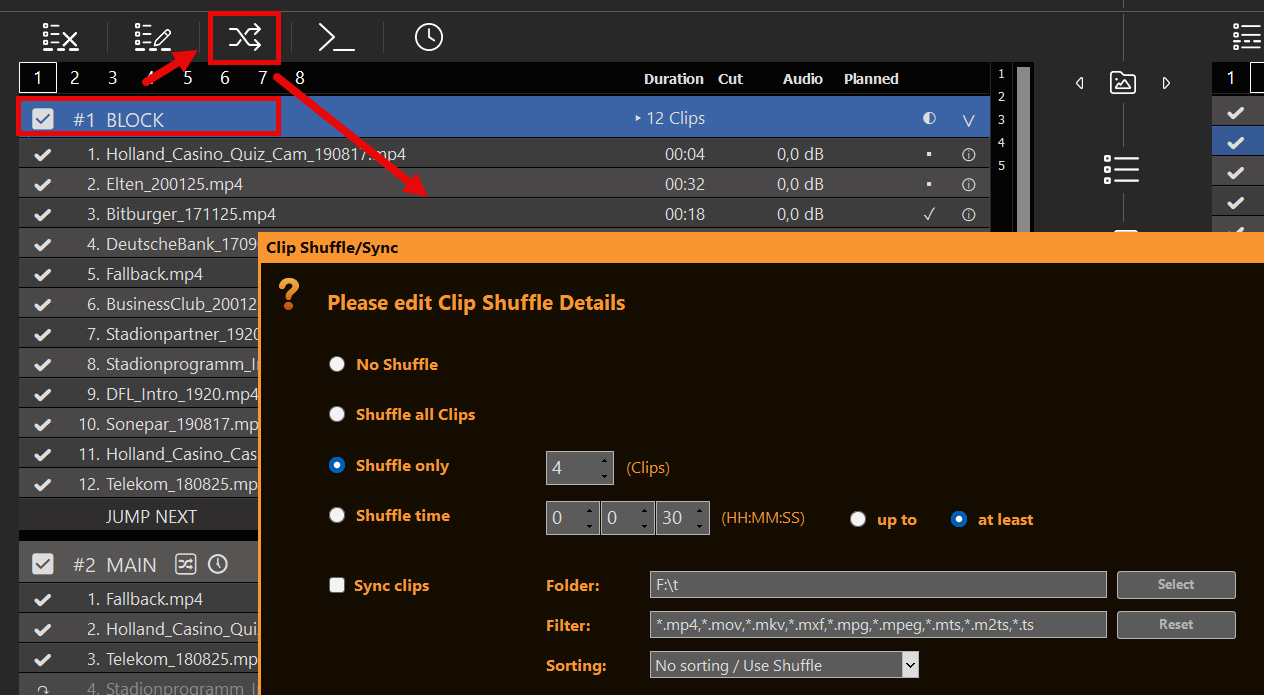
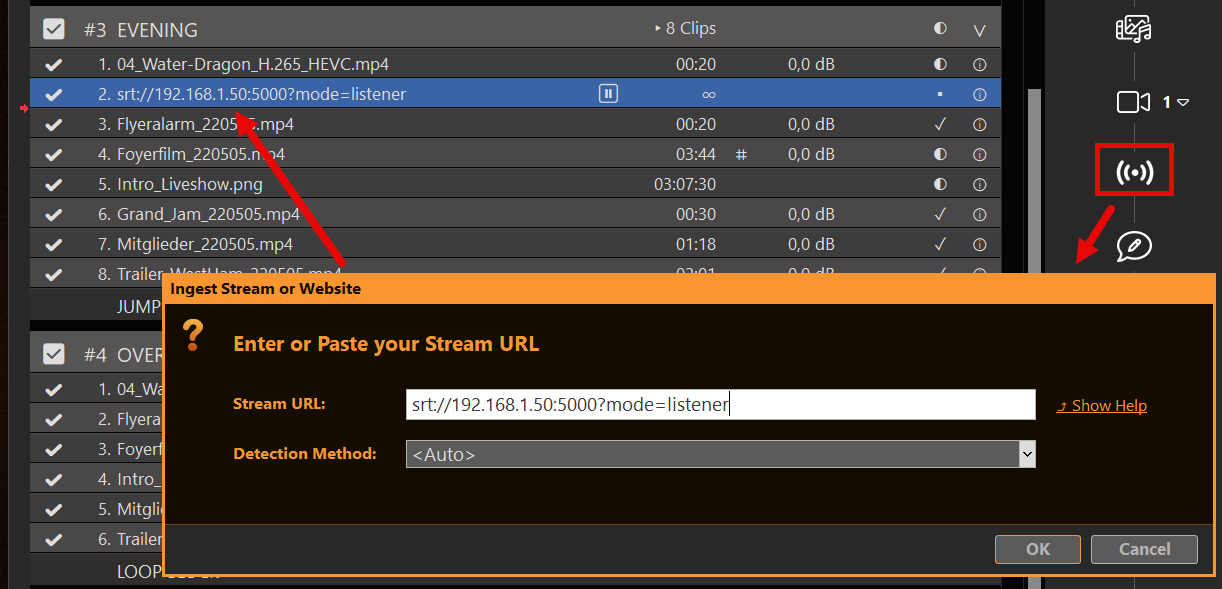
ipconfig. iPhoneが実際にアクセスできるLAN/Wi-FiアダプタのIPv4アドレスを使用してください(以下の例を参照:192.168.1.50). - PLAYDECKでは、 STREAM プレイリストにアイコンを追加(他の入力ストリームと同じダイアログ — 参照: https://playdeck.tv/input-streams/).
- 入力:
srt://192.168.1.50:5000?mode=listener - そのクリップを再生して、PLAYDECKがポートを開くようにしてください。Windowsファイアウォールから確認のメッセージが表示される場合がありますので、許可してください(UDP 5000)。.
ポート 5000 これはPLAYDECK独自のSRTのデフォルト設定です。iPhoneのURLで同じ番号が使用されていれば、どの空きポートでも問題ありません。.
iPhoneがストリームを送信します
Blackmagic Cameraは、小さなXMLファイルからカスタムSRTターゲットを追加します。.
PLAYDECK PC上で、これを次の名前で保存してください playdeck-srt.xml. 入力 あなたの URLに含まれるのはPCのIPアドレスであり、iPhoneのIPアドレスではありません:
PLAYDECK


 Primary
 srt://192.168.1.50:5000


 HD 低遅延


 6000000
          128000
1- そのファイルをiPhone(または「ファイル」アプリ/iCloud)にAirDropで送信してください。.
- 開く → 共有 → Blackmagicカメラ.
- アプリ内:設定 → Live Stream → プラットフォーム PLAYDECK → プロフィール HD・低遅延.
- ライブ配信を開始する その後 PLAYDECKのクリップはすでに再生中です。.
HD(約6 Mbps)が妥当なデフォルト設定です。4Kには安定した5 GHzの接続が必要で、 resolution="4K" より高いビットレートで(iPhone 15 Pro+)。.
プレイリストで再生する
PLAYDECKが接続された場合、ストリーム名は 白. 赤 = 接続なし。情報アイコンをダブルクリックすると、フォーマットやコーデックの詳細が表示されます。誤記:右クリック → URLの変更。.
ライブカメラのクリップと同じように扱ってください。その映像が必要なときに再生してください。ストリームにはファイルの終わりがありませんので、停止するか、スマートフォンのWi-Fi接続が切れるまで再生され続けます。.
iPhoneをYouTubeやTwitchに送信して、「そこからPLAYDECKへ」という流れは避けてください。それは間違った手順です。PLAYDECKは、LAN上のSRTリスナーとして機能させる必要があります。moteはそのためのものです。.
リモートフォーカス(コードなし)
映像とフォーカスは別々の経路です。ストリームには映像のみが伝送されます。フォーカスはカメラの制御です。.
何も書かずに:
- Apple Watch — Blackmagicカメラ用コンパニオンアプリ:フレーミング、録画、露出、フォーカス、ズーム。.
- iPad / 2台目のiPhone / Mac — 同じWi-Fiネットワークに接続された同じ「Blackmagic Camera」アプリで、そのデバイスをコントローラーとして設定します。そうすれば、フォーカスを含むHUDの全機能を利用できます。.
誰かが「Watch」や「iPad」を手に持てる場合にこれを使ってください。次のセクションは、フォーカスノブを必要とするオペレーター向けです。 PLAYDECK PC上で.
AIによるリモートフォーカス
Blackmagic Camera 3.4 以降では、スマートフォン上で Camera REST API をサポートしています:HTTPS ポート 4444, 、自己署名証明書。PLAYDECKはそのAPIと通信しません。あなた(またはChatGPT)がPCから小さなHTTP PUTリクエストを送信します。.
Blackmagicカメラの設定で「リモートコントロール」を有効にして、APIをオンにします。その後、PLAYDECKのPCで以下を開きます:
https://IPHONE-IP:4444/control/documentation.html
証明書の警告を受け入れてください。APIドキュメントが表示されれば、その電話機に接続できていることになります。主な通話機能は以下の通りです:
GET /control/api/v1/lens/focus— 以下のJSONを返す正規化された(0…1)PUT /control/api/v1/lens/focus— 本文{"normalised":0.35}PUT /control/api/v1/lens/focus/doAutoFocus— 本文{}
Windows PowerShell での簡単なテスト(IP アドレスを置き換えてください)。JSON 形式で出力されれば、API は正常に動作しています:
$ip = "192.168.1.20"
[Net.ServicePointManager]::ServerCertificateValidationCallback = { $true }
Invoke-RestMethod "https://${ip}:4444/control/api/v1/lens/focus"
オートフォーカスを1回行う:
Invoke-WebRequest -Method Put -Uri "https://${ip}:4444/control/api/v1/lens/focus/doAutoFocus" -ContentType "application/json" -Body "{}" -UseBasicParsing
ChatGPT / Claude / Gemini に貼り付けるためのプロンプト
これをコピーして、iPhoneのIPアドレスを入力し、任意のAIに貼り付けてください。スライダー付きの小さなPowerShellウィンドウが表示されるはずです。.
Windows PowerShell 5.1 のスクリプトを作成してください。追加のモジュールは使用しないでください。

先頭に以下を記述してください:$IphoneIp = "192.168.1.20"

その iPhone 上の「Blackmagic Camera」アプリは、以下の REST API を提供しています:
https://IP:4444/control/api/v1
自己署名TLS — 証明書の検証はスキップします。

PUT /lens/focus に、N が 0.0 から 1.0 の範囲の JSON {"normalised": N} を送信します。
PUT /lens/focus/doAutoFocus に、JSON {}
GET /lens/focus を実行して現在の値を読み取る

「iPhone Focus」というタイトルの小さな WinForms ウィンドウを開く:
- normalised にマッピングされた 0~100 のトラックバー
- マウスアップ時にフォーカスを送信(毎ティック送信しない)
- 「Auto Focus」ボタン
- エラー表示用のステータスラベル

GETリクエストで返されたJSONのキーがnormalisedと異なる場合でも、JSONを出力した上で {"normalised": N} を送信する。
Invoke-WebRequestを使用する。空の204レスポンスは無視する。.
動作確認済みスクリプト(AIの反応を待たずに実行したい場合)
名前を付けて保存 iphone-focus.ps1, 設定 $IphoneIp, 、右クリック → 「PowerShellで実行」を選択します。Windowsによってブロックされた場合は: Set-ExecutionPolicy -Scope Process Bypass それから .\iphone-focus.ps1.
$IphoneIp = "192.168.1.20"
$base = "https://${IphoneIp}:4444/control/api/v1"

[Net.ServicePointManager]::SecurityProtocol = [Net.SecurityProtocolType]::Tls12
[Net.ServicePointManager]::ServerCertificateValidationCallback = { $true }

Add-Type -AssemblyName System.Windows.Forms
Add-Type -AssemblyName System.Drawing

function Send-Bmd([string]$Path, [string]$Body) {
  $uri = "$base$Path"
  try {
    Invoke-WebRequest -Method Put -Uri $uri -ContentType "application/json" -Body $Body -UseBasicParsing | Out-Null
    $script:status.Text = "OK  $Path  $Body"
  } catch {
    $script:status.Text = $_.Exception.Message
  }
}

$form = New-Object Windows.Forms.Form
$form.Text = "iPhone Focus"
$form.Size = New-Object Drawing.Size(440, 210)
$form.StartPosition = "CenterScreen"

$slider = New-Object Windows.Forms.TrackBar
$slider.Minimum = 0
$slider.Maximum = 100
$slider.TickFrequency = 10
$slider.Width = 380
$slider.Location = New-Object Drawing.Point(20, 20)
$slider.Add_MouseUp({
  $n = [math]::Round($slider.Value / 100, 2)
  Send-Bmd "/lens/focus" "{`"normalised`":$n}"
})

$btn = New-Object Windows.Forms.Button
$btn.Text = "オートフォーカス"
$btn.Size = New-Object Drawing.Size(120, 36)
$btn.Location = New-Object Drawing.Point(20, 90)
$btn.Add_Click({ Send-Bmd "/lens/focus/doAutoFocus" "{}" })

$script:status = New-Object Windows.Forms.Label
$script:status.AutoSize = $false
$script:status.Size = New-Object Drawing.Size(380, 40)
$script:status.Location = New-Object Drawing.Point(20, 135)
$script:status.Text = "近距離 = 0    遠距離 = 100"

$form.Controls.AddRange(@($slider, $btn, $script:status))
try {
  $cur = Invoke-RestMethod "$base/lens/focus"
  $script:status.Text = "接続済み  $cur"
  if ($cur.normalised -ne $null) { $slider.Value = [int]([double]$cur.normalised * 100) }
} catch {
  $script:status.Text = "${base}に接続できません — IPアドレス、アプリバージョン3.4以上、リモートコントロール、同じWi-Fi環境を確認してください"
}
[void]$form.ShowDialog()
スライダーをドラッグし、スマートフォンのレンズを確認してください。PUTの応答が403の場合、フォーカスがロックされています(外部レンズ/アプリ内のAFロック)。.
コンパニオン
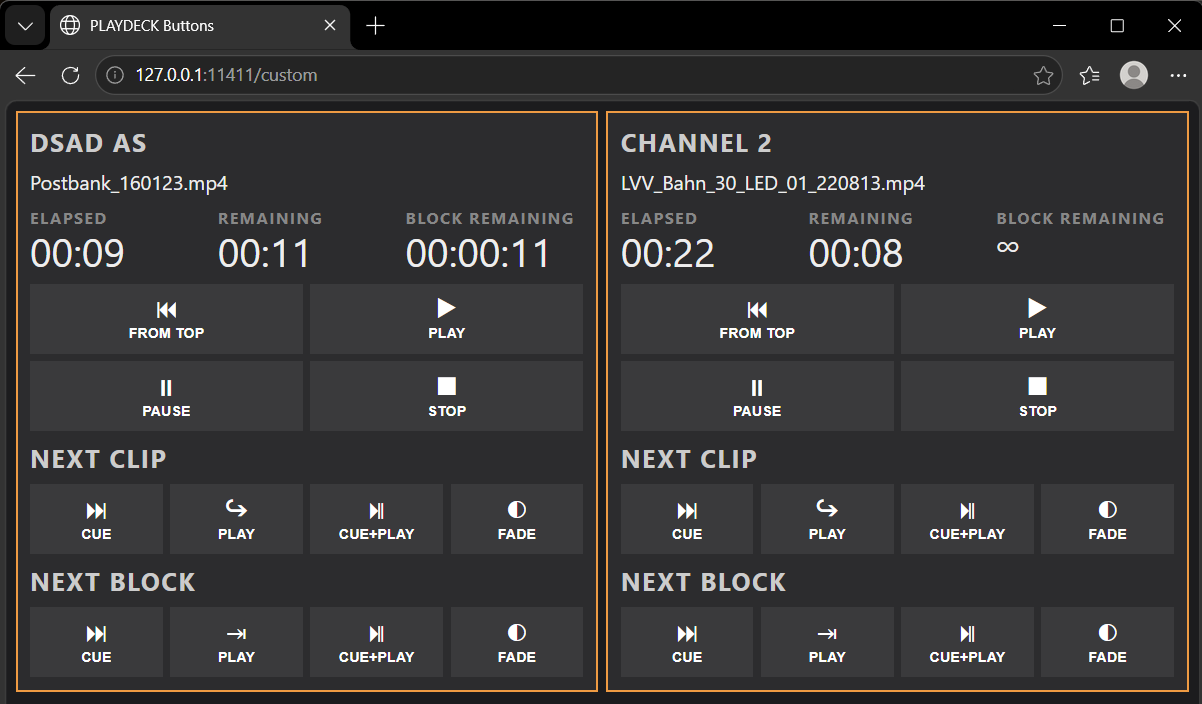
すでに「Bitfocus Companion for PLAYDECK」を実行している場合は、2つ目の接続として「Blackmagic Cameras API」を追加してください(https://bitfocus.io/connections/bmd-cameras). ホスト = iPhoneのIPアドレス、HTTPS有効、ポート 4444, セキュリティ保護されていないHTTPS(自己署名)を許可します。Companionは、スマートフォン独自のAPIリストを読み取り、Focus/Auto Focusアクションを生成します。これらのボタンをPLAYDECKの再生/一時停止ボタンの隣に配置してください。詳細はこちらをご覧ください。 https://playdeck.tv/companion/.
もし赤のままであれば
- 注文を開始する — まずPLAYDECKのリスナークリップが再生され、次にiPhone Live Streamが再生されます。.
- ゲスト用Wi-Fi — 携帯電話からはPCを認識できません。本番用のSSIDを使用してください。.
- IPアドレスが間違っています — XMLのURLは PLAYDECK PC. REST URLとは、 iPhone.
- ファイアウォール — PCへのUDP 5000の着信。PCから電話機へのTCP 4444の送信。.
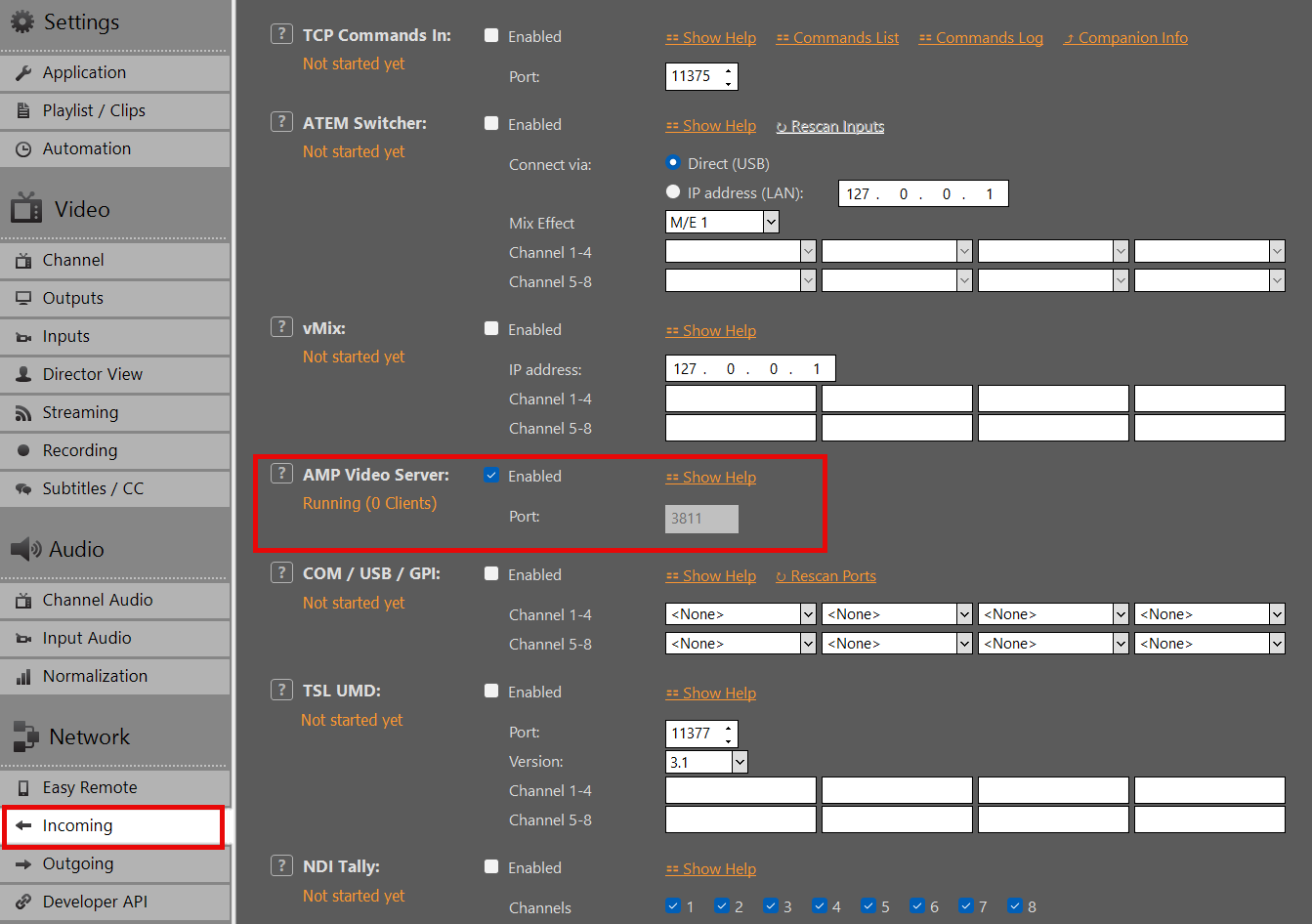
- プラスライセンス — SRTの入力には「Plus」が必要です。これがないと、クリップが接続されません。.
- 証明書のポップアップ — ポート 4444 で受信する予定です。これを受け入れてください。PowerShell スクリプトはこのチェックをスキップします。.
- レイテンシー — 性能の良い 5 GHz AP であれば、数100ミリ秒程度は正常な範囲です。SDIレベルのタイミング精度を期待しないでください。.
有線接続のオプション:Blackmagic Camera ProDock → HDMI → PLAYDECK Live Inputとして使用するキャプチャカード。これはケーブル接続であり、このWi-Fi経由の接続ではありません。.