Registrazione di sottotitoli e SCTE

PLAYDECK è in grado di registrare Sottotitoli e SCTE-35 in file — ma Non tutti i contenitori supportano entrambe le opzioni.

  • Sottotitoli può entrare in MKV oppure MPEG-TS (e le relative registrazioni in stile "stream").
  • SCTE-35 si limita a MPEG-TS (.ts), non in MKV.

Matrice e domini: Sottotitoli e SCTE — Panoramica.

In questo articolo:
Cosa abilitare
MKV vs MPEG-TS
File Sidecar (.scc / .anc)
Verifica la riproduzione
Correlati


Cosa abilitare

Nella stringa "Parameter / config" del file di configurazione, imposta i flag necessari:

embed_cc='true'
embed_scte35='true'
scc_capture='true'
anc_capture='true'


ParametroFinalità
embed_cc='true'Incorporare i sottotitoli CC nel flusso video elementare (ad es. H.264 / MPEG-2)
scc_capture='true'Scrivi un parallelo .scc file (CEA-608)
anc_capture='true'Scrivi un parallelo .anc file (CEA-708)
embed_scte35='true'Incorpora SCTE-35 in un MPEG-TS solo registrazione

È lo stesso principio dello streaming: questi flag possono facilmente sfuggire; senza di essi, il CC / SCTE-35 in pass-through non verrà memorizzato come previsto.

Durante la registrazione di SCTE-35, i marcatori di fuoco provenienti da clip, blocchi, sovrapposizioni o pulsanti di azione (SCTE-35 tipo).


MKV vs MPEG-TS

MKVMPEG-TS (.ts)
Sottotitolis (embed_cc)
Sidecar .scc / .ancSì (se l'opzione di acquisizione è attiva)Sì (se l'opzione di acquisizione è attiva)
SCTE-35 (embed_scte35)No
Controllo di routineLa playlist di PLAYDECK mostra i sottotitoliMediaInfo: EIA-608/708 nel video; DVB Inspector: segnali SCTE-35; PLAYDECK: CC + << SCTE-35

Regola empirica

  • Necessità Solo CC (e sidecar facoltativi) → MKV o TS.
  • Necessità CC + SCTE-35 in un unico file → MPEG-TS.

File Sidecar (.scc / .anc)

Con scc_capture / anc_capture, PLAYDECK è in grado di creare:

  • iltuifile.scc — CEA-608 (utilizzabile con molti utensili)
  • iltuofile.anc — ANC in stile CEA-708 (principalmente Medialooks/PLAYDECK)

Lo stesso nome di base e la cartella contenente il video. Durante la riproduzione, PLAYDECK può utilizzare i sottotitoli incorporati e/o questi file sidecar (vedi anche Sottotitoli e didascalie).


Verifica la riproduzione 

Sottotitoli
  1. Aggiungi il file registrato a una playlist.
  2. Selezionare la traccia CC, se disponibile.
  3. Confermare il CC nell'anteprima del canale (in pass-through o in burn-in, a seconda della configurazione).

Per TS, MediaInfo spesso elenca le tracce di testo (EIA-608 / EIA-708) multiplexate nel video.

SCTE-35 (solo TS)
  1. Durante la registrazione, inviare SCTE-35 tramite un'azione (o un comando clip).
  2. Apri il .ts in DVB Inspector (o TSDuck) e confermare i segnali di splice/SCTE-35.
  3. Gioca allo stesso modo .ts In PLAYDECK → Il registro eventi SCTE dovrebbe mostrare << SCTE-35.

Nota: Giocare a un MKV la registrazione non mostrerà SCTE-35 nel log — il contenitore non lo contiene. Anche MediaInfo spesso omette SCTE-35 anche quando DVB Inspector mostra i segnali; preferire DVB Inspector / PLAYDECK << per i controlli SCTE.

Correlati

ArticoloArgomento
Sottotitoli e SCTE — PanoramicaMatrice completa
Sottotitoli e didascalieTracce, burn-in / pass-through
SCTE su SDI (SCTE-104)Marcatori SDI VANC
Invio di SCTE-35 a un server di streamingTrasmissioni in diretta, Nimble, HLS

Utilizzo di SCTE-104 su SDI

Il SDI, PLAYDECK utilizza SCTE-104 indicatori in VANC (non SCTE-35). Utilizzare SCTE-104 per segnalare gli inserimenti pubblicitari e i punti di giunzione alle apparecchiature SDI a valle.

Per la matrice completa (compresi flussi, registrazione, NDI) consultare:
Sottotitoli e SCTE — Panoramica

Per IP / MPEG-TS indicatori, utilizzo SCTE-35 invece: Invio di SCTE-35 a un server di streaming.

In questo articolo:
SDI contro flussi
Abilita SCTE-104 su SDI
Invia SCTE-104
Rileva e registra
Test di loop SDI
Inoltro
Limite importante (traccia CC / ASS)
Correlati


SDI contro flussi

ConnessioneTipo SCTE
SDI (DeckLink, ecc.)SCTE-104 solo (VANC)
UDP / SRT / DVB / file TS / segmenti HLSSCTE-35 solo

PLAYDECK fa non Converti automaticamente SCTE-104 ↔ SCTE-35.
Se ci vai Flusso SDI → IP, SCTE-104 non apparirà come SCTE-35 nello stream. Fire SCTE-35 sul canale a cui appartiene l'uscita dello stream (vedi panoramica e SCTE-35).


Abilita SCTE-104 su SDI

Dati di input

Sull'ingresso SDI, abilitare Dati VANC → Attiva i sottotitoli e i trigger SCTE-104.

La stessa casella di selezione utilizzata per l'acquisizione dei sottotitoli. È un'opzione facoltativa poiché l'acquisizione VANC comporta un carico di elaborazione aggiuntivo.

Risultato

Con una licenza che include SCTE/CC, l'uscita SDI può trasmettere dati VANC, compreso SCTE-104, quando sul canale sono presenti dei marker.


Invia SCTE-104

È possibile associare i comandi SCTE a:

  • Clip (in qualsiasi posizione)
  • Blocchi (inizio / fine)
  • Sovrapposizioni (mostra / nascondi)
  • Pulsanti di azione

Seleziona il tipo di comando SCTE-104 e incolla un payload XML SCTE-104 valido.

PLAYDECK non fornisce una libreria predefinita di marcatori di “prodotto”: sei tu a definire il codice XML richiesto dai tuoi dispositivi a valle. I segnaposto come {clipduration} sono documentate per i flussi di lavoro SCTE-35; utilizzare la stessa interfaccia utente dei comandi, ove applicabile.

Campione minimo (operazione singola)
1
    0
    0
    1.1
    1
    2
    3
    stringa di dati


Utilizzo SCTE-104 (non SCTE-35) come tipo di comando, mentre dovrebbe essere trasmesso su SDI.


Rileva e registra

Apri il Registro eventi SCTE (Registri → SCTE).

  • >> = marker inviato su quel canale
  • << = marcatore rilevato in una playlist di ricezione (ad es. ingresso SDI in riproduzione su un altro canale)

La registrazione in entrambe le direzioni è il modo più veloce per verificare la presenza di un loop senza ricorrere ad analizzatori esterni.


Test di loop SDI

  1. Canale 1: uscita SDI attiva.
  2. Anello fisico (o seconda porta) su un ingresso SDI; abilita Dati VANC su quell'input.
  3. Canale 2: riproduci quell'input nella playlist.
  4. Canale 1: pulsante "Action" con campione SCTE-104; entrambi i canali in riproduzione.
  5. Registro eventi: >> sul canale 1 e << SCTE-104 sul canale 2.

È possibile aggiungere un secondo salto SDI (Ch2 → Ch3) per verificare l'inoltro su SDI.


Inoltro 

PLAYDECK può inoltrare i messaggi SCTE-104 in arrivo da un Ingresso SDI a un Uscita SDI quando quel segnale in ingresso viene riprodotto tramite un canale che genera un'uscita SDI.

Inoltro SDI (104) UDP/SRT (35) fa non avviene automaticamente. Utilizza invece SCTE-35 sul canale di streaming.


Limite importante (traccia CC / ASS)

Se il Canale 1 sta riproducendo un filmato con un sottotitoli attivi o traccia di testo ASS, il segnale SCTE-104 su SDI può essere ricevuto solo a intermittenza (>> sembra ancora a posto; << sul loop non è affidabile).

Soluzione alternativa: disattivare la traccia di testo quando è necessario garantire l'affidabilità del segnale SCTE-104 su SDI.

Questo conflitto non è stato riscontrato per SCTE-35 sui flussi MPEG-TS allo stesso modo.

Correlati

ArticoloArgomento
Sottotitoli e SCTE — PanoramicaMatrice completa, domini, flag di incorporamento
Invio di SCTE-35 a un server di streamingUDP/SRT/DVB, Nimble, HLS
Sottotitoli e didascalieCC burn-in / pass-through
Registrazione CC e SCTEMKV vs TS, file sidecar, controlli di riproduzione

Sottotitoli e didascalie

PLAYDECK supporta i sottotitoli codificati (CEA-608 / CEA-708) e i sottotitoli (ASS / SRT). Sullo schermo hanno un aspetto simile, ma funzionano in modo diverso.

  • I sottotitoli finiscono sempre per essere impressi sull'immagine.
  • I sottotitoli possono essere incorporati nel segnale o trasmessi in pass-through (SDI VANC o incorporati nei flussi video supportati).

Per la matrice completa "da→a" (SDI, NDI, UDP/SRT/DVB, RTMP, HLS, registrazione), inizia da qui:
Sottotitoli e SCTE — Panoramica

In questo articolo:
Sottotitoli vs didascalie
Sottotitoli (ASS / SRT)
Fonti dei sottotitoli
Burn-in vs Pass-Through
Abilita CC su ingressi e uscite
Test rapido
Correlati


Sottotitoli vs didascalie

SottotitoliSottotitoli
Fonti tipicheASS integrato, esterno SRTCC integrato, sidecar SCC/MCC/ANC, SDI VANC, flussi, NDI (loop PLAYDECK)
Sulle usciteSempre in primo pianoBurn-in o pass-through nel segnale
Styling in PLAYDECKCaratteri ecc. nelle impostazioniStile "anteprima/burn-in" nelle impostazioni; posizione/animazione spesso fissate nei dati CC
È uguale a SCTE?NoNo — SCTE è un sistema di segnalazione separato (panoramica)

Sottotitoli (ASS / SRT)

I sottotitoli possono provenire solo da file video e vengono sempre incorporati nei fotogrammi.

  1. Aggiungi il video a una playlist.
  2. Fai clic con il tasto destro del mouse sulla clip e seleziona la traccia dei sottotitoli (disattivata per impostazione predefinita).


Incorporato: indicato come ASS Embedded.
Esterno SRT: stesso nome di file di base del video (.srt), nella stessa cartella o in una Sottotitoli / Sottotitoli sottocartella.

Indipendentemente dalla destinazione del canale (SDI, NDI, streaming, desktop), il testo dei sottotitoli è già presente nell'immagine. È possibile regolare il carattere e le relative opzioni nelle impostazioni.

PLAYDECK non include un editor che consenta di inserire nuovo testo per i sottotitoli o le didascalie nei file. Se devi creare dei sottotitoli, utilizza uno strumento esterno.


Fonti dei sottotitoli

Dai file

Fai clic con il tasto destro del mouse sulla clip → seleziona la traccia CC (ad es. (CC Embedded).

Sono supportati anche i sidecar (stesso nome di base, stessa cartella): SCC, MCC, ANC.

Quando si registra con scc_capture / anc_capture, PLAYDECK può scrivere .scc / .anc accanto al file multimediale; la riproduzione può riprenderne la riproduzione. Vedi il panoramica appunti di registrazione.

Da input/stream in diretta

PLAYDECK è in grado di leggere, visualizzare in anteprima e inoltrare i sottotitoli con:

  • SDI (se il dispositivo supporta VANC, abilitare "Dati VANC" sull'ingresso)
  • Streams con MPEG-2 o H.264 (denominato anche MPEG-4 Parte 2 nei nostri test) — UDP, SRT, compatibile con DVB, ecc., con embed_cc='true' sul mittente
  • NDI in un PLAYDECKPLAYDECK loop (molti strumenti di terze parti NDI non mostrano il CC)
  • RTMP su YouTube con embed_cc='true' (YouTube può visualizzare i sottotitoli)


Non valido per il pass-through CC: HEVC con embed_cc (nei nostri test non è stato rilevato alcun pass-through utilizzabile).


Burn-in vs Pass-Through

Nelle impostazioni (Sottotitoli):

  • Burn-in (impostazione predefinita): Il testo CC viene visualizzato nei fotogrammi di uscita del canale. Tutti i dispositivi di destinazione visualizzano il testo nell'immagine (compresa l'uscita su desktop).
  • Pass-Through (sempre attivo): I sottotitoli non vengono incorporati nell'immagine in uscita. PLAYDECK continua a mostrare i sottotitoli nell'anteprima del canale. I lettori/decodificatori a valle (YouTube, un altro PLAYDECK, ecc.) sono responsabili della visualizzazione dei sottotitoli.

Utilizzo Output su desktop (modalità finestra) per verificare se il testo è presente nell'immagine o solo nell'anteprima.

Suggerimento: Se si collega in loop un canale di burn-in a un secondo canale che trasmette anch’esso i dati CC in anteprima, è possibile vedere testo doppio (pixel + sovrapposizione). Per evitare che ciò accada, imposta il primo canale su "Pass-Through".

I dati CC includono spesso una posizione e una modalità fisse (ad es. roll-up / pop-on). PLAYDECK non modifica tali impostazioni per l'anteprima o il burn-in al di là delle impostazioni di visualizzazione CC.


Abilita CC su ingressi e uscite

Matrice completa: Sottotitoli e SCTE — Panoramica.

Ingresso SDI

Abilita Dati VANC → Attiva i sottotitoli e i trigger SCTE-104.
Necessario per acquisire il CC (e SCTE-104) dall'SDI. Da attivare manualmente poiché l'acquisizione del VANC comporta un carico di elaborazione aggiuntivo.

Uscita SDI / NDI

Con una licenza per i sottotitoli, l'uscita SDI/NDI è predisposta per trasmettere i sottotitoli qualora questi siano presenti nel flusso del canale.

Streams + Registrazioni

In Parametro, aggiungere:

embed_cc='true'


In assenza di questa impostazione, il CC pass-through non verrà incorporato nel flusso elementare in uscita (il burn-in continua a funzionare se abilitato).

Destinazione UDP: usa il tuo indirizzo IP di rete locale, non 127.0.0.1.


Test rapido

  1. Carica una clip di esempio con CC incorporati; seleziona la traccia CC; riproduci il blocco in loop. Verifica la presenza dei CC nell'anteprima del canale.
  2. Abilitare l'uscita SDI e/o NDI; facoltativamente, reimmettere il segnale SDI/NDI in un ingresso (VANC attivato per SDI).
  3. Aggiungi uno stream UDP (o SRT) con H.264 e embed_cc='true'; riproduci quell'URL su un altro canale.
  4. Verificare il comportamento dell'output sul desktop rispetto all'anteprima.

Esempio di clip:
https://downloads.playdeck.tv/assets/Sample Video_QTCC.mov

Correlati

ArticoloCosa troverete
Sottotitoli e SCTE — PanoramicaMatrice completa, domini SCTE, limiti
SCTE su SDISCTE-104
SCTE-35 verso un server di streamingSCTE-35, Nimble, comandi HLS
Registrazione CC e SCTEMKV vs TS, file sidecar, controlli di riproduzione

Sottotitoli e SCTE — Panoramica

PLAYDECK è in grado di trasmettere sottotitoli (CEA-608 / CEA-708) e indicatori SCTE di pubblicità/giunzione attraverso numerosi ingressi e uscite. Si tratta di segnali diversi:

  • I sottotitoli sono integrati nel video (SDI VANC o incorporati nei flussi elementari MPEG-2 / MPEG-4 / H.264).
  • Il codice SCTE-104 viene utilizzato su SDI (VANC).
  • SCTE-35 viene utilizzato in MPEG-TS (UDP, SRT, flussi compatibili con DVB, registrazioni TS, HLS segmenti).

Questa pagina funge da guida: cosa funziona, da dove a dove, cosa è necessario abilitare e quali sono i limiti. La procedura di configurazione passo dopo passo è descritta negli articoli collegati qui sotto.

Nota: i sottotitoli soft (SRT / ASS) sono sempre integrati nell'immagine. Non sono la stessa cosa dei sottotitoli per non udenti. Vedi Sottotitoli e didascalie.

In questo articolo:
Regole rapide
Come abilitare CC e SCTE
Matrice dei sottotitoli
Matrice SCTE
Limiti noti
Articoli correlati


Regole rapide

  1. SDI ↔ IP sono due mondi SCTE distinti
    SDI = SCTE-104. File Streams / TS = SCTE-35. PLAYDECK non converte automaticamente da 104 a 35 e viceversa.
  2. Streams richiede flag incorporati
    A differenza della casella di controllo “VANC Data” dell’SDI per gli ingressi, le opzioni relative allo streaming e alla registrazione sono facili da trascurare. È necessario impostarle nelle impostazioni di streaming/registrazione Parametro / stringa di configurazione (embed_ccembed_scte35).
  3. Codec vs protocollo
    • Pass-through CC (embed_cc): dipende dal codec video (MPEG-2, MPEG-4 Parte 2, H.264 — non HEVC).
    • SCTE-35 (embed_scte35): dipende dal flusso di trasporto MPEG-TS, non dal codec video.
  4. Pass-through vs burn-in (CC)
    • Pass-through: I dati delle didascalie rimangono nel segnale; PLAYDECK è in grado di visualizzarli in anteprima; i dispositivi a valle li decodificano. Richiede VANC / embed_cc a seconda dei casi.
    • Burn-in: Il testo viene inserito nei pixel del video; non è necessario alcun flag di incorporamento affinché il testo sia visibile nelle uscite.
  5. Loopback UDP
    Indica l'indirizzo IP LAN del tuo computer (ad es. udp://192.168.x.x:5000?pkt_size=1316). udp://127.0.0.1:… non è affidabile nelle configurazioni attuali.

Come abilitare CC e SCTE

SDI
DirezioneCosa fare
Dati di inputAbilita Dati VANC → Attiva i sottotitoli e i trigger SCTE-104 su quell'ingresso. Questa opzione attiva l'acquisizione VANC/CC/ANC (comporta un certo carico di elaborazione — ecco perché è un'opzione attivabile).
RisultatoCon una licenza per i sottotitoli, PLAYDECK abilita automaticamente la funzione CC/VANC sul renderer SDI.

Streams e registrazioni

Apri Parametro sullo streaming o sulla registrazione e impostare i flag nella stringa di configurazione (esempi):

embed_cc='true'
embed_scte35='true'


BandieraUtilizzo per
embed_cc='true'Pass-through CC in MPEG-2 / MPEG-4 / H.264 (UDP, SRT, DVB, segmenti HLS, file TS/MKV, RTMP/FLV, ecc.)
embed_scte35='true'SCTE-35 in MPEG-TS solo (UDP, SRT, DVB, registrazione di file TS, HLS segmenti). Non è disponibile per MKV o RTMP/FLV.

Senza questi flag, il pass-through CC / SCTE-35 non trasmetterà il segnale da PLAYDECK su quell'uscita, anche se l'interfaccia utente appare “pronta”.


Iniezione di SCTE

Assegna i comandi SCTE a clip, blocchi, sovrapposizioni o pulsanti di azione. Scegli SCTE-104 quando si punta all'SDI, SCTE-35 quando si trattano flussi MPEG-TS o file TS. Dettagli ed esempi in formato XML: SCTE-104 su SDI · SCTE-35 ai server.


Matrice dei sottotitoli

Comportamento verificato di PLAYDECK (pass-through, salvo diversa indicazione).

PercorsoRisultatoNote
File → SDI → SDI (loop)Abilita la funzione VANC sull'ingresso di ricezione.
File → UDP / SRT / DVB → Stream inembed_cc='true'; MPEG-2, MPEG-4 Parte 2 o H.264 (ad es. NVEnc / Quick Sync). HEVC: no.
File → RTMP → YouTubeembed_cc='true'; YouTube mostra i sottotitoli.
File → NDI → NDI (loop PLAYDECK)Solo PLAYDECK↔PLAYDECK. Il monitor da studio NDI e vMix non visualizzano i sottotitoli.
File → HLS (.m3u8)Sì*Sottotitoli in segmenti; PLAYDECK è in grado di riprodurre il file m3u8 e visualizzare i sottotitoli. (*Non come tag separati nel file della playlist.)
Registrazione MKVembed_cc; sidecar opzionali tramite scc_capture / anc_capture (.scc / .anc).
Registrazione MPEG-TSembed_cc; MediaInfo indica la presenza di un multiplex EIA-608/708 nel file video.
SDI → Stream (catena)Acquisizione VANC in + embed_cc in diretta.
Stream senza embed_ccNo (pass-through)Il burn-in è ancora presente (pixel).

Burn-in funziona con SDI, NDI, flussi e uscite desktop ogni volta che il CC viene inserito nel fotogramma (opzione di pass-through del canale disattivata).

Ulteriori dettagli sull'interfaccia utente: Sottotitoli e didascalie.


Matrice SCTE

PercorsoRisultatoNote
SCTE-104 → SDI → SDIUtilizzare i comandi SCTE-104. Controllare il registro eventi >> / <<.
SCTE-35 → UDP / SRT / DVB → StreamRichiede embed_scte35='true'. Il codec non ha importanza.
Flusso SCTE-35 → flusso in avantiad es. Canale 1 → UDP → Canale 2 → UDP → Canale 3; << su entrambi i ricevitori.
SCTE-104 su SDI, quindi trasmettere quel canale su IP104 su SDI sì; non su IPNessuna conversione automatica da 104 a 35. Fuoco SCTE-35 sul canale di invio dello stream, qualora il lato IP necessiti di marcatori.
SCTE-35 verso l'uscita SDINoDominio errato per SDI.
Da SCTE-104 a UDP/SRT/DVBNoDominio errato per MPEG-TS.
Ciclo NDI (104 o 35)NoNo << su NDI in ricezione su PLAYDECK.
Record MPEG-TS + SCTE-35 durante la registrazioneVisibile in DVB Inspector; la riproduzione su PLAYDECK mostra << SCTE-35.
Registra / riproduci MKVNessun SCTEMKV non ha embed_scte35.
HLSParzialeNessun tag SCTE/CUE nel .m3u8. La riproduzione del file m3u8 tramite PLAYDECK può comunque visualizzare << SCTE-35 dai segmenti. I programmi di creazione di pacchetti esterni che leggono solo le indicazioni del manifesto necessitano di un altro strumento (ad es. Nimble).

Compatibile con DVB Lo streaming in PLAYDECK funziona come UDP/SRT per CC e SCTE-35 una volta impostati i flag di incorporamento (format='dvb', ancora udp:// o URL SRT).


Limiti noti

SCTE-104 insieme a una traccia CC/ASS attiva (SDI)

Se la riproduzione di una clip avviene con una traccia di sottotitoli o ASS attiva, il segnale SCTE-104 potrebbe arrivare solo in modo intermittente su un loop SDI (>> send è stabile, << (la ricezione non lo è). Disattivare la traccia di testo se l'affidabilità del segnale SCTE-104 su SDI è fondamentale.
Questo conflitto è stato non riscontrato nei flussi MPEG-TS quando si utilizza SCTE-35 (con o senza embed_cc).

NDI
  • CC: funziona in un ciclo PLAYDECK↔PLAYDECK; non visualizzato in NDI Studio Monitor o vMix.
  • SCTE: non ricevuto in risposta su NDI in PLAYDECK.

HEVC

embed_cc Nei nostri test non garantisce un pass-through dei sottotitoli utilizzabile con HEVC. Per il pass-through dei sottotitoli, utilizzare MPEG-2, MPEG-4 Parte 2 o H.264.

Manifesti HLS

PLAYDECK non inserisce i tag SCTE/CUE nel .m3u8. La didascalia e i dati SCTE-35 potrebbero essere ancora presenti nei segmenti sottostanti.


Articoli correlati

ArticoloCosa troverete
Sottotitoli e didascalieTracce, burn-in vs pass-through, anteprima, SRT/ASS
SCTE su SDI (SCTE-104)VANC, comandi, test del loop SDI
Invio di SCTE-35 a un server di streamingEsempi XML, segnaposto, flussi di lavoro Nimble / HLS
Registrazione CC e SCTEMKV vs TS, file sidecar, controlli di riproduzione

Suggerimenti sul registro eventi

Utilizzo Log → SCTE:

  • >> = indicatore applicato sul canale di trasmissione
  • << = marcatore rilevato in una playlist/stream in riproduzione

Per i file TS, DVB Inspector (o TSDuck) è utile per verificare la presenza di SCTE-35 all'interno del file; MediaInfo spesso mostra chiaramente il CC, ma non il SCTE-35.

Padroneggiare il flusso del programma e l'automazione delle playlist

Benvenuti nella guida all’automazione delle playlist e alla gestione del flusso di programmazione di PLAYDECK. Sebbene PLAYDECK sia un eccellente lettore manuale di clip per gli operatori dal vivo, dispone anche di un motore di automazione altamente avanzato per la trasmissione continua e la gestione di palinsesti strutturati. Questa guida vi mostrerà come passare dalla riproduzione manuale di base a un’automazione sofisticata, consentendovi di controllare la riproduzione con precisione al secondo, mantenere la vostra timeline perfettamente leggibile e creare una logica di playlist intelligente e autonoma.

In questo articolo:
Rispetto delle tempistiche effettive (programmazione in base all’ora del giorno)
La colonna “Pianificato” di Smart: dati predittivi vs. dati effettivi Playout
Strutturazione del flusso del programma (metodi di fine blocco e rimescolamento automatico)
Controllo avanzato Playout: segnali di riferimento e azioni di comando
Pubblicità automatizzata: gestione dei blocchi pubblicitari programmati durante le pause
Organizzazione visiva e indicazioni per l'operatore (colori, note e pause)
Esportazioni di programmi televisivi e integrazione EPG (Day Planner e XMLTV)
Automazione aziendale: logica personalizzata Playout tramite l'API PLAYDECK


Rispetto delle tempistiche effettive (programmazione in base all’ora del giorno)

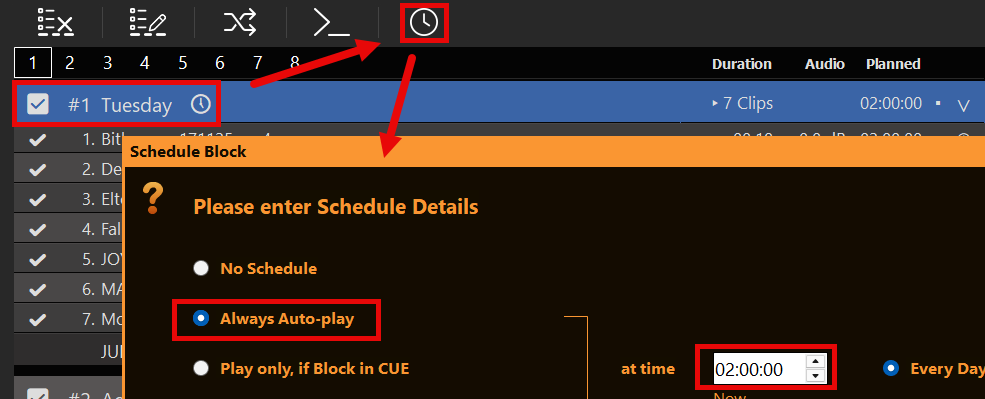
Molti contesti di trasmissione televisiva, eventi aziendali e installazioni di segnaletica digitale richiedono il rigoroso rispetto degli orari reali. PLAYDECK risolve questo problema grazie a programmi personalizzati per ogni blocco.

  • Il concetto: Invece di programmare singoli clip, puoi organizzare i tuoi file multimediali in Blocchi di riproduzione e applicare un vincolo temporale assoluto all'intero blocco.
  • L'ambientazione:
    • Seleziona il tuo obiettivo Blocco di riproduzione nella cronologia.
    • Fai clic sul Icona dell'orologio sulla barra degli strumenti dell'intestazione del blocco.
    • Inserisci l'ora di inizio desiderata con precisione al secondo (ad es., 11:02:48).
  • Motore di attivazione automatica: Una volta attivato il flag di attivazione automatica, PLAYDECK controlla continuamente l'orologio di sistema. Nel momento in cui viene raggiunta l'ora programmata, il blocco viene attivato automaticamente. Per consentire agli operatori di essere perfettamente preparati, nella parte superiore dell'interfaccia, accanto alla finestra di anteprima, viene visualizzato un conto alla rovescia in tempo reale e preciso al fotogramma per il prossimo blocco programmato (il primo disponibile).


La colonna “Pianificato” di Smart: dati predittivi vs. dati effettivi Playout

Una delle funzionalità più potenti di PLAYDECK è il suo motore matematico in tempo reale basato su una linea temporale, visibile nel In programma colonna della vista della tua playlist.

  • Calcolo predittivo: Nel momento in cui si assegna una programmazione a un blocco, PLAYDECK calcola immediatamente il tempo di messa in onda esatto per ogni singolo filmato all'interno di quel blocco. Questo motore è estremamente intelligente: tiene automaticamente conto dei ritagli personalizzati dei clip (punti di inizio e fine), delle configurazioni dei loop e della durata delle transizioni. Potrai vedere esattamente quando il clip #5 andrà in onda prima ancora che il blocco abbia inizio.
  • Aggiornamento su Dynamic Reality: Nel momento in cui il blocco si muove IN DIRETTA, la colonna “In programma” si adatta immediatamente. Se un evento in diretta è durato più del previsto e il blocco è iniziato con 45 secondi di ritardo rispetto all’orario previsto, la colonna smette dinamicamente di mostrare il teorico programma. Al contrario, si aggiorna immediatamente per riflettere il tempi di esecuzione effettivi, reali per tutti i clip rimanenti, in base alla situazione attuale della messa in onda.


Strutturazione del flusso del programma (metodi di fine blocco e rimescolamento automatico)

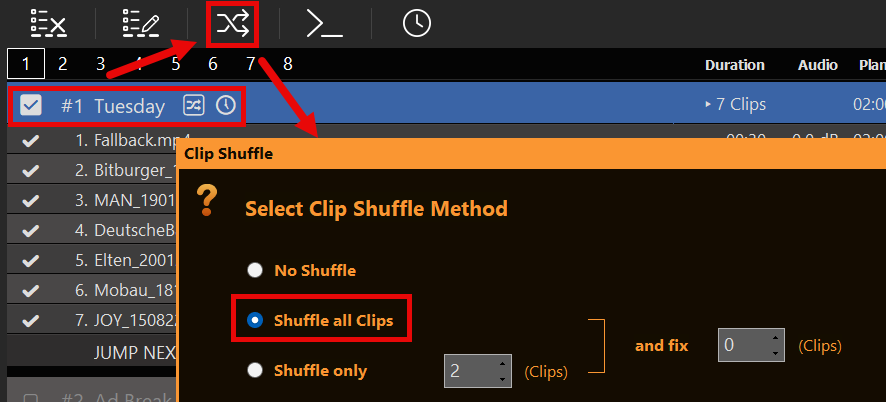
L'automazione non riguarda solo quando Inizia un blocco, ma come si comporta PLAYDECK? dopo un blocco ha terminato la riproduzione. Aprendo il Impostazioni relative al comportamento di Block End (l'icona dell'elenco nell'intestazione del blocco), si definisce la logica di transizione automatica tra i diversi segmenti del programma.

  • Vai al blocco successivo e riproduci il blocco successivo: Questa è la regola standard per la trasmissione lineare. Una volta che l'ultimo clip del blocco corrente è terminato, PLAYDECK passa automaticamente al blocco successivo nell'elenco e avvia immediatamente la riproduzione. È anche possibile definire un ritardo personalizzato, espresso in secondi, prima che il blocco successivo venga avviato.
  • Blocco a ciclo e riproduzione casuale automatica: Il blocco ripeterà all'infinito tutte le clip annidate al suo interno fino a quando non verrà sovrascritto da un comando manuale o da un altro blocco programmato. Per gli sfondi da studio o i loop di video musicali 24 ore su 24, 7 giorni su 7, è possibile abilitare il Riproduzione casuale automatica opzione. PLAYDECK rimescolerà automaticamente l'ordine dei clip ad ogni nuovo ciclo di loop, in modo che la disposizione dei contenuti non risulti mai ripetitiva.


Controllo avanzato Playout: segnali di riferimento e azioni di comando

Per un controllo avanzato delle presentazioni e logiche di trasmissione complesse, PLAYDECK offre trigger interni che vanno ben oltre la riproduzione video lineare standard.

  • Indicatori della timeline dei clip: All'interno della timeline di ogni singola clip, è possibile impostare Indicatori per fungere da punti di salto precisi per singoli trigger CUE. Questi marcatori possono essere selezionati manualmente da un operatore oppure attivati automaticamente tramite comandi di sistema.
  • Playout: sovrascritture tramite comandi: I comandi rappresentano un metodo più avanzato per strutturare il flusso del programma. È possibile associare comandi di esecuzione a singole clip o interi blocchi in qualsiasi posizione, compresi i timestamp relativi alla fine di una clip. Questi comandi consentono di controllare PLAYDECK in modo completamente remoto, permettendo alla timeline di attivare automaticamente eventi esterni, modificare lo stato dei canali o passare direttamente a una clip specifica in base a esigenze di programmazione complesse.


Pubblicità automatizzata: gestione dei blocchi pubblicitari programmati durante le pause

L'integrazione di spot pubblicitari o interruzioni pubblicitarie in un palinsesto automatizzato è integrata direttamente nel motore di gestione del flusso del programma.

  • Il concetto di "Break Block": Se desideri che gli spot pubblicitari si inseriscano senza soluzione di continuità nella trasmissione in corso, puoi impostare un blocco come dedicato Blocco di interruzione.
  • Ripresa automatica: Imposta il comportamento di fine blocco su Blocco di interruzione e configurarlo in modo che Torna all'ultimo clip/posizione. Al termine della pausa, PLAYDECK torna alla playlist principale, riprendendo la riproduzione esattamente dal fotogramma del video che era in riproduzione prima dell'interruzione.
  • Pianificazione a intervalli: Queste interruzioni pubblicitarie possono essere programmate con precisione. È possibile impostarle in modo che vengano attivate in base all'ora reale o configurarle per l'esecuzione periodica a intervalli fissi, ad esempio ogni 15 minuti. Per ulteriori informazioni, consulta la guida dedicata Documentazione sulle interruzioni pubblicitarie.


Organizzazione visiva e indicazioni per l'operatore (colori, note e pause)

Quando si gestiscono palinsesti complessi, garantire la leggibilità dell'interfaccia utente e fornire promemoria agli operatori è fondamentale per una produzione impeccabile.

  • Codifica a colori: È possibile raggruppare visivamente gli elementi del programma facendo clic con il tasto destro del mouse su una clip o su un gruppo di clip e selezionando Colore. Utilizza questa funzione per distinguere immediatamente gli spot pubblicitari (ad es. rosso) dai contenuti principali (ad es. verde), rendendo le playlist lunghe molto più facili da consultare.
  • Note di testo per la segmentazione: È possibile trascinare e rilasciare il testo Note direttamente nella playlist, proprio come i normali clip. Queste note fungono da separatori visivi per suddividere il programma all’interno di un blocco. Appaiono in evidenza come un Banner "INFO" nella finestra di anteprima dell'interfaccia utente per ricordare a un operatore le attività fondamentali (ad esempio, “Cambia subito il mixer audio!” oppure “Preparare la sovrapposizione grafica”), ma sono del tutto invisibili al segnale di uscita principale.
  • Descrizioni dei programmi EPG: Le stesse note possono anche fornire la descrizione del programma (<desc>) quando si esporta XMLTV. Inserisci una nota all'interno del blocco programmato (dopo la prima clip, prima della fine del blocco). Se utilizzi le note come indicazioni per l'operatore in diretta, tienile separate dal testo dell'EPG: tutte le note presenti nel blocco vengono infatti concatenate in un'unica descrizione.
  • Pause del clip (semi-automazione): Se vuoi che una clip si fermi al termine della riproduzione, puoi applicare un Pausa del video. La playlist si interromperà e attenderà che l'operatore prema manualmente il tasto "play". In alternativa, è possibile configurare una pausa temporizzata: PLAYDECK attenderà un numero predefinito di secondi prima di riprendere automaticamente la riproduzione.


Esportazioni di programmi televisivi e integrazione EPG (Day Planner e XMLTV)

Per trasmettere il proprio palinsesto automatizzato ai team di gestione o alle reti televisive esterne, PLAYDECK offre strumenti di esportazione conformi agli standard del settore, disponibili nella sezione File menu.

  • Esporta il progetto come agenda giornaliera: Questo strumento genera una panoramica in formato PDF chiara e molto intuitiva del tuo programma. Offre una visione d'insieme della struttura del programma ed evidenzia chiaramente gli eventi in programma Pause pubblicitarie e playlist GAP. Ideale per i responsabili di produzione che devono verificare che la pianificazione dei programmi non presenti lacune.
  • Esporta il progetto come XMLTV: Indispensabile per i flussi di lavoro di trasmissione formali. Questa funzione esporta un file XML contenente gli orari di inizio e fine dei programmi dal tuo blocchi di playlist programmati. Questo formato è ampiamente utilizzato da Server IPTV, set-top box e app per la guida TV / EPG per mostrare agli spettatori le informazioni in tempo reale sul palinsesto.


Come creare un EPG funzionante (passo dopo passo)

  1. Pianifica i tuoi programmi
    Solo i blocchi con un Programma (ora del giorno / giorno della settimana / data) diventano programmi XMLTV. Il nome del blocco diventa il programma </code>. I blocchi non programmati o inattivi vengono saltati. <strong>Blocchi di interruzione</strong> vengono anch’essi saltati: si tratta infatti di interruzioni, non di programmi televisivi a sé stanti.</li> <li><strong>Imposta i nomi dei canali</strong><br>In <strong>Impostazioni → Canale</strong>, impostare il nome di ciascun canale. Questi nomi vengono visualizzati come <code><display-name></code> nel file XMLTV. Gli ID dei canali sono sempre <code>playdeck.1</code>, <code>playdeck.2</code>, …</li> <li><strong>Aggiungi le descrizioni dei programmi (facoltativo)</strong><br>Inserisci una playlist <strong>Nota </strong>all'interno del blocco contenente la sinossi rivolta al lettore. Al momento dell'esportazione, quel testo diventa <code><desc></code>. <ul class="wp-block-list"> <li>Inserisci la nota <strong>all'interno</strong> il blocco (la posizione più sicura: dopo la prima clip, prima della fine del blocco).</li> <li>Le note multiple presenti nello stesso blocco vengono unite in un’unica descrizione (separate da spazi).</li> <li>Se vuoi mantenere un EPG ordinato, non inserire i promemoria degli operatori dal vivo nelle stesse note.</li> </ul> </li> <li><strong>Esporta</strong><br><strong>File → Esporta progetto come XMLTV…</strong><br>PLAYDECK genera i palinsesti per il periodo immediatamente successivo (circa due settimane in anticipo). Per comparire nell'esportazione, i canali devono essere autorizzati e attivi.</li> <li><strong>Pubblica e mappa nel tuo sistema IPTV / EPG</strong><br>Ospita il <code>.xml</code> file su un URL da cui il tuo pannello IPTV, middleware o app guida possa recuperarlo (oppure copialo nel sistema). Quindi <strong>mappa </strong>ogni ID canale XMLTV al tuo stream: <ul class="wp-block-list"> <li><code>playdeck.1</code> → Streaming del canale 1</li> <li><code>playdeck.2</code> → Streaming del Canale 2<br>Senza questa mappatura, la guida appare spesso “vuota” anche se il file contiene dei dati.</li> </ul> </li> <li><strong>Aggiorna quando il programma cambia</strong><br>XMLTV è un'istantanea. Dopo aver modificato la playlist o il palinsesto, esporta nuovamente il file e aggiornalo sul tuo server o pannello di controllo.</li> </ol> <p class="wp-block-paragraph"><strong>Agenda giornaliera vs XMLTV — differenze importanti</strong></p> <figure class="wp-block-table"><table class="has-fixed-layout"><thead><tr><th class="has-text-align-left" data-align="left"></th><th class="has-text-align-left" data-align="left">Agenda giornaliera (PDF)</th><th class="has-text-align-left" data-align="left">XMLTV (EPG)</th></tr></thead><tbody><tr><td class="has-text-align-left" data-align="left">Finalità</td><td class="has-text-align-left" data-align="left">Panoramica sulla pianificazione interna</td><td class="has-text-align-left" data-align="left">Guida TV rivolta ai telespettatori</td></tr><tr><td class="has-text-align-left" data-align="left">Lacune / tempi morti</td><td class="has-text-align-left" data-align="left">Visualizzate come righe GAP</td><td class="has-text-align-left" data-align="left">Non esportato</td></tr><tr><td class="has-text-align-left" data-align="left">Pause pubblicitarie</td><td class="has-text-align-left" data-align="left">Visibile nel PDF</td><td class="has-text-align-left" data-align="left">Non esportati come programmi</td></tr><tr><td class="has-text-align-left" data-align="left">Titolo del programma</td><td class="has-text-align-left" data-align="left">Nome del blocco</td><td class="has-text-align-left" data-align="left">Nome del blocco → <code><title></code></td></tr><tr><td class="has-text-align-left" data-align="left">Descrizione del programma</td><td class="has-text-align-left" data-align="left">—</td><td class="has-text-align-left" data-align="left">Note sulla playlist → <code><desc></code></td></tr></tbody></table></figure> <p class="wp-block-paragraph">Se il PDF sembra “pieno” ma la guida appare vuota, controlla: che il giorno del calendario sia corretto, la mappatura dei canali (<code>playdeck.N</code>), e che si tratti di programmi veri e propri — non di GAP.</p> <p class="wp-block-paragraph"><strong>Esempio minimale</strong></p> <pre class="wp-block-code"><code>Notiziario serale Le ultime notizie nazionali e internazionali della giornata.

    (La categoria e l'icona sono facoltative e al momento non vengono esportate.)


    Automazione aziendale: logica personalizzata Playout tramite l'API PLAYDECK

    Se il vostro flusso di lavoro di trasmissione richiede una logica di automazione altamente personalizzata, database di programmazione proprietari o l'integrazione con switcher di controllo principali esterni, potete ignorare completamente l'interfaccia utente standard.

    • Architettura completamente remota: PLAYDECK è dotato di un'interfaccia di programmazione completa e aperta.
    • Script personalizzati Playout: Utilizzando il API PLAYDECK, è possibile scrivere script personalizzati e logica software esterna per controllare, aggiornare, sovrascrivere e gestire l'intero motore di playout in base alle proprie regole personalizzate.

Configurazione delle produzioni cloud e in remoto

Benvenuti nella guida di Playdeck dedicata al cloud e alle produzioni remote. Questa guida completa vi aiuterà a passare da un ambiente di studio locale a una configurazione decentralizzata o ospitata su cloud. Anziché fornire dettagli su specifici fornitori di servizi cloud commerciali, questa pagina vi offre le istruzioni precise per implementare Playdeck su qualsiasi server online o macchina headless, integrare flussi remoti nelle vostre playlist e configurare i trigger di rete per un’automazione remota completa.

In questo articolo:
Perché scegliere l'implementazione remota? (Casi d'uso in produzione)
Requisiti di sistema e architettura di rete
Ingressi remoti
Uscite remote
Telecomando e automazione


Perché scegliere l'implementazione remota? (Casi d'uso in produzione)

L'installazione di Playdeck su un server remoto online o su un computer di un data center, anziché su un computer locale in ufficio, offre vantaggi architetturali fondamentali. Di seguito sono riportati i motivi per cui i flussi di lavoro professionali ricorrono alle implementazioni remote:

Scenario A: Eventi aziendali e serate di gala di alto livello

  • Il problema della configurazione degli uffici locali: Gestire la trasmissione in diretta di un evento da un computer portatile in ufficio o in sede comporta il rischio di interruzioni della rete locale, riavvii accidentali dovuti agli aggiornamenti di Windows o interventi involontari da parte del personale sul computer locale.
  • Perché scegliere l'implementazione remota dei PC: Trasferendo Playdeck su un server online dedicato, si isola completamente il motore di riproduzione. Anche se la connessione Internet del vostro ufficio locale dovesse interrompersi completamente, Playdeck continuerà a funzionare in tutta sicurezza nel data center. Il suo server dedicato Uscita HDMI/SDI isola automaticamente il feed, garantendo che il desktop del sistema operativo, i cursori del mouse o altre applicazioni in esecuzione non vengano mai visualizzati nel feed del programma, mantenendo così un aspetto pulito anche nel caso in cui un operatore remoto si disconnetta.


Scenario B: Installazioni fisse 24 ore su 24, 7 giorni su 7 e Playout automatizzato

  • Il problema della configurazione degli uffici locali: I computer da ufficio sono esposti al rischio di interruzioni locali di corrente, manomissioni dell'hardware e normali interruzioni della rete domestica, il che li rende altamente inaffidabili per una trasmissione 24 ore su 24.
  • Perché scegliere l'implementazione remota dei PC: Un computer situato in un data center remoto offre ridondanza di alimentazione di livello aziendale (UPS) e climatizzazione. È possibile gestire un sistema completamente headless da qualsiasi luogo tramite RDP. Grazie all'accesso remoto completo, è possibile aggiornare, riorganizzare o sostituire completamente la playlist attiva da remoto tramite l'interfaccia web o i comandi API da qualsiasi dispositivo in tutto il mondo, garantendo modifiche immediate alla programmazione su un sistema headless senza interrompere lo streaming attivo.


Scenario C: Distribuzione e monitoraggio cloud con destinazioni multiple

  • Il problema della configurazione degli uffici locali: Le connessioni DSL o Wi-Fi standard da ufficio non dispongono semplicemente della larghezza di banda in upload necessaria per trasmettere contemporaneamente più flussi video di alta qualità, causando una perdita massiccia di pacchetti e interruzioni nella riproduzione.
  • Perché scegliere l'implementazione remota dei PC: I server del data center sono collegati direttamente a enormi dorsali Internet con velocità simmetriche nell’ordine dei gigabit. Ciò consente di trasmettere il segnale di playout principale a una destinazione master SRT di alta qualità e, contemporaneamente, di inviare più feed RTMP a bitrate inferiore alle piattaforme social, aggirando completamente i colli di bottiglia della larghezza di banda dell’ufficio locale. Inoltre, gli assistenti di produzione o i clienti possono monitorare la playlist attiva, i countdown dei clip e lo stato di salute del sistema a livello globale tramite l’interfaccia utente web, garantendo un impatto nullo sulle prestazioni del motore di rendering video primario accelerato dall’hardware.

Requisiti di sistema e architettura di rete

È possibile eseguire Playdeck nel cloud o nei data center su quasi tutte le moderne macchine virtuali o fisiche. Ciò garantisce una larghezza di banda Internet estremamente elevata, necessaria per gestire più flussi in uscita in parallelo e acquisizioni ad alto bitrate, rispetto alle tipiche connessioni DSL o Wi-Fi da ufficio.

  • Sistema operativo: Qualsiasi ambiente Windows 11 (a 64 bit) standard.
  • Gestione remota: Il sistema può funzionare in modalità completamente “headless” (senza un monitor fisico collegato). È possibile connettersi e gestire l’interfaccia interamente tramite Protocollo Desktop Remoto (RDP).
  • Hardware e GPU: Pur essendo previsti i requisiti hardware standard, è necessaria una GPU dedicata (ad esempio, NVIDIA) è vivamente consigliato per gestire la decodifica hardware di codec comuni come l'H.264.
  • Specifiche di base: Per un elenco dettagliato dei componenti consigliati, consulta la nostra Guida al Playdeck PC Build.


Ingressi remoti

Playdeck è dotato di un motore di acquisizione intelligente che rileva automaticamente il tipo di sorgente di ingresso. Un importante vantaggio tecnico: Playdeck non consuma costantemente larghezza di banda per tutti i flussi. Avvia dinamicamente il prelievo dalla rete di streaming proprio prima che la clip venga trasmessa (la clip successiva nella playlist), consentendo di mettere in coda un numero illimitato di telecamere remote o feed senza sovraccaricare la rete.

  • Aggiunta di un Stream: Trascina e rilascia il Icona Stream (situato tra le due playlist) direttamente nella tua playlist, quindi inserisci l'URL di importazione.
  • SRT e feed in diretta: Inserisci direttamente nella tua timeline collegamenti Secure Reliable Transport (SRT) a bassa latenza o collegamenti di streaming generici. Per informazioni dettagliate sulla configurazione dello streaming, consulta la nostra Guida all'input Streams.
  • Importazione su YouTube: Inserisci l'URL di qualsiasi video o diretta streaming di YouTube. Dopo che Playdeck avrà analizzato il link, fai clic con il tasto destro del mouse sull'elemento nella tua playlist e vai a Tracce video oppure Tracce audio per selezionare manualmente la qualità di riproduzione che preferisci. Scopri di più nella nostra Guida all'integrazione con YouTube.

Uscite remote

Distribuisci il segnale di playout dal tuo server cloud o dallo studio a qualsiasi destinazione remota con la massima efficienza:

  • Direct Cloud Streaming: Utilizza le opzioni di streaming integrate per trasmettere in diretta i tuoi contenuti direttamente sulle principali piattaforme cloud (YouTube Live, Twitch, Facebook Live) o su server multimediali RTMP/SRT personalizzati.
  • Controllo principale a bassa latenza: Fornire flussi di uscita SRT di alta qualità a switch cloud aziendali o a strutture di trasmissione decentralizzate.
  • Monitoraggio virtuale: Mappa l'uscita di Playdeck ai driver della telecamera virtuale e audio per indirizzare il flusso in diretta direttamente agli strumenti di videoconferenza (Zoom, Microsoft Teams) per l'approvazione immediata da parte del cliente o il monitoraggio remoto.

Telecomando e automazione

Playdeck offre una vasta gamma di comandi di rete, interfacce remote e supporto per i trigger hardware, tutti organizzati in modo chiaro all'interno del menu delle impostazioni.

Rete > Controllo remoto

  • Interfaccia utente web: Accedi a un layout remoto dedicato e ottimizzato per i dispositivi mobili da qualsiasi smartphone, tablet o browser esterno. Basta scansionare il Codice QR visualizzate in questa sezione del menu per avviarlo immediatamente senza dover eseguire operazioni di attivazione manuali.
  • Bitfocus Companion: Controlla la riproduzione da qualsiasi luogo tramite un Deck Stream fisico o i pulsanti virtuali. Consulta la procedura di integrazione nella Documentazione di supporto.
  • API Playdeck: Connettiti tramite WebSocket (API REST in programma) per inviare comandi o leggere playlist in tempo reale, stati di riproduzione ed eventi. Questa API costituisce proprio la base del nostro sistema di controllo remoto tramite interfaccia utente web. Leggi la sintassi tecnica nel Riferimento API di Playdeck.


Rete > In entrata

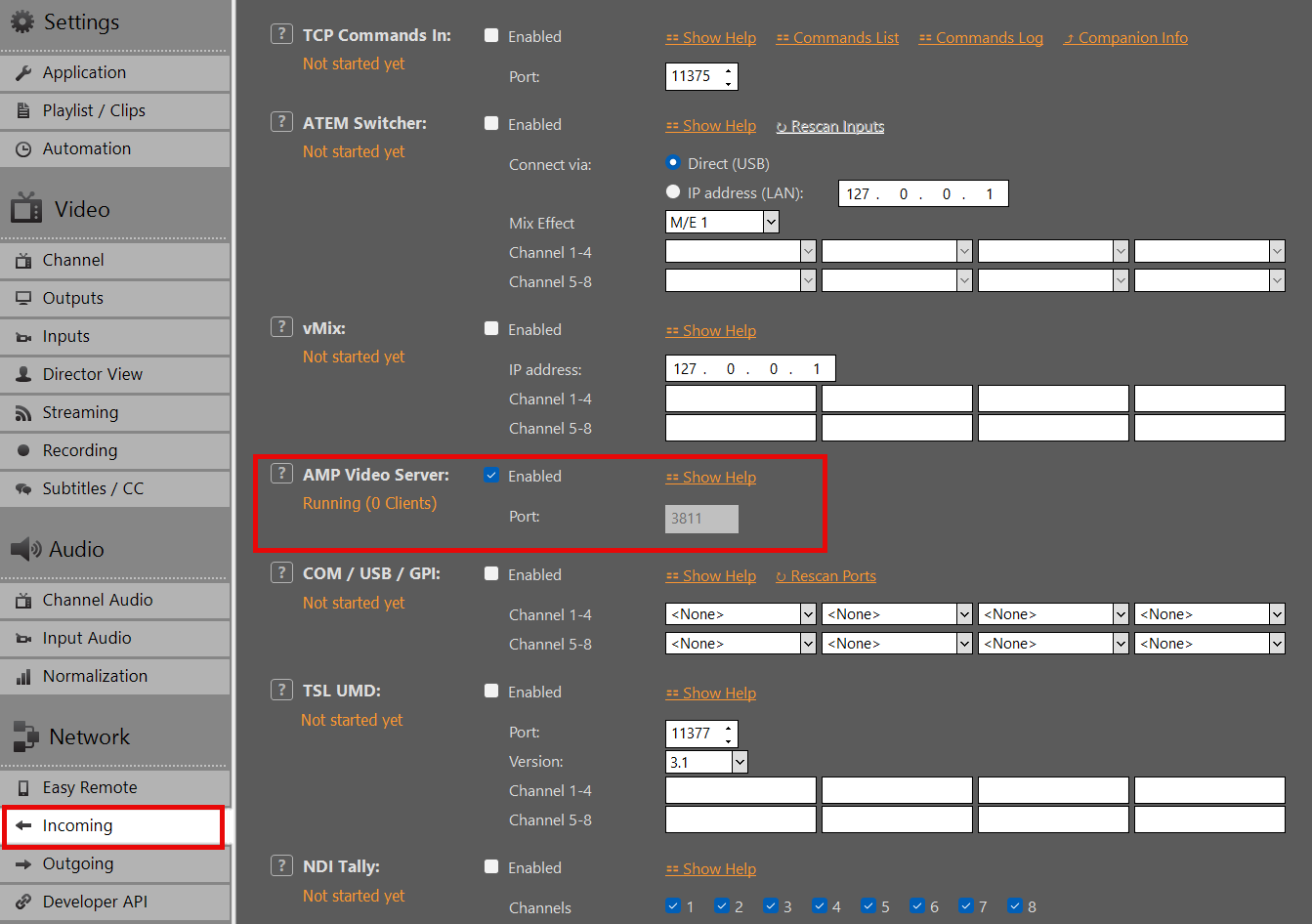
  • Comandi TCP: Un'interfaccia aperta e versatile che consente di controllare Playdeck in modo completamente remoto tramite app di terze parti, compreso l'inserimento dinamico di nuovi clip o l'avvio di streaming. Consulta l'elenco completo dei comandi nella nostra Guida ai comandi TCP.
  • Integrazione tra ATEM e vMix: Mappare gli switcher ATEM locali o in LAN (tramite USB/rete) e le istanze di vMix affinché fungano da Attivatori CUE+PLAY il momento esatto in cui un input specificato diventa attivo.
  • Trigger hardware (COM/USB): Collega dispositivi hardware fisici di vecchia generazione o altamente personalizzati utilizzando una configurazione a circuito chiuso per eseguire azioni CUE+PLAY istantanee.
  • Standard di trasmissione (TSL UMD e NDI Tally): Gestisci la riproduzione automatizzata tramite TSL UMD, standard del settore (supportato nelle versioni 3.1 e 5.0, ideale per mixer hardware come ROSS) oppure avvia la riproduzione utilizzando NDI Conteggio quando un ingresso NDI assegnato diventa attivo.


Rete > In uscita

  • Comandi TCP: Imposta Playdeck in modo che invii automaticamente stringhe personalizzate e individuali a hardware o software di terze parti ogni volta che si verificano eventi specifici (ad esempio, avvio di clip/blocchi, pulsanti di azione o trigger di overlay).
  • Eventi TCP: Trasmetti le modifiche predefinite e automatiche dello stato del sistema da Playdeck per mantenere i sistemi di controllo esterni perfettamente sincronizzati con la timeline di playout attiva.

Uscita e registrazione HDR

PLAYDECK supporta la riproduzione HDR, l'uscita SDI (tramite Blackmagic DeckLink) e la registrazione HDR.

Requisiti hardware
Attivazione della modalità HDR
Configurazione dell'uscita SDI
Configurazione della registrazione
Monitoraggio e controllo
Risoluzione dei problemi


Requisiti hardware

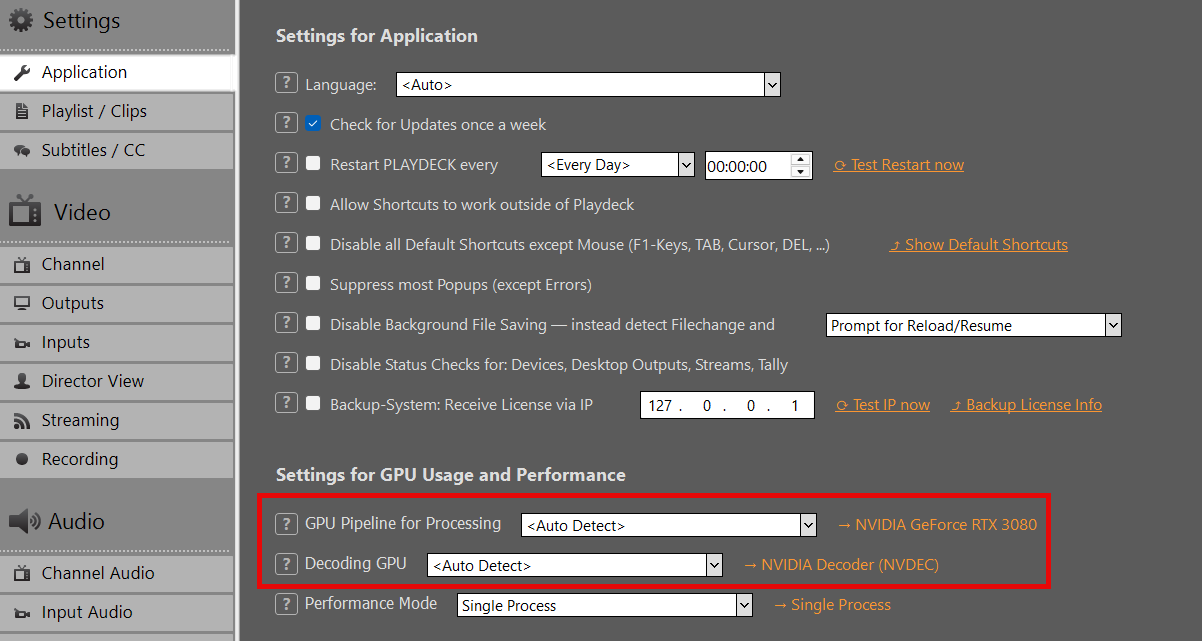
Scheda grafica
GPU NVIDIA con almeno l'architettura Turing (GTX 16xx / RTX 20xx o successive).
Consigliato: Serie RTX 30xx / 40xx (ad es. RTX 3080, 4070, 4080).
→ Necessario per la decodifica, l'elaborazione e la codifica a 10 bit.

Scheda di uscita SDI
Blackmagic Design DeckLink con supporto per metadati a 10 bit e HDR:
– DeckLink 8K Pro
– DeckLink 12G Extreme
– Modelli DeckLink 6G / 12G (Quad 2 / Duo 2 / Mini Recorder 4K ecc.)
→ I modelli meno recenti (ad es. DeckLink 4K Extreme senza 12G) potrebbero essere limitati a 4K 30p o non supportare i metadati HDR.

Puoi verificare la scheda grafica in PLAYDECK:


Attivazione della modalità HDR

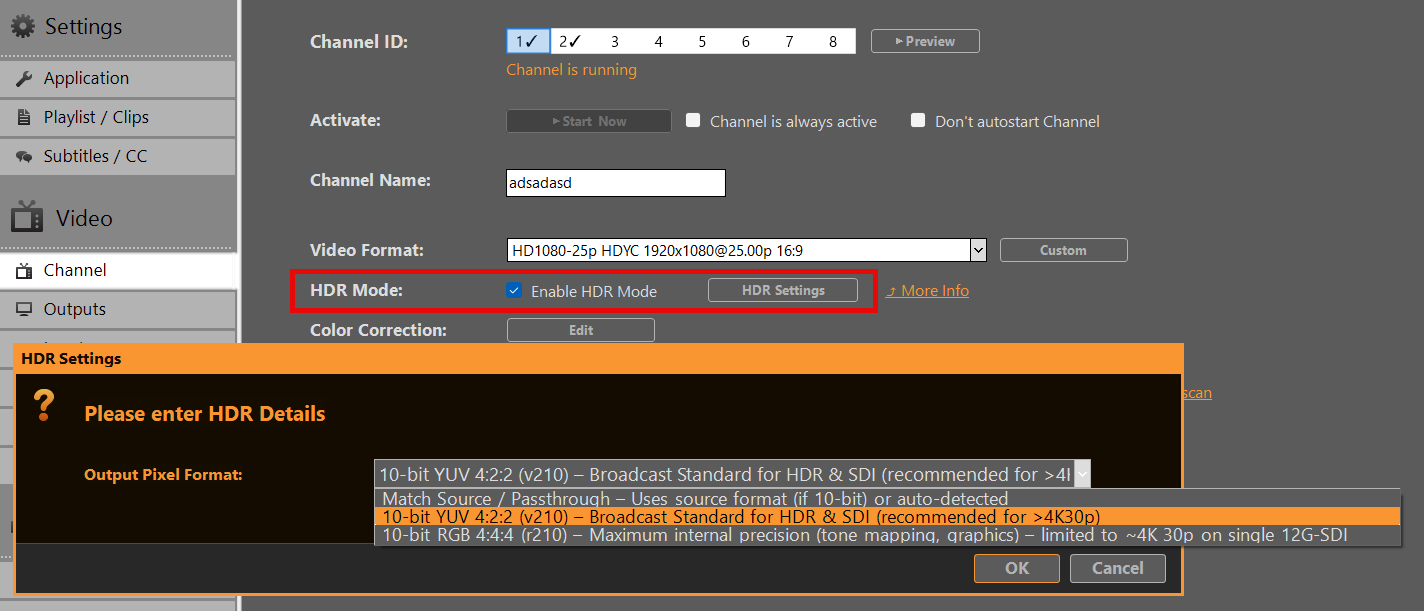
La modalità HDR deve essere attivata nel Impostazioni canale. In Impostazioni HDR, scegli una delle seguenti opzioni Formato dei pixel in uscita. Inizia con v210 a meno che non ti serva specificatamente l'elaborazione RGB.

Sorgente di corrispondenza / Passaggio diretto
Utilizza il formato dei pixel di origine (se a 10 bit) oppure quello rilevato automaticamente
→ Potrebbe impostare automaticamente r210 per i contenuti HLG/PQ.

YUV a 10 bit 4:2:2 (v210) – Standard di trasmissione per HDR e SDI (consigliato)
→ La scelta preferita per la maggior parte dei flussi di lavoro SDI.
→ Piena compatibilità fino a 8K 60p su 12G-SDI a collegamento singolo.
→ Consigliato quando la frequenza dei fotogrammi è superiore a 4K 30p.

RGB a 10 bit 4:4:4 (r210) – Massima precisione interna
→ Ideale per il tone mapping, il keying o elaborazioni interne complesse.
Limitazione: Su molte schede DeckLink la risoluzione è limitata a circa 4K a 30p (a causa dei limiti di larghezza di banda su un singolo collegamento 12G-SDI).
→ Da usare con cautela con frequenze di fotogrammi elevate.


Configurazione dell'uscita SDI

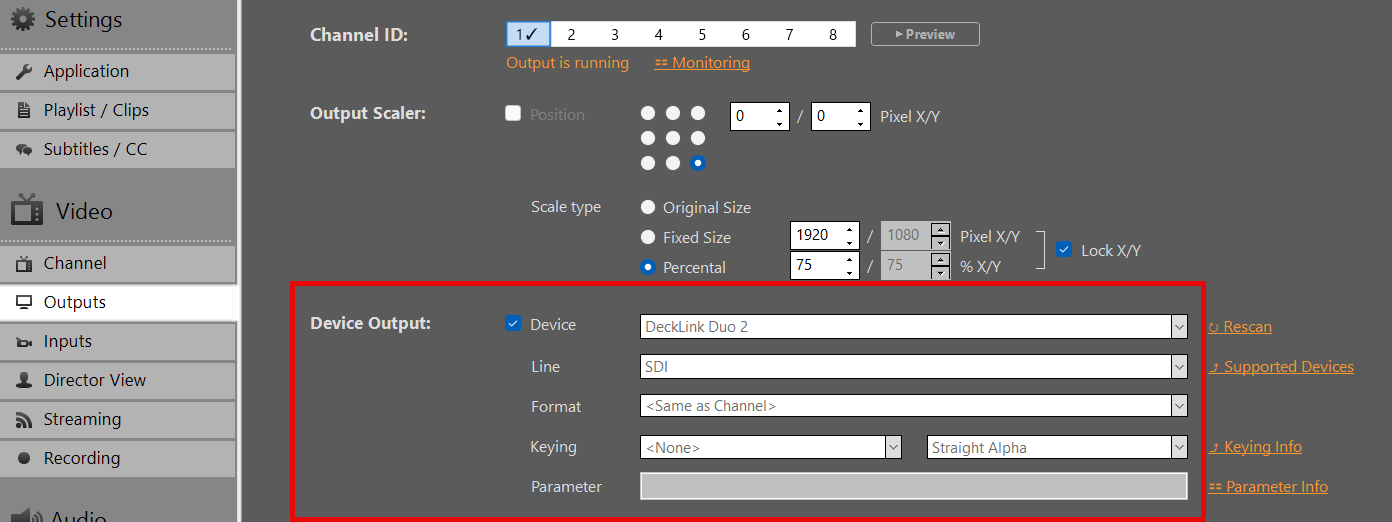
In Impostazioni di output, seleziona la scheda DeckLink come dispositivo di uscita. L'uscita a 10 bit verrà attivata automaticamente. Se la scheda non la supporta, si passerà automaticamente alla modalità SDR.

Importante:
I metadati HDR (PQ/HLG) vengono trasmessi tramite VANC (Vertical Ancillary Data) su SDI.
La maggior parte delle schede DeckLink moderne e dei dispositivi a valle (monitor, switcher) lo rilevano automaticamente quando è presente un segnale a 10 bit.
Devi riattivare il tuo dispositivo, se hai modificato Formato dei pixel in uscita nelle impostazioni HDR.


Configurazione della registrazione

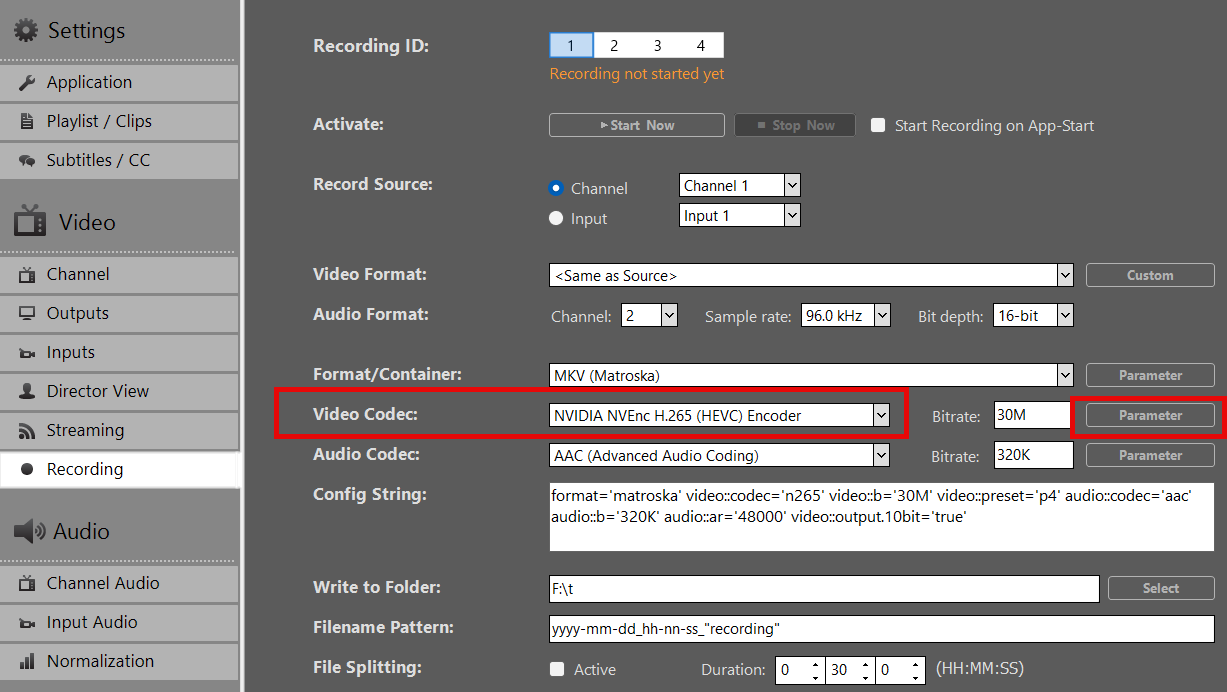
  1. Seleziona un formato/Contenitore (consigliato: MOV o MKV).
  2. Scegli NVIDIA H.265 HEVC come Codec video. Al momento, non sono supportati altri codec video per l'HDR.
  3. Imposta il bitrate che preferisci (si consigliano 50–100 Mbps per il 4K HDR)
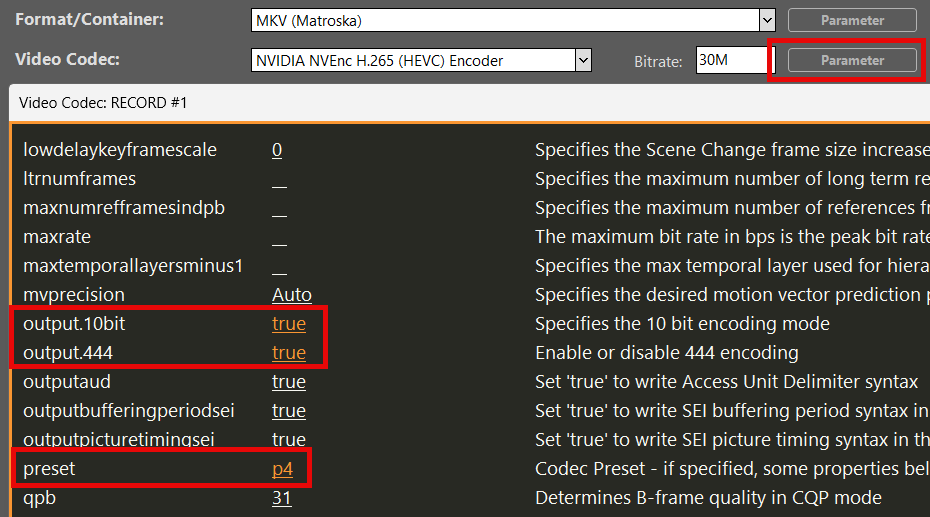
  4. Clicca su Parametro dietro Codec video e imposta queste opzioni:
    output.10bit = true
    output.444 = true (! Solo “RGB a 10 bit 4:4:4 (r210)”(selezionato nelle impostazioni HDR)
    impostazione predefinita = p4

Risultato: Il file registrato contiene metadati BT.2020 + HLG/PQ quando la sorgente era in HDR.


Monitoraggio e controllo

Riproduci un clip HDR nella playlist. Puoi Scarica questo video di prova HDR HLG BT.2020.

Nota: L'anteprima sui monitor HDMI SDR standard potrebbe apparire sbiadita o piatta per i contenuti HDR: si tratta di un comportamento normale.

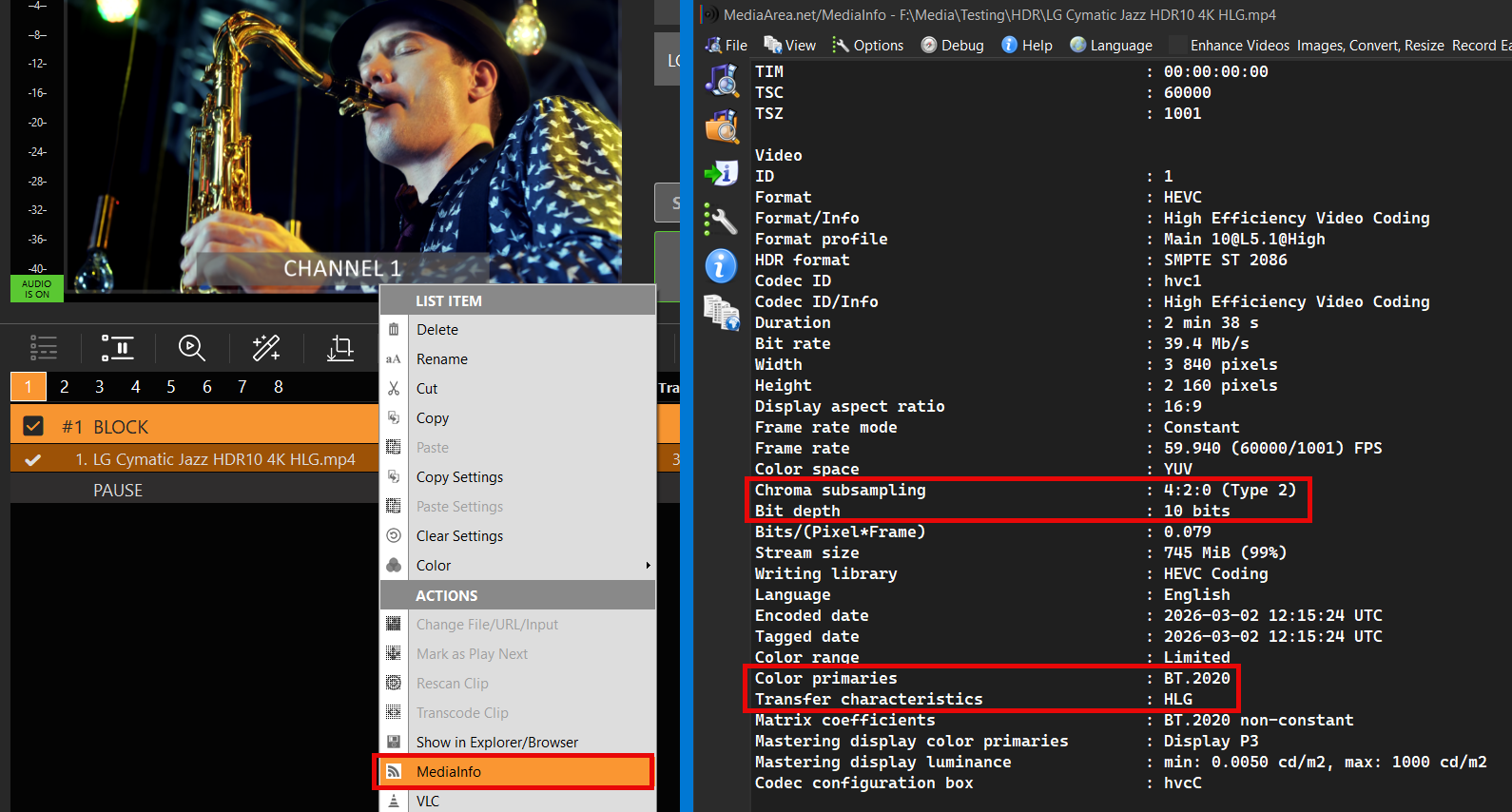
Puoi verificare le proprietà HDR della clip facendo clic con il tasto destro del mouse sulla clip e selezionando MediaInfo:

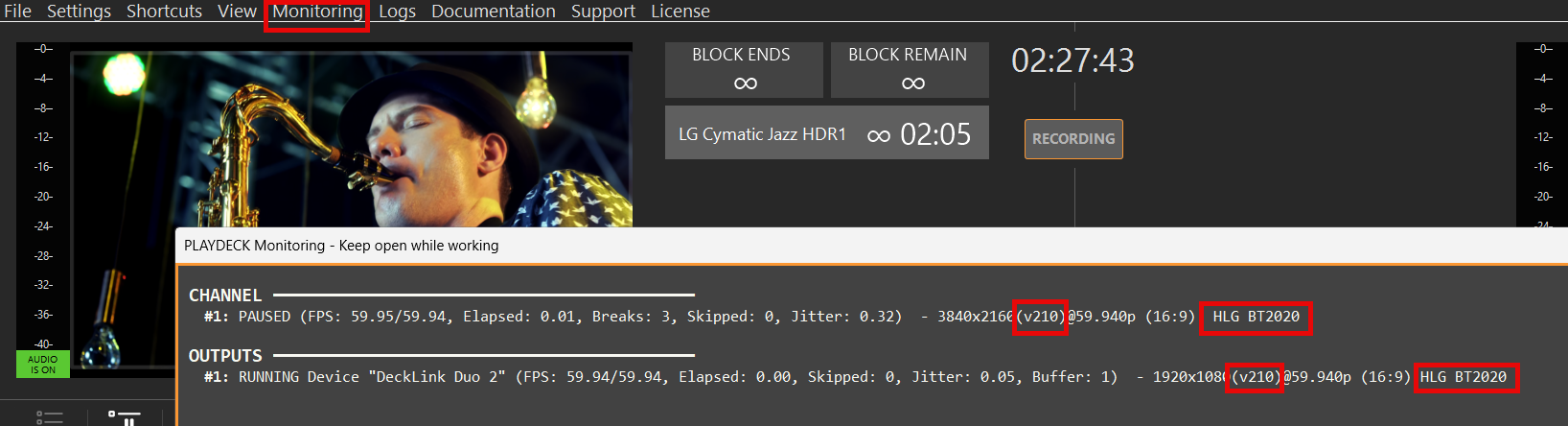
Per verificare se PLAYDECK sta elaborando correttamente il tuo file HDR, apri Monitoraggio dal menu principale e controlla queste proprietà:
Formato pixel (v210 o r210)
Caratteristiche di trasferimento (HLG o PQ)
Colori primari (BT2020)

Questo ti permette di verificare se la tua scheda SDI trasmette in HDR senza bisogno di un monitor SDI HDR.

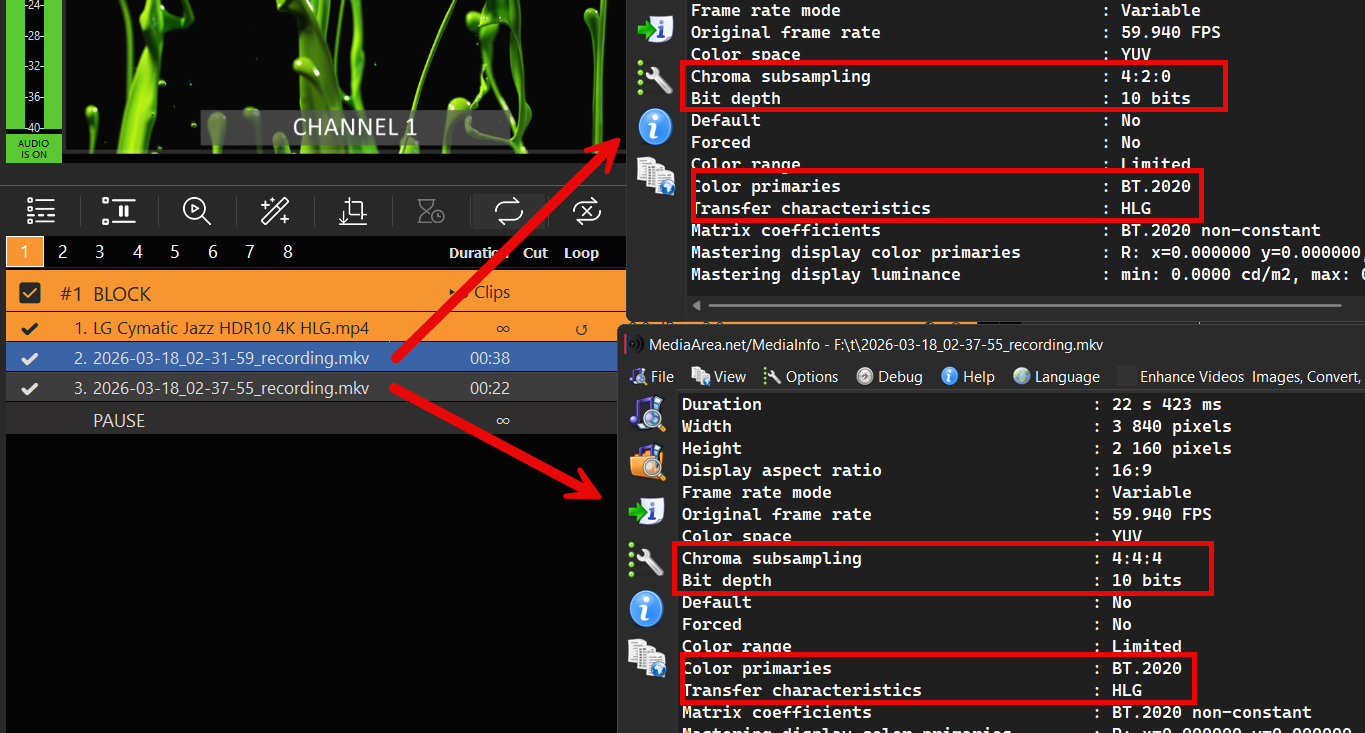
Per verificare la tua registrazione, apri la cartella delle registrazioni e trascina il nuovo file nella playlist.

Dovrebbe mostrare gli stessi metadati HDR dell'originale (o delle tue impostazioni HDR):


Risoluzione dei problemi

L'utilizzo dell'HDR richiede una larghezza di banda di sistema sufficiente a gestire l'aumento dei dati relativi ai pixel e delle dimensioni dei fotogrammi, che può essere verificata utilizzando lo strumento SignalGenHDR.exe di Blackmagic. Gli utenti possono sottoporre la propria configurazione a uno stress test eseguendo 4 istanze simultanee per generare segnali 4K e verificare la capacità di trasmissione della porta 12G-SDI.

Scarica lo strumento qui:
https://downloads.playdeck.tv/assets/SignalGenHDR.zip

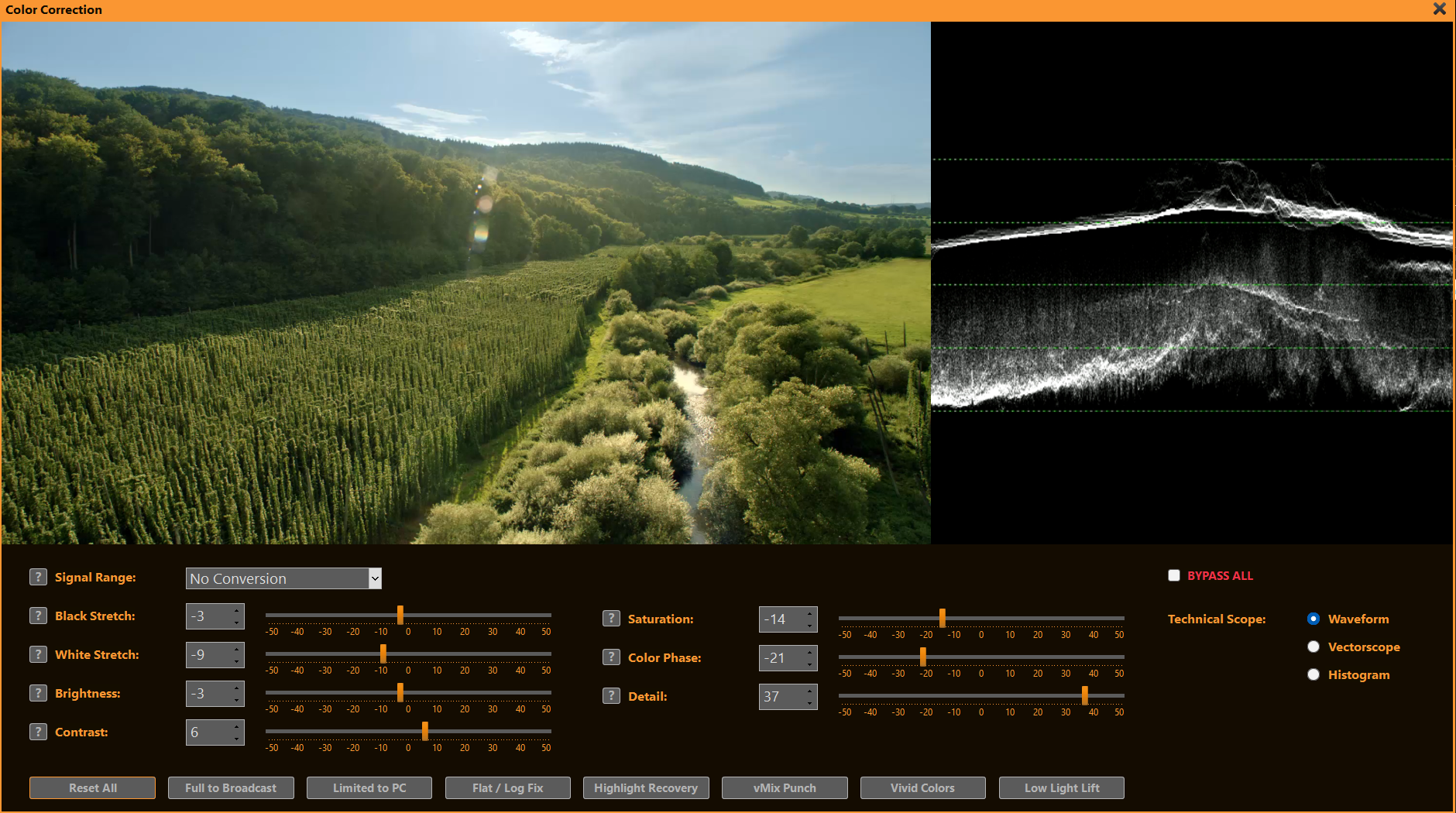
Correzione del colore per ingressi e canali

Questo articolo ti spiegherà come utilizzare gli strumenti di correzione del colore per le tue trasmissioni.

Intervallo video (16-235) vs. Intervallo completo (0-255)
Controlli di regolazione del colore
Strumenti: forma d'onda, vettorscopio e istogramma
Perché è necessaria l'elaborazione della CPU?


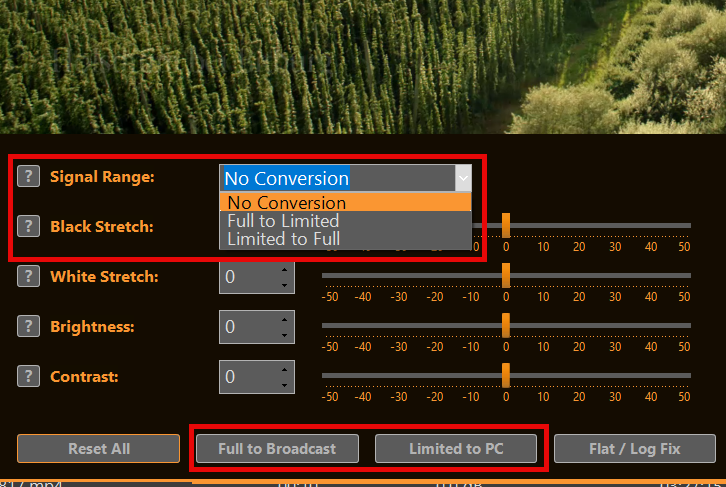
Intervallo video (16-235) vs. Intervallo completo (0-255)

Gamma video (Limitato / Trasmissione): Utilizza i valori da 16 a 235 (8 bit). Nero = 16, bianco = 235. Standard per TV, trasmissioni e streaming — preserva il margine dinamico.

Gamma completa (PC / Dati): Utilizza l'intera gamma da 0 a 255. Nero = 0, bianco = 255. Formato nativo per monitor di computer, grafica e foto.

Ampliamento della gamma cromatica converte il video in "Full Range" (esaltando i neri ed espandendo i bianchi) per evitare che l'immagine appaia sbiadita sugli schermi dei PC. Eventuali discrepanze causano neri schiacciati, bianchi bruciati o un'immagine grigiastra/lattea.

Con PLAYDECK puoi passare rapidamente da una modalità all'altra selezionando la gamma di segnali o uno dei pulsanti di preselezione:


Controlli di regolazione del colore

Gli slider di PLAYDECK aiutano a risolvere rapidamente le sfide più comuni nel campo delle trasmissioni televisive e della produzione dal vivo:

  • Nero elasticizzato Recupera i dettagli delle ombre persi nelle riprese sottoesposte oppure crea neri più profondi e cinematografici per ottenere un effetto scenografico.
  • Bianco elasticizzato Recupera i dettagli nelle aree più luminose degli scatti sovraesposti (ad esempio cieli, luci) oppure ravviva le luci piatte e sbiadite.
  • Luminosità Correggi le sorgenti complessivamente troppo scure o troppo luminose senza modificare il contrasto: soluzione ideale per uniformare le immagini di più telecamere.
  • Contrasto Fai risaltare le immagini piatte e prive di energia nelle riprese sportive o giornalistiche, oppure attenua il contrasto eccessivo causato dall'illuminazione intensa in studio.
  • Saturazione Migliora le immagini sbiadite e prive di saturazione riprese dalle telecamere (ad esempio, telecamere ENG) oppure attenua la vivacità eccessiva di grafica e loghi per ottenere un risultato adatto alla messa in onda.
  • Fase cromatica Correggi le dominanti verde/magenta causate da un'illuminazione non adeguata, riscalda i toni freddi della pelle o uniforma la temperatura di colore tra le diverse fonti.
  • Dettagli Migliora la nitidezza dei flussi video sfocati e a bassa risoluzione oppure riduci il rumore nelle riprese in condizioni di scarsa illuminazione senza introdurre artefatti.


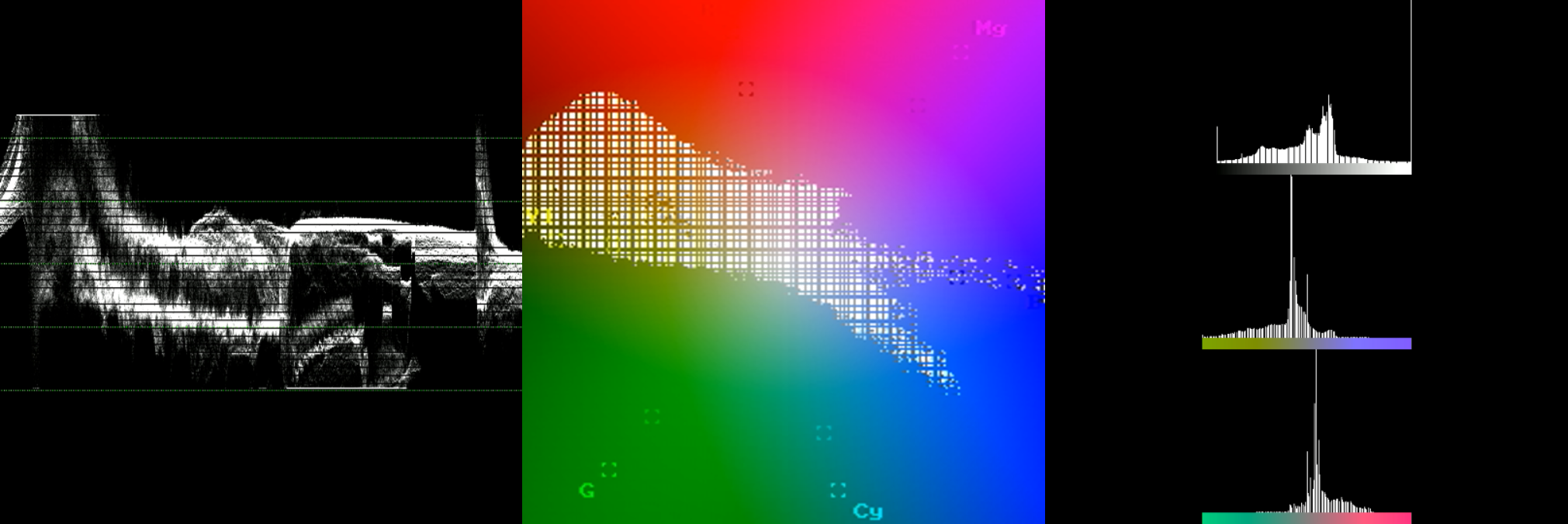
Strumenti: forma d'onda, vettorscopio e istogramma

Questi strumenti di monitoraggio professionali sono visualizzati in un pannello dedicato accanto all'anteprima video: sono perfetti per un controllo preciso del colore e dell'esposizione durante la produzione in diretta o la riproduzione.

  • Forma d'onda: Controlla rapidamente l'esposizione complessiva e i livelli di luminanza. Individua le alte luci bruciate (livellate a 100 IRE), i neri schiacciati (livellati a 0 IRE) o i livelli della telecamera non allineati, in modo da poter regolare la luminosità e l'estensione del bianco e del nero prima della messa in onda.
  • Vettorscopio: Verificare e correggere il bilanciamento del colore e la saturazione. Assicurarsi che le tonalità della pelle rimangano nella gamma cromatica corretta, individuare eventuali dominanti di colore indesiderate (ad esempio il verde causato dalle luci a LED) e verificare che la saturazione sia conforme agli standard televisivi senza risultare eccessivamente vivace.
  • Istogramma: Analizza la distribuzione tonale dell'immagine. Verifica se le ombre, i mezzitoni e le luci sono distribuiti in modo uniforme o se si perdono dettagli nelle aree scure o luminose: questa funzione è ideale per regolare con precisione i cursori del contrasto e dell'estensione, al fine di ottenere un'immagine equilibrata e professionale.


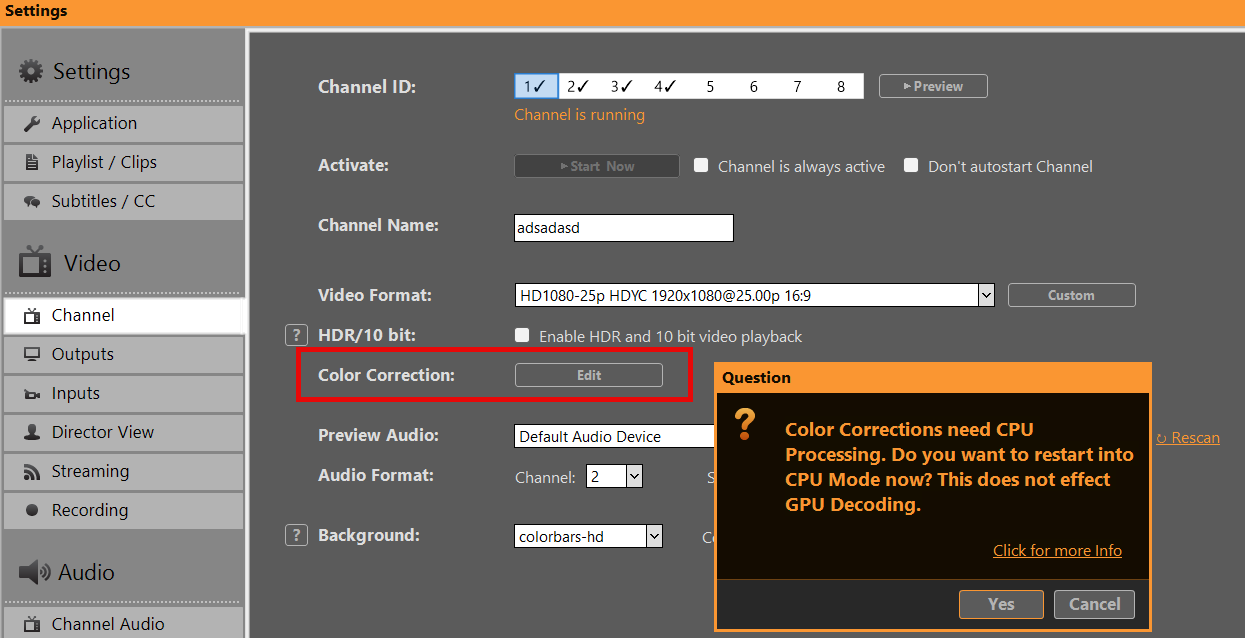
Perché è necessaria l'elaborazione della CPU?

Quando si utilizza la correzione del colore (o alcuni altri filtri video) per la prima volta, PLAYDECK potrebbe richiedere di passare all'elaborazione tramite CPU:


Motivo: Alcuni filtri video (vfilters) sugli ingressi e sulle playlist si basano sull'elaborazione di FFmpeg, che viene eseguita solo sulla CPU. La pipeline della GPU non supporta questi filtri standard, quindi Modalità CPU è necessario affinché funzionino correttamente, garantendo una riproduzione affidabile e il corretto funzionamento degli effetti.

Elaborazione tramite GPU funzioni: ridimensionamento, fusione, sovrapposizioni, conversione di formato e numerosi effetti.

Passare a Modalità CPU garantisce il normale funzionamento di tutte le funzionalità: l'unica differenza è un maggiore utilizzo della CPU (e un minore carico sulla GPU).

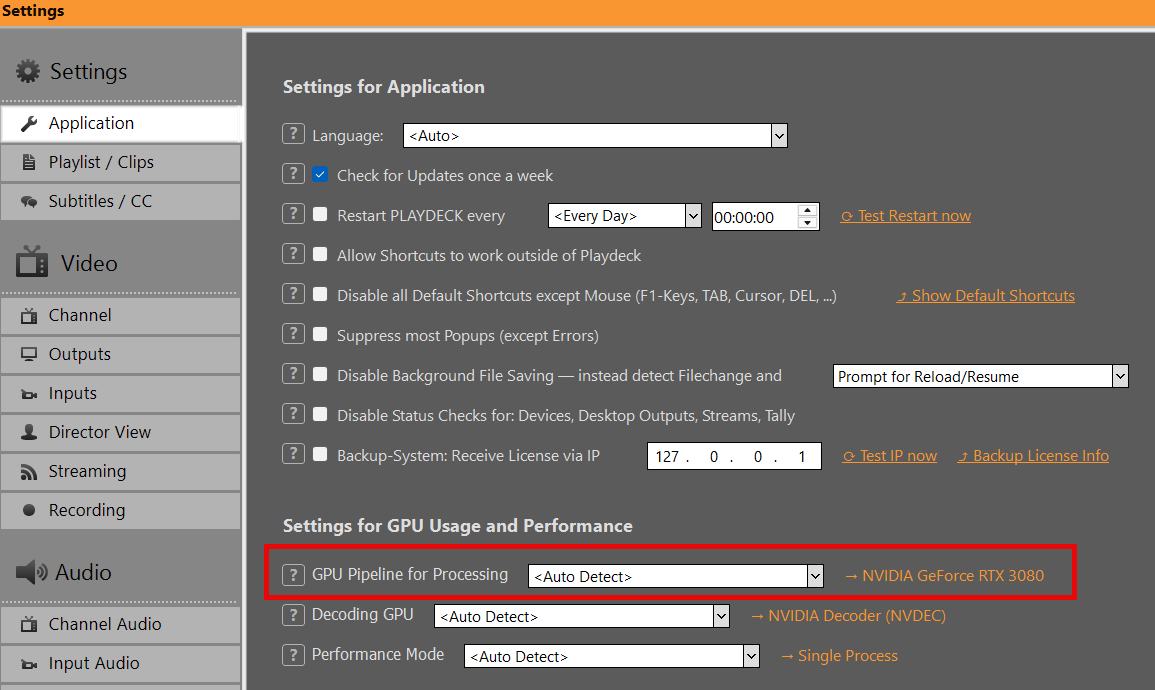
Puoi tornare a Elaborazione tramite GPU in qualsiasi momento nelle impostazioni dell'applicazione:

Opzioni di licenza PLAYDECK

Semplice, flessibile e trasparente:
PLAYDECK è disponibile in tre edizioni e con diversi modelli di licenza per soddisfare le vostre esigenze di produzione. Tutti i prezzi sono IVA esclusa e possono essere pagati nella valuta che preferite tramite il nostro negozio online globale. Scegliete il piano più adatto ai vostri canali di playout indipendenti e alle vostre esigenze di workflow.

Edizioni PLAYDECK
Scegli il tuo modello di licenza
Versione di prova gratuita (con alcune limitazioni)
Attivazione della licenza
Opzioni di assistenza
Trasferibilità della licenza e backup
Condizioni speciali e sconti
Aggiornamenti, declassamenti e cancellazioni
Dettagli del dongle
Condizioni per i rivenditori


Edizioni PLAYDECK

Offriamo tre edizioni su misura per le vostre esigenze di produzione, che si differenziano principalmente per il numero di canali di playout principali indipendenti che è possibile controllare contemporaneamente:

  • LITE: 1 canale di trasmissione indipendente – €190,80 all’anno (≈ €15,90 al mese, con un risparmio di €132 rispetto alla fatturazione mensile)
  • INOLTRE: 2 canali di trasmissione indipendenti – €430,80 all’anno (≈ €35,90 al mese, con un risparmio di €288 rispetto alla fatturazione mensile)
  • STUDIO: 8 canali di trasmissione indipendenti – €994,80 all’anno (≈ €82,90 al mese, con un risparmio di €684 rispetto alla fatturazione mensile)

Tutte le edizioni condividono lo stesso nucleo potente e solido come una roccia: supporto nativo per praticamente ogni codec e formato contenitore, decodifica GPU a bassa latenza, I/O hardware professionale (SDI/HDMI tramite Blackmagic, AJA, Deltacast), streaming IP (NDI®, SRT, RTMP), sovrapposizioni grafiche e sistemi di sicurezza automatizzati.

Per una tabella comparativa completa e dettagliata delle funzionalità (instradamento dei canali audio, canali di registrazione, programmazione avanzata, ecc.), visita la nostra pagina ufficiale "Piani e prezzi": https://playdeck.tv/plans-pricing/


Scegli il tuo modello di licenza

PLAYDECK offre modelli di licenza flessibili per adattarsi alle diverse modalità di lavoro:

Licenza per il negozio online (il più diffuso): Associato al tuo indirizzo e-mail in un pool di licenze personale. Richiede una connessione a Internet per i trasferimenti e le operazioni di check-in e check-out. Facile da trasportare.

Licenza con chiavetta USB: Basato su hardware (chiavetta USB). Non è necessaria una connessione a Internet per l'uso quotidiano o l'attivazione. Portatile: basta spostare la chiavetta.

Licenza offline (casi particolari): Legato in modo permanente a un PC specifico (ID di sistema). Non richiede mai una connessione a Internet. Non è trasferibile senza una nuova emissione.


Versione di prova gratuita (con alcune limitazioni)

Scarica e prova PLAYDECK è completamente gratuito: nessun limite di tempo, non serve la carta di credito. Passa da un'edizione all'altra in un attimo direttamente dal software tramite Menu → Licenza → Passa alla versione di prova.

Limiti:
— Filigrana su tutte le uscite video.
— Occasionali interruzioni audio brevi e casuali (segnalate chiaramente sullo schermo).

Tutte le altre funzionalità di produzione sono completamente sbloccate: l'ideale per testare in modo completo e realistico la tua configurazione locale o su cloud prima dell'acquisto.


Attivazione della licenza

L'attivazione è semplice e veloce. Consulta qui la nostra guida dettagliata all'attivazione: https://playdeck.tv/activate-license/

Procedura rapida:
Negozio / Sala da biliardo online: Apri il Gestore delle licenze all'interno di PLAYDECK, accedi con l'indirizzo e-mail utilizzato per l'acquisto e seleziona immediatamente la tua licenza dal tuo pool personale.
Chiavetta: Basta collegare la chiavetta USB di sicurezza al computer: il software rileva automaticamente la licenza.
Non connesso: Inserisci nel License Manager la chiave di attivazione generata automaticamente fornita dal nostro servizio di assistenza.


Opzioni di assistenza

[email protected] – disponibile quasi 24 ore su 24, 7 giorni su 7, anche per gli utenti in prova o per domande relative all'acquisto.

Nessuna procedura di configurazione obbligatoria. PLAYDECK è progettato per funzionare immediatamente, senza bisogno di configurazioni. Se necessario (cosa che capita raramente), possiamo collegarci in remoto tramite RustDesk per risolvere rapidamente eventuali problemi.


Trasferibilità della licenza e backup

Le licenze commerciali PLAYDECK sono estremamente flessibili e progettate per passare senza soluzione di continuità da un sistema di produzione all'altro:

Tipo di licenzaCome effettuare il trasferimentoÈ necessaria una connessione a Internet per il trasferimento?Gestione dei casi di smarrimento / incidenti
Licenza per negozio (pool)Check-in/check-out tramite il Gestore delle licenze interno (collegato all'indirizzo e-mail)Reimpostazione immediata e gratuita del biliardo: basta inviare un'e-mail al nostro servizio clienti.
Licenza dongleScollegare e ricollegare la chiavetta USB al nuovo computerNoLe opzioni di sostituzione dell'hardware sono disponibili previa verifica.
Licenza offlineLegato a un solo PC: invia via e-mail il tuo nuovo ID di sistema per ottenere una nuova emissione in tutta sicurezzaNoÈ possibile richiedere un nuovo ID di sistema in caso di aggiornamenti hardware.

Ideale per liberi professionisti, parchi macchine a noleggio e ambienti dinamici con più PC.

Guida dettagliata al trasferimento: https://playdeck.tv/move-license/

Guida dettagliata al ripristino: https://playdeck.tv/recover-license/


Condizioni speciali e sconti

  • ONG / Settore dell'istruzione / Organizzazioni senza scopo di lucro: sconto 25% su tutte le licenze (qualsiasi edizione/durata). Inviare un'e-mail a [email protected] allegando la documentazione comprovante (ad es. e-mail ufficiale/certificato) → provvederemo a inviare il codice sconto o la fattura.
  • Pagamento anticipato pluriennale: fino a 5 anni con uno sconto del 25% sul totale. Contatta l'assistenza per un preventivo.
  • Nessuna licenza a vita: rilasciamo aggiornamenti regolari per garantire la compatibilità con driver, sistemi operativi e codec, nonché per coprire i costi di terze parti. Una licenza a vita comporterebbe la perdita di miglioramenti fondamentali.


Se desiderate acquistare un numero maggiore di licenze, possiamo valutare delle opzioni speciali: non esitate a contattarci.


Aggiornamenti, declassamenti e cancellazioni

Aggiornamenti e downgrade: È possibile in qualsiasi momento. Ti rimborseremo proporzionalmente o ti accrediteremo un buono acquisto corrispondente al periodo di validità residuo della tua licenza, consentendoti di passare al nuovo piano senza interruzioni. A causa dell'infrastruttura automatizzata del negozio, gli aggiornamenti diretti a metà periodo non possono essere elaborati automaticamente.

Annullamenti: Puoi disdire l'abbonamento in qualsiasi momento tramite il tuo account utente su playdeck.tv o inviando un'e-mail all'indirizzo [email protected]. Continuerai ad avere pieno accesso ai servizi a pagamento fino alla fine esatta del tuo attuale periodo di fatturazione. Non sono previste penali di disdetta.


Dettagli del dongle

Le licenze su dongle hanno esattamente la stessa struttura tariffaria dei nostri piani annuali online (è richiesta una durata minima di 1 anno). Le estensioni e i rinnovi vengono gestiti in remoto tramite aggiornamenti di rete—non è necessaria la spedizione di nuovo hardware per i rinnovi.

Costo una tantum per l'hardware: €15 per la chiavetta USB di sicurezza resistente (più le normali spese di spedizione e gestione locali).

Principali vantaggi operativi:
100% Sicurezza con isolamento fisico: Attivazione completamente offline e convalida continua. Non è mai necessaria una connessione a Internet per l'implementazione quotidiana.
Portabilità fisica immediata: Trasferisci la tua licenza da un computer di produzione all'altro in un attimo, semplicemente inserendo la chiavetta USB nel computer attivo.

Esempio finanziario: un dongle PLAYDECK Plus costa €430,80 all’anno, più un costo una tantum di €15 per l’hardware.


Condizioni per i rivenditori

Ti interessa rivendere PLAYDECK nella tua zona o inserirlo nel tuo catalogo di soluzioni multimediali? Cerchiamo partner B2B internazionali e il nostro processo di selezione è semplice:

— Piena autorizzazione a commercializzare, promuovere e vendere PLAYDECK tramite le vostre piattaforme digitali.
Commissione standard 25% per ogni transazione di vendita segnalata (elaborata tramite codici sconto personalizzati per i clienti o un sistema di pagamento diretto).
— Richieste di commissione rapide, supportate da una semplice verifica delle precedenti interazioni con il cliente (ad es. copia della corrispondenza via e-mail).
— Accedi al nostro kit unificato per la diffusione delle risorse digitali, che contiene loghi ufficiali, caratteri tipografici del marchio e banner promozionali: Scarica il kit di implementazione.

E-mail [email protected] per avviare la vostra collaborazione: garantiamo un processo di inserimento dei partner estremamente efficiente.

Crea un ciclo di attesa pre-spettacolo

Questo articolo spiega come creare una playlist audio e abbinarla a un video in loop, ideale per i loop da riproduzione durante l'attesa prima dello spettacolo.


Iniziamo creando un blocco di loop e inserendo alcuni file audio MP3 nel blocco:

Ora aggiungiamo un'immagine predefinita, che viene visualizzata ogni volta che vengono riprodotti clip solo audio:

Ed ecco fatto, abbiamo un ciclo di attesa pre-spettacolo:

Ma non è tutto. Possiamo anche utilizzare un video in loop al posto di un'immagine fissa. Per farlo, aggiungiamo il video come sovrapposizione con l'impostazione "loop". Il video verrà visualizzato a schermo intero se ha le stesse dimensioni; in caso contrario, possiamo ridimensionarlo nelle impostazioni della sovrapposizione:

Potremmo anche aggiungere un conto alla rovescia tramite overlays.uno. È facile e veloce:


1 2 3 4 5