Configuración de producciones en la nube y a distancia

Bienvenido a la guía de Playdeck Cloud & Remote Productions. A medida que la radiodifusión moderna evoluciona hacia flujos de trabajo descentralizados, Playdeck te permite gestionar la emisión sin interrupciones desde cualquier lugar.

Tanto si alojas Playdeck en una máquina virtual en la nube como si transmites señales de vídeo remotas a un estudio local, nuestro software se adapta a tu infraestructura. Esta guía aborda los modelos REMI, la emisión exclusivamente en la nube y los flujos de trabajo híbridos, lo que ayuda a tu equipo a colaborar a nivel mundial con una latencia mínima y una alta fiabilidad.

En este artículo:
Requisitos del sistema y arquitectura de red
Entradas remotas
Salidas remotas
Control remoto y automatización
Solución de problemas y prácticas recomendadas


Requisitos del sistema y arquitectura de red

Para gestionar una producción a distancia estable se necesita una infraestructura sólida y una configuración óptima de la red. Asegúrate de que tu configuración cumple los siguientes criterios para garantizar un rendimiento apto para la emisión:

Ancho de banda: Una conexión a Internet estable con una velocidad dedicada de subida y descarga de al menos 15-20 Mbps por transmisión en alta definición.

Cortafuegos y puertos: Abre los puertos específicos para las señales remotas entrantes (por ejemplo, los puertos estándar SRT) para evitar que el cortafuegos las bloquee.

Máquinas virtuales en la nube: Al ejecutar Playdeck en la nube (AWS, Azure, vMix Cloud), utiliza instancias con aceleración por GPU dedicada (por ejemplo, NVIDIA) para garantizar una codificación de vídeo fluida.

Estabilidad de la red: Opta siempre por conexiones Ethernet fijas en lugar de Wi-Fi para evitar la pérdida de paquetes durante la transmisión en directo.


Entradas remotas

Incorporar señales de vídeo externas a tu lista de reproducción de Playdeck desde ubicaciones remotas es muy sencillo gracias a los protocolos IP modernos. Playdeck es compatible con diversos formatos de entrada de baja latencia:

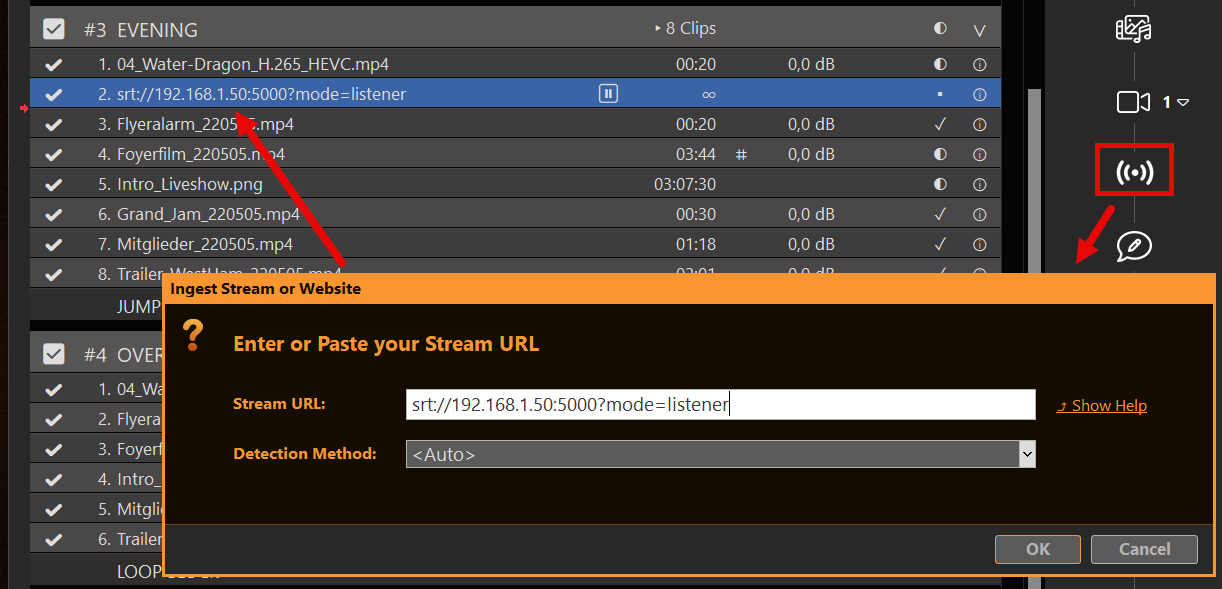
SRT (Transporte seguro y fiable): Utiliza los modos «Caller» o «Listener» de SRT para transmitir flujos de vídeo seguros y de alta calidad a través de redes públicas impredecibles.

Ingesta RTMP / RTSP: Incorpora fácilmente transmisiones en directo desde servidores multimedia externos, codificadores de hardware o cámaras IP remotas directamente en tu línea de tiempo de directo.

Puente NDI: Conecta redes locales independientes a través de Internet para compartir de forma segura fuentes de vídeo NDI entre diferentes ubicaciones físicas.


Salidas remotas

Playdeck te permite distribuir tu señal de emisión a diversos destinos en la nube y herramientas de supervisión remota de forma simultánea:

CDN en la nube: Transmite tu señal directamente a las principales plataformas en la nube, como YouTube Live, Twitch, Facebook Live o servidores multimedia RTMP/SRT personalizados.

Conmutadores de control principal: Envía señales SRT de alta calidad y baja latencia desde Playdeck directamente a mezcladores remotos en la nube o a centros de emisión.

Dispositivos virtuales: Utiliza controladores virtuales de cámara y audio para canalizar la salida de Playdeck hacia herramientas de videoconferencia como Zoom o Microsoft Teams y así poder supervisar al cliente al instante.


Control remoto y automatización

Gestionar la emisión a distancia es muy sencillo gracias a las funciones de red integradas de Playdeck y a las integraciones externas:

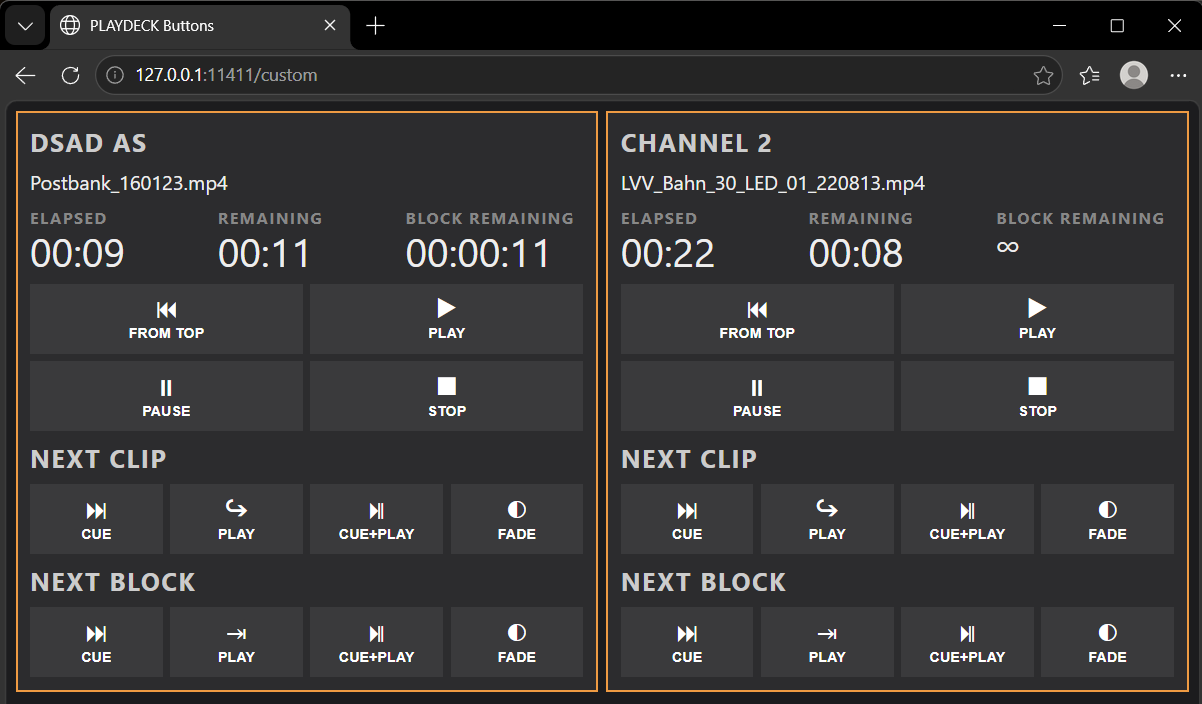
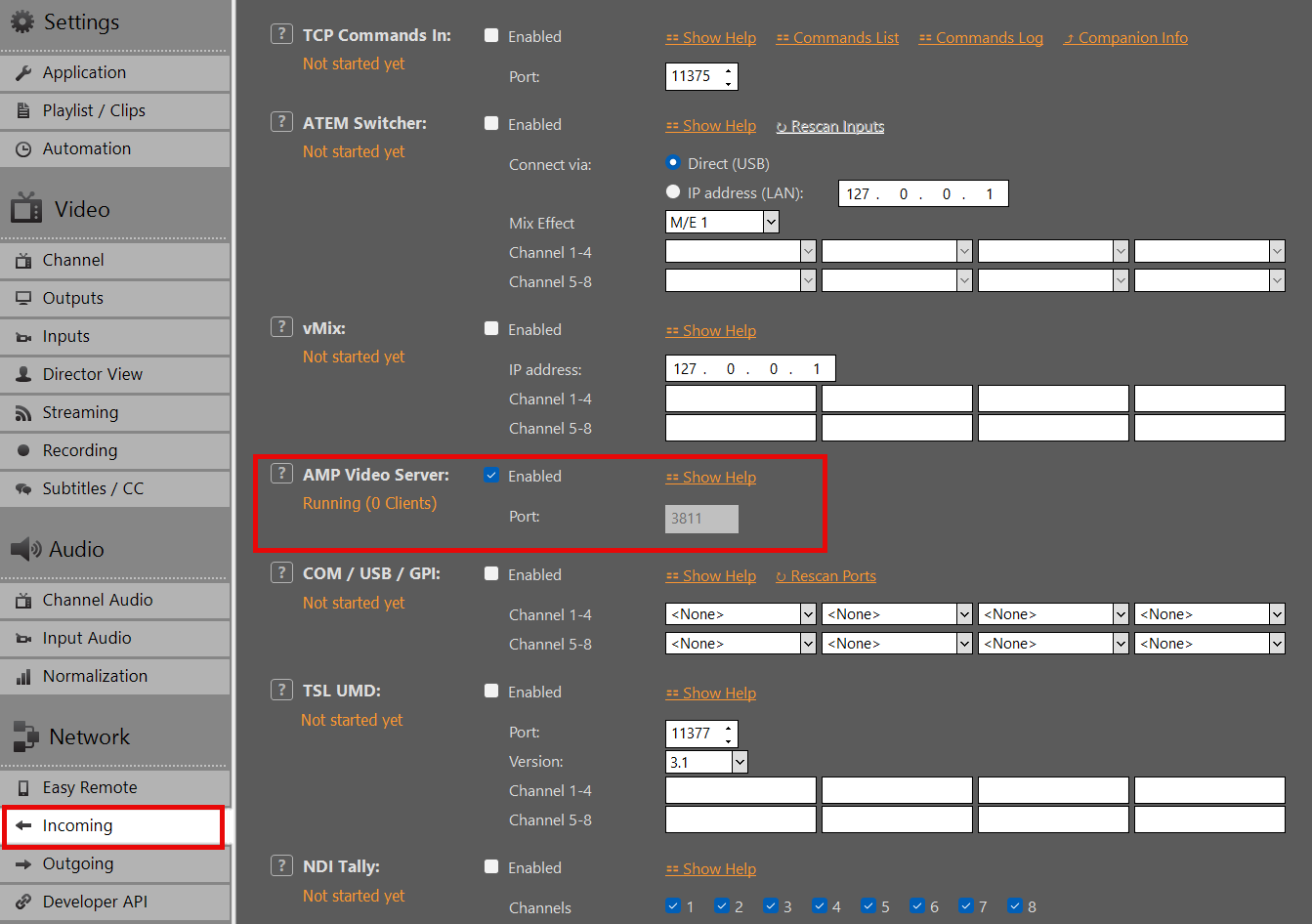
Interfaz de usuario web: Accede y controla por completo la aplicación Playdeck de forma remota utilizando cualquier navegador web estándar en tu smartphone, tableta u ordenador secundario.

API y desencadenantes externos: Conecta software o controladores externos mediante comandos HTTP o TCP para automatizar la reproducción a través de redes locales o VPN seguras.

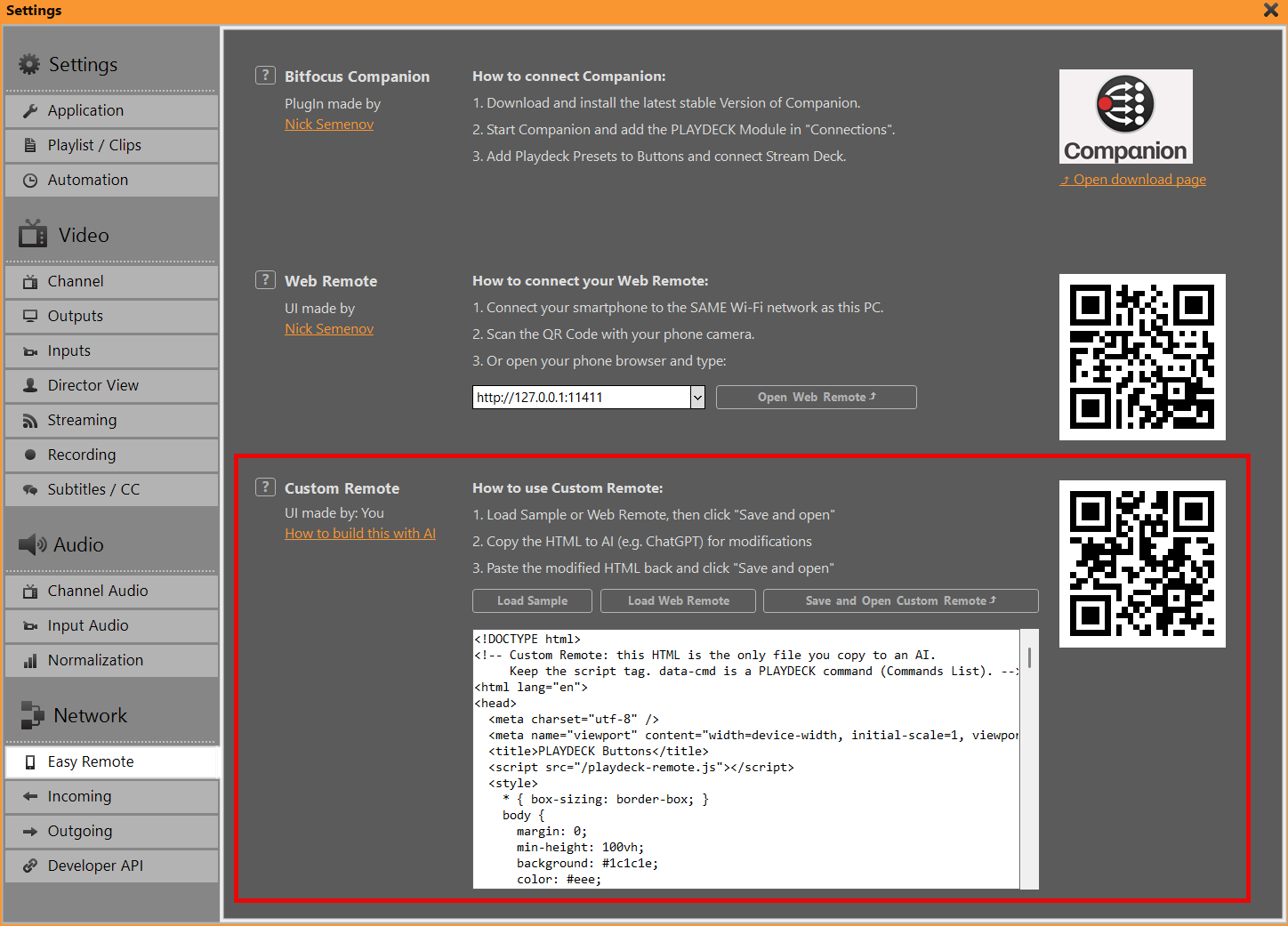
Integración de dispositivos complementarios: Utiliza Bitfocus Companion para asignar las acciones de Playdeck a mandos físicos Stream o a botones virtuales situados en cualquier parte del mundo.


Solución de problemas y prácticas recomendadas

Asegúrate de que la producción a distancia se desarrolle sin contratiempos siguiendo estas directrices operativas y estos pasos para la resolución de problemas:

Optimizar los búferes SRT: Si el vídeo se entrecorta debido a una conexión inestable, aumenta el valor de latencia/búfer de SRT para compensar la pérdida de paquetes.

Supervisar la CPU y la GPU: Presta atención a los recursos del sistema cuando ejecutes Playdeck en entornos virtualizados en la nube; asegúrate de que la codificación de vídeo no sobrecargue la instancia.

Sincronización de audio y vídeo: Utiliza los ajustes de retardo de audio internos de Playdeck para sincronizar las señales de vídeo remotas entrantes que puedan presentar diferentes retardos de propagación en la red.

Estrategia alternativa: Configura siempre un bucle de respaldo o una superposición gráfica de emergencia en tu lista de reproducción para que se reproduzca automáticamente en caso de que se interrumpa la señal de entrada remota.

Salida y grabación en HDR

PLAYDECK es compatible con la reproducción HDR, la salida SDI (a través de Blackmagic DeckLink) y la grabación HDR.

Requisitos previos de hardware
Activar el modo HDR
Configuración de la salida SDI
Configuración de la grabación
Supervisión y control
Solución de problemas


Requisitos previos de hardware

Tarjeta gráfica
Una GPU NVIDIA con arquitectura Turing como mínimo (GTX 16xx / RTX 20xx o posterior).
Recomendado: Serie RTX 30xx / 40xx (por ejemplo, RTX 3080, 4070, 4080).
→ Requerido para la decodificación, el procesamiento y la codificación de 10 bits.

Tarjeta de salida SDI
Blackmagic Design DeckLink con compatibilidad con metadatos de 10 bits y HDR:
– DeckLink 8K Pro
– DeckLink 12G Extreme
– Modelos DeckLink 6G / 12G (Quad 2 / Duo 2 / Mini Recorder 4K, etc.)
→ Los modelos más antiguos (por ejemplo, DeckLink 4K Extreme sin 12G) pueden estar limitados a 4K a 30p o carecer de metadatos HDR.

Puedes comprobar tu tarjeta gráfica en PLAYDECK:


Activar el modo HDR

Es necesario activar el modo HDR en el Configuración del canal. En Ajustes de HDR, elige una de las siguientes opciones Formato de píxeles de salida. Empieza por v210 a menos que necesites específicamente el procesamiento RGB.

Fuente de coincidencia / Transmisión directa
Utiliza el formato de píxeles de origen (si es de 10 bits) o el detectado automáticamente
→ Puede establecer r210 como valor predeterminado para el contenido HLG/PQ.

YUV de 10 bits 4:2:2 (v210) – Estándar de radiodifusión para HDR y SDI (recomendado)
→ La opción preferida para la mayoría de los flujos de trabajo SDI.
→ Compatibilidad total hasta 8K a 60p en 12G-SDI de un solo enlace.
→ Recomendado cuando la frecuencia de fotogramas es superior a 4K a 30p.

RGB de 10 bits 4:4:4 (r210) – Precisión interna máxima
→ Ideal para el mapeo de tonos, la separación de canales o el procesamiento interno intensivo.
Limitación: En muchas tarjetas DeckLink, la resolución está limitada a unos 4K a 30p (debido a la limitación de ancho de banda en un único enlace 12G-SDI).
→ Úsalo con precaución a velocidades de fotogramas más altas.


Configuración de la salida SDI

En Configuración de salida, selecciona tu tarjeta DeckLink como dispositivo de salida. La salida de 10 bits se activará automáticamente. Si la tarjeta no es compatible con esta opción, se utilizará SDR de forma predeterminada.

Importante:
Los metadatos HDR (PQ/HLG) se transmiten en VANC (datos auxiliares verticales) por SDI.
La mayoría de las tarjetas DeckLink modernas y los dispositivos conectados a ellas (monitores, mezcladores) lo detectan automáticamente cuando hay una señal de 10 bits.
Debes volver a habilitar tu dispositivo si has cambiado Formato de píxeles de salida en la configuración de HDR.


Configuración de la grabación

  1. Selecciona un formato/Contenedor (se recomienda: MOV o MKV).
  2. Elegir NVIDIA H.265 HEVC como Códec de vídeo. Actualmente, no se admiten otros códecs de vídeo para HDR.
  3. Aplica la velocidad de bits que prefieras (se recomiendan entre 50 y 100 Mbps para 4K HDR)
  4. Haz clic en Parámetro detrás Códec de vídeo y configura estas opciones:
    output.10bit = true
    output.444 = true (! Solo es “RGB de 10 bits 4:4:4 (r210)” (seleccionado en los ajustes de HDR)
    ajuste predefinido = p4

Resultado: El archivo grabado contiene metadatos BT.2020 + HLG/PQ cuando la fuente era HDR.


Supervisión y control

Reproduce un clip HDR en la lista de reproducción. Puedes Descarga este vídeo de prueba HDR HLG BT.2020.

Nota: La visualización previa en monitores HDMI SDR estándar puede parecer descolorida o sin profundidad en el caso de contenidos HDR; se trata de un comportamiento normal.

Puedes consultar las propiedades HDR del clip haciendo clic con el botón derecho del ratón sobre el clip y seleccionando MediaInfo:

Para comprobar si PLAYDECK está procesando correctamente tu archivo HDR, abre Seguimiento desde el menú principal y comprueba estas propiedades:
Formato de píxeles (v210 o r210)
Características de la transferencia (HLG o PQ)
Colores primarios (BT2020)

Esto te permite comprobar si tu tarjeta SDI está transmitiendo HDR sin necesidad de un monitor SDI HDR.

Para comprobar tu grabación, abre la carpeta de grabaciones y arrastra y suelta el nuevo archivo en la lista de reproducción.

Debería mostrar los mismos metadatos HDR que el original (o tus ajustes de HDR):


Solución de problemas

El trabajo con HDR requiere un ancho de banda del sistema suficiente para gestionar el aumento de datos de píxeles y el mayor tamaño de los fotogramas, lo cual se puede comprobar mediante la herramienta SignalGenHDR.exe de Blackmagic. Los usuarios pueden someter su configuración a pruebas de estrés ejecutando cuatro instancias simultáneas para generar señales 4K y verificar la capacidad de rendimiento del 12G-SDI.

Descarga la herramienta aquí:
https://downloads.playdeck.tv/assets/SignalGenHDR.zip

Corrección de color para entradas y canales

En este artículo te explicaremos cómo utilizar las herramientas de corrección de color en tus emisiones.

Rango de vídeo (16-235) frente a rango completo (0-255)
Controles de ajuste del color
Herramientas: Forma de onda, Vectorscopio e Histograma
¿Por qué es necesario el procesamiento de la CPU?


Rango de vídeo (16-235) frente a rango completo (0-255)

Gama de vídeos (Limitado / Emisión): Utiliza los valores 16–235 (8 bits). Negro = 16, blanco = 235. Estándar para televisión, emisión y streaming: conserva el margen dinámico.

Gama completa (PC / Datos): Utiliza el rango completo de 0 a 255. Negro = 0, blanco = 255. Formato nativo para monitores de ordenador, gráficos y fotografías.

Ampliación de la gama de colores Convierte el vídeo a «rango completo» (aumentando los negros y ampliando los blancos) para evitar que la imagen se vea descolorida en las pantallas de ordenador. Las discrepancias provocan negros aplastados, blancos quemados o una imagen grisácea o lechosa.

Con PLAYDECK puedes cambiar rápidamente entre ambos modos seleccionando el rango de señal o pulsando uno de los botones predefinidos:


Controles de ajuste del color

Los controles deslizantes de PLAYDECK ayudan a resolver rápidamente los retos habituales de la retransmisión y la producción en directo:

  • Negro elástico Recupera los detalles de las sombras perdidos en las secuencias subexpuestas o crea negros más profundos y cinematográficos para conseguir un aspecto espectacular.
  • Elástico blanco Recupera los detalles de las zonas más iluminadas en las fotos sobreexpuestas (por ejemplo, cielos o luces) o dale más intensidad a las zonas más iluminadas que se ven planas o descoloridas.
  • Brillo Corrige las fuentes que resultan demasiado oscuras o demasiado claras en general sin modificar el contraste, lo que resulta ideal para sincronizar varias cámaras.
  • Contraste Haz que las imágenes planas y con poca luz cobren vida en las secciones de deportes o noticias, o reduce el contraste excesivo en condiciones de iluminación de estudio muy intensa.
  • Saturación Realza las imágenes de cámara apagadas y desaturadas (por ejemplo, las de las cámaras ENG) o atenúa los gráficos y logotipos demasiado llamativos para obtener un resultado apto para su emisión.
  • Fase de color Corrige los tintes verdes o magenta causados por una iluminación inadecuada, da más calidez a los tonos de piel fríos o iguala la temperatura de color entre las distintas fuentes.
  • Detalle Mejora la nitidez de las transmisiones de baja resolución o reduce el ruido en las grabaciones con poca luz sin introducir artefactos.


Herramientas: Forma de onda, Vectorscopio e Histograma

Estas herramientas de monitorización profesionales aparecen en un panel específico situado junto a la vista previa de vídeo, lo que resulta ideal para controlar con precisión el color y la exposición durante la producción en directo o la reproducción.

  • Forma de onda: Comprueba rápidamente los niveles generales de exposición y luminancia. Detecta las luces altas recortadas (planas a 100 IRE), los negros aplastados (apilados a 0 IRE) o los niveles de cámara desajustados para que puedas ajustar el brillo y el rango de blancos y negros antes de la emisión.
  • Vectoscopio: Comprueba y corrige el balance de color y la saturación. Asegúrate de que los tonos de piel se mantengan dentro de la gama de tonos naturales, detecta los tintes de color no deseados (por ejemplo, el tono verdoso de las luces LED) y confirma que la saturación sea adecuada para su emisión sin que resulte excesivamente viva.
  • Histograma: Analiza la distribución tonal en toda la imagen. Determina si las sombras, los tonos medios y las luces están distribuidos de manera uniforme o si se pierden detalles en las zonas oscuras o claras; ideal para ajustar con precisión los controles deslizantes de contraste y amplitud con el fin de conseguir una imagen equilibrada y profesional.


¿Por qué es necesario el procesamiento de la CPU?

Al utilizar la corrección de color (o algunos otros filtros de vídeo) por primera vez, es posible que PLAYDECK te pida que cambies al procesamiento por CPU:


Motivo: Algunos filtros de vídeo (vfilters) de las entradas y las listas de reproducción se basan en el procesamiento de FFmpeg, que se ejecuta solo en la CPU. El canal de procesamiento de la GPU no es compatible con estos filtros estándar, por lo que Modo de la CPU es necesario para que funcionen correctamente, lo que garantiza una reproducción y unos efectos fiables.

Procesamiento por GPU Funciones: escalado, mezcla, superposición, conversión de formato y numerosos efectos.

Cambiar a Modo de la CPU mantiene todas las funciones funcionando con normalidad; la única diferencia es un mayor consumo de CPU (y una menor carga de la GPU).

Puedes volver a Procesamiento por GPU en cualquier momento en la configuración de la aplicación:

Opciones de licencia de PLAYDECK

Sencillo, flexible y transparente:
PLAYDECK está disponible en tres ediciones y con varios modelos de licencia para adaptarse a tus necesidades de producción. Todos los precios no incluyen el IVA y pueden pagarse en la moneda que prefieras a través de nuestra tienda global. Elige el plan que mejor se adapte a tus canales de emisión independientes y a los requisitos de tu flujo de trabajo.

Ediciones PLAYDECK
Elige tu modelo de licencia
Edición de prueba gratuita (con limitaciones)
Activación de la licencia
Opciones de asistencia
Portabilidad de licencias y copias de seguridad
Condiciones especiales y descuentos
Mejoras, rebajas y cancelaciones
Detalles del dongle
Condiciones para distribuidores


Ediciones PLAYDECK

Ofrecemos tres ediciones adaptadas a tu volumen de producción, que se diferencian principalmente en el número de canales principales de emisión independientes que puedes controlar simultáneamente:

  • LITE: 1 canal de emisión independiente: €190,80 al año (≈ €15,90 al mes; ahorro de €132 respecto a la facturación mensual)
  • ADEMÁS: 2 canales de emisión independientes: €430,80 al año (≈ €35,90 al mes; ahorro de €288 respecto a la facturación mensual)
  • ESTUDIO: 8 canales de emisión independientes: €994,80 al año (≈ €82,90 al mes; ahorro de €684 respecto a la facturación mensual)

Todas las ediciones comparten el mismo núcleo potente y sólido como una roca: compatibilidad nativa con prácticamente todos los códecs y formatos contenedores, decodificación por GPU de baja latencia, E/S de hardware profesional (SDI/HDMI a través de Blackmagic, AJA, Deltacast), transmisión por IP (NDI®, SRT, RTMP), superposiciones gráficas y sistemas de seguridad automatizados.

Para consultar una tabla comparativa completa y detallada de las funciones (enrutamiento de canales de audio, canales de grabación, programación avanzada, etc.), visita nuestra página oficial de planes y tarifas: https://playdeck.tv/plans-pricing/


Elige tu modelo de licencia

PLAYDECK ofrece modelos de licencia flexibles que se adaptan a diferentes flujos de trabajo:

Licencia de tienda online (la más popular): Vinculada a tu correo electrónico en un fondo de licencias personal. Requiere conexión a Internet para las transferencias y los registros de entrada y salida. Fácil de transportar.

Licencia en llave USB: Basado en hardware (memoria USB). No se necesita conexión a Internet para el uso diario ni para la activación. Se puede llevar a cualquier parte trasladando el dispositivo.

Licencia sin conexión (casos especiales): Vinculado de forma permanente a un ordenador concreto (ID del sistema). No requiere conexión a Internet en ningún momento. No es transferible sin una nueva emisión.


Edición de prueba gratuita (con limitaciones)

Descargar y probar PLAYDECK es totalmente gratuito: sin límite de tiempo y sin necesidad de tarjeta de crédito. Cambia de edición al instante desde el propio software a través de Menú → Licencia → Cambiar a la versión de prueba.

Limitaciones:
— Marca de agua en todas las salidas de vídeo.
— Ocasionales cortes breves y aleatorios del sonido (que se indican claramente en pantalla).

El resto de funciones de producción están totalmente disponibles, lo que resulta ideal para realizar pruebas exhaustivas en condiciones reales de tu configuración local o en la nube antes de la compra.


Activación de la licencia

La activación es rápida y sencilla. Accede aquí a nuestra guía detallada de activación: https://playdeck.tv/activate-license/

Pasos rápidos:
Tienda / Sala de billar online: Abre el Gestor de licencias dentro de PLAYDECK, inicia sesión con el correo electrónico de compra y retira al instante tu licencia de tu reserva personal.
Llave USB: Solo tienes que conectar la llave de seguridad USB al ordenador: el software detectará automáticamente la licencia al instante.
Sin conexión: Pega la clave de activación vinculada al equipo que te ha facilitado nuestro servicio de asistencia en el Gestor de licencias.


Opciones de asistencia

[email protected] – Disponible prácticamente las 24 horas del día, los 7 días de la semana, incluso para usuarios de la versión de prueba o para consultas previas a la compra.

Sin procesos de incorporación obligatorios. PLAYDECK está diseñado para funcionar fácilmente desde el primer momento. Si fuera necesario (algo poco habitual), podemos conectarnos de forma remota a través de RustDesk para resolver cualquier problema rápidamente.


Portabilidad de licencias y copias de seguridad

Las licencias comerciales de PLAYDECK son muy flexibles y están diseñadas para pasar sin problemas de un sistema de producción a otro:

Tipo de licenciaCómo realizar una transferencia¿Es necesario tener conexión a Internet para la mudanza?Gestión de pérdidas y accidentes
Licencia de tienda (compartida)Registro de entrada y salida a través del gestor de licencias interno (vinculado al correo electrónico)Restablecimiento gratuito e inmediato de la cuenta: solo tienes que enviarnos un correo electrónico a nuestra oficina.
Licencia de dongleDesconecta y conecta la memoria USB al nuevo ordenadorNoLas opciones de sustitución de hardware estarán disponibles tras la verificación.
Licencia sin conexiónVinculado a un solo ordenador: envía por correo electrónico tu nuevo ID del sistema para que se vuelva a emitir de forma seguraNoEs posible volver a generar el ID del sistema en caso de actualizaciones de hardware.

Ideal para autónomos, flotas de alquiler de equipos técnicos y entornos dinámicos de montaje con varios ordenadores.

Guía detallada para la transferencia: https://playdeck.tv/move-license/

Guía detallada para la recuperación: https://playdeck.tv/recover-license/


Condiciones especiales y descuentos

  • ONG / Educación / Sin ánimo de lucro: descuento 25% en todas las licencias (cualquier edición o duración). Envía un correo electrónico a [email protected] con un justificante (por ejemplo, un correo electrónico oficial o un certificado) → te enviaremos el código de descuento o la factura.
  • Pago por adelantado plurianual: hasta 5 años con un descuento del 25% sobre el total. Ponte en contacto con el servicio de atención al cliente para solicitar un presupuesto.
  • No es una licencia de por vida: publicamos actualizaciones periódicas para garantizar la compatibilidad de controladores, sistemas operativos y códecs, así como para cubrir los costes de terceros. Una licencia de por vida implicaría perderse mejoras fundamentales.


Si desea adquirir un gran número de licencias, podemos estudiar opciones especiales; póngase en contacto con nosotros.


Mejoras, rebajas y cancelaciones

Mejoras y rebajas: Es posible en cualquier momento. Te ofrecemos un reembolso prorrateado o un crédito en la tienda por el tiempo de vigencia restante de tu licencia, lo que te permite adquirir tu nuevo plan sin problemas. Debido a la infraestructura automatizada de la tienda, las actualizaciones directas a mitad de período no se pueden procesar automáticamente.

Cancelaciones: Puedes cancelar tu suscripción en cualquier momento a través de tu cuenta de usuario en playdeck.tv o enviando un correo electrónico a [email protected]. Mantendrás acceso comercial completo hasta el final exacto de tu periodo de facturación de pago actual. No se aplican penalizaciones por cancelación.


Detalles del dongle

Las licencias de dongle tienen exactamente la misma estructura de precios que nuestros planes anuales en línea (se requiere una duración mínima de un año). Las prórrogas y renovaciones se tramitan de forma remota mediante actualizaciones de red—No es necesario enviar ningún hardware nuevo para las renovaciones.

Cuota única por el hardware: €15 para la llave de seguridad USB resistente (más los gastos de envío y gestión locales habituales).

Principales ventajas operativas:
Seguridad con aislamiento físico 100%: Activación totalmente sin conexión y validación continua. No se necesita conexión a Internet en ningún momento para la implementación diaria.
Portabilidad física inmediata: Transfiere tu licencia entre equipos de producción al instante con solo conectar la memoria USB al equipo activo.

Ejemplo financiero: Un dongle PLAYDECK Plus cuesta €430,80 al año, más una cuota única de hardware de €15.


Condiciones para distribuidores

¿Te interesa distribuir PLAYDECK en tu región o incluirlo en tu catálogo de soluciones multimedia? Buscamos socios B2B internacionales y nuestro proceso de selección es muy sencillo:

— Autorización total para comercializar, promocionar y vender PLAYDECK a través de tus plataformas digitales.
Comisión estándar 25% por cada transacción de venta por recomendación (gestionada mediante códigos de descuento personalizados para clientes o una estructura de pago directo).
— Tramitación rápida de las reclamaciones de comisiones, respaldada por una sencilla verificación de la interacción previa con el cliente (por ejemplo, copia del historial de correos electrónicos).
— Accede a nuestro kit unificado de recursos digitales, que incluye logotipos oficiales, tipografía de marca y banners promocionales: Descargar el kit de implementación.

Correo electrónico [email protected] para poner en marcha vuestra colaboración: nos aseguramos de que el proceso de incorporación de nuestros socios sea muy eficiente.

Crear bucle de espera previo al espectáculo

En este artículo te explicaremos cómo crear una lista de reproducción de audio y combinarla con un vídeo en bucle, ideal para los bucles que se reproducen mientras se espera antes de un espectáculo.


Empezamos creando un bloque de bucle e insertamos un archivo de audio MP3 en el bloque:

Ahora añadimos una imagen predeterminada, que se muestra cada vez que se reproducen clips de solo audio:

Y voilà, ya tenemos un bucle de espera previo al espectáculo:

Pero eso no es todo. También podemos utilizar un vídeo en bucle en lugar de una imagen fija. Para ello, añadimos el vídeo como superposición con la opción de reproducción en bucle. El vídeo se mostrará a pantalla completa si tiene el mismo tamaño; de lo contrario, podemos ajustar su tamaño en la configuración de la superposición:

También podríamos añadir una cuenta atrás mediante overlays.uno. Es rápido y fácil:


API de PLAYDECK

La API de PLAYDECK es una herramienta que permite a cualquier persona interactuar con PLAYDECK. En este artículo se explica cómo empezar a desarrollar con la API:

En este artículo:
Introducción
Ejemplos
Implementar la API


Introducción

La API de PLAYDECK es bidireccional: recibes el estado Playout, pero también puedes enviar comandos a PLAYDECK.

La API se basa en WebSockets: forman parte de JavaScript, por lo que puedes desarrollar en JavaScript, Node.js o TypeScript. El puerto WebSocket es fijo (11411) y siempre está habilitado en PLAYDECK.

Decidimos optar por WebSockets porque:

  • Funciona en ambos sentidos: desde y hacia PLAYDECK
  • No requiere instalación: utiliza cualquier editor de texto
  • No se requiere ninguna medida específica de seguridad de red
  • Es fácil crear tu propia interfaz de usuario o animación con HTML


¿Qué se puede enviar a PLAYDECK?

  • Reproducir bloques, clips, superposiciones o acciones
  • Iniciar/detener recursos de vídeo como Streams


¿Qué se puede obtener de PLAYDECK?

  • Eventos (por ejemplo, el inicio de un bloque o un clip)
  • Estado de Playout (por ejemplo, qué se está reproduciendo y el tiempo restante del bloque)
  • Contenido (por ejemplo, una lista de reproducción completa con bloques y clips)


Ejemplos

1) Acompañante

bitfocus Companion utiliza la API de PLAYDECK en el módulo PLAYDECK. Esto te permite hacerte una idea rápida de lo que la API es capaz de hacer:
https://playdeck.tv/howto/companion/


2) Vista del director

La API también es utilizada por Director View, que forma parte de PLAYDECK. Puedes encontrar las plantillas HTML aquí:
c:\Usuarios\Público\Documentos\JoyEventMedia\Playdeck\Plantillas-HTML\Vista-del-director


3) Superposiciones HTML

La API también se utiliza en algunos ejemplos de introducción al HTML, que puedes encontrar aquí:
c:\Usuarios\Público\Documentos\JoyEventMedia\Playdeck\Plantillas-HTML\Plantillas-de-superposición


Implementar la API

Hemos preparado algunos ejemplos para que puedas revisar rápidamente un script en funcionamiento. Te recomendamos que los revises en orden, ya que se complementan entre sí.

Consejo n.º 1: Puedes hacer doble clic en cualquier archivo HTML para abrirlo en el navegador y ejecutar el script o la API.

Consejo n.º 2: Puedes editar el archivo “WebSocketSDK\Version.js” para cambiar la dirección IP


1) Conexión nativa (sin la API)

Empecemos con algo muy sencillo:
c:\Usuarios\Público\Documentos\JoyEventMedia\Playdeck\Plantillas-HTML\Automatización-y-Interfaz-de-usuario\SampleMinimalistic.html

Esto abrirá el WebSocket con PLAYDECK mediante código JavaScript nativo y enviará un comando para reproducir el primer clip del primer bloque.

Otro ejemplo es este, en el que puedes hacer clic en los botones de HTML para iniciar Playout en PLAYDECK:
c:\Usuarios\Público\Documentos\JoyEventMedia\Playdeck\Plantillas-HTML\Automatización-e-Interfaz-de-usuario\Interfaz-de-usuario-de-ejemplo.html


2) Conexión minimalista (CON API)

Este ejemplo sirve para presentar la API:
c:\Usuarios\Público\Documentos\JoyEventMedia\Playdeck\Plantillas-HTML\Automatización-e-Interfaz-de-usuario\SampleMinimalisticSDK.html

Utiliza la subcarpeta “WebSocketAPI” e incluye su SCRIPT PRINCIPAL “AppInterface.js”, que actúa como una especie de “cargador” para toda la API.

La API se encargará ahora de tu conexión WebSocket con PLAYDECK, por lo que no tendrás que programarla manualmente. La API también pone a disposición de JavaScript un marco de plantillas. El nombre de la plantilla se deriva del nombre del archivo, por lo que debe coincidir. Hay varias funciones predefinidas disponibles. Para este ejemplo solo utilizaremos “Start”: esta función será llamada por la API una vez que se haya establecido correctamente la conexión WebSocket con PLAYDECK. En este ejemplo, reproducirá el primer clip del canal 1.


3) Más funciones del marco

Además de “Start”, hay muchas más funciones del marco disponibles:
c:\Usuarios\Público\Documentos\JoyEventMedia\Playdeck\Plantillas-HTML\Automatización-y-Interfaz-de-usuario\SamplePlayRandomClip.html

Consulte los comentarios del archivo JS para ver todas las funciones disponibles.

Si abres la consola del navegador (normalmente con la tecla F12), podrás ver el resultado de las instrucciones “console.log”.


4) Analizar los datos del proyecto

Para acceder a todos los clips, se dispone de la función “DataProject”; este ejemplo muestra cómo enumerar los datos del proyecto:
c:\Usuarios\Público\Documentos\JoyEventMedia\Playdeck\Plantillas-HTML\Automatización-y-Interfaz-de-usuario\Lista-de-reproducción-de-programa-de-muestra.html


5) Ejemplo de horario personalizado

El último ejemplo muestra un script completo y operativo para una programación personalizada fuera de PLAYDECK:
c:\Usuarios\Público\Documentos\JoyEventMedia\Playdeck\Plantillas-HTML\Automatización-e-Interfaz-de-usuario\Programa-semanal-de-ejemplo.html


Traducción

En este artículo se explica cómo trabajar en las traducciones de PLAYDECK.


Introducción

Los idiomas disponibles se han traducido previamente mediante herramientas en línea. Utilizamos DeepL para esto. Esto funciona muy bien con frases más largas (p. ej., “Configuración”), pero funciona muy mal con palabras sueltas (p. ej., «Entrada»).

Además, algunas traducciones ocupan más o menos espacio (en cuanto a número de caracteres). Esto podría hacer que algunas palabras no “caben” en un botón concreto. Si no es posible acortar la traducción, también podemos ampliar el botón.

Por estas razones, todas las lenguas necesitan un ajuste fino.


Flujo de trabajo

Las traducciones se editan mediante una herramienta externa llamada “SIL Editor”, en la que puedes cargar y editar nuestro idioma. A continuación, puedes obtener una vista previa de los cambios directamente en PLAYDECK.

Una vez que hayas terminado la edición, envíanos el archivo de idioma y nosotros importaremos tus cambios a la aplicación.


Descargas e instalación

Necesitas PLAYDECK en la versión 4.2b6, que puedes descargar aquí:
https://downloads.playdeck.tv/4.2b6/PlaydeckSetup.exe

Necesitas el SIL Editor, que puedes encontrar aquí (descarga solo “SIL Editor”):
https://www.sicomponents.com/download/

Y necesitas el archivo de idioma con las traducciones:
https://downloads.playdeck.tv/4.2b6/PLAYDECK.sib

—————-

Instala PLAYDECK y el editor SIL, y luego guarda el archivo SIB aquí:
c:\Usuarios\Público\Documentos\JoyEventMedia\Playdeck\PLAYDECK.sib

Si PLAYDECK detecta un archivo SIB en esta ubicación, PREFERIRÁ utilizarlo en lugar de la traducción interna.


Prueba

Intentemos editar algo y comprobemos si PLAYDECK actualiza la traducción. Haz doble clic en el archivo SIB, lo que abrirá el editor SIL. Abre la primera rama “Tf_about”, que corresponde a la ventana emergente “Acerca de” en PLAYDECK. Haz clic en “Captions”, que representa todos los campos de texto estáticos de la ventana emergente. Puedes minimizar todas las columnas de idiomas que no te interesen; en este ejemplo me centro en el ALEMÁN (puede ser cualquier otro idioma). Ahora, para “l_header”, cambia la traducción por algo llamativo; en este caso, simplemente añado «XXX» delante del texto para probar.

Guarda el archivo SIB (o pulsa CTRL+S). En PLAYDECK, cambia a «GERMAN» en la configuración de la aplicación:

Después de reiniciar PLAYDECK, abre la ventana emergente “Acerca de” a través de «Licencia > PLAYDECK». Ahora debería mostrar los cambios que has realizado en la edición de texto. No olvides volver a cambiarlo tras la prueba. Si esto no funciona, ponte en contacto con nosotros.


Por dónde empezar

Recomendamos editar primero todos los textos dinámicos, ya que se utilizan repetidamente en PLAYDECK y, por lo tanto, constituyen la “traducción base”. Los encontrarás en “Tf_lang > Strings”:

Una vez hecho esto, puedes decidir por ti mismo: puedes buscar en PLAYDECK los ajustes necesarios revisando todos los ajustes y ventanas emergentes, o bien puedes revisar todas las ventanas emergentes directamente en el editor SIL.


Orientación y edición

El panel izquierdo del editor muestra todas las ventanas emergentes disponibles en PLAYDECK.

Destacan “principal” (interfaz de usuario principal) y “configuración” (todas las opciones de configuración). Estas se dividen a su vez en grupos:

Los grupos tienen el siguiente significado (solo se mencionan los que necesitas):

Leyendas: Todos los textos estáticos visibles en la ventana emergente, principalmente etiquetas, botones y menús
Colecciones: Se utiliza muy poco. Solo en algunas opciones de diálogo.
Ampliado: También textos estáticos, pero sobre todo titulares
Consejos: Textos que aparecen al pasar el ratón por encima, por ejemplo, el botón “?” o los iconos de la barra de herramientas
Varias líneas: Encabezados de tabla y campos desplegables con selección múltiple. Se editan haciendo doble clic.
Otros: Se utiliza muy poco. Solo en algunas opciones de diálogo.
Cadenas: Bloques de texto dinámicos. Solo se utilizan en “Tf_lang”

En la enorme tabla central, donde editas tus textos, también hay una columna llamada “String ID”, que representa el nombre interno del elemento correspondiente en PLAYDECK. Esto “puede” resultarte útil en algunos casos en los que estés buscando algo.

A continuación, te ofrecemos algunos datos sobre la elección del nombre:
l_: Etiquetas de texto estáticas
b_ o mb_: Botones
cb_: Casilla de verificación con texto
rb_: Botón de opción con texto
pm_: Menú emergente o menú contextual
os_ u op_: Menús desplegables


Consejos para la edición

1) Ten en cuenta que hay varias repeticiones (el mismo texto una y otra vez), que no se pueden evitar si, por ejemplo, el mismo texto aparece varias veces en PLAYDECK (p. ej., en «Configuración»).

2) Algunos textos tampoco se pueden traducir en absoluto, ya que están profundamente integrados en el sistema o en el motor de vídeo, que suelen ser también opciones de configuración (menús desplegables).

3) Puedes buscar cualquier texto en el editor o hacer clic en el encabezado de la columna para ordenar los datos. Esto te ayudará a localizar el original en inglés y a encontrar los campos de texto que deseas editar.

4) Si no se ha proporcionado ninguna traducción (campo vacío), se utilizará automáticamente el original en inglés. Por lo tanto, puedes BORRAR la traducción para obligar a PLAYDECK a utilizar el original en inglés.

5) Todas las traducciones de varias líneas deben tener el mismo número de líneas; de lo contrario, es posible que PLAYDECK no se inicie o no funcione correctamente. Para editar las traducciones de varias líneas, hay que hacer doble clic en la traducción.

6) Algunos campos de texto contienen caracteres muy específicos que facilitan el formato y la legibilidad en PLAYDECK. Estos son “<br>” (salto de línea), o ” ” (espacio en blanco), o “:”, o algunos iconos UTF-8. Solo hay que tenerlos en cuenta y saber que eliminarlos puede reducir la legibilidad.

7) Most Languages have “lower” and “UPPER” case and some Translations (“Strings” in “Tf_lang”) provide both cases, if needed. For languages that don’t have “case”, use the same translation in both fields.


Enlaces externos

Puedes cambiar la ubicación de la mayoría de los enlaces de PLAYDECK, por ejemplo, la dirección de correo electrónico de asistencia, así como los enlaces a la documentación en línea y a otros sitios web.

Tienes permiso para hacerlo. Solo te pedimos que te asegures de que se respondan los correos electrónicos y de que los enlaces del sitio web funcionen y se actualicen con regularidad.


Contenidos externos

También se han traducido todas las imágenes de “PRIMEROS PASOS” y todos los archivos de documentación. Puedes encontrarlos aquí:
c:\Archivos de programa (x86)\JoyEventMedia\Playdeck\lang

Aunque no hay ninguna urgencia especial por sustituir o actualizar esos archivos, puedes hacerlo si lo deseas.

La carpeta “GetStarted” contiene todas las imágenes PNG que se muestran en el cuadro de diálogo «Get-Started»:


La carpeta “Documentación” contiene todos los archivos TXT que se abren como ayuda especializada en diversas ocasiones en PLAYDECK:

Si decides actualizar estos archivos, te rogamos que no les cambies el nombre y que nos los envíes en el mismo formato que los originales (PNG con las mismas dimensiones y TXT con una estructura similar).

Growing Files en la lista de reproducción

En este artículo se explica cómo añadir archivos de tamaño creciente a una lista de reproducción.

Definición
Un archivo en crecimiento es un archivo en el que se sigue grabando información; por lo tanto, su tamaño va aumentando.

Configuración recomendada
Cuando trabajes con archivos que van aumentando de tamaño, te recomendamos que actives la opción “Volver a analizar la duración de los archivos que van aumentando de tamaño” para asegurarte de que la duración se actualice cada 5 segundos en la vista de tu lista de reproducción:


Añadir a la lista de reproducción
Los archivos de duración variable se pueden añadir a la lista de reproducción como cualquier otro archivo: arrastrando y soltando desde fuera de PLAYDECK o mediante el explorador de archivos integrado. Se detectarán como “de duración variable”, lo cual se puede comprobar en la columna de información. La duración del clip se actualizará cada 5 segundos:

Posibles fuentes
Los archivos se pueden grabar en cualquier lugar, no es necesario grabarlos en PLAYDECK. En la captura de pantalla anterior estamos utilizando una grabación de PLAYDECK, otra de OBS Studio y otra de MagicSoft Recorder.

Formatos posibles
Solo se admiten los siguientes formatos de contenedor de archivos. Sin embargo, dentro de ese contenedor se puede utilizar cualquier códec de vídeo:
– MKV
– AVI
– MPEG

Corte y edición
Puedes cortar y editar archivos en curso de grabación del mismo modo que los archivos normales. Por ejemplo: puedes establecer un punto de salida (OUT) en el archivo y reproducirlo en bucle, incluso mientras se sigue grabando.

Recuperar una licencia perdida

En este artículo se explica cómo recuperar una licencia perdida.

Licencia de tienda
Si aún puedes acceder al sistema del ordenador con la licencia, es posible que puedas recuperar y transferir la licencia por tu cuenta:
https://playdeck.tv/howto/move-license/

Pero si ese ordenador se ha estropeado, se ha perdido o has tenido que reinstalar Windows, no podrás recuperar tu licencia por tu cuenta. En ese caso, ponte en contacto con nosotros en [email protected]. Estaremos encantados de liberarte la licencia para que puedas volver a sacarla mediante el gestor de licencias.

Licencia en llave USB
Si el dispositivo USB se estropea o se pierde, podemos sustituir su dongle y proporcionarle una licencia temporal sin conexión mientras se realiza el envío. Si el dongle sigue funcionando, podemos actualizarlo de forma remota mediante un archivo de actualización. Póngase también en contacto con nosotros en [email protected].


Licencia sin conexión
Por defecto, la licencia sin conexión no se puede transferir a otro ordenador. Ponte en contacto con nosotros en [email protected] para que le enviemos una nueva licencia sin conexión.

Subtítulos

En este artículo te explicaremos cómo utilizar los subtítulos ocultos y los subtítulos.

En este artículo:
Introducción
Pruebas
Añadir nuevos subtítulos al vídeo


Introducción

PLAYDECK es compatible con Subtítulos CEA-608 (NTSC) y CEA-708 (televisión digital) y Subtítulos.

En PLAYDECK funcionan de otra manera. A continuación te explicamos cómo:

1. Subtítulos
Solo se pueden obtener de archivos de vídeo y SIEMPRE se graban sobre la imagen. Puedes seleccionarlos haciendo clic con el botón derecho del ratón sobre el clip. La pista de subtítulos está desactivada por defecto:

Los subtítulos se pueden incrustar en el clip; en ese caso, se denominan “ASS Embedded”. También pueden ser un archivo SRT externo. Este archivo debe tener el mismo nombre (excepto la extensión .srt). El archivo SRT puede estar en la misma carpeta o en cualquiera de las subcarpetas “Subs” o “Subtitles”.

Si envías la señal de vídeo a cualquier salida (SDI, NDI, Stream), los subtítulos se mostrarán en el fotograma de la imagen. Puedes modificar aspectos como el tipo de fuente, etc., en la configuración.


2. Subtítulos
Las CC pueden tener muchas fuentes diferentes y pueden ser: Prueba de envejecimiento o Solo para transferencia directa.
En los archivos de vídeo, la pista de subtítulos puede estar incrustada y aparece como “CC Embedded” al hacer clic con el botón derecho del ratón sobre el clip:

La opción para cambiar entre “Burn-In” y «Pass-Through» se encuentra en la configuración. «Burn-In» significa que el texto de los subtítulos se superpondrá a los fotogramas de la imagen, igual que los subtítulos. En el modo «Pass-Through», el texto de los subtítulos solo se mostrará en la vista previa, pero no en ninguna salida. Por lo tanto, la tarea de mostrar el texto de los subtítulos se «transfiere» al siguiente receptor, por ejemplo, YouTube Live Stream.

Además de los archivos de vídeo, PLAYDECK es compatible con los siguientes métodos de entrada y salida de subtítulos, lo que significa que puede leer, previsualizar y enviar subtítulos mediante:
– Dispositivo SDI (si el dispositivo lo admite)
– Streams con códec de vídeo MPG-2 o H.264 (cualquier protocolo, p. ej., UDP, RTMP, SRT)
– Dispositivo NDI

Ten en cuenta que la compatibilidad con CC a través de NDI no es universal; por lo tanto, solo PLAYDECK puede enviar y recibir CC a través de NDI (Loops).

Ten en cuenta también que los subtítulos (CC) contienen información sobre la posición del texto y la animación, que PLAYDECK no puede modificar para la vista previa ni para la grabación. Esta información está codificada de forma fija en las pistas de subtítulos. Los nombres de las animaciones suelen ser “Roll-Up” o “Pop-On”. Se pueden modificar tras el paso por otro receptor.


Pruebas

Te ofrecemos este fragmento de muestra para que puedas probar los subtítulos en acción:
https://downloads.playdeck.tv/assets/Sample Video_QTCC.mov

1. Añadir clip y seleccionar pista CC
Añade el clip de vídeo al canal 1. Haz clic con el botón derecho del ratón sobre el clip y selecciona la pista CC. Además, configura el bloque en “Repetir”. Ahora deberías poder ver el texto CC en la vista previa inferior. Puedes desactivar la superposición «CHANNEL 1» haciendo clic con el botón derecho del ratón sobre la vista previa.


2. Envía la señal del Stream a través de SDI y del NDI
Activa cualquier dispositivo SDI y reenvía la señal a otro puerto SDI para realizar pruebas (si está disponible). Activa también el NDI con la configuración predeterminada:


3. Salida a UDP Stream
Configura un nuevo Stream local por UDP. Asegúrate de que el protocolo UDP esté seleccionado y de que utilices (cualquiera) H.264 Códec de vídeo. La URL de destino es tu dirección IP local: udp://192.168.178.42:5000?pkt_size=1316. Haz clic en Parámetro y activa el embed_cc bandera.


4. Añadir entradas SDI y NDI
Ahora conectamos las salidas a nuevas entradas en el propio PLAYDECK. Utilizamos la ENTRADA 1 para SDI y la ENTRADA 2 para NDI.


5. Introducir las entradas y UDP Stream en el canal 2
Añadimos las entradas 1 y 2 a la lista de reproducción del canal 2 arrastrando y soltando el icono de entrada. A continuación, añadimos nuestro UDP Stream arrastrando y soltando el icono Stream. La URL del Stream es: udp://127.0.0.1:5001. Ahora podrás observar que los tres nuevos clips mostrarán su CC de origen en el área de vista previa del canal 2. Ya has enviado y recibido con éxito pistas de CC a través de SDI, NDI y UDP.

6. Explicación de los fenómenos de «burn-in» y «pass-through»
Al reproducir cualquier clip en el canal 2, se observa texto duplicado en el área de vista previa de PLAYDECK del canal 2. Esto se debe a que el canal 1 está incrustando los subtítulos en la imagen de forma predeterminada (renderizando el texto en todos los fotogramas). Además, el Canal 2 detecta una pista de CC en la entrada, que se está “pasando” desde la entrada. A continuación, el Canal 2 muestra las pistas de CC como vista previa en el área de vista previa del Canal 2. Por lo tanto, tenemos dos textos de CC superpuestos: uno que ya está en la señal de vídeo de entrada y otro procedente de la pista de CC que se transmite:

7. Desactivar el efecto de quemado
Como se ha señalado en el último párrafo, los subtítulos ocultos (CC) se superponen a la imagen y, a continuación, se envían a SDI, NDI y Streams. Queremos modificar este comportamiento para que los CC simplemente se transmitan sin modificar y que PLAYDECK los muestre en el área de vista previa. Por lo tanto, marcamos la casilla “Pass-Through” en la configuración de los subtítulos. Tras hacer clic en “Actualizar a la lista de reproducción”, ya no vemos textos duplicados en la vista previa del canal 2.


8. Control mediante la salida del escritorio
Para comprobar si el CC está incrustado en la imagen o no, activamos una salida de escritorio en “modo ventana”. Esto siempre muestra cómo se envía la señal de vídeo a los dispositivos y a las transmisiones:


9. Seguimiento
Puedes comprobar el estado de las señales de vídeo de entrada y salida activando la ventana «MONITORING»:


Añadir nuevos subtítulos al vídeo

PLAYDECK no dispone de herramientas para añadir subtítulos (mediante la introducción de texto) manualmente a los vídeos o a las transmisiones de vídeo. Sin embargo, en Internet hay muchas herramientas disponibles para añadir subtítulos, por ejemplo:.
https://www.veed.io/
https://studio.youtube.com/

1 2 3 4 5