Vídeo desde/hacia vMix

La mejor forma de conectar vMix con PLAYDECK (en ambos sentidos) es mediante NDI. El audio multicanal también es totalmente compatible, al igual que Keying.


Enviar vídeo desde vMix a PLAYDECK

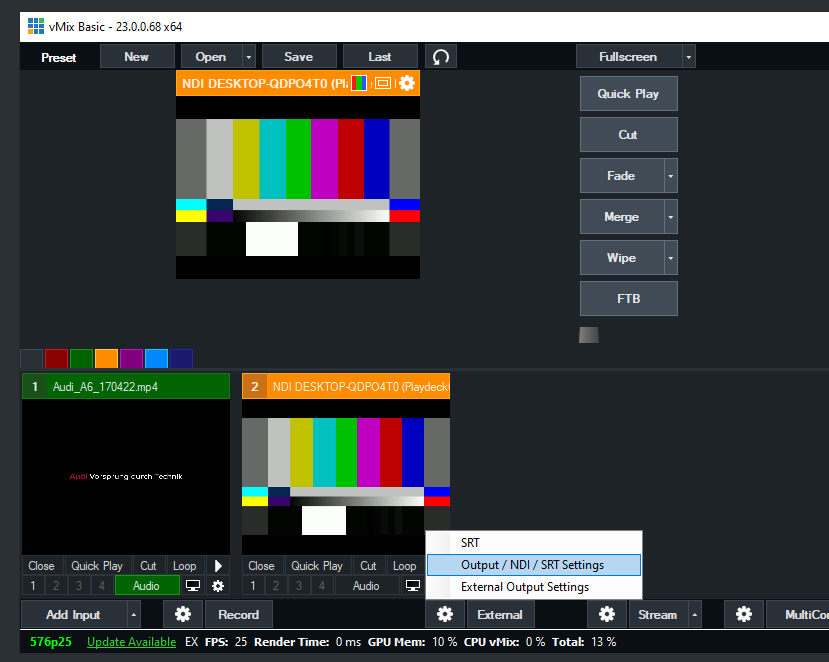
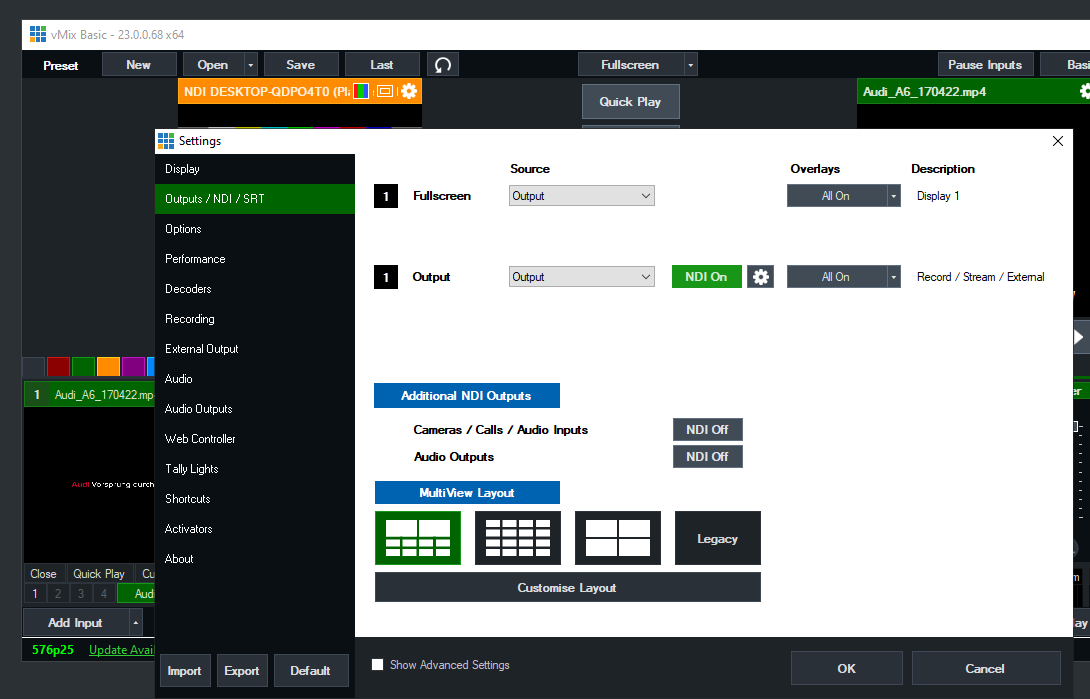
Solo tienes que activar NDI como salida externa de esta manera:

Software PLAYDECK Professional Video Playback Playout para Windows * Envío y recepción de vídeo desde y hacia vMix


Enviar vídeo desde PLAYDECK a vMix

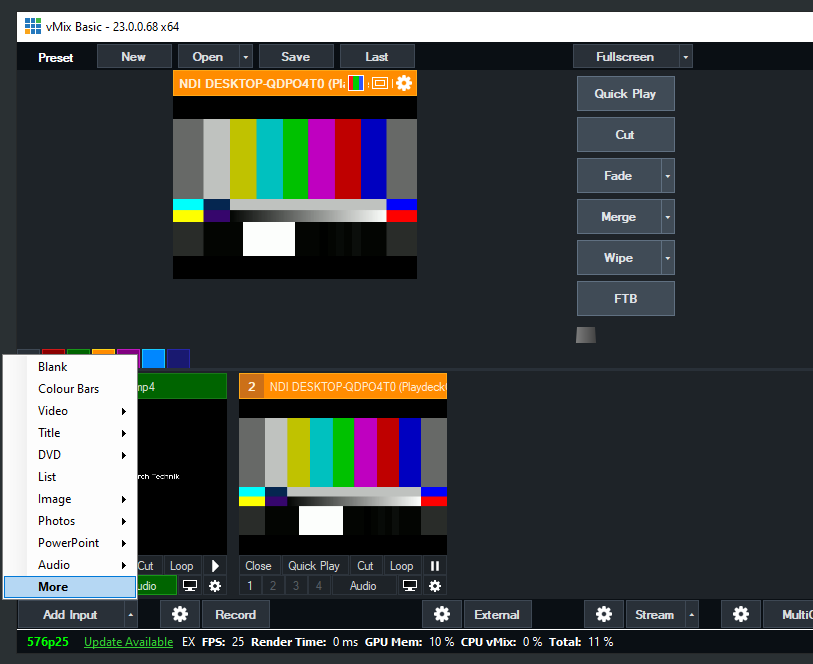
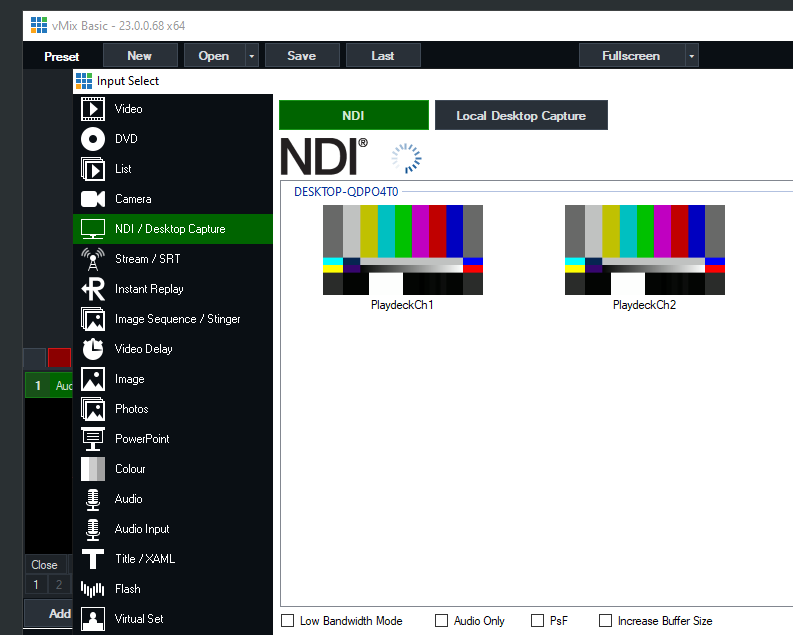
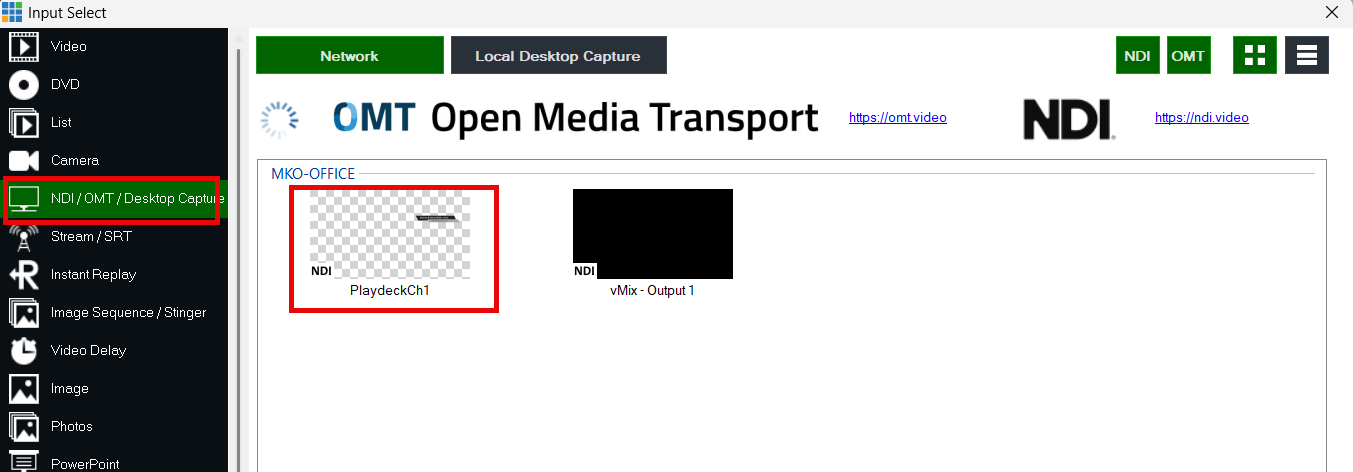
Activa la salida NDI en PLAYDECK y añade el NDI como nueva fuente en vMix de la siguiente manera:

Software PLAYDECK Professional Video Playback Playout para Windows * Envío y recepción de vídeo desde y hacia vMix


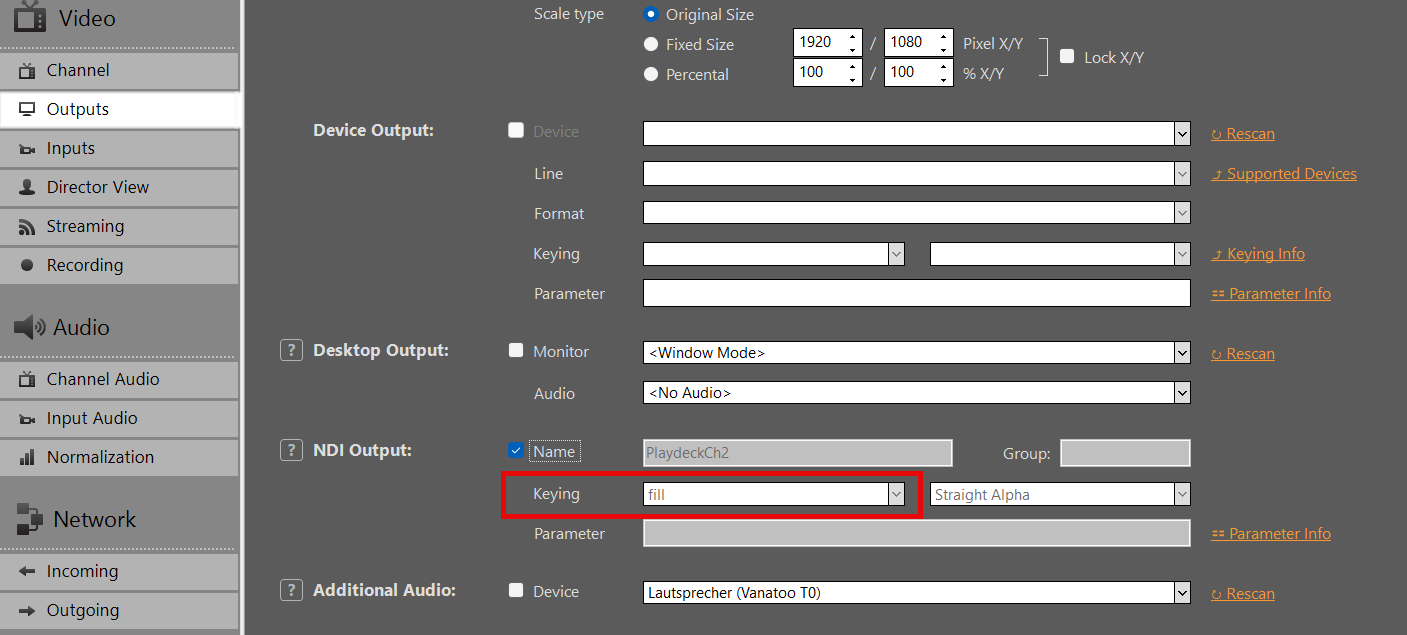
Enviar señal de relleno con canal alfa desde PLAYDECK a vMix

Activa la salida NDI en PLAYDECK, pero esta vez activa también la Keying:

Añade tu NDI como entrada en vMIX:

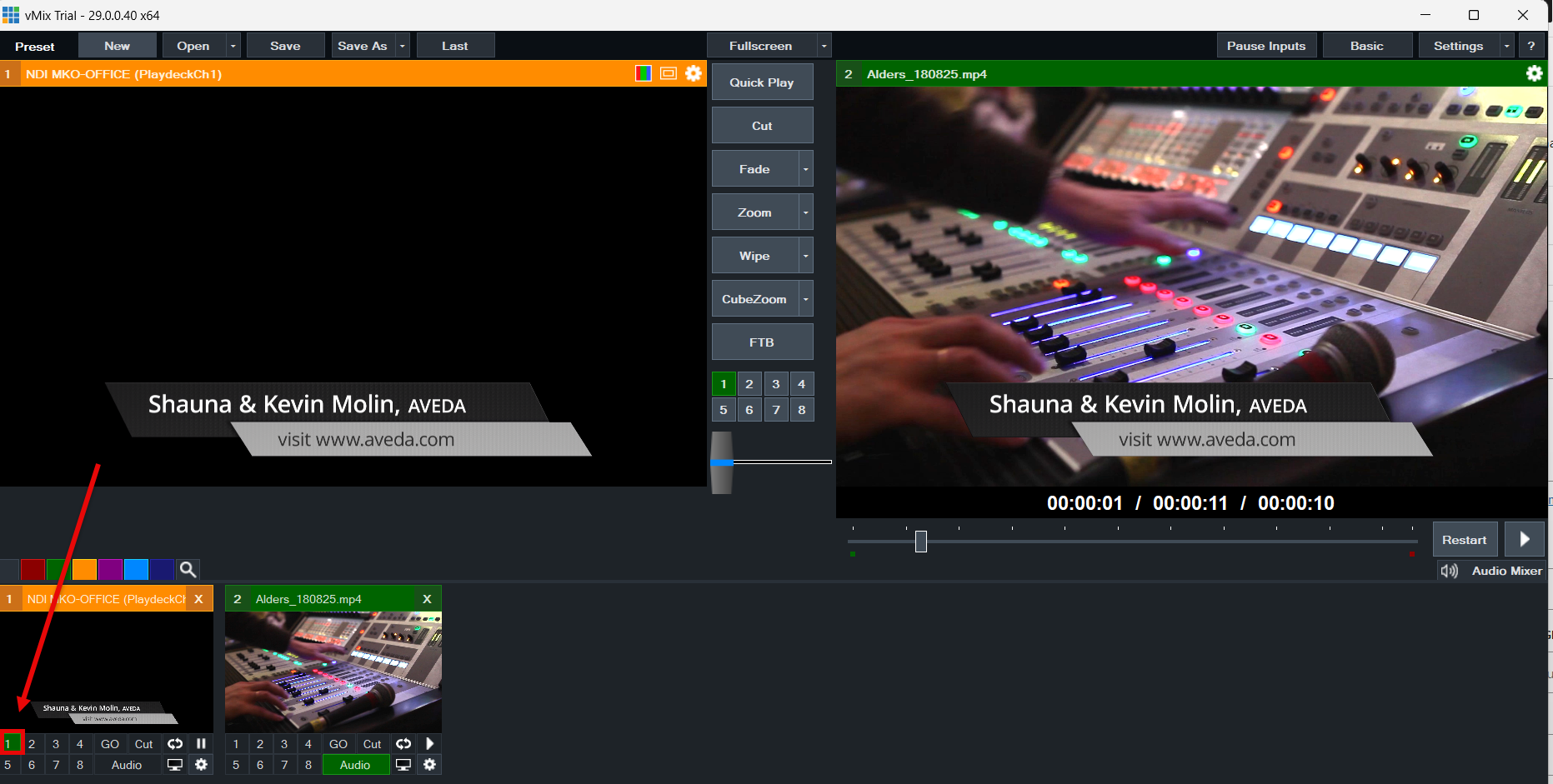
Utiliza los botones de superposición para colocar el vídeo sobre la señal de vídeo actual en vMIX:

Vídeo desde/hacia OBS Studio

La mejor forma de conectar OBS con PLAYDECK (en ambos sentidos) es mediante NDI. El audio multicanal también es totalmente compatible.

Dado que OBS no incluye NDI de serie, es necesario instalar un complemento adicional, lo cual es un proceso rápido y sencillo. Descargar el complemento aquí (desplázate hacia abajo y haz clic en “distroav-6.0.0-windows-x64-Installer.exe”). Se instala como cualquier otra aplicación de Windows mediante el instalador.


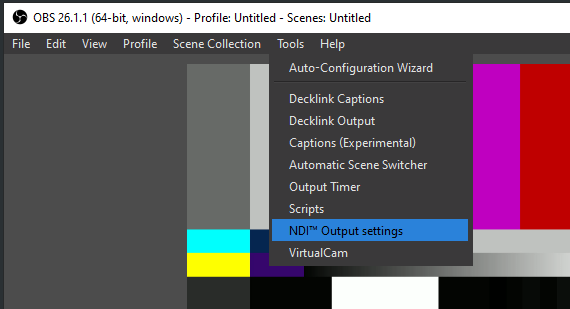
Enviar vídeo desde OBS a PLAYDECK

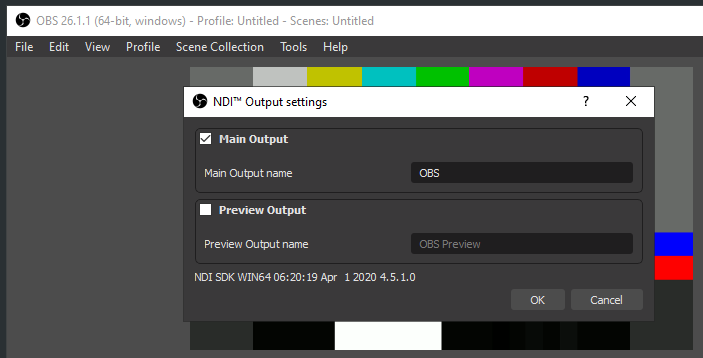
El complemento NDI añade una nueva opción al menú «Herramientas». Selecciona «Salida NDI» y actívala:

Software PLAYDECK Professional Video Playback Playout para Windows * Envío y recepción de vídeo desde y hacia OBS


Enviar vídeo desde PLAYDECK a OBS

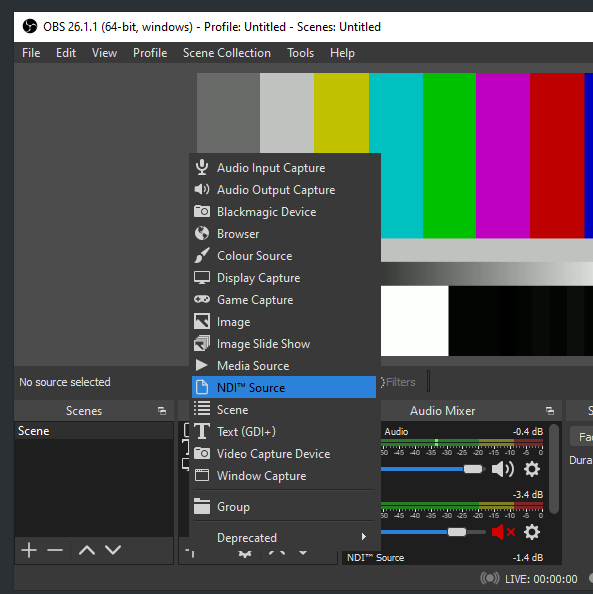
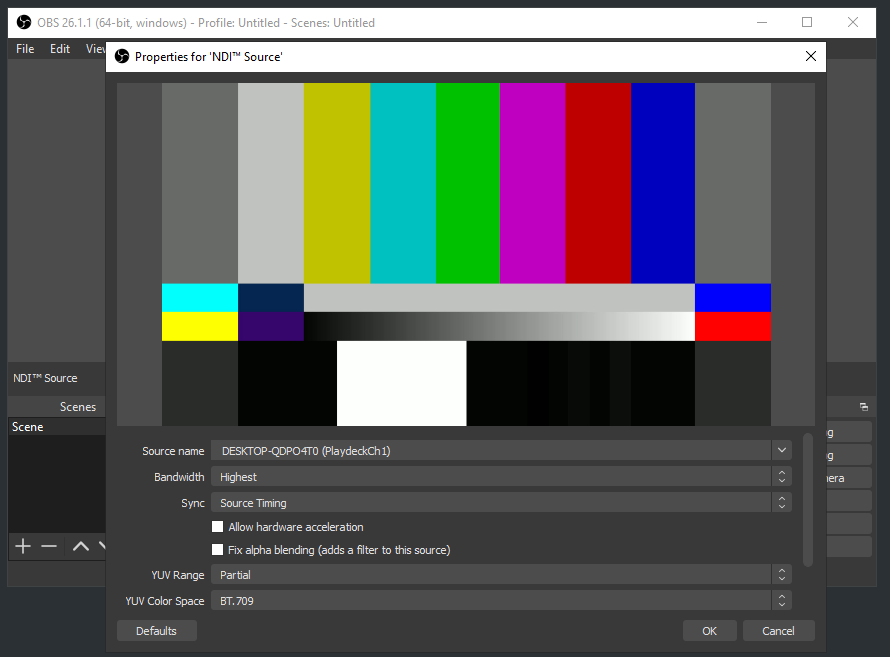
Activa la salida NDI en PLAYDECK. El complemento OBS NDI inserta una nueva fuente NDI, que puedes añadir a tu escena de OBS de la siguiente manera:

Software PLAYDECK Professional Video Playback Playout para Windows * Envío y recepción de vídeo desde y hacia OBS

Instalación de Amazon EC2

PLAYDECK es compatible con la mayoría de las instancias de servidor de Amazon EC2 y con la potencia de las GPU de NVIDIA que estas ofrecen. Esto te permite configurar una infraestructura basada en la nube para el transporte NDI o para otros fines.

Damos por hecho que dispones de una cuenta de Amazon AWS y que tienes conocimientos básicos sobre EC2.

En primer lugar, elige una nueva instancia de EC2 que admita la instalación de PLAYDECK:
Windows Server con una GPU virtual NVIDIA y el controlador NVIDIA preinstalado:
https://docs.aws.amazon.com/AWSEC2/latest/UserGuide/install-nvidia-driver.html#preinstalled-nvidia-driver

Un ejemplo típico sería “Windows 2019 / g4dn.xlarge” – Cuenta con una GPU virtual NVIDIA Tesla y unas especificaciones más que suficientes para ejecutar PLAYDECK: 16 vCPU (Intel Xeon), 64 GB de RAM, 1 vGPU (NVIDIA T4) con 16 GB de RAM de GPU.

Ahora instala la instancia a través de esos enlaces o de tu consola de administración de EC2.

Para conectarte a la instancia a través de RDP, primero debes abrir el puerto 3389 en la configuración de seguridad de la instancia.

Una vez conectado, no podrás descargar nada a través del navegador. Por lo tanto, activa las descargas de la siguiente manera: Menú INICIO > Administrador del servidor > Servidor local > Configuración de seguridad mejorada de IE > Desactivado

Ahora descarga e instala PLAYDECK como de costumbre:
https://playdeck.tv/download/

1 3 4 5 6