Vidéo depuis/vers vMix

La meilleure façon de connecter vMix à PLAYDECK (dans les deux sens) est d'utiliser le mode NDI. L'audio multicanal est également entièrement pris en charge, tout comme le mode Keying.


Envoyer une vidéo depuis vMix vers PLAYDECK

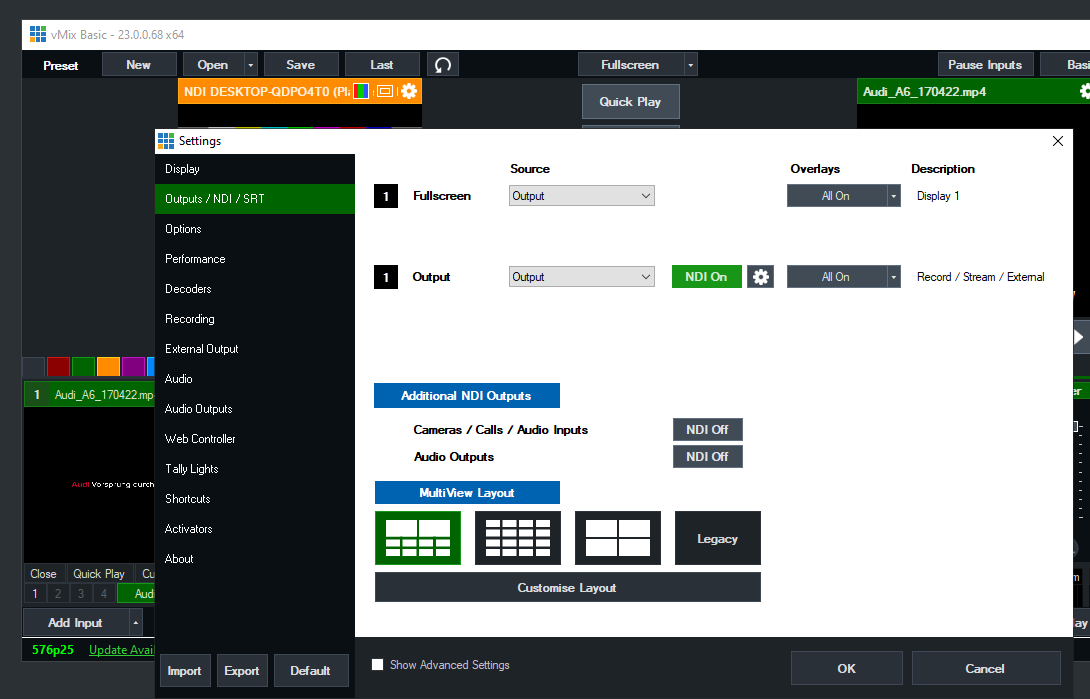
Il vous suffit d'activer NDI en tant que sortie externe, comme suit :
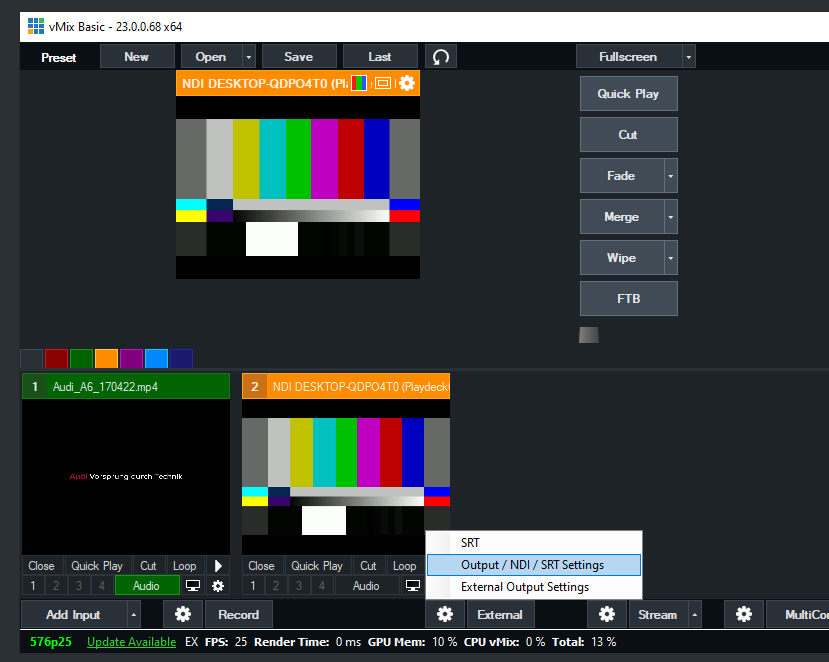
Logiciel PLAYDECK Professional Video Playback Playout pour Windows * Envoi et réception de vidéos vers et depuis vMix


Envoyer une vidéo depuis PLAYDECK vers vMix

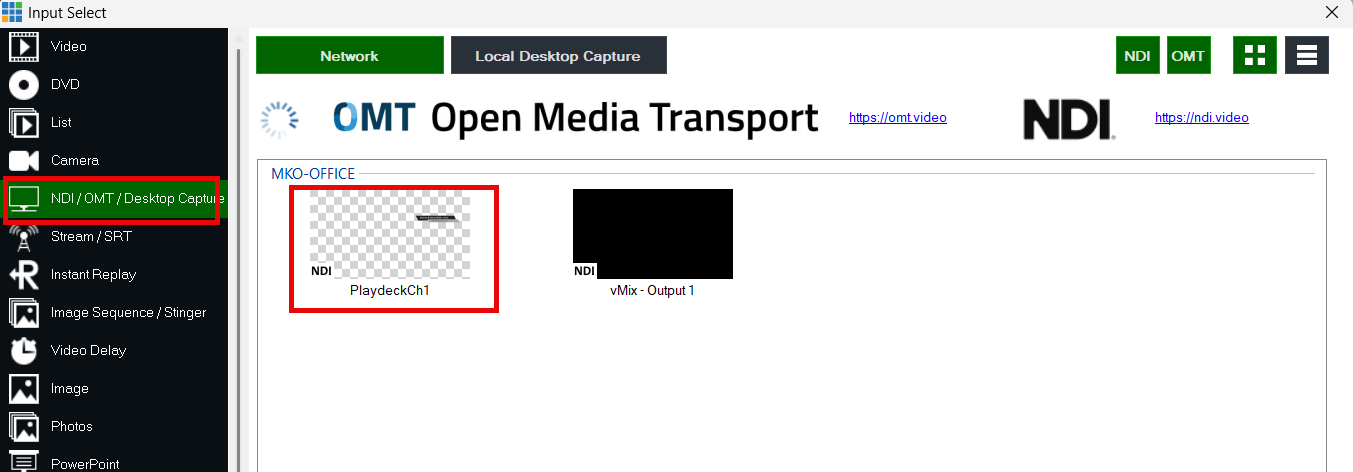
Activez la sortie NDI dans PLAYDECK et ajoutez le NDI en tant que nouvelle source dans vMix comme suit :
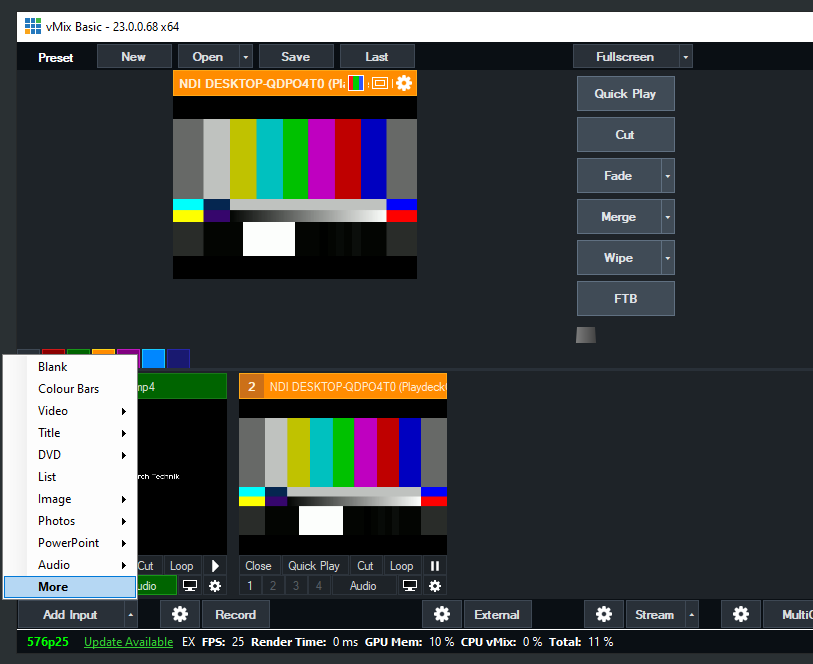
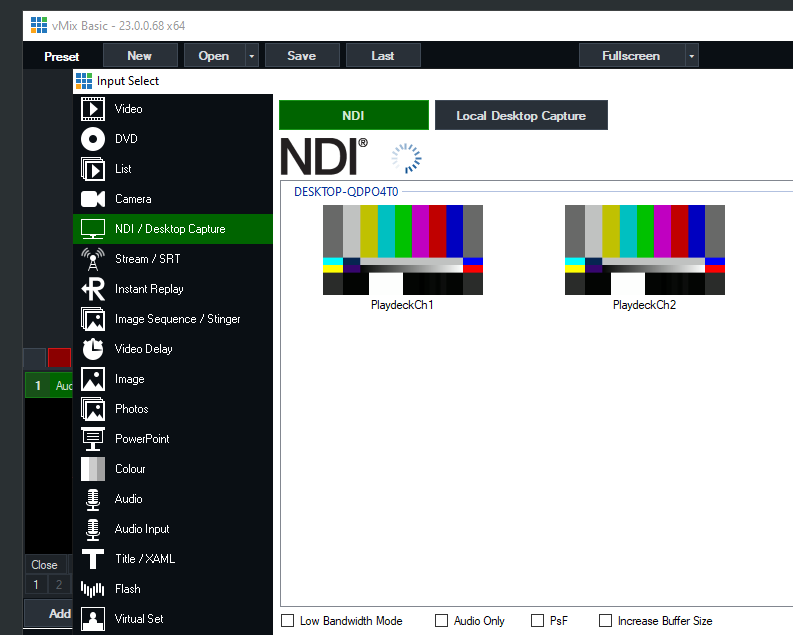
Logiciel PLAYDECK Professional Video Playback Playout pour Windows * Envoi et réception de vidéos vers et depuis vMix


Envoyer un signal de remplissage avec canal alpha depuis PLAYDECK vers vMix

Activez la sortie NDI dans PLAYDECK, mais cette fois-ci, activez également la sortie Keying :
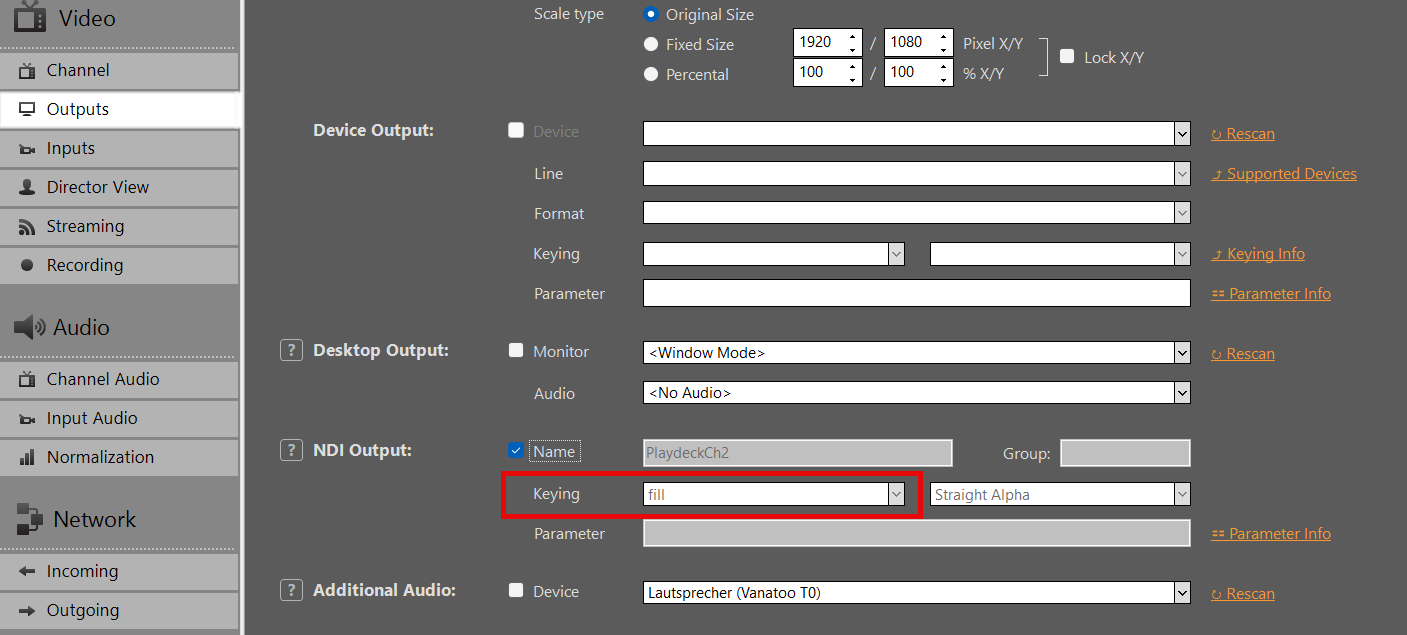
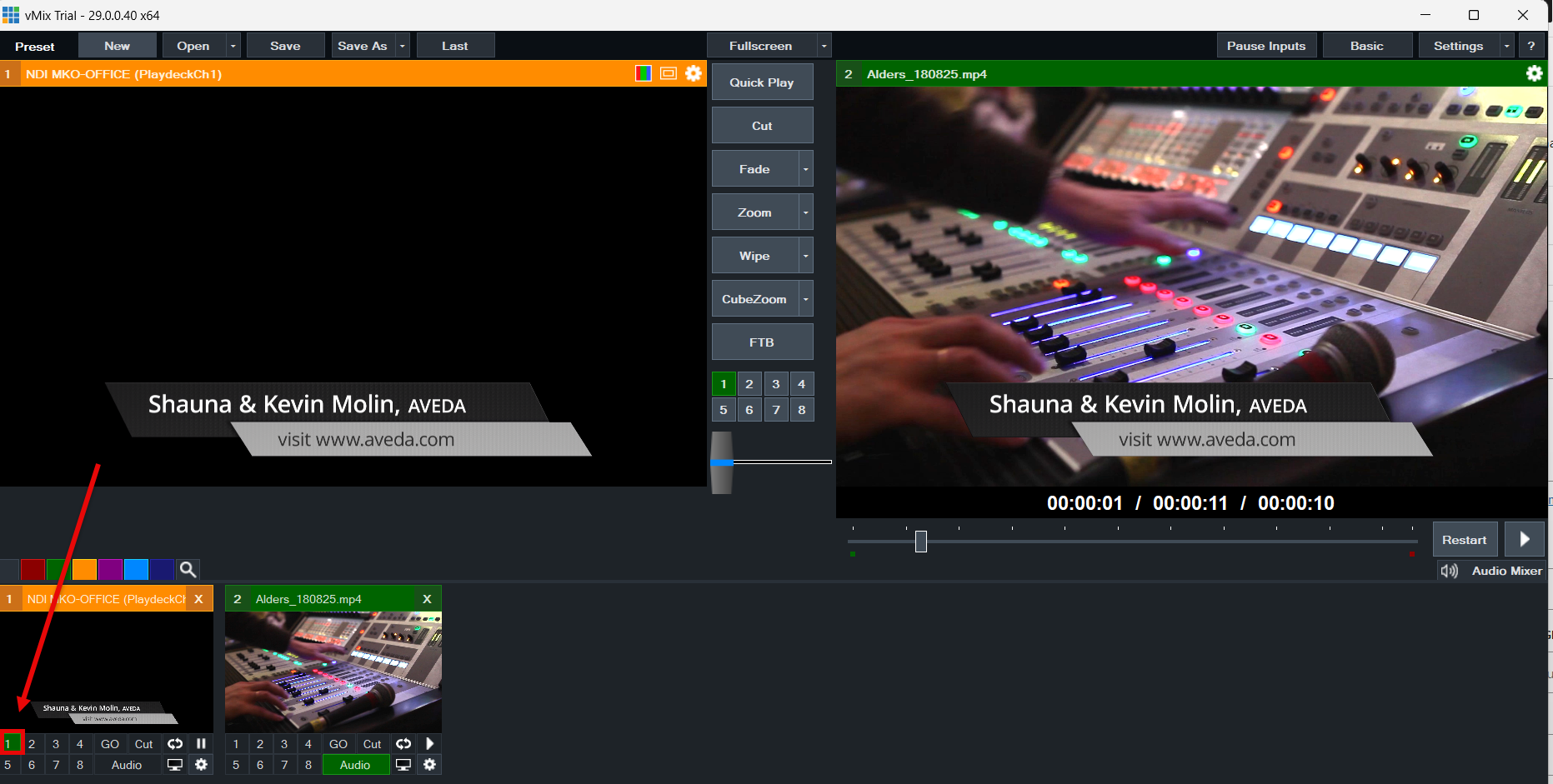
Ajoutez votre NDI en tant qu'entrée dans vMIX :
Utilisez les boutons de superposition pour superposer la vidéo sur le signal vidéo actuel dans vMIX :
Vidéo depuis/vers OBS Studio

La meilleure façon de connecter OBS à PLAYDECK (dans les deux sens) est d'utiliser la configuration NDI. L'audio multicanal est également entièrement pris en charge.

Comme OBS ne prend pas en charge le format NDI par défaut, vous devez installer un plug-in supplémentaire, ce qui est très simple et rapide. Téléchargez le plug-in ici (Faites défiler vers le bas et cliquez sur “ distroav-6.0.0-windows-x64-Installer.exe ”). L'installation s'effectue comme pour n'importe quelle autre application Windows, via le programme d'installation.


Envoyer une vidéo depuis OBS vers PLAYDECK

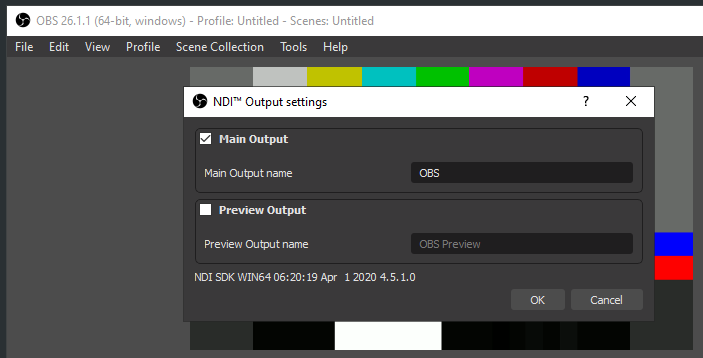
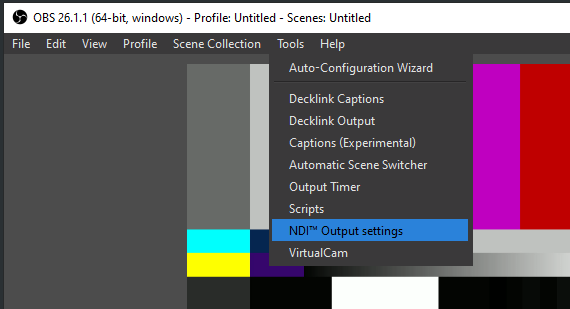
Le plug-in NDI ajoute une nouvelle option au menu Outils. Sélectionnez « NDI Output » et activez-la :

Logiciel PLAYDECK Professional Video Playback Playout pour Windows * Envoi et réception de vidéos vers et depuis OBS


Envoyer la vidéo de PLAYDECK vers OBS

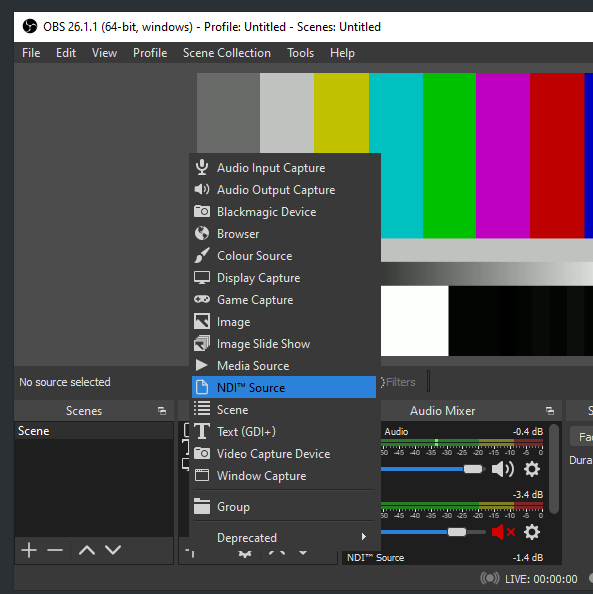
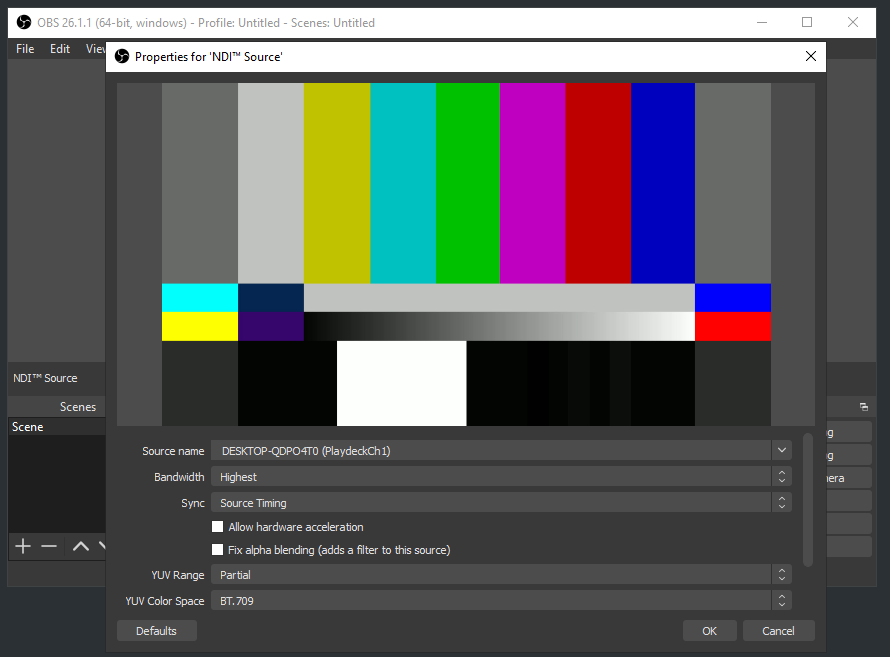
Activez la sortie NDI dans PLAYDECK. Le plug-in OBS NDI insère une nouvelle source NDI, que vous pouvez ajouter à votre scène OBS comme suit :

Logiciel PLAYDECK Professional Video Playback Playout pour Windows * Envoi et réception de vidéos vers et depuis OBS

Installation d'Amazon EC2

PLAYDECK prend en charge la plupart des instances de serveur Amazon EC2 ainsi que la puissance des GPU NVidia qu'elles fournissent. Cela vous permet de mettre en place une infrastructure cloud pour le transport NDI ou à d'autres fins.

Nous partons du principe que vous disposez d'un compte Amazon AWS et que vous avez des connaissances de base sur EC2.

Commencez par choisir une nouvelle instance EC2 compatible avec l'installation de PLAYDECK :
Windows Server avec un GPU NVIDIA virtuel et un pilote NVIDIA préinstallé :
https://docs.aws.amazon.com/AWSEC2/latest/UserGuide/install-nvidia-driver.html#preinstalled-nvidia-driver

Un exemple typique serait “ Windows 2019 / g4dn.xlarge ” – Il dispose d'un GPU virtuel NVIDIA Tesla et de spécifications suffisantes pour faire tourner PLAYDECK : 16 vCPU (Intel Xeon), 64 Go de RAM, 1 vGPU (NVIDIA T4) avec 16 Go de mémoire GPU.

Installez maintenant l'instance à l'aide de ces liens ou via votre console de gestion EC2.

Pour vous connecter à l'instance via RDP, vous devez d'abord ouvrir le port 3389 dans les paramètres de sécurité de l'instance.

Une fois connecté, vous ne pourrez plus télécharger quoi que ce soit via le navigateur. Pour y remédier, procédez comme suit : Menu DÉMARRER > Gestionnaire de serveur > Serveur local > Configuration de sécurité avancée d'IE > Désactivé

Téléchargez et installez maintenant PLAYDECK comme d'habitude :
https://playdeck.tv/download/

1 3 4 5 6