vMixとの間で動画を送受信する

vMixとPLAYDECKを(双方向で)接続する最良の方法はNDIです。Keyingと同様に、マルチチャンネルオーディオも完全にサポートされています。.


vMixからPLAYDECKへ動画を送信する

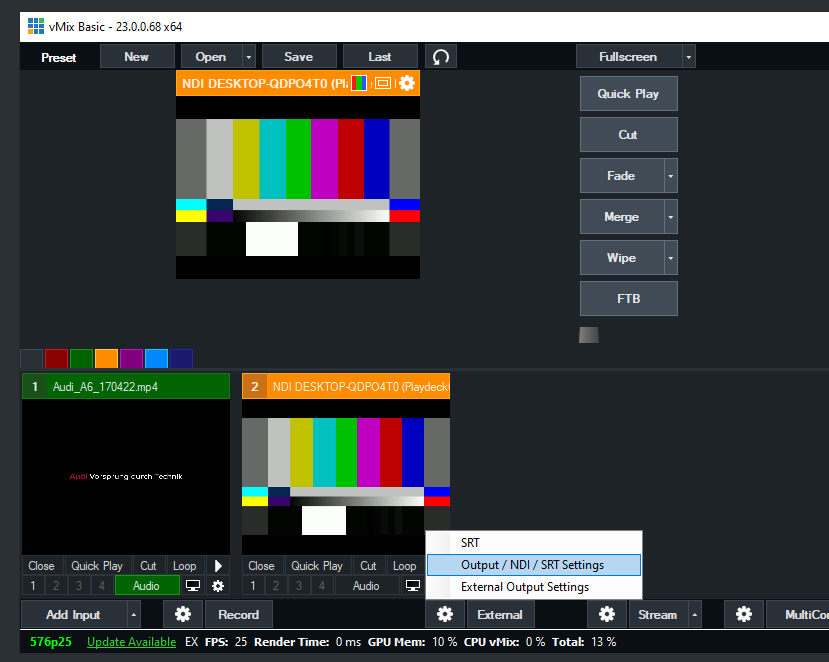
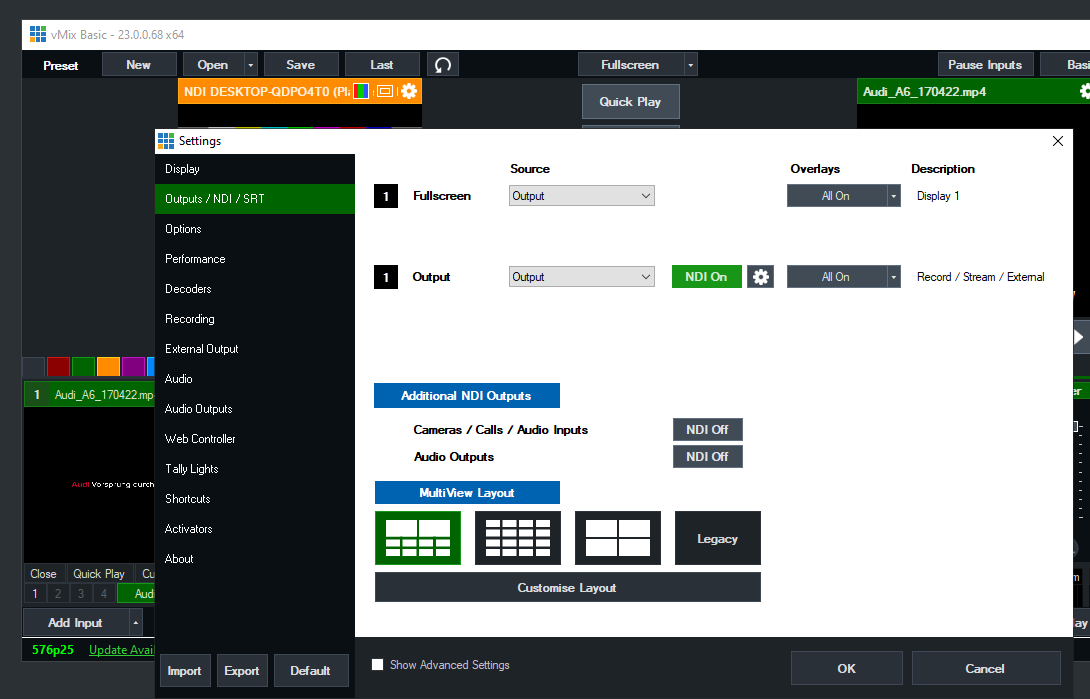
NDIを次のように「外部出力」として有効にするだけで済みます:

PLAYDECK Professional Video Playback Playout Windows用ソフトウェア * vMixとの間でビデオを送受信


PLAYDECKからvMixへビデオを送信する

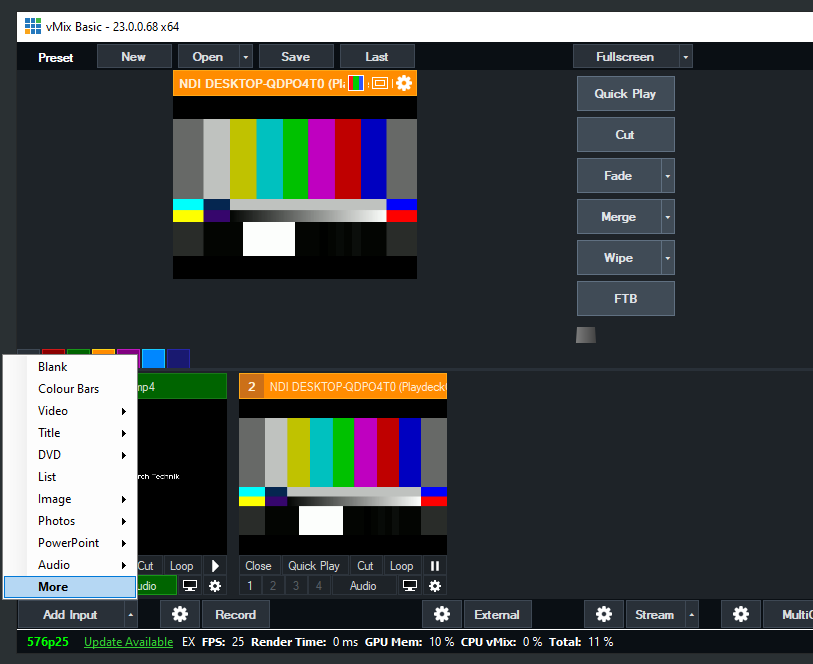
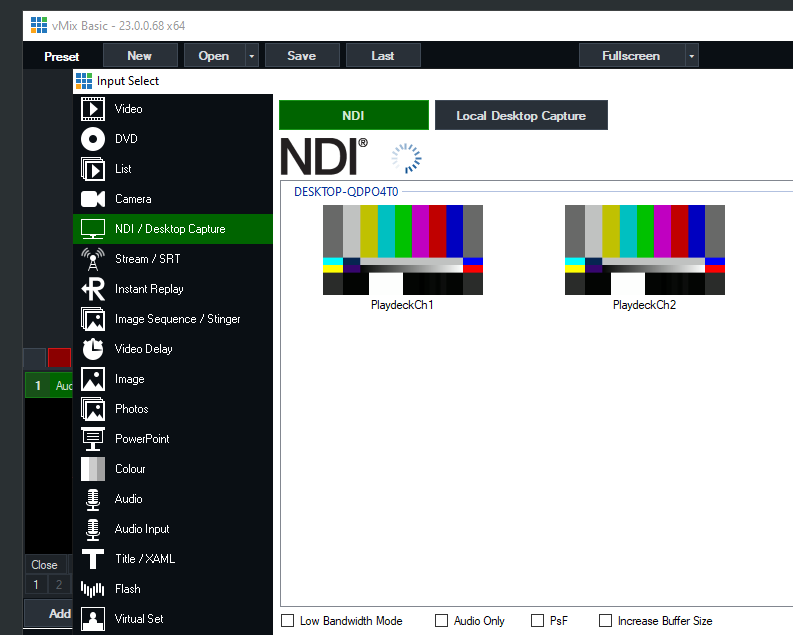
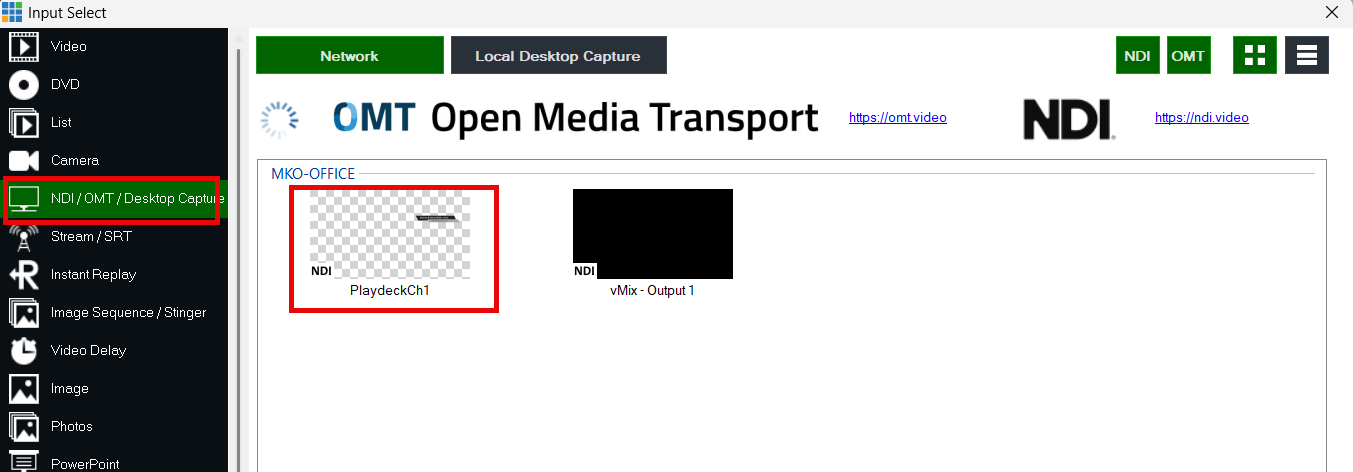
PLAYDECKでNDIの出力を有効にし、vMixにNDIを新しいソースとして次のように追加します:

PLAYDECK Professional Video Playback Playout Windows用ソフトウェア * vMixとの間でビデオを送受信


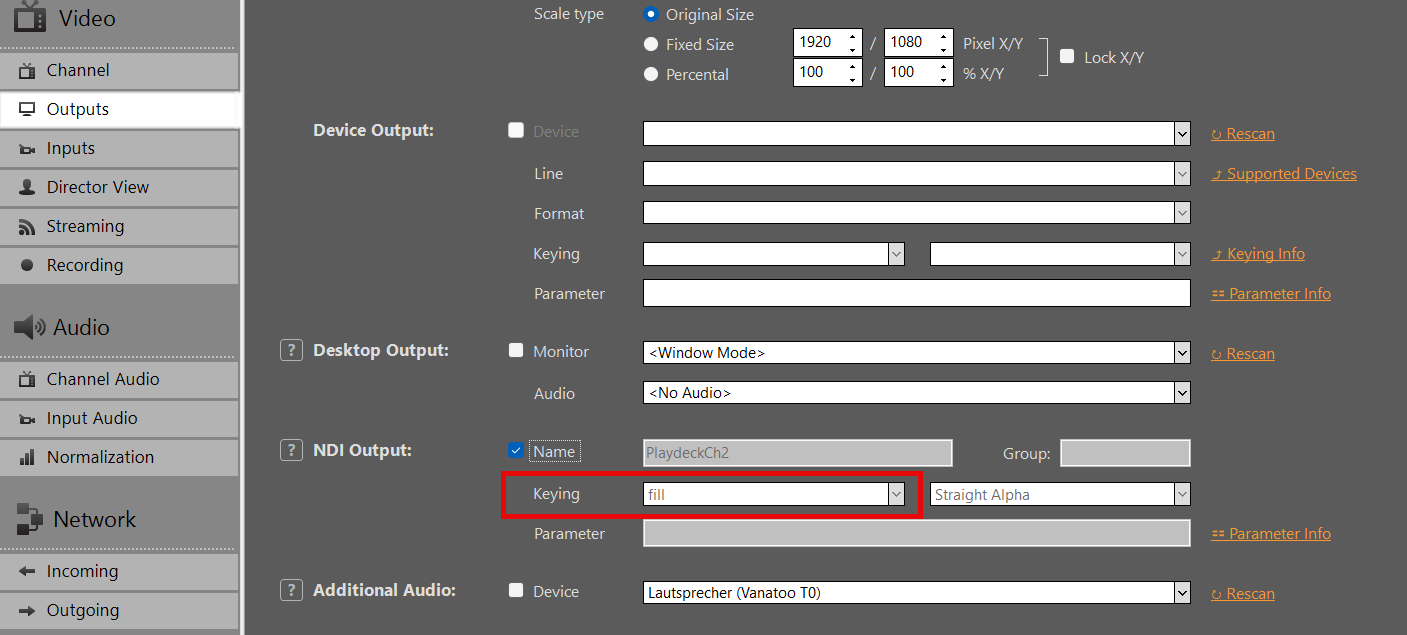
PLAYDECKからvMixへ、アルファチャンネル付きのフィル信号を送信する

PLAYDECKでNDIの出力を有効にし、さらに今回はKeyingも有効にします:

vMIXでNDIを入力として追加してください:

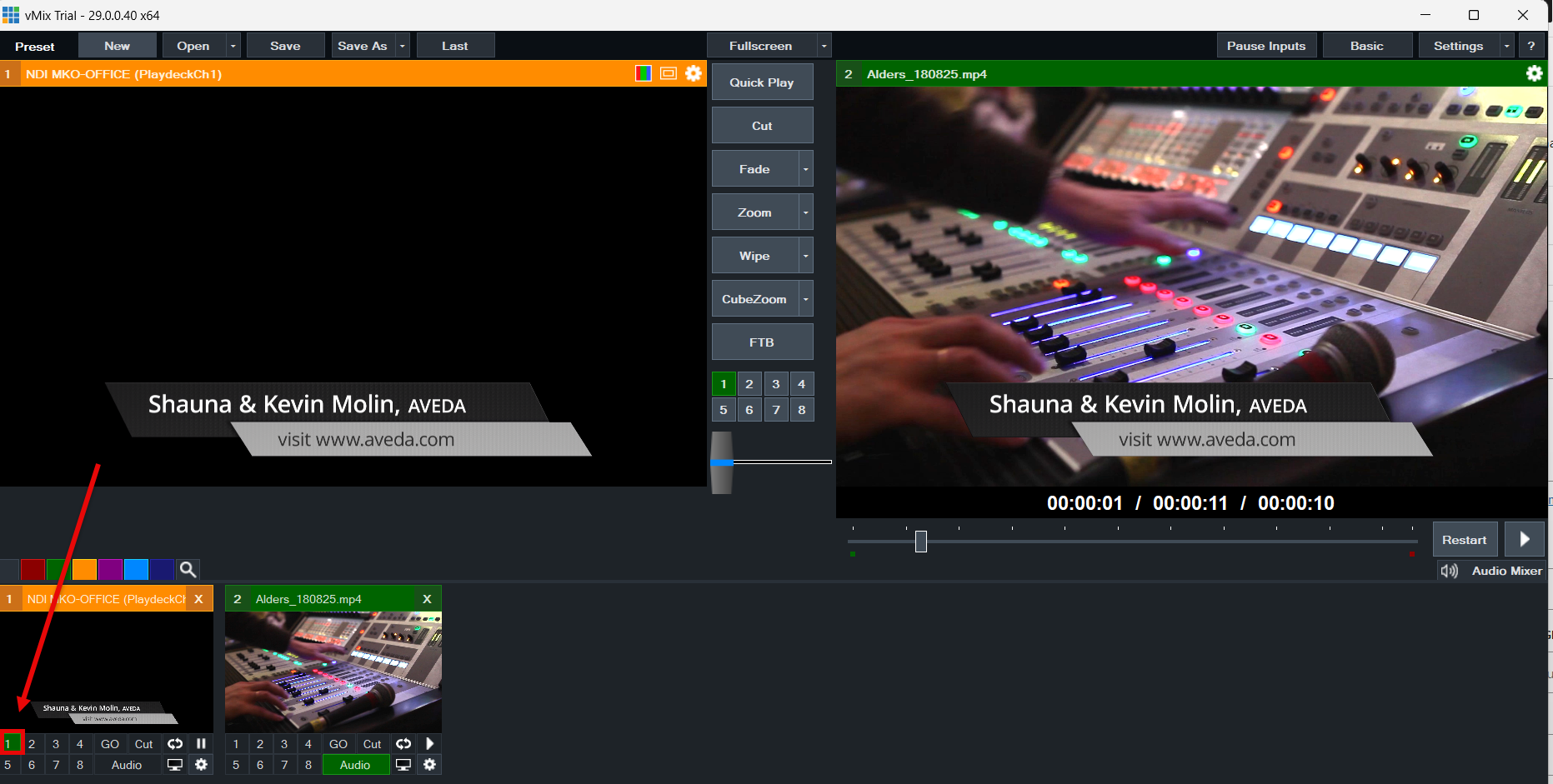
vMIXで、オーバーレイボタンを使用して、現在のビデオ信号の上にビデオを重ねて表示します:

OBS Studio との動画のやり取り

OBSとPLAYDECKを双方向で接続する最適な方法は、NDIです。マルチチャンネルオーディオも完全にサポートされています。.

OBSにはデフォルトでNDI機能が搭載されていないため、追加のプラグインをインストールする必要があります。インストールは簡単で、すぐに完了します。プラグインをダウンロードしてください こちら (ページを下にスクロールし、「distroav-6.0.0-windows-x64-Installer.exe」をクリックしてください)。インストーラーを使用して、他のWindowsアプリケーションと同様にインストールされます。.


OBSからPLAYDECKへ動画を送信する

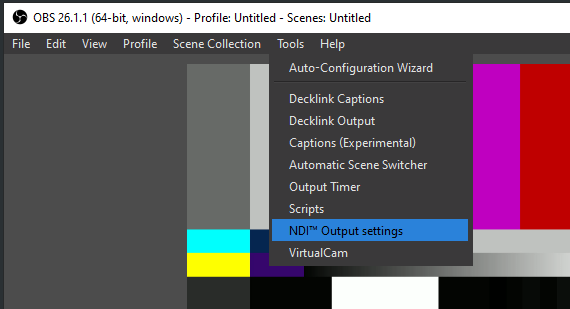
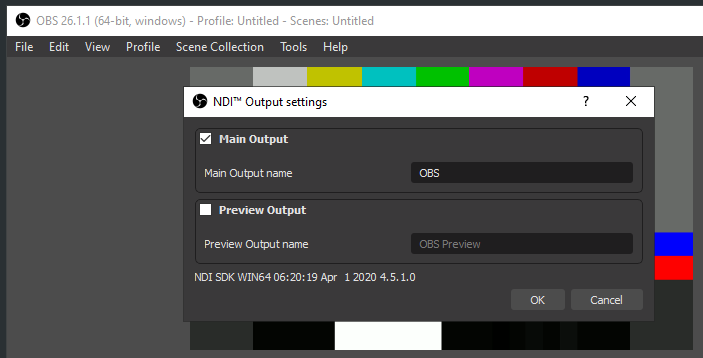
NDIプラグインは、「ツール」メニューに新しいオプションを追加します。「NDI出力」を選択して有効にしてください:

PLAYDECK Professional Video Playback Playout Windows用ソフトウェア * OBSとの間で動画をやり取り可能


PLAYDECKからOBSへ動画を送信する

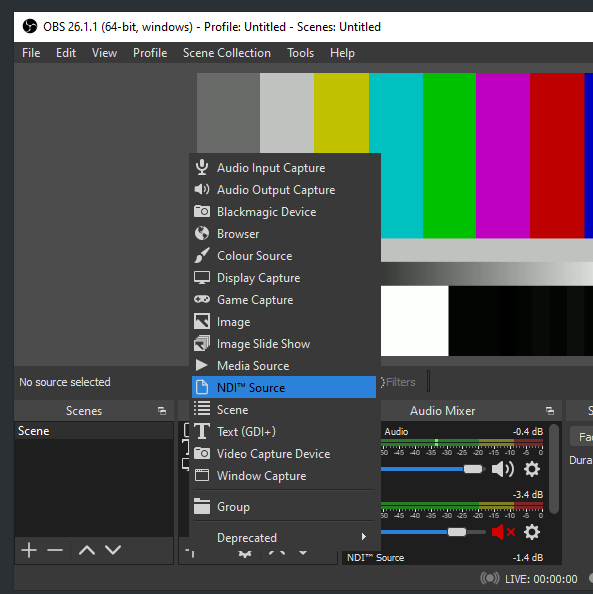
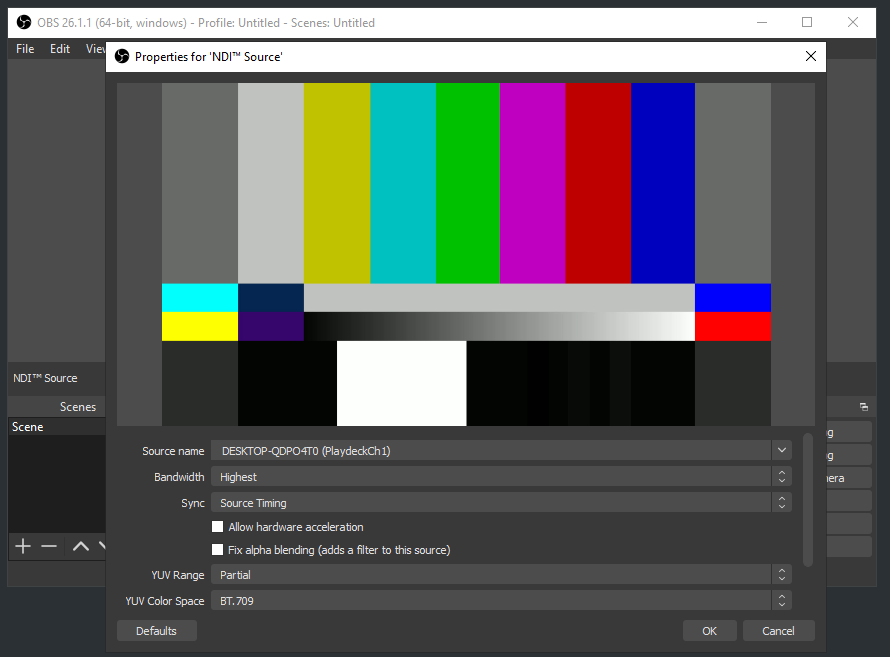
PLAYDECKでNDI出力を有効にします。OBS NDIプラグインは新しいNDIソースを挿入します。これを次のようにOBSのシーンに追加できます:

PLAYDECK Professional Video Playback Playout Windows用ソフトウェア * OBSとの間で動画をやり取り可能

Amazon EC2 のインストール

PLAYDECKは、Amazon EC2のほとんどのサーバーインスタンスおよびそれらで提供されるNVIDIA GPUをサポートしています。これにより、NDIトランスポートやその他の用途に向けたクラウドベースのインフラストラクチャを構築することが可能です。.

ここでは、読者の皆様がAmazon AWSアカウントをお持ちであり、EC2に関する基本的な知識をお持ちであることを前提としています。.

まず、PLAYDECKのインストールに対応した新しいEC2インスタンスを選択します:
仮想NVIDIA GPUを搭載し、NVIDIAドライバーがプリインストールされたWindows Server:
https://docs.aws.amazon.com/AWSEC2/latest/UserGuide/install-nvidia-driver.html#preinstalled-nvidia-driver

典型的な例としては、「Windows 2019 / g4dn.xlarge」が挙げられます – NVIDIA Tesla仮想GPUを搭載しており、PLAYDECKを実行するのに十分なスペックを備えています:16 vCPU(Intel Xeon)、64GB RAM、16GBのGPU RAMを備えた1 vGPU(NVIDIA T4)。.

それでは、上記のリンクまたはEC2管理コンソールからインスタンスをインストールしてください。.

RDP経由でインスタンスに接続するには、まずインスタンスのセキュリティ設定でポート3389を開放する必要があります。.

接続が完了すると、ブラウザから何もダウンロードできなくなります。そのため、以下の手順でダウンロード機能を有効にしてください:スタートメニュー > サーバーマネージャー > ローカルサーバー > IEのセキュリティ設定の強化 > オフ

それでは、いつものようにPLAYDECKをダウンロードしてインストールしてください:
https://playdeck.tv/download/

1 3 4 5 6