vMix से/के लिए वीडियो

vMix को PLAYDECK से (दोनों तरीकों से) कनेक्ट करने का सबसे अच्छा तरीका NDI है। मल्टीचैनल ऑडियो भी पूरी तरह से समर्थित है, साथ ही Keying भी।.


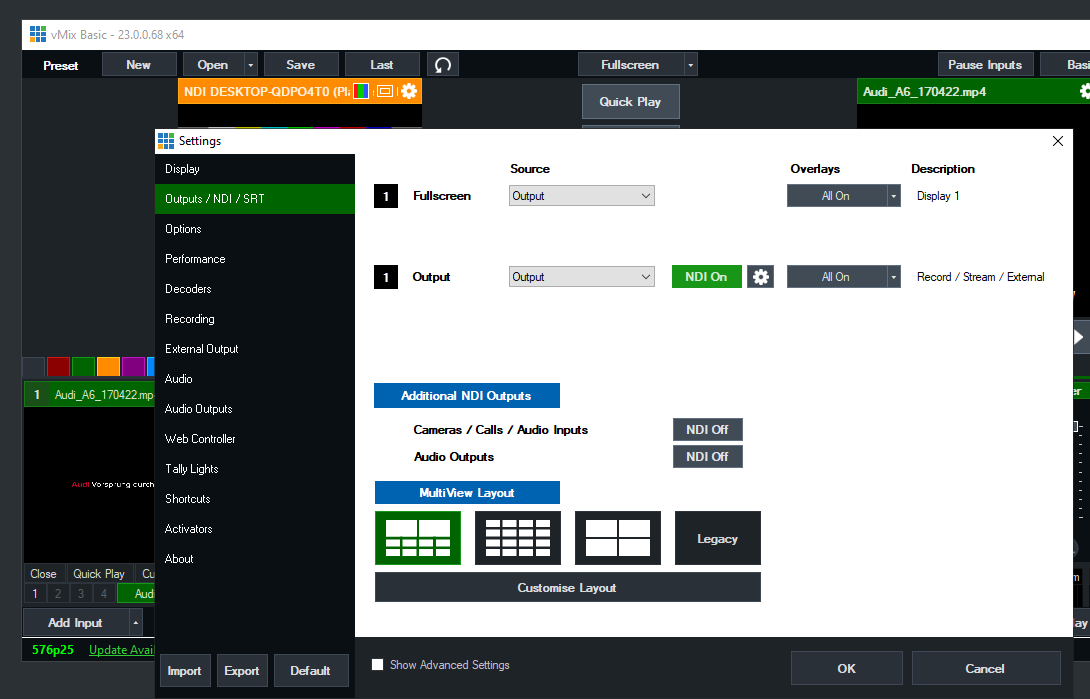
vMix से PLAYDECK को वीडियो भेजें

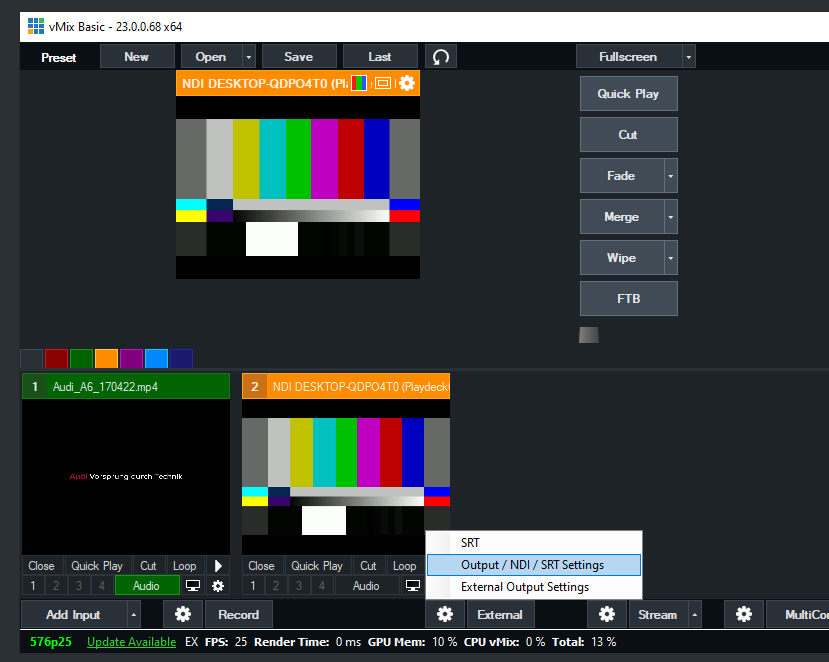
आपको केवल NDI को इस तरह बाहरी आउटपुट के रूप में सक्रिय करना है:
PLAYDECK प्रोफेशनल वीडियो प्लेबैक Playout सॉफ़्टवेयर विंडोज़ के लिए * vMix से और vMix को वीडियो भेजें और प्राप्त करें


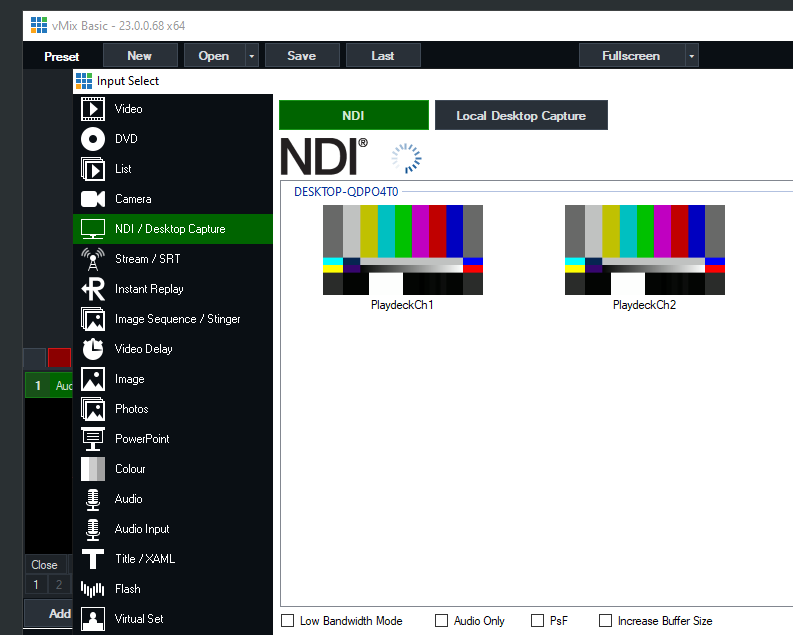
PLAYDECK से vMix में वीडियो भेजें

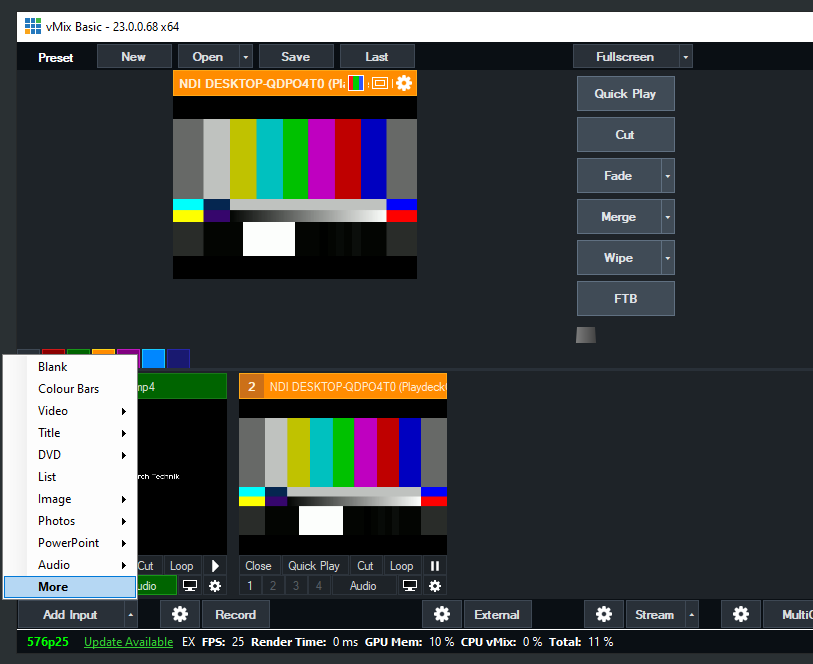
PLAYDECK में NDI आउटपुट सक्रिय करें और vMix में NDI को इस तरह नए स्रोत के रूप में जोड़ें:
PLAYDECK प्रोफेशनल वीडियो प्लेबैक Playout सॉफ़्टवेयर विंडोज़ के लिए * vMix से और vMix को वीडियो भेजें और प्राप्त करें


PLAYDECK से vMix को अल्फा चैनल के साथ फिल सिग्नल भेजें

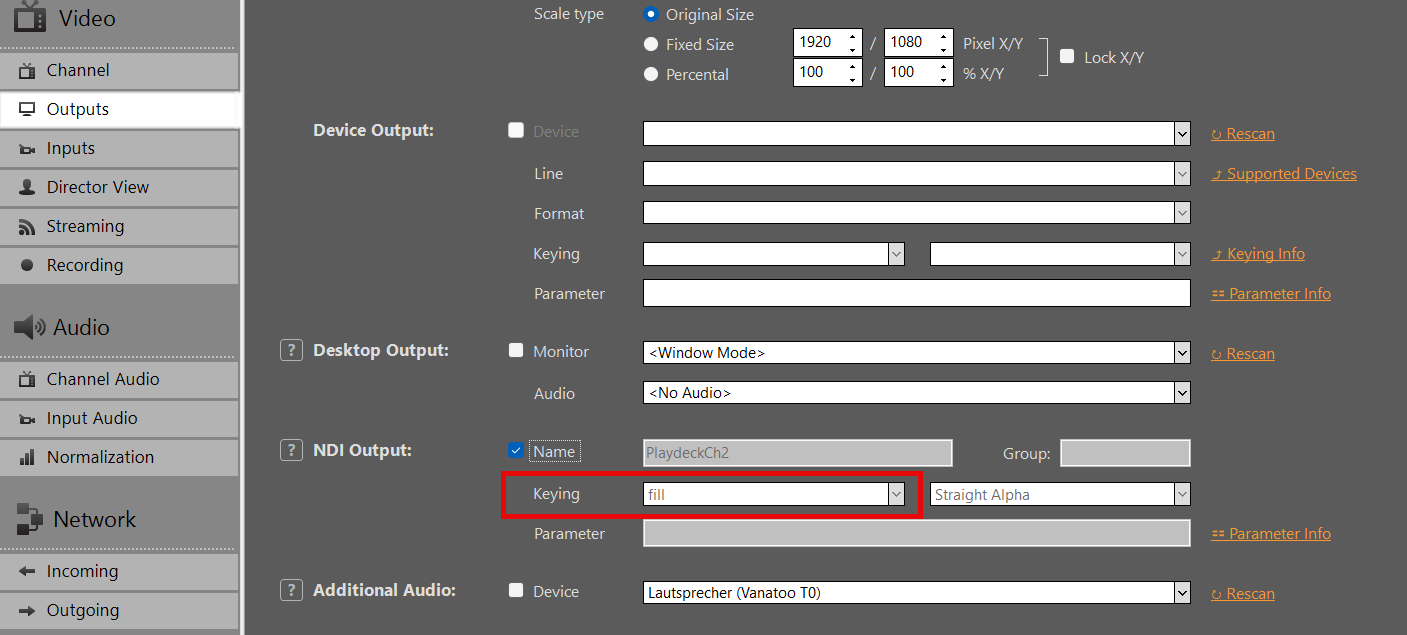
PLAYDECK में NDI आउटपुट सक्रिय करें, लेकिन इस बार Keying भी सक्रिय करें:
vMIX में इनपुट के रूप में अपना NDI जोड़ें:
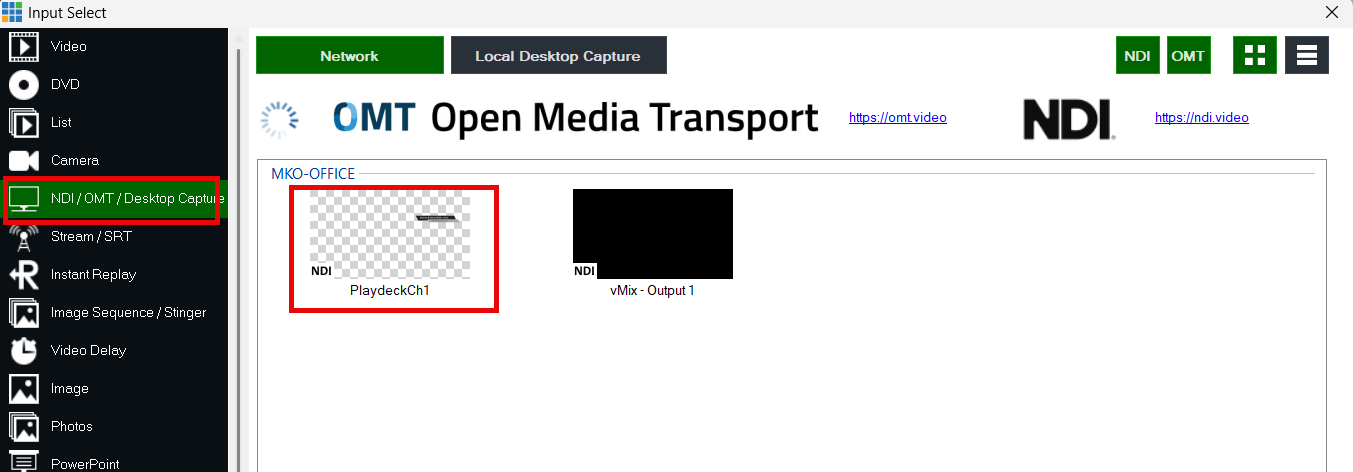
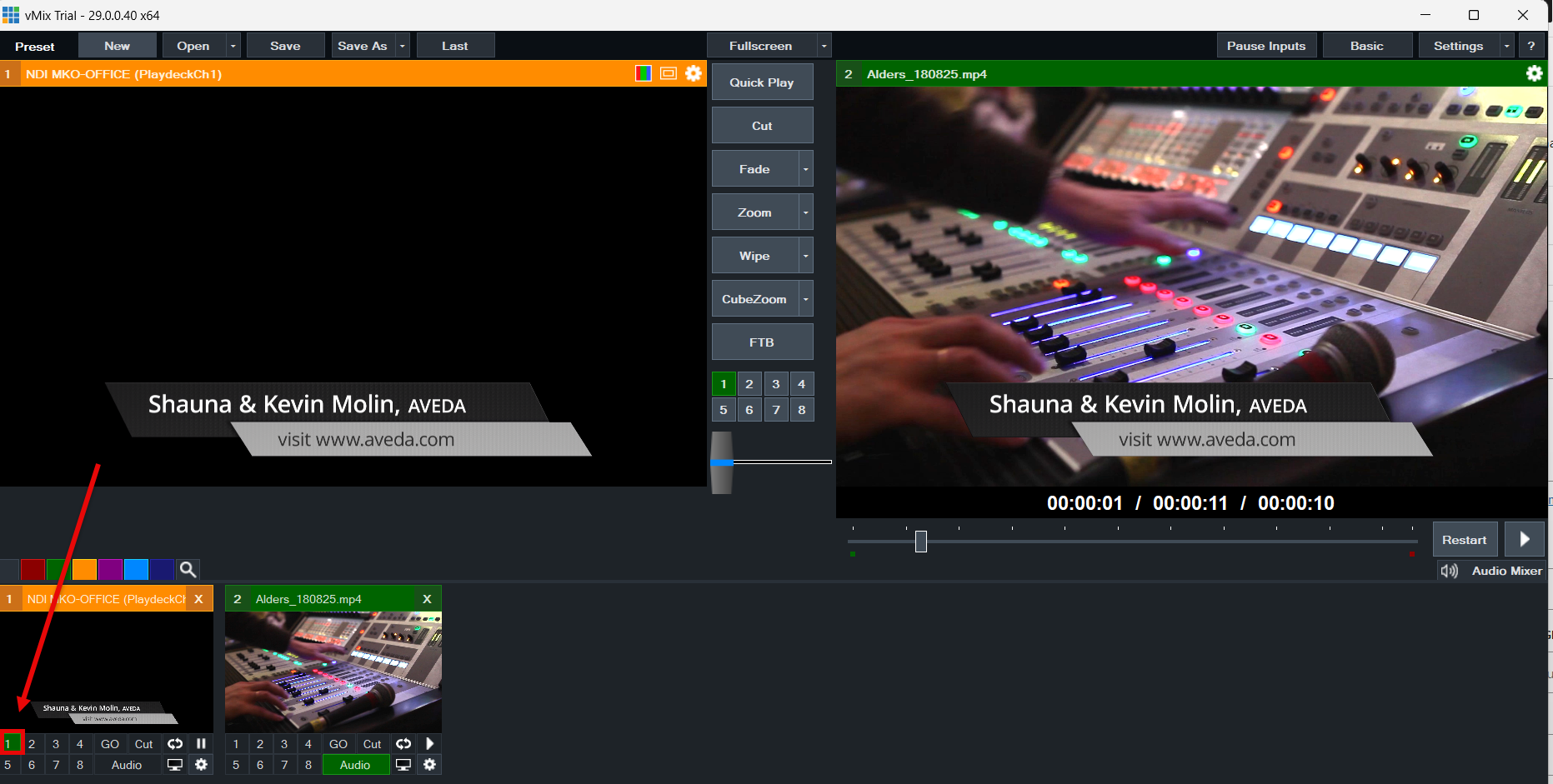
vMIX में वर्तमान वीडियो सिग्नल के ऊपर वीडियो रखने के लिए ओवरले बटनों का उपयोग करें:
OBS स्टूडियो से/के लिए वीडियो

OBS को PLAYDECK से (दोनों दिशाओं में) कनेक्ट करने का सबसे अच्छा तरीका NDI है। मल्टीचैनल ऑडियो भी पूरी तरह से समर्थित है।.

चूंकि OBS बॉक्स से ही NDI प्रदान नहीं करता है, इसलिए आपको एक अतिरिक्त प्लगइन इंस्टॉल करना होगा, जो एक त्वरित और आसान प्रक्रिया है। प्लगइन डाउनलोड करें। यहाँ (नीचे स्क्रॉल करें और “distroav-6.0.0-windows-x64-Installer.exe” पर क्लिक करें)। इसे इंस्टॉलर के माध्यम से किसी अन्य Windows एप्लिकेशन की तरह इंस्टॉल किया जाता है।.


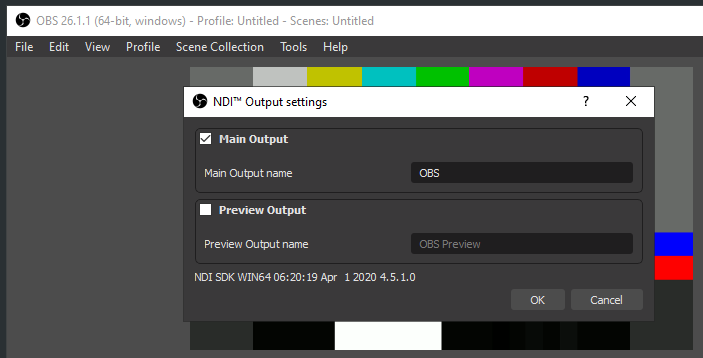
OBS से PLAYDECK को वीडियो भेजें

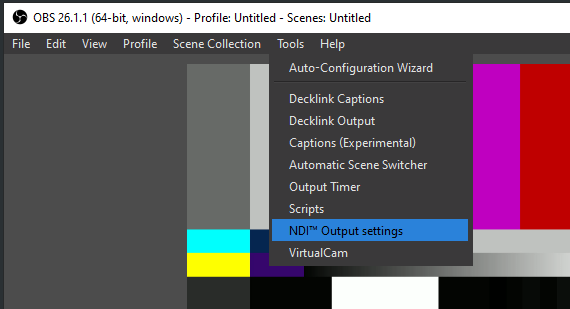
NDI प्लगइन टूल्स मेनू में एक नया विकल्प जोड़ता है। NDI आउटपुट चुनें और उसे सक्रिय करें:

PLAYDECK प्रोफेशनल वीडियो प्लेबैक Playout सॉफ़्टवेयर फॉर विंडोज़ * OBS से वीडियो भेजें और प्राप्त करें


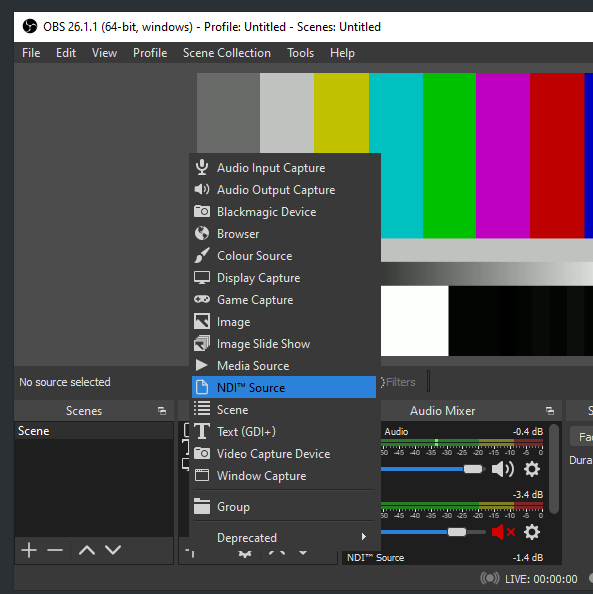
PLAYDECK से OBS में वीडियो भेजें

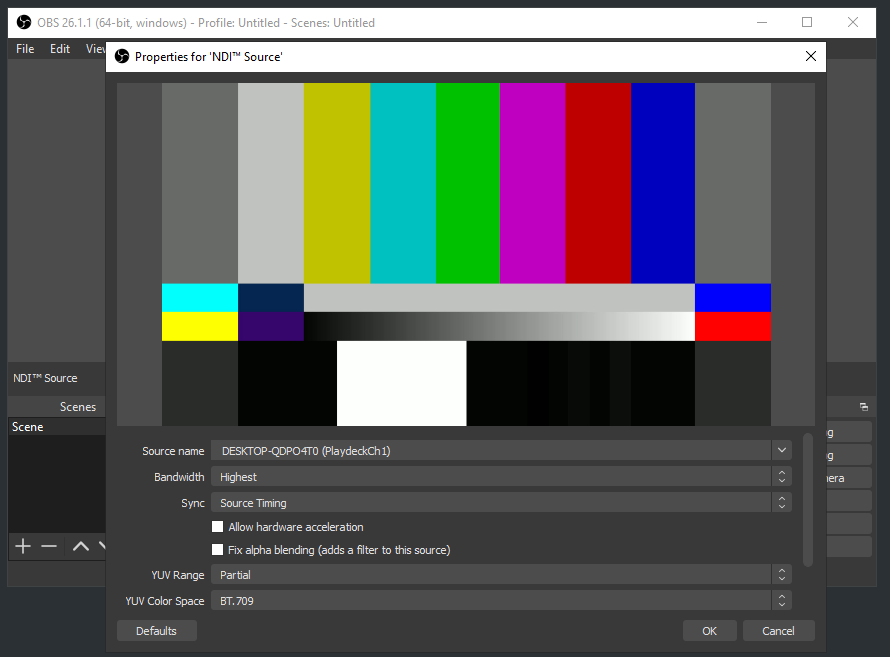
PLAYDECK में NDI आउटपुट सक्रिय करें। OBS NDI प्लगइन एक नया NDI स्रोत जोड़ता है, जिसे आप इस तरह अपने OBS सीन में जोड़ सकते हैं:

PLAYDECK प्रोफेशनल वीडियो प्लेबैक Playout सॉफ़्टवेयर फॉर विंडोज़ * OBS से वीडियो भेजें और प्राप्त करें

अमेज़न EC2 इंस्टॉलेशन

PLAYDECK अधिकांश Amazon EC2 सर्वर इंस्टेंस और उनके द्वारा प्रदान की जाने वाली NVidia GPU पावर का समर्थन करता है। यह आपको NDI परिवहन या अन्य उद्देश्यों के लिए क्लाउड-आधारित अवसंरचना स्थापित करने की अनुमति देता है।.

हम मानते हैं कि आपके पास Amazon AWS खाता है और EC2 का बुनियादी ज्ञान है।.

सबसे पहले, आप एक नया EC2 इंस्टेंस चुनते हैं, जो PLAYDECK इंस्टॉलेशन का समर्थन करता है:
वर्चुअल NVIDIA GPU और पूर्व-स्थापित NVIDIA ड्राइवर के साथ Windows Server:
https://docs.aws.amazon.com/AWSEC2/latest/UserGuide/install-nvidia-driver.html#preinstalled-nvidia-driver

एक सामान्य उदाहरण होगा “Windows 2019 / g4dn.xlarge” – इसमें एक Tesla वर्चुअल NVIDIA GPU है और PLAYDECK चलाने के लिए पर्याप्त अच्छी स्पेसिफिकेशन्स हैं: 16 vCPUs (Intel Xeon), 64GB RAM, 1 vGPU (NVIDIA T4) 16GB GPU RAM के साथ।.

अब इन लिंक के माध्यम से या अपने EC2 प्रबंधन कंसोल के माध्यम से इंस्टेंस इंस्टॉल करें।.

RDP के माध्यम से इंस्टेंस से कनेक्ट करने के लिए, आपको पहले इंस्टेंस सुरक्षा सेटिंग्स में पोर्ट 3389 खोलना होगा।.

एक बार कनेक्ट होने के बाद, आप ब्राउज़र के माध्यम से कुछ भी डाउनलोड नहीं कर पाते हैं। इसलिए डाउनलोड्स को इस प्रकार सक्षम करें: स्टार्ट मेनू > सर्वर मैनेजर > लोकल सर्वर > IE एन्हांस्ड सिक्योरिटी कॉन्फ़िगरेशन > ऑफ़

अब PLAYDECK को हमेशा की तरह डाउनलोड और इंस्टॉल करें:
https://playdeck.tv/download/

1 3 4 5 6