Video da/verso vMix

Il modo migliore per collegare vMix a PLAYDECK (in entrambe le direzioni) è NDI. Anche l'audio multicanale è pienamente supportato, così come Keying.


Invia video da vMix a PLAYDECK

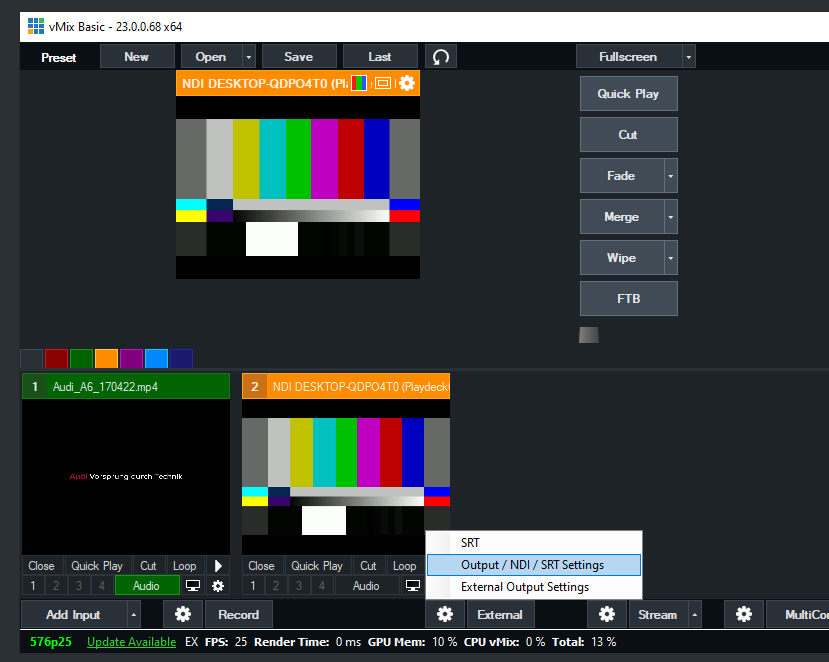
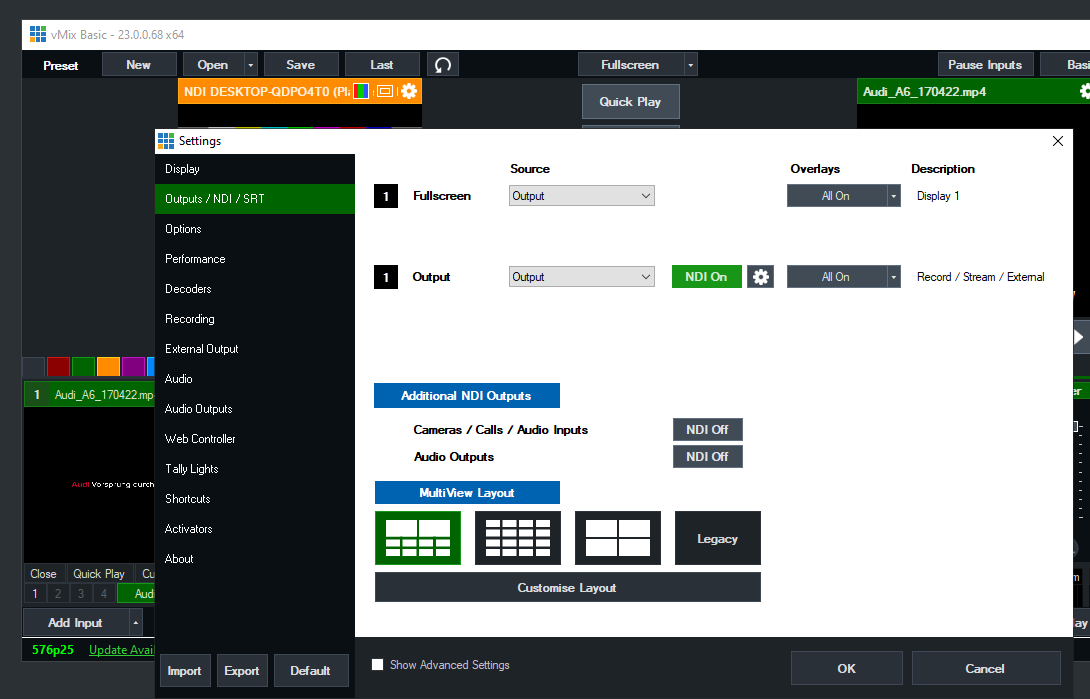
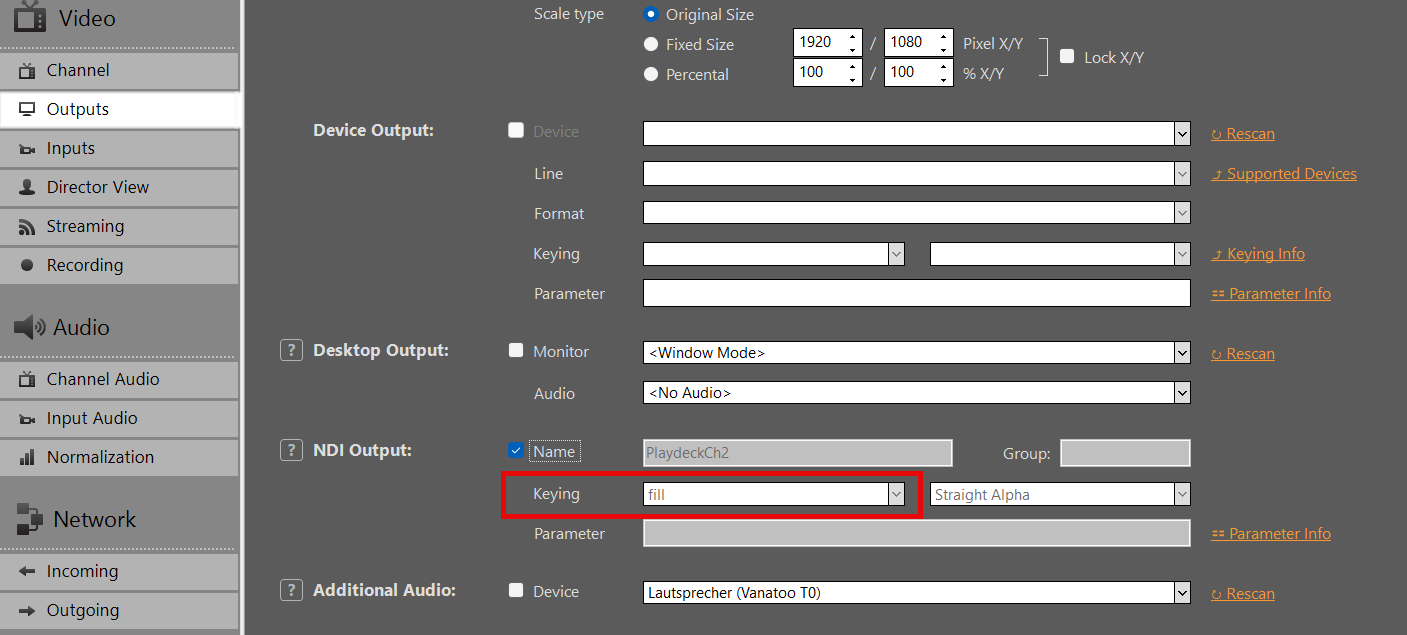
Basta attivare NDI come uscita esterna in questo modo:

PLAYDECK Professional Video Playback Playout - Software per Windows * Invio e ricezione di video da e verso vMix


Invia video da PLAYDECK a vMix

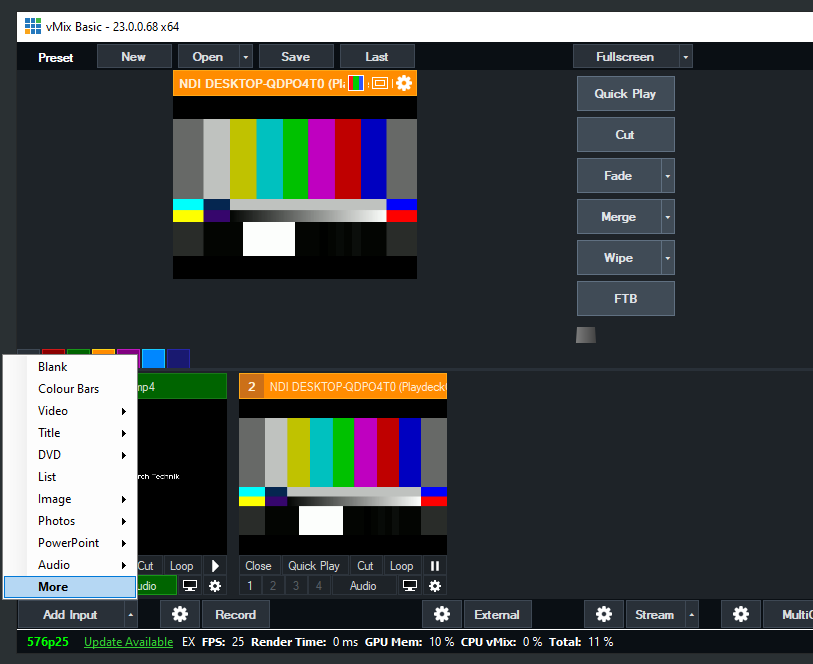
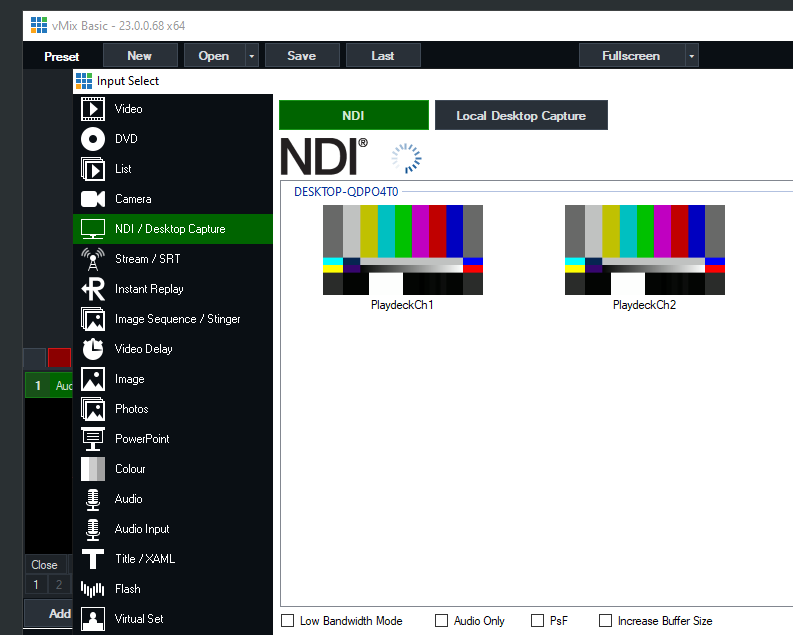
Attiva l'uscita NDI in PLAYDECK e aggiungi il NDI come nuova sorgente in vMix in questo modo:

PLAYDECK Professional Video Playback Playout - Software per Windows * Invio e ricezione di video da e verso vMix


Invia il segnale di riempimento con canale alfa da PLAYDECK a vMix

Attiva l'uscita NDI in PLAYDECK, ma questa volta attiva anche Keying:

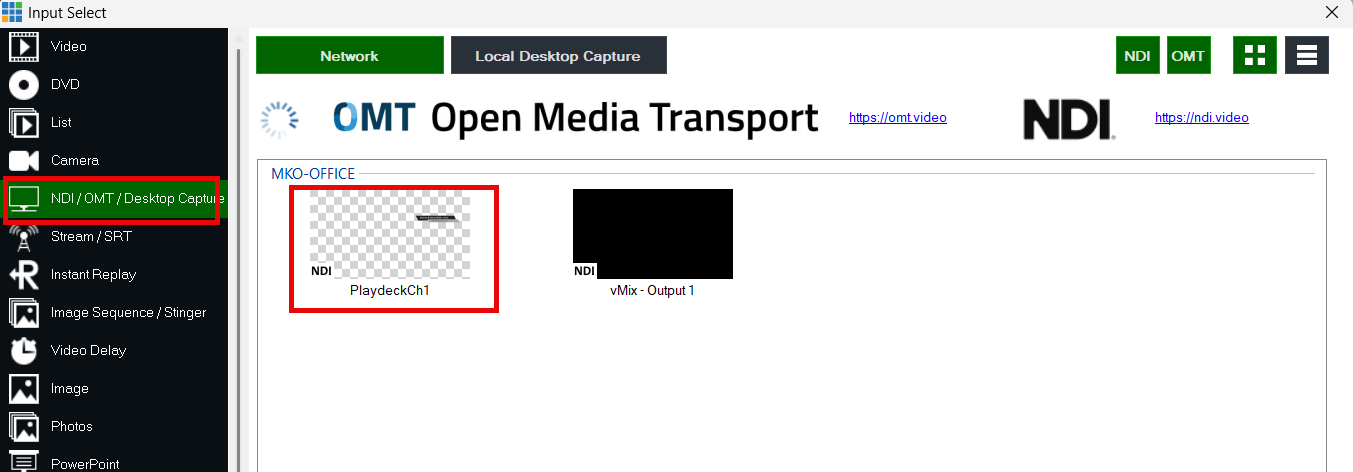
Aggiungi il tuo NDI come ingresso in vMIX:

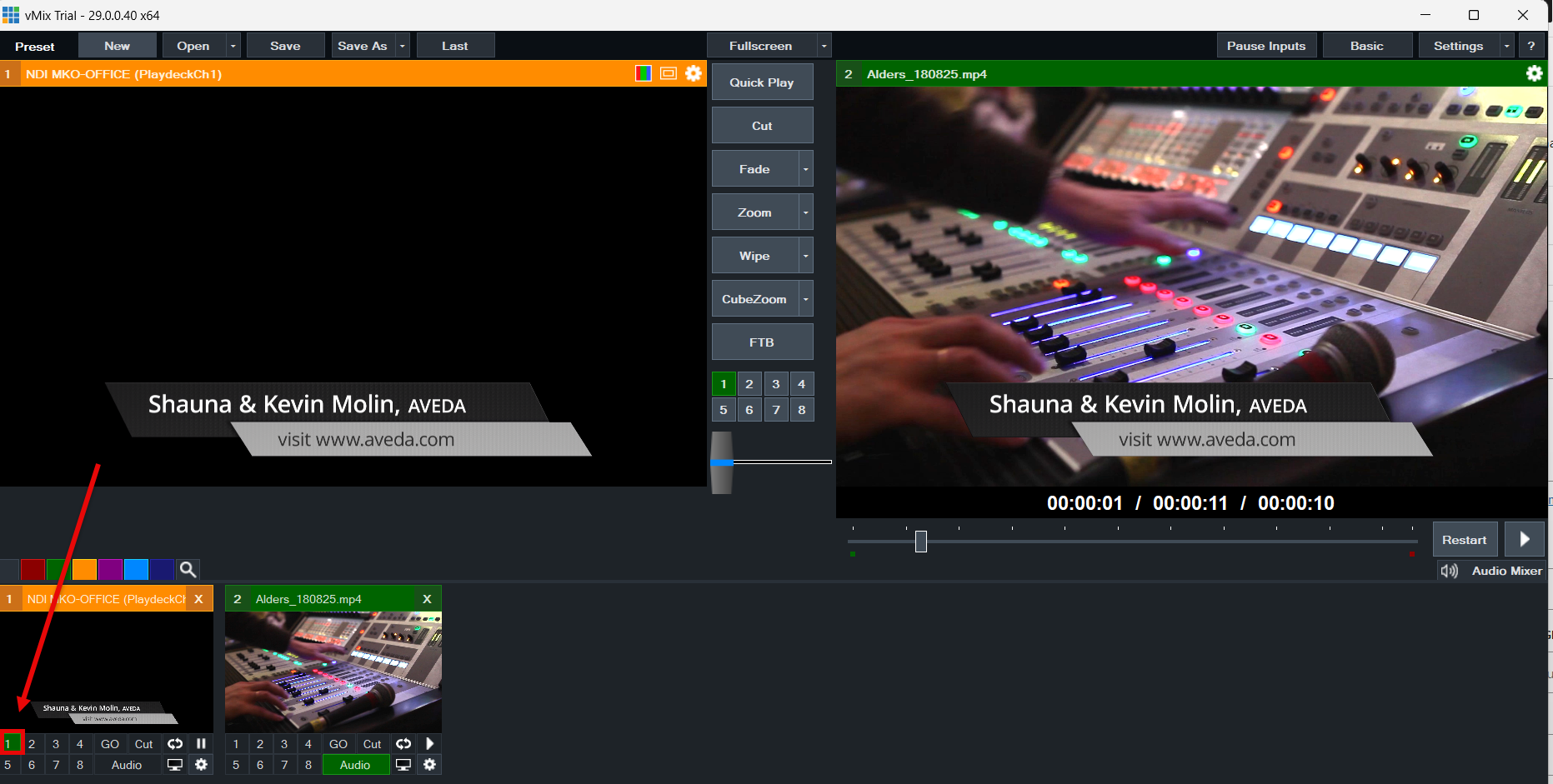
Utilizza i pulsanti di sovrapposizione per sovrapporre il video al segnale video corrente in vMIX:

Video da/verso OBS Studio

Il modo migliore per collegare OBS a PLAYDECK (in entrambe le direzioni) è NDI. Anche l'audio multicanale è pienamente supportato.

Poiché OBS non supporta il formato NDI di default, è necessario installare un plug-in aggiuntivo; si tratta di un'operazione semplice e veloce. Scarica il plug-in qui (scorrere verso il basso e fare clic su “distroav-6.0.0-windows-x64-Installer.exe”). Si installa come qualsiasi altra applicazione Windows tramite il programma di installazione.


Invia video da OBS a PLAYDECK

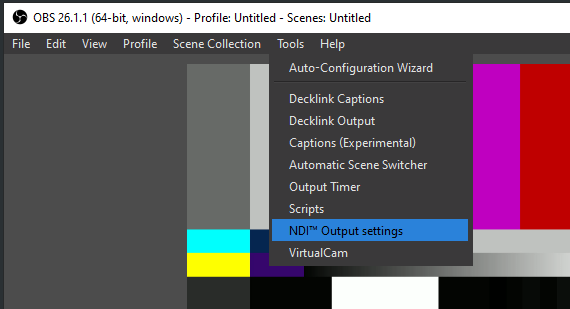
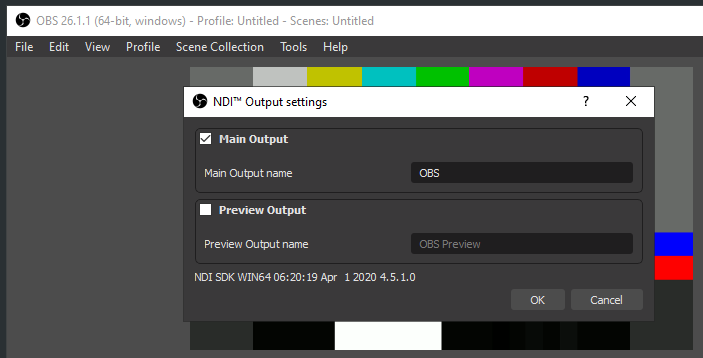
Il plug-in NDI aggiunge una nuova opzione al menu Strumenti. Selezionare "NDI Output" e attivarla:

PLAYDECK Professional Video Playback Playout - Software per Windows * Invio e ricezione di video da e verso OBS


Invia il video da PLAYDECK a OBS

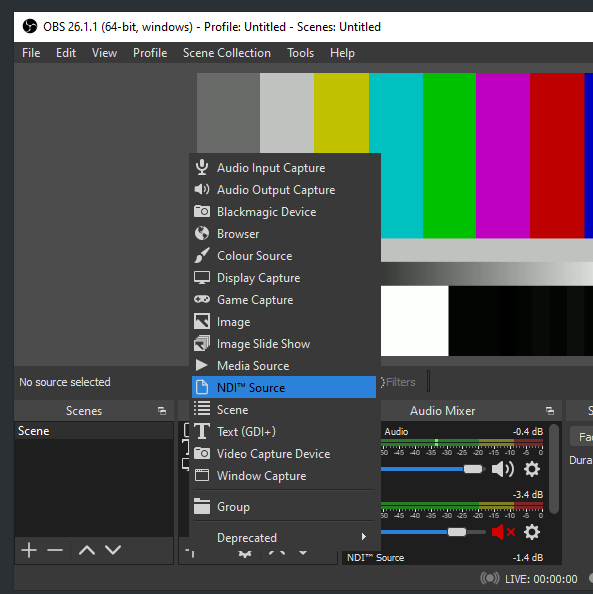
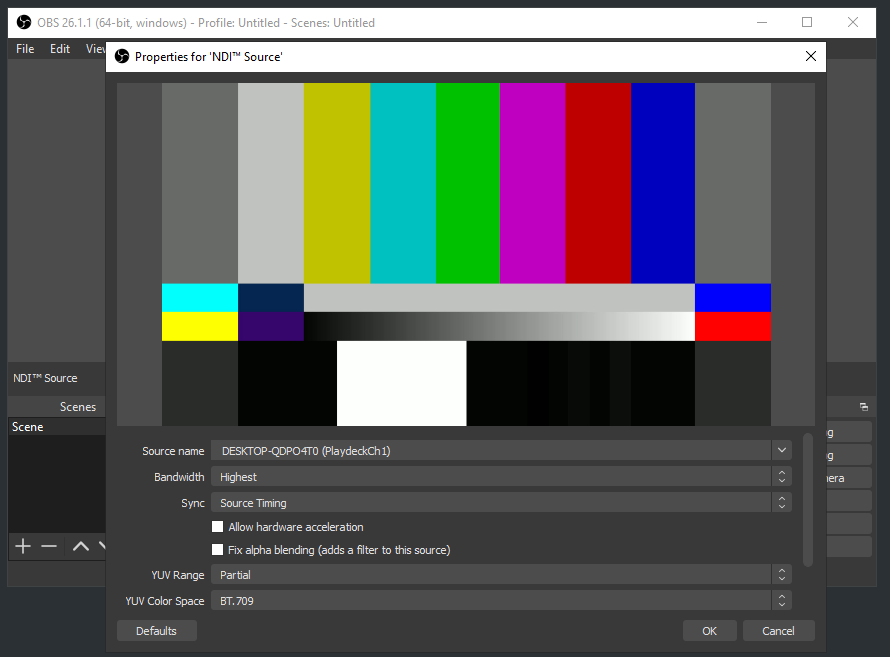
Attiva l'uscita NDI in PLAYDECK. Il plug-in OBS NDI inserisce una nuova sorgente NDI, che puoi aggiungere alla tua scena OBS in questo modo:

PLAYDECK Professional Video Playback Playout - Software per Windows * Invio e ricezione di video da e verso OBS

Installazione di Amazon EC2

PLAYDECK supporta la maggior parte delle istanze server Amazon EC2 e le GPU NVidia da esse fornite. Ciò consente di configurare un'infrastruttura basata su cloud per il trasporto NDI o per altri scopi.

Partiamo dal presupposto che tu disponga di un account Amazon AWS e di conoscenze di base su EC2.

Per prima cosa, scegli un'istanza EC2 nuova che supporti l'installazione di PLAYDECK:
Windows Server con una GPU NVIDIA virtuale e driver NVIDIA preinstallato:
https://docs.aws.amazon.com/AWSEC2/latest/UserGuide/install-nvidia-driver.html#preinstalled-nvidia-driver

Un esempio tipico potrebbe essere “Windows 2019 / g4dn.xlarge” – Dispone di una GPU virtuale NVIDIA Tesla e di specifiche sufficienti per eseguire PLAYDECK: 16 vCPU (Intel Xeon), 64 GB di RAM, 1 vGPU (NVIDIA T4) con 16 GB di RAM GPU.

Ora installa l'istanza tramite quei link o dalla tua console di gestione EC2.

Per connettersi all'istanza tramite RDP, è necessario innanzitutto aprire la porta 3389 nelle impostazioni di sicurezza dell'istanza.

Una volta connesso, non potrai scaricare nulla tramite il browser. Per questo motivo, abilita la funzione "Download" in questo modo: Menu Start > Gestione server > Server locale > Configurazione di sicurezza avanzata di IE > Disattivata

Ora scarica e installa PLAYDECK come di consueto:
https://playdeck.tv/download/

1 3 4 5 6