Puoi trascinare direttamente qualsiasi URL di YouTube dal tuo browser su PLAYDECK:
Per inserire un nuovo Stream nella tua playlist, basta trascinare l'icona STREAM sulla playlist. Apparirà una nuova finestra pop-up in cui potrai inserire l'URL del Stream:
Il tuo Stream verrà ora rilevato da PLAYDECK. Se PLAYDECK riesce a connettersi correttamente al tuo Stream, il testo apparirà in BIANCO. Ora puoi riprodurre il file Stream e/o fare doppio clic sull'icona INFO per visualizzare ulteriori informazioni sul file Stream, come il formato video e il codec:
Se il Stream NON può essere collegato, apparirà in ROSSO:
Se hai commesso un errore di battitura, puoi modificare rapidamente l'URL cliccando con il tasto destro del mouse e selezionando MODIFICA URL:
Inserisci un video di YouTube
È possibile inserire i link di YouTube tramite trascinamento o seguendo la stessa procedura utilizzata per inserire Stream. Vedi questo articolo Per ulteriori informazioni su YouTube.
Inserisci il video del sito web
È possibile inserire alcuni siti web tramite trascinamento direttamente nella playlist oppure tramite l'icona STREAM. In questo esempio utilizziamo TWITCH. Clicca su MOSTRA AIUTO per ottenere maggiori informazioni sui siti web che è possibile utilizzare:
Puoi trasferire la tua licenza tramite un semplice sistema di check-in/check-out. Sul sistema con la licenza attiva, accedi al Gestore delle licenze:
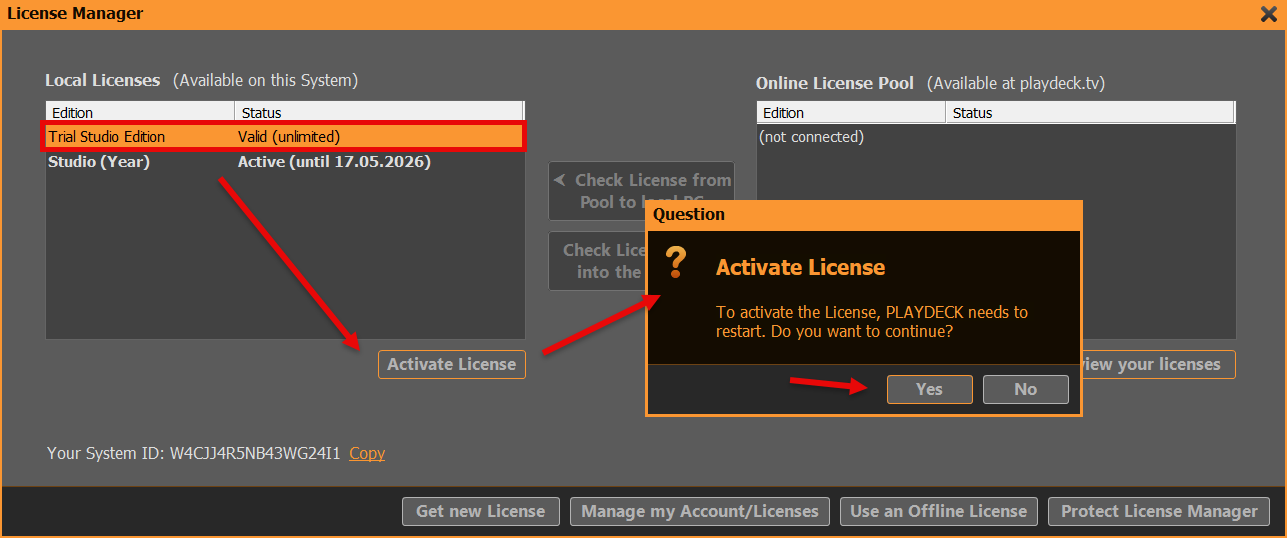
Per prima cosa, vogliamo disattivare la licenza attuale: selezionare l'edizione TRIAL e fare clic su ATTIVA, quindi confermare la richiesta di riavvio:
Dopo aver riavviato PLAYDECK, possiamo ora riportare la licenza liberata nel tuo pool di licenze online. Riapri il Gestore delle licenze. Ora accedi al tuo ACCOUNT PLAYDECK. Utilizza l'indirizzo e-mail e la password che hai utilizzato durante il CHECKOUT nello SHOP. Se devi reimpostare la password, utilizza il pulsante "HAI DIMENTICATO LA PASSWORD":
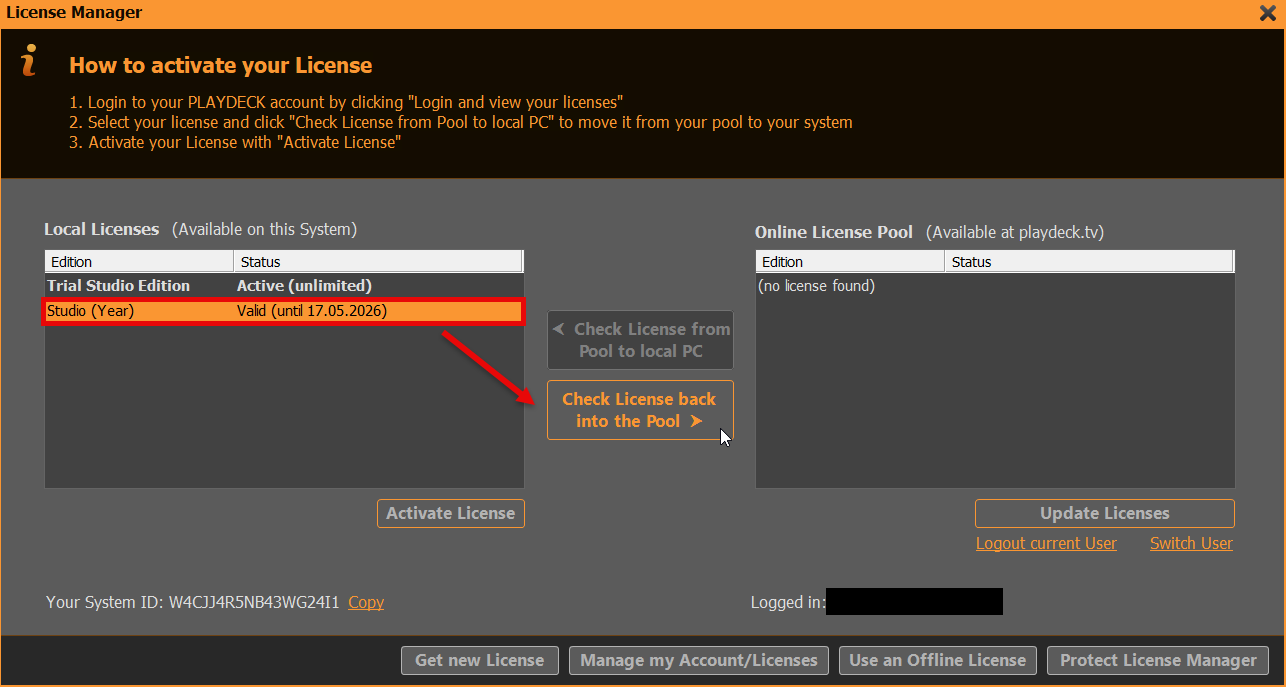
Ora è possibile spostare la licenza dal lato SINISTRO a quello DESTRO con un semplice clic (RIMETTERE LA LICENZA NEL POOL). Ciò significa che la licenza diventa NON DISPONIBILE sul sistema corrente e DISPONIBILE su QUALSIASI altro sistema:
La schermata seguente mostra l'ALTRO PC dopo aver effettuato l'accesso al License Manager. Ora basta semplicemente invertire la procedura: selezionare la licenza sul lato DESTRO e spostarla con il pulsante sul lato SINISTRO (SPOSTARE LA LICENZA DAL POOL AL PC LOCALE). PLAYDECK proporrà ora di attivare la licenza e di riavviare il sistema:
Licenza con chiavetta USB
È sufficiente scollegare la chiavetta USB e collegarla a un altro PC, quindi avviare PLAYDECK su quel PC. Si prega di notare che, se si scollega la chiavetta mentre PLAYDECK è ancora in esecuzione, PLAYDECK si chiuderà immediatamente e senza preavviso. Si raccomanda di chiudere PLAYDECK regolarmente per assicurarsi che tutti i dati vengano salvati correttamente.
Licenza offline
La licenza offline è associata all'ID di sistema PLAYDECK e NON può essere trasferita dal cliente su un altro sistema. Vi preghiamo di scriverci all'indirizzo [email protected] per ricevere una nuova licenza offline.
Licenza di backup
Abbiamo un articolo dedicato a come utilizzare il Licenza di backup.
Questo articolo illustra come utilizzare la licenza di backup gratuita, inclusa in ogni licenza PLAYDECK. La licenza di backup funziona nel modo seguente:
Può essere utilizzato con QUALSIASI licenza PLAYDECK (dongle, Shop, offline)
Può essere utilizzato su QUALSIASI PLAYDECK-PC nella stessa rete
È supportato l'uso di più client
Il funzionamento 24 ore su 24, 7 giorni su 7 NON è supportato (massimo 24 ore per sessione)
1. Configurazione
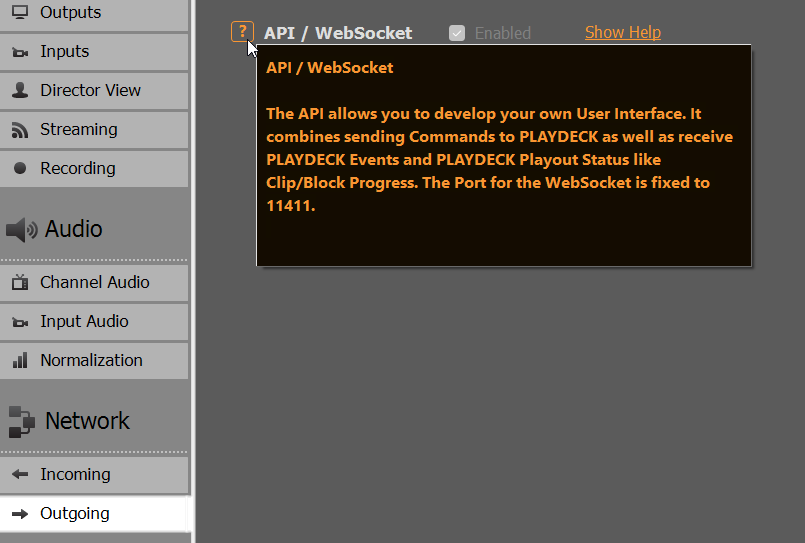
Sul tuo sistema PRINCIPALE (quello DOTATO di licenza), non devi fare nulla: il SISTEMA DI LICENZA DI BACKUP è abilitato di default. Utilizzerà la porta WebSocket 11411, quindi assicurati che questa porta non sia bloccata:
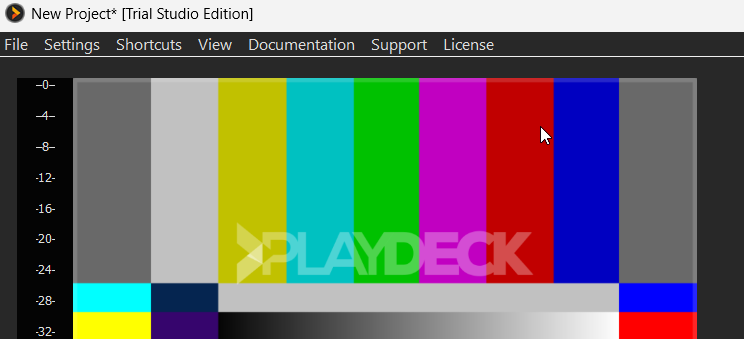
Sul sistema CLIENTE (quello SENZA licenza), esegui una normale installazione di PLAYDECK, niente di speciale: PLAYDECK non si avvierà in MODALITÀ DI PROVA con la filigrana:
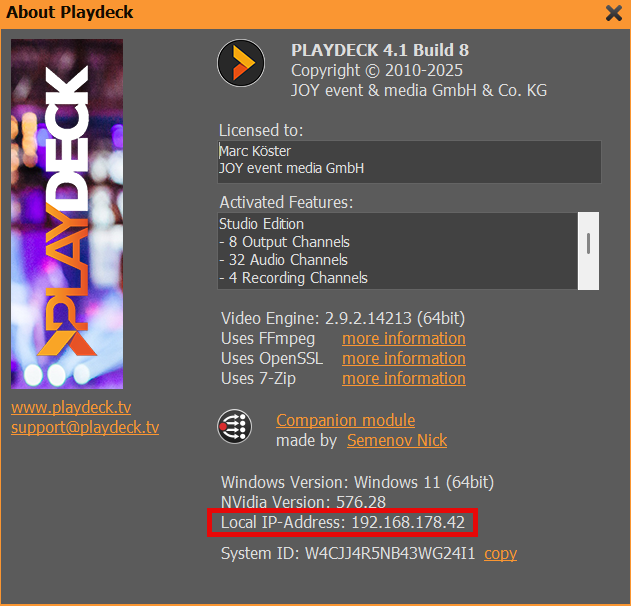
Ora dobbiamo indicare a CLIENT PLAYDECK dove trovare MAIN PLAYDECK, fornendo l'indirizzo IP di MAIN. Per ottenere l'indirizzo IP del tuo MAIN, basta aprire la finestra "Informazioni" in PLAYDECK (Menu principale > Licenza > Informazioni):
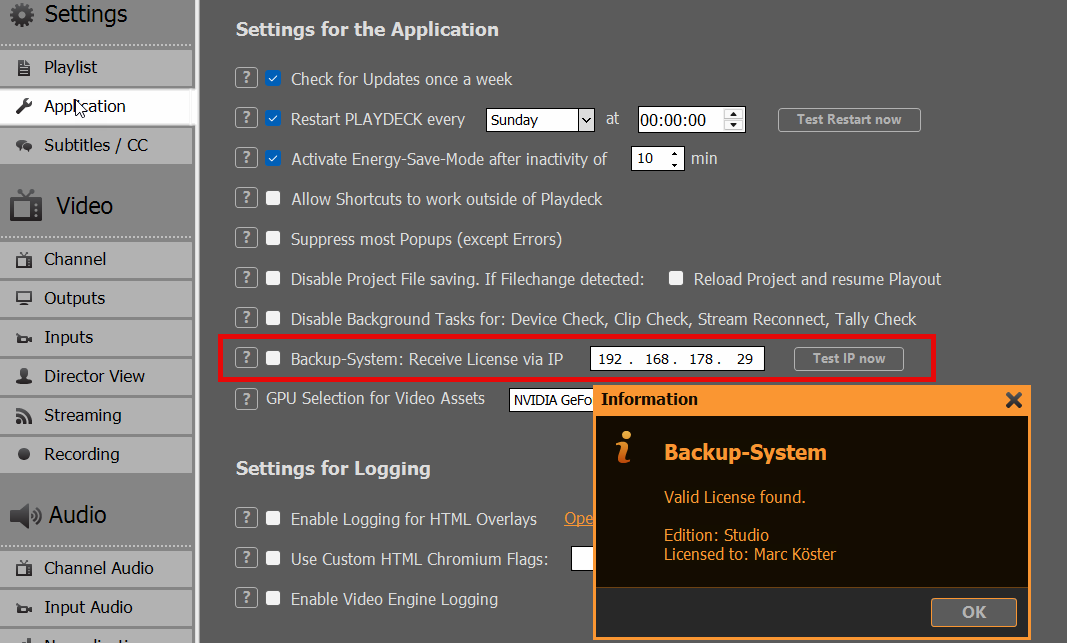
Sul CLIENT, vai su "Impostazioni applicazione", inserisci l'indirizzo IP di MAIN PLAYDECK e clicca su "VERIFICA IP ORA". Il CLIENT ora verifica la connessione di rete e cerca una licenza valida su MAIN. Se non viene visualizzato il seguente POPUP INFORMATIVO, controlla la tua licenza MAIN e la connessione di rete tra MAIN e CLIENT:
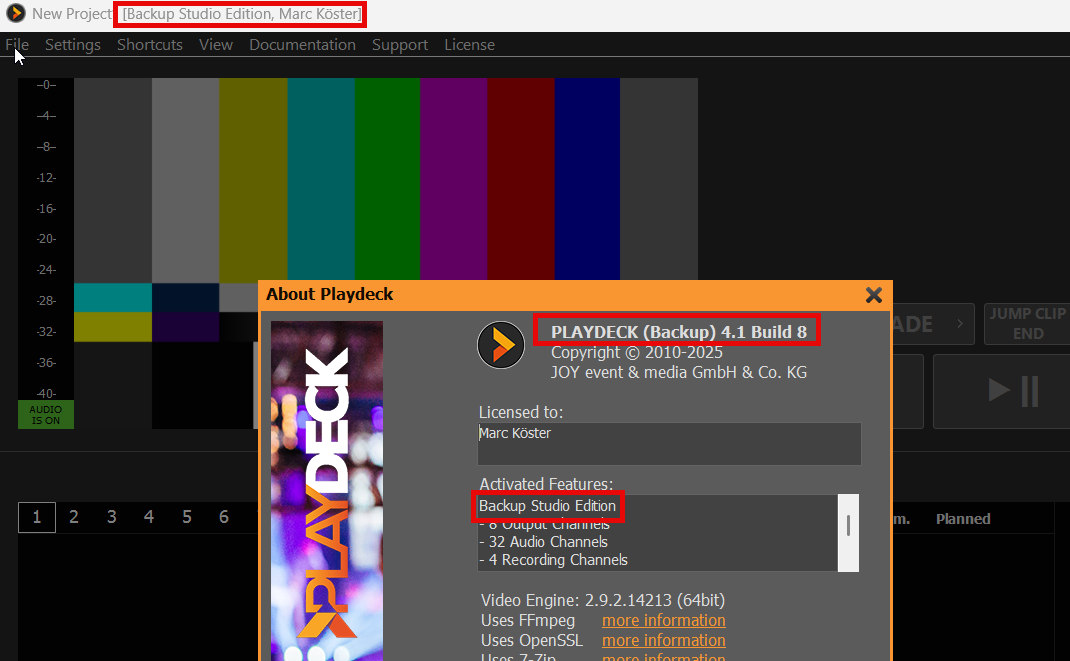
Ora puoi attivare la funzione cliccando su BACKUP-SYSTEM. PLAYDECK si riavvierà immediatamente con la stessa identica licenza di MAIN. Puoi verificare che il CLIENT stia utilizzando correttamente la licenza di backup su diversi schermi:
Nota: Se il CLIENTE dispone già di una licenza valida, la licenza di MAIN NON verrà utilizzata.
2. Condizioni della licenza di backup
La licenza di backup non è pensata per un funzionamento 24 ore su 24, 7 giorni su 7, ma per garantire un sistema di sicurezza in caso di guasto che consenta un funzionamento immediato, ad esempio in un ambiente di produzione attivo, senza dover acquistare una licenza secondaria, ma semplicemente per disporre di un sistema di backup per determinati casi d'uso.
Per un funzionamento autonomo 24 ore su 24, 7 giorni su 7, è necessario acquistare una licenza secondaria. Vi preghiamo di contattarci all'indirizzo [email protected], se la tua prossima licenza è solo per il backup, ti offriremo uno sconto adeguato.
La DURATA MASSIMA della tua LICENZA DI BACKUP sarà: – 2 ore, se la linea principale viene scollegata o chiusa – 24 ore, se MAIN rimane online
PALYDECK interromperà il servizio CLIENT senza preavviso. Si prega quindi di assicurarsi di riportare MAIN online entro le 2 ore previste, oppure di riavviare sia MAIN che CLIENT entro le 24 ore previste.
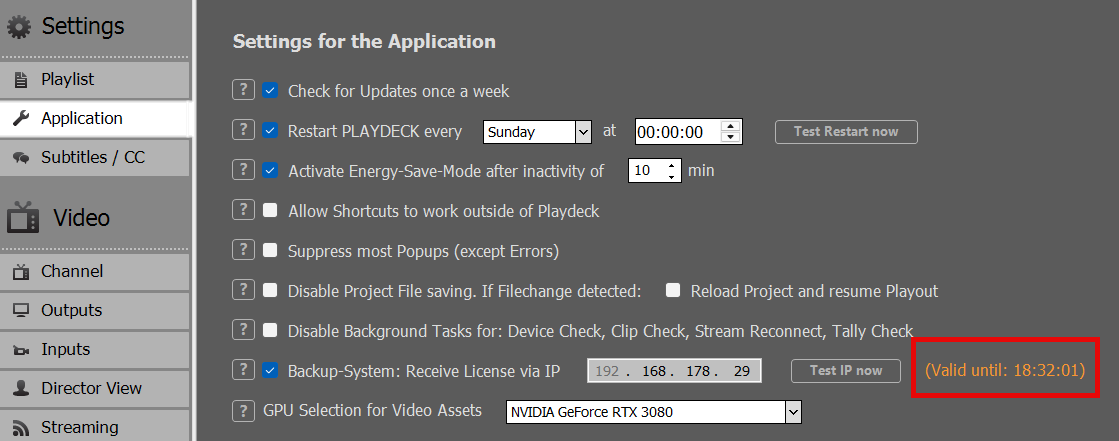
È possibile controllare il TEMPO DI ESECUZIONE rimanente nelle Impostazioni del CLIENT:
Questo articolo illustrerà come creare una presentazione con transizioni e visualizzarla sullo stesso monitor.
1. La realizzazione dello spettacolo
Apri Esplora file integrato cliccando sulla freccia destra tra le playlist. Cerca la cartella delle immagini, seleziona tutte le immagini e aggiungile alla playlist tramite trascinamento:
Seleziona una clip qualsiasi nella playlist e premi CTRL+A per selezionare tutte le clip, quindi seleziona l'icona DURATA e inserisci una durata adeguata per ciascuna immagine, ad esempio 15 secondi:
Mentre tutti i clip sono ancora selezionati, clicca sull'icona TRANSIZIONE e aggiungi una transizione a tua scelta. In questo caso utilizzeremo una transizione di dissolvenza lunga e graduale:
In fondo alla playlist puoi vedere la durata totale della tua presentazione:
2. Riproduzione della presentazione
Basta fare doppio clic sulla prima clip (oppure utilizzare i pulsanti CUE+PLAY), quindi fare doppio clic sull'area di anteprima (oppure fare clic con il tasto destro del mouse e selezionare SCHERMO INTERO). Il tuo Playout verrà ora ingrandito a schermo intero in base alle dimensioni del monitor, con la massima qualità. Inoltre, il cursore del mouse verrà nascosto. Utilizza il tasto ESC per uscire dalla modalità a schermo intero.
Nota: In modalità a schermo intero, puoi usare il tasto SPAZIO per mettere in pausa o riprendere la riproduzione.
È inoltre possibile trasmettere il segnale video su un secondo monitor oppure inviarlo alla TV. Si può anche inviarlo tramite NDI a un altro PC e riprodurlo con PLAYDECK (utilizzare la versione gratuita Licenza di backup), oppure VCL Mediaplayer o qualsiasi altra app di terze parti:
Vogliamo creare un pulsante di azione che attivi diversi canali di uscita e li riproduca contemporaneamente (quasi in sincronia).
Crea un nuovo pulsante di azione cliccandoci sopra e seleziona COMANDI, quindi MODIFICA COMANDI:
Aggiungi questa riga sotto “COMANDI – Interni”: <cue|1|1><cue|2|1><wait|1000><play|1|1><play|2|1>
Questo comando imposterà i canali 1 e 2 (prima clip, primo blocco), attenderà 1000 ms (per la memorizzazione nella cache) e infine riprodurrà entrambi i canali.
Elenco di tutti i comandi e dove inserirli
L'elenco di tutti i comandi può essere aperto rapidamente dal menu principale di PLAYDECK:
È possibile aggiungere comandi a:
Pulsanti di azione (Inizio, Fine)
Pulsante di sovrapposizione (Inizio, Fine)
Clip (in qualsiasi momento)
Blocchi (Inizio, Fine)
Principalmente tramite questa icona:
Invia comandi da altre app
Abbiamo dedicato un articolo a parte a come controllare PLAYDECK con Compagno.
Ma cosa succede se non si tratta di Companion, bensì di un'altra app di terze parti? Innanzitutto, dovresti abilitare i comandi TCP. In questo modo PLAYDECK sarà in grado di ricevere ed eseguire comandi provenienti da fonti esterne:
Nella tua app di terze parti, connettiti a PLAYDECK tramite TCP e invia uno o più comandi. In questo esempio utilizziamo Ercole per inviare un comando che avvierà Streams 1 e 2:
Nota: AMP Video Server (Impostazioni → Entranti) è un protocollo separato per gli switcher Ross Carbonite e Generic DDR (porta predefinita 3811). Non è la stessa cosa dei comandi TCP in entrata (porta predefinita 11375). Per la configurazione di AMP, consultare Server video AMP.
Questo articolo illustra come utilizzare Bitfocus Companion insieme a PLAYDECK. Companion dispone di un modulo già pronto per l'uso con PLAYDECK. Questo è il modo più semplice per collegare PLAYDECK al proprio mixer ATEM o STREAMDECK.
Il modulo Companion è stato sviluppato ed è gestito da Nick Semonov. È un Community Developer e anche una persona con cui è fantastico lavorare.
Per il controllo nativo dell'elenco delle clip e del trasporto da un pannello Ross Carbonite, utilizzare Server video AMP in Impostazioni → In entrata invece che in Companion. Companion rimane l’opzione migliore per il mazzo Stream e per i flussi di lavoro con il pulsante ATEM. Vedi Server video AMP.
4. Il procedimento è terminato se Companion mostra un segno di spunta VERDE per questa connessione. Se non riesci a stabilire una connessione, disattiva il firewall o autorizza la porta TCP 11411.
Pagina dei pulsanti con impostazioni predefinite
Useremo i preset Companion per creare rapidamente una nuova pagina di pulsanti per una situazione informale Playout.
1. Crea una nuova pagina, poi vai su PRESET e seleziona PLAYDECK
2. Per il nostro esempio vogliamo selezionare specificatamente il Canale 1. È anche possibile utilizzare le LISTE, che sono dinamiche e utilizzano i canali visibili in PLAYDECK (Sinistra e Destra). È inoltre possibile gestire le proprie RISORSE (Streams, Registrazioni). Selezionare il CANALE 1 per continuare
3. Con il Drag & Drop creiamo una semplice soluzione Playout: controllo della riproduzione con alcuni overlay. I pulsanti vengono aggiunti con FEEDBACK, ovvero: otterrai un pulsante ROSSO a seconda dello STATO DI RIPRODUZIONE (CUE, In riproduzione, In pausa, Arrestato).
4. Il pulsante PLAY mostra anche il tempo rimanente della clip durante la modalità Playout:
5. Alcuni pulsanti richiedono ulteriori informazioni da parte tua, come il pulsante "START OVERLAY". È necessario specificare quali overlay devono essere avviati:
Comandi personalizzati anziché azioni
È possibile associare qualsiasi comando di PLAYDECK a un pulsante di Companion. Questa funzione è utile se sei un tipo da “codice” o se in PLAYDECK sono presenti nuovi comandi che non sono (ancora) disponibili in Companion. È inoltre possibile associare più comandi contemporaneamente.
1. Creiamo un nuovo pulsante e aggiungiamo una nuova azione. Selezioniamo quindi "COMANDO PERSONALIZZATO" e clicchiamo su "FATTO"
2. In PLAYDECK apriamo l'ELENCO DEI COMANDI per verificare quale comando vogliamo utilizzare
3. Decidiamo di avviare più Overlay su diversi canali e, successivamente, di avviare 2 Streams:
4. Raggruppiamo tutti i comandi in un'unica riga e la copiamo nel campo COMMANDS. Se poi premiamo il pulsante, avviamo gli overlay e il nostro Streams, poiché tutti i comandi vengono eseguiti nell'ordine in cui sono stati scritti.
5. Un altro ottimo esempio è l'avvio sincronizzato a 2 canali:
<cue|1><cue|2><wait|1000><play|1><play|2>
Questo comando avvierà l'avviamento di entrambi i canali, quindi attenderà 1 secondo affinché l'avviamento sia pronto (memorizzazione della clip nella cache), dopodiché avvierà la riproduzione di entrambi i canali.
Feedback personalizzati sui pulsanti
Invece di utilizzare i feedback predefiniti (ad es. PLAY STATE), è possibile ricorrere alle variabili Companion per utilizzare molti più feedback. In questo esempio avvieremo un blocco specifico e mostreremo il tempo rimanente sul pulsante.
1. Aggiungiamo un nuovo blocco al canale #1 in PLAYDECK e lo rinominiamo “MAIN PROGRAM”
2. Ora aggiungiamo un nuovo pulsante a Companion e gli assegniamo l'azione CONTROL PLAY FLEX.
3. L'azione PLAY FLEX ci permette di riprodurre un blocco in base al nome (anziché all'ID). Utilizziamo il PATTERN “b:main c#1” per avviare il nostro blocco, come descritto nell'ELENCO DEI COMANDI (PLAYDECK > Menu principale > Documentazione):
4. Ora abbiamo un pulsante di riproduzione del blocco, ma vogliamo anche che venga visualizzato il tempo rimanente del blocco una volta avviata la riproduzione. Per farlo, dobbiamo aggiungere un feedback personalizzato al pulsante, che verificherà una “certa” variabile ed eseguirà una “determinata” azione:
5. Verifichiamo il blocco attualmente in esecuzione cercando il “nome del blocco” nel campo VARIABLE e aggiungiamo il nostro blocco “Main Program” come VALORE:
6. Aggiungiamo quindi TEXT come nuova PROPRIETÀ DI STILE, poiché il nostro obiettivo è quello di visualizzare il tempo rimanente del blocco:
7. Aggiungere “$(Playdeck:channel_1_block_remain)” come STRINGA DEL TESTO DEL PULSANTE, e il nostro pulsante è pronto:
8. Ma come abbiamo ottenuto la STRINGA DI TESTO DEL PULSANTE? Companion ti mostrerà tutte le VARIABILI disponibili che puoi utilizzare in PLAYDECK. A questo punto puoi cliccare sulla piccola ICONA DI COPIA per trasferire la variabile ai tuoi pulsanti:
Questo articolo spiega come caricare e modificare i video di YouTube.
1. Carica YouTube su PLAYDECK
Puoi trascinare direttamente qualsiasi URL di YouTube dal tuo browser su PLAYDECK:
Oppure puoi utilizzare l'icona "Trascina e rilascia" Stream per incollare o modificare l'URL:
I tuoi video di YouTube sono pronti per essere riprodotti immediatamente. La qualità verrà preselezionata in base al formato video della tua playlist e ai formati disponibili su YouTube.
Nota: Evita di usare link YouTube lunghi con playlist del tipo “…?v=0oIIRc0zc_U&list=RD0oIIRc0zc_U”, poiché potrebbero non funzionare o causare ritardi o interruzioni nella riproduzione. Ti consigliamo di utilizzare link brevi come “…?v=0oIIRc0zc_U”.
2. Aggiornare il driver di YouTube
Se il video di YouTube aggiunto viene visualizzato come "NON RIPRODUCIBILE" o in rosso in PLAYDECK, ti preghiamo di aggiornare il driver YouTube integrato. È probabile che YouTube abbia apportato modifiche alla propria piattaforma e che sia necessario un driver più recente da parte nostra:
3. Modifica della qualità, del video e dell'audio
I video di YouTube sono sempre disponibili in diverse qualità. È possibile cambiare la traccia video facendo clic con il tasto destro del mouse sul video di YouTube:
Nota: YouTube offre tracce video e audio combinate, che sono molto più veloci. Se si passa a una traccia video non combinata, la memorizzazione nella cache può richiedere molto più tempo e lo scorrimento può causare una desincronizzazione tra video e audio.
Si prega di seguire queste linee guida per scegliere o configurare l'hardware più adatto al proprio sistema PLAYDECK. Sebbene PLAYDECK sia in grado di riprodurre praticamente qualsiasi codec su qualsiasi computer Windows, la riproduzione video professionale richiede un hardware affidabile per garantire l'assenza totale di frame persi.
Se avete bisogno di un dispositivo compatto e dedicato per gestire senza problemi 1 o 2 canali di riproduzione H.264 standard, cercate modelli di piccole dimensioni che non scendano a compromessi sulla decodifica hardware.
Il nostro consiglio: Un mini PC di fascia alta come il Prestazioni dell'ASUS NUC 14 oppure ASUS ROG NUC. Evitate i modelli NUC standard da ufficio. Assicuratevi che la configurazione del mini PC che avete scelto includa specificatamente una scheda grafica dedicata GPU NVIDIA RTX (come una scheda grafica RTX 4060 o 4070 per laptop) per garantire prestazioni fluide della timeline in formato H.264.
2. Il regista di video per dispositivi mobili
Ideato per: fornitori di tecnologie per eventi, squadre audiovisive itineranti, festival e streaming live da remoto.
Se si installano configurazioni temporanee in diretta, si trasmettono video su schermi LED regionali o si effettuano trasmissioni da postazioni di comando mobili, è indispensabile disporre di un impianto mobile efficiente dal punto di vista termico.
Il nostro consiglio: Workstation o laptop da gaming ad alte prestazioni di ultima generazione, progettati per sopportare un carico termico massimo e continuo (come ad esempio il XMG ULTRA oppure Lenovo Legion Pro (serie). Per gli ambienti di trasmissione, è possibile potenziare la connettività del portatile abbinandolo a un Blackmagic UltraStudio dispositivo di acquisizione e riproduzione tramite un'interfaccia Thunderbolt ad alta larghezza di banda.
3. Il professionista del mondo della televisione e dello studio
Progettato per: emittenti televisive, configurazioni a matrice multischermo e ambienti di controllo centrale attivi 24 ore su 24, 7 giorni su 7.
Quando la vostra infrastruttura gestisce uscite master simultanee in UHD/4K, fa ampio uso di protocolli di rete come NDI® o gestisce livelli complessi di grafica nella parte inferiore dello schermo, è necessaria una notevole potenza hardware.
Il nostro consiglio: Una workstation personalizzata, in versione rack o tower, che abbina un processore multi-core a un computer desktop GPU NVIDIA RTX 4070 / 4080 o superiore, abbinato a schede I/O SDI interne con blocco hardware (come la Blackmagic DeckLink (serie).
Sistemi legacy e la rete di sicurezza basata esclusivamente sulla CPU
Se il tuo team sta lavorando con un computer da ufficio già in uso o con un portatile di vecchia generazione dotato di una scheda grafica integrata di base (come Grafica Intel UHD), non significa necessariamente che la situazione sia senza speranza. PLAYDECK è in grado di adattarsi ad architetture meno recenti, purché la pipeline di elaborazione venga configurata correttamente.
Se si verificano interruzioni, ritardi nella timeline o problemi di stabilità su hardware Office meno recente, applicare questa configurazione alternativa nelle impostazioni dell'applicazione:
Apri le impostazioni di PLAYDECK.
Individua il Applicazione impostazioni di configurazione.
Cambiare il Pipeline della GPU parametro a <CPU only>.
Cambiare il Decodifica della GPU parametro a <CPU only>.
Avvertenze importanti relative all'implementazione su hardware legacy: Quando la modalità di ripiego è attiva, la CPU del sistema si fa carico dell'intero carico di lavoro. Per garantire un'esecuzione corretta senza perdite di fotogrammi, è necessario limitare l'ambito del progetto: restringere la riproduzione a un unico canale, ridurre la risoluzione della timeline allo standard Full HD 1080p e assicurarsi che le clip di riproduzione siano in un formato altamente ottimizzato e leggero.
Indicatori tecnici di prestazione (per professionisti)
Se il vostro reparto tecnico sta valutando le scorte esistenti o sta cercando di procurarsi componenti su misura, utilizzate questi valori di riferimento relativi alle prestazioni.
1. La gerarchia di decodifica della GPU
Sebbene esistano opzioni grafiche alternative, queste non sono architettonicamente identiche per i carichi di lavoro relativi alle trasmissioni in diretta:
Architettura NVIDIA RTX (standard di settore): Consigliatissimo. I blocchi dedicati NVDEC/NVENC di NVIDIA garantiscono una velocità di decodifica hardware ottimale per i formati standard dei clip televisivi, in particolare per i flussi video H.264 e HEVC.
Sistemi Intel ARC: Adatti per implementazioni secondarie. Gestiscono efficacemente i moderni flussi AV1 e offrono una codifica DVB 4:2:2 di buon livello, ma non eguagliano la capacità complessiva di decodifica parallela di un chip per workstation NVIDIA in condizioni di carico di produzione multicanale.
Scheda grafica integrata Intel UHD: Destinato esclusivamente a un utilizzo di fallback leggero e monocanale con le regolazioni basate esclusivamente sulla CPU descritte sopra.
Piattaforme AMD Radeon: La decodifica video con accelerazione hardware tramite AMD non è ufficialmente supportata all'interno di PLAYDECK.
2. Benchmark PassMark di riferimento
Se non sei sicuro delle attuali prestazioni del tuo hardware, puoi verificare i componenti del tuo sistema direttamente sul database ufficiale dei benchmark di PassMark Software.
Oltre 12.000 (ad es., workstation di classe Station)
Da 4 a 8 canali
50,000+
Oltre 15.000 (desktop RTX di fascia alta)
3. Quando configurare una CPU avanzata
Il processore centrale del sistema è sottoposto a un carico di lavoro molto elevato se il flusso di lavoro richiede una delle seguenti tipologie di elaborazione:
Formati master ad alta velocità di trasmissione che aggirano completamente le pipeline di decodifica della GPU (ad esempio, Apple ProRes, HAP, oppure Avid DNxHD).
Routing di rete con destinazioni multiple tramite Uscite NDI®, poiché questi codificatori a matrice si basano esclusivamente sul processore dell'host.
Ampio utilizzo di grafica HTML renderizzata in tempo reale, terzi inferiori basati sui dati o sovrapposizioni video con canale alfa in tempo reale.
Schede di uscita hardware
Per evitare le interferenze del livello desktop del sistema operativo, ottimizzare la precisione cromatica e mantenere un segnale di controllo della frequenza dei fotogrammi rigorosamente vincolato all'hardware, trasferisci i tuoi feed principali su un'interfaccia video dedicata PCIe o Thunderbolt.
PLAYDECK garantisce la compatibilità nativa con le principali linee di hardware di trasmissione, tra cui:
Blackmagic Design (DeckLink / UltraStudio)
AJA Video Systems
Deltacast e Bluefish444
Magewell, Osprey e Stream Labs
Endpoint audio ASIO e Dante Virtual Soundcard
Lista di controllo per la risoluzione dei problemi prima del volo
Se si verificano interruzioni nella riproduzione, problemi di sincronizzazione audio o ritardi imprevisti durante la configurazione, si consiglia di seguire questa breve lista di controllo per l'autodiagnosi prima di contattare l'assistenza.
Controlla il <CPU only> toggle: Se si utilizza un portatile aziendale con scheda grafica Intel integrata, assicurarsi che entrambi Pipeline della GPU e Decodifica della GPU sono impostati su <CPU only> nel menu delle impostazioni.
Verifica i piani di alimentazione di Windows: I portatili spesso limitano le prestazioni quando funzionano a batteria. Collega il dispositivo a una presa di corrente e modifica il piano di alimentazione di Windows impostandolo su Alte prestazioni oppure Miglior prestazione.
Monitorare il clock di riproduzione: Durante la riproduzione, controlla il monitor delle prestazioni integrato in PLAYDECK. Se il contatore dei fotogrammi scende o diventa rosso, significa che l'hardware sta raggiungendo un collo di bottiglia in termini di prestazioni.
Frequenze di aggiornamento dell'output: Assicurati che la frequenza di aggiornamento delle impostazioni dello schermo di Windows (ad esempio, 50 Hz o 60 Hz) corrisponda esattamente alla frequenza dei fotogrammi in uscita delle impostazioni del progetto in PLAYDECK.
Controllare il codec Clip: Se un video specifico causa problemi, verifica le sue proprietà. I file 4K ad alta velocità di trasmissione o i formati non compressi possono sovraccaricare i processori di base del sistema. Utilizza un file MP4 in formato H.264 per un test di base più sicuro.
Aggiornare i driver di I/O: Se si utilizza l'hardware Blackmagic DeckLink o UltraStudio, assicurarsi di disporre della versione più recente di Video per computer desktop installato tramite la pagina di supporto di Blackmagic Design.
Benvenuti nella documentazione ufficiale di PLAYDECK. Questa guida completa all'uso è stata pensata per aiutarvi a configurare, automatizzare e gestire il vostro sistema di playout in modo impeccabile, sia che lo implementiate in loco sia in ambienti di produzione remoti basati sul cloud.
💡 Flussi di lavoro di produzione localizzati: Per garantire un funzionamento impeccabile in contesti altamente competitivi in tutto il mondo, l'intera interfaccia utente del software PLAYDECK supporta nativamente 9 lingue internazionali.
PLAYDECK si adatta sia a semplici configurazioni monocanale che a complesse infrastrutture di trasmissione. Prima di approfondire i capitoli dedicati alle configurazioni specifiche riportati di seguito, assicurati di aver compreso le funzionalità principali della tua edizione:
Multicanale Playout: Gestisci e indirizza contemporaneamente fino a 8 canali di uscita completamente indipendenti. Organizza all’istante i tuoi video, la grafica, le tracce audio, gli ingressi live o gli stream IP tramite la nostra interfaccia per playlist ad alta velocità con funzione “drag-and-drop”.
Transcodifica in tempo reale: Aggiungi alla tua playlist file video in quasi tutti i codec o formati container più diffusi. Il motore interno di PLAYDECK ridimensiona, converte e transcodifica automaticamente tutte le risorse in tempo reale, adattandole al formato di output hardware globale.
Instradamento flessibile dei segnali: Trasmetti i tuoi feed in alta qualità tramite schede I/O hardware professionali (Blackmagic Design, AJA, Deltacast, ecc.), flussi nativi NDI® a bassa latenza, feed SRT protetti o il desktop esteso di Windows.
Controllo avanzato e automazione: Assumi il controllo totale del tuo flusso di produzione utilizzando scorciatoie da tastiera rapide, interfacce Tally automatizzate, comandi TCP/IP di rete standardizzati o il nostro modulo nativo progettato per Bitfocus Companion e i sistemi Deck Stream di Elgato. Server video AMP: Integrazione nativa generica DDR per Ross Carbonite e switcher compatibili: sfoglia i clip e controlla la riproduzione direttamente dal pannello dello switcher.
Edizione Studio: acquisizione in tempo reale e potenza audio
Se stai utilizzando il PLAYDECK Edizione Studio, avrai accesso a flussi di lavoro avanzati di livello professionale:
Registrazione a 4 canali e editing mirato durante l'acquisizione: È possibile acquisire fino a 4 flussi di registrazione dedicati contemporaneamente. Un canale master designato può essere utilizzato per l'attività Modifica durante l'acquisizione generazione di clip, che consente di utilizzare scorciatoie da tastiera veloci per ritagliare, tagliare e aggiungere clip in evidenza alla playlist all'istante, mentre la registrazione in background prosegue senza interruzioni.
Supporto nativo ASIO e Dante: Gestisci senza difficoltà sistemi audio multicanale complessi grazie all'integrazione nativa ad alte prestazioni per dispositivi ASIO e Dante Virtual Soundcard (DVS), in grado di gestire fino a 32 canali audio indipendenti.
Come orientarsi in questa documentazione
Si prega di utilizzare il menu di navigazione nella barra laterale sinistra per accedere a specifici capitoli tecnici. Il menu si espande automaticamente per guidarti attraverso le nostre guide dettagliate su hardware, playlist, routing e automazione.
A volte, nelle produzioni dal vivo, è necessario ritardare l'audio rispetto al video per compensare il ritardo di elaborazione dei grandi schermi LCD (sincronizzazione labiale). Oppure aggiungere un limitatore/gate all'audio in ingresso del microfono.
In realtà è piuttosto veloce da implementare in PLAYDECK. Basta aggiungere il filtro audio ADELAY al canale in questo modo. In questo esempio impostiamo un ritardo di 600 ms per i canali audio 1 e 2:
È inoltre possibile impostare questa opzione su INPUTS per compensare eventuali problemi di sincronizzazione labiale in ingresso.
Copia audio e ritardo
È anche possibile COPIARE i canali audio 1 e 2 nei canali audio 3 e 4 e ritardarne la riproduzione. In questo caso, l'obiettivo è consentire al tecnico del mixer audio di disporre di un'anteprima audio in tempo reale.
Questa operazione deve essere eseguita a livello di playlist, quindi disattiva eventuali filtri audio nelle impostazioni.
Per prima cosa, assicurati di aumentare il numero del canale audio per il canale di uscita; in caso contrario, tutti i canali audio superiori al 2 non verranno elaborati:
Fare clic con il tasto destro del mouse su un elemento della playlist e selezionare "MAPPATURA CANALI AUDIO":
In questo modo i canali audio 1 e 2 verranno copiati nei canali audio 3 e 4:
Ora fai nuovamente clic con il tasto destro sull'elemento della playlist, seleziona FILTRO AUDIO e aggiungi il filtro ADELAY, ma solo per i canali audio 3 e 4:
Altri filtri audio
Per un elenco completo di tutti i filtri audio, clicca su "MOSTRA ESEMPI". Si aprirà così un FILE DI TESTO contenente alcuni esempi.