Vous pouvez directement glisser-déposer n'importe quelle URL YouTube depuis votre navigateur vers PLAYDECK :
Pour ajouter un nouveau Stream à votre liste de lecture, il vous suffit de glisser-déposer l'icône STREAM sur la liste de lecture. Une nouvelle fenêtre contextuelle s'affichera, dans laquelle vous pourrez saisir l'URL du Stream :
Votre Stream va maintenant être détecté par PLAYDECK. Si PLAYDECK parvient à se connecter à votre Stream, le texte s'affichera en BLANC. Vous pouvez désormais lire le fichier Stream et/ou double-cliquer sur l'icône INFO pour afficher plus d'informations sur le fichier Stream, telles que le format vidéo et le codec :
Si le Stream ne peut PAS être connecté, il s'affichera en ROUGE :
Si vous avez fait une faute de frappe, vous pouvez rapidement modifier l'URL en cliquant avec le bouton droit de la souris et en sélectionnant « Modifier l'URL » :
Insérer une vidéo YouTube
Vous pouvez insérer des liens YouTube par glisser-déposer ou de la même manière que pour l'insertion de « Input Stream ». Voir cet article Pour plus d'informations sur YouTube.
Insérer une vidéo du site web
Vous pouvez ajouter certains sites Web par glisser-déposer directement dans la liste de lecture ou via l'icône STREAM. Nous utilisons TWITCH dans cet exemple. Cliquez sur « AFFICHER L'AIDE » pour obtenir plus d'informations sur les sites Web pouvant être utilisés :
Vous pouvez transférer votre licence grâce à un système simple d'enregistrement et de retrait. Sur l'ordinateur où la licence est active, accédez à votre gestionnaire de licences :
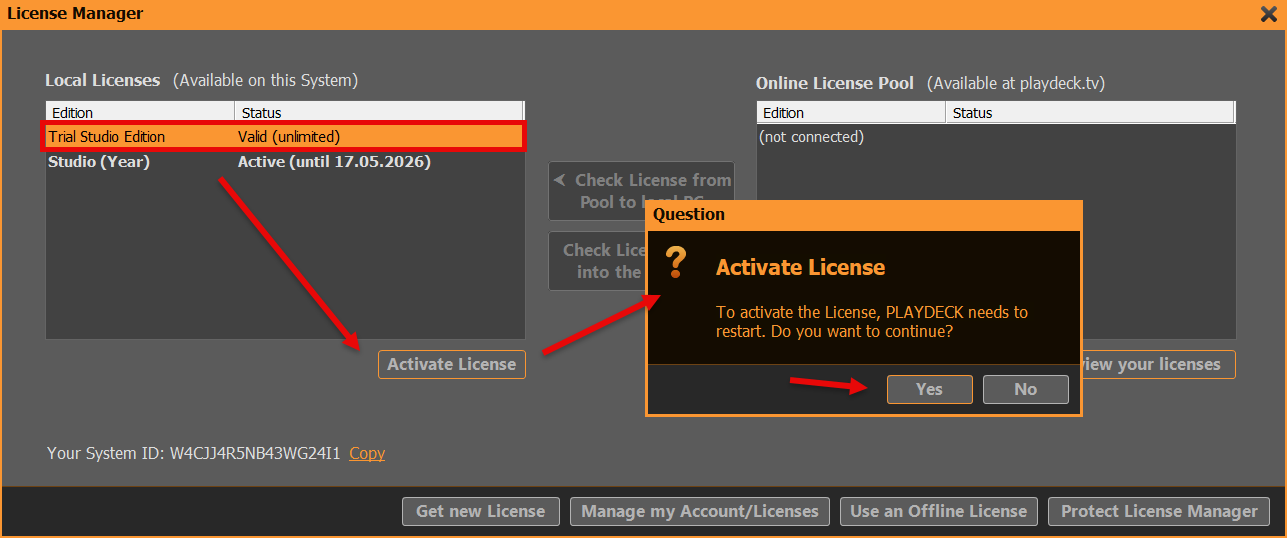
Tout d'abord, nous souhaitons désactiver la licence actuelle : sélectionnez l'édition d'essai (TRIAL Edition) et cliquez sur « ACTIVER », puis confirmez la demande de redémarrage :
Après avoir redémarré PLAYDECK, nous pouvons désormais replacer la licence libérée dans votre pool de licences en ligne. Rouvrez le Gestionnaire de licences. Connectez-vous ensuite à votre COMPTE PLAYDECK. Utilisez l'adresse e-mail et le mot de passe que vous avez utilisés lors du PAIEMENT dans la BOUTIQUE. Cliquez sur le bouton « MOT DE PASSE OUBLIÉ » si vous devez réinitialiser votre mot de passe :
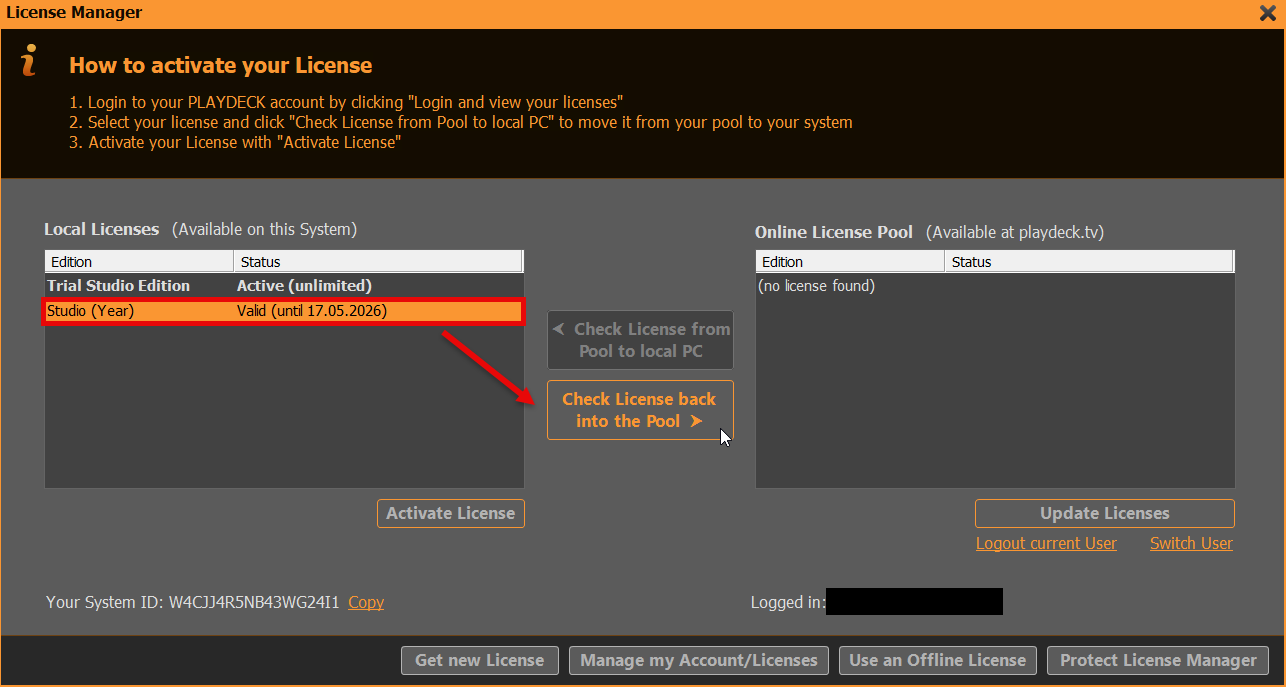
Il est désormais possible de déplacer la licence de votre côté GAUCHE vers le côté DROIT d'un simple clic (REPLACER LA LICENCE DANS LE POOL). Cela signifie que la licence devient INDISPONIBLE sur le système actuel et DISPONIBLE sur N'IMPORTE QUEL autre système :
L'écran suivant montre l'AUTRE PC après la connexion au gestionnaire de licences. Il suffit maintenant d'inverser la procédure : sélectionnez la licence située à DROITE et déplacez-la à l'aide du bouton vers la gauche (COCHER « TRANSFÉRER LA LICENCE DU POOL VERS LE PC LOCAL »). PLAYDECK vous proposera alors d'activer la licence et de redémarrer :
Licence sur clé USB
Il suffit de déconnecter la clé USB et de la brancher sur un autre PC, puis de lancer PLAYDECK sur ce PC. Veuillez noter que si vous déconnectez la clé alors que PLAYDECK est encore en cours d'exécution, PLAYDECK se fermera immédiatement et sans avertissement préalable. Il est recommandé de fermer PLAYDECK régulièrement afin de s'assurer que toutes les données sont correctement enregistrées.
Licence hors ligne
La licence hors ligne est liée à l'identifiant système PLAYDECK et ne peut PAS être transférée vers un autre système par le client. Veuillez nous écrire à l'adresse [email protected] pour obtenir une nouvelle licence hors ligne.
Licence de sauvegarde
Nous avons consacré un article spécifique à l'utilisation de la Licence de sauvegarde.
Cet article explique comment utiliser la licence de sauvegarde gratuite fournie avec chaque licence PLAYDECK. La licence de sauvegarde fonctionne comme suit :
Compatible avec TOUTES les licences PLAYDECK (clé USB, version boutique, version hors ligne)
Peut être utilisé sur N'IMPORTE QUEL PLAYDECK-PC au sein du même réseau
Plusieurs clients sont pris en charge
Le fonctionnement 24 heures sur 24, 7 jours sur 7 n'est PAS pris en charge (24 heures maximum par session)
1. Configuration
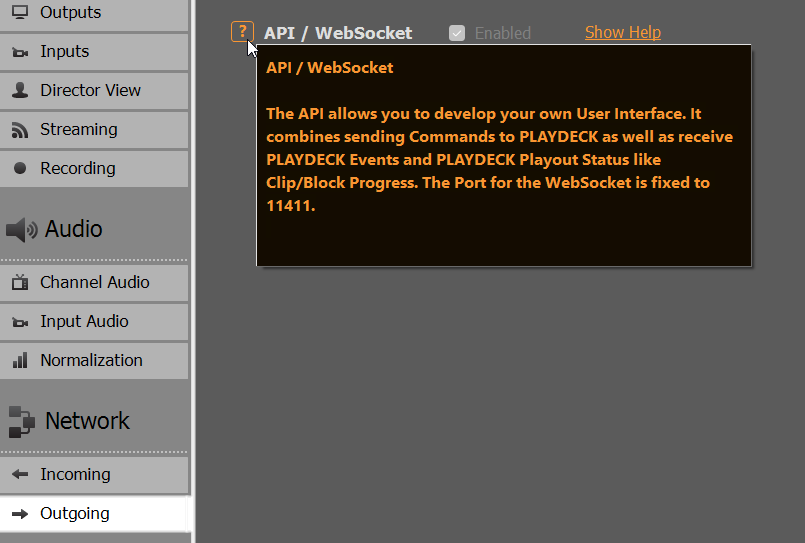
Sur votre système PRINCIPAL (celui qui dispose de la licence), vous n'avez rien à faire : le SYSTÈME DE SAUVEGARDE DE LICENCE est activé par défaut. Il utilisera le port WebSocket 11411 ; assurez-vous donc que ce port n'est pas bloqué :
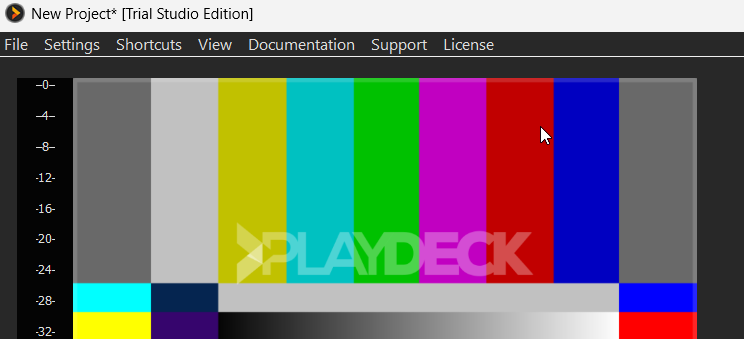
Sur le système CLIENT (celui qui ne dispose PAS de licence), procédez à une installation standard de PLAYDECK, rien de particulier à noter ici : PLAYDECK ne démarrera pas en MODE D'ESSAI avec le filigrane :
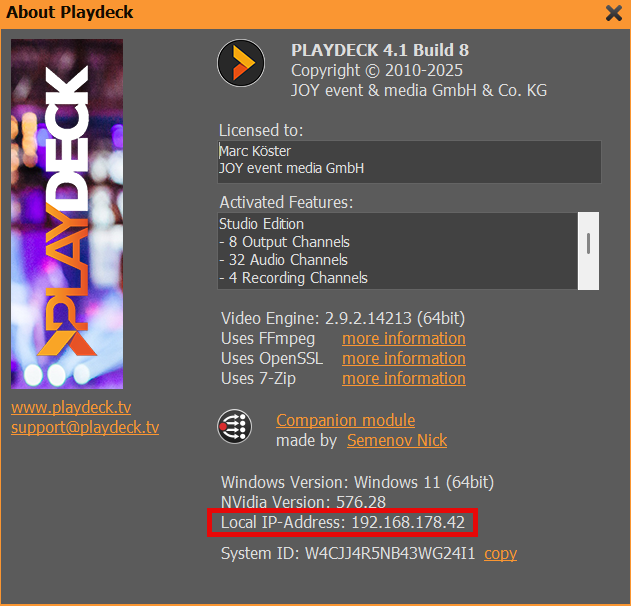
Nous devons maintenant indiquer à CLIENT PLAYDECK où se trouve le MAIN PLAYDECK, en lui fournissant l'adresse IP du MAIN. Pour obtenir l'adresse IP de votre MAIN, il vous suffit d'ouvrir la fenêtre « À propos » dans PLAYDECK (Menu principal > Licence > À propos) :
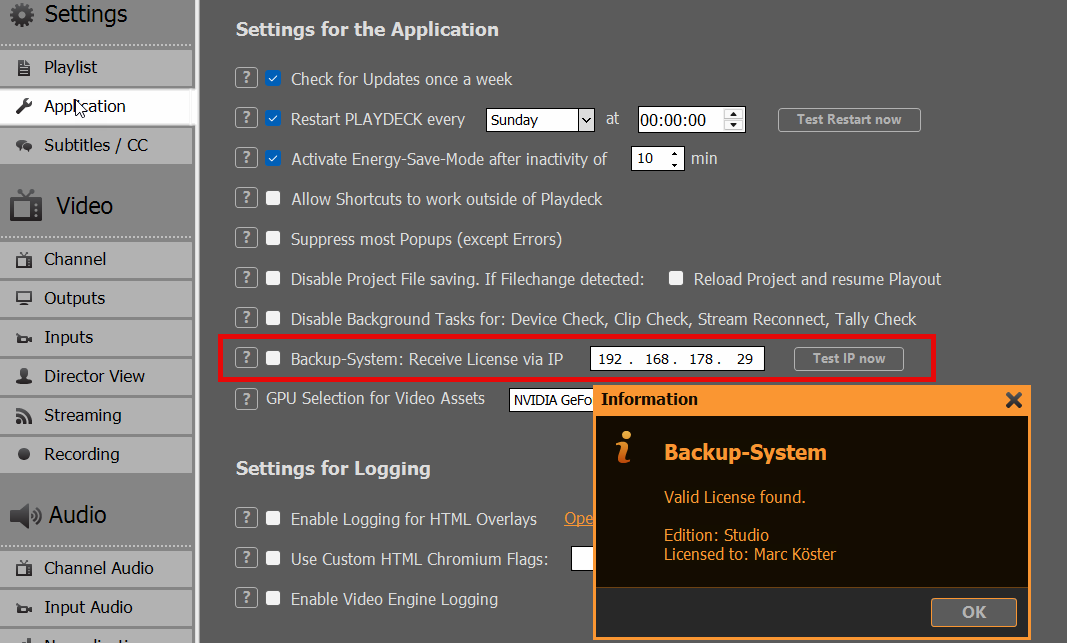
Sur votre CLIENT, accédez aux paramètres de l'application, saisissez l'adresse IP de MAIN PLAYDECK, puis cliquez sur « TESTER L'IP MAINTENANT ». Le CLIENT teste alors la connexion réseau et recherche une licence valide sur MAIN. Si la fenêtre contextuelle d'information suivante ne s'affiche pas, veuillez vérifier votre licence MAIN et la connexion réseau entre MAIN et le CLIENT :
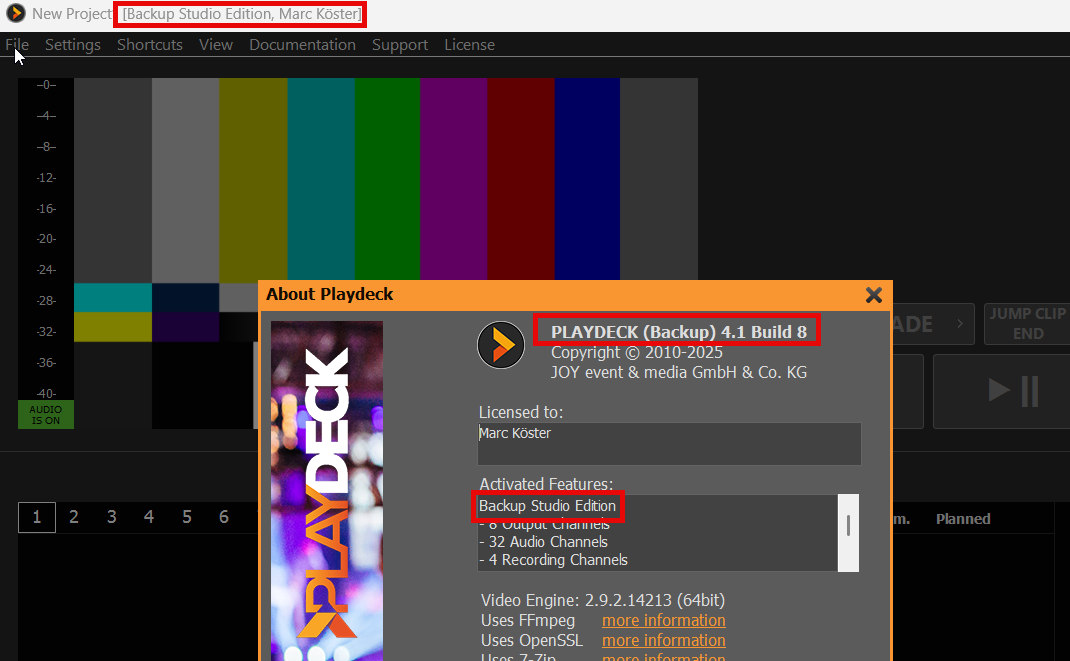
Vous pouvez désormais activer cette fonctionnalité en cliquant sur « BACKUP-SYSTEM ». PLAYDECK va redémarrer avec exactement la même licence que celle du système principal. Vous pouvez vérifier que le client utilise correctement la licence de secours sur plusieurs écrans :
Remarque : Si le CLIENT dispose lui-même d'une licence valide, la licence de MAIN ne sera PAS utilisée.
2. Conditions générales de la licence de sauvegarde
La licence de sauvegarde n'est pas destinée à un fonctionnement 24 heures sur 24, 7 jours sur 7, mais vise à offrir une solution de secours permettant une mise en service immédiate, par exemple dans un environnement de production en direct, sans qu'il soit nécessaire d'acheter une licence secondaire, simplement pour disposer d'un système de sauvegarde adapté à certains cas d'utilisation.
Pour un fonctionnement en continu 24 heures sur 24, 7 jours sur 7, sans surveillance, vous devrez acheter une licence supplémentaire. Veuillez nous contacter à l'adresse [email protected], Si votre prochaine licence est destinée uniquement à la sauvegarde, nous vous accorderons une remise correspondante.
La DURÉE MAXIMALE de validité de votre LICENCE DE SAUVEGARDE sera de : – 2 heures, si la ligne principale est coupée ou fermée – 24 heures, si MAIN reste alors en ligne
PALYDECK mettra fin au service CLIENT sans préavis. Veuillez donc vous assurer de remettre le MAIN en ligne dans le délai de 2 heures, ou de redémarrer à la fois le MAIN et le CLIENT dans le délai de 24 heures.
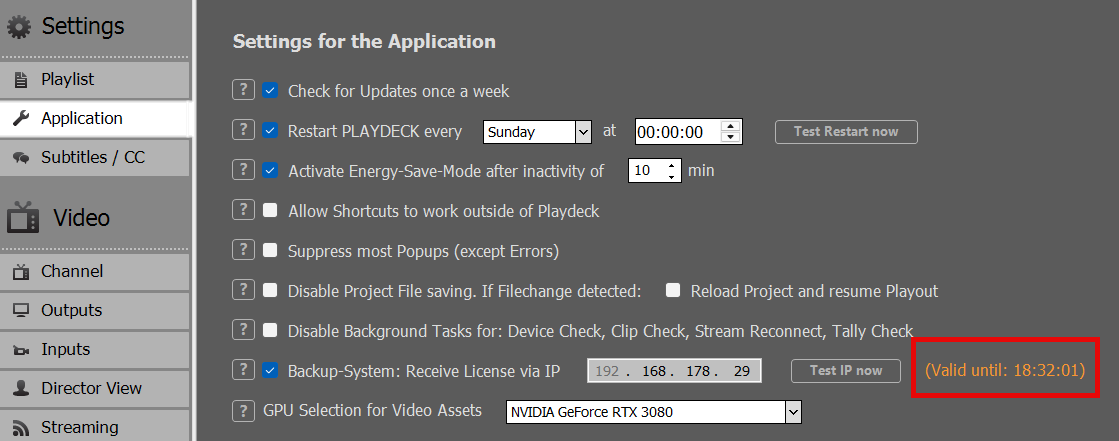
Vous pouvez vérifier le temps de fonctionnement restant dans les paramètres du CLIENT :
Cet article vous explique comment créer un diaporama avec des transitions et l'afficher sur le même écran.
1. Création de l'émission
Ouvrez l'Explorateur de fichiers intégré en cliquant sur la flèche vers la droite située entre les listes de lecture. Recherchez votre dossier d'images, sélectionnez toutes les images et ajoutez-les à la liste de lecture par glisser-déposer :
Sélectionnez n'importe quel clip dans la liste de lecture, puis appuyez sur CTRL+A pour sélectionner tous les clips. Sélectionnez ensuite l'icône DURÉE et entrez une durée appropriée pour chaque image, par exemple 15 secondes :
Tant que tous les clips sont encore sélectionnés, cliquez ensuite sur l'icône TRANSITION et ajoutez la transition de votre choix. Dans ce cas, nous utilisons une transition de fondu longue et progressive :
Au bas de la liste de lecture, vous pouvez voir la durée totale de votre diaporama :
2. Lancer le diaporama
Il vous suffit de double-cliquer sur le premier clip (ou d'utiliser les boutons CUE+PLAY), puis de double-cliquer sur la zone de prévisualisation (ou de cliquer avec le bouton droit et de sélectionner « PLEIN ÉCRAN »). Votre Playout s'affichera alors en plein écran, à la taille de votre moniteur et avec une qualité optimale. Le curseur de la souris sera masqué. Appuyez sur la touche Échap pour quitter le mode plein écran.
Remarque : En mode plein écran, vous pouvez utiliser la touche ESPACE pour mettre la lecture en pause ou la reprendre.
Vous pouvez également afficher le signal vidéo sur un deuxième écran ou le transmettre à votre téléviseur. Vous pouvez aussi l'envoyer via NDI vers un autre PC et ouvrir le signal avec PLAYDECK (utilisez la version gratuite Licence de sauvegarde), ou VCL Mediaplayer ou toute autre application tierce :
Nous souhaitons créer un bouton d'action qui déclenchera plusieurs canaux de sortie et les lira simultanément (de manière quasi synchronisée).
Créez un nouveau bouton d'action en cliquant dessus, puis sélectionnez COMMANDES, puis MODIFIER LES COMMANDES :
Ajoutez cette ligne sous “ COMMANDES – Interne ” : <cue|1|1><cue|2|1><wait|1000><play|1|1><play|2|1>
Cela permettra de mettre en file d'attente les canaux 1 et 2 (1er clip, 1er bloc), puis d'attendre 1 000 ms (pour la mise en cache), avant de lire les deux canaux.
Liste de toutes les commandes et où les ajouter
La liste de toutes les commandes peut être rapidement consultée depuis le menu principal de PLAYDECK :
On peut ajouter des commandes à :
Boutons d'action (Début, Fin)
Bouton de superposition (Début, Fin)
Extraits (à tout moment)
Blocs (Début, Fin)
Principalement via cette icône :
Envoyer des commandes depuis d'autres applications
Nous avons consacré un article spécifique à la manière de contrôler PLAYDECK avec Compagnon.
Mais que se passe-t-il si ce n'est pas Companion, mais une autre application tierce ? Tout d'abord, vous devrez activer les commandes TCP. Cela permettra à PLAYDECK de recevoir et d'exécuter des commandes provenant de sources externes :
Dans votre application tierce, connectez-vous à PLAYDECK via TCP et envoyez une ou plusieurs commandes. Dans cet exemple, nous utilisons Hercule pour envoyer une commande qui lancera les processus Streams 1 et 2 :
Remarque : Le serveur vidéo AMP (Paramètres → Entrantes) utilise un protocole distinct pour les commutateurs Ross Carbonite et Generic DDR (port par défaut : 3811). Il ne s'agit pas de la même chose que les commandes TCP entrantes (port par défaut : 11375). Pour la configuration de l'AMP, voir Serveur vidéo AMP.
Cet article vous explique comment utiliser Bitfocus Companion avec PLAYDECK. Companion dispose d'un module prêt à l'emploi pour PLAYDECK. C'est la manière la plus simple de connecter PLAYDECK à votre mélangeur ATEM ou à votre STREAMDECK.
Le module Companion a été développé et est géré par Nick Semonov. C'est un développeur communautaire et quelqu'un avec qui il est très agréable de travailler.
Pour accéder à la liste des clips et aux commandes de transport depuis un panneau Ross Carbonite, utilisez Serveur vidéo AMP dans Paramètres → Entrantes au lieu de Companion. Companion reste la meilleure option pour les flux de travail avec le deck Stream et le bouton ATEM. Voir Serveur vidéo AMP.
4. Vous avez terminé si Companion affiche une coche VERTE pour cette connexion. Si vous ne parvenez pas à vous connecter, veuillez désactiver votre pare-feu ou autoriser le port TCP 11411.
Page de boutons avec préréglages
Nous allons utiliser les préréglages Companion pour créer rapidement une nouvelle page de boutons adaptée à une situation informelle de type Playout.
1. Créez une nouvelle page, puis rendez-vous dans PRÉRÉGLAGES et sélectionnez PLAYDECK
2. Pour notre exemple, nous souhaitons cibler spécifiquement le canal 1. Vous pouvez également utiliser les LISTES, qui sont dynamiques et exploitent les canaux visibles dans PLAYDECK (gauche et droit). Vous pouvez également contrôler vos RESSOURCES (Streams, enregistrements). Sélectionnez le CANAL 1 pour continuer.
3. Grâce à la fonction glisser-déposer, nous créons une solution Playout simple : un système de contrôle de lecture avec quelques superpositions. Les boutons sont dotés de retours d'information, ce qui signifie que vous obtiendrez un bouton ROUGE en fonction de l'état de lecture (CUE, en cours de lecture, en pause, arrêté).
4. Le bouton PLAY affiche également la durée restante du clip pendant le mode Playout :
5. Certains boutons nécessitent davantage d'informations de votre part, comme le bouton « START OVERLAY ». Il doit savoir quelle(s) superposition(s) doit (doivent) être lancée(s) :
Commandes personnalisées au lieu d'actions
Nous pouvons associer n'importe quelle commande PLAYDECK à un bouton de Companion. Cela s'avère utile si vous êtes plutôt du genre à “ coder ” ou s'il existe de nouvelles commandes dans PLAYDECK qui ne sont pas (encore) disponibles dans Companion. Il est également possible d'associer plusieurs commandes à la fois.
1. Nous créons un nouveau bouton et ajoutons une nouvelle action. Nous sélectionnons ensuite « CUSTOM COMMAND » et cliquons sur « DONE ».
2. Dans PLAYDECK, nous ouvrons la LISTE DES COMMANDES pour voir quelle commande nous souhaitons utiliser
3. Nous décidons de lancer plusieurs Overlays sur plusieurs canaux, puis de lancer 2 Streams :
4. Nous regroupons toutes les commandes sur une seule ligne et la copions dans le champ COMMANDES. Si nous appuyons ensuite sur notre bouton, nous lançons nos superpositions et notre Streams, car toutes les commandes sont exécutées dans l'ordre où elles sont écrites.
5. Un autre bon exemple consiste à démarrer en mode synchronisé à 2 canaux :
<cue|1><cue|2><wait|1000><play|1><play|2>
Cela mettra les deux canaux en attente, puis attendra une seconde que la mise en attente soit terminée (mise en cache du clip), avant de lancer la lecture des deux canaux.
Commentaires sur les boutons personnalisés
Au lieu d'utiliser les retours prédéfinis (par exemple, PLAY STATE), vous pouvez utiliser les variables Companion pour disposer d'un plus grand nombre de retours. Dans cet exemple, nous allons lancer un bloc spécifique et afficher le temps restant sur le bouton.
1. Nous ajoutons un nouveau bloc au canal #1 dans PLAYDECK et le renommons “ MAIN PROGRAM ”
2. Nous ajoutons maintenant un nouveau bouton à Companion et lui attribuons l'action CONTROL PLAY FLEX.
3. L'action PLAY FLEX nous permet de lire un bloc par son nom (au lieu de son ID). Nous utilisons le modèle “ b:main c#1 ” pour lancer notre bloc, comme décrit dans la liste des commandes (PLAYDECK > Menu principal > Documentation) :
4. Nous disposons désormais d'un bouton de lecture du bloc, mais nous souhaitons également que le temps restant du bloc s'affiche une fois que celui-ci est en cours de lecture. Pour cela, nous devons ajouter un retour personnalisé au bouton, qui vérifiera une “ certaine ” variable et effectuera une “ certaine ” action :
5. Nous vérifions le bloc actuellement en cours d'exécution en recherchant le “ nom du bloc ” dans le champ VARIABLE, puis nous ajoutons notre bloc “ Programme principal ” comme VALEUR :
6. Nous ajoutons ensuite TEXT en tant que nouvelle propriété de style, car notre objectif est d'afficher le temps restant du bloc :
7. Ajoutez “ $(Playdeck:channel_1_block_remain) ” comme TEXTE DU BOUTON, et notre bouton est prêt :
8. Mais comment avons-nous obtenu notre CHAÎNE DE TEXTE POUR LES BOUTONS ? Companion vous montrera toutes les VARIABLES disponibles que vous pouvez utiliser dans PLAYDECK. Vous pouvez ensuite cliquer sur la petite ICÔNE DE COPIE pour transférer la variable vers vos boutons :
Cet article vous explique comment importer et modifier des vidéos YouTube.
1. Charger YouTube dans PLAYDECK
Vous pouvez directement glisser-déposer n'importe quelle URL YouTube depuis votre navigateur vers PLAYDECK :
Vous pouvez également utiliser l'icône « Glisser-déposer » Stream pour coller ou modifier l'URL :
Vos vidéos YouTube sont prêtes à être lues dès leur mise en ligne. La qualité sera présélectionnée en fonction du format vidéo de votre liste de lecture et des formats proposés par YouTube.
Remarque : Évitez d'utiliser des liens YouTube trop longs contenant des listes de lecture, tels que “ …?v=0oIIRc0zc_U&list=RD0oIIRc0zc_U ”, car ils risquent de ne pas fonctionner ou de provoquer des ralentissements ou des saccades. Nous vous recommandons d'utiliser des liens courts tels que “ …?v=0oIIRc0zc_U ”.
2. Mettre à jour le pilote YouTube
Si la vidéo YouTube ajoutée apparaît comme « INJOUABLE » ou en ROUGE dans PLAYDECK, veuillez mettre à jour le pilote YouTube intégré. Il est probable que YouTube ait apporté des modifications à sa plateforme et que vous ayez besoin d'une version plus récente de notre pilote :
3. Modifier la qualité, la vidéo et l'audio
Les vidéos YouTube sont toujours disponibles en différentes qualités. Vous pouvez changer de piste vidéo en cliquant avec le bouton droit de la souris sur la vidéo YouTube :
Remarque : YouTube propose des pistes vidéo et audio combinées, qui sont nettement plus rapides. Si vous passez à une piste vidéo non combinée, la mise en mémoire cache peut prendre beaucoup plus de temps et le défilement peut entraîner un décalage entre la vidéo et l'audio.
Veuillez suivre ces recommandations pour choisir ou configurer le matériel adapté à votre système PLAYDECK. Bien que PLAYDECK puisse lire pratiquement tous les codecs sur n'importe quel ordinateur Windows, la diffusion vidéo professionnelle nécessite un matériel performant afin de garantir l'absence totale de perte d'images.
Choisissez ci-dessous l'archétype de production qui correspond le mieux aux exigences de votre prochain projet.
1. L'installation fixe “ à configurer une fois pour toutes ”
Conçu pour : les installations fixes, les showrooms d'entreprise, les établissements médicaux, les établissements scolaires et l'affichage numérique.
Si vous avez besoin d'un appareil compact et dédié pour gérer de manière fluide la lecture de 1 ou 2 canaux au format H.264 standard, optez pour des modèles de petit format qui ne font aucun compromis sur le décodage matériel.
Notre recommandation : Un mini-PC haut de gamme comme le Performances de l'ASUS NUC 14 ou ASUS ROG NUC. Évitez les modèles NUC de bureau d'entrée de gamme standard. Assurez-vous que la configuration du mini-PC que vous choisissez inclut bien une carte graphique dédiée Carte graphique NVIDIA RTX (comme une carte graphique RTX 4060 ou 4070 pour ordinateur portable) afin de garantir un fonctionnement fluide de la timeline H.264.
2. Le réalisateur de vidéos mobiles
Destiné aux : prestataires de services techniques événementiels, équipes audiovisuelles itinérantes, festivals et diffusion en direct à distance.
Que vous mettiez en place des installations temporaires en direct, que vous diffusiez des vidéos sur des murs d'écrans LED régionaux ou que vous diffusiez depuis des postes de commandement mobiles, il est indispensable de disposer d'un équipement mobile offrant une bonne efficacité thermique.
Notre recommandation : Ordinateurs portables de travail ou de jeu haut de gamme de dernière génération, conçus pour supporter une charge thermique maximale en continu (tels que le XMG ULTRA ou Lenovo Legion Pro (série). Pour les environnements de diffusion, optimisez les capacités de connectivité de l'ordinateur portable en l'associant à un Blackmagic UltraStudio périphérique d'enregistrement et de lecture via une interface Thunderbolt à large bande passante.
3. Le professionnel de la télévision et du studio
Conçu pour : les chaînes de télévision, les configurations matriciel multi-écrans et les salles de régie centrale fonctionnant 24 h/24 et 7 j/7.
Lorsque votre infrastructure gère des sorties master UHD/4K simultanées, utilise intensivement des protocoles réseau tels que NDI® ou traite des couches complexes de tiers inférieurs graphiques, vous avez besoin d’une puissance matérielle brute.
Notre recommandation : Une station de travail sur mesure, en version rack ou tour, associant un processeur multicœur à un ordinateur de bureau Carte graphique NVIDIA RTX 4070 / 4080 ou supérieur, associé à des cartes d'E/S SDI internes verrouillées au niveau matériel (telles que la Blackmagic DeckLink (série).
Les systèmes hérités et le filet de sécurité « CPU-Only »
Si votre équipe utilise un ordinateur de bureau existant ou un ordinateur portable plus ancien équipé d'une carte graphique intégrée basique (comme Carte graphique Intel UHD), votre situation n'est pas forcément désespérée. PLAYDECK peut s'adapter à des architectures plus anciennes si vous configurez correctement le pipeline de traitement.
Si vous constatez des saccades, des ralentissements de la timeline ou des problèmes de stabilité sur du matériel de bureau ancien, appliquez cette configuration de secours dans les paramètres de l'application :
Ouvrez les paramètres de PLAYDECK.
Recherchez le Candidature paramètres de configuration.
Activer le Pipeline du GPU paramètre à <CPU only>.
Activer le Décodage GPU paramètre à <CPU only>.
Précautions importantes à prendre lors du déploiement sur du matériel ancien : Lorsque le mode de secours est activé, le processeur de votre système prend en charge l'intégralité de la charge de travail. Pour garantir une exécution réussie sans perte d'images, vous devez limiter la portée de votre projet : restreignez la diffusion à une seule chaîne, réduisez la résolution cible de votre timeline au format Full HD 1080p standard et assurez-vous que vos clips de lecture respectent un format de lecture léger et hautement optimisé.
Indicateurs de performance technique (pour les professionnels)
Si votre service d'ingénierie procède à une évaluation des stocks existants ou à l'approvisionnement de pièces sur mesure, utilisez ces valeurs de référence en matière de performances.
1. La hiérarchie de décodage par GPU
Bien qu'il existe d'autres options graphiques, celles-ci ne présentent pas la même architecture pour les charges de travail liées à la diffusion en direct :
Architecture NVIDIA RTX (norme industrielle) : Fortement recommandé. Les blocs dédiés NVDEC/NVENC de NVIDIA offrent un débit de décodage matériel optimal pour les formats de clips audiovisuels standard, notamment les flux vidéo H.264 et HEVC.
Systèmes Intel ARC : Convient aux déploiements secondaires. Ces cartes gèrent efficacement les flux AV1 modernes et offrent un encodage DVB 4:2:2 performant, mais n'atteignent pas la capacité globale de décodage parallèle d'un processeur de station de travail NVIDIA dans des conditions de production multicanal.
Carte graphique intégrée Intel UHD : Destiné exclusivement à une utilisation de secours légère et monocanal, en recourant aux réglages « CPU-only » décrits ci-dessus.
Plates-formes AMD Radeon : Le décodage vidéo accéléré par le matériel via AMD n'est pas officiellement pris en charge dans PLAYDECK.
2. Tests de performance PassMark cibles
Si vous n'êtes pas certain des performances actuelles de votre matériel, vous pouvez vérifier les composants de votre système directement dans la base de données officielle des benchmarks de PassMark Software.
Plus de 9 000 (par exemple, carte graphique NVIDIA RTX dédiée)
Double canal
35,000+
Plus de 12 000 (par exemple, poste de travail de type « Station »)
4 à 8 canaux
50,000+
Plus de 15 000 (PC de bureau haut de gamme avec carte RTX)
3. Quand faut-il allouer un processeur avancé ?
Le processeur central de votre système est soumis à une forte sollicitation si votre flux de travail nécessite l'un des types de traitement suivants :
Formats maîtres à haut débit binaire qui contournent entièrement les pipelines de décodage du GPU (par exemple, Apple ProRes, HAP, ou Avid DNxHD).
Routage sur un réseau à destinations multiples à l'aide de Sorties NDI®, car ces encodeurs matriciels s'appuient exclusivement sur votre processeur hôte.
Utilisation intensive de graphiques HTML générés à la volée, de bandeaux inférieurs pilotés par des données ou de superpositions vidéo avec canal alpha en temps réel.
Cartes de sortie matérielles
Pour contourner les interférences de la couche bureau du système d'exploitation, optimiser la précision des couleurs et maintenir un signal de contrôle de la fréquence d'images strictement verrouillé au niveau matériel, transférez vos flux principaux vers une interface vidéo PCIe ou Thunderbolt dédiée.
PLAYDECK assure une compatibilité native avec les principales gammes de matériel de diffusion, notamment :
Blackmagic Design (DeckLink / UltraStudio)
AJA Video Systems
Deltacast et Bluefish444
Magewell, Osprey et Stream Labs
Périphériques audio ASIO et Dante Virtual Soundcard
Liste de contrôle pour le dépannage avant le vol
Si vous constatez des saccades lors de la lecture, des problèmes de synchronisation audio ou des ralentissements inattendus pendant la configuration, veuillez passer en revue cette liste de contrôle rapide d'autodiagnostic avant de contacter le service d'assistance.
Vérifiez le <CPU only> basculer : Si vous utilisez un ordinateur portable professionnel équipé d'une carte graphique Intel intégrée, assurez-vous que les deux Pipeline du GPU et Décodage GPU sont définies sur <CPU only> dans le menu des paramètres.
Vérifier les modes d'alimentation Windows : Les ordinateurs portables limitent souvent leurs performances lorsqu'ils fonctionnent sur batterie. Branchez votre appareil sur une prise électrique et modifiez le profil d'alimentation Windows pour Haute performance ou Meilleure performance.
Surveiller l'horloge de lecture : Pendant la lecture, surveillez l'indicateur de performances intégré à PLAYDECK. Si le compteur d'images diminue ou passe au rouge, cela signifie que votre matériel rencontre un goulot d'étranglement au niveau des performances.
Frekvences de rafraîchissement de sortie : Assurez-vous que la fréquence de rafraîchissement définie dans les paramètres d'affichage de Windows (par exemple, 50 Hz ou 60 Hz) corresponde exactement à la fréquence d'images de sortie définie dans les paramètres de votre projet dans PLAYDECK.
Vérifier le codec Clip : Si une vidéo en particulier pose problème, vérifiez ses propriétés. Les fichiers 4K à haut débit binaire ou les formats non compressés risquent de surcharger les processeurs des systèmes basiques. Utilisez un fichier MP4 au format H.264 pour un test de référence sans risque.
Mise à jour des pilotes d'E/S : Si vous utilisez du matériel Blackmagic DeckLink ou UltraStudio, assurez-vous de disposer de la dernière version de Vidéo sur ordinateur installé via la page d'assistance de Blackmagic Design.
Bienvenue dans la documentation officielle de PLAYDECK. Ce guide d'utilisation complet a été conçu pour vous aider à configurer, automatiser et exploiter votre système de diffusion de manière optimale, que vous le déployiez sur site ou dans des environnements de production à distance basés sur le cloud.
💡 Flux de travail de production localisés : Afin de garantir un fonctionnement sans faille dans les environnements à haute pression du monde entier, l'interface utilisateur du logiciel PLAYDECK prend en charge nativement 9 langues internationales.
Guide de démarrage rapide : Architecture du système
PLAYDECK s'adapte aussi bien à de simples configurations monocanal qu'à des infrastructures de diffusion complexes. Avant de vous plonger dans les chapitres consacrés aux configurations spécifiques ci-dessous, assurez-vous de bien comprendre les fonctionnalités principales de votre édition :
Multicanal Playout : Gérez et acheminez simultanément jusqu’à 8 canaux de sortie totalement indépendants. Organisez instantanément vos vidéos, graphiques, pistes audio, entrées en direct ou flux IP grâce à notre interface de playlist haute vitesse fonctionnant par glisser-déposer.
Transcodage en temps réel : Alimentez votre playlist avec pratiquement n'importe quel codec ou conteneur vidéo courant. Le moteur interne de PLAYDECK redimensionne, convertit et transcode automatiquement tous les fichiers en temps réel afin de les adapter au format de sortie de votre matériel.
Acheminement flexible des signaux : Diffusez vos flux d'une qualité irréprochable via des cartes d'E/S matérielles professionnelles (Blackmagic Design, AJA, Deltacast, etc.), des flux NDI® natifs à faible latence, des flux SRT sécurisés ou le bureau étendu de Windows.
Contrôle et automatisation avancés : Prenez le contrôle total de votre flux de production grâce à des raccourcis clavier rapides, des interfaces Tally automatisées, des commandes réseau TCP/IP standardisées ou notre module natif conçu pour Bitfocus Companion et les systèmes Deck Stream d'Elgato. Serveur vidéo AMP : Intégration native et générique de la fonction DDR pour Ross Carbonite et les mélangeurs compatibles — parcourez les clips et contrôlez la diffusion depuis le panneau du mélangeur.
Édition Studio : acquisition en temps réel et puissance audio
Si vous utilisez le PLAYDECK Édition Studio, vous avez accès à des flux de travail étendus de qualité professionnelle :
Enregistrement sur 4 canaux et montage ciblé pendant l'acquisition : Enregistrez simultanément jusqu’à 4 flux d’enregistrement dédiés. Un canal maître désigné peut être utilisé pour l’enregistrement actif Montage pendant l'acquisition la création de clips, qui vous permet d'utiliser des raccourcis clavier ultra-rapides pour roder, couper et ajouter instantanément des clips phares à votre liste de lecture, tandis que l'enregistrement en arrière-plan se poursuit sans interruption.
Prise en charge native d'ASIO et de Dante : Gérez sans effort des signaux audio multicanaux complexes grâce à une intégration native et hautement performante des périphériques ASIO et de la carte son virtuelle Dante (DVS), permettant de gérer jusqu'à 32 canaux audio indépendants.
Comment naviguer dans cette documentation
Veuillez utiliser le menu de navigation dans la barre latérale de gauche pour accéder à des chapitres techniques spécifiques. Le menu s'affiche automatiquement pour vous guider à travers nos guides étape par étape sur le matériel, les listes de lecture, le routage et l'automatisation.
Dans le cadre de productions en direct, il arrive parfois qu'il faille diffuser le son avec un léger décalage par rapport à l'image, afin de compenser le temps de traitement des écrans LCD géants (synchronisation labiale). Il peut également être nécessaire d'ajouter un limiteur/gate au signal audio de l'entrée microphone.
C'est en fait assez rapide à mettre en place dans PLAYDECK. Il suffit d'ajouter le filtre audio ADELAY au canal comme ceci. Dans cet exemple, nous avons défini un délai de 600 ms pour les canaux audio 1 et 2 :
Ce paramètre peut également être réglé sur « INPUTS » pour corriger tout problème de synchronisation labiale.
Copier l'audio et le délai
Vous pouvez également COPIER les canaux audio 1 et 2 vers les canaux audio 3 et 4, puis les retarder. L'intérêt ici est que le mixeur audio dispose d'un aperçu audio en direct.
Cette opération doit être effectuée au niveau de la liste de lecture ; veillez donc à désactiver tout filtre audio dans les paramètres.
Commencez par vous assurer d'augmenter le nombre de canaux audio de votre canal de sortie, sinon tous les canaux audio supérieurs à 2 ne seront pas traités :
Faites un clic droit sur n'importe quel élément de la liste de lecture et sélectionnez « Mappage des canaux audio » :
Cela permettra de copier les canaux audio 1 et 2 vers les canaux audio 3 et 4 :
Cliquez à nouveau avec le bouton droit sur l'élément de la liste de lecture, sélectionnez « AUDIO FILTER » et ajoutez le filtre ADELAY, mais uniquement pour les canaux audio 3 et 4 :
Autres filtres audio
Pour obtenir la liste complète de tous les filtres audio, cliquez sur « AFFICHER LES EXEMPLES ». Cela ouvrira un fichier texte contenant des exemples.