Transmission des données de SCTE-35 vers Streams et les serveurs

SCTE-35 les marqueurs se déplacent dans Flux de transport MPEG. Dans PLAYDECK, cela signifie UDP, SRT, compatible DVB en streaming, MPEG-TS enregistrements, et Segments HLS — ni SDI, ni MKV/RTMP.

Le SDI, utilisez SCTE-104 au lieu de cela : Utilisation de SCTE-104 sur SDI.

Matrice complète « de → à » : Sous-titres codés et SCTE — Présentation générale.

PLAYDECK vous permet de créer votre propre fichier XML SCTE-35 (adaptable à n'importe quel récepteur). Des espaces réservés permettent de renseigner la durée et les identifiants des clips et des blocs.

Dans cet article :
Activer SCTE-35
Où placer les repères
Exemples XML et espaces réservés
Test de boucle de flux local
Transfert entre flux
Sortie HLS
Test avec le Nimble Streamer
Exploitation forestière et outillage
À lire également


Activer SCTE-35

SCTE-35 est pas activée par défaut pour les flux et les enregistrements. Ouvrir Paramètre et définissez :

embed_scte35='true'

Compatible avecSans objet
UDP, SRT, compatible DVB (format (mpegts/dvb), enregistrement de fichiers MPEG-TS, HLS segmentsSDI, NDI, MKV, RTMP/FLV

Le Le codec vidéo n'a pas d'importance pour SCTE-35 (contrairement aux sous-titres codés / embed_cc).

Astuce concernant les URL UDP: utilisez votre adresse IP du réseau local (par exemple,. udp://192.168.x.x:5000?pkt_size=1316). Je préfère ne pas 127.0.0.1.

Vous pouvez y ajouter des légendes si nécessaire :

embed_scte35='true' embed_cc='true'


Aucun conflit n'a été détecté entre SCTE-35 et embed_cc sur les flux MPEG-TS (contrairement au format SCTE-104 avec piste CC/ASS active sur SDI — voir limites générales).


Où placer les repères

Associer les commandes SCTE à :

  • Extraits (n'importe quelle position sur le terrain)
  • Blocs (début / fin)
  • Superpositions (afficher / masquer)
  • Boutons d'action

Définissez le type de commande sur SCTE-35 (et non SCTE-104) lorsque la cible est un flux ou un fichier TS.


Exemples XML et espaces réservés

Les formats varient selon le destinataire. Les exemples ci-dessous sont compatibles avec de nombreux processus d'assemblage (y compris Nimble). En cas de doute, renseignez-vous auprès de votre fournisseur.

Montage avec durée (retour automatique)


{clipduration} est rempli par PLAYDECK (même principe que {blockduration}).
Durée indiquée manuellement : durée du clip en secondes × 90000, arrondi (échelle de temps de 90 kHz).


Paire CUE-OUT / CUE-IN


Indicateur « hors réseau » 1 = quitter le programme (CUE-OUT), 0 = retour (CUE-IN). Appariement par spliceEventId.


Espaces réservés

{timestamp} {timestampunix} {airtimenext} {airtimenextunix} {plannednext} {plannednextunix} {clipid} {blockid} {blockduration} {clipduration}


Test de boucle de flux local

  1. Canal 1 : démarrer UDP ou SRT avec embed_scte35='true'.
  2. Chaîne 2 : lire la même URL sous forme de clip en streaming.
  3. Action sur le canal Ch1 avec XML SCTE-35 → Journal des événements : >> sur la chaîne 1, << SCTE-35 sur la chaîne 2.

Facultatif : enregistrer sur un .ts fichier avec embed_scte35='true', placez des marqueurs pendant l'enregistrement, puis vérifiez-les dans DVB Inspector et en lisant le fichier dans PLAYDECK (<<). Voir Enregistrement CC et SCTE.


Transfert entre flux

PLAYDECK peut transférer le flux SCTE-35 via les entrées/sorties de flux (par exemple : SRT → UDP ou Ch1 → Ch2 → Ch3 via UDP).
Afficher les récepteurs << à chaque saut lorsque embed_scte35 est activée sur chaque flux MPEG-TS sortant.

Non pris en charge: automatique SCTE-104 → SCTE-35 lorsqu'une source SDI est diffusée en continu sur IP. Envoyez plutôt le signal SCTE-35 sur le canal de diffusion.

Sortie HLS

Si vous sélectionnez « Apple HLS », PLAYDECK crée un fichier local .m3u8 (+ segments), et non une publication en direct via un CDN en soi.

  • PLAYDECK permet de pas écrire les balises SCTE/CUE dans le .m3u8 manifeste.
  • Le SCTE-35 / CC peut encore être présent dans segments. La lecture du fichier m3u8 dans PLAYDECK permet d'afficher les sous-titres et << SCTE-35.
  • Pour les marqueurs publicitaires basés sur le manifeste (par exemple,. #EXT-X-CUE-OUT), utilisez un serveur tel que Agile (ci-dessous) ou un autre outil de conversion permettant de transformer les signaux SCTE-35 en signaux HLS.

Test avec le Nimble Streamer

Chemin d'accès type : PLAYDECK UDP embed_scte35 → Nimble → HLS avec balises de repère.

  1. Installez Nimble ; activez SCTE dans nimble.conf (exemple) :

Redémarrez le service Nimble après avoir effectué vos modifications.

scte35_processing_enabled = true
scte35_forwarding_enabled = true
hls_ad_scte35_forwarding_enabled = true
hls_ad_marker_format = cue
hls_ad_splice_out_cont_marker_enabled = true

  1. Dans WMSPanel : entrée MPEG-TS (UDP) correspondant à la cible de PLAYDECK ; sortie MPEG-TS / HLS selon les besoins.
  2. URL de diffusion PLAYDECK → ce port UDP ; codec vidéo libre (par ex. H.264) ; embed_scte35='true'.
  3. Associez SCTE-35 au début du clip (ou à l'action) ; lancez la diffusion ; vérifiez les repères dans les journaux Nimble et dans les listes de lecture des segments HLS (onglet « Réseau » du navigateur).

Exploitation forestière et outillage

  • PLAYDECK Journal des événements SCTE>> envoyé, << reçu.
  • Inspecteur DVB / TSDuck: inspecter l'intérieur du SCTE-35 .ts fichiers ou captures.
  • MediaInfo : idéal pour les pistes CC ; souvent ne Indiquez clairement la liste SCTE-35.

À lire également

ArticleSujet
Sous-titres codés et SCTE — Présentation généraleMatrice complète, domaines, limites
Utilisation de SCTE-104 sur SDIMarqueurs SDI VANC
Sous-titres codés et sous-titresCC en mode « burn-in » / « pass-through »
Enregistrement CC et SCTEMKV vs TS, fichiers « sidecar », vérifications de lecture

ASIO / Carte son virtuelle Dante

Cet article explique comment configurer une interface audio ASIO et des périphériques ASIO avec PLAYDECK.

Dans cet article :
Configuration ASIO
Carte son virtuelle Dante (DVS)
Dépannage


Configuration ASIO

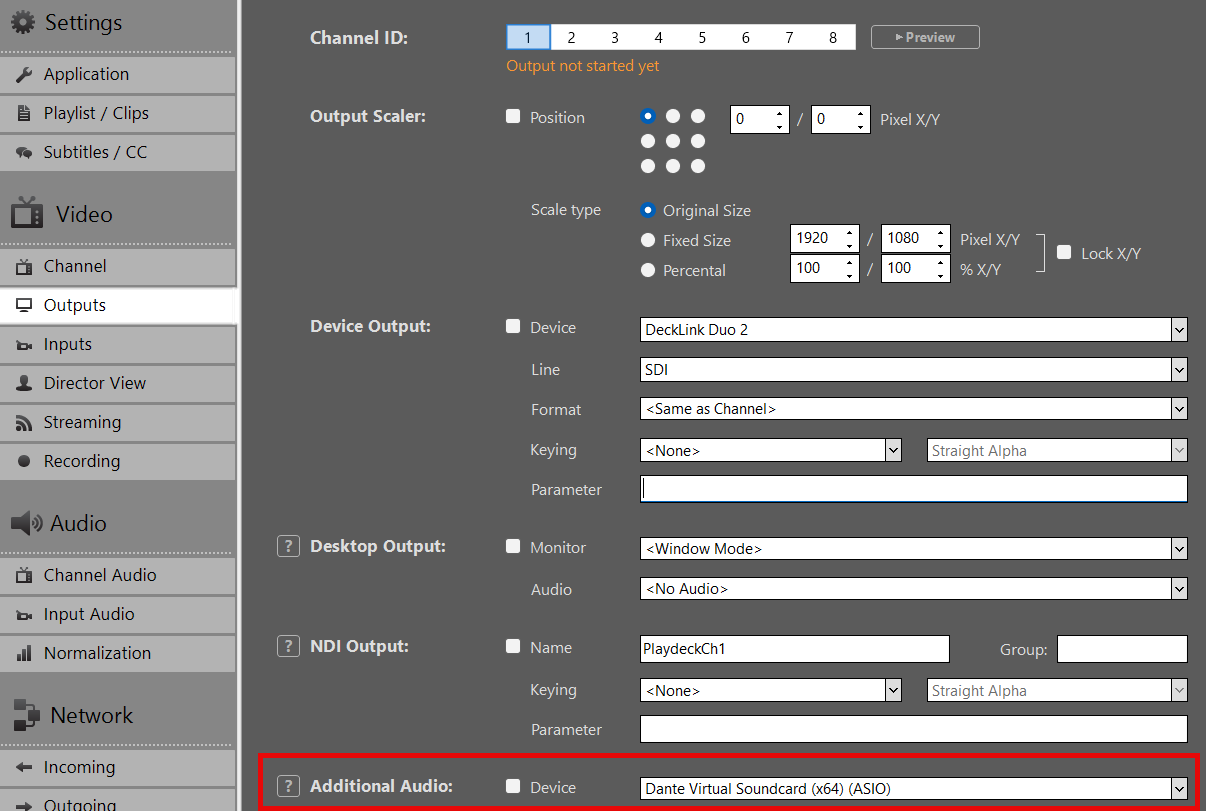
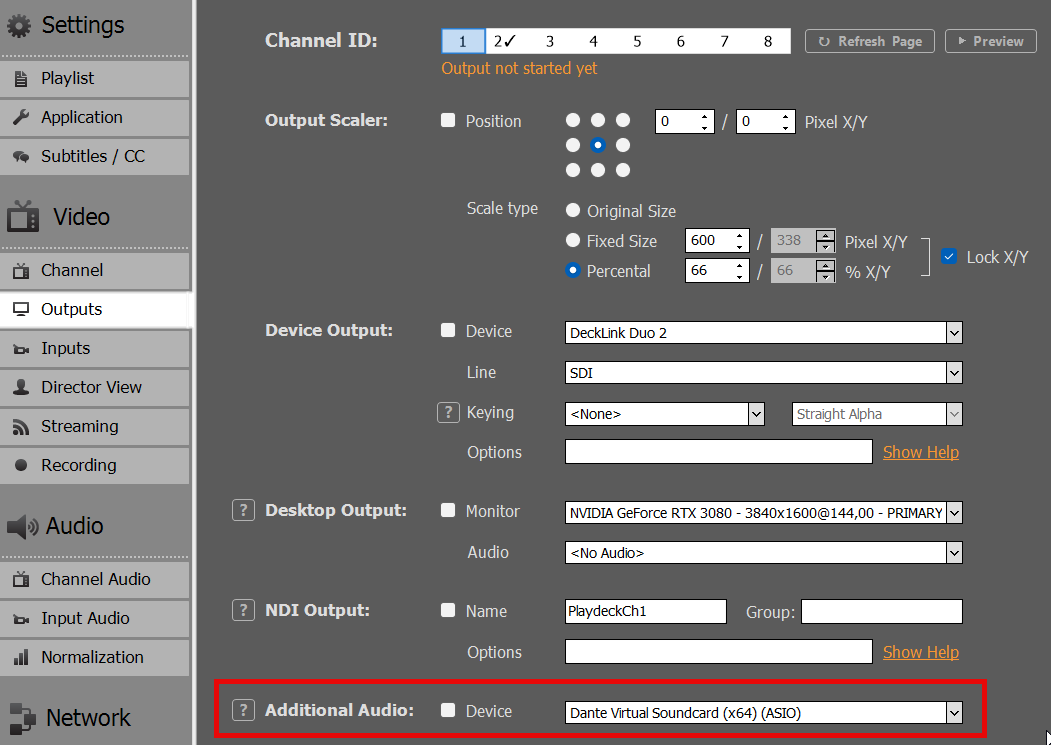
Activez le paramètre “ Sortie audio supplémentaire ” pour transmettre le son via ASIO.

Important : En tant que solution de diffusion en temps réel, PLAYDECK nécessite une horloge de synchronisation stable provenant du périphérique ASIO. Sans ce signal d'horloge, les images ne peuvent pas être traitées correctement, ce qui entraîne de graves saccades.


Carte son virtuelle Dante (DVS)

Dante Virtual Soundcard (DVS) est une solution logicielle qui transforme votre ordinateur en une station de travail compatible Dante, vous permettant ainsi de transmettre et de recevoir un signal audio de haute qualité via un réseau Ethernet (LAN) standard.
https://www.getdante.com/products/software-essentials/dante-virtual-soundcard/

Vous pouvez connecter DVS à PLAYDECK en mode ASIO ou WDM :

  • ASIO (recommandé) : Diffusez jusqu’à 64 canaux audio sur toutes les sorties PLAYDECK. Cela garantit la latence la plus faible et le plus grand nombre de canaux pour les flux de travail professionnels.
  • WDM : Limité à 16 canaux audio, avec une paire stéréo par canal de sortie PLAYDECK.


Étapes de configuration

1. Démarrez le moteur DVS :
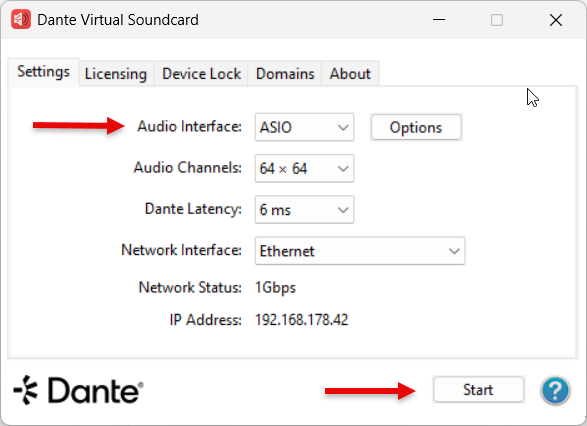
Ouvrez le panneau de configuration de la carte son virtuelle Dante, puis configurez l'interface sur ASIO, puis cliquez sur Accueil.


2. Sélectionnez l'appareil dans PLAYDECK :
Vous pouvez désormais sélectionner “ Dante Virtual Soundcard ” comme périphérique ASIO dans les paramètres de PLAYDECK.


3. Mappage des canaux :
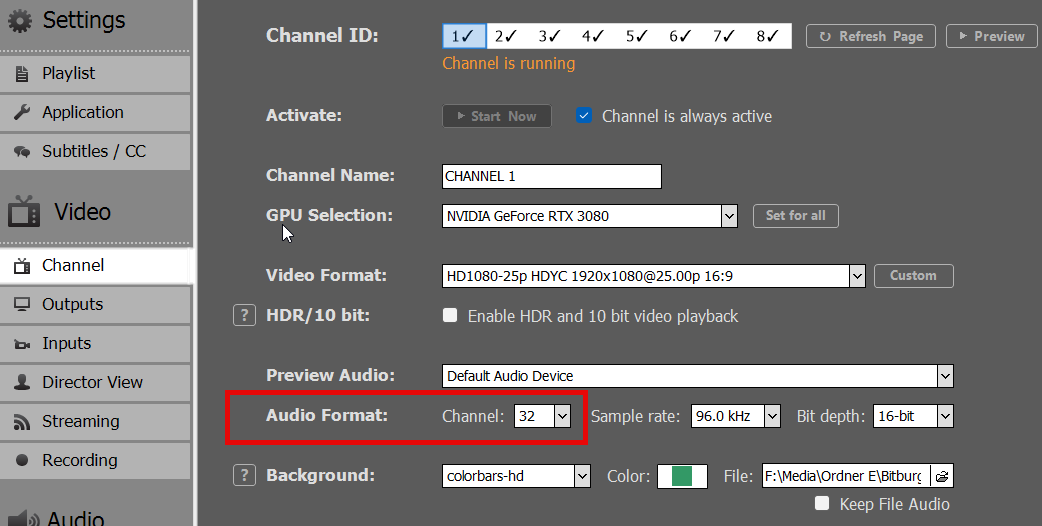
PLAYDECK commencera automatiquement à acheminer les canaux audio attribués à cette sortie spécifique. Une seule sortie peut prendre en charge jusqu'à 32 canaux audio.


4. Division des périphériques ASIO :
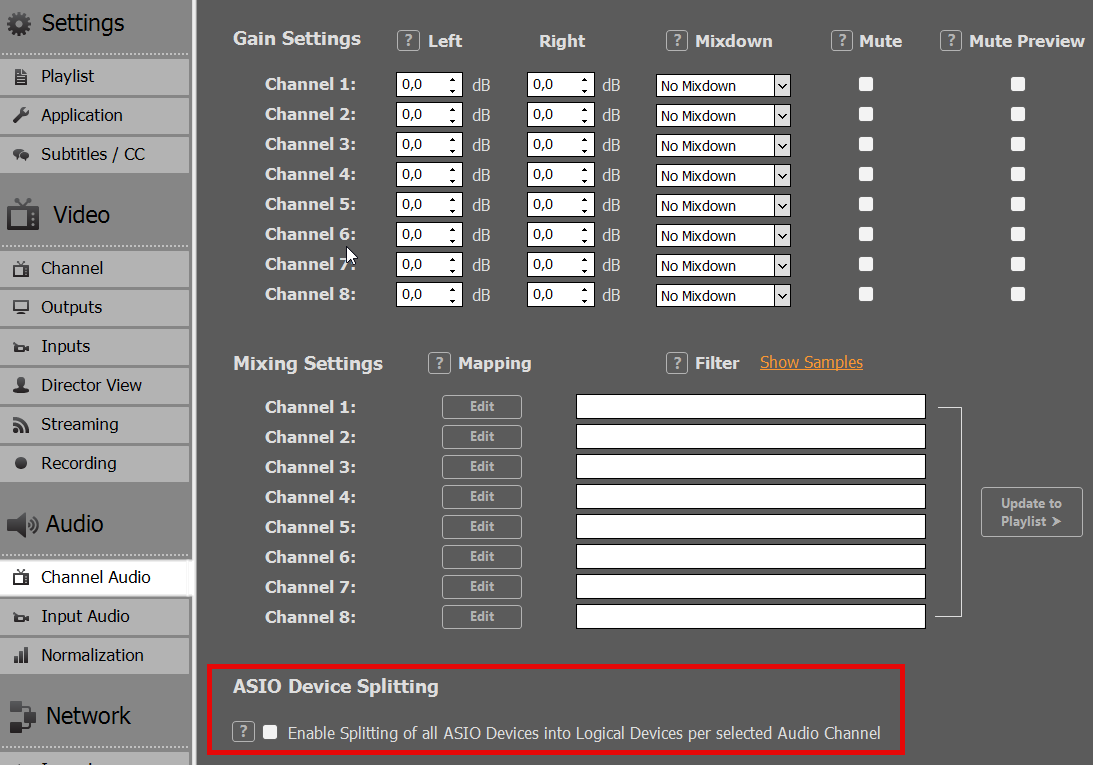
Pour utiliser le pilote ASIO simultanément sur plusieurs canaux de sortie PLAYDECK, activez Fractionnement des périphériques ASIO.


5. Attribution de plusieurs sorties :
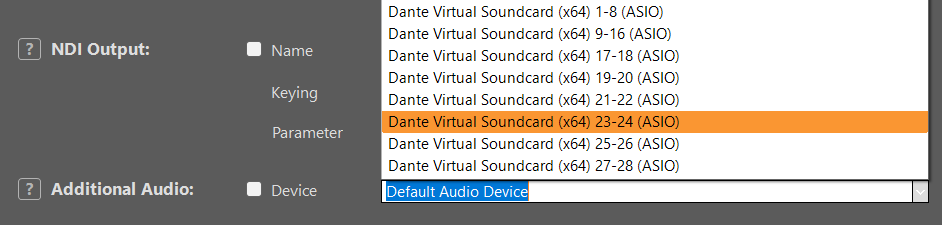
Une fois la fonction de split activée, le DVS apparaîtra sous la forme de plusieurs sous-périphériques. Cela vous permet d'attribuer un périphérique ASIO dédié à chaque canal de sortie individuel du PLAYDECK.

Remarque sur la logique de fractionnement : L'attribution des canaux est déterminée par le paramètre “ Canaux audio ” de chaque sortie. Par exemple, si les sorties 1 et 2 sont configurées sur 8 canaux chacune, et les autres sur 2 canaux, le pilote ASIO répartira le flux en conséquence afin de répondre à ces exigences spécifiques.


Dépannage

Lecture au ralenti (image par image)

Ce problème survient lorsque PLAYDECK ne parvient pas à se synchroniser avec le signal d'horloge provenant du périphérique ASIO. PLAYDECK étant un moteur de lecture en temps réel, il a besoin d'une horloge stable pour traiter les trames.

Solution : Veillez à ce que Leader de l'horloge (anciennement Master Clock) est actif sur votre réseau. Il peut s'agir d'un périphérique matériel (par exemple, une console de mixage compatible Dante), d'un pilote logiciel ou d'un générateur d'horloge dédié.

Si vous utilisez Dante, vous aurez peut-être besoin d'outils supplémentaires pour vérifier votre flux de travail. Suivez ces étapes pour configurer un environnement de test local :

  1. PC 1 : Installez PLAYDECK et Dante Virtual Soundcard (DVS). Lancez DVS dans Mode ASIO et sélectionnez-le dans PLAYDECK.
  2. PC 2 : Installer Dante Via et Contrôleur Dante.
  3. Dans Dante Via et Controller, assurez-vous que Interface Ethernet est sélectionné.
  4. Dans Dante Via, activez au moins un périphérique de sortie.


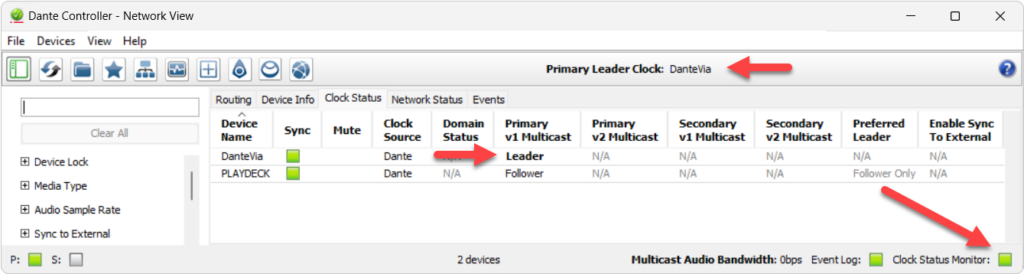
Une fois la configuration terminée, ouvrez Contrôleur Dante. Vous devriez voir “ Dante Via ” apparaître comme le Leader de l'horloge votre système PLAYDECK étant désormais correctement connecté.

Consultez cette capture d'écran de la configuration de test :
https://downloads.playdeck.tv/assets/DanteClockTest.mkv

Remarque : dans certains cas, l'installation d'ASIO4ALL peut contribuer à stabiliser la “ communication ” entre PLAYDECK et certaines interfaces audio. (https://asio4all.org/)


Mauvaise qualité sonore

Un son déformé ou “ saccadé ” est généralement dû à une incompatibilité entre les fréquences d'échantillonnage. Assurez-vous que Fréquence d'échantillonnage (par exemple, 48 kHz) est identique pour tous les éléments suivants :

  • Paramètres audio de Windows (Propriétés avancées)
  • PLAYDECK paramètres
  • Périphérique ASIO / DVS panneau de configuration


Mixage et acheminement des canaux audio

Lorsque vous travaillez avec de l'audio multicanal, vous devrez peut-être effectuer un downmix de vos canaux pour certaines sorties spécifiques. Veuillez vous reporter à cet article pour obtenir des instructions détaillées sur la gestion du routage multicanal.

Interne et externe Keying

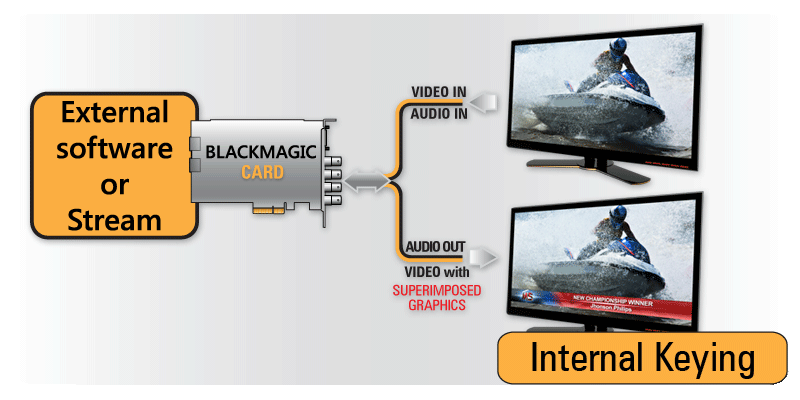
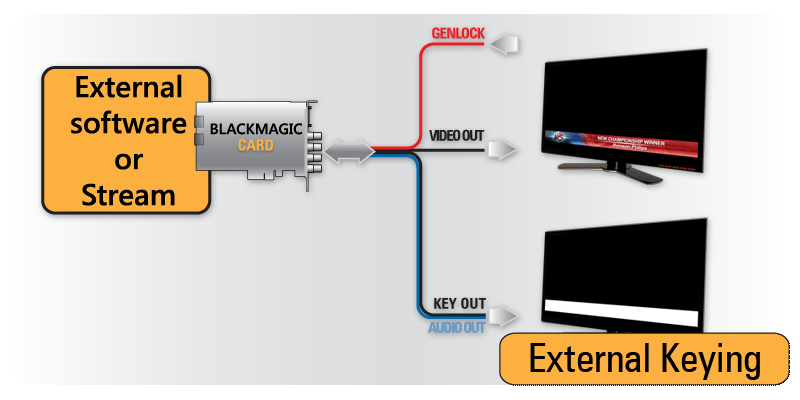
PLAYDECK prend en charge les modes Keying tant en interne (superposition d'images sur le signal entrant) qu'en externe (génération d'un signal de remplissage et d'un signal de clé), à condition que la carte de sortie le permette également. Vous pouvez également transmettre le signal de clé ou de remplissage séparément.

Vous pouvez également utiliser le NDI pour transmettre votre signal de clé ou de remplissage avec prise en charge du canal alpha.


Interne Keying

En mode interne Keying, PLAYDECK superposera la vidéo sur un signal entrant sur la même carte :

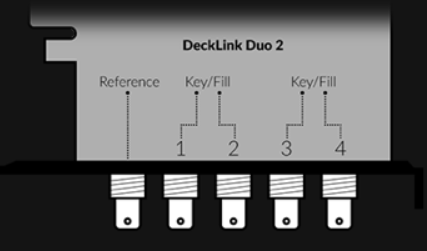
Prenons l'exemple du Decklink Duo 2 : il dispose de 4 ports SDI. Nous devons indiquer à la carte quels sont les 2 ports qui seront utilisés pour le mode Keying interne à l'aide de Desktop Video Setup (l'application de configuration de Blackmagic) :

Le Decklink fonctionnera désormais comme suit :

Si nous lançons PLAYDECK maintenant, l'option « INTERNAL » devient sélectionnable en tant que sortie de périphérique :

Une fois que vous aurez activé le périphérique pour le modèle Keying, PLAYDECK modifiera automatiquement votre arrière-plan pour le rendre TRANSPARENT et votre espace colorimétrique pour le régler sur ARGB32 (afin de prendre en charge le canal alpha) :

L'image montre un exemple de superposition PLAYDECK : Créer une superposition > HTML > Screen-Title.html.


Externe Keying

En mode External Keying, PLAYDECK génère à la fois les signaux « Fill » et « Key », et l'incrustation est effectuée par un incrusteur externe :

Prenons l'exemple du Decklink Duo 2 : il dispose de 4 ports SDI. Nous devons indiquer à la carte quels sont les 2 ports qui seront utilisés pour le Keying externe à l'aide de Desktop Video Setup (l'application de configuration de Blackmagic) :

Le Decklink fonctionnera désormais comme suit :

Si nous lançons PLAYDECK maintenant, l'option EXTERNAL devient sélectionnable en tant que sortie du périphérique :

Une fois que vous aurez activé le périphérique pour le modèle Keying, PLAYDECK modifiera automatiquement votre arrière-plan pour le rendre TRANSPARENT et votre espace colorimétrique pour le régler sur ARGB32 (afin de prendre en charge le canal alpha) :

L'image montre un exemple de superposition PLAYDECK : Créer une superposition > HTML > Screen-Title.html.

Périphériques d'entrée/sortie pris en charge


Nous prenons en charge pratiquement toutes les cartes des fabricants suivants, car nous intégrons toujours les pilotes les plus récents. Cependant, compte tenu du nombre considérable de cartes disponibles sur le marché, nous n'avons testé que les plus courantes.


Blackmagic Design

Important : Nécessite la version 14.5 ou une version ultérieure de Configuration vidéo Blackmagic pour ordinateur de bureau.

  • DeckLink 4K Extreme 12G
  • DeckLink 8K Pro
  • DeckLink Duo 2
  • Intensity Pro 4K
  • DeckLink Mini Monitor / Mini Recorder
  • Enregistreur DeckLink Quad 1 / 2 / HDMI
  • DeckLink SDI 4K
  • DeckLink Studio 2 / 4K
  • Ultra Studio HD Mini / 4K Mini / 4K Extreme 3 / Moniteur 3G
  • DeckLink IP/SDI HD

AJA

  • Corvid 24 R1
  • Corvid 44
  • Corvid 88
  • KONA LHi
  • KONA IP

Deltacast

  • DELTA-3G-e 22
  • DELTA-3G-elp-d 8c
  • DELTA-3G-elp-key 11
  • DELTA-ip-ST2110

Bluefish444

  • Epoch 4K Neutron
  • Epoch 4K Supernova S+
  • Epoch Neutron
  • Epoch Supernova (images de synthèse)
  • KRONOS K8

DekTec

  • DTA-2144B

Magewell

  • Pro Capture Quad HDMI
  • Pro Capture Quad SDI

Aigle pêcheur

  • Osprey 915
  • Osprey 925
  • Osprey 927
  • Osprey 935
  • Osprey 945
  • Osprey 914
  • Osprey 924
  • Osprey 944
  • Osprey 1214
  • Osprey 1215
  • Osprey 1225
  • Osprey 1227
  • Osprey 1245
  • Osprey 1285
  • Osprey M15
  • Osprey M14
  • Osprey M24
  • Osprey M25

Laboratoires Stream

  • Alpha HD
  • MH4LM
  • MS4
  • MSP2

yuan

  • SC550N1

Configurer l'accès sans surveillance à RustDesk pour l'assistance à distance


RustDesk est un logiciel de bureau à distance gratuit que nous utilisons pour nous connecter à des systèmes distants. Le principal avantage de RustDesk par rapport aux autres solutions de connexion à distance réside dans le fait qu'il n'interfère pas avec les cartes graphiques installées (par exemple, lors de l'installation d'une carte graphique virtuelle), ce qui lui permet de fonctionner sans problème avec PLAYDECK pendant l'accès à distance.


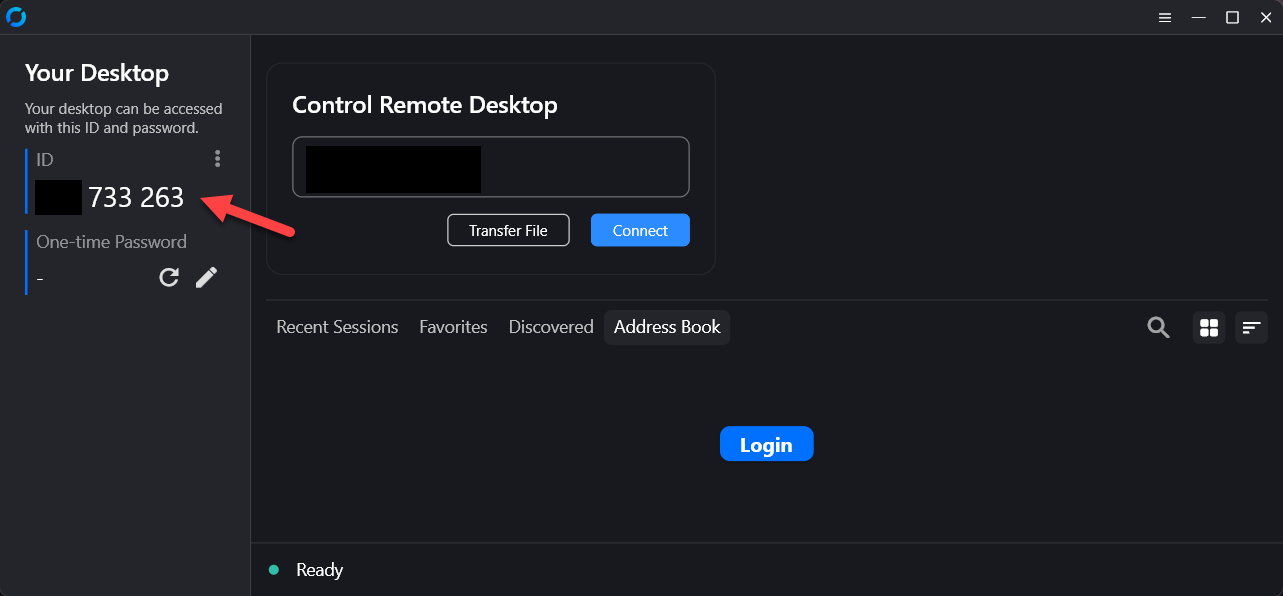
1. Pour commencer, téléchargez notre version personnalisée de RustDesk depuis notre site web. Cette version utilisera notre serveur RustDesk privé (et non le serveur public) afin de protéger vos données et d'améliorer la vitesse de connexion.
https://get.remote-joy-event-media.de/rustdesk.exe

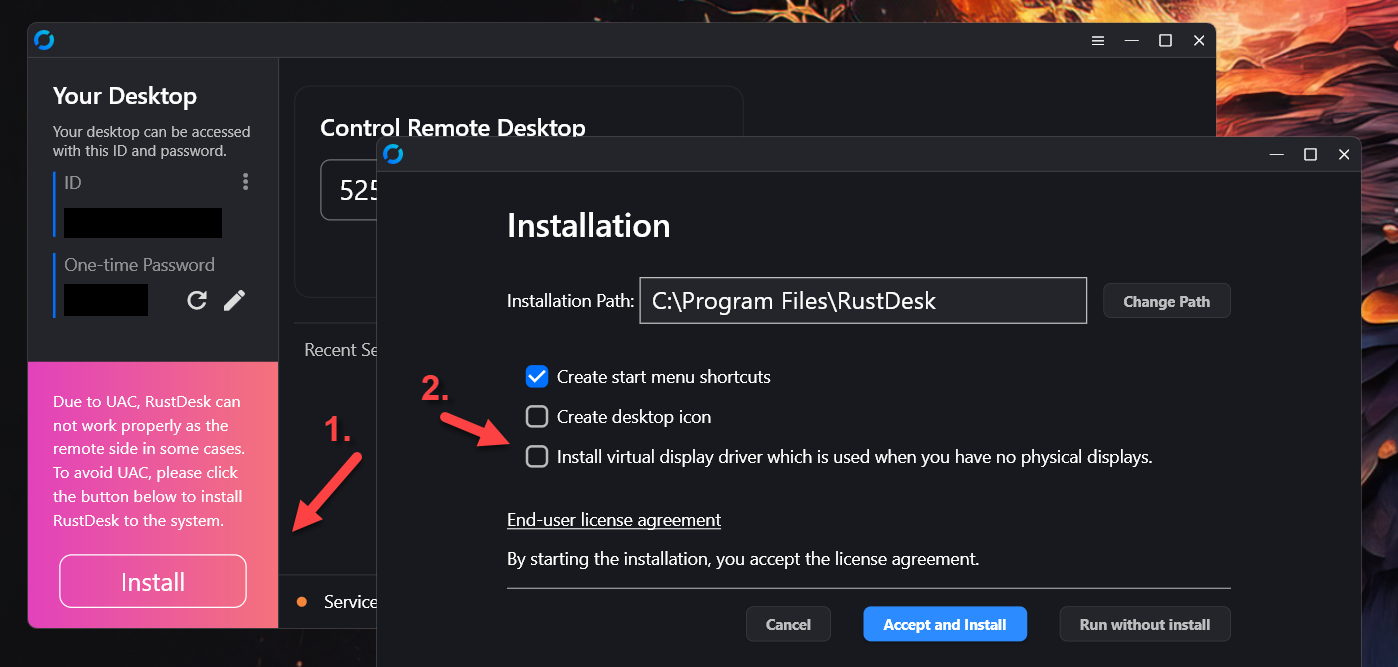
2. Lorsque vous lancerez RustDesk pour la première fois, vous devrez l'installer. Veuillez désactiver l'option “ Installer le pilote d'affichage virtuel ”, car cela pourrait interférer avec PLAYDECK.


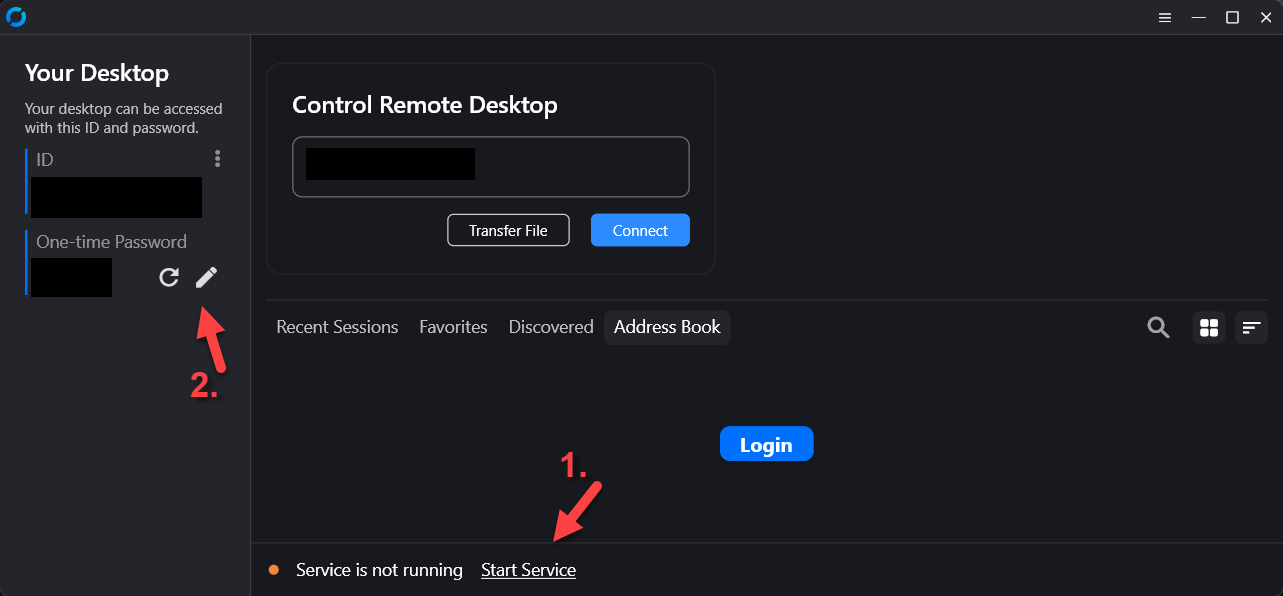
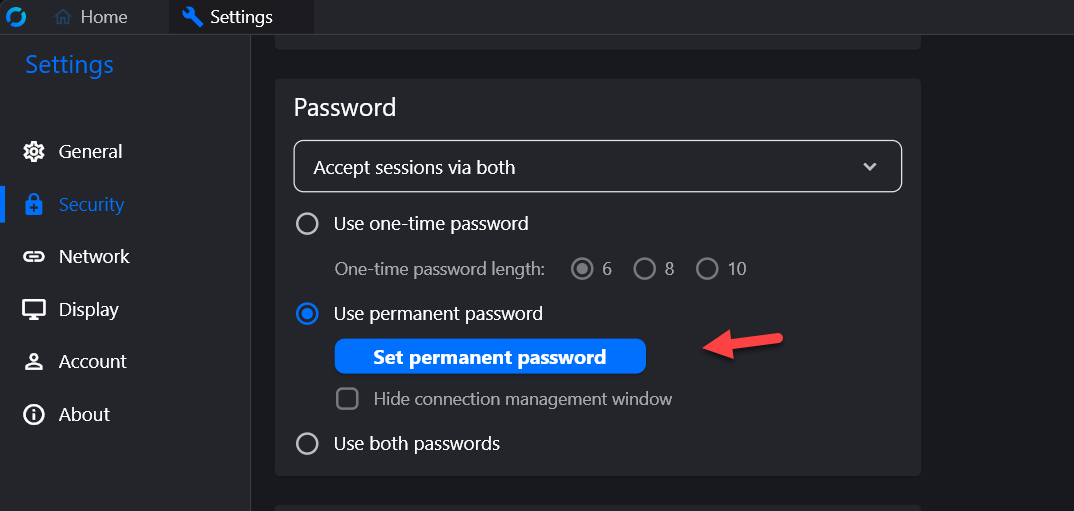
3. Après avoir redémarré RustDesk, vous n'aurez pas besoin d'activer “ Démarrer le service ”. Cette étape est importante pour obtenir des privilèges élevés, par exemple pour ouvrir le Gestionnaire de périphériques. Vous devrez ensuite définir un mot de passe permanent : cliquez sur l'icône “ Modifier ” à côté de « Mot de passe à usage unique ».


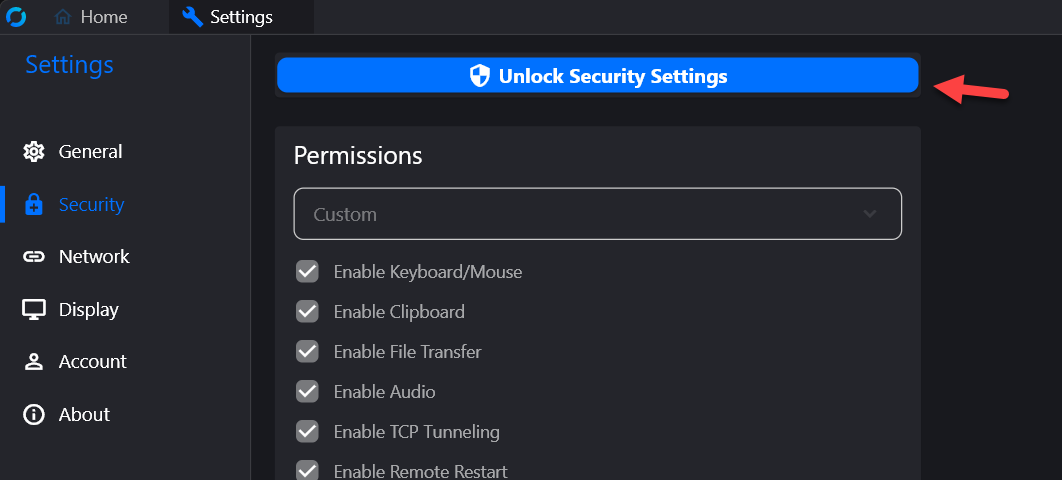
4. Cliquez ensuite sur “ Déverrouiller les paramètres de sécurité ” et faites défiler vers le bas.


5. Veuillez nous envoyer votre pièce d'identité ainsi que votre mot de passe définitif à l'adresse suivante : [email protected]


6. (Facultatif) Si possible, veuillez lancer RustDesk sur un deuxième PC (aucune installation n'est nécessaire) et tester la connexion au système que vous avez configuré pour l'assistance à distance. À présent, via cette connexion à distance, sur le deuxième système, veuillez essayer de :

– Ouvrez le Gestionnaire de périphériques
– Ouvrir le Gestionnaire des tâches
– Ouvrir le panneau NVidia
– Copiez n'importe quel fichier dans ce dossier : c:\Program Files(x86)\JoyEventMedia\Playdeck\

Ces tests permettent de s'assurer que toutes les interventions d'assistance nécessaires peuvent être effectuées à distance. Il est possible qu'un logiciel anti-malware ou tout autre logiciel de protection interrompe la connexion. Dans ce cas, veuillez désactiver temporairement ces outils pour la durée de la session d'assistance à distance.

Audio multicanal et mixage

PLAYDECK prend en charge 32 canaux audio par canal de sortie. Vous pouvez transmettre les canaux audio (via SDI, NDI, Streams, ASIO), effectuer un mixage vers stéréo/mono ou un mixage vers multicanal. Veuillez noter que nous avons publié un article séparé concernant Carte son virtuelle Dante.


Pass-thru

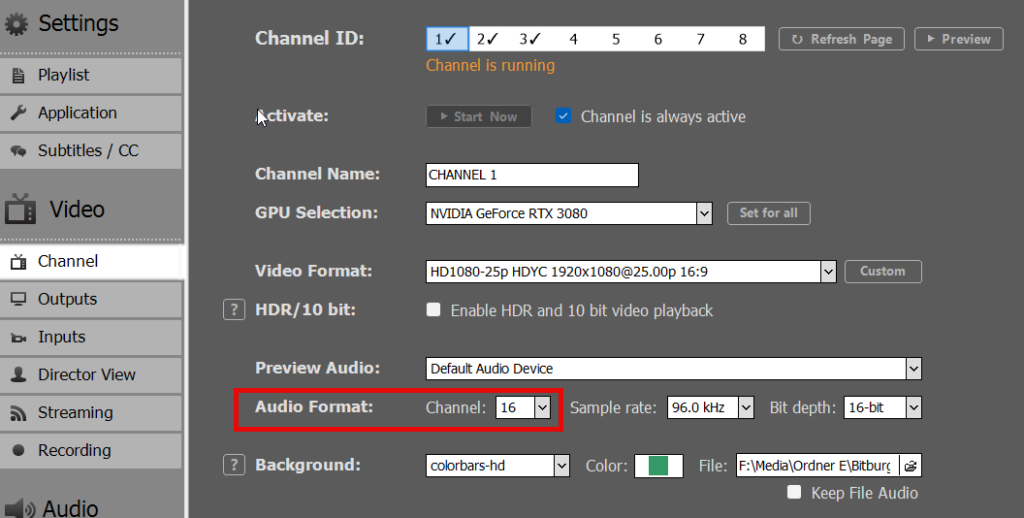
Pour activer l'audio multicanal, il suffit de définir plus de 2 canaux audio dans les paramètres de sortie. Dans cet exemple, nous avons défini 16 canaux audio, car il s'agit du nombre natif de canaux audio pour les cartes de sortie SDI :

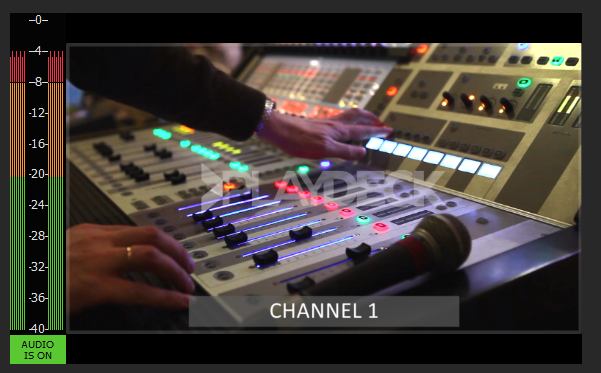
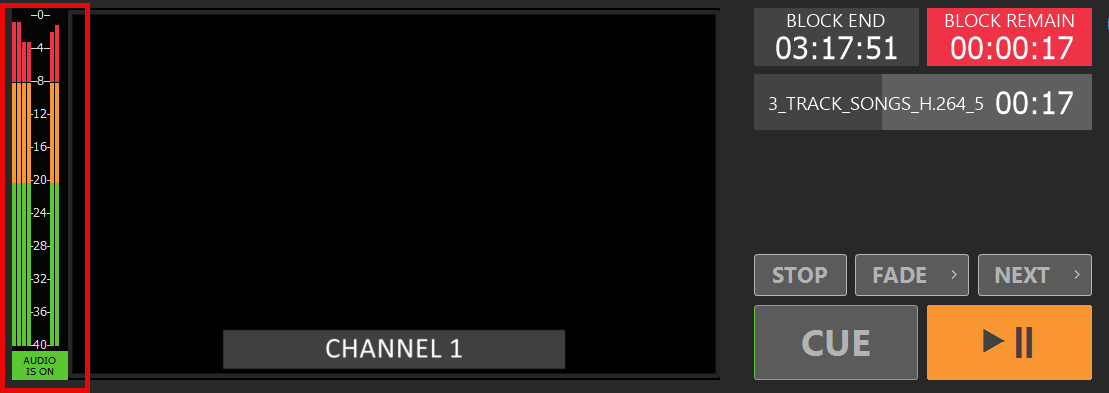
Vous êtes désormais prêt. Votre vumètre basculera automatiquement sur le canal audio 16 :

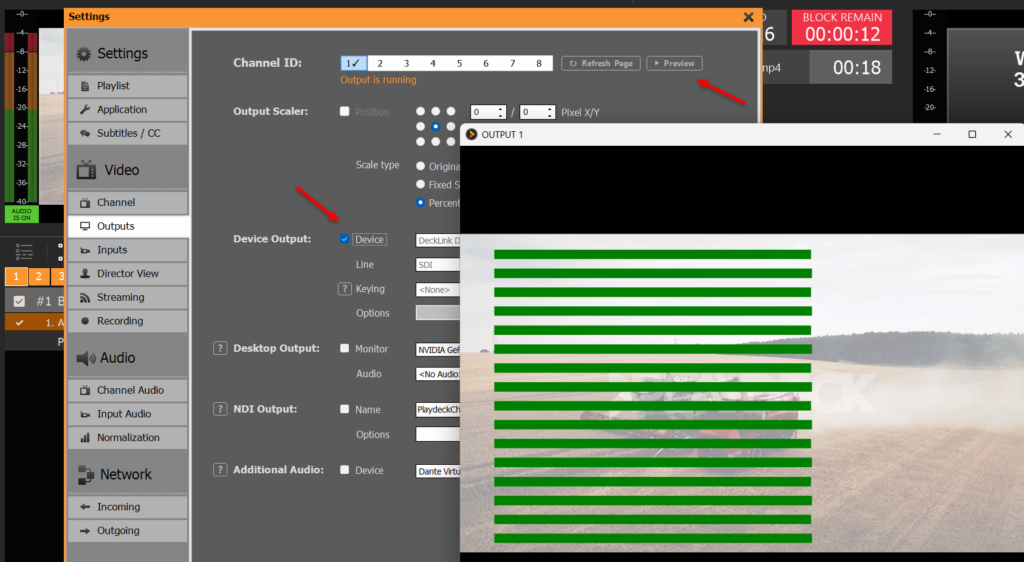
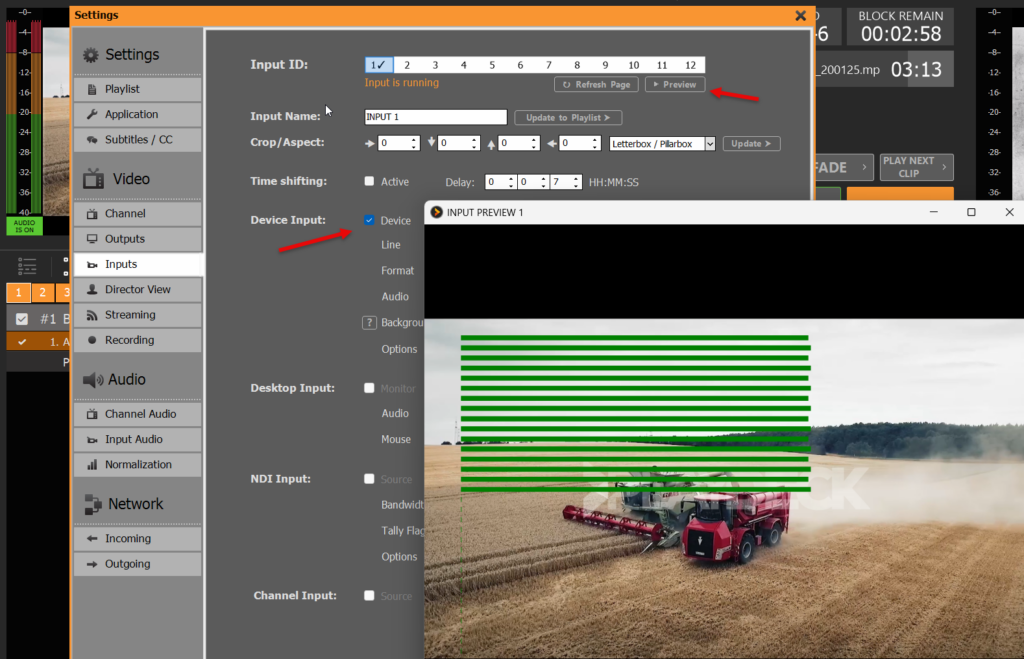
L'audio multicanal n'est pas activé pour toutes les entrées et sorties : SDI, NDI, Streams. Vous pouvez le vérifier en cliquant sur « PREVIEW » après avoir activé votre périphérique. Tous les aperçus comportent un vumètre en superposition :

Voici un autre exemple d'aperçu de la saisie :


Mixage

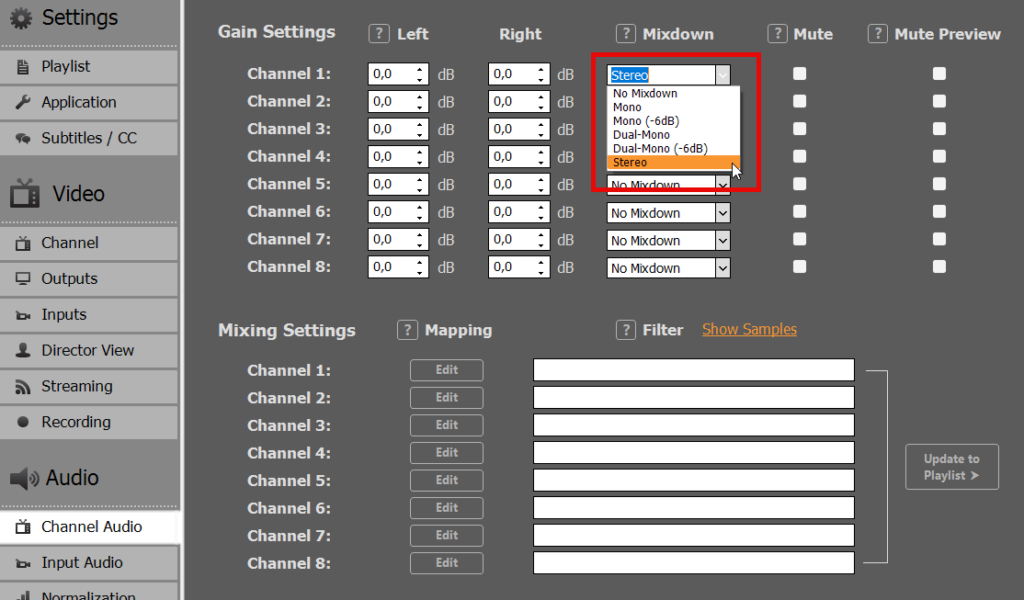
Si vous disposez d'un contenu audio multicanal (ou d'entrées SDI) et que vous souhaitez effectuer un mixage de votre audio en MONO/STÉRÉO, vous devrez également augmenter le nombre de canaux audio. Dans ce cas, nous utilisons 16. Il est important d'indiquer à PLAYDECK de traiter 16 canaux audio (provenant de la source, par exemple SDI), sinon tous les canaux audio au-delà du 2e seraient coupés/silencieux :

Vous pouvez désormais choisir entre différentes méthodes de mixage audio. Veuillez noter qu’il existe des paramètres distincts pour les CANAUX (clips, entrées Streams) et les ENTRÉES (entrées de périphériques) :


Plusieurs pistes audio

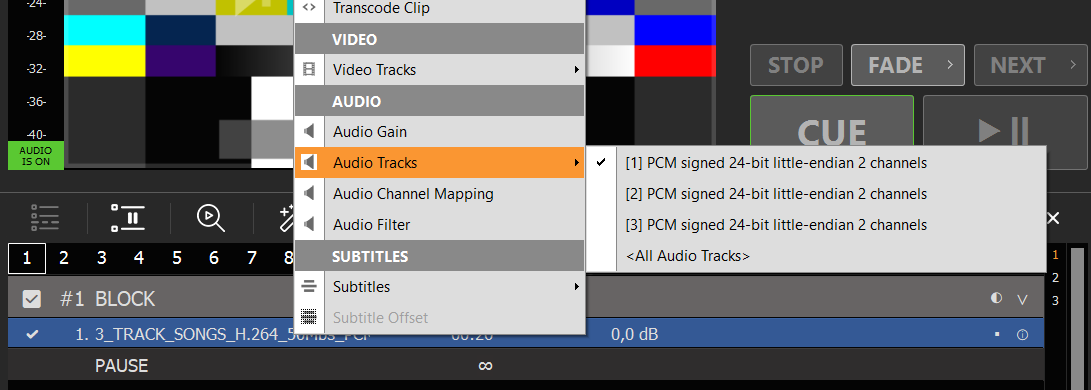
Si votre fichier contient plusieurs pistes audio, vous pouvez passer d'une piste à l'autre en cliquant avec le bouton droit sur le fichier et en sélectionnant « PISTES AUDIO » :

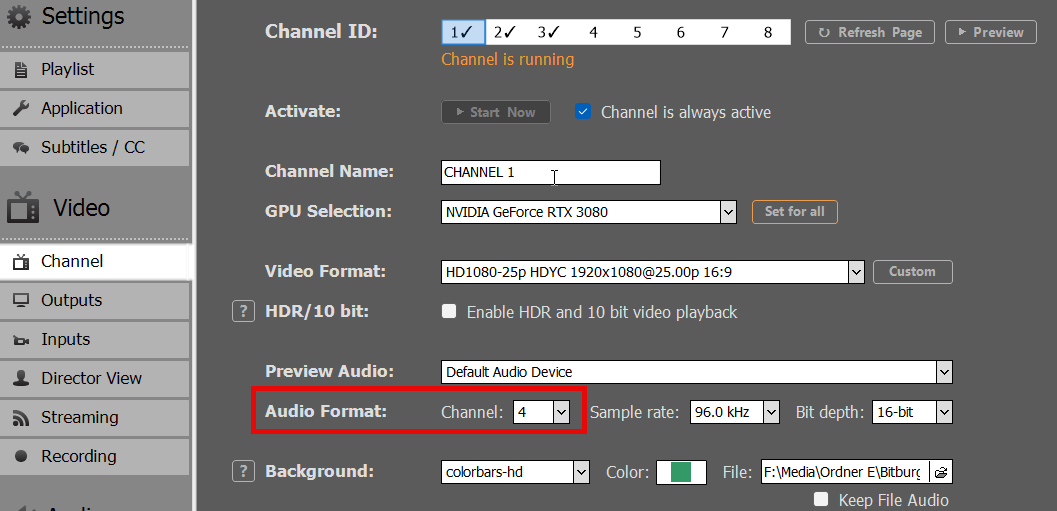
Pour lire TOUTES les pistes audio en même temps, sélectionnez « TOUTES LES PISTES AUDIO ». Tous les canaux audio seront concaténés. Dans notre exemple, cela donnerait 6 canaux audio en sortie. Veillez donc à régler votre nombre de canaux sur 8 ; sinon, tout ce qui dépasse 2 canaux ne sera pas traité :

Remarque : Utilisez l'une des autres options de mixage pour effectuer un mixage en stéréo ou similaire.


Mélanges sur mesure

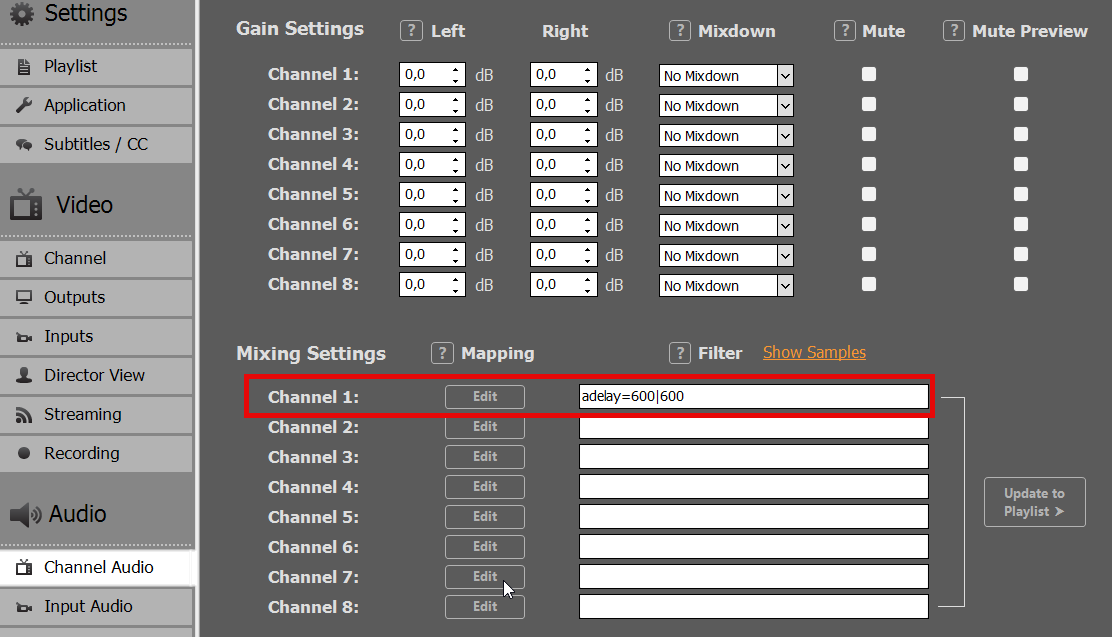
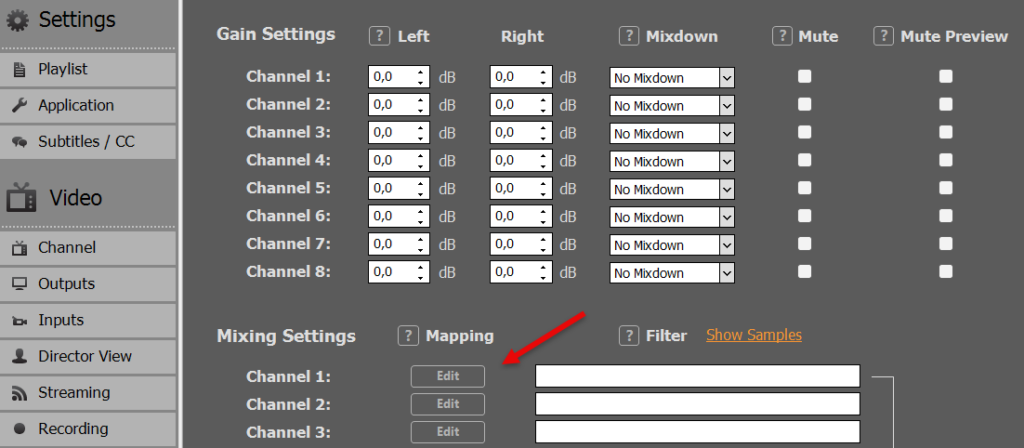
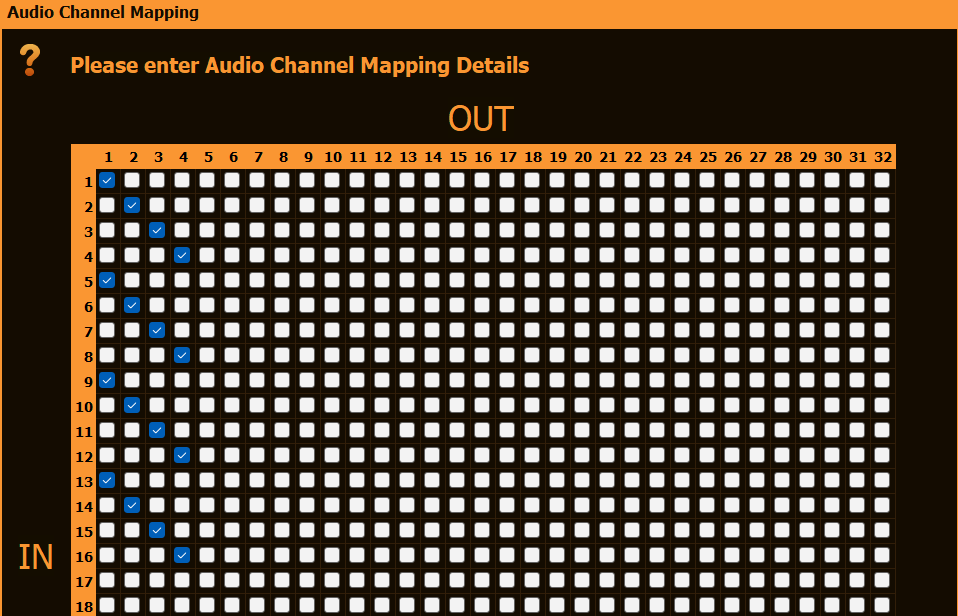
Pour un mixage plus avancé, vous pouvez cliquer sur « EDIT » dans la section « MIXING SETTINGS ». Dans cet exemple, nous effectuons un mixage de 16 canaux audio entrants vers 4 canaux audio sortants. Veuillez noter qu'il existe des paramètres distincts pour les CANAUX (clips, entrées Streams) et les ENTRÉES (entrées des périphériques) :

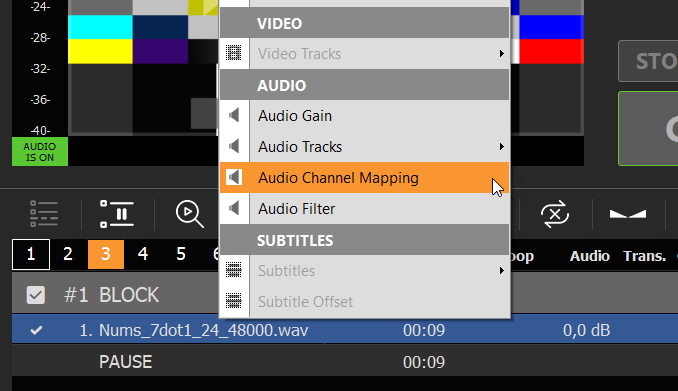
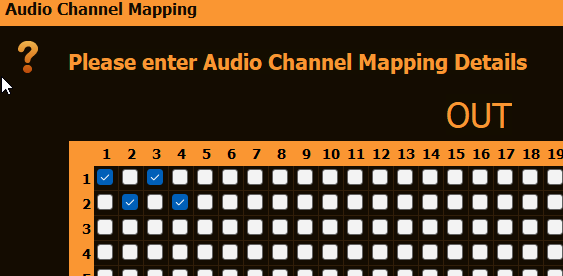
Vous pouvez affiner encore davantage votre mixage en passant au niveau du contenu : cliquez avec le bouton droit sur n'importe quel élément de la liste de lecture et sélectionnez « AUDIO CHANNEL MAPPING » :

Vidéo depuis/vers vMix

La meilleure façon de connecter vMix à PLAYDECK (dans les deux sens) est d'utiliser le mode NDI. L'audio multicanal est également entièrement pris en charge, tout comme le mode Keying.


Envoyer une vidéo depuis vMix vers PLAYDECK

Il vous suffit d'activer NDI en tant que sortie externe, comme suit :

Logiciel PLAYDECK Professional Video Playback Playout pour Windows * Envoi et réception de vidéos vers et depuis vMix


Envoyer une vidéo depuis PLAYDECK vers vMix

Activez la sortie NDI dans PLAYDECK et ajoutez le NDI en tant que nouvelle source dans vMix comme suit :

Logiciel PLAYDECK Professional Video Playback Playout pour Windows * Envoi et réception de vidéos vers et depuis vMix


Envoyer un signal de remplissage avec canal alpha depuis PLAYDECK vers vMix

Activez la sortie NDI dans PLAYDECK, mais cette fois-ci, activez également la sortie Keying :

Ajoutez votre NDI en tant qu'entrée dans vMIX :

Utilisez les boutons de superposition pour superposer la vidéo sur le signal vidéo actuel dans vMIX :

Vidéo depuis/vers OBS Studio

La meilleure façon de connecter OBS à PLAYDECK (dans les deux sens) est d'utiliser la configuration NDI. L'audio multicanal est également entièrement pris en charge.

Comme OBS ne prend pas en charge le format NDI par défaut, vous devez installer un plug-in supplémentaire, ce qui est très simple et rapide. Téléchargez le plug-in ici (Faites défiler vers le bas et cliquez sur “ distroav-6.0.0-windows-x64-Installer.exe ”). L'installation s'effectue comme pour n'importe quelle autre application Windows, via le programme d'installation.


Envoyer une vidéo depuis OBS vers PLAYDECK

Le plug-in NDI ajoute une nouvelle option au menu Outils. Sélectionnez « NDI Output » et activez-la :

Logiciel PLAYDECK Professional Video Playback Playout pour Windows * Envoi et réception de vidéos vers et depuis OBS


Envoyer la vidéo de PLAYDECK vers OBS

Activez la sortie NDI dans PLAYDECK. Le plug-in OBS NDI insère une nouvelle source NDI, que vous pouvez ajouter à votre scène OBS comme suit :

Logiciel PLAYDECK Professional Video Playback Playout pour Windows * Envoi et réception de vidéos vers et depuis OBS

Installation d'Amazon EC2

PLAYDECK prend en charge la plupart des instances de serveur Amazon EC2 ainsi que la puissance des GPU NVidia qu'elles fournissent. Cela vous permet de mettre en place une infrastructure cloud pour le transport NDI ou à d'autres fins.

Nous partons du principe que vous disposez d'un compte Amazon AWS et que vous avez des connaissances de base sur EC2.

Commencez par choisir une nouvelle instance EC2 compatible avec l'installation de PLAYDECK :
Windows Server avec un GPU NVIDIA virtuel et un pilote NVIDIA préinstallé :
https://docs.aws.amazon.com/AWSEC2/latest/UserGuide/install-nvidia-driver.html#preinstalled-nvidia-driver

Un exemple typique serait “ Windows 2019 / g4dn.xlarge ” – Il dispose d'un GPU virtuel NVIDIA Tesla et de spécifications suffisantes pour faire tourner PLAYDECK : 16 vCPU (Intel Xeon), 64 Go de RAM, 1 vGPU (NVIDIA T4) avec 16 Go de mémoire GPU.

Installez maintenant l'instance à l'aide de ces liens ou via votre console de gestion EC2.

Pour vous connecter à l'instance via RDP, vous devez d'abord ouvrir le port 3389 dans les paramètres de sécurité de l'instance.

Une fois connecté, vous ne pourrez plus télécharger quoi que ce soit via le navigateur. Pour y remédier, procédez comme suit : Menu DÉMARRER > Gestionnaire de serveur > Serveur local > Configuration de sécurité avancée d'IE > Désactivé

Téléchargez et installez maintenant PLAYDECK comme d'habitude :
https://playdeck.tv/download/

1 2 3 4 5