设置 RustDesk 无人值守访问以进行远程支持


RustDesk 是一款免费的远程桌面软件,我们使用它来登录远程系统。与其他远程桌面连接工具相比,RustDesk 的主要优势在于它不会干扰已安装的 GPU(例如安装虚拟 GPU),因此在远程访问期间也不会干扰 PLAYDECK 的运行。.

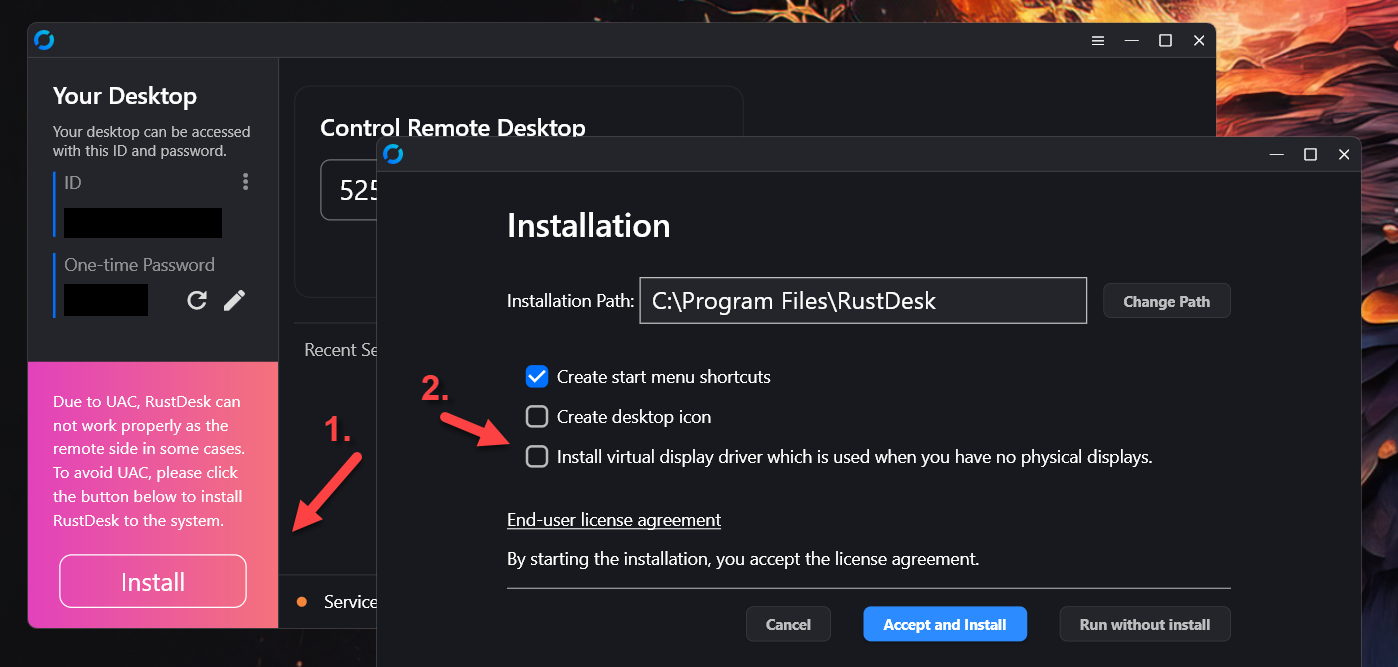
1. 首先,请从我们的网站下载定制版的RustDesk。此版本将使用我们的私有RustDesk服务器(而非公共服务器),以保护您的数据并提升连接速度。.
https://get.remote-joy-event-media.de/rustdesk.exe

2. 首次启动 RustDesk 时,您需要进行安装。请取消勾选“安装虚拟显示驱动程序”选项,否则可能会干扰 PLAYDECK 的运行。.


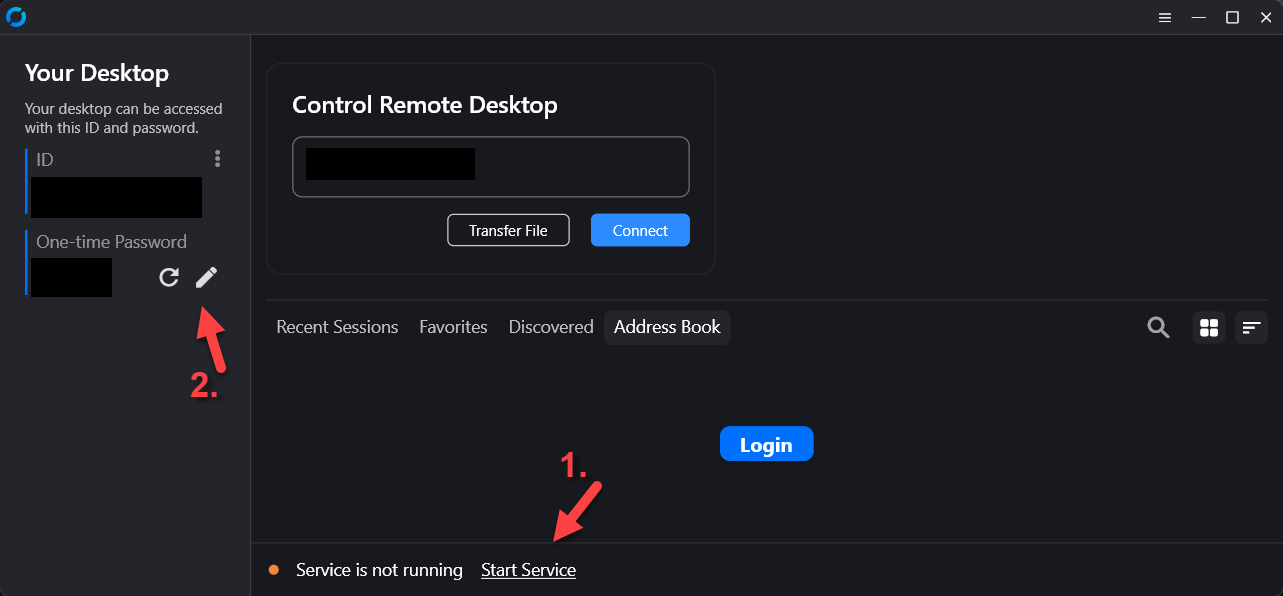
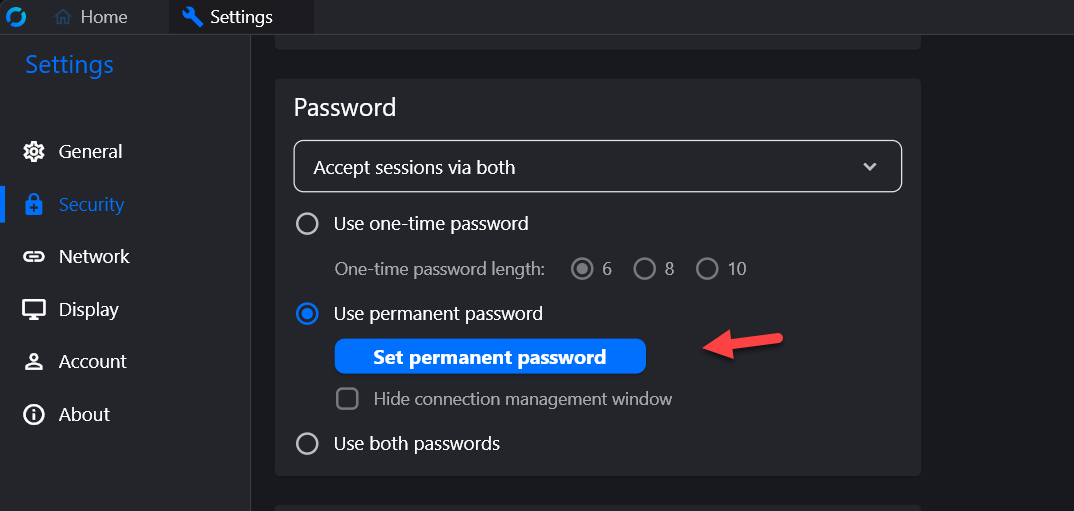
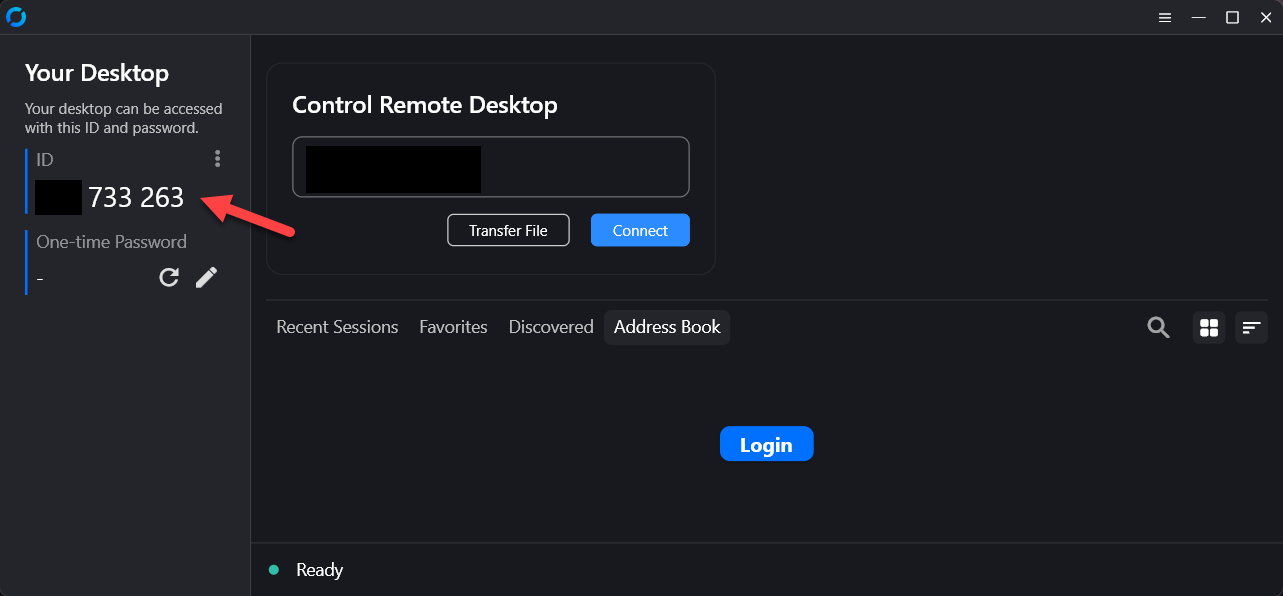
3. 重启 RustDesk 后,您无需再激活“启动服务”。这对于提升权限(例如打开设备管理器)非常重要。之后,您需要设置一个永久密码:点击“一次性密码”旁边的编辑图标。.


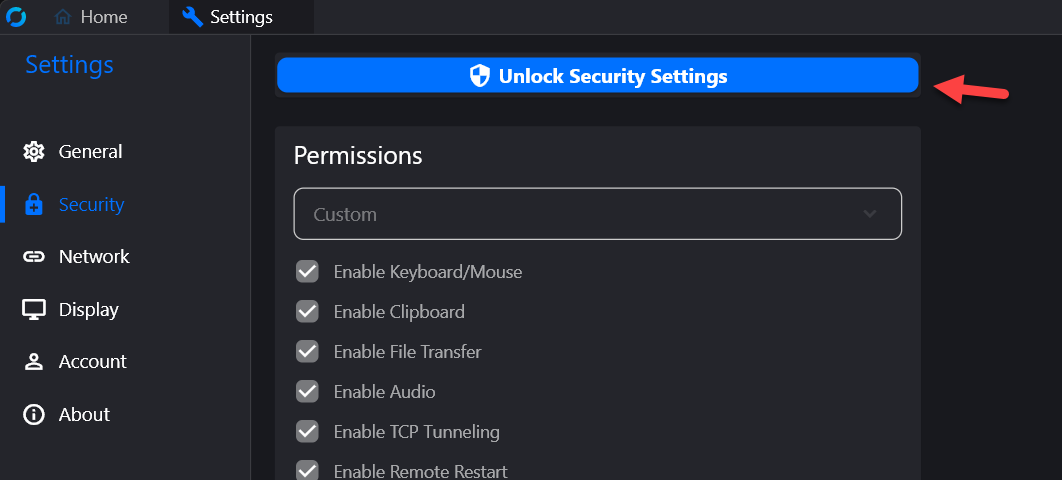
4. 然后点击“解锁安全设置”,并向下滚动。.


5. 请将您的身份证件及永久密码发送至 [email protected]


6. (可选)如果可能,请在另一台电脑上启动 RustDesk(无需安装),并测试与您用于远程支持的系统的连接。现在,通过此远程连接,请在另一台电脑上尝试:

– 打开“设备管理器”
– 打开“任务管理器”
– 打开 NVIDIA 控制面板
– 将任何文件复制到此文件夹:c:\Program Files (x86)\JoyEventMedia\Playdeck\

这些测试旨在确保所有必要的支持操作均可远程完成。某些反恶意软件或其他防护软件可能会中断连接。若出现这种情况,请在远程支持会话期间暂时停用这些工具。.

多声道音频与混音

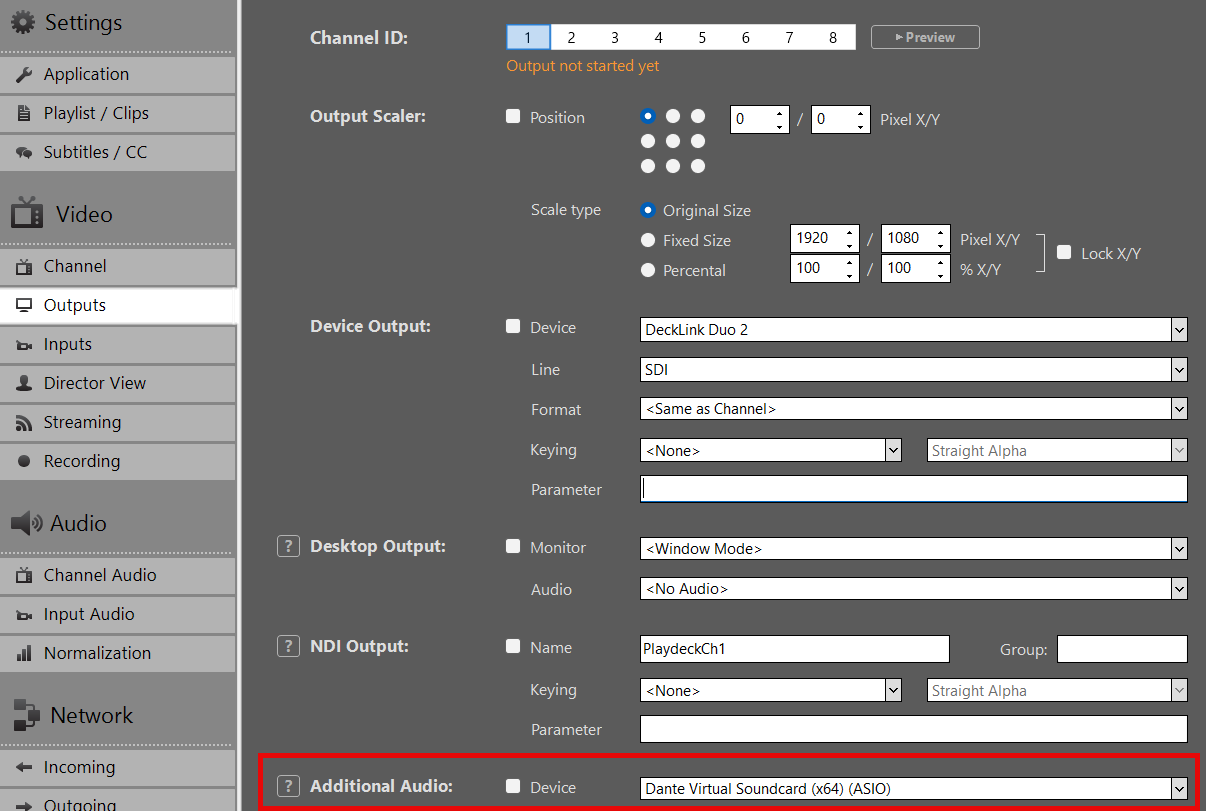
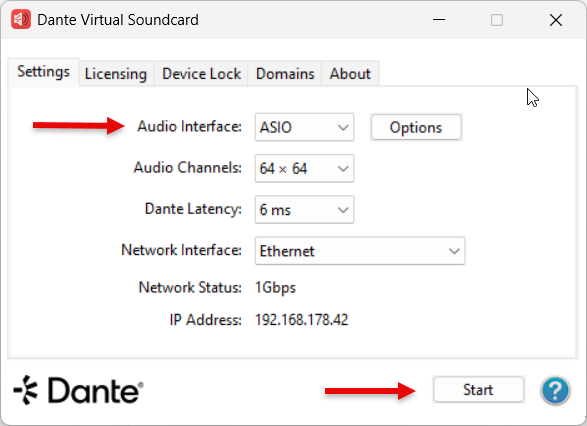
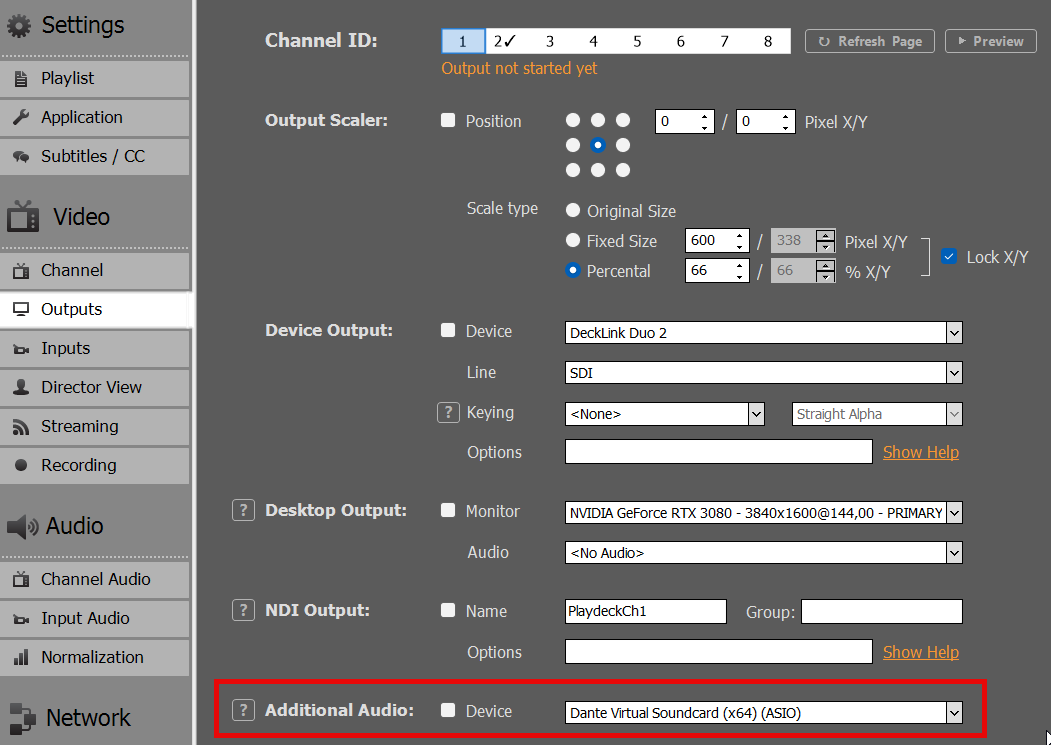
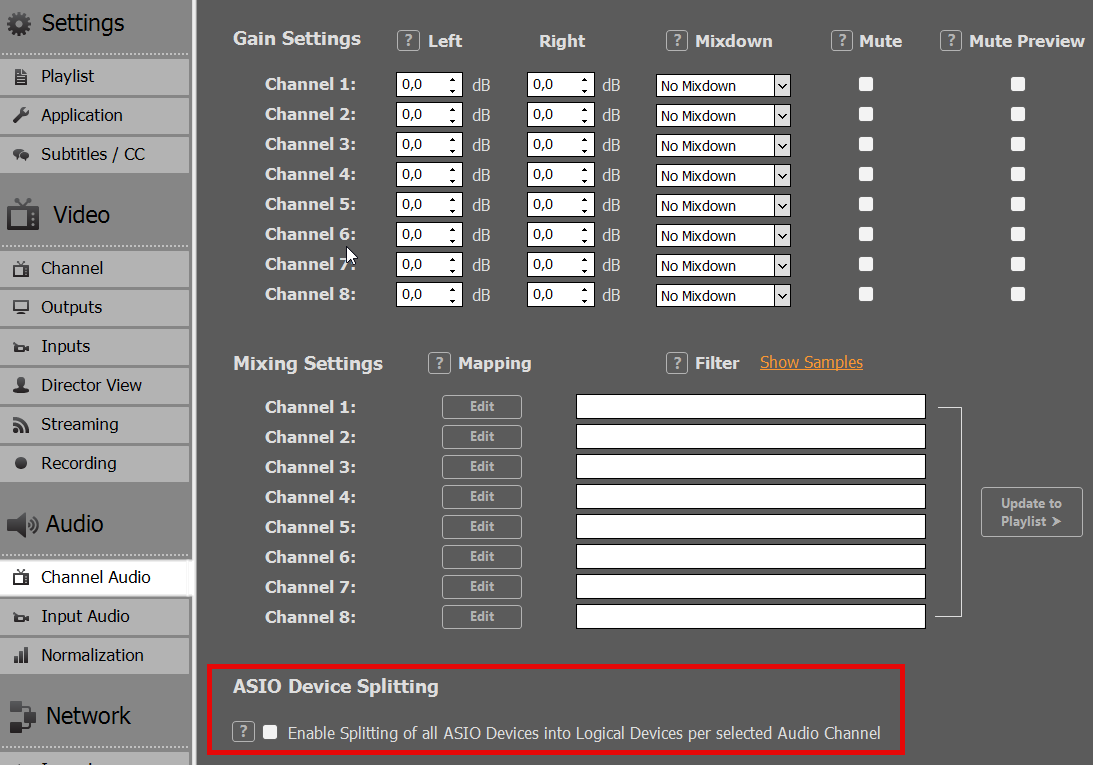
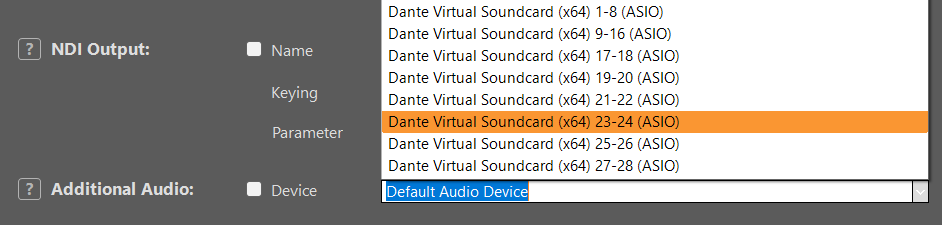
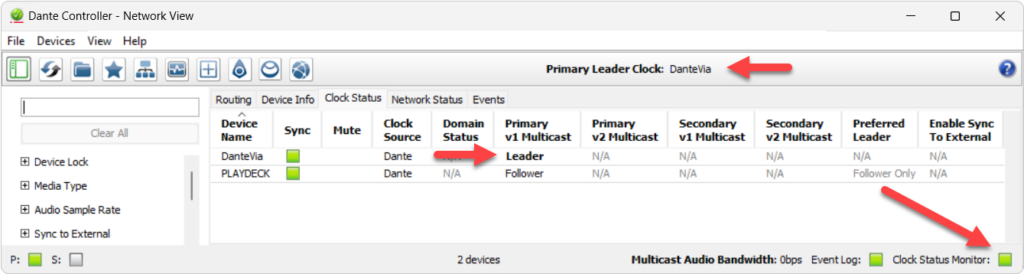
PLAYDECK 每个输出通道支持 32 个音频通道。您可以对音频通道进行直通传输(通过 SDI、NDI、Streams、ASIO),或混音为立体声/单声道,或混音为多声道。 请注意,我们另有一篇帖子专门讨论 Dante 虚拟声卡.


直通

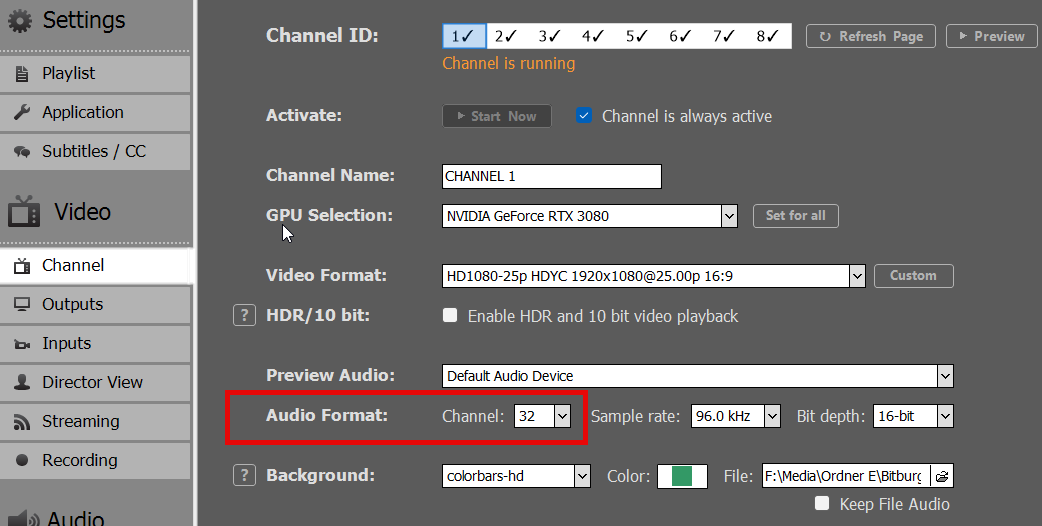
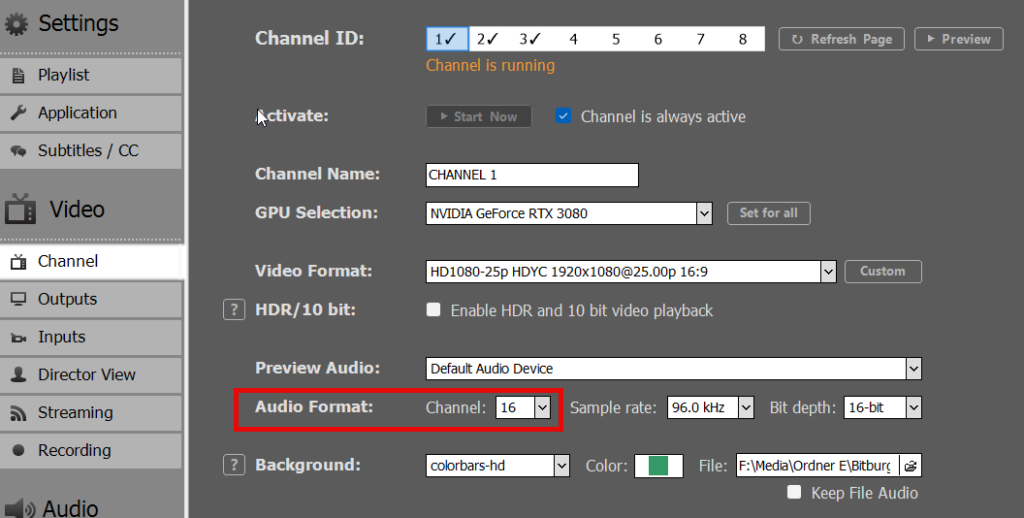
只需在“输出通道设置”中设置超过 2 个音频通道,即可启用多声道音频。在本例中,我们设置了 16 个音频通道,因为这是 SDI 输出卡的原生音频通道数量:

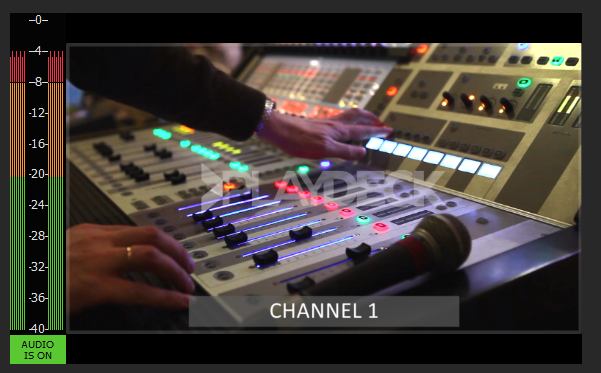
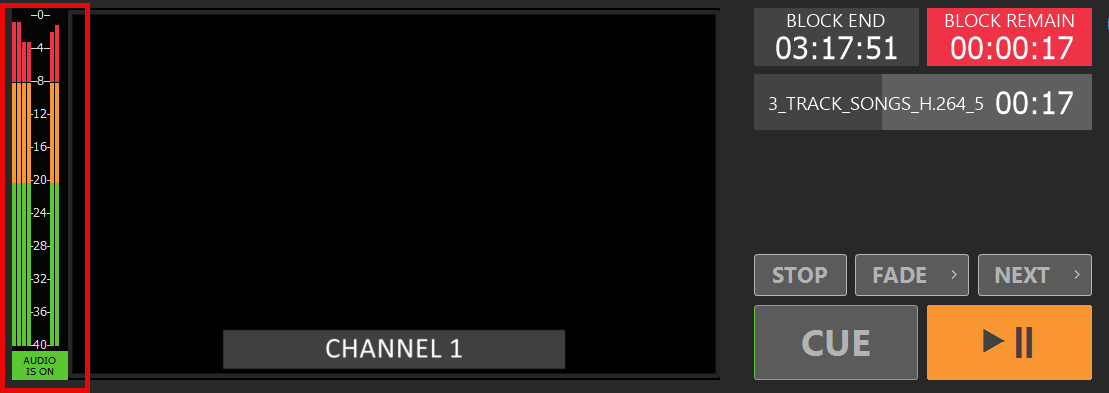
现在您已经准备就绪。您的电平表将自动切换至 16 音频通道:

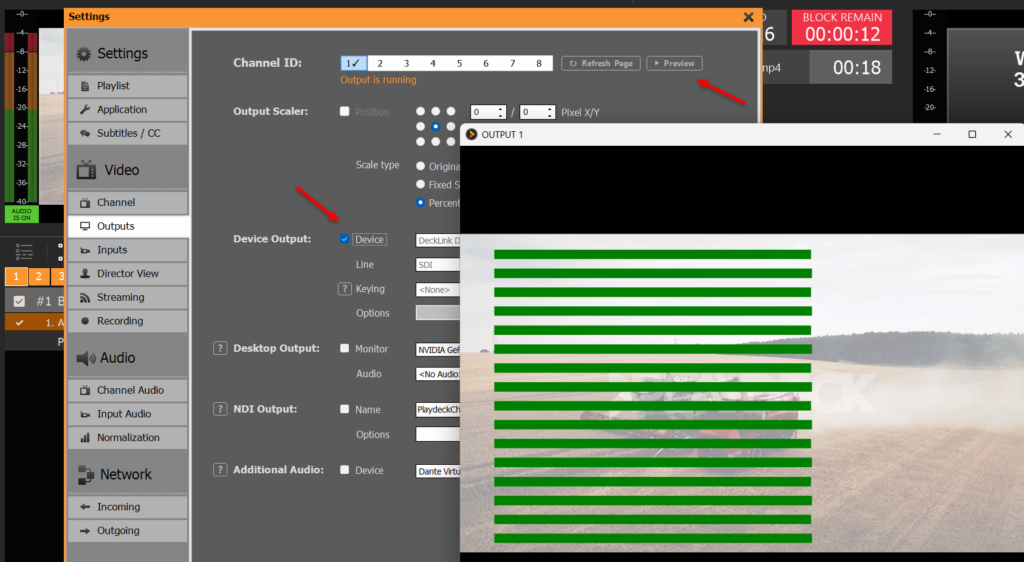
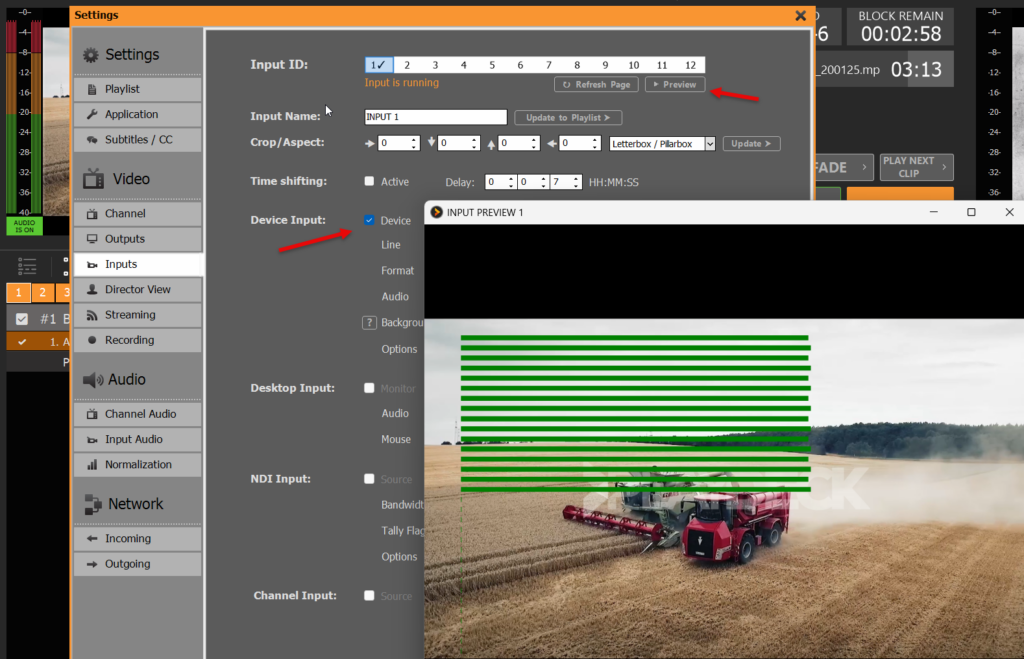
多声道音频并非对所有输入和输出接口均处于启用状态:SDI、NDI、Streams。您可以在启用设备后点击“预览”进行确认。所有预览画面均带有叠加显示的VU表:

以下是另一个输入预览示例:


混音

如果您拥有多声道音频内容(或 SDI 输入),并希望将音频混缩为单声道/立体声,则还需要增加音频通道数。 在此情况下,我们使用16。这一点很重要,它能告知PLAYDECK处理16个音频通道(来自源,例如SDI),否则超过2个的音频通道将被切断/静音:

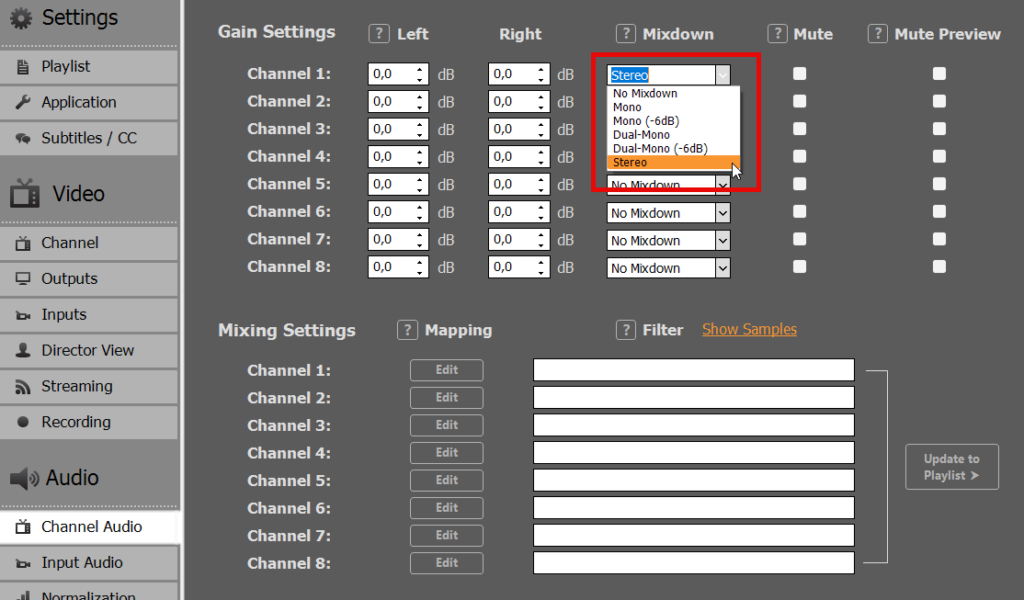
现在您可以选择不同的方式对音频进行混音。请注意,通道(音频片段、输入 Streams)和输入(设备输入)各有独立的设置:


多音轨

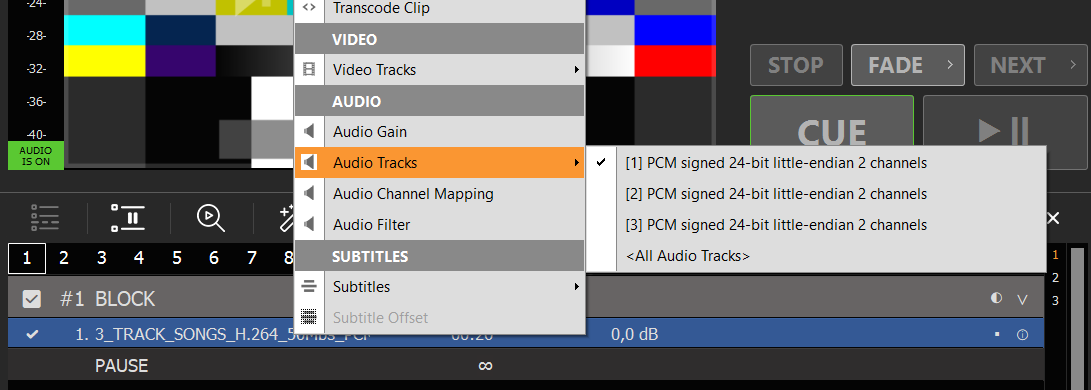
如果您的文件包含多个音频轨道,您可以通过右键单击该文件并选择“音频轨道”来切换音频轨道:

若要同时播放所有音频轨道,请选择“所有音频轨道”。所有音频通道将被合并。在本例中,这将生成 6 个音频通道作为输出。因此,请确保将通道数设置为 8 个音频通道,否则超过 2 个通道的部分将不会被处理:

注: 使用其他任何混音选项,将音轨混缩为立体声或类似格式。.


定制混合

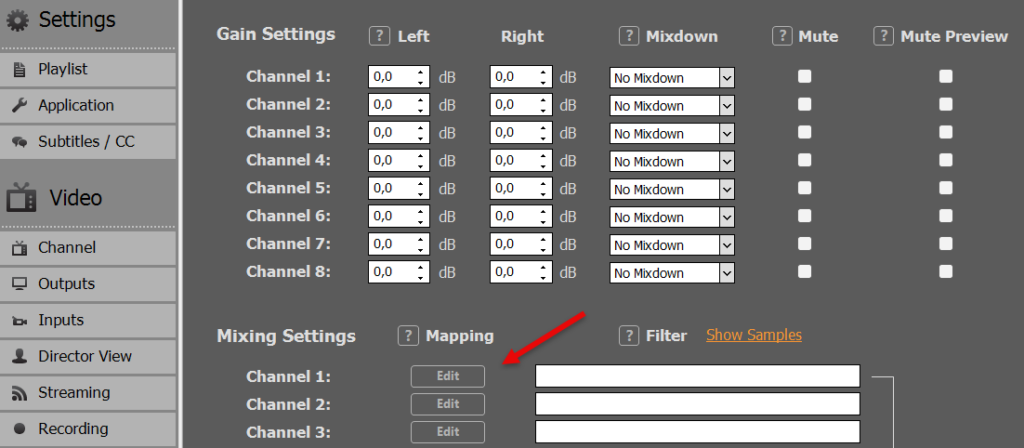
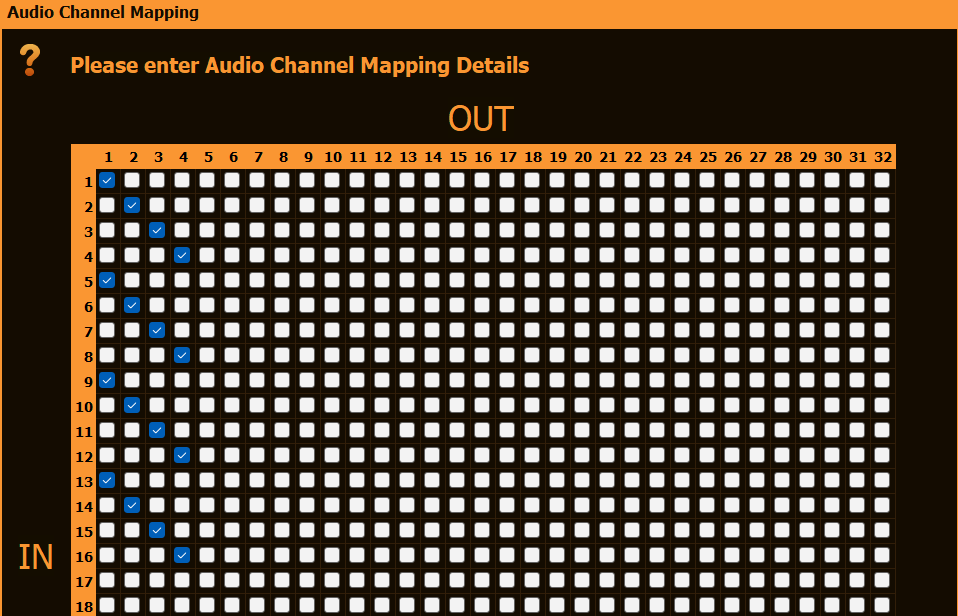
若需进行更高级的混音操作,您可以点击“混音设置”下的“编辑”。在本例中,我们将16个输入音频通道混缩为4个输出音频通道。 请注意,“通道”(片段、输入 Streams)和“输入”(设备输入)各有独立的设置:

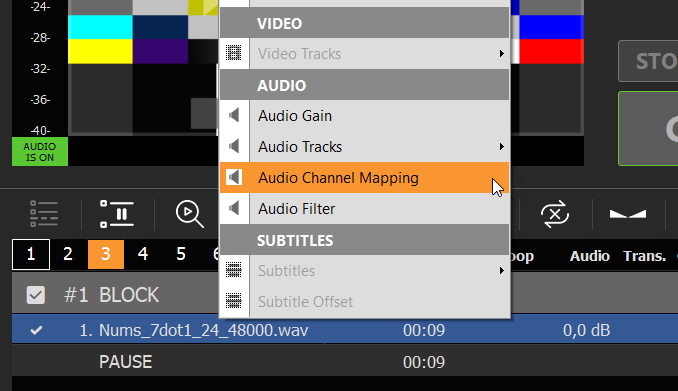
您还可以通过进入“内容级别”进一步优化混音:右键单击任何播放列表项目,然后选择“音频通道映射”:

来自/发往 vMix 的视频

将 vMix 与 PLAYDECK 连接(双向)的最佳方式是 NDI。此外,多声道音频也得到全面支持,Keying 同样如此。.


将视频从 vMix 发送至 PLAYDECK

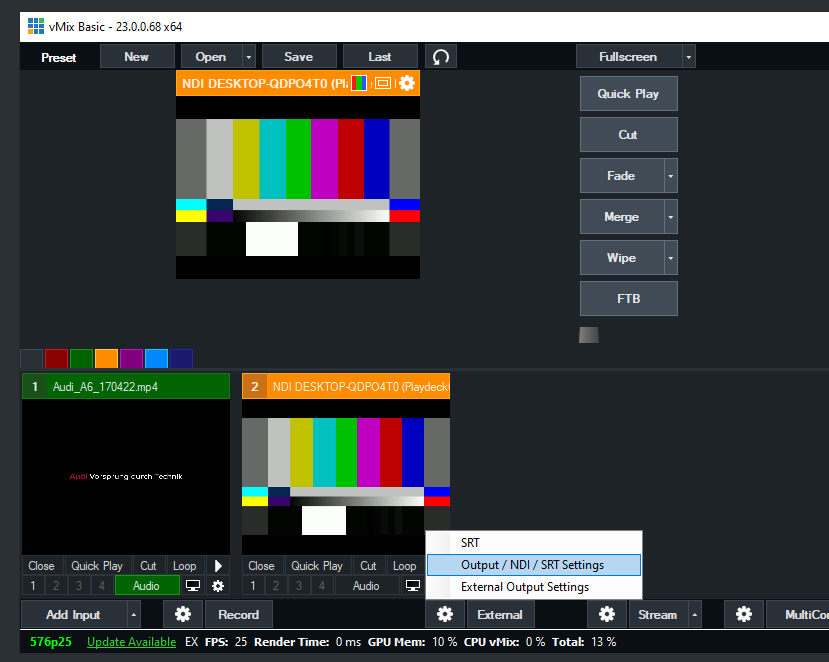
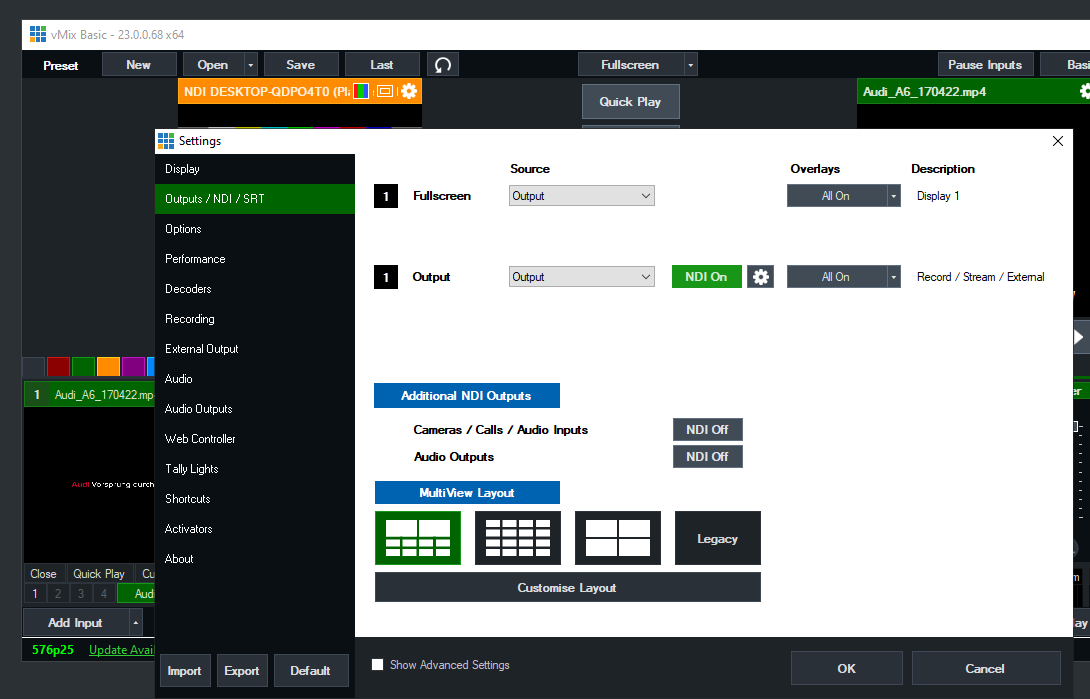
您只需按照以下方式将 NDI 设置为外部输出:

PLAYDECK 专业视频播放 Playout Windows 版软件 * 与 vMix 之间发送和接收视频


将视频从 PLAYDECK 发送至 vMix

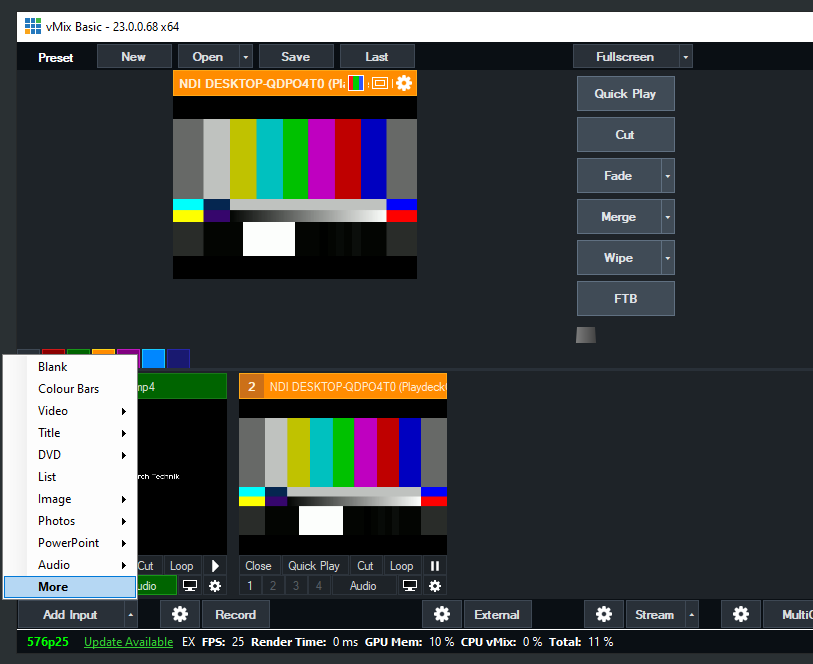
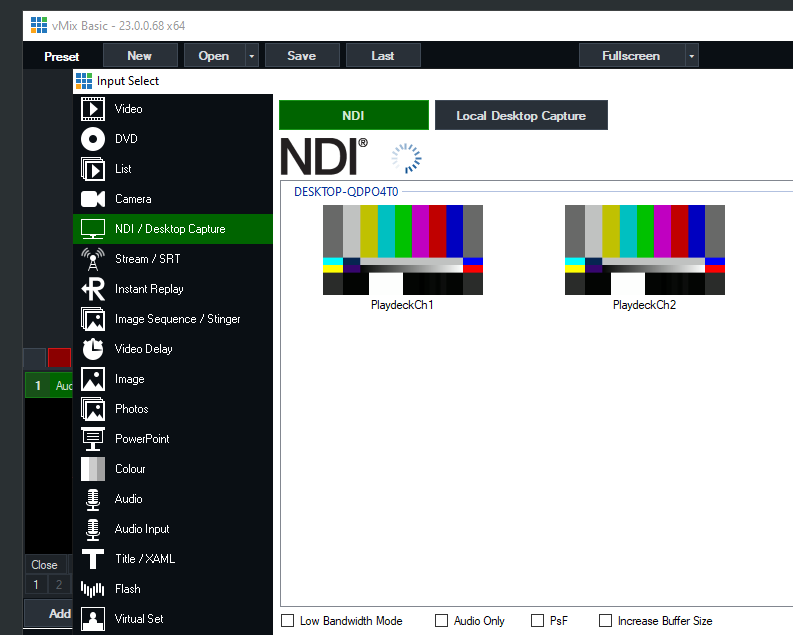
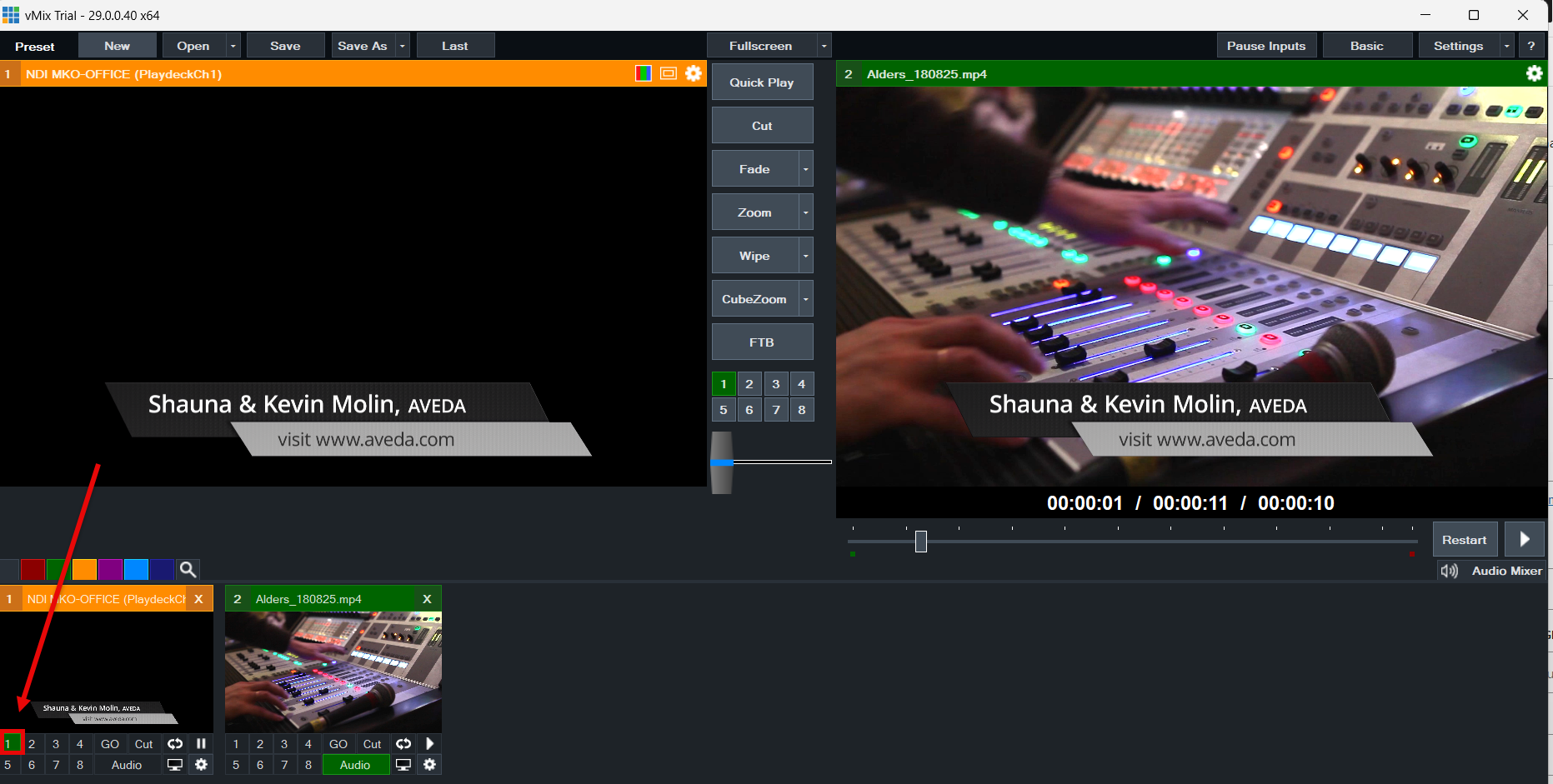
在 PLAYDECK 中启用 NDI 输出,并在 vMix 中按如下方式将 NDI 添加为新的信号源:

PLAYDECK 专业视频播放 Playout Windows 版软件 * 与 vMix 之间发送和接收视频


从 PLAYDECK 向 vMix 发送带 Alpha 通道的填充信号

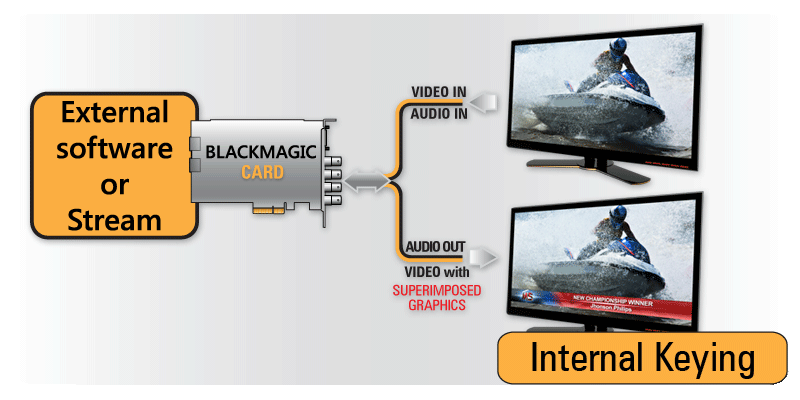
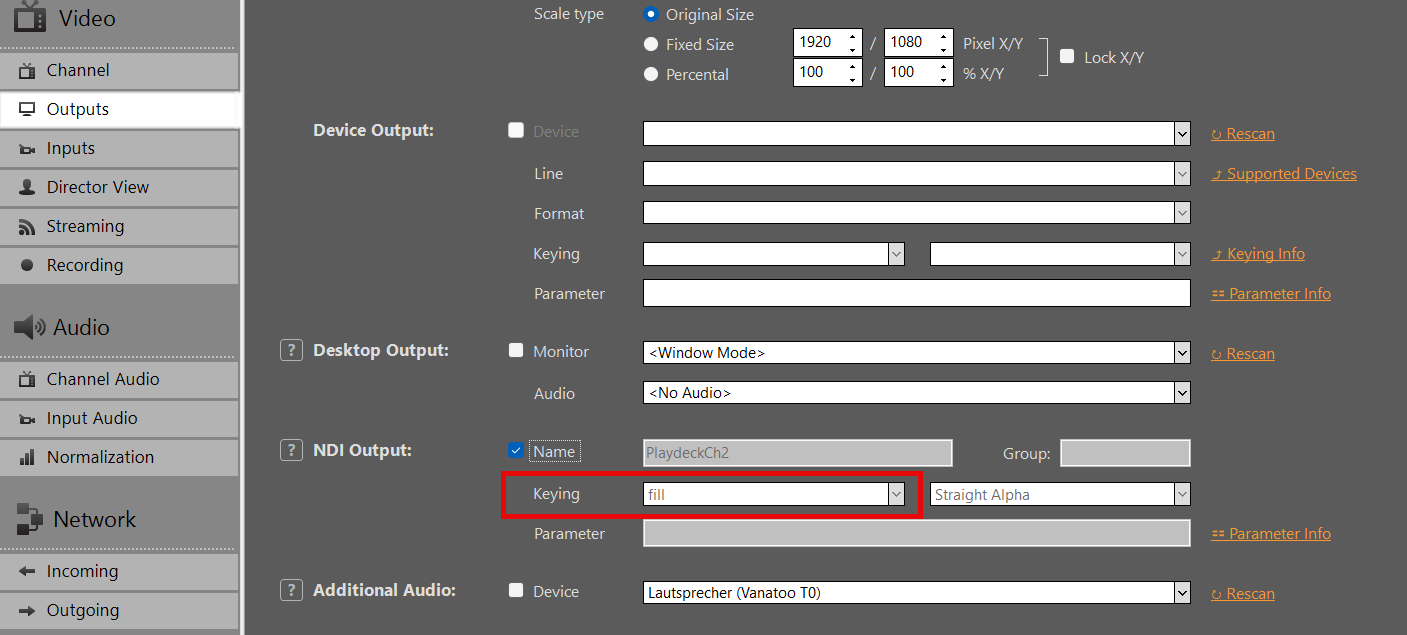
在 PLAYDECK 中启用 NDI 输出,但这次还要同时启用 Keying:

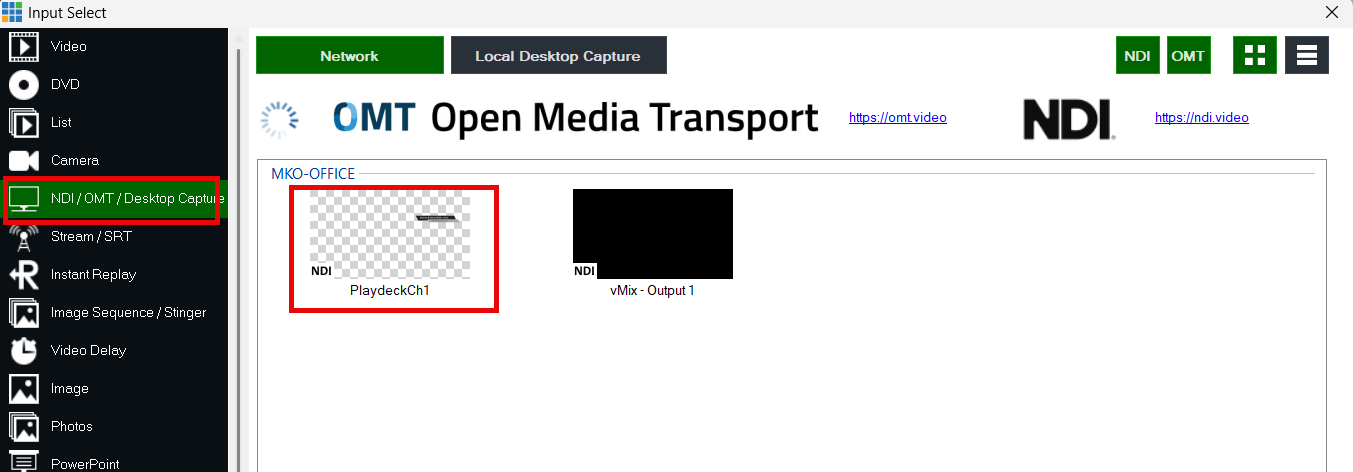
在 vMIX 中将您的 NDI 添加为输入:

使用“叠加”按钮,将视频叠加在 vMIX 中的当前视频信号之上:

来自/发送到 OBS Studio 的视频

将 OBS 与 PLAYDECK 连接(双向)的最佳方式是 NDI。多声道音频也得到全面支持。.

由于 OBS 默认不支持 NDI 输出,您需要安装一个额外的插件,整个过程快速且简单。下载该插件 这里 (向下滚动并点击“distroav-6.0.0-windows-x64-Installer.exe”)。该软件可通过安装程序像其他 Windows 应用程序一样进行安装。.


将视频从 OBS 发送至 PLAYDECK

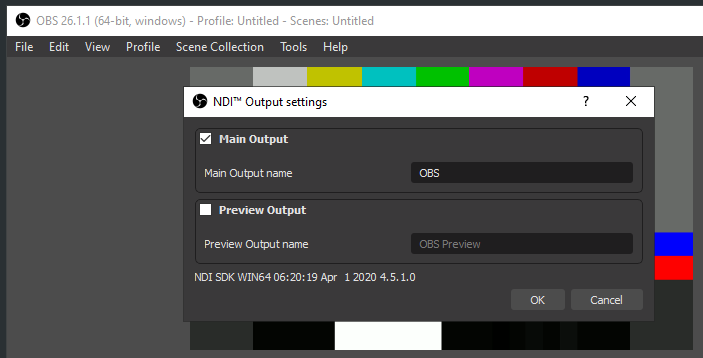
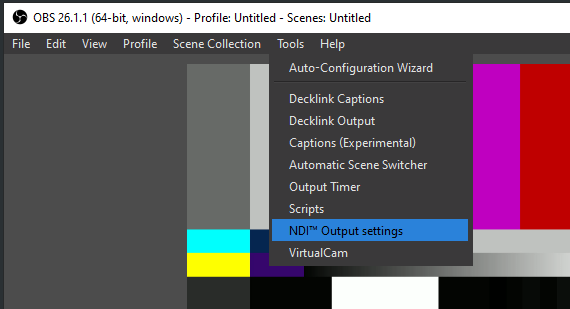
NDI 插件会在“工具”菜单中添加一个新选项。选择“NDI 输出”并将其激活:

PLAYDECK 专业视频播放 Playout Windows 版软件 * 与 OBS 之间发送和接收视频


将视频从 PLAYDECK 发送至 OBS

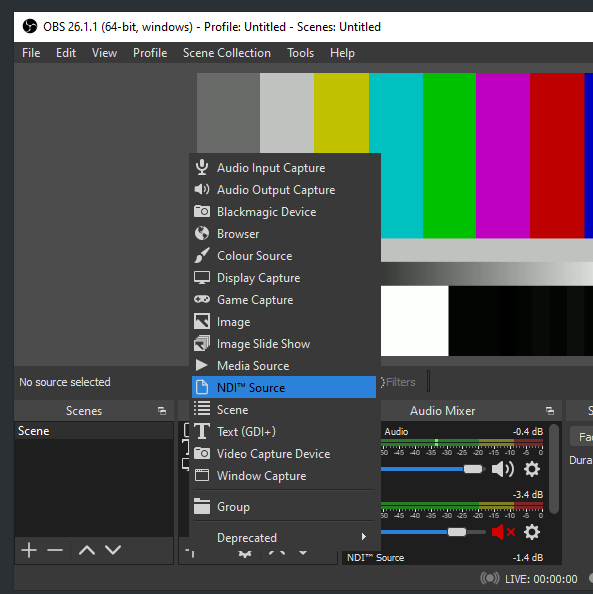
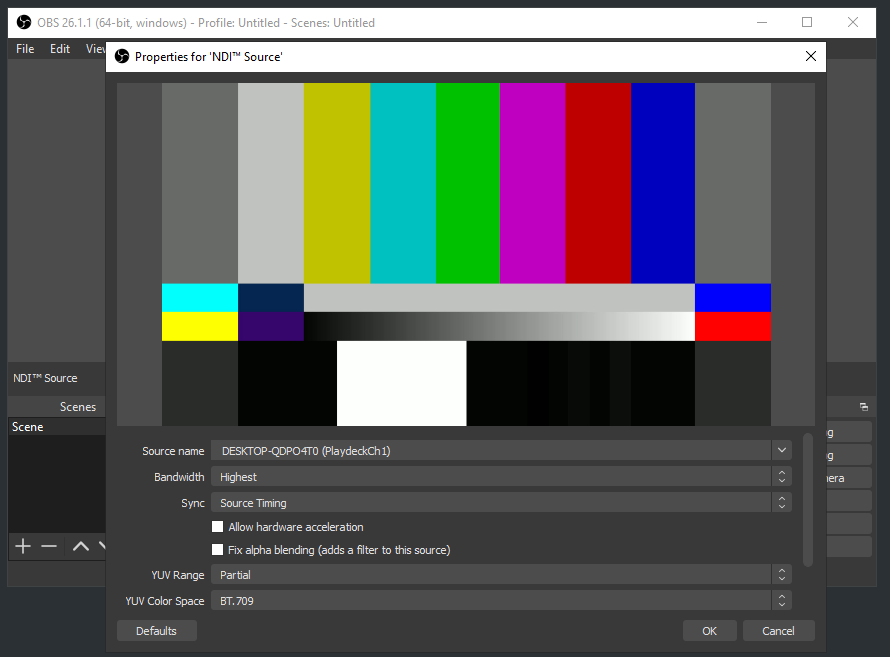
在 PLAYDECK 中启用 NDI 输出。OBS NDI 插件会插入一个新的 NDI 源,您可以按照以下方式将其添加到 OBS 场景中:

PLAYDECK 专业视频播放 Playout Windows 版软件 * 与 OBS 之间发送和接收视频

Amazon EC2 安装

PLAYDECK 支持大多数 Amazon EC2 服务器实例及其提供的 NVIDIA GPU 算力。这使您能够为 NDI 传输或其他用途搭建基于云的基础设施。.

我们假设您已拥有一个亚马逊AWS账户,并具备EC2的基础知识。.

首先,您需要选择一个支持安装 PLAYDECK 的新 EC2 实例:
配备虚拟 NVIDIA GPU 并预装 NVIDIA 驱动程序的 Windows Server:
https://docs.aws.amazon.com/AWSEC2/latest/UserGuide/install-nvidia-driver.html#preinstalled-nvidia-driver

一个典型的实例是“Windows 2019 / g4dn.xlarge” – 该实例配备了一块 Tesla 虚拟 NVIDIA GPU,其配置足以运行 PLAYDECK:16 个 vCPU(Intel Xeon),64GB 内存,1 个 vGPU(NVIDIA T4),配备 16GB GPU 内存。.

现在,请通过这些链接或您的 EC2 管理控制台安装该实例。.

若要通过 RDP 连接到该实例,您首先需要在“实例安全设置”中开放 3389 端口。.

连接成功后,您会发现无法通过浏览器下载任何内容。因此,请按以下步骤启用下载功能:开始菜单 > 服务器管理器 > 本地服务器 > IE 增强安全配置 > 关闭

现在请按常规步骤下载并安装 PLAYDECK:
https://playdeck.tv/download/

1 2 3 4 5