配置云端与远程制作

欢迎阅读《Playdeck 云端与远程制作指南》。随着现代广播行业向去中心化工作流程转型,Playdeck 使您能够从任何地点实现无缝播出。.

无论您是将 Playdeck 部署在云虚拟机上,还是将远程视频信号输入本地演播室,我们的软件都能适应您的基础设施。本指南涵盖 REMI 模式、纯云播出以及混合工作流,帮助您的团队在全球范围内进行协作,同时确保超低延迟和高可靠性。.

本文内容:
系统要求与网络架构
远程输入
远程输出
远程控制与自动化
故障排除与最佳实践


系统要求与网络架构

要运行一个稳定的远程制作系统,需要坚实的基础设施和网络调优。请确保您的配置符合以下标准,以达到适合直播的性能:

带宽: 每个高清流需配备稳定的互联网连接,且专用的上传/下载速度至少为 15-20 Mbps。.

防火墙与端口: 为接收远程信号(例如标准 SRT 端口)打开特定端口,以防止被防火墙拦截。.

云虚拟机: 在云端(AWS、Azure、vMix Cloud)运行 Playdeck 时,请使用配备专用 GPU 加速(例如 NVIDIA)的实例,以确保视频编码流畅。.

网络稳定性: 在进行实时传输时,应始终优先选择有线以太网连接,而非Wi-Fi,以避免数据包丢失。.


远程输入

借助现代IP协议,您可以无缝地将来自远程位置的外部视频信号导入Playdeck播放列表。Playdeck支持多种低延迟输入格式:

SRT(安全可靠传输): 使用 SRT 的“呼叫方”或“监听方”模式,通过不可预测的公共网络采集安全、高质量的视频流。.

RTMP/RTSP 内容导入: 可轻松将来自外部媒体服务器、硬件编码器或远程IP摄像头的直播流直接导入您的直播时间轴。.

NDI 桥: 通过互联网连接独立的本地网络,以便在不同物理位置之间安全地共享 NDI 视频源。.


远程输出

Playdeck 允许您将播出信号同时分发到各种云端目的地和远程监控工具:

云CDN: Stream 可将您的输出直接传输至 YouTube Live、Twitch、Facebook Live 等主流云平台,或自定义的 RTMP/SRT 媒体服务器。.

主控切换台: 将来自 Playdeck 的高质量、低延迟 SRT 信号源直接传输至远程云切换台或广播中心。.

虚拟设备: 使用虚拟摄像头和音频驱动程序,将 Playdeck 的输出路由到 Zoom 或 Microsoft Teams 等视频会议工具中,以便即时监控客户。.


远程控制与自动化

借助 Playdeck 的内置网络功能和外部集成,远程管理您的播出非常简单:

Web 用户界面: 您可以通过智能手机、平板电脑或备用电脑上的任何标准网页浏览器,远程访问并完全控制 Playdeck 应用程序。.

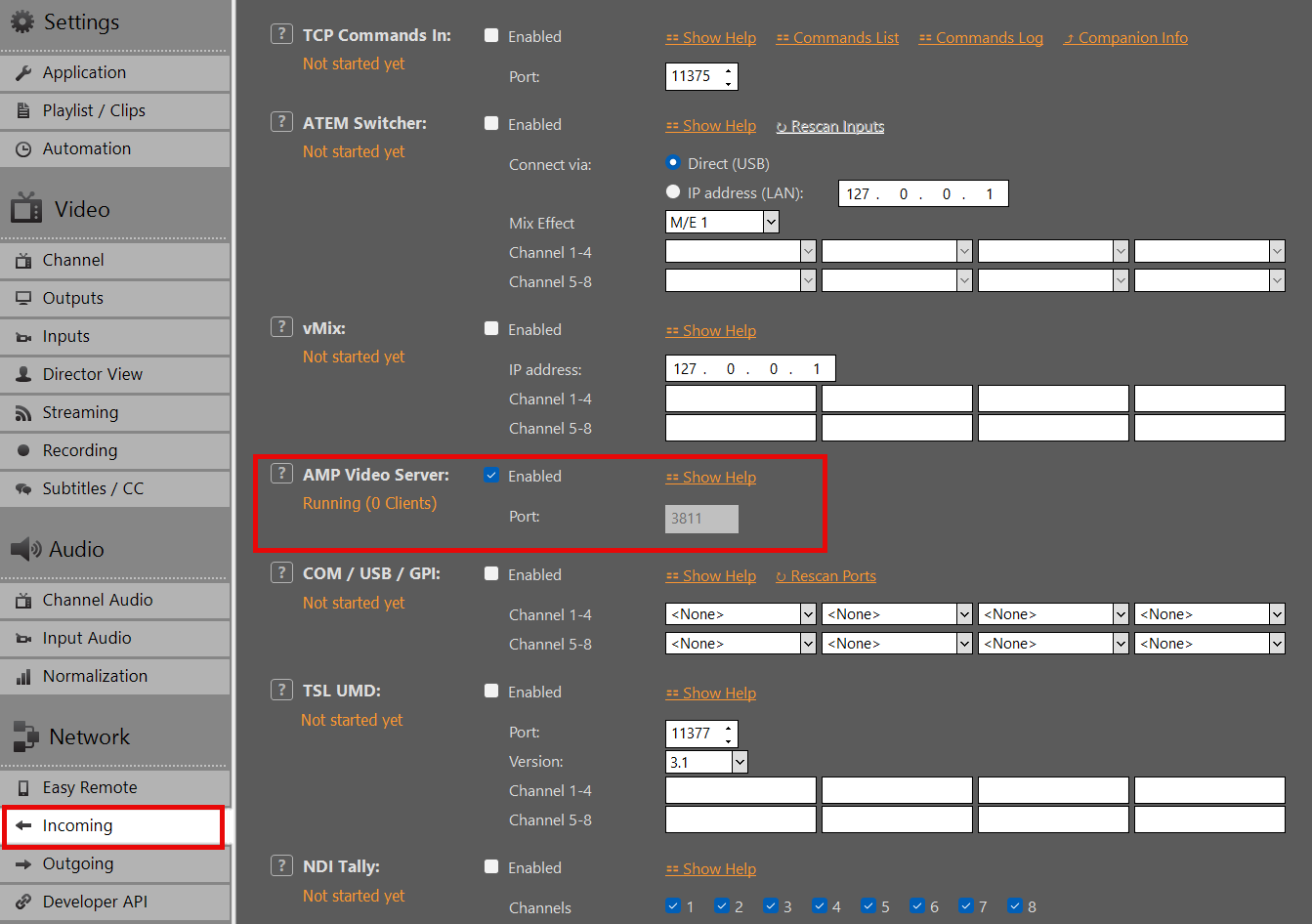
API 和外部触发器: 通过 HTTP 或 TCP 命令连接外部软件或控制器,以便在局域网或安全的 VPN 上实现播放自动化。.

伴侣应用集成: 利用 Bitfocus Companion,将 Playdeck 的操作映射到实体 Stream 卡组或位于世界任何地方的虚拟按钮上。.


故障排除与最佳实践

请遵循以下操作指南和故障排除步骤,确保远程制作顺利无误:

优化 SRT 缓冲区: 如果在网络连接不稳定的情况下出现视频卡顿,请提高 SRT 的延迟/缓冲设置,以弥补数据包丢失。.

监控 CPU 和 GPU: 在虚拟化云环境中运行 Playdeck 时,请密切关注系统资源;确保视频编码不会导致实例过载。.

音频与视频同步: 使用 Playdeck 中的内部音频延迟设置,以适应可能存在不同网络传播延迟的远程视频信号。.

备用策略: 请务必在播放列表中配置一个备用循环或应急图形叠加层,以便在远程输入流中断时自动播放。.

HDR 输出与录制

PLAYDECK 支持 HDR 播放、SDI 输出(通过 Blackmagic DeckLink)以及 HDR 录制。.

硬件先决条件
启用 HDR 模式
设置 SDI 输出
设置录制
监测与控制
故障排除


硬件先决条件

显卡
配备至少图灵架构的 NVIDIA GPU(GTX 16xx / RTX 20xx 或更新型号)。.
推荐: RTX 30xx / 40xx 系列(例如 RTX 3080、4070、4080)。.
→ 10位解码/处理/编码所需。.

SDI输出卡
Blackmagic Design DeckLink,支持 10 位和 HDR 元数据:
– DeckLink 8K Pro
– DeckLink 12G Extreme
– DeckLink 6G / 12G 系列(Quad 2 / Duo 2 / Mini Recorder 4K 等)
→ 旧款型号(例如不支持12G的DeckLink 4K Extreme)可能仅支持4K 30p,或无法生成HDR元数据。.

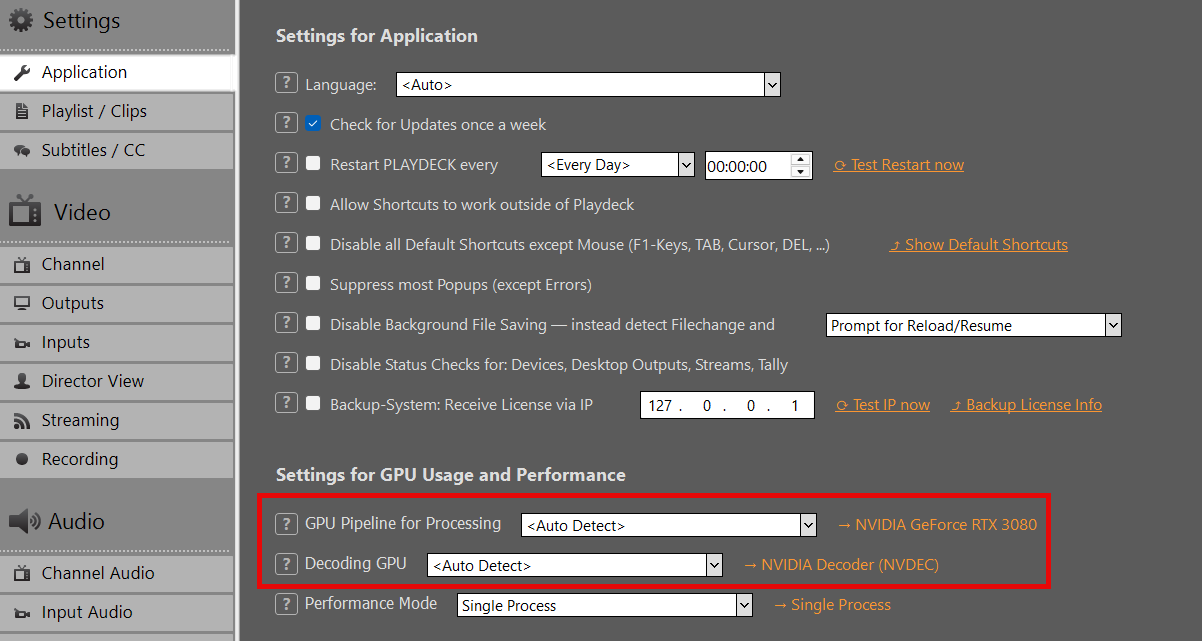
您可以在 PLAYDECK 中查看您的显卡:


启用 HDR 模式

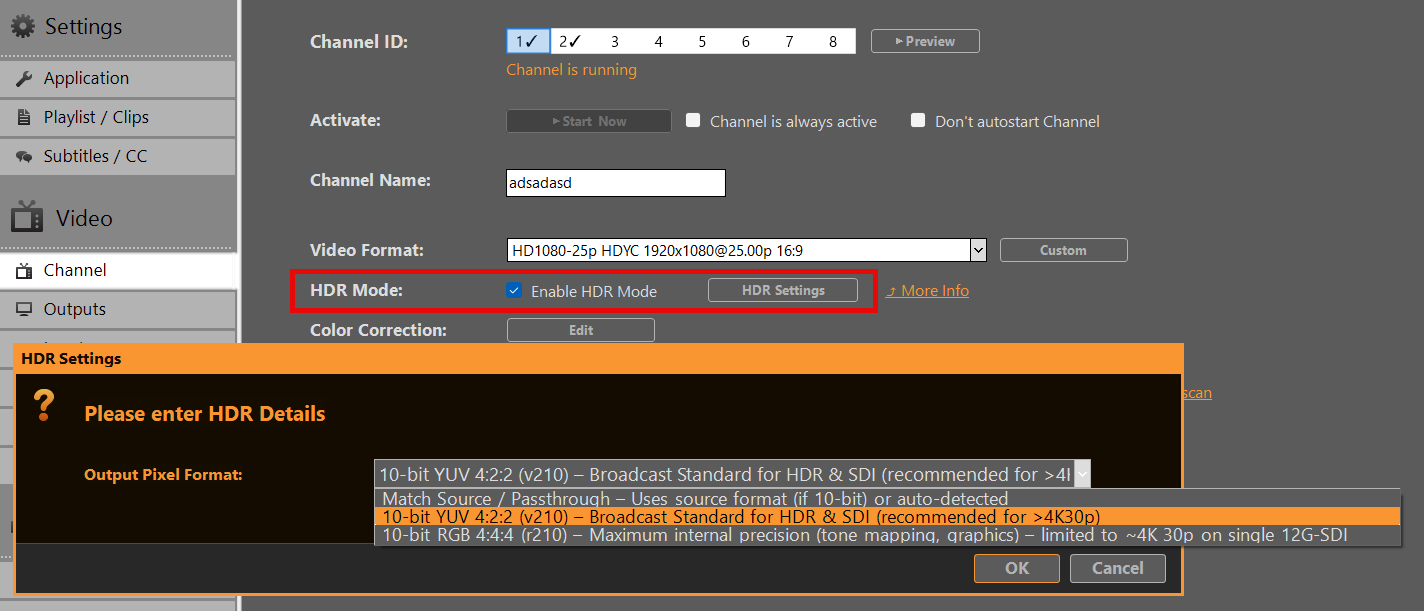
需要在 频道设置. 在 HDR 设置, ,请选择以下选项之一 输出像素格式. 首先 v210 除非您确实需要进行RGB处理。.

匹配源 / 直通
使用源像素格式(如果是 10 位)或自动检测
→ 在处理 HLG/PQ 内容时,可能会默认使用 r210。.

10 位 YUV 4:2:2 (v210) – HDR 和 SDI 的广播标准(推荐)
→ 大多数SDI工作流的首选方案。.
→ 通过单链路 12G-SDI 接口,完全支持高达 8K 60p 的分辨率。.
→ 建议在帧率高于 4K 30p 时使用。.

10 位 RGB 4:4:4 (r210) – 最高内部精度
→ 最适合色调映射、抠像或复杂的内部处理。.
限制: 在许多DeckLink卡上,分辨率限制在约4K 30p(受单条12G-SDI链路的带宽限制)。.
→ 在较高帧率下请谨慎使用。.


设置 SDI 输出

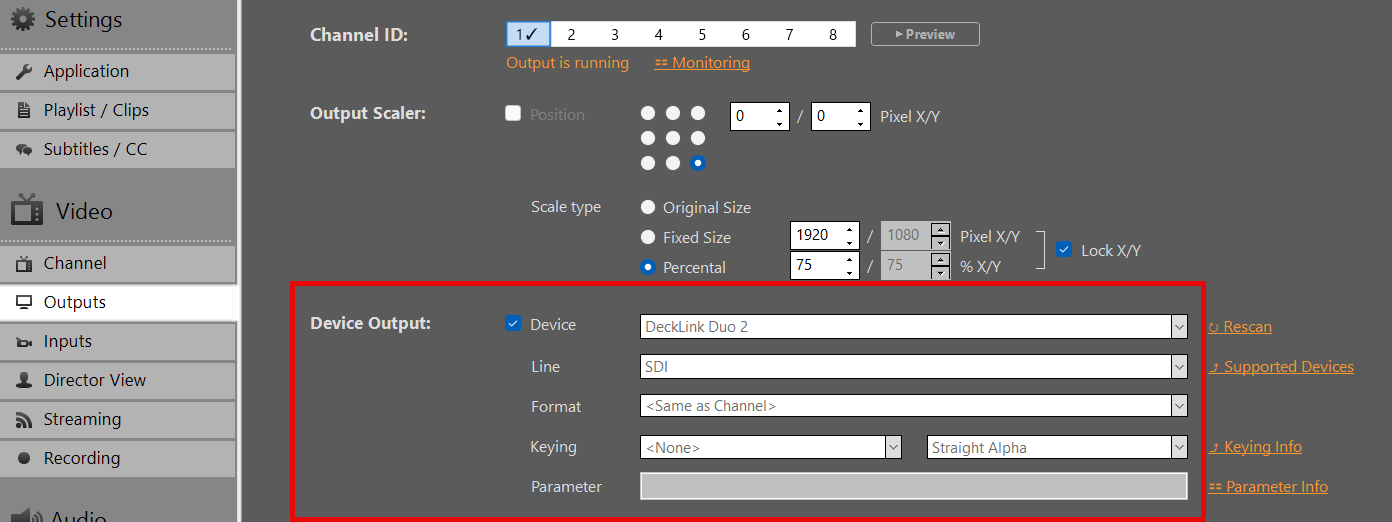
输出设置, ,选择您的DeckLink卡作为输出设备。10位输出将自动启用。如果该卡不支持此功能,则会回退到SDR模式。.

重要提示:
HDR元数据(PQ/HLG)通过SDI中的VANC(垂直辅助数据)进行传输。.
大多数现代的DeckLink卡及其下游设备(显示器、切换台)在检测到10位信号时会自动识别。.
如果您进行了更改,则需要重新启用您的设备 输出像素格式 在 HDR 设置中。.


设置录制

  1. 选择格式/容器 (推荐格式:MOV 或 MKV)。.
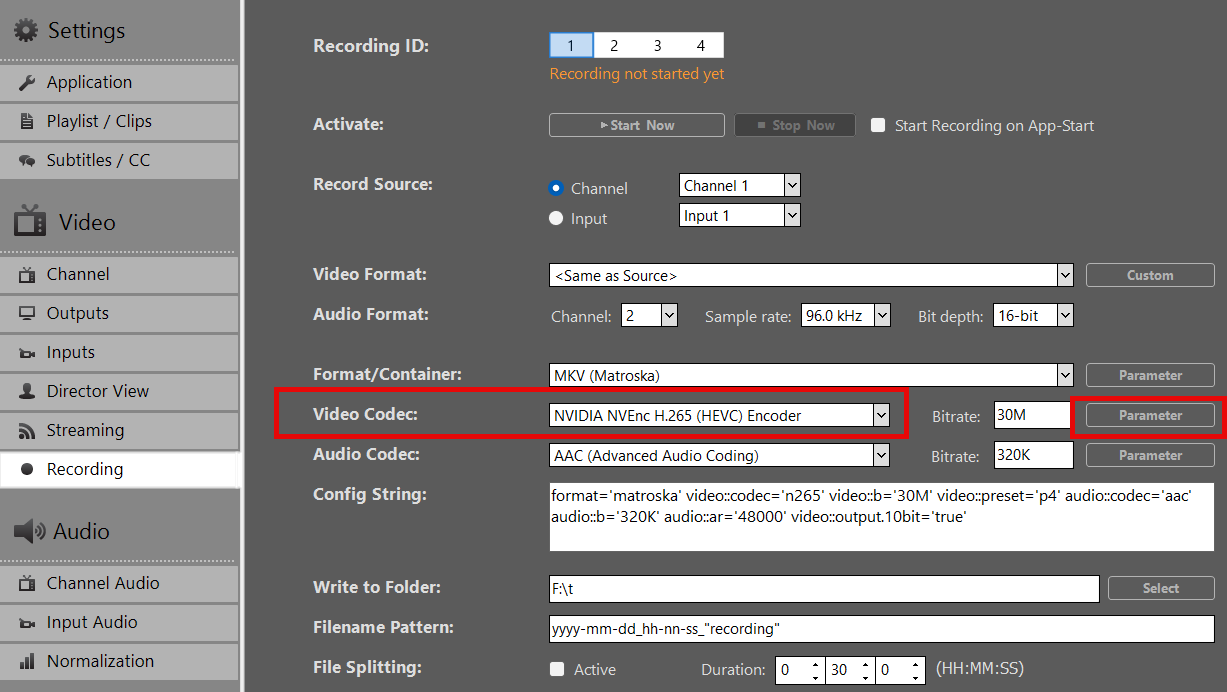
  2. 选择 NVIDIA H.265 HEVC 作为 视频编解码器. 目前,HDR 不支持其他视频编解码器。.
  3. 请设置您首选的比特率(4K HDR 推荐使用 50–100 Mbps)
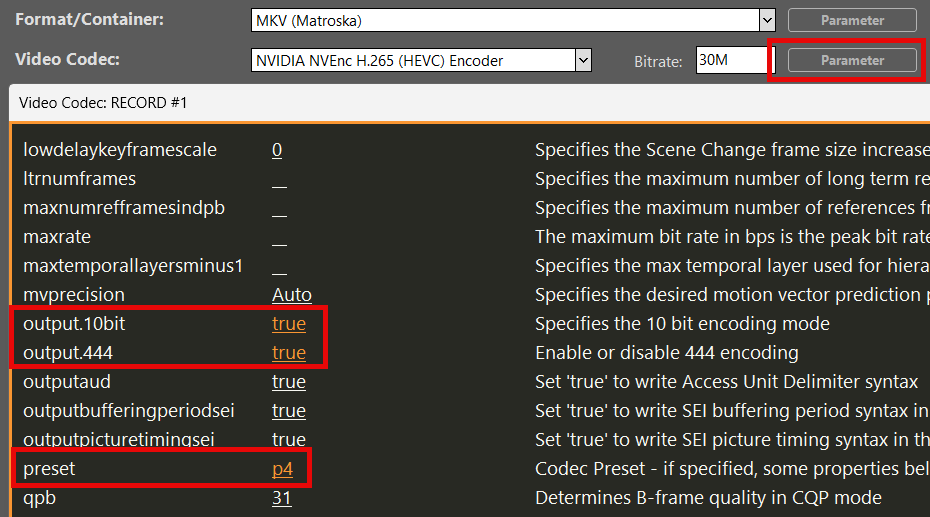
  4. 点击 参数 后面 视频编解码器 并设置以下选项:
    output.10bit = true
    output.444 = true (! 仅是“10位RGB 4:4:4 (r210)”(在HDR设置中选定的)
    预设 = p4

结果: 当源素材为HDR时,录制文件中包含BT.2020 + HLG/PQ元数据。.


监测与控制

在播放列表中播放 HDR 片段。您可以 下载此 HDR HLG BT.2020 测试视频.

注: 在标准 HDMI SDR 显示器上预览 HDR 内容时,画面可能会显得色彩淡薄或平淡——这是正常现象。.

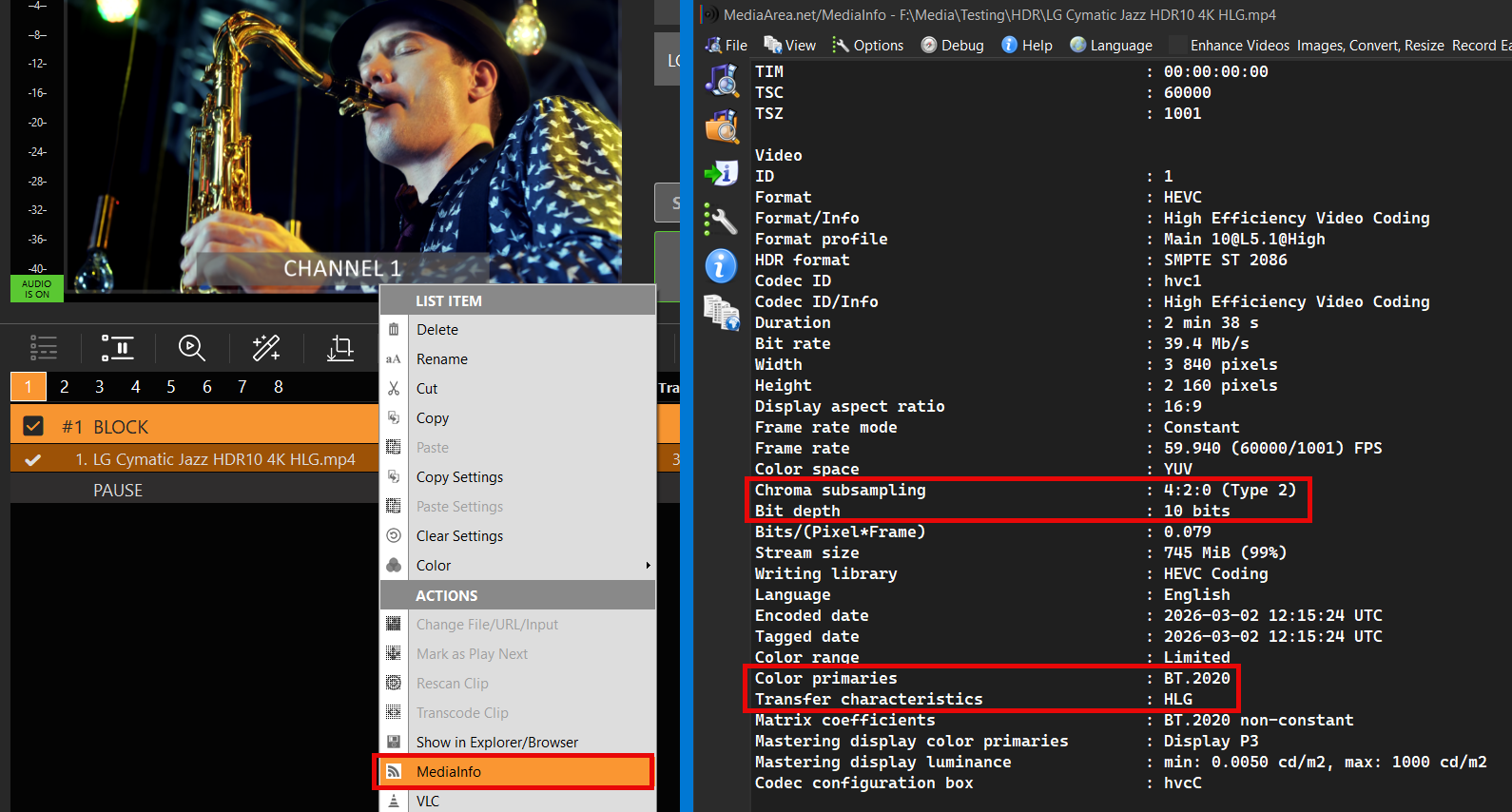
您可以通过右键单击片段并选择 MediaInfo:

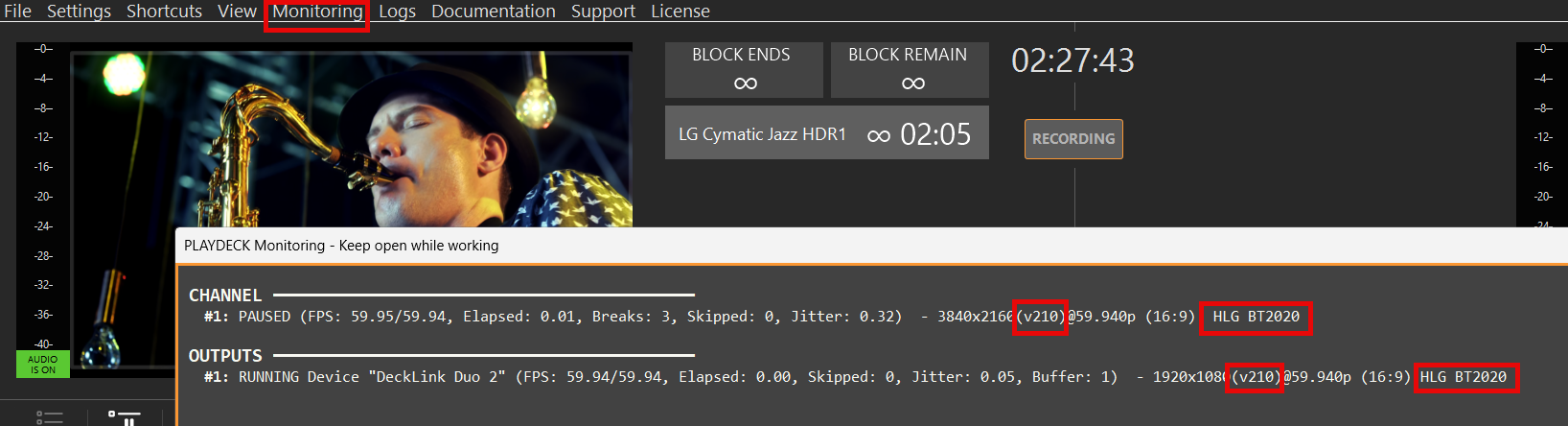
要验证 PLAYDECK 是否正确处理了您的 HDR 文件,请打开 监控 从主菜单中选择,并检查以下属性:
像素格式 (v210 或 r210)
传输特性 (HLG 或 PQ)
原色 (BT2020)

这样,即使没有 SDI HDR 监视器,您也可以检查 SDI 卡是否正在传输 HDR 信号。.

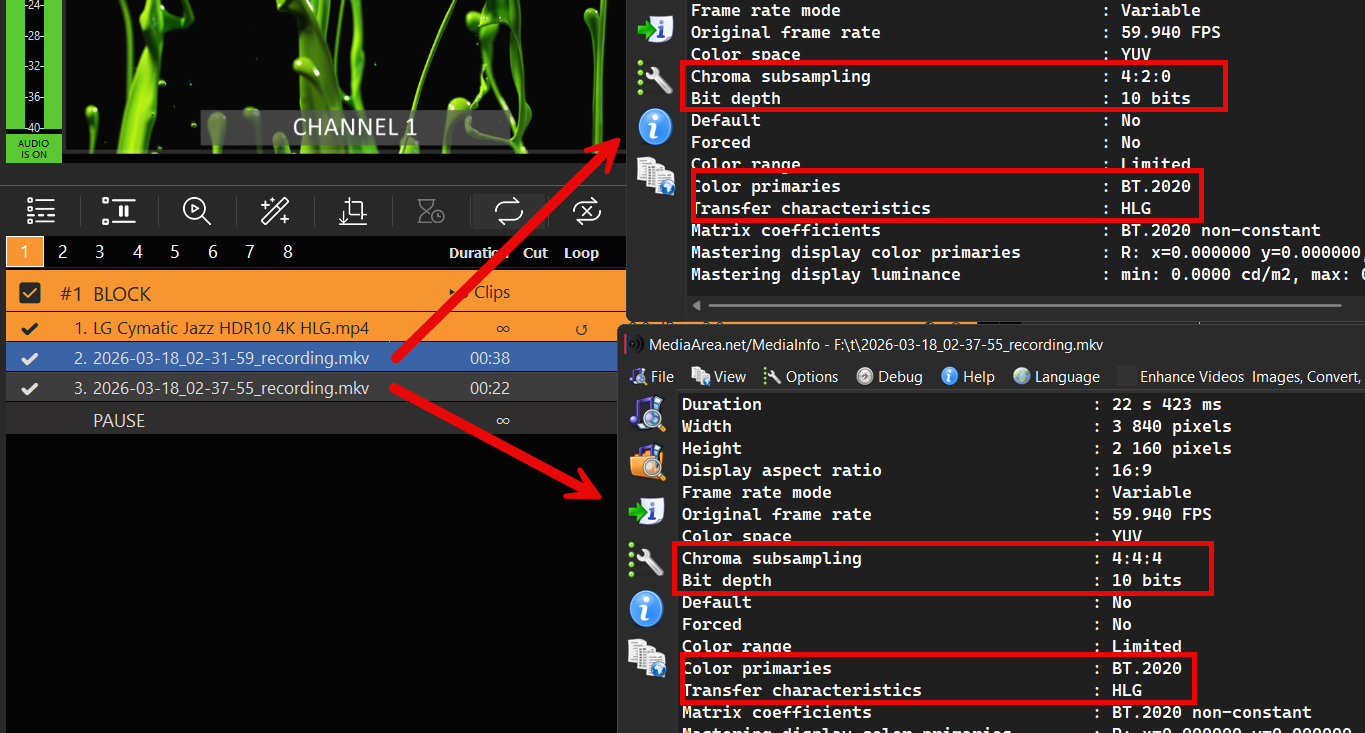
要验证您的录音,请打开录音文件夹,并将新文件拖放到播放列表中。.

它应显示与原图(或您的HDR设置)相同的HDR元数据:


故障排除

处理HDR内容需要足够的系统带宽来处理增加的像素数据和帧大小,这可以通过Blackmagic的SignalGenHDR.exe工具进行测试。用户可以通过同时运行4个实例来输出4K信号,并对系统进行压力测试,从而验证12G-SDI的吞吐量。.

点击此处下载该工具:
https://downloads.playdeck.tv/assets/SignalGenHDR.zip

输入和通道的色彩校正

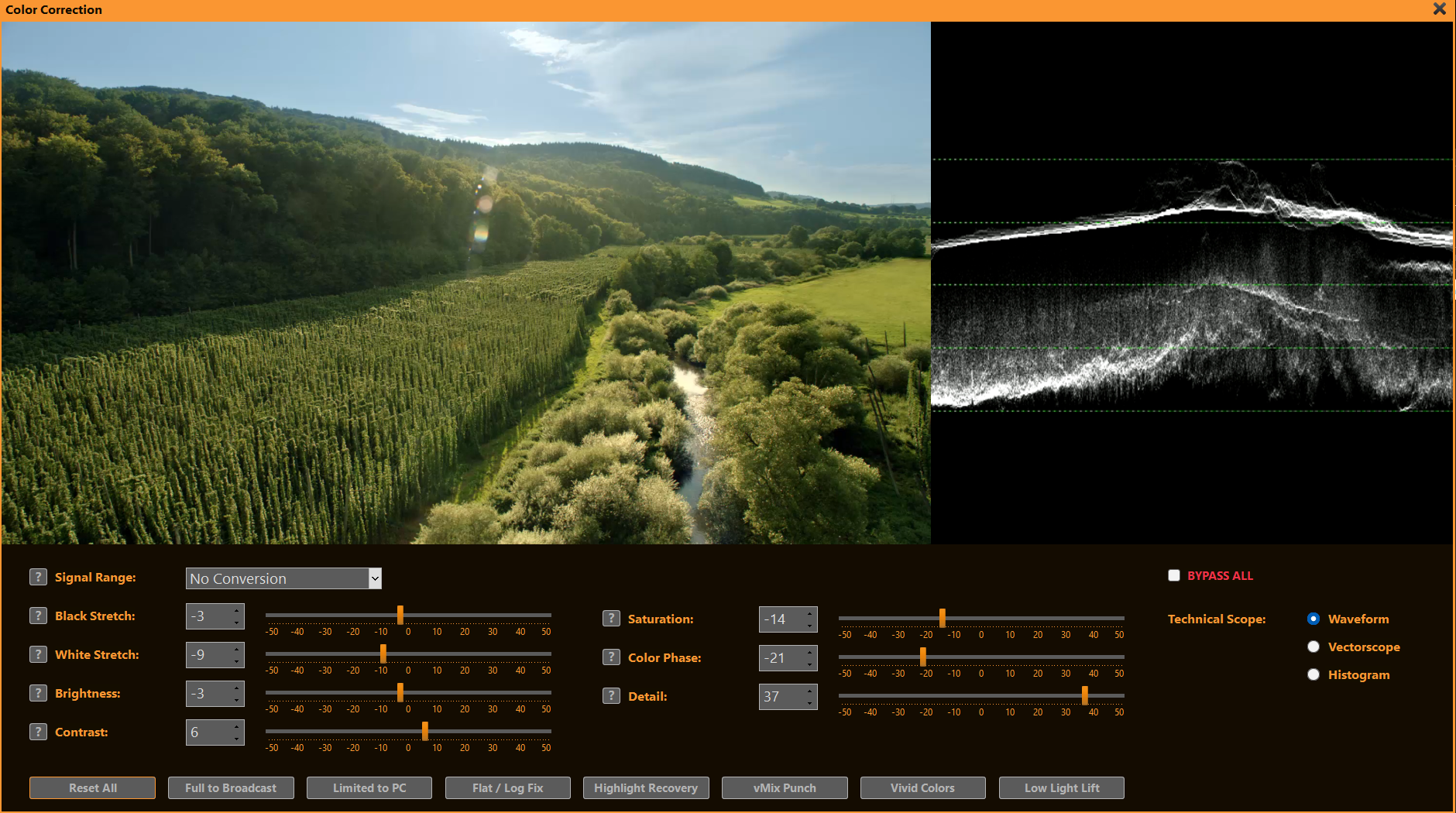
本文将介绍如何在节目制作中使用色彩校正工具。.

视频范围(16-235)与全范围(0-255)
色彩调整控件
工具:波形图、向量示波器与直方图
为什么需要 CPU 处理?


视频范围(16-235)与全范围(0-255)

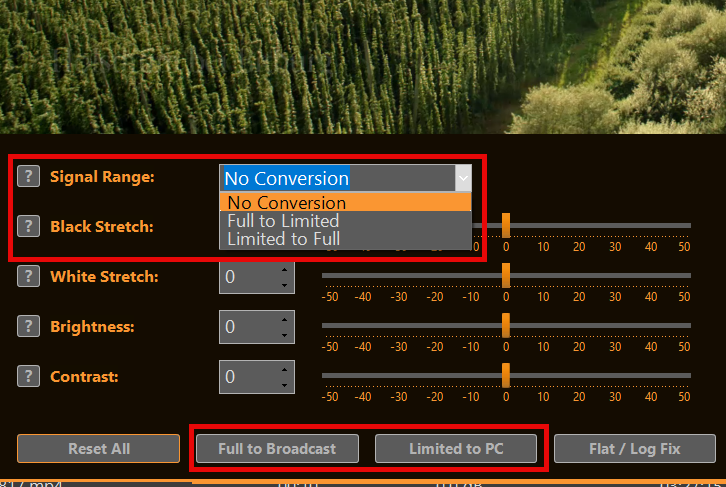
视频范围 (有限制 / 广播级):使用 16–235(8 位)。黑色 = 16,白色 = 235。适用于电视、广播和流媒体的标准——保留动态余量。.

全系列 (PC / 数据):使用完整的 0–255 范围。黑色 = 0,白色 = 255。适用于计算机显示器、图形和照片。.

色彩范围扩展 将视频转换为“全动态范围”(提升黑色细节,扩展白色细节),以避免在电脑显示器上出现色彩淡化的现象。若动态范围不匹配,会导致黑色细节丢失、白色细节过曝,或画面呈现灰蒙蒙/乳白状。.

使用 PLAYDECK,您可以通过选择信号范围或其中一个预设按钮,快速在两种模式之间切换:


色彩调整控件

PLAYDECK 的滑块功能可快速解决广播和现场制作中常见的难题:

  • 黑色弹力面料 恢复曝光不足画面中丢失的暗部细节,或营造更深邃、更具电影感的黑色,打造戏剧性效果。.
  • 白色弹力面料 恢复曝光过度照片中的高光细节(例如天空、灯光),或为平淡、失真的高光部分增添层次感。.
  • 亮度 在不改变对比度的情况下,校正整体过暗或过亮的光源——非常适合多台摄像机的画面匹配。.
  • 对比 让体育/新闻报道中平淡、缺乏生机的画面焕发活力,或减轻摄影棚强光下的刺眼对比度。.
  • 饱和度 增强色彩暗淡、饱和度不足的摄像机画面(例如ENG摄像机),或调低过于鲜艳的图形/徽标色彩,以确保输出符合广播安全标准。.
  • 色彩阶段 修正因灯光不匹配导致的绿色/品红色色偏,使偏冷的肤色更显暖润,或调整不同光源之间的色温。.
  • 详情 在不产生伪像的情况下,增强柔和、低分辨率的视频流的清晰度,或降低低光环境下的视频噪点。.


工具:波形图、向量示波器与直方图

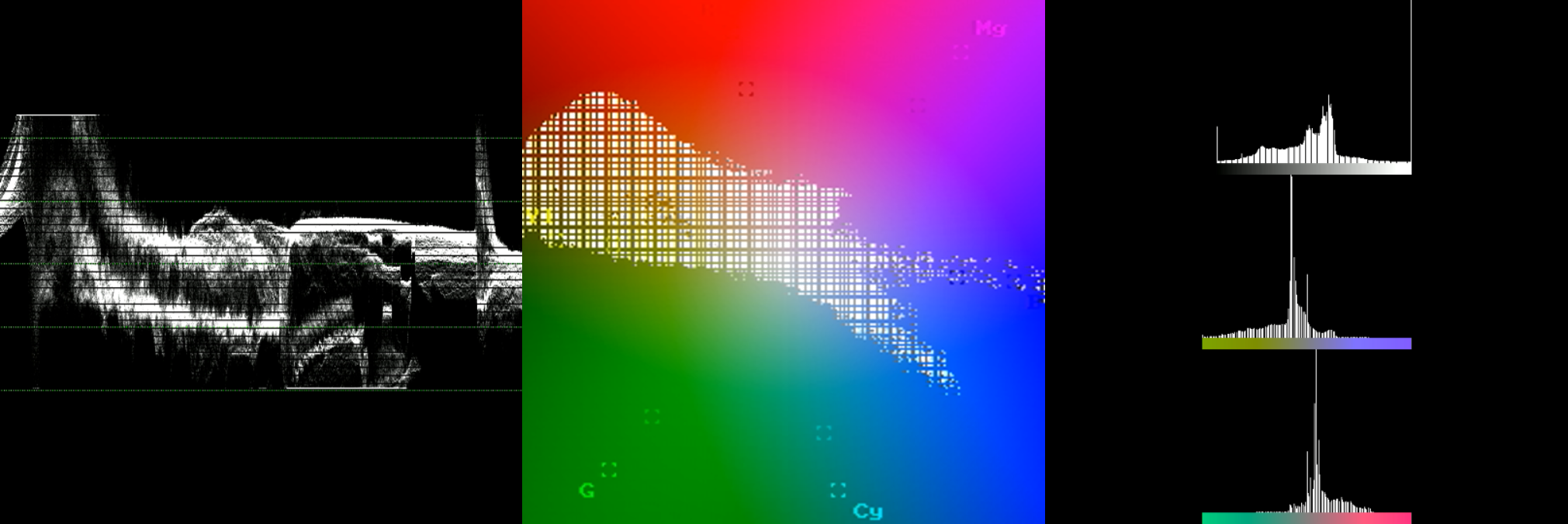
这些专业监视工具会显示在视频预览旁边的专用面板中——非常适合在直播制作或回放过程中精确控制色彩和曝光。.

  • 波形: 快速检查整体曝光和亮度水平。及时发现高光过曝(在 100 IRE 处平坦)、暗部压扁(在 0 IRE 处堆积)或摄像机电平不匹配的情况,以便在播出前调整亮度、黑电平和白电平。.
  • 矢量示波器: 检查并调整色彩平衡和饱和度。确保肤色保持在正确的肤色范围内,检测不需要的色偏(例如 LED 灯光造成的绿色调),并确认饱和度符合广播标准,同时避免色彩过于鲜艳。.
  • 直方图: 分析图像中的色调分布。判断阴影、中间调和高光是否分布均匀,或者暗部/亮部是否丢失了细节——这非常适合用于微调对比度和拉伸滑块,从而获得平衡且专业的画面。.


为什么需要 CPU 处理?

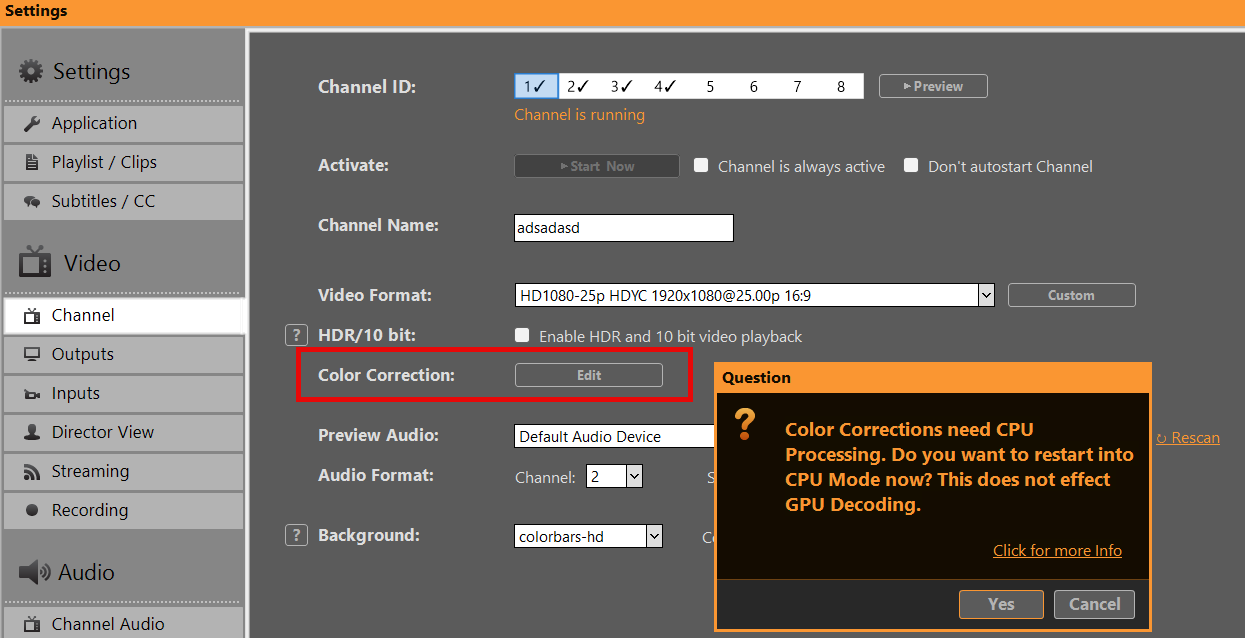
首次使用“色彩校正”(或其他某些视频滤镜)时,PLAYDECK 可能会提示您切换至 CPU 处理:


原因: 输入和播放列表中的某些视频滤镜(vfilters)依赖于 FFmpeg 处理,该处理在 仅限 CPU. GPU 管道不支持这些标准滤镜,因此 CPU 模式 这是确保它们正常运行的必要条件——从而保证播放和特效的可靠性。.

GPU 处理 功能:音量调节、混音、叠加、格式转换以及多种效果。.

切换至 CPU 模式 所有功能均可正常运行——唯一的区别是 CPU 占用率更高(而 GPU 负载更低)。.

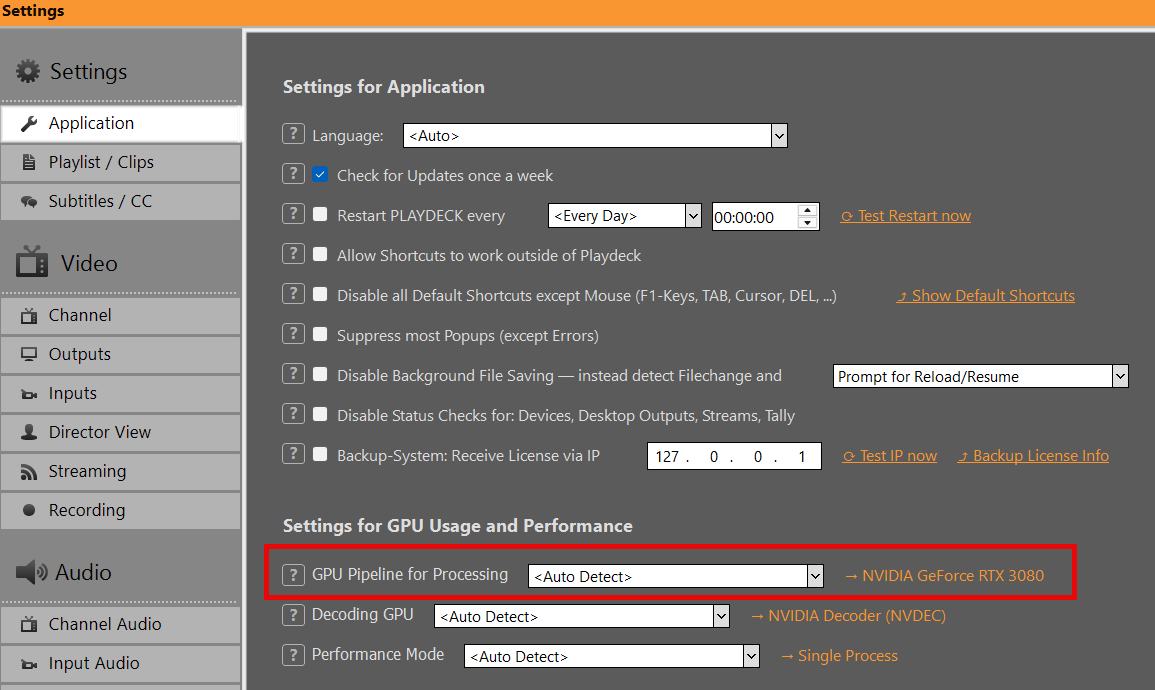
您可以切换回 GPU 处理 随时在应用设置中:

PLAYDECK 许可选项

简单、灵活且透明:
PLAYDECK 提供三种版本和多种许可模式,以满足您的制作需求。所有价格均不含增值税,您可通过我们的全球商店使用您偏好的货币进行支付。请选择与您的独立播出频道和工作流程要求相匹配的套餐。.

PLAYDECK 系列
选择您的许可模式
免费试用版(含功能限制)
许可证激活
支持选项
许可证迁移与备份
特别条款与折扣
升级、降级与取消
加密狗详情
经销商条款


PLAYDECK 系列

我们提供三种版本,可根据您的制作规模进行选择,主要区别在于您可以同时控制的独立主播出通道数量:

  • LITE: 1 个独立播出频道——每年 €190.80(≈ 每月 €15.90,与按月计费相比可节省 €132)
  • 此外: 2个独立播出频道——每年€430.80(≈每月€35.90,与按月计费相比可节省€288)
  • 工作室: 8个独立播出频道——每年€994.80(≈每月€82.90,与按月计费相比可节省€684)

所有版本均拥有同样强大且稳定可靠的核心功能:原生支持几乎所有编解码器和容器格式、低延迟 GPU 解码、专业级硬件 I/O(通过 Blackmagic、AJA、Deltacast 实现的 SDI/HDMI)、IP 流媒体传输(NDI®、 NDI、RTMP)、图形叠加以及自动故障保护机制。.

如需查看完整且详细的功能对比表(包括音频通道路由、录音通道、高级排程等功能),请访问我们的官方“套餐与定价”页面: https://playdeck.tv/plans-pricing/


选择您的许可模式

PLAYDECK 提供灵活的授权方案,以适应不同的工作流程:

网店许可证 (最受欢迎):与您的电子邮件绑定在个人许可证池中。进行转移、签入或签出时需要联网。便于携带。.

USB 加密狗许可证: 基于硬件(USB 密钥)。日常使用和激活无需联网。通过移动密钥即可实现便携。.

离线许可证 (特殊情况):永久绑定至一台特定电脑(系统ID)。无需联网。若不重新签发,则无法转移使用。.


免费试用版(含功能限制)

下载并测试 PLAYDECK 完全免费——无时间限制,无需信用卡。您可在软件内通过 菜单 → 许可证 → 切换试用版.

限制:
— 所有视频输出均带有水印。.
— 偶尔会出现随机短暂的音频静音(屏幕上会明确提示)。.

所有其他生产功能均已完全解锁——非常适合在购买前对您的本地或云端环境进行全面的实际测试。.


许可证激活

激活过程快速简便。请点击此处查看我们的详细激活指南: https://playdeck.tv/activate-license/

快速步骤:
商店 / 在线池: 在 PLAYDECK 中打开“许可证管理器”,使用您的购买邮箱登录,即可立即从您的个人许可证池中领取许可证。.
加密狗: 只需将实体 USB 安全密钥插入设备,软件便会立即自动检测到许可证。.
离线: 请将我们的支持团队提供的设备绑定激活码粘贴到许可证管理器中。.


支持选项

[email protected] – 几乎全天候提供支持,即使是试用用户或购买前有疑问的用户也不例外。.

无需强制引导。PLAYDECK 设计为开箱即用。如有需要(这种情况很少见),我们可以通过 RustDesk 进行远程连接,快速解决问题。.


许可证迁移与备份

PLAYDECK 的商业许可证具有极高的灵活性,旨在实现生产系统之间的无缝切换:

许可证类型如何转账搬家需要网络吗?丢失 / 崩溃处理
店铺许可证(池)通过内部许可证管理器(与电子邮件绑定)进行签入/签出是的免费即时重置泳池——只需发送电子邮件至我们的服务台。.
加密狗许可证拔下USB闪存盘,然后将其连接到新电脑上经核实后,可提供硬件更换服务。.
离线许可证仅限一台电脑使用——请发送您的新系统 ID 至邮箱,以便安全地重新发放进行硬件升级时,可以重新分配系统 ID。.

非常适合自由职业者、技术设备租赁公司以及动态的多电脑部署环境。.

转账详细指南: https://playdeck.tv/move-license/

详细恢复指南: https://playdeck.tv/recover-license/


特别条款与折扣

  • 非政府组织/教育机构/非营利组织:所有许可证(任何版本/有效期)均享 25% 折扣。请将证明文件(例如官方邮件/证书)发送至 [email protected] → 我们将发送折扣码或发票。.
  • 多年期预付:最长可达5年,总费用可享25%折扣。请联系客服获取报价。.
  • 不提供终身许可证:我们会定期发布更新,以确保驱动程序、操作系统和编解码器的兼容性,并支付第三方费用。如果提供终身许可证,用户将无法获得关键的改进。.


如果您希望购买较大量的许可证,我们可以商讨特别方案——请联系我们。.


升级、降级与取消

评级上调与下调: 随时可以。我们将根据您剩余的许可证有效期,按比例退还费用或提供等值的商店积分,以便您无缝升级至新套餐。由于商店系统采用自动化架构,因此无法自动处理合同期内的直接升级。.

取消: 您可以随时通过 playdeck.tv 上的用户账户或发送电子邮件至 [email protected] 取消订阅。在当前付费计费周期结束前,您仍可继续享受全部商业访问权限。取消订阅不收取任何违约金。.


加密狗详情

Dongle 许可证的定价结构与我们的年度在线套餐完全一致(最低使用期限为 1 年)。延期和续订将通过网络更新远程处理——无需发货新硬件 用于续订。.

一次性硬件费: €15 适用于坚固耐用的 USB 安全密钥 (另加标准本地运费和手续费).

主要运营优势:
100% 物理隔离安全: 完全离线激活并持续验证。日常部署无需任何网络连接。.
即时物理便携性: 只需将 USB 密钥插入正在运行的机器,即可立即在生产服务器之间转移许可证。.

财务示例:PLAYDECK Plus 加密狗的年费为 €430.80,另需支付 €15 的一次性硬件费。.


经销商条款

您是否有意向在您所在地区代理销售PLAYDECK,或将其纳入您的媒体素材库?我们欢迎国际B2B合作伙伴,且我们的合作推荐流程十分简便:

— 授予您通过您的数字平台对PLAYDECK进行营销、推广和销售的全部授权。.
25%标准佣金 每笔推荐销售交易(通过自定义客户折扣码或直接支付架构处理)。.
— 通过简单核查以往的客户互动记录(例如电子邮件往来记录),快速处理佣金申领。.
— 请访问我们的统一数字资产部署包,其中包含官方徽标、品牌字体和宣传横幅: 下载部署工具包.

电子邮件 [email protected] 启动您的合作伙伴关系——我们确保合作伙伴的入职流程高效顺畅。.

创建演出前等待循环

本文将介绍如何创建音频播放列表,并将其与循环播放的视频结合使用,非常适合用于演出前的等待环节。.


首先,我们创建一个循环模块,并将一些 MP3 音频文件插入该模块:

现在,我们添加一张默认图片,当仅含音频的片段播放时,该图片就会显示出来:

瞧,我们有了一个演出前的等待循环:

但这还不是全部。我们还可以使用循环播放的视频来代替静态图片。为此,我们需要将视频作为叠加层添加,并设置为循环播放。如果视频尺寸与屏幕大小一致,它将以全屏模式显示;否则,我们可以在叠加层设置中调整其尺寸:

我们还可以通过 overlays.uno 添加一个倒计时。操作简单快捷:


PLAYDECK API

PLAYDECK API 是一种允许任何人与 PLAYDECK 进行交互的接口。本文将介绍如何开始使用该 API 进行开发:

本文内容:
引言
示例
实现该 API


引言

PLAYDECK API 是双向的:您可以接收 Playout 状态,也可以向 PLAYDECK 发送命令。.

该 API 基于 WebSockets:WebSockets 是 JavaScript 的一部分,因此您可以使用 JavaScript、Node.js 或 TypeScript 进行开发。WebSocket 端口固定为 11411,并在 PLAYDECK 中始终处于启用状态。.

我们决定采用 WebSockets,因为:

  • 它支持双向传输:从 PLAYDECK 发送和接收
  • 无需安装:使用任意文本编辑器即可
  • 无需特定的网络安全措施
  • 使用 HTML 轻松构建自己的用户界面或动画


PLAYDECK 支持接收哪些内容?

  • 触发或播放块、片段、叠加层或动作
  • 启动/停止视频素材(如 Streams)


PLAYDECK能提供什么?

  • 事件(例如:某个块或片段已开始)
  • Playout 状态(例如:当前播放内容及剩余块时长)
  • 内容(例如包含模块和片段的完整播放列表)


示例

1) 伴侣

bitfocus Companion 在 PLAYDECK 模块中使用了 PLAYDECK API。这能让您快速体验该 API 的功能:
https://playdeck.tv/howto/companion/


2) 导演视角

该 API 也被 PLAYDECK 中的 Director View 所使用。您可以在此处找到 HTML 模板:
c:\Users\Public\Documents\JoyEventMedia\Playdeck\HTML-Templates\Director-View


3) HTML 叠加层

该 API 还被一些 HTML 概述示例所采用,您可以在这里找到这些示例:
c:\Users\Public\Documents\JoyEventMedia\Playdeck\HTML-Templates\Overlay-Templates


实现该 API

我们为您准备了一些示例,以便您快速了解一个可运行的脚本。请按顺序查看这些示例,因为它们是循序渐进的。.

提示 1: 您可以双击任何 HTML 文件,在浏览器中打开并运行脚本/API

提示 2: 您可以编辑文件“WebSocketSDK\Version.js”来更改 IP 地址


1) 原生连接(无需 API)

我们先从一个非常简约的例子开始:
c:\Users\Public\Documents\JoyEventMedia\Playdeck\HTML-Templates\Automation-And-UI\SampleMinimalistic.html

这将使用原生 JavaScript 代码打开与 PLAYDECK 的 WebSocket 连接,并发送一条命令,以播放第一个区块中的第一个片段。.

另一个示例如下:你可以点击HTML中的按钮,在PLAYDECK中启动Playout:
c:\Users\Public\Documents\JoyEventMedia\Playdeck\HTML-Templates\Automation-And-UI\SampleUserInterface.html


2) 极简连接(支持 API)

本示例将介绍该 API:
c:\Users\Public\Documents\JoyEventMedia\Playdeck\HTML-Templates\Automation-And-UI\SampleMinimalisticSDK.html

它使用了“WebSocketAPI”子文件夹,并包含其中的主脚本“AppInterface.js”,该脚本相当于整个API的“加载器”。.

现在,API 将自动处理您与 PLAYDECK 的 WebSocket 连接,因此您无需手动编写相关代码。该 API 还向 JavaScript 提供了模板框架。模板名称由文件名衍生而来,因此两者必须一致。 系统提供了若干预定义函数。在本示例中,我们仅使用“Start”函数:当与 PLAYDECK 的 WebSocket 连接成功建立后,API 将调用此函数。在本示例中,该函数将播放频道 1 的第一个片段。.


3) 更多框架功能

除了“Start”之外,还有许多其他框架函数可用:
c:\Users\Public\Documents\JoyEventMedia\Playdeck\HTML-Templates\Automation-And-UI\SamplePlayRandomClip.html

有关所有可用函数的详细信息,请参阅 JS 文件中的注释。.

如果您打开浏览器控制台(通常按 F12 键),即可看到“console.log”语句的输出结果。.


4) 解析项目数据

要访问所有剪辑,可以使用“DataProject”函数,本示例演示了如何枚举项目数据:
c:\Users\Public\Documents\JoyEventMedia\Playdeck\HTML-Templates\Automation-And-UI\SampleShowPlaylist.html


5) 自定义日程表示例

最后一个示例展示了一个完整的、可正常运行的脚本,用于在 PLAYDECK 外部进行自定义调度:
c:\Users\Public\Documents\JoyEventMedia\Playdeck\HTML-Templates\Automation-And-UI\SampleWeeklySchedule.html


翻译

本文将介绍如何为 PLAYDECK 进行翻译工作。.


引言

现有语言已通过在线工具预先翻译。我们使用 DeepL 对于这一点。这种方法在处理较长的句子(例如“设置”)时效果很好,但在处理单个词(例如“输入”)时效果却很差。.

此外,某些翻译的字数可能多一些或少一些。这可能会导致某些单词无法“塞进”某个按钮中。如果无法缩短翻译内容,我们也可以将按钮加宽。.

正因如此,每种语言都需要进行微调。.


工作流程

这些翻译正在通过一个名为“SIL Editor”的外部工具进行编辑,您可以在该工具中加载并编辑我们的语言。随后,您可以在PLAYDECK中直接预览编辑内容。.

编辑完成后,请将语言文件发送给我们,我们会将您的修改内容导入到应用中。.


下载与安装

您需要 PLAYDECK 4.2b6 版本,可在此处下载:
https://downloads.playdeck.tv/4.2b6/PlaydeckSetup.exe

您需要SIL编辑器,可在此处获取(请仅下载“SIL Editor”):
https://www.sicomponents.com/download/

此外,你还需要包含翻译内容的语言文件:
https://downloads.playdeck.tv/4.2b6/PLAYDECK.sib

—————-

安装 PLAYDECK 和 SIL 编辑器,然后将 SIB 文件保存到此处:
c:\Users\Public\Documents\JoyEventMedia\Playdeck\PLAYDECK.sib

如果 PLAYDECK 在此位置检测到 SIB 文件,它将优先使用该文件,而非内部翻译。.


测试运行

让我们尝试编辑一些内容,并检查PLAYDECK是否会更新翻译。双击SIB文件,这将打开SIL编辑器。打开第一个分支“Tf_about”,它代表PLAYDECK中的“关于”弹出窗口。 点击“Captions”(标题),该选项代表弹出窗口中的所有静态文本字段。您可以收起所有不相关的语言列——在本例中,我专注于德语(也可以是任何其他语言)。 现在将“l_header”的翻译改为一个醒目的内容——在此示例中,我仅在文本前添加“XXX”以供测试。.

保存 SIB 文件(或按 CTRL+S)。在 PLAYDECK 中,转到“应用设置”并切换至“德语”:

重新启动 PLAYDECK 后,通过“许可证 > PLAYDECK”打开“关于”弹出窗口。此时应已显示您在文本编辑中进行的更改。测试完成后,请记得恢复原设置。如果此方法无效,请联系我们。.


从哪里开始

我们建议您先编辑所有动态文本,因为这些文本在PLAYDECK中会被反复使用,因此构成了“基础翻译”。您可以在“Tf_lang > Strings”下找到它们:

完成上述操作后,您可以自行决定:既可以在 PLAYDECK 中逐一查看所有“设置”和“弹出窗口”来查找需要修改的内容,也可以直接在 SIL 编辑器中逐一查看所有“弹出窗口”。.


方向与编辑

编辑器左侧显示了 PLAYDECK 中所有可能的弹出窗口。.

值得注意的是“主界面”(Main UI)和“设置”(所有设置)。这些又进一步分为若干组:

这些组具有以下含义(仅列出您需要的):

字幕: 弹出窗口中显示的所有静态文本,主要是标签、按钮和菜单
系列: 很少使用。仅限部分对话选项。.
扩展: 同样是静态文本,但主要是标题
提示: 鼠标悬停时显示的文本,例如“?”按钮或工具栏图标
多行: 支持多选的表格标题和下拉字段。双击即可编辑。.
其他: 很少使用。仅限部分对话选项。.
字符串: 动态文本块。仅用于“Tf_lang”

在用于编辑文本的巨大中间表格中,还有一列名为“字符串 ID”,它代表了 PLAYDECK 中相应元素的内部名称。在某些情况下,这“可能”有助于您查找内容。.

以下是关于命名的一些信息:
l_: 静态文本标签
b_ 或 mb_: 按钮
cb_: 带文本的复选框
rb_: 带文本的单选按钮
pm_: 弹出菜单或右键菜单
os_ 或 op_: 下拉菜单


编辑技巧

1) 请注意,其中存在若干重复内容(相同文本多次出现),这是无法避免的,例如当同一文本在 PLAYDECK 中多次出现时(如“设置”)。.

2) 有些文本也完全无法翻译,因为它们深埋在系统或视频引擎之中,而这些通常也是设置项(下拉菜单)。.

3) 您可以在编辑器中搜索任意文本,或点击列标题进行排序。这有助于定位英文原文,从而找到需要编辑的文本字段。.

4) 任何未提供翻译(字段为空)的内容将自动使用英文原文。因此,您可以删除该翻译,以强制 PLAYDECK 使用英文原文

5) 所有多行翻译的行数必须相同,否则 PLAYDECK 可能无法启动或无法正常运行。双击翻译内容即可进行多行编辑。.

6) 某些文本字段包含非常特定的字符,这些字符有助于在 PLAYDECK 中进行格式设置和提高可读性。这些字符是“<br>””(换行符)、” “(空格)、”:”或某些UTF-8图标。请注意这些符号,并注意删除它们可能会导致可读性下降。.

7) Most Languages have “lower” and “UPPER” case and some Translations (“Strings” in “Tf_lang”) provide both cases, if needed. For languages that don’t have “case”, use the same translation in both fields.


外部链接

您可以将PLAYDECK中的大部分链接更改为其他位置,例如支持邮箱地址,以及指向在线文档和其他网站的链接。.

您完全可以这样做。我们仅要求确保及时回复电子邮件,并确保网站链接正常且定期更新。.


外部内容

“入门指南”中的所有图片以及所有文档文件也都已翻译完毕。您可以在此处找到它们:
c:\Program Files (x86)\JoyEventMedia\Playdeck\lang

虽然更换或更新这些文件并非迫在眉睫,但如果您愿意,也可以进行操作。.

“GetStarted”文件夹中包含所有在“入门”对话框中显示的PNG图片:


“文档”文件夹中包含所有 TXT 文件,这些文件在 PLAYDECK 中会多次作为专家帮助被打开:

如果您决定更新这些文件,请不要更改文件名,并请以与原文件相同的格式发送给我们(PNG 文件需保持相同尺寸,TXT 文件需保持类似结构)。.

播放列表中的 Growing Files

本文将介绍如何将文件大小随时间增长的文件添加到播放列表中。.

定义
正在增长的文件是指仍在进行写入操作的文件——因此其大小会不断增加。.

推荐设置
在处理不断增长的文件时,我们建议您启用“重新扫描不断增长文件的运行时长”设置,以确保播放列表视图中的时长每 5 秒更新一次:


添加到播放列表
可像处理其他文件一样,将“渐进式”文件插入播放列表:通过从PLAYDECK外部拖放,或使用内置文件资源管理器。系统会将其识别为“渐进式”文件,可在信息栏中进行确认。片段时长将每5秒更新一次:

可能的来源
这些文件可以在任何地方录制,不必非要在PLAYDECK中录制。在上方的截图中,我们使用了一个PLAYDECK录制的文件、一个OBS Studio录制的文件以及一个MagicSoft Recorder录制的文件。.

支持的格式
仅支持以下文件容器格式。但在该容器内,您可以使用任何视频编解码器:
– MKV
– AVI
– MPEG

剪辑与编辑
您可以像处理普通文件一样对正在录制的文件进行剪切和编辑。例如:您可以在文件录制过程中设置一个OUT点,并使其循环播放。.

恢复丢失的许可证

本文介绍了如何找回丢失的许可证。.

店铺许可证
如果您仍能使用该许可证访问电脑系统,您或许可以自行恢复并转移该许可证:
https://playdeck.tv/howto/move-license/

但如果该电脑系统崩溃、丢失,或者您不得不重新安装 Windows,您将无法自行恢复许可证。在这种情况下,请通过以下方式联系我们: [email protected]. 我们很乐意为您释放该许可证,这样您就可以通过许可证管理器再次检出它。.

USB 加密狗许可证
如果 USB 设备损坏或丢失,我们可以在寄送新设备期间为您更换加密狗,并提供临时离线许可证。如果加密狗仍可正常工作,我们可以使用更新文件远程更新加密狗。请通过以下方式联系我们: [email protected].


离线许可证
默认情况下,离线许可证无法转移到另一台电脑上。请通过以下方式联系我们: [email protected] 向我们申请新的离线许可证。.

隐藏式字幕 / 字幕

本文将介绍如何使用隐藏式字幕和字幕。.

本文内容:
引言
测试
为视频添加新的字幕


引言

PLAYDECK 支持 字幕 CEA-608(NTSC)和 CEA-708(数字电视)以及 字幕.

在 PLAYDECK 中,它们的工作方式有所不同。具体如下:

1. 字幕
它们只能从视频文件中获取,并且总是被“烧录”到画面中。您可以通过右键单击片段来选择它们。字幕轨道默认处于禁用状态:

字幕可以嵌入到片段中,这种形式称为“ASS嵌入式字幕”。字幕也可以是外部的SRT文件。该文件的文件名必须与片段文件名相同(扩展名.srt除外)。 该 SRT 文件可以位于同一文件夹中,也可以位于“Subs”或“Subtitles”子文件夹中的任意一个。.

如果您将视频信号输出到任何接口(SDI、NDI、Stream),字幕都会显示在画面中。您可以在设置中调整字体样式等显示效果。.


2. 字幕
CC 的来源多种多样,具体包括: 烧机仅限直通.
在视频文件中,字幕轨道可以嵌入,右键单击片段时会显示为“CC Embedded”:

在设置中可以找到在“烧录”和“直通”模式之间切换的选项。“烧录”模式意味着,字幕文本将像普通字幕一样渲染到画面帧中。 若处于“直通”模式,字幕文本仅会在预览中显示,但不会出现在任何输出画面中。因此,渲染字幕文本的任务将“传递”给下一级接收端,例如 YouTube Live Stream。.

除了视频文件外,PLAYDECK 还支持以下输入和输出方式,这意味着 PLAYDECK 可以读取、预览并发送以下格式的字幕:
– SDI 设备(如果设备支持)
– 支持 MPG-2 或 H.264 视频编解码器的 Streams(支持任何协议,例如 UDP、RTMP、SRT)
– NDI 设备

请注意,NDI对CC的支持并非普遍存在,因此只有PLAYDECK能够通过NDI(Loops)发送和接收CC。.

另请注意,字幕(CC)中包含有关文本位置和动画的信息,PLAYDECK无法在预览或刻录时更改这些信息。这些信息已硬编码到字幕轨道中。动画名称通常为“Roll-Up”或“Pop-On”。 这些动画名称在通过其他接收器进行直通传输后可能会被更改。.


测试

我们提供此示例片段,以便您测试隐藏式字幕的实际效果:
https://downloads.playdeck.tv/assets/Sample Video_QTCC.mov

1. 添加片段并选择 CC 轨道
将视频片段添加到通道 1。右键单击该片段,然后选择 CC 轨道。同时将“循环”选项设为“循环播放”。此时,您应该能在下方的预览窗口中看到 CC 文本。您可以通过右键单击预览窗口来禁用“CHANNEL 1”叠加层。.


2. 通过 SDI 和 NDI 输出 Stream
启用任意 SDI 设备,并将信号环路传输至另一个 SDI 端口进行测试(如有可用)。同时以默认设置启用 NDI:


3. 输出到 UDP Stream
设置一个新的本地 UDP Stream。请确保已选择 UDP 协议,并使用(任意) H.264 视频编解码器。目标 URL 是您的本地 IP 地址: udp://192.168.178.42:5000?pkt_size=1316. 点击 参数 并激活 embed_cc flag.


4. 添加 SDI 和 NDI 输入
现在,我们将输出信号在PLAYDECK内部循环连接到新的输入端口。其中,INPUT 1用于SDI信号,INPUT 2用于NDI信号。.


5. 将输入信号和 UDP Stream 接入通道 2
通过拖放“输入”图标,将输入 1 和 2 添加到通道 2 的播放列表中。然后,通过拖放 Stream 图标,将 UDP Stream 添加进去。 Stream 的 URL 为:udp://127.0.0.1:5001。现在您可以看到,这 3 个新片段的源 CC 信息都会显示在第 2 通道的预览区域中。 至此,您已成功通过 SDI、NDI 和 UDP 发送并接收了 CC 音轨。.

6. 关于“烧机”和“穿透效应”的解释
在第 2 通道播放任何片段时,我们会发现第 2 通道的 PLAYDECK 预览区域中出现了重复的字幕。这是因为第 1 通道默认会将字幕渲染到画面上(即在所有帧上渲染字幕)。 此外,第2通道检测到输入信号中包含一条CC音轨,该音轨正从输入源“直接传输”过来。随后,第2通道会在其预览区域中显示该CC音轨作为预览。 因此,我们看到了两组相互重叠的字幕:一组来自输入视频流,另一组来自被“直通”的字幕轨道:

7. 关闭“烧屏”功能
如上一段所述,隐藏式字幕会被烧录到画面中,然后发送至 SDI、NDI 和 Streams。我们希望更改这一行为,仅对隐藏式字幕进行直通处理,并让 PLAYDECK 在预览区域渲染隐藏式字幕。 因此,我们在字幕设置中勾选了“直通”复选框。点击“更新到播放列表”后,我们在第 2 频道的预览中不再看到重复的字幕。.


8. 通过桌面输出进行控制
为了检查CC是否已嵌入到画面中,我们以“窗口模式”激活桌面输出。这始终反映了视频信号如何被发送至设备和流媒体平台:


9. 监测
您可以通过启用“监控”窗口来查看输入和输出视频流的状态:


为视频添加新的字幕

PLAYDECK 没有提供手动(通过输入文本)向视频或视频源添加隐藏式字幕/字幕的功能。不过,互联网上有许多可用于添加隐藏式字幕/字幕的工具,例如:.
https://www.veed.io/
https://studio.youtube.com/

1 2 3 4 5