直播您的视频流

本文将介绍如何将您的频道视频流发送给任何目标受众。.
本文内容:
单显示器输出
通过扩展桌面连接 HDMI
SDI/HDMI输出卡
SMTP ST 2110 / IP 输出卡
NDI(网络设备接口)
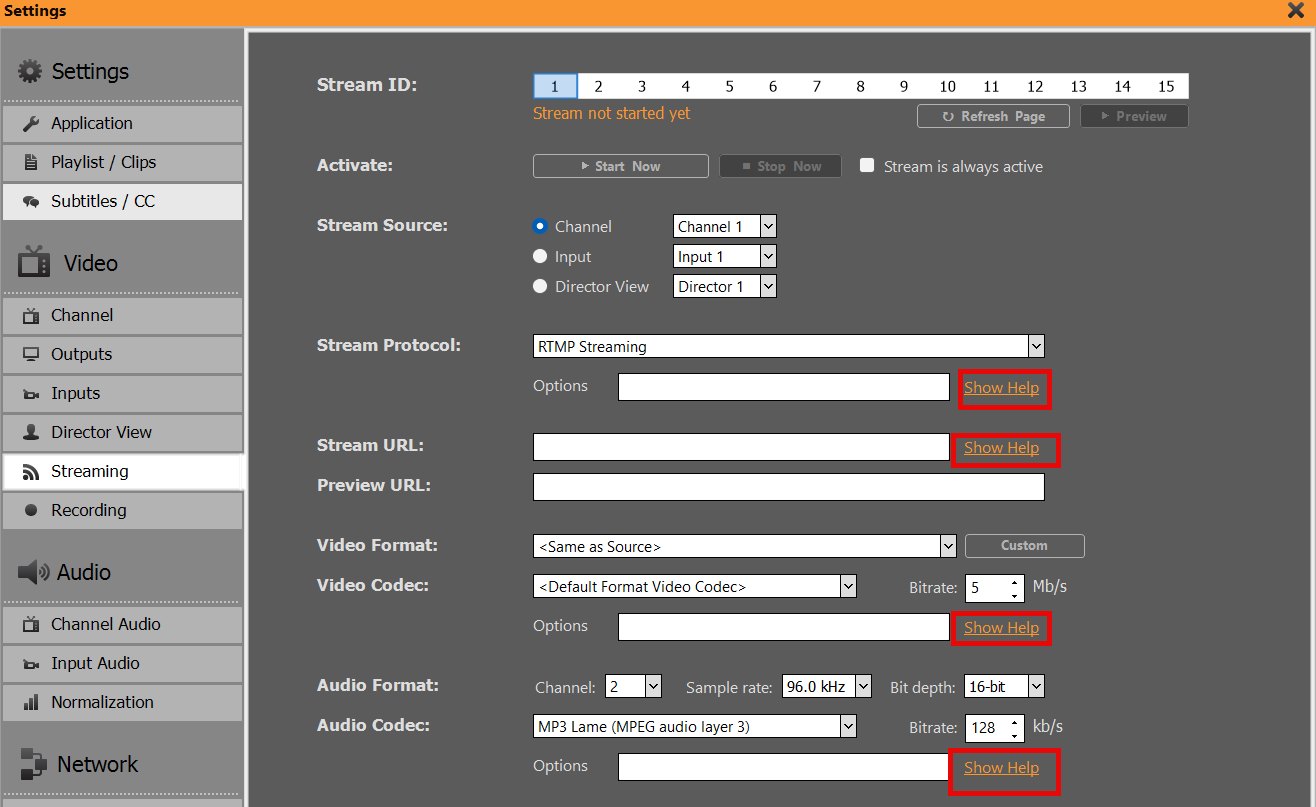
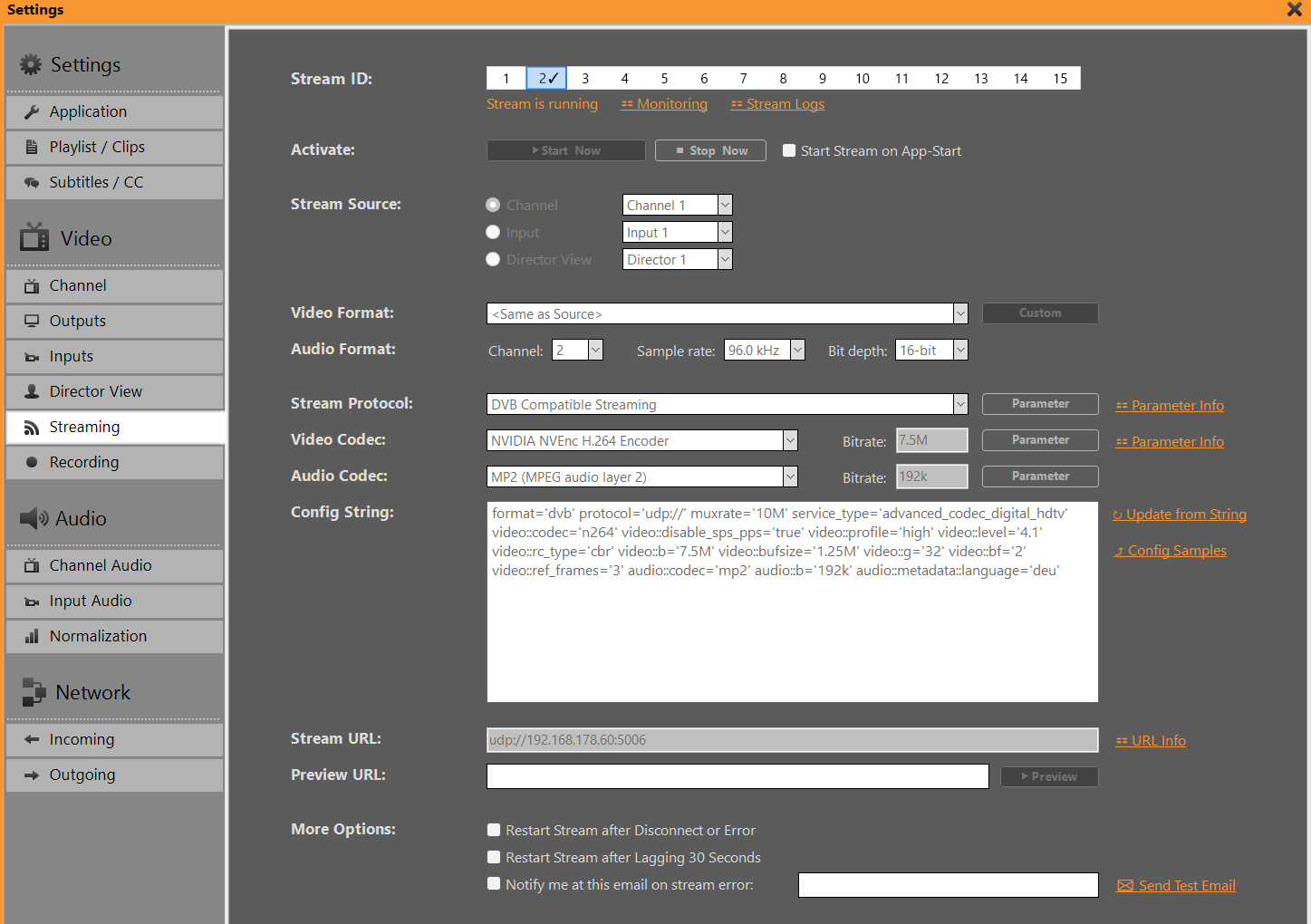
Streaming(UDP、RTMP、SRT、DVB 等)
但丁虚拟声卡 (DVS)
导演视角


单显示器输出

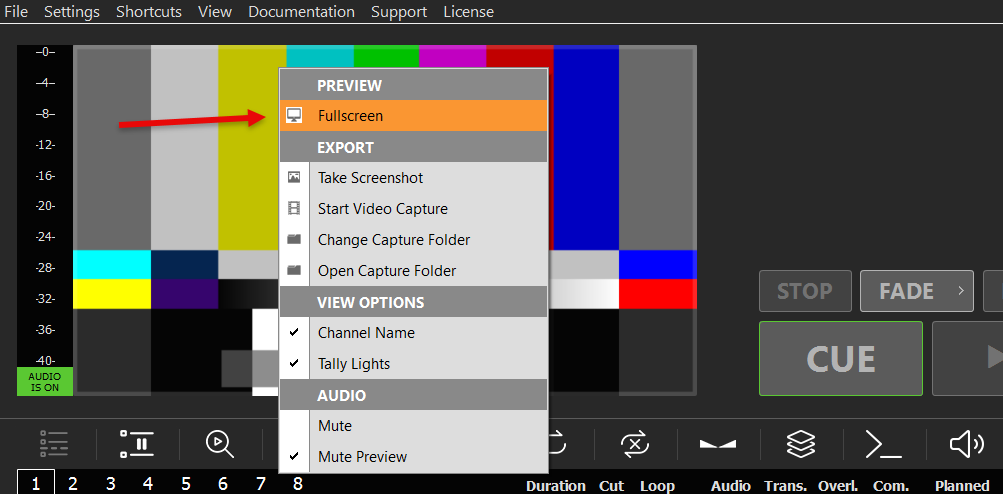
显示视频流的最简单方法,是将频道以全屏模式输出。双击预览窗口或右键单击并选择“全屏”即可启用全屏模式:

全屏输出模式的画质和帧率都远高于普通预览模式。您可以通过点击鼠标任意按钮或按下 ESC 键退出全屏模式。.
此模式最适合快速进行私人幻灯片放映。以下是一个使用 PLAYDECK 设置幻灯片放映的示例:
https://playdeck.tv/howto/slideshow/


通过扩展桌面连接 HDMI

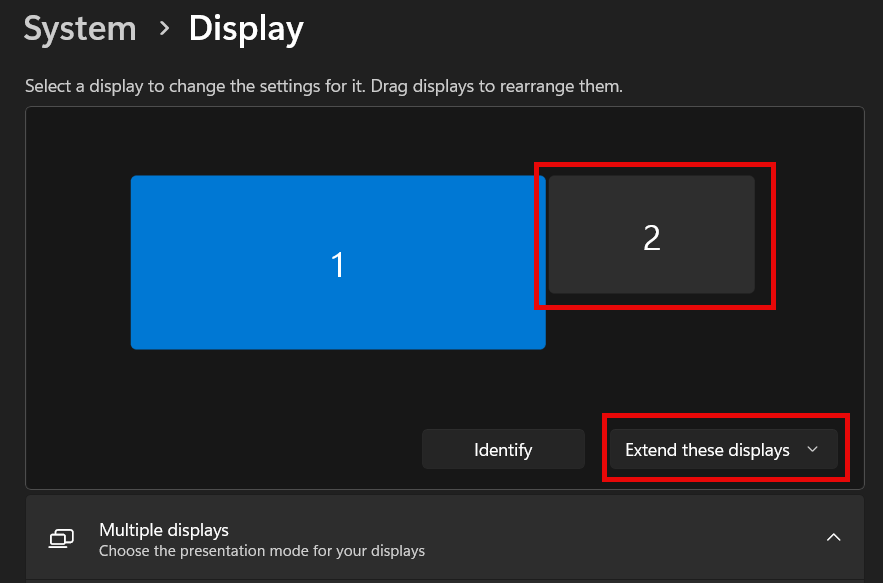
另一种发送视频流的简单方法是使用电脑或显卡的HDMI输出端口。要让PLAYDECK识别该HDMI输出,您需要设置一个新的“扩展桌面输出”,操作方式与添加第二台显示器时相同:

1. 在 Windows 中连接
将您的 HDMI 设备物理连接到电脑,并打开 HDMI 功能,以便 Windows 能够检测到它。将其连接到显卡(推荐)或主板。在桌面任意位置右键单击,然后选择“显示设置”。 此时您应能看到新显示器,且状态应显示为“显示器已扩展”(这就是所谓的“扩展桌面”)。如果您暂时无法使用 HDMI 输出设备(例如 LED 屏幕),可以使用任意一台闲置的电脑显示器进行设置。 如果您使用的是同一个 HDMI 端口,PLAYDECK 稍后会自动调整(其他)输出设备的分辨率。请务必确保您的显示器使用 60 FPS 刷新率,而非 120 或 144 FPS,否则可能会导致延迟。.


2. 在 PLAYDECK 中分配
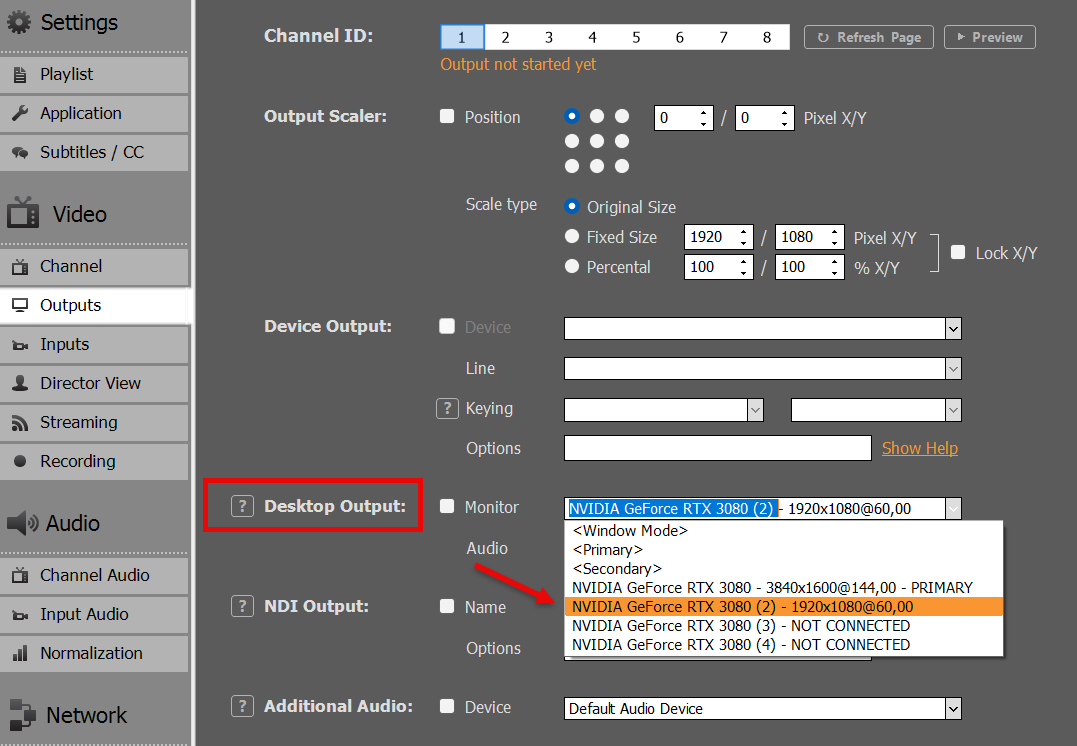
启动 PLAYDECK,并将新显示器设置为该频道的“桌面输出”。激活后,PLAYDECK 会将其输出“叠加”在显示器上。此时它将位于所有其他 Windows 应用程序之上,且鼠标指针将被禁用。 如果您不小心在主显示器上启用了此功能,请按 ALT+F4 关闭它,否则您将无法访问 Windows 或 PLAYDECK。.

如果 PLAYDECK 与桌面输出断开连接、发生断电,或者在 PLAYDECK 已启动后 HDMI 设备才开始供电,PLAYDECK 仍能重新连接到桌面输出。.

此模式最适合用于向电视或LED屏幕进行本地传输,例如在展览或活动期间。.


SDI/HDMI输出卡

与桌面输出相比,输出卡具有巨大的优势:

– 更强的视频信号,适用于更长的电缆传输
– CPU/GPU 占用率大幅降低,因为显卡将分担处理任务
– 无掉帧现象,因为显卡已集成帧率控制和转换功能
– 画质大幅提升,尤其是色彩表现

输出卡几乎总是物有所值,强烈推荐使用。与桌面输出相比,它们提供了更稳定的视频传输方案,整体使用体验也更好。.

查看所有受支持的输出卡列表:
https://playdeck.tv/howto/supporteddevices/

如果您需要推荐,我们主要使用BlackMagic DeckLink卡。它们支持SDI和HDMI接口:
https://www.blackmagicdesign.com/products/decklink


1. 将输出卡安装到电脑中
您需要在主板上预留一个独立的 PCIe 插槽。请将此显卡视为“辅助显卡”。请确保该 PCIe 插槽能提供设备所需的带宽。部分 PCIe 插槽属于“共享”类型,带宽仅为一半,这会导致视频输出卡顿。此设置可通过 BIOS 进行调整。 您也可以将显卡安装在外部机箱中(如“Sonnet Echo Express”),通过 Thunderbolt 接口连接,用于移动制作。但请注意,Thunderbolt 提供的带宽低于某些显卡(如“DeckLink 8K Pro”)所需的 PCIe 带宽。.

2. 安装 Windows 驱动程序
大多数显卡都需要安装特定的驱动程序才能在 Windows 系统上运行。这些驱动程序还提供了测试工具,供您在 PLAYDECK 中使用显卡之前进行测试。.

请确保您的系统始终安装了最新版本的驱动程序,以确保最佳的稳定性和质量。对于 BlackMagic 显卡,PLAYDECK 至少需要“Desktop Video 14.5”驱动程序,否则显卡将无法正常工作:
https://www.blackmagicdesign.com/support/family/capture-and-playback

3. 在 PLAYDECK 中激活
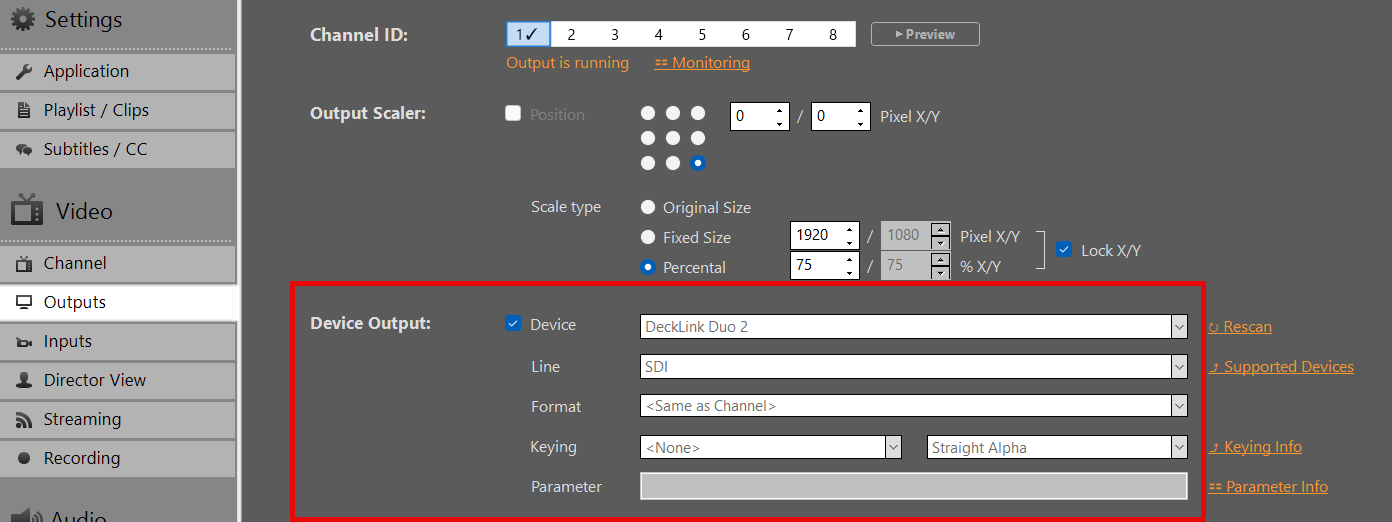
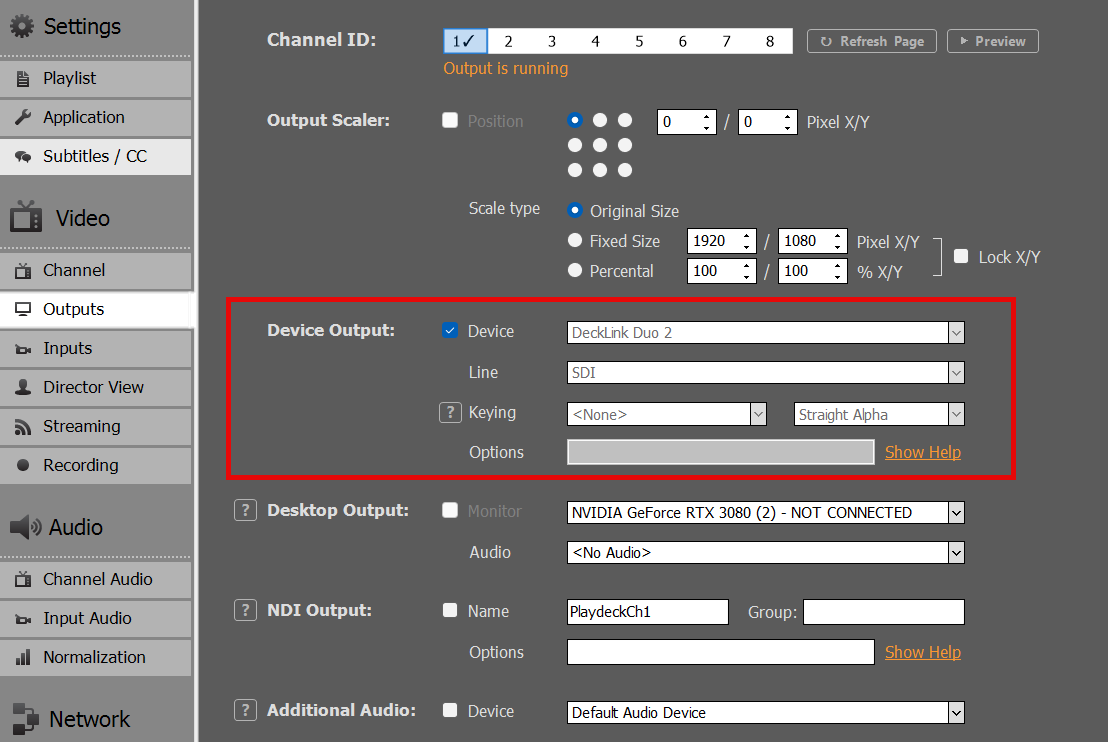
在 PLAYDECK 中选择输出卡和线路输入,并启用设备输出。与桌面输出不同,这些输出卡无需通过 SDI 或 HDMI 连接显示器,即可立即启用:


SMTP ST 2110 / IP 输出卡

这些卡与上述的SDI/HDMI卡非常相似。有关安装方法,请参阅相关章节。.

2110卡与SDI卡的区别在于,2110卡通过局域网(LAN)传输信号。这是一种现代且日益普及的标准,用于在演播室内传输视频信号。 虽然理论上可以使用现有的局域网来支持 ST 2110,但建议使用配备专用 PTP(精密时间协议)交换机的独立局域网。一旦配置完成,其主要优势在于多个接收端可以轻松访问由 PLAYDECK 生成的视频流。.

我们专门为 2110 设备及其网络设置选项提供了一篇独立的文章:
https://playdeck.tv/howto/2110-device-setup/


NDI(网络设备接口)

NDI 是视频流的另一种网络传输方案。 它可与现有的局域网(LAN)配合使用,无需进行特殊的网络配置。它自带“自动发现系统”,这意味着:您只需将 NDI 信号发送至网络,任何 NDI 接收器都会自动检测到该信号。.

NDI 是与其他应用程序交换视频流的首选方法。以下是一些示例:
https://playdeck.tv/howto/obs-studio/
https://playdeck.tv/howto/vmix/

NDI 也可用于云环境(例如 Amazon EC2 实例)中,用于服务器之间的数据传输:
https://playdeck.tv/howto/amazon-ec2/

您可以使用 NDI 在 PLAYDECK 中对信号进行“循环”处理,以实现特定任务,例如这种画中画效果:
https://playdeck.tv/howto/pip/

有许多工具可帮助您在当前环境中配置 NDI:
https://ndi.video/tools/

如果您需要配置 NDI Discovery Server,以下内容将对您有所帮助:
https://ndi.video/tools/access-manager/
https://docs.ndi.video/all/using-ndi/ndi-tools/ndi-tools-for-windows/access-manager

注: 此前曾出现过NDI在Windows更新后导致画面卡顿的问题。解决方案如下:
https://www.vmix.com/knowledgebase/article.aspx/376/windows-update-affecting-ndi-stability


Streaming(UDP、RTMP、SRT、DVB 等)

您可以从几种 Streaming 协议中进行选择,这些协议各自具有不同的用途。.

UDP/RTMP Streaming: 低延迟直播 Streaming
SRT: 高可靠性广播
DVB: 传统广播
– 还有更多(RTP、RIST、Icecast、HLS


我们还提供了一篇关于流媒体的更深入的文章:
https://playdeck.tv/howto/output-streams/


但丁虚拟声卡 (DVS)

严格来说,这并非视频信号,因为DVS仅传输音频。这只是另一种网络(局域网)选项。DVS的适用场景是:当您需要将音频信号与视频信号分开传输,或作为视频信号的补充传输,以及在纯音频制作中。 最常见的应用场景是:在现场活动中,音频调音师需要获取所有PLAYDECK通道的全部音频信号,这意味着:他希望接收来自您4个视频通道的8个音频通道(以立体声对的形式)。.

我们提供了一篇关于如何设置和使用 Dante 的文章:
https://playdeck.tv/howto/dante/


导演视角

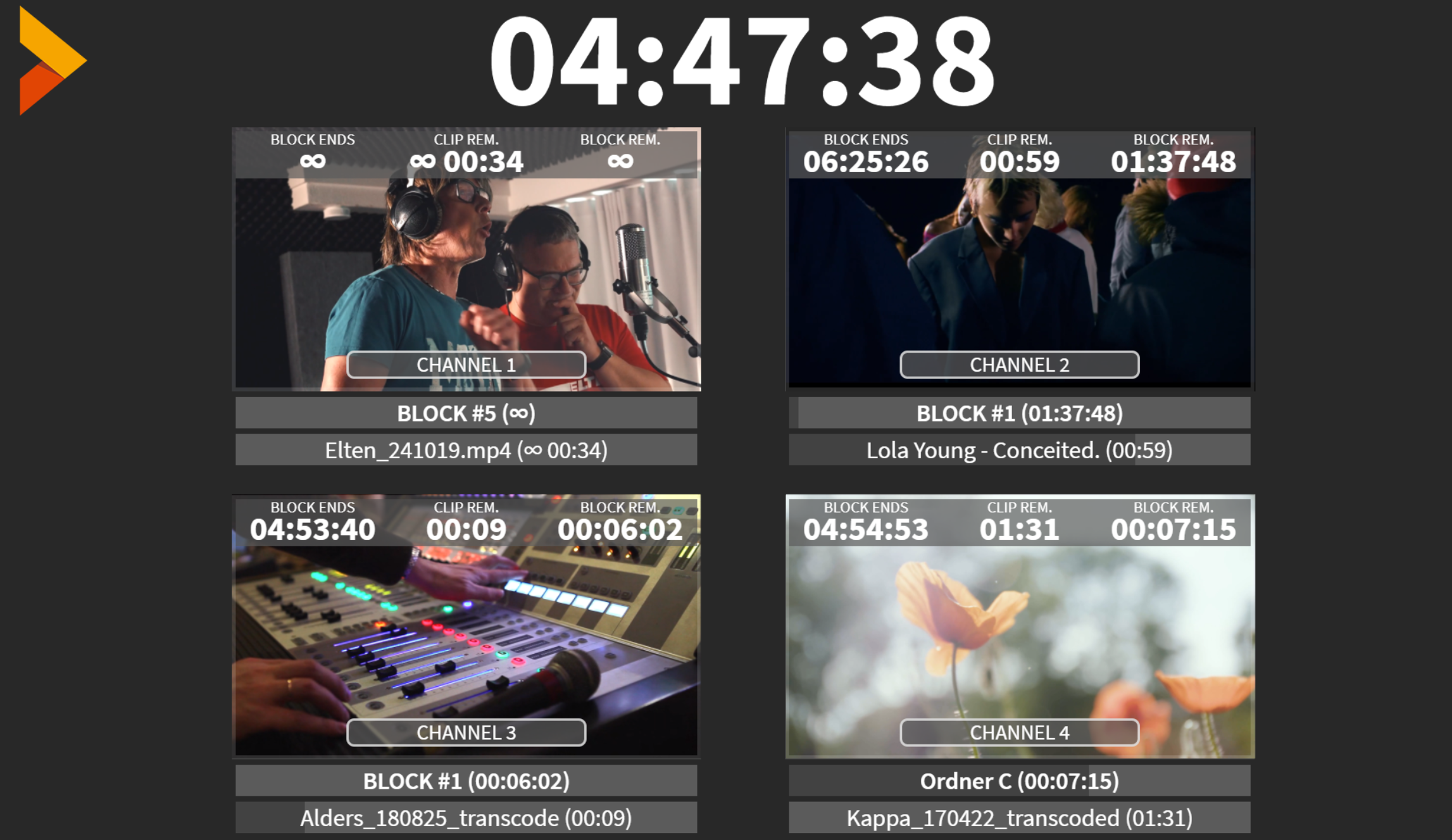
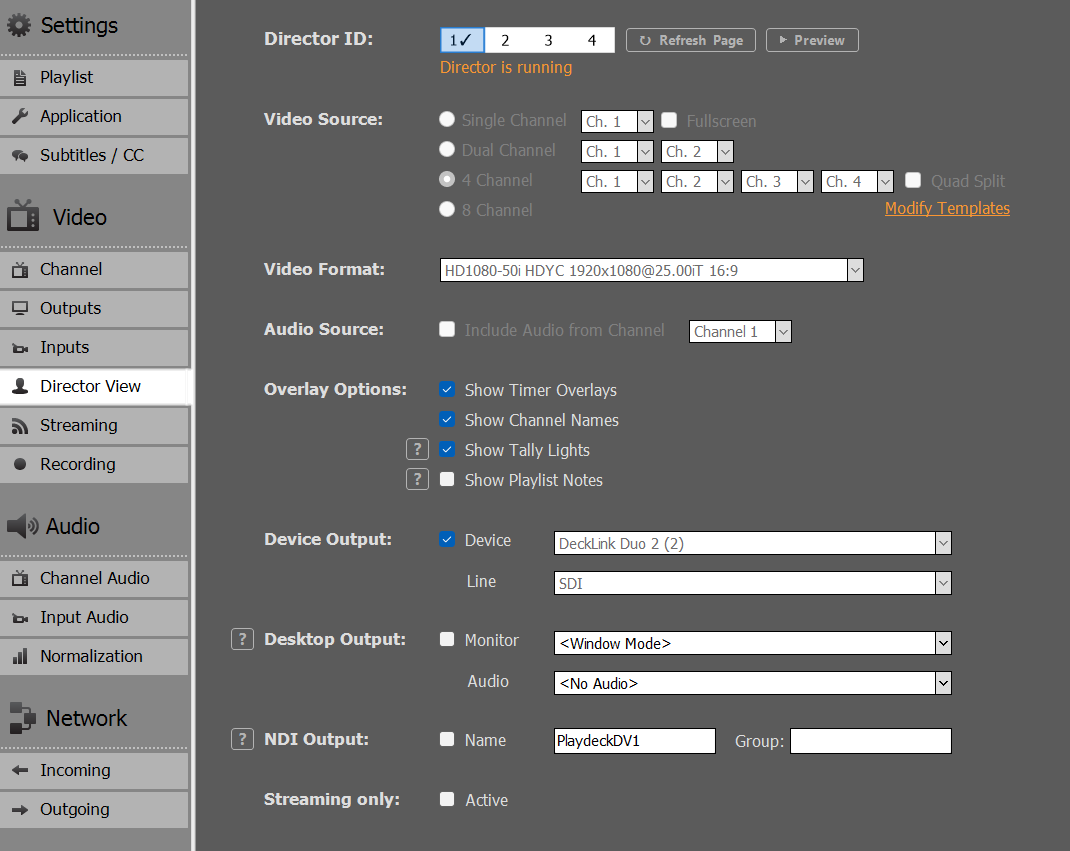
这是 PLAYDECK 提供的一项特定输出选项,用于向工作人员通报当前情况:该功能将把多个不同的视频信号混合成一个视频信号,并在画面上叠加剩余时间信息。此功能旨在为多房间或多人协作环境提供支持。.

该视频信号源的工作方式类似于一个独立的通道:您可以将其与其他输出并行发送。您可以设置并发送最多 4 种不同的导演视图。您可以选择要包含的视图数量以及具体包含哪些通道:

此外,您还可以根据公司需求自定义该叠加层,例如添加公司徽标或更改字体。.

激活您的许可证

本文将向您展示如何激活许可证并从试用版中移除水印。.

如果您已经激活了许可证,并想了解如何将许可证转移到另一台系统上,请参阅 这篇文章.

没有单独的“完整版”下载,您只需将试用版升级为 LITE、PLUS 或 STUDIO 版即可。请务必下载并安装 PLAYDECK 的最新版本,因为我们会定期发布更新:
https://playdeck.tv/download/

本文内容:
店铺许可证
加密狗许可证
离线许可证
备份许可证


店铺许可证

您通过 playdeck.tv 购买的所有商店许可证都将存储在您的个人在线许可证池中。这有助于您管理多份许可证。.

要将许可证从“在线许可证池”转移到您的系统,请进入“许可证管理器”:

现在请登录您的 PLAYDECK 账户。请使用您在商店结账时填写的电子邮件地址和密码。如果您需要重置密码,请点击“忘记密码”按钮:

现在,只需点击一下按钮(“将许可证从许可证池转移到本地电脑”),即可将许可证从您的右侧移至左侧。 这意味着,该许可证对其他系统将变为“不可用”,而在本系统上则变为“可用”。PLAYDECK 现在将提示您激活许可证并重启:


加密狗许可证

只需将 USB 加密狗插入电脑,然后在该电脑上启动 PLAYDECK。 请注意,如果在 PLAYDECK 仍在运行时拔出 USB 适配器,PLAYDECK 将立即关闭且不会提前提示。建议定期关闭 PLAYDECK,以确保所有数据均已正确保存。.


离线许可证

离线许可证与 PLAYDECK 系统 ID 绑定,客户无法将其转移到其他系统。要激活您的离线许可证,请打开许可证管理器:

然后点击“使用离线许可证”,将离线许可证代码复制并粘贴到文本框中,再点击“确定”。PLAYDECK 此时会提示激活许可证并重启:


备份许可证

我们另有一篇文章专门介绍如何使用该 备份许可证.

将日志文件发送给支持团队

本文将向您介绍如何将 PLAYDECK 日志文件发送给我们的支持团队。.

本文内容:
通过互联网发送
通过 ZIP 文件离线发送

重要提示: 请务必发送消息至 [email protected], ,向我们介绍:
– 日志文件已上传
– 您的 PLAYDECK 系统 ID
– 问题最后一次发生的时间

谢谢!


通过互联网发送

如果您的 PLAYDECK 系统处于联网状态,请打开主菜单,选择“支持”,然后选择“发送日志文件”:

然后选择“Internet 选项”:

上传完成后,请将您的系统 ID 发送至 [email protected]。如果您看到以下弹出窗口,说明系统 ID 已复制到剪贴板中,您只需按 CTRL+V 将其粘贴到邮件中即可:


通过 ZIP 文件离线发送

如果您的 PLAYDECK 系统当前没有有效的互联网连接,请打开主菜单,选择“支持”,然后选择“发送日志文件”:

然后选择“ZIP 文件”选项:

在您选择系统中的目标文件夹后,一个 7-ZIP 文件将被写入该位置:

请将您的ZIP文件发送至 [email protected]。.

如果您的电子邮件系统不允许发送文件,或者该 ZIP 文件本身过大(> 5 MB),您也可以 使用我们的下载门户 上传文件。.

注: 如果您甚至无法启动 PLAYDECK,请手动将此文件夹压缩为 ZIP 文件:
c:\ProgramData\JoyEventMedia\Playdeck\logs

向支持团队上传文件

本文将介绍如何上传文件并将其发送给 PLAYDECK 团队。.

请通过以下网址访问我们的下载门户: https://download.joy-event-media.de/

现在您可以通过拖放或文件浏览器添加文件。在本示例中,我们已经添加了一些PLAYDECK日志文件和一个示例视频。添加完成后,请点击“上传”。.

重要提示: 如果没有下载链接,我们将无法访问您的文件。这是为了保护客户数据。.

上传完成后,请点击“复制”将下载链接复制到剪贴板。然后请将该下载链接发送至 [email protected]

最佳视频编解码器(用于播放)


PLAYDECK 几乎可以播放市面上所有的编解码器。如果您的显卡不支持该编解码器,系统会自动切换到 CPU 来确保其正常运行。例外情况非常少:例如,NotchLC 无法通过 PLAYDECK 播放。.

我们理解,由于大家通常是在演出开始前才从客户那里收到视频文件,因此大多数人无法自主选择视频编解码器。.

但如果你有时间对视频文件进行转码,或者转码本身就是制作流程的一部分,那么除了 H.264 MP4 文件之外,你还有更多选择。.

如果您的 NVIDIA 显卡支持 AV1,我们建议使用 AV1;但如果您需要 Alpha 通道,则请切换至 HAP。 在其他所有情况下,请回退至 H.265/HEVC。ProRes 虽然画质最佳,但并不适合实时播放,因为它更侧重于编辑和后期制作。.

PLAYDECK 还提供了一项功能,可将您的视频文件快速转码为 GPU 支持的编解码器。请 参见这篇文章.


H.265/HEVC

通用编解码器。如果您的 NVIDIA GPU 不支持 AV1,且您不需要 Alpha 通道,请使用此选项。.

  • 开发者: JCT-VC
  • GPU解码: 是的,但这取决于 NVIDIA 显卡,请参阅 此列表
  • 质量: 所有码率下均保持优质画质
  • Alpha通道:
  • 功能: HDR、10位色彩、8K


AV1

最高效的编解码器。如果您的显卡支持该格式且不需要Alpha通道,建议使用。画质接近无损,且文件大小比ProRes小得多。.

  • 开发者: 开放媒体联盟 (开源)
  • GPU解码: 是的,但这取决于 NVIDIA 显卡,请参阅 此列表
  • 质量: 画质优于H.265/HEVC,尤其是在较低码率下
  • Alpha通道:
  • 功能: HDR、10位色彩、8K


HAP

一款非常通用的编解码器。如果您需要Alpha通道,建议使用该编解码器;由于其CPU占用率较低,因此比ProRes更值得推荐。.

  • 开发者: Vidvox
  • GPU解码: 不,但比 ProRes 的 CPU 负载更低
  • 质量: 画质优于 H.265/HEVC,但略逊于 AV1
  • Alpha通道: 是(支持 HAP Alpha 和 HAP Q)
  • 功能:


ProRes

使用 ProRes 4444 可获得最佳画质。该格式能极好地保留细微细节和色彩,但会带来较高的 CPU 负载。仅当您能够承受 CPU 负载且需要最高画质时才建议使用。这是一种编辑编解码器,而非实时编解码器。.

  • 开发者: 苹果
  • GPU解码: 不。CPU 负载过高
  • 质量: 画质优于其他所有版本,尤其在较高码率下
  • Alpha通道: 是(支持 ProRes 4444)
  • 功能: HDR、10/12位色彩、8K


PiP(画中画)搭配内置 Keying

本文将介绍如何利用内部 Keying 功能实现视频叠加(画中画)。.


1. 内部 Keying 的设置

我们需要配置 PLAYDECK,使其包含一个背景信号(BG FEED)和一个画中画信号(PIP FEED),并将它们混合到主信号(MAIN FEED)中。为此,我们将使用内部 Keying。参见 有关Internal Keying的更多信息,请参阅本文.

使用任何支持内部 Keying 功能的设备。在本例中,我们使用 Blackmagic DeckLink Duo2。打开“桌面视频设置”,将前两个 SDI 输出端口合并。其余输出端口保持单独输出:

接下来,我们在PLAYDECK的第1通道中启用Internal Keying:


2. BG FEED 的设置

现在我们需要将背景信号(BG FEED)发送至 SDI 1。为此,我们使用通道 2,并通过 SDI 环路从 SDI 3 发送至 SDI 1。 请注意,由于我们已将SDI 1和SDI 2合并,因此SDI 3现在被命名为“Decklink Duo 2 (2)”:

然后,我们将在第2频道播放任何视频内容:

如果您在 SDI 2 接口上连接了 SDI 监视器,现在应该已经可以看到背景信号正在该监视器上播放了。.

现在,我们可以直接在通道 1 上播放任何带有透明度的内容,并将其叠加在背景信号上,例如透明视频(ProRes、HAP-A)或简单的叠加层。但由于我们需要对画中画反馈信号进行缩放和定位,因此必须将其设置在另一个通道上。.


3. PIP FEED 的设置

我们将第3频道用作画中画(PIP)反馈源,因此可以在这里播放常规视频内容。我们希望通过NDI将第3频道的信号传输到第1频道,并启用输出缩放器,以便将画中画显示在右上角:

现在,我们将在第3频道插入一个视频片段,但这也可以是直播视频、Streams或其他任何内容:

我们将此 NDI 反馈信号连接至输入 1:

然后将“输入 1”插入到“通道 1”的播放列表中:

我们现已将第3频道的播放列表缩减为第1频道,该频道将叠加在第2频道的背景信号上。.


4. 最终输出 / 主信号

主信号被发送至SDI 2,以下是SDI 2监视器上的显示效果(照片):


在外部准备/导入播放列表

本文将介绍如何在另一台设备上创建播放列表,或从其他应用导入播放列表。.

本文内容:
使用免费频道
使用播放列表试用版
直播期间添加播放列表
自动检测并重新加载新播放列表
与第三方应用程序对接


使用免费频道

PLAYDECK 里还有空闲频道吗?利用这些频道来准备和测试新内容,然后将它们复制到你的主频道。你可以通过拖放将模块从一个频道拖到另一个频道,或者在开始拖放时按住 CTRL 键进行复制。.

您还可以通过右键单击“频道编号”来复制、覆盖或追加整个播放列表:

如果您将新内容粘贴到现有播放列表中(或导入 XML),系统会提供“覆盖”或“追加”的选项:


使用播放列表试用版

您可以在任何其他设备上安装 PLAYDECK,并在那里编辑播放列表。除了试用版的浮水印外,没有其他限制,因此您可以准备好播放列表,然后将其发送至您的主系统。.


直播期间添加播放列表

您想导入新的播放列表,又不想中断直播?没问题:请在“文件”菜单中使用“追加项目”选项:

这将加载任何 PLAYDECK 项目,但不会替换现有播放列表,而是将项目中的所有片段添加到现有播放列表中。随后,您可以放心删除任何旧内容。.

您可以通过将播放列表导出为 XML 文件,然后在另一台机器上导入该 XML 文件,将此操作应用于单个播放列表。具体操作是右键单击“频道编号”:

此工作流非常适合任何日常日程安排,您可以随时添加新日期或删除旧日期。.


自动检测并重新加载新播放列表

您还可以覆盖主系统上当前加载的项目文件,让 PLAYDECK 检测到这一变化并重新加载该项目,之后 Playout 将恢复运行。请在应用程序设置中启用此功能:

注: “继续播放”功能仅在当前正在播放的片段存在于新加载的项目中时才有效,否则 Playout 将停止该通道的播放。该片段通过唯一标识符(UNIQUE ID)进行识别,因此它可能已在重新加载的项目中移动到了另一个区块。.

该工作流最适用于任何自动化系统,在这些系统中,项目文件会自动生成并上传至主系统。或者,当内容编辑员无法访问主系统时,可将新的播放列表上传至 NAS/云存储。.


与第三方应用程序对接

我们不支持其他第三方应用的播放列表格式,因为市面上的格式种类繁多,而且许多播放列表功能(如混音、曲目重叠、排程等)与PLAYDECK不兼容。.

如果您希望在第三方应用中制作播放列表,您需要将播放列表导出为 CSV 文件,然后编辑该 CSV 文件使其与 PLAYDECK 兼容,最后将该 CSV 文件导入 PLAYDECK。.

为什么选择 CSV?因为它是最简单的列表格式,支持每个项目包含多个值。它可以使用任何文本或表格编辑器进行编辑,从记事本到 Excel 皆可。.

让我们来看看我们的 CSV 文件。为此,我们自己创建了一个包含 2 个块的示例播放列表。其中混合了不同类型的内容:带有 IN/OUT 点的视频片段、设备输入、YouTube 视频、UDP 输入 Stream、带有运行时间的 GFX 以及一个音符。 我们还在第二个块中添加了一个排程:

现在,我们右键单击“通道编号 2”,然后选择“导出为 CSV”:

然后,我们在记事本中打开保存的 CSV 文件(点击此处下载/在新标签页中打开):

如您所见,文本行数其实并不“太多”。由于前几行只是标题,在表格编辑器中看起来会更加清晰:

CSV 文件的编写/生成方法如下:您可以在任何第三方应用中导出内容,打开任意编辑器,然后将其转换为 PLAYDECK 格式。但什么是 PLAYDECK 格式呢?.

这些是必填字段。它们可以位于任意位置(第1至第5列中的任意一列):
类型 = 屏蔽、文件、网站(或YouTube)、Input#、Stream、备注
图注 = 在 PLAYDECK 中显示的任意文本
文件名 = 路径/文件或 URL(YouTube 和 Streams)

这些是可选列。它们可以位于任意位置(第1至第5列中的任意一列):
已启用 = PLAYDECK 第一列中的复选框
时长 = 仅适用于图像文件类型。若为无限,请留空或填入 0
剪切/剪切 = 修剪的入点和/或出点
日程安排 = 仅限块类型使用

注: 为了保持 CSV 格式的简洁易用,目前不支持更高级的属性(例如音频增益)。若需导入/导出所有属性,请使用 XML 格式而非 CSV 格式。.

注: PLAYDECK 使用 UTF-8 编码来保存和加载 CSV 文件。.


为 GPU 解码转码片段


如需了解适用于 Playout 的最佳视频编解码器的总体概况,请 参见这篇文章.

虽然 PLAYDECK 能够将所有片段实时转码为您选择的输出格式,但在 Playout 期间,这可能会给您的系统带来沉重负担,具体取决于您的使用场景。.

如果您的 CPU 使用率达到临界水平,并且出现播放卡顿(通常表现为音频断续),建议您确保所有片段均通过 GPU 进行解码,因为大多数现代显卡能够处理的负载远超 CPU 单独处理的能力,从而使 PLAYDECK 能够同时运行多个输出通道。.

本文内容:
使用内置转码器
在 PLAYDECK 中,哪些文件是在 CPU 上进行解码的?
推荐哪些显卡?


使用内置转码器

PLAYDECK 内置了视频/音频文件转码器。它能让您更轻松地快速批量转码多个文件,例如,当您的节目即将开始,而您又没有时间通过 Adobe Media Encoder 等第三方工具进行转码时。.

在您的示例中,我们有一个文件块,其中包含只能通过 CPU 解码的文件,例如 ProRes 和 HAP-A 视频编解码器。现在,我们先选中任意一个片段,然后按 CTRL+A 选中该文件块中的所有片段。 您也可以使用 SHIFT 键选择片段范围,或者仅使用 CTRL 键选择单个片段。.

现在,我们右键单击选中的其中一个片段,然后选择“转码片段”:

您不会看到一个预定义的目标视频编解码器列表,其中所有编解码器均支持 GPU 解码:

如果您时间紧迫或需要转码的视频片段数量庞大,请选择第一个选项“MPEG-4”,因为该选项不仅能提供极快的转码速度,还能保持良好的画质。 在其他所有情况下,请选择第二个选项“AV1”,因为该选项生成的文件在 SSD/HDD 上的占用空间相当小,同时能生成极高质量的文件,并且支持 HDR。最后一个选项虽然速度慢得令人不安,但在质量和压缩率上又略胜一筹,但这种情况下,时间与质量的比值并不理想。 请将此选项用于过夜转码。.

注: 很遗憾,由于许可原因,我们无法提供 H.264 或 H.265 格式的转码服务。.

转码器会将新文件保存到旧文件旁边,并在文件名后添加“_transcoded”:

新文件将在您的播放列表中自动替换并重新扫描:

如果您需要随时恢复到播放列表的较早版本,可以使用“恢复项目备份”功能:


在 PLAYDECK 中,哪些文件是在 CPU 上进行解码的?

ProRes
这款高质量的视频编解码器源于Mac电脑,因为它也是由苹果公司开发的。遗憾的是,苹果从未发布过适用于Windows系统的编解码器信息,因此目前仍难以通过GPU解码ProRes。如果您需要Alpha通道,我们建议使用HAP-A视频编解码器。.

HAP及其变体(如HAP-A)
这些视频编解码器还支持Alpha通道,且CPU占用率极低。.

DNxHD、MXF
此外,这些编解码器在PLAYDECK中也无法通过GPU进行解码。.


推荐哪些显卡?

我们指的是 这篇文章是针对 PC Building 的 适用于 PLAYDECK。.


在输入和输出中使用 SCTE

本文将介绍如何在您的项目中使用 SCTE。PLAYDECK 支持 SCTE-35,该格式专用于 Streams;同时还支持 SCTE-104,该格式专用于 SDI 设备信号。.

向下滚动查看 SCTE-104。我们还建议您关注 这篇关于将 SCTE-35 发送至 Streaming 服务器的文章.

本文内容:
在 Streams 中使用 SCTE-35
在SDI中使用SCTE-104


在 Streams 中使用 SCTE-35

SCTE-35 相关信息

  • 支持 Stream 输入和 Stream 输出。 已测试的 Stream 格式包括 UDP、DVB 和 SRT。视频编解码器的选择不会影响 SCTE 传输。SCTE 传输始终处于活动状态,无需在任何地方进行启用。.
  • PLAYDECK 能够检测并显示接收到的 SCTE-35 标记。所有收发标记都将写入事件日志。.
  • PLAYDECK 可以将来自 Stream 输入端传入的 SCTE-35 标记转发至 Stream 输出端。支持 UDP、DVB 和 SRT 之间的交叉转发,例如接收 SRT 并转发至 UDP。.


SCTE-35 试用版

让我们深入探讨一下这些话题。作为一次测试,我们搭建了自己的 UDP 信号循环。 我们将通道 1 的数据通过 UDP 流式传输至 “udp://192.168.178.42:5000?pkt_size=1316”(请使用您的本地 IP)。请确保为 UDP 参数启用 “embed_scte35”:

并在第2通道播放Stream:

现在我们只需要一种方法,在通道 1 中发送一个 SCTE-35 标记。因此,我们设置一个新的命令操作,并使用最小的可检测 SCTE-35 标记(当然,你也可以使用任何其他标记):
<SpliceInfoSection><SpliceInsert></SpliceInsert></SpliceInfoSection>

请确保频道 1 和频道 2 正在播放,然后按下“操作”按钮。接着在主菜单的“日志”下打开 SCTE 事件日志。您可以在频道 1 上看到发送的 SCTE,在频道 2 上看到接收的 SCTE。.

我们甚至更进一步,从通道 2 到通道 3 又设置了一个 Stream,以测试 SCTE 转发和交叉检测(UDP 到 SRT)。 我们将第 2 通道发送至 “srt://192.168.178.42:5001?mode=listener”(您的 IP)发送数据,并在第 3 通道的“srt://192.168.178.42:5001?mode=caller”处接收数据。.

如果现在按下“操作按钮”发送 SCTE-35 标记,我们也会在第 3 通道中检测到它:


在SDI中使用SCTE-104

SCTE-104 相关事实

  • 支持 SDI 设备输入和 SDI 设备输出,例如 Blackmagic DeckLink。SCTE 传输始终处于活动状态,无需在任何地方进行启用。.
  • PLAYDECK 能够检测并显示接收到的 SCTE-104 标记。所有收发标记都将记录到事件日志中。.
  • PLAYDECK 可以将来自 SDI 输入的 SCTE-104 标记转发至 SDI 输出。.


SCTE-104 试用版

让我们深入探讨一下这些话题。作为一次测试,我们搭建了自己的SDI信号环路。我们使用了DeckLink Duo 2和一条SDI环路线:

并在第 2 通道播放 SDI 输入:

现在我们只需要一种方法,在通道 1 中发送一个 SCTE-104 标记。因此,我们设置一个新的命令操作,并使用最小的可检测 SCTE-104 标记(当然,你也可以使用任何其他标记):
数据字符串

请确保第 1 频道和第 2 频道正在播放,然后按下“操作”按钮。接着通过“主菜单 > 文档 > SCTE”打开 SCTE 事件日志:

我们甚至更进一步,从通道 2 到通道 3 设置了另一个 SDI 环路,以测试 SCTE 转发功能:

如果现在按下“操作按钮”发送 SCTE-104 标记,我们也会在第 3 通道中检测到它。.


广告插播将打断《Playout》

本文将介绍如何使用 BREAK BLOCK 创建广告插播,这些广告插播会中断您常规的 Playout 播放,并在广告结束后恢复播放。.

本文内容:
将广告位用作广告插播点
课间休息时段
使用操作按钮插入广告插播
将叠加层附加到断点块上
将 SCTE 标记安装到断路块上


将广告位用作广告插播点

这非常简单:您只需在播放列表中创建一个新的内容块,但有一点不同:该块的结束方式应设置为“结束块”(而非“停止”或“暂停”)。为此,请选中该块,然后点击“结束块”图标(或双击块的末端)。 接着,我们选择“BREAK BLOCK”,并选择“返回上一个位置”(或任何其他选项):

此“中断块”的工作原理如下:一旦到达末尾,它将返回进入“中断块”之前(从外部进入)正在播放的片段和位置(或其他位置)。这意味着:您可以在“中断块”内的任意位置之间跳转,它会记住返回的位置。.


课间休息时段

您可以像处理其他块类型一样安排“休息块”,方法是选中该块,然后点击“安排”图标:

在此示例中,我们每天上午11:00开始播放广告插播,并在当天剩余时间内每隔2.5小时重复一次。0:00至11:30期间不会插播广告。.


使用操作按钮插入广告插播

除了预设的广告位,您还可以使用操作按钮。只需点击一个空的操作按钮,然后选择播放相应的广告位即可:

“返回”的选项与“代码块结束”相同。如果选择“”,则会使用“代码块结束”,就像上文示例中那样。如果选择其他任何选项,则会优先使用该操作的“返回”方法,而非“代码块结束”方法。这将提供新的选项:

  • 您可以同时使用这两种返回方式,具体取决于“Break Block”是通过计划任务还是通过操作按钮启动的
  • 如果通过“操作按钮”启动,你可以提前退出断点块,之后仍可返回


第二个选项非常适合循环播放“Break Blocks”,因为如果你再次点击“操作按钮”,系统会返回上一次的播放内容。.


将叠加层附加到断点块上

通常情况下,您希望叠加层能与分隔块内容一同自动加载。因此,我们推荐阅读以下文章:


将 SCTE 标记安装到断路块上

如果您希望向 Streaming 服务器或广播系统发送信号,以便在“休息时段”内插入广告,我们建议您参考以下文章:


1 2 3 4 5