ビデオフィードを配信する

この記事では、チャンネルの動画フィードを任意の配信先や視聴者に配信する方法をご紹介します。.

この記事の内容:
シングルモニター出力
拡張デスクトップ経由のHDMI
SDI/HDMI出力カード
SMTP ST 2110 / IP出力カード
NDI(ネットワークデバイスインターフェース)
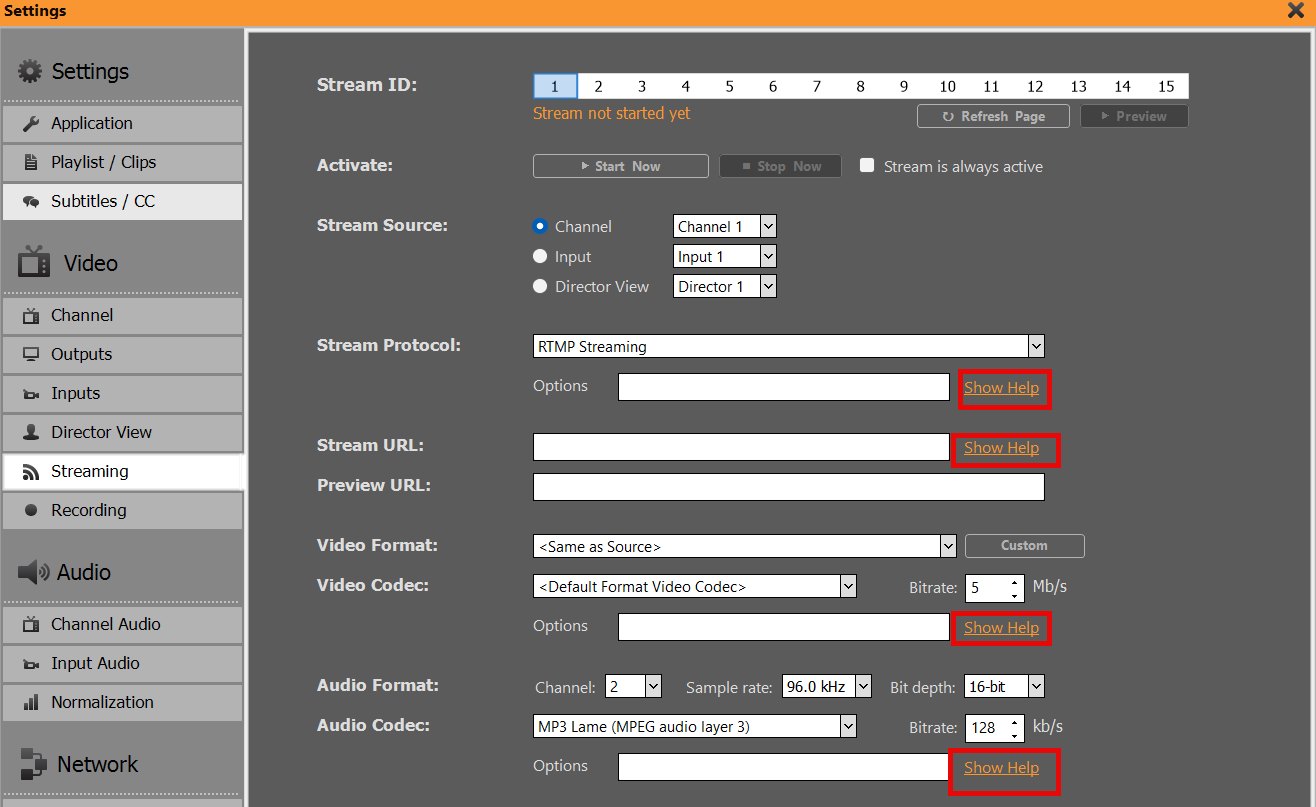
Streaming(UDP、RTMP、SRT、DVB、…)
ダンテ・バーチャル・サウンドカード(DVS)
ディレクタービュー


シングルモニター出力

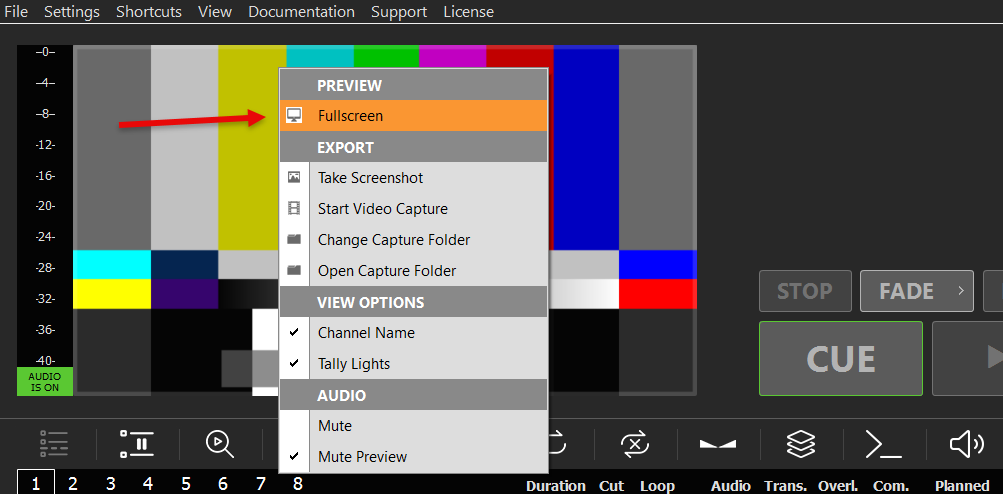
ビデオフィードを表示する最も簡単な方法は、チャンネルを全画面表示にすることです。プレビューをダブルクリックするか、右クリックして「全画面表示」を選択すると、全画面表示になります:

フルスクリーン出力では、通常のプレビューよりもはるかに高い画質とFPSが得られます。マウスのいずれかのボタンをクリックするか、ESCキーを押すと、フルスクリーンモードを終了できます。.

このモードは、手早くプライベートなスライドショーを行うのに最適です。以下に、PLAYDECK を使ってスライドショーを設定する方法の例をご紹介します:
https://playdeck.tv/howto/slideshow/


拡張デスクトップ経由のHDMI

ビデオフィードを送信するもう1つの簡単な方法は、PCまたはグラフィックカードのHDMI出力を使用することです。PLAYDECKでHDMI出力を認識させるには、セカンダリモニターを追加する場合と同様に、新しい「拡張デスクトップ出力」を設定する必要があります:

1. Windowsで接続する
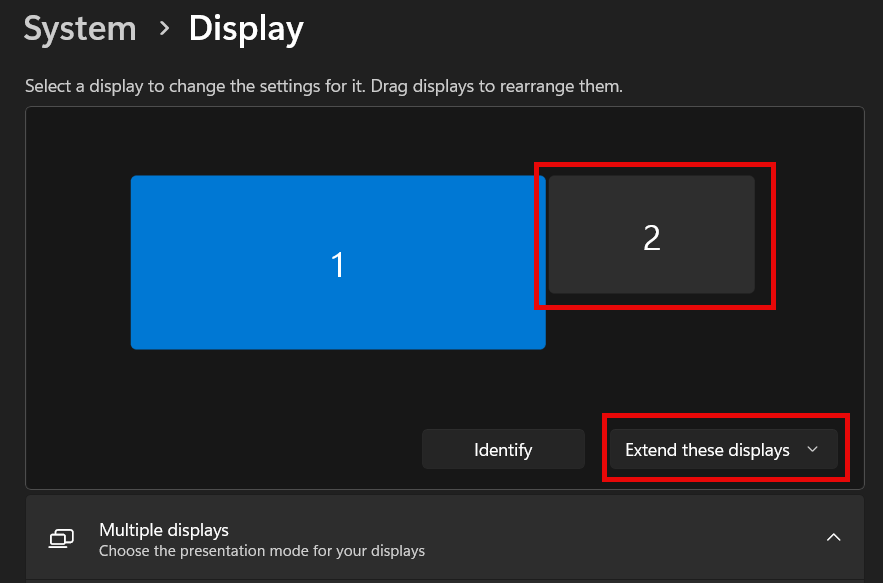
HDMIデバイスをPCに物理的に接続し、HDMIの電源を入れて、Windowsがデバイスを認識できるようにしてください。グラフィックカード(推奨)またはマザーボードに接続してください。デスクトップの任意の場所を右クリックし、「ディスプレイ設定」を選択してください。 新しいモニターが表示され、「ディスプレイが拡張されています」と表示されるはずです(これが「拡張デスクトップ」と呼ばれる理由です)。まだHDMI出力デバイス(LEDスクリーンなど)を利用できない場合は、セットアップ用に任意のダミーPCモニターを使用できます。 同じHDMIポートを使用する場合、PLAYDECKは後で(他の)出力を自動的にスケーリングします。また、モニターのフレームレートが120や144ではなく60 FPSになっていることを確認してください。それ以外の設定ではラグが発生する可能性があります。.


2. PLAYDECKで割り当てる
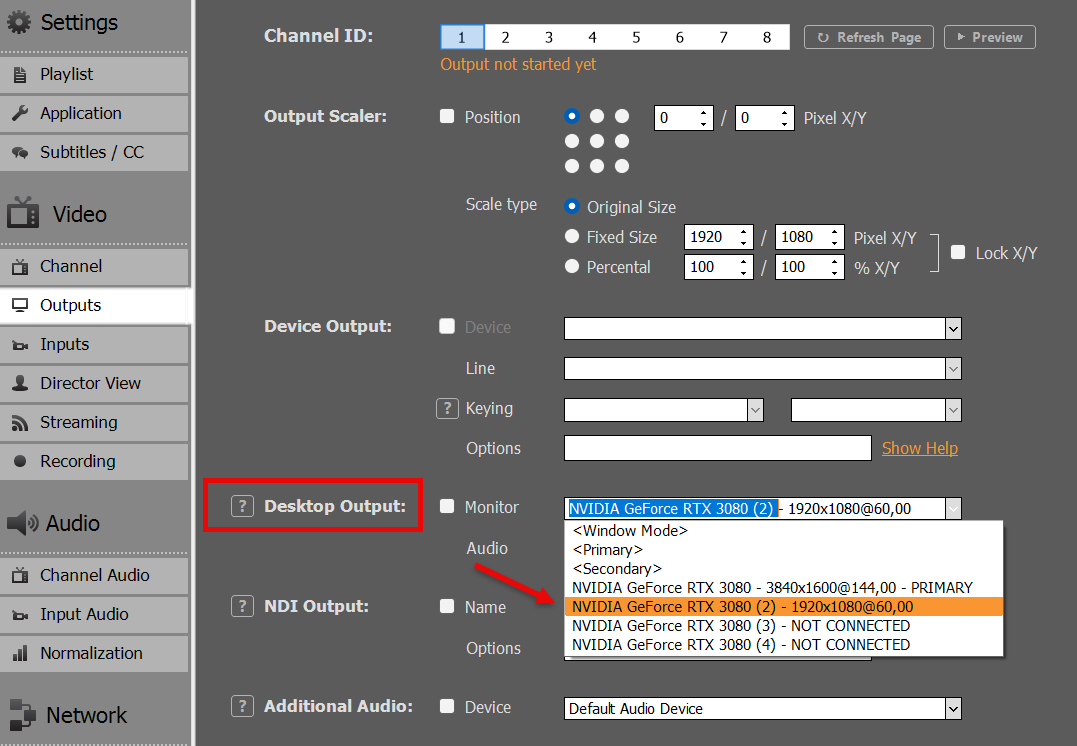
PLAYDECKを起動し、チャンネルの「デスクトップ出力」として新しいモニターを選択してください。有効化されると、PLAYDECKの出力がモニター上に「オーバーレイ」表示されます。他のすべてのWindowsアプリよりも最前面に表示され、マウスポインタは使用できなくなります。 誤ってメインディスプレイでこの機能を有効にしてしまった場合は、ALT+F4を押して閉じてください。そうしないと、WindowsやPLAYDECKにアクセスできなくなります。.

PLAYDECKは、接続が切断された場合、停電が発生した場合、またはPLAYDECKの起動後にHDMIデバイスへの電源供給が再開された場合でも、デスクトップ出力への再接続が可能です。.

このモードは、展示会やイベントなど、テレビやLEDスクリーンへのローカル伝送に最適です。.


SDI/HDMI出力カード

出力カードは、デスクトップ出力に比べて大きな利点があります:

– ケーブルの伝送距離が長い場合でも、より強力な映像信号
– カードがリソースをオフロードするため、CPU/GPUの使用率が大幅に低下します
– フレーム落ちなし。カードにはフレームレート制御および変換機能が組み込まれているため
– 画質が格段に向上しており、特に色再現が優れています

出力カードは、ほぼ常にそのコストに見合う価値があり、強くお勧めします。デスクトップ出力に比べ、はるかに安定した映像伝送ソリューションを提供し、全体としてより良い体験をもたらします。.

サポートされているすべての出力カードの一覧はこちらをご覧ください:
https://playdeck.tv/howto/supporteddevices/

おすすめをお探しなら、当社では主にBlackMagic DeckLinkカードを使用しています。SDIおよびHDMI対応のモデルが用意されています:
https://www.blackmagicdesign.com/products/decklink


1. 出力カードをPCに取り付ける
マザーボードに別のPCIeスロットが必要です。このカードを「セカンダリグラフィックカード」としてお考えください。そのPCIeスロットが、デバイスに必要な帯域幅を確保できることを必ずご確認ください。一部のPCIeスロットは「共有」されており、帯域幅が半分しか確保できないため、映像出力のカクつきが発生する可能性があります。これはBIOSの設定で変更できる場合があります。 また、「Sonnet Echo Express」のようなモバイル制作用の外部エンクロージャーにこのカードを「搭載」し、Thunderbolt経由で接続することも可能ですが、「DeckLink 8K Pro」のような一部のカードでは、Thunderbolt経由で利用可能な帯域幅がPCIeに必要な帯域幅を下回る場合がある点にご注意ください。.

2. Windows用ドライバーのインストール
ほとんどのカードは、Windowsで動作させるために専用のドライバーをインストールする必要があります。これらのドライバーには、PLAYDECKで使用する前にカードをテストするためのツールも含まれています。.
システムの安定性と品質を最大限に高めるため、常に最新のドライバーがインストールされていることを確認してください。BlackMagicカードを使用する場合、PLAYDECKでは少なくとも「Desktop Video 14.5」のドライバーが必要です。これ以外のドライバーでは、カードが正常に動作しません:
https://www.blackmagicdesign.com/support/family/capture-and-playback

3. PLAYDECKで有効にする
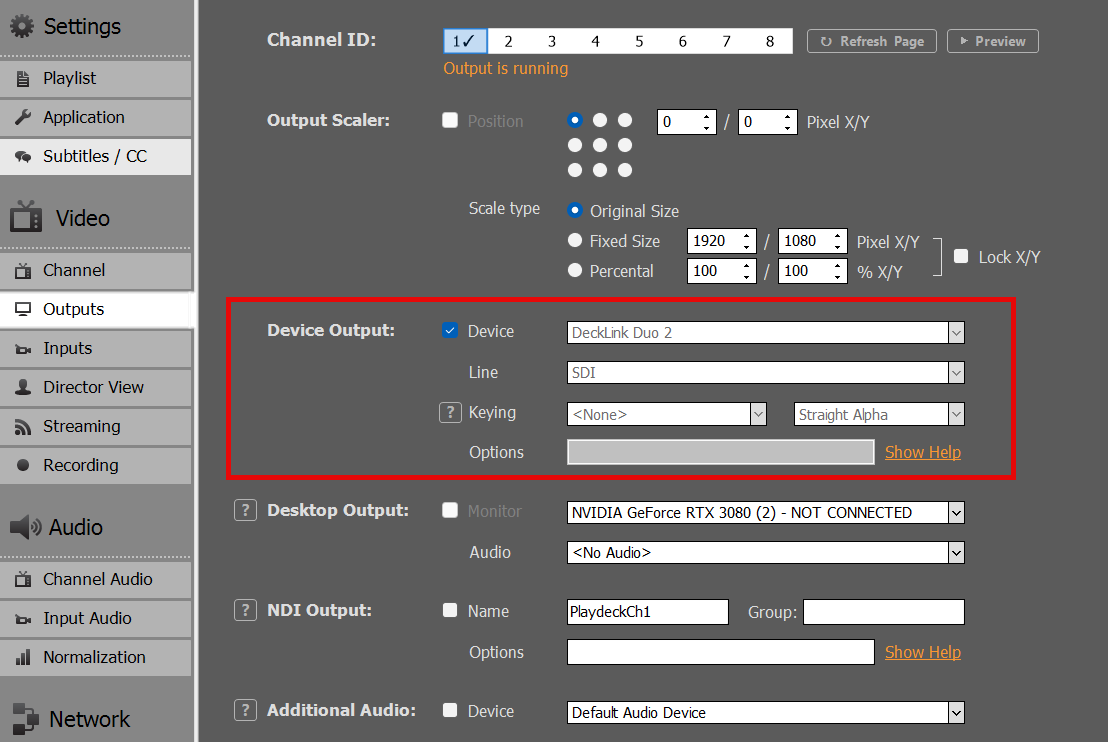
PLAYDECKで出力カードとライン入力を選択し、デバイス出力を有効にしてください。デスクトップ出力とは異なり、これらの出力カードはSDIやHDMI経由でディスプレイを接続する必要がなく、すぐに有効になります:


SMTP ST 2110 / IP出力カード

これらのカードは、前述のSDI/HDMIカードと非常に似ています。取り付け方法については、そちらをご参照ください。.

2110カードとSDIカードの違いは、2110カードがLAN(ローカルエリアネットワーク)を介して信号を送信する点にあります。これは、スタジオ内で映像信号を伝送するための、最新かつ普及が進んでいる規格です。 ST 2110では、理論的には既存のLANを使用することも可能ですが、PTP(Precision Time Protocol)対応の専用スイッチを備えた独立したLANを使用することを推奨します。設定が完了すれば、PLAYDECKによって生成された映像フィードに複数の受信機が容易にアクセスできるという点が、主な利点となります。.

2110デバイスとそのネットワーク設定オプションについては、別途記事をご用意しています:
https://playdeck.tv/howto/2110-device-setup/


NDI(ネットワークデバイスインターフェース)

NDIは、ビデオフィード用のもう1つのネットワーク伝送オプションです。 既存のLAN(ローカルエリアネットワーク)で利用でき、特別なネットワーク設定は不要です。独自の「検出システム」を備えており、NDI信号をネットワークに送信するだけで、NDI対応の受信機によって自動的に検出されます。.

NDIは、他のアプリケーションとビデオフィードを交換するための推奨される方法です。以下にいくつかの例を示します:
https://playdeck.tv/howto/obs-studio/
https://playdeck.tv/howto/vmix/

NDIは、Amazon EC2インスタンスなどのクラウド環境でも使用でき、サーバー間のデータ転送に活用できます:
https://playdeck.tv/howto/amazon-ec2/

NDIを使用すると、PLAYDECK内で特定のタスク(このピクチャー・イン・ピクチャーのように)のシグナルを「ループ」させることができます:
https://playdeck.tv/howto/pip/

お使いの環境でNDIを設定するのに役立つツールは数多く用意されています:
https://ndi.video/tools/

NDI Discovery Server をセットアップする必要がある場合は、以下の手順が参考になります:
https://ndi.video/tools/access-manager/
https://docs.ndi.video/all/using-ndi/ndi-tools/ndi-tools-for-windows/access-manager

注: NDIでは、Windowsの更新後に画面がカクつく問題が発生していました。解決方法は以下の通りです:
https://www.vmix.com/knowledgebase/article.aspx/376/windows-update-affecting-ndi-stability


Streaming(UDP、RTMP、SRT、DVB、…)

いくつかのStreamingプロトコルから選択できますが、それらはそれぞれ異なる目的を果たしています。.
UDP/RTMP Streaming: 低遅延ライブ Streaming
SRT: 高信頼性放送
DVB: 従来の放送
– その他多数(RTP、RIST、Icecast、HLS


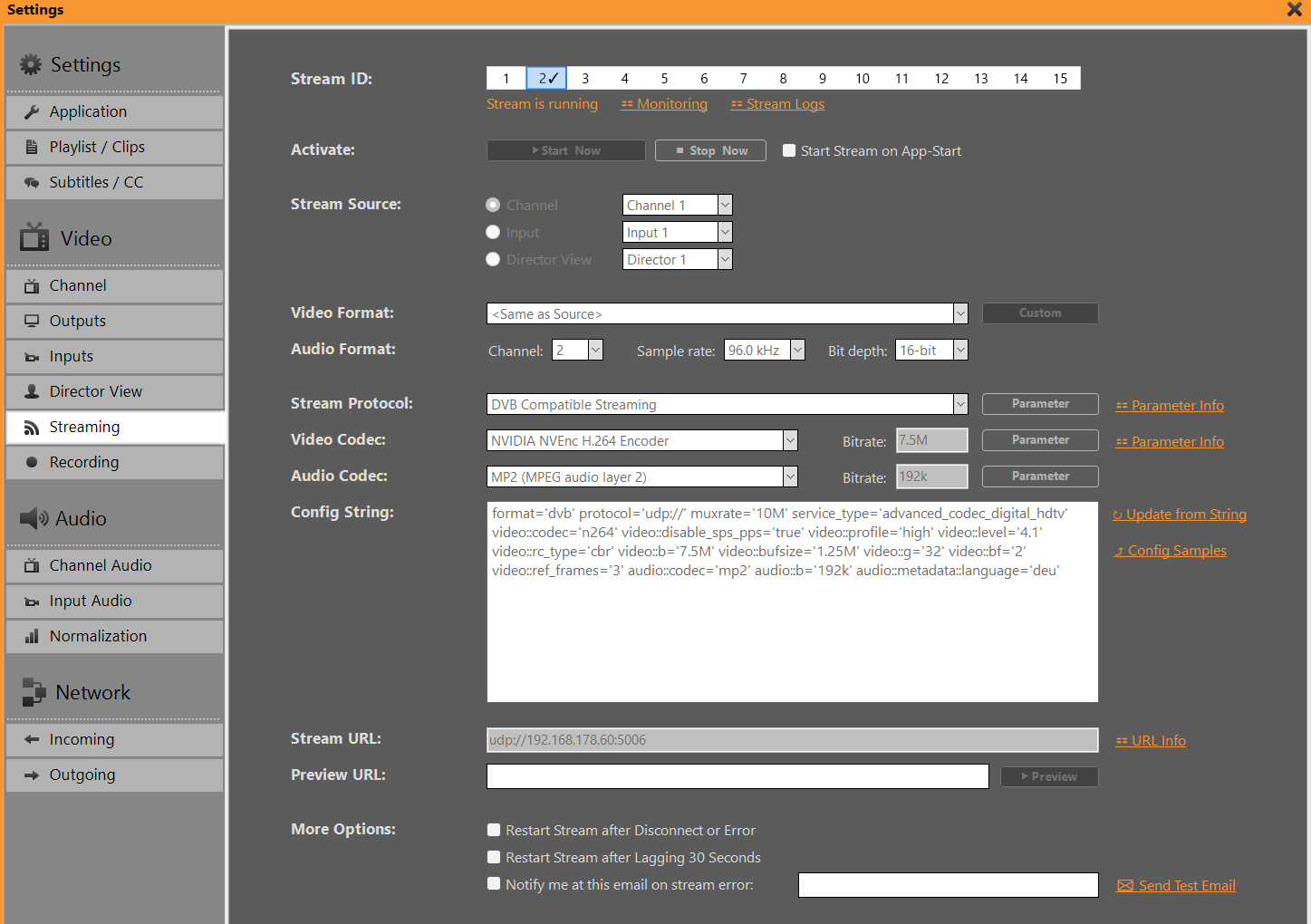
ストリーミングについては、より詳しい記事を掲載しました:
https://playdeck.tv/howto/output-streams/


ダンテ・バーチャル・サウンドカード(DVS)

厳密に言えば、DVSはオーディオ専用であるため、これはビデオフィードではありません。これは、もう1つのネットワーク(LAN)オプションです。DVSの主な用途は、ビデオフィードとは「別」に、あるいは「追加」でオーディオフィードを送信する必要がある場合や、オーディオのみの制作においてです。 最も一般的な使用例は、ライブイベントにおいて、オーディオミキサーがすべてのPLAYDECKチャンネルの全オーディオフィードを必要とする場合です。つまり、4つのビデオチャンネルに対応する8つのオーディオチャンネルをステレオペアとして受信したいということです。.

Danteの設定と使用方法に関する記事をご用意しました:
https://playdeck.tv/howto/dante/


ディレクタービュー

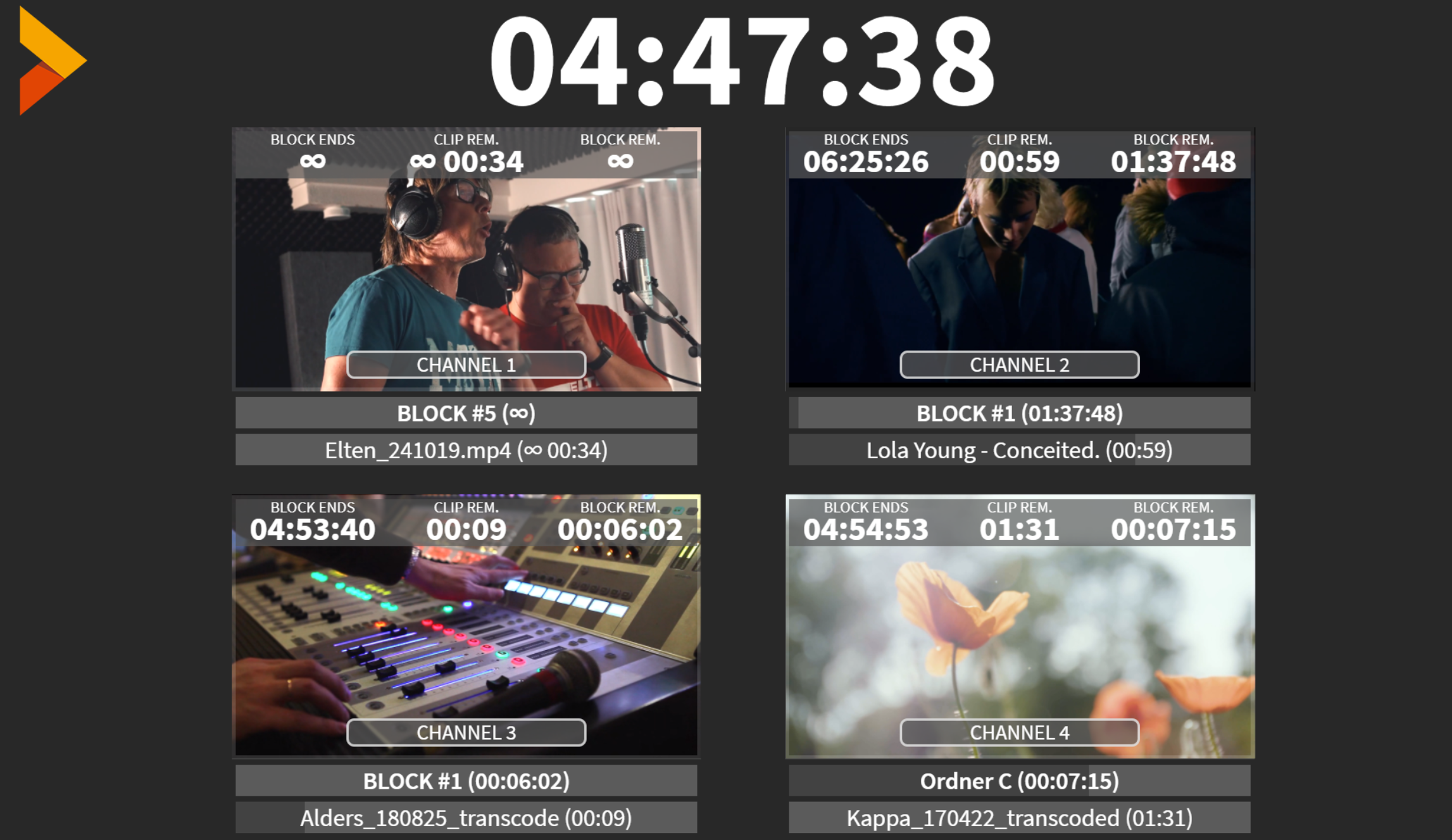
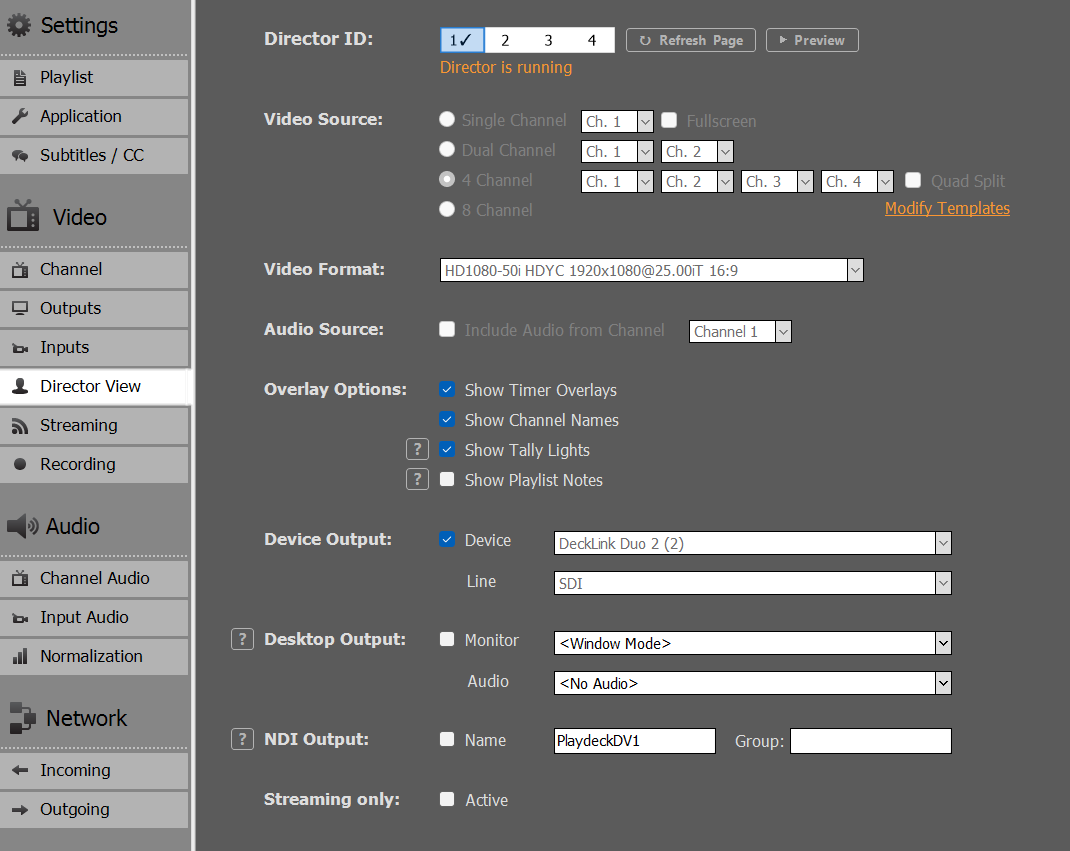
これは、PLAYDECKが提供する特定の「出力」オプションであり、スタッフに状況を知らせるためのものです。この機能では、複数の異なるビデオフィードを1つのビデオフィードに合成し、残り時間に関する情報をオーバーレイ表示します。これは、複数の部屋や複数の人員が関わる環境での作業を支援することを目的としています。.
このビデオフィードは独立したチャンネルのように機能します。他の出力と並行して送信することができます。最大4つの異なるディレクタービューを設定して送信できます。含まれるチャンネル数や対象のチャンネルを自由に選択できます:

さらに、自社に合わせてオーバーレイをカスタマイズすることも可能です。例えば、自社のロゴを組み込んだり、フォントを変更したりすることができます。.

ライセンスを有効にする

この記事では、ライセンスを有効化し、試用版の透かしを削除する方法について説明します。.
すでにライセンスを有効化済みで、そのライセンスを別のシステムに移行する方法をお知りになりたい場合は、以下をご覧ください この記事.
「フルバージョン」として個別にダウンロードできるものはございません。お使いのトライアル版を、LITE版、PLUS版、またはSTUDIO版に切り替えるだけでご利用いただけます。PLAYDECKは定期的にアップデートを公開しておりますので、常に最新バージョンをダウンロードしてインストールしてください:
https://playdeck.tv/download/

この記事の内容:
店舗ライセンス
ドングルライセンス
オフラインライセンス
バックアップライセンス


店舗ライセンス

playdeck.tv を通じて購入されたすべてのショップライセンスは、お客様の個人用オンラインライセンスプールに保存されます。これにより、複数のライセンスを整理しやすくなります。.

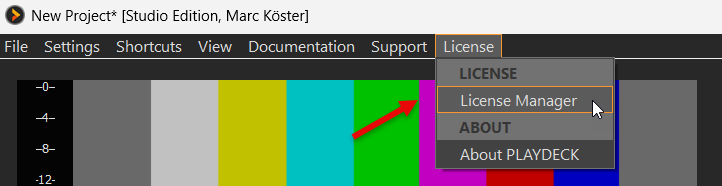
オンラインライセンスプールからシステムへライセンスを移行するには、ライセンスマネージャーを開いてください:

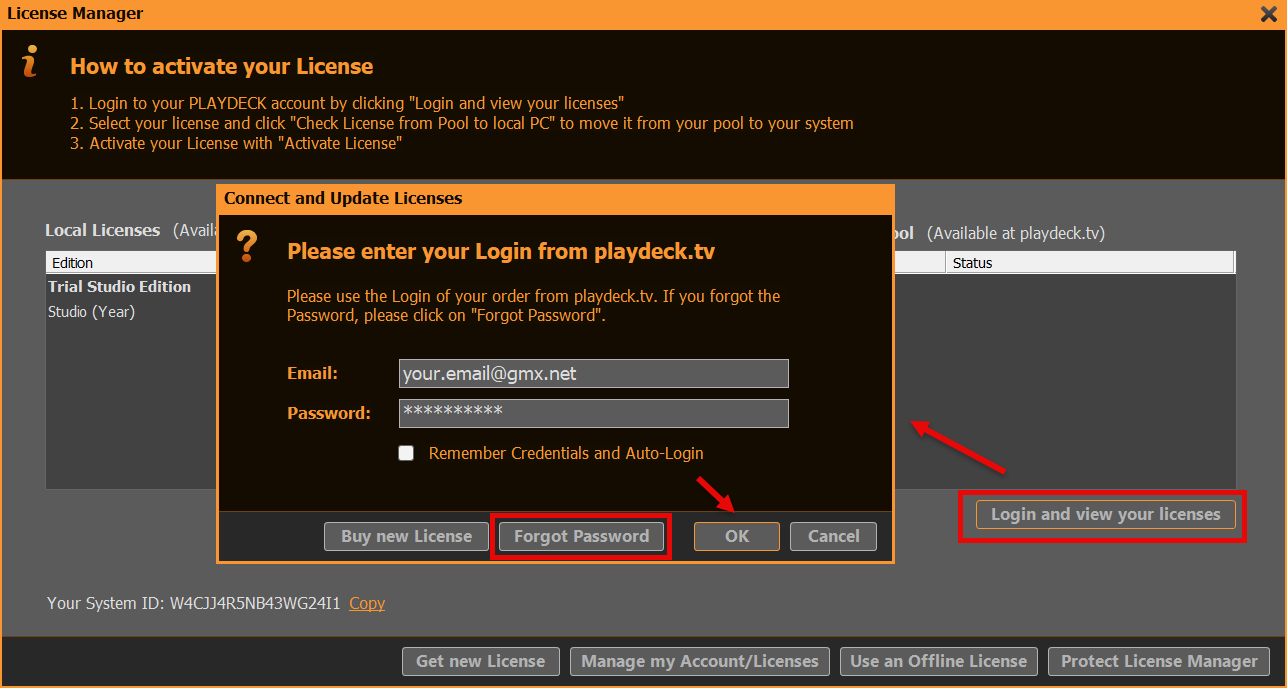
PLAYDECKアカウントにログインしてください。ショップでのチェックアウト時に使用したメールアドレスとパスワードを入力してください。パスワードを再設定する必要がある場合は、「パスワードをお忘れの方」ボタンをご利用ください:

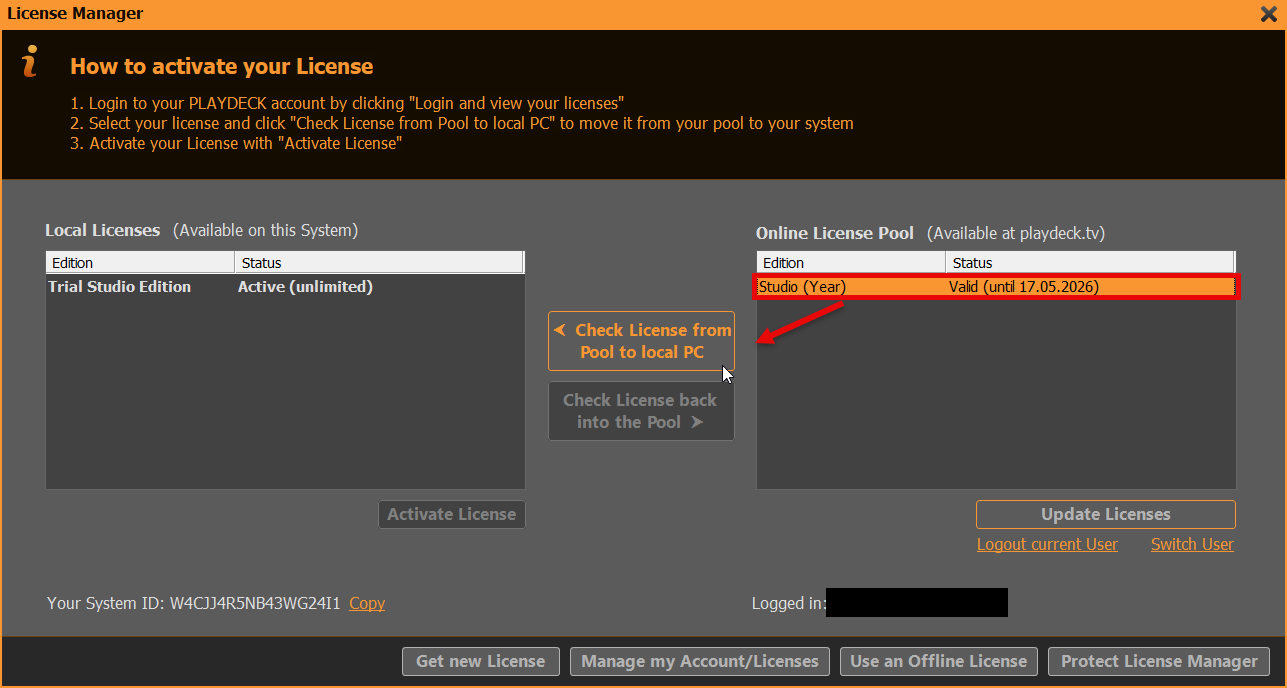
ボタンをクリックするだけで(「プールからローカルPCへライセンスを確認」)、ライセンスを右側から左側へ移動できるようになりました。 これにより、そのライセンスは他のシステムからは利用不可となり、このシステムでは利用可能になります。PLAYDECKはライセンスのアクティベーションと再起動を提案します:


ドングルライセンス

USBドングルをPCに接続し、そのPCでPLAYDECKを起動してください。 なお、PLAYDECKの動作中にドングルを外すと、事前の警告なしにPLAYDECKが直ちに終了しますのでご注意ください。すべてのデータが正しく保存されるよう、定期的にPLAYDECKを終了することをお勧めします。.


オフラインライセンス

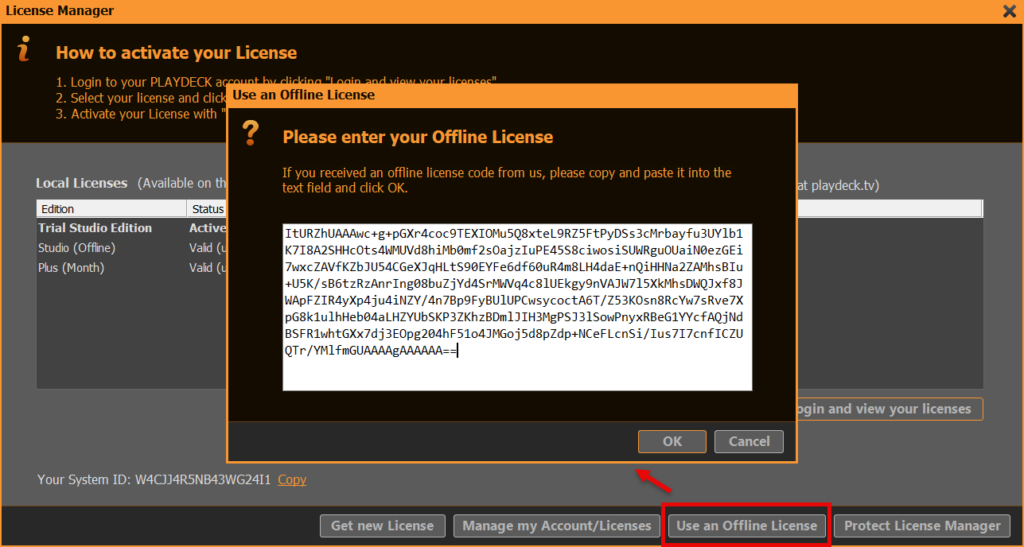
オフラインライセンスはPLAYDECKシステムIDに紐付けられており、お客様ご自身で別のシステムに移行することはできません。オフラインライセンスを有効にするには、ライセンスマネージャーを開いてください:

次に、「オフラインライセンスを使用」をクリックし、オフラインライセンスコードをテキストフィールドにコピー&ペーストして、「OK」をクリックします。すると、PLAYDECKがライセンスの有効化と再起動を提案します:


バックアップライセンス

この機能の使い方については、別の記事をご用意しています。 バックアップライセンス.

ログファイルをサポートチームに送信する

この記事では、PLAYDECKのログファイルを当社のサポートチームに送信する方法について説明します。.

この記事の内容:
インターネット経由で送信
ZIPファイルでオフライン送信

重要: 必ずメッセージをお送りください [email protected], 、以下の内容についてお知らせします:
– ログファイルがアップロードされました
– お客様のPLAYDECKシステムID
– 問題が発生した日時

ありがとう!


インターネット経由で送信

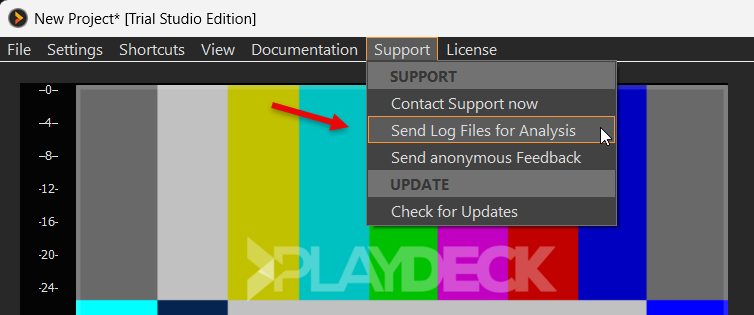
PLAYDECKシステムでインターネット接続が有効になっている場合は、メインメニューを開き、「サポート」を選択してから、「ログファイルを送信」を選択してください:

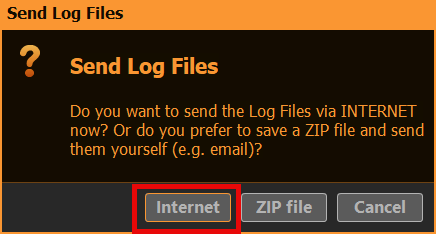
次に、「インターネット」オプションを選択します:

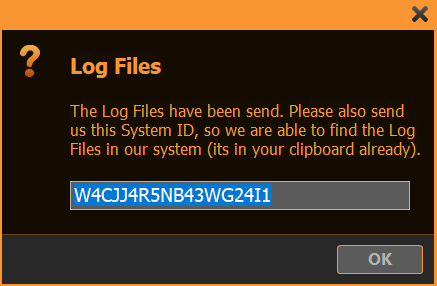
アップロードが完了しましたら、システムIDを明記の上、[email protected] までご連絡ください。以下のポップアップが表示された場合は、システムIDがすでにクリップボードにコピーされていますので、メール本文にCtrl+Vで貼り付けるだけで結構です:


ZIPファイルでオフライン送信

PLAYDECKシステムでインターネット接続が有効になっていない場合は、メインメニューを開き、「サポート」を選択してから、「ログファイルを送信」を選択してください:

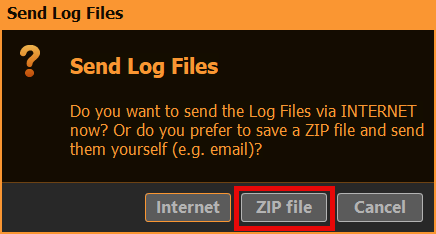
次に、「ZIPファイル」オプションを選択してください:

システム上の保存先フォルダを選択すると、その場所に7-ZIPファイルが保存されます:

ZIPファイルと共に、[email protected] までメッセージをお送りください。.

お使いのメールシステムでファイルの送信ができない場合や、ZIPファイル自体のサイズが大きすぎる場合(5 MB 以上)は、以下の方法もご利用いただけます。 当社のダウンロードポータルをご利用ください ファイルをアップロードするには。.

注: PLAYDECKを起動することさえできない場合は、このフォルダを手動でZIP形式で圧縮してください:
c:\ProgramData\JoyEventMedia\Playdeck\logs

サポートチームへのファイルのアップロード

この記事では、ファイルをアップロードしてPLAYDECKチームに送信する方法について説明します。.

こちらのURLからダウンロードポータルを開いてください: https://download.joy-event-media.de/

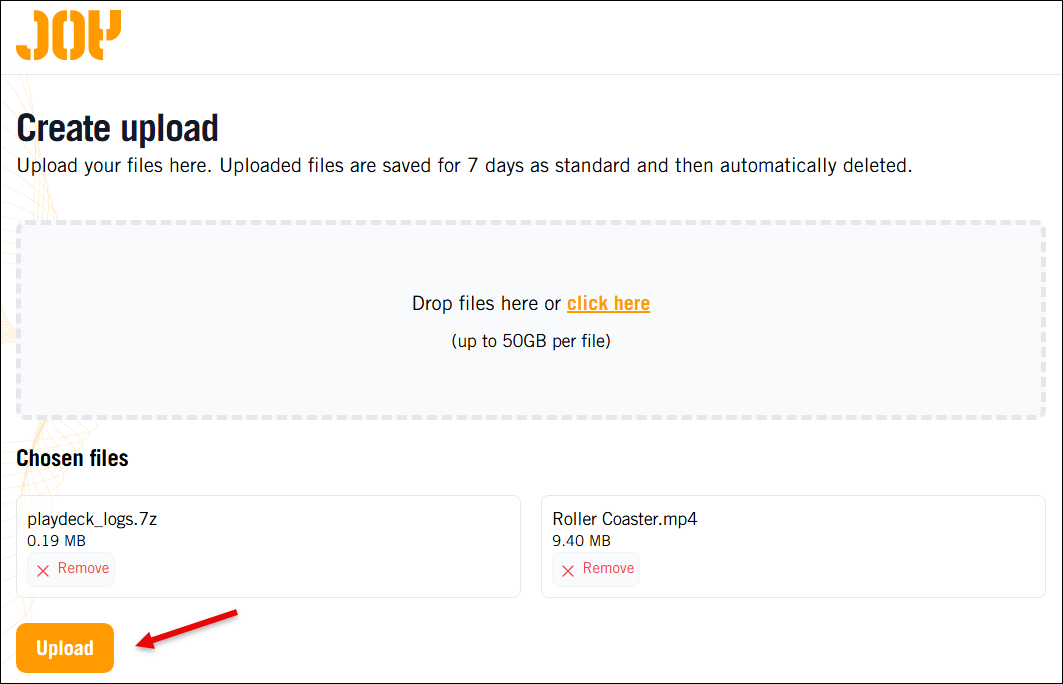
ドラッグ&ドロップまたはファイルブラウザを使用して、今すぐファイルを追加できます。この例では、すでにいくつかのPLAYDECKログファイルとサンプル動画を追加しています。追加が完了したら、「UPLOAD」をクリックしてください。.

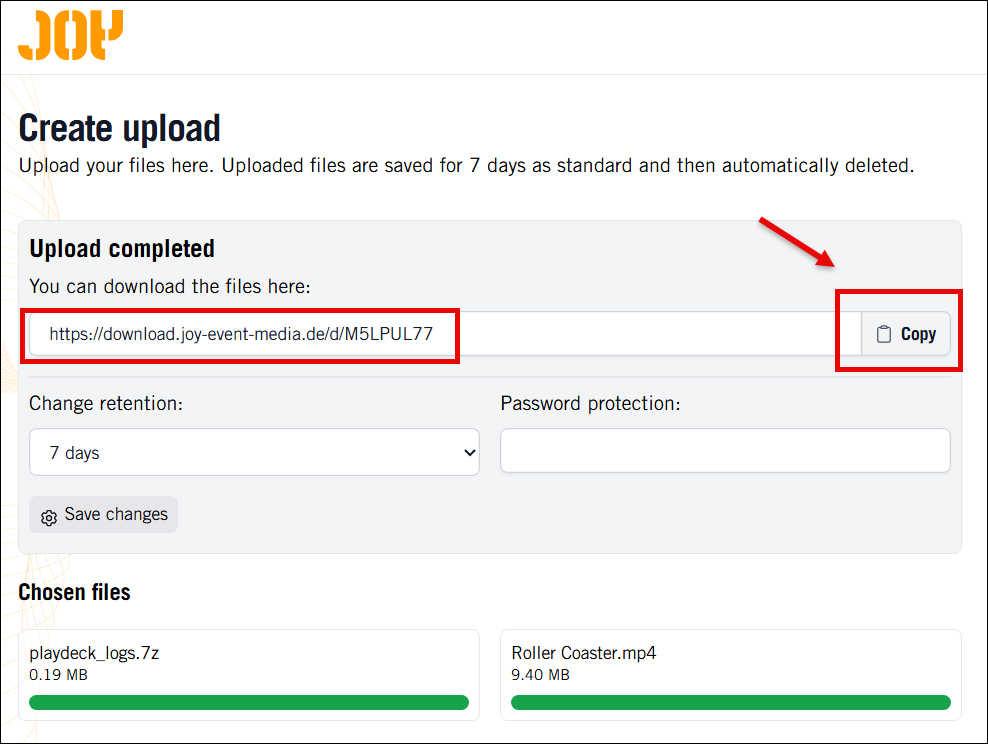
重要: ダウンロードリンクがないと、お客様のファイルにアクセスすることができません。これは、お客様のデータを保護するための措置です。.

アップロードが完了したら、「コピー」をクリックしてダウンロードリンクをクリップボードに保存してください。その後、そのダウンロードリンクを添えて、[email protected] までご連絡ください。

再生に最適なビデオコーデック


PLAYDECKは、ほぼすべてのコーデックに対応しています。お使いのGPUでコーデックがサポートされていない場合でも、常にCPUに切り替えて再生を行います。例外はごくわずかです。例えば、NotchLCはPLAYDECKでは再生できません。.

皆様の多くは、ショー直前にクライアントから動画ファイルを受け取るため、動画コーデックの選択についてあまり自由度がないことは承知しております。.

しかし、動画ファイルのトランスコードに時間を割ける場合や、制作プロセスの一環としてさらに多くの作業を行う場合は、H.264 MP4ファイル以外にも選択肢があります。.

お使いのNVIDIAがAV1に対応している場合は、AV1の使用をお勧めします。ただし、アルファチャンネルが必要な場合は、HAPに切り替えてください。 それ以外の場合は、H.265/HEVCに切り替えてください。ProResは画質が最も優れていますが、編集やポストプロダクション向けのコーデックであるため、リアルタイム再生にはあまり適していません。.

また、PLAYDECKには、動画ファイルをGPU対応のコーデックに素早くトランスコードする機能もあります。ぜひ こちらの記事をご覧ください.


H.265/HEVC

汎用コーデックです。お使いのNVIDIA GPUがAV1に対応しておらず、かつアルファチャンネルが必要ない場合に使用してください。.

  • 開発者: JCT-VC
  • GPUデコード: はい、ただしNVIDIAのGPUによって異なります。詳しくは以下をご覧ください。 このリスト
  • 品質: どのビットレートでも高品質
  • アルファチャンネル: いいえ
  • 特長: HDR、10ビットカラー、8K


AV1

最も効率的なコーデックです。お使いのGPUが対応しており、アルファチャンネルが必要ない場合は、こちらをご利用ください。ほぼロスレス品質でありながら、ProResよりもファイルサイズが大幅に小さくなります。.

  • 開発者: オープン・メディア・アライアンス (オープンソース)
  • GPUデコード: はい、ただしNVIDIAのGPUによって異なります。詳しくは以下をご覧ください。 このリスト
  • 品質: H.265/HEVCよりも画質が優れており、特に低ビットレート時において顕著である
  • アルファチャンネル: いいえ
  • 特長: HDR、10ビットカラー、8K


HAP

非常に汎用性の高いコーデックです。アルファチャンネルが必要な場合に使用してください。また、CPUへの負荷が低いため、ProResよりも推奨されます。.

  • 開発者: Vidvox
  • GPUデコード: いいえ、ですがProResよりもCPU負荷が低いです
  • 品質: H.265/HEVCよりも画質は優れているが、AV1よりは劣る
  • アルファチャンネル: はい(HAP AlphaおよびHAP Q対応)
  • 特長:


ProRes

ProRes 4444 を使用することで、最高の画質を実現します。細部や色合いを極めて忠実に再現しますが、その代償として CPU への負荷が高くなります。CPU への負荷を許容でき、かつ可能な限り最高の画質が必要な場合にのみ使用してください。これは編集用コーデックであり、リアルタイムコーデックではありません。.

  • 開発者: アップル
  • GPUデコード: いいえ。CPU使用率が高い
  • 品質: 他のどのものよりも画質が良く、特に高ビットレートでは
  • アルファチャンネル: はい(ProRes 4444 対応)
  • 特長: HDR、10/12ビットカラー、8K


PiP(ピクチャー・イン・ピクチャー)と内蔵Keying

この記事では、Internal Keying を利用して、映像の上に別の映像を重ねる(ピクチャー・イン・ピクチャー)方法について解説します。.


1. 内部 Keying の設定

PLAYDECKを設定して、BG FEEDとPIP FEEDを用意し、それらをMAIN FEEDに合成する必要があります。このため、Internal Keyingを使用します。詳しくは Internal Keyingに関する詳細については、こちらの記事をご覧ください。.

内部Keyingに対応しているデバイスであれば、どれでも使用できます。この例では、Blackmagic DeckLink Duo2を使用します。「デスクトップビデオ設定」を開き、最初の2つのSDI出力を結合します。その他の出力は単独のままにしておきます:

次に、PLAYDECKのチャンネル1で「Internal Keying」を有効にします:


2. BG FEEDの設定

次に、BG FEEDをSDI 1に送信する必要があります。そのためには、チャンネル2を使用し、SDIループ経由でSDI 3からSDI 1へ送信します。 なお、SDI 1と2を結合したため、SDI 3は現在「Decklink Duo 2 (2)」として指定されていますのでご注意ください:

次に、チャンネル2で動画コンテンツを再生します:

SDI 2にSDIモニターが接続されている場合、すでにそこでBG FEEDが再生されているのが確認できるはずです。.

これで、チャンネル1でBG FEEDにキーイングされたアルファチャンネル付きのコンテンツ(アルファビデオ(ProRes、HAP-A)やシンプルなオーバーレイなど)を再生できるようになりました。しかし、PIP FEEDBACKのサイズ調整や位置合わせを行う必要があるため、別のチャンネルで設定する必要があります。.


3. PIP FEEDの設定

チャンネル3をPIPフィードバックとして使用しているため、ここで通常の動画コンテンツを再生することができます。NDIを介してチャンネル3からチャンネル1へ信号を送信し、出力スケーラーを有効にして、PIPが右上隅に表示されるようにしたいと考えています:

ここではチャンネル3にビデオクリップを挿入しますが、ライブ映像やStreams、その他どのようなものでも構いません:

このNDIのフィードバックを入力1にループさせます:

次に、入力1をチャンネル1のプレイリストに追加します:

チャンネル3のプレイリストをチャンネル1にダウンスケールしました。これは、チャンネル2のBG FEEDにキーイングされます。.


4. 最終出力/メインフィード

メインフィードはSDI 2に出力されており、これがSDI 2のモニターに表示された結果です(写真):


外部でプレイリストを作成/インポートする

この記事では、別のシステムでプレイリストを作成する方法や、他のアプリからプレイリストをインポートする方法についてご紹介します。.

この記事の内容:
「フリーチャンネル」をご利用ください
プレイリスト試用版を使用する
配信中にプレイリストを追加する
新しいプレイリストを自動的に検出して再読み込みする
サードパーティ製アプリとの連携


「フリーチャンネル」をご利用ください

PLAYDECKに空きチャンネルはありますか?それらを使って新しいコンテンツを作成・テストし、その後メインフィードチャンネルにコピーしましょう。チャンネル間でブロックをドラッグ&ドロップするか、ドラッグ&ドロップを開始した後にCtrlキーを押しながらコピーすることができます。.

また、チャンネル番号を右クリックすることで、プレイリスト全体をコピー、上書き、または追加することもできます:

既存のプレイリストに新しいコンテンツを貼り付ける(またはXMLをインポートする)場合、上書きするか追加するかを選択できます:


プレイリスト試用版を使用する

PLAYDECKは他のどのマシンにもインストールでき、そこでプレイリストを編集することができます。試用版の透かしを除けば、その他の制限はないため、プレイリストを作成してメインシステムに送信することができます。.


配信中にプレイリストを追加する

新しいプレイリストをインポートしたいけれど、放送を中断したくないですか?問題ありません。「ファイル」メニューにある「プロジェクトに追加」オプションをご利用ください:

これにより、任意のPLAYDECKプロジェクトを読み込むことができますが、プレイリストが上書きされるのではなく、プロジェクト内のクリップによってすべてのプレイリストが拡張されます。その後、古いコンテンツを安全に削除することができます。.

この手順は、プレイリストをXML形式でエクスポートし、そのXMLファイルを別のマシンにインポートすることで、個々のプレイリストにも適用できます。これを行うには、CHANNEL NUMBER を右クリックします:

このワークフローは、新しい日を追加したり古い日を削除したりする日常的なスケジュール管理に最適です。.


新しいプレイリストを自動的に検出して再読み込みする

また、メインシステムで現在読み込まれているプロジェクトファイルを上書きし、PLAYDECKがこれを検知してプロジェクトを再読み込みするようにすることも可能です。その後、Playoutの動作が再開されます。この機能を有効にするには、アプリケーション設定で以下の設定を行ってください:

注: 「再生再開」は、現在再生中のクリップが再読み込みされたプロジェクト内に存在する場合にのみ機能します。そうでない場合、Playoutはそのチャンネルの再生を停止します。クリップは一意のIDで識別されるため、再読み込みされたプロジェクト内で別のブロックに移動している可能性があります。.

このワークフローは、プロジェクトファイルが自動的に生成され、メインシステムにアップロードされるような自動化システムに最適です。あるいは、コンテンツエディターがメインシステムにアクセスできず、新しいプレイリストをNASやクラウドストレージにアップロードする場合にも適しています。.


サードパーティ製アプリとの連携

市場には多種多様なサードパーティ製アプリが存在するため、それらのプレイリスト形式には対応しておりません。また、多くのプレイリスト機能(ミキシング、オーバーラップ、スケジュール設定など)はPLAYDECKと互換性がありません。.

サードパーティ製アプリでプレイリストを作成したい場合は、まずプレイリストをCSV形式でエクスポートし、PLAYDECKで利用できるようにそのCSVファイルを編集してから、PLAYDECKにインポートする必要があります。.

なぜCSVなのか?それは、1つの項目につき複数の値を扱える、最も扱いやすいリスト形式だからです。メモ帳からExcelまで、あらゆるテキストエディタや表計算ソフトで編集が可能です。.

それでは、CSVを見てみましょう。そのために、2つのブロックからなるサンプルプレイリストを作成します。ここでは、IN/OUTポイント付きのビデオクリップ、デバイス入力、YouTube動画、UDP入力(Stream)、実行時間を指定したGFX、ノートなど、さまざまなコンテンツタイプを組み合わせています。 また、2番目のブロックにはスケジュールも追加しました:

ここで、「CHANNEL NUMBER 2」を右クリックし、「CSVにエクスポート」を選択します:

次に、保存したCSVファイルをメモ帳で開きます(ダウンロードまたは新しいタブで開くには、ここをクリックしてください):

ご覧の通り、テキスト行は「それほど」多くありません。最初の数行は単なるヘッダーなので、テーブルエディタで見るとさらに分かりやすくなっています:

CSVファイルの作成方法は次のとおりです。サードパーティ製のアプリでコンテンツをエクスポートし、任意のエディタを開いて、それを「PLAYDECK FORMAT」で読み込みます。しかし、「PLAYDECK FORMAT」とは一体何なのでしょうか。.

これらは必須の列です。これらは任意の位置(1~5列目)に配置できます:
種類 = ブロック、ファイル、ウェブサイト(またはYouTube)、Input#、Stream、メモ
キャプション = PLAYDECKに表示する任意のテキスト
ファイル名 = パス/ファイル名またはURL(YouTubeおよびStreams)

これらは「オプションの列」です。これらは任意の位置(1~5列目)に配置できます:
アクティブ = PLAYDECKの最初の列にあるチェックボックス
所要時間 = 画像ファイルタイプにのみ使用されます。無制限の場合は空欄または0を入力してください
カットイン / カットアウト = トリミング用のINポイントおよび/またはOUTポイント
スケジュール = ブロック型でのみ使用されます

注: CSV形式をシンプルで分かりやすく保つため、より高度なプロパティ(オーディオゲインなど)はサポートされていません。すべてのプロパティをインポート/エクスポートするには、CSVではなくXMLをご利用ください。.

注: PLAYDECKでは、CSVファイルの保存および読み込みにUTF-8エンコーディングを使用しています。.


GPUデコード用にクリップをトランスコードする


Playoutに最適なビデオコーデックに関する概要については、以下をご覧ください。 こちらの記事をご覧ください.

PLAYDECK はすべてのクリップを選択した出力形式にリアルタイムでトランスコードできますが、使用状況によっては、Playout 実行中にシステムに多大な負荷がかかる可能性があります。.

CPU使用率が危険なレベルに達し、再生の遅延(主に音声の途切れとして感じられる)が発生する場合は、すべてのクリップがGPU経由でデコードされていることを確認することをお勧めします。最近のグラフィックカードの多くは、CPU単独よりもはるかに大きな負荷に対応できるため、PLAYDECKで複数の出力チャンネルを同時に実行することが可能になるからです。.

この記事の内容:
組み込みトランスコーダーの使用
PLAYDECKでは、どのようなファイルがCPU上でデコードされているのか
どのようなGPUがおすすめですか?


組み込みトランスコーダーの使用

PLAYDECKには、動画・音声ファイル用のトランスコーダーが組み込まれています。これにより、複数のファイルを一度に素早くトランスコードすることがより簡単になります。例えば、番組の放送が間近に迫っていて、Adobe Media Encoderなどのサードパーティ製ツールを使ってトランスコードする時間がない場合などに便利です。.

この例では、ProRes や HAP-A ビデオコーデックのように、CPU でのみデコード可能なファイルブロックがあります。任意のクリップを選択し、CTRL+A を押して、そのブロック内のすべてのクリップを選択します。 また、SHIFTキーを使ってクリップの範囲を選択したり、CTRLキーだけで個々のクリップを選択したりすることもできます。.

次に、選択したクリップの1つを右クリックし、「クリップのトランスコード」を選択します:

GPUデコードに対応している、あらかじめ定義されたターゲットビデオコーデックのリストは表示されません:

お急ぎの場合や、トランスコードするクリップの数が非常に多い場合は、最初のオプション「MPEG-4」を選択してください。このオプションは、良好な画質を維持しつつ、驚くほど高速に処理を完了します。 それ以外の場合は、2番目のオプション「AV1」を選択してください。このオプションは、SSDやHDD上でファイルサイズをかなり小さく抑えつつ、極めて高品質なファイルを生成し、HDRにも対応しています。最後のオプションは気まずいほど遅いですが、画質と圧縮率をさらに一段階向上させます。ただし、この場合は時間対画質のバランスが悪くなります。 この設定は、一晩かけて行うトランスコードに利用してください。.

注: 残念ながら、ライセンス上の理由により、H.264またはH.265へのトランスコードは提供できません。.

トランスコーダーは、新しいファイルを元のファイルの隣に保存し、ファイル名に「_transcoded」を追加します:

新しいファイルは、プレイリスト内で自動的に置き換えられ、再スキャンされます:

プレイリストを以前のバージョンに戻したい場合は、「プロジェクトのバックアップを復元」機能をご利用ください:


PLAYDECKでは、どのようなファイルがCPU上でデコードされているのか

ProRes
この高品質なビデオコーデックは、Appleによって開発されたものであり、そのルーツはMacコンピュータにあります。残念ながら、AppleはWindowsシステム向けのコーデック情報を一切公開していないため、GPUによるProResのデコードは依然としてほぼ不可能です。アルファチャンネルが必要な場合は、HAP-Aビデオコーデックの使用をお勧めします。.

HAPおよびHAP-Aなどの変異体
これらのビデオコーデックはアルファチャンネルにも対応しており、CPU負荷も非常に低くなっています。.

DNxHD、MXF
また、PLAYDECKではこれらのコーデックをGPUでデコードすることもできません。.


どのようなGPUがおすすめですか?

以下を参照してください PC Building向けのこの記事 PLAYDECK用。.


SCTE を入力および出力に使用する

この記事では、プロジェクトでSCTEを活用する方法について解説します。PLAYDECKは、StreamsおよびSCTE-104で排他的に使用されるSCTE-35、ならびにSDIデバイス信号で排他的に使用されるSCTE-104に対応しています。.

SCTE-104については、下にスクロールしてください。また、以下の内容も併せてご確認いただくことをお勧めします。 SCTE-35をStreamingサーバーに送信する方法に関するこの記事.

この記事の内容:
SCTE-35をStreamsで使用する場合
SDIにおけるSCTE-104の使用


SCTE-35をStreamsで使用する場合

SCTE-35 に関する事実

  • Stream入力およびStream出力の両方をサポートしています。 テスト済みのStreamフォーマットは、UDP、DVB、およびSRTです。ビデオコーデックの選択はSCTEトランスポートに影響しません。SCTEトランスポートは常に有効であり、別途有効化を行う必要はありません。.
  • PLAYDECKは、受信したSCTE-35マーカーを検出して表示することができます。すべての受信および送信されたマーカーは、イベントログに記録されます。.
  • PLAYDECKは、Stream入力から受信したSCTE-35マーカーをStream出力へ転送することができます。UDP、DVB、SRT間のクロス転送もサポートされており、例えばSRTを受信してUDPへ転送することが可能です。.


SCTE-35 試用版

それでは、これらのトピックについて少し掘り下げてみましょう。試しに、独自のUDP信号ループを設定してみます。 チャンネル1のデータをUDP経由で「udp://192.168.178.42:5000?pkt_size=1316」(お使いのローカルIPに置き換えてください)にストリーミングします。UDPパラメータで「embed_scte35」を有効にしてください:

そして、チャンネル2でStreamを再生します:

あとは、チャネル1でSCTE-35マーカーを送信する方法さえあればいいのです。そこで、新しいコマンドアクションを設定し、検出可能な最小のSCTE-35マーカーを使用します(もちろん、他のマーカーを使用しても構いません):
<SpliceInfoSection><SpliceInsert></SpliceInsert></SpliceInfoSection>

チャンネル1とチャンネル2が再生されていることを確認してから、アクションボタンを押してください。その後、メインメニューの「ログ」にあるSCTEイベントログを開いてください。チャンネル1の送信SCTEと、チャンネル2の受信SCTEを確認できます。.

さらに一歩進んで、チャンネル2からチャンネル3へもう1台のStreamを設定し、SCTE転送およびクロスオーバー検出(UDPからSRTへ)をテストします。 チャンネル2から「srt://192.168.178.42:5001?mode=listener」(お使いの IP アドレス)に送信し、「srt://192.168.178.42:5001?mode=caller」のチャンネル 3 で受信します。.

ここでアクションボタンを押してSCTE-35マーカーを送信すると、チャンネル3でもそれが検出されます:


SDIにおけるSCTE-104の使用

SCTE-104 に関する事実

  • SDIデバイスの入力および出力(例:Blackmagic DeckLink)に対応しています。SCTEトランスポートは常に有効になっており、別途有効にする必要はありません。.
  • PLAYDECKは、受信したSCTE-104マーカーを検出して表示することができます。すべての受信および送信されたマーカーは、イベントログに記録されます。.
  • PLAYDECKは、SDI入力から受信したSCTE-104マーカーをSDI出力へ転送することができます。.


SCTE-104 試用版

それでは、これらのトピックについて少し掘り下げてみましょう。試しに、独自のSDI信号ループを構築してみました。DeckLink Duo 2とSDIループケーブルを使用しています:

そして、チャンネル2でSDI入力を再生します:

あとは、チャネル1でSCTE-104マーカーを送信する方法さえあればいいのです。そこで、新しいコマンドアクションを設定し、検出可能な最小のSCTE-104マーカーを使用します(もちろん、他のマーカーを使用しても構いません):
データ文字列

チャンネル1とチャンネル2が再生されていることを確認してから、アクションボタンを押してください。その後、メインメニュー > ドキュメント > SCTE からSCTEイベントログを開いてください:

さらに一歩踏み込んで、SCTE転送をテストするために、チャンネル2からチャンネル3への別のSDIループを設定します:

ここでアクションボタンを押してSCTE-104マーカーを送信すると、チャンネル3でもそれが検出されます。.


『Playout』の放送を中断するCM

この記事では、BREAK BLOCK を使用して、通常の Playout を中断し、その後再開する広告ブレイクを作成する方法について説明します。.

この記事の内容:
ブレイクブロックをCM枠として使用する
スケジュール休憩ブロック
CMの挿入にアクションボタンを使用する
ブレークブロックにオーバーレイを配置する
SCTEマーカーをブレークブロックに取り付ける


ブレイクブロックをCM枠として使用する

これは非常に簡単です。プレイリスト内に新しいコンテンツブロックを作成しますが、一点だけ違いがあります。それは、ブロックの終了を「BREAK BLOCK」(「STOP」や「PAUSE」ではなく)に設定することです。これを行うには、ブロックを選択し、「BLOCK END」アイコンをクリックするか(またはブロックの終了位置をダブルクリックします)。 次に、「BREAK BLOCK」を選択し、「RETURN TO LAST POSITION」(またはその他のオプション)を選びます:

このBREAK BLOCKは次のように動作します。終了点に達すると、BREAK BLOCKの外側から入る前に再生されていたクリップと位置(またはその他の状態)に戻ります。つまり、BREAK BLOCK内のどこからでも別の場所へジャンプでき、戻るべき位置が記憶されるということです。.


スケジュール休憩ブロック

他のブロックタイプと同様に、ブロックを選択して「スケジュール」アイコンをクリックすることで、休憩ブロックをスケジュール設定できます:

この例では、毎日11:00に休憩を挟み、その後はその日の残りの時間帯において2時間半ごとにこれを繰り返します。0:00から11:30の間はCM休憩はありません。.


CMの挿入にアクションボタンを使用する

予定されたブレイクブロックの代わりに、アクションボタンを使用することもできます。その場合は、空のアクションボタンをクリックし、関連する広告ブロックを再生するように選択してください:

「戻り」のオプションは、「ブロック終了」の場合と同じ選択肢が表示されます。「」を選択すると、前述の例と同様にブロック終了が使用されます。その他のオプションを選択した場合、ブロック終了の処理よりも、アクションの戻り処理が優先されます。これにより、次のような新しい選択肢が利用可能になります:

  • ブレイクブロックがスケジューリングによって開始されるか、アクションボタンによって開始されるかによって、どちらの戻り方法も使用できます
  • アクションボタンから開始した場合、ブレークブロックを途中で抜け出しても、戻ってくることができます


2つ目のオプションは、アクションボタンをもう一度クリックすると前の再生内容に戻るため、ブレイクブロックのループ再生に最適です。.


ブレークブロックにオーバーレイを配置する

多くの場合、オーバーレイを「ブレイクブロックコンテンツ」と同時に自動的に開始させたいと思うことでしょう。そのため、以下の記事をご参照いただくことをお勧めします:


SCTEマーカーをブレークブロックに取り付ける

Streamingサーバーまたは放送システムに対し、ブレイクブロックの期間中に広告を挿入するよう指示したい場合は、以下の記事をご参照ください:


1 2 3 4 5