YouTube動画をプレイリストに追加する

この記事では、YouTube動画を読み込んで編集する方法をご紹介します。.


1. PLAYDECKにYouTubeを読み込む

ブラウザからPLAYDECKへ、YouTubeのURLを直接ドラッグ&ドロップできます:

または、ストリームのドラッグ&ドロップアイコンを使ってURLを貼り付けたり編集したりすることもできます:

YouTube動画は、設定不要ですぐに再生できます。画質は、プレイリストの動画形式およびYouTubeが提供する形式に基づいて、あらかじめ選択されます。.

注: 「…?v=0oIIRc0zc_U&list=RD0oIIRc0zc_U」のような、プレイリストを含む長いYouTubeリンクの使用は避けてください。リンクが機能しない場合や、再生の遅延やカクつきを引き起こす可能性があります。 「…?v=0oIIRc0zc_U」のような短いリンクの使用をお勧めします。.


2. YouTubeドライバーを更新する

追加したYouTubeクリップがPLAYDECK上で「再生不可」または赤色で表示される場合は、統合YouTubeドライバーを更新してください。YouTubeがプラットフォームを変更した可能性があり、弊社から新しいドライバーを入手する必要があると考えられます:


3. 画質、映像、音声の設定を変更する

YouTubeの動画は、常に複数の画質で提供されています。YouTubeの動画を右クリックすると、画質を切り替えることができます:

注: YouTubeでは、動画と音声を結合したトラックが提供されており、処理がはるかに高速です。結合されていない動画トラックに切り替えると、キャッシュの読み込みに時間がかかり、早送りや巻き戻しを行う際に映像と音声がずれてしまうことがあります。.


お客様のPLAYDECK PC構成 / ハードウェア

PLAYDECKシステムをご利用の際は、この基本ガイドラインをご参照ください。PLAYDECKは基本的に、どのWindowsマシンでもあらゆるコーデックを再生できますが、より快適な環境でお使いいただくために、いくつかの目安となるルールがあります。.

この記事の内容:
インストールとハードウェア
符号化と復号
出力カード
CPUコーデック、キーイング、アルファチャンネル
ヘッドレス・プレイアウト用NUC
ノートパソコン


インストールとハードウェア

PLAYDECKは、あらゆるWindows 64ビットマシンにインストール可能です。これには、Windows Serverの各バージョンやカスタムクラウドビルドも含まれます。.

PLAYDECKは、限界まで性能を引き出すには、高速で最新のハードウェアが必要です。あらゆる動画フォーマットやフレームレートを、選択した出力フォーマットへリアルタイムでトランスコードする必要があります。理想的には、フレーム落ちを一切起こさずに処理することが求められます。.

他のタスクと同様、すべてはご利用の用途次第です。LITE Editionを使用して、ライブイベントで数時間にわたり1つのフルHDチャンネルを運用する予定ですか?それとも、STUDIOを使用して、複数のUHDチャンネルをストリームやNDIなどの複数の受信端末へ、24時間365日体制で配信する予定ですか?

一つ確かなことは、高性能なNVIDIAまたはINTELのGPUが必要だということです。AMD製GPUはデコードには対応していませんが、それでも動作はします。NVIDIA製GPUについては、理想的にはスコアが9.000以上であることが望ましいです。 Passmarkスケール. これにはNVIDIA RTX 4060が適しています。.

また、 Passmarkスケール CPUについては、シングルチャネルで25,000以上、デュアルチャネルで35,000以上、4~8チャネルで50,000以上のスコアを推奨します。.

最新のドライバー規格に対応するため、その他のPCコンポーネントは2年以上経過していないものをお勧めします。PLAYDECKは年に少なくとも4回、最新のドライバーで更新されるためです。有効なライセンスをお持ちであれば、すべてのPLAYDECKアップデートは無料で利用できますので、ぜひこのメリットを活かしてください。.


これは LIVE 仕様, 当社では、自社のPLAYDECK生産システムにおいて以下を使用しています:

  • 電源ユニット:BeQuiet Straight Power 11 750W
  • マザーボード:Gigabyte Z790 AORUS Elite AX
  • CPU: Intel Core i7 13700F (PassMark 38.000)
  • CPU冷却:Noctua NH-U9S タワー型クーラー
  • メモリ:32GB Corsair Vengeance ブラック DDR5-5200
  • SSD:1TB Samsung 970 EVO Plus M.2
  • GPU:12GB Gigabyte GeForce RTX 4070 Windforce OC (PassMark 15.000)
  • SDI:Blackmagic Design DeckLink SDI 4K


これは DEV仕様, 開発には、以下のものを使用しています:

  • 電源ユニット:BeQuiet Straight Power 12 850W
  • マザーボード:MSI MAG Z790 TOMAHAWK
  • CPU: Intel Core i7-14700K (PassMark 52.000)
  • CPUクーラー:Noctua NH-D15 chromax.black
  • メモリ:32GB Corsair DIMM DDR5-5600
  • SSD:2TB WD Black SN850X NVMe SSD
  • GPU:10GB Asus GeForce RTX 3080 V2 OC LHR (PassMark 14.000)
  • SDI:Blackmagic Design DeckLink Duo 2


これもまた テスト仕様書, 、Intel GPUの負荷および安定性テストにのみ使用しています:

  • システム:ASUS NUC 14 Pro AI スリム・ミニPC
  • CPU: Intel Core Ultra 5 226V 4.5 GHz (PassMark 18.000)
  • メモリ:16GB LPDDR5X 8533 MHz
  • SSD:512GB
  • GPU:Intel Arc Graphics 130V (PassMark 2.500)

符号化と復号

また、エンコードおよびデコードの要件に合わせて、事前にGPUの構成を計画してください。以下のページをご参照ください。 NVIDIA NVenc および422サポート、そしてこちらで インテル クイックシンク および422のサポート。 大まかな目安として:低スペックのNVIDIA製グラフィックカードはDVB-422のエンコードやAV1のデコードに対応していません。IntelのオンボードGPU(UHD、Iris、ARC)のほとんどはDVB-422のエンコードに対応していますが、AV1のデコードに対応しているのはARCのみです。参考までに以下にまとめました:

NVIDIA RTX 3080

  • HEVCのデコード — STRONG
  • H.264/H.265のデコード — STRONG
  • AV1のデコード — (いいえ)
  • DVB 4:2:2 エンコード — (いいえ)


インテル UHD

  • HEVCのデコード — 最小構成
  • H.264/H.265のデコード — 最小構成
  • AV1のデコード — (いいえ)
  • DVB 4:2:2 エンコード — OK


インテル ARC

  • HEVCのデコード — 良好
  • H.264/H.265のデコード — 良好
  • AV1のデコード — 良好
  • DVB 4:2:2 エンコード — 良好

出力カード

専用の出力カード(例:BM Decklink)を使用すると、リソースをカードにオフロードしてシステム全体のGPU/CPU負荷を軽減できるだけでなく、次のようなメリットも得られます:

  • より「本物」に近い色
  • フレームレート制御により、フレーム落ちがほぼゼロに
  • 全体的に画質が向上
  • デスクトップ経由のHDMIよりもはるかに安定している(Windowsによる干渉がない)


以下のメーカーのOutput Cardsに対応しています(詳細は 全リスト):

  • ブラックマジックデザイン
  • AJA
  • デルタキャスト
  • ブルーフィッシュ444
  • DekTect
  • Magewell
  • オスプレイ
  • Stream Labs
  • ASIOデバイス(例:DANTE)


CPU使用率が高い = より高性能なCPUが必要

以下のいずれかに該当する場合は、システムにより高性能なCPUを採用することを検討してください:

– 主にCPUコーデックを使用しています。これらはPLAYDECKではGPUデコードできません:ProRes、HAP、DNxHD
– 複数のNDI出力を使用します。これらはCPUのみでエンコードされるためです
– PLAYDECKではオーバーレイを多用していますが、これらはCPUのみで処理されるため
– 複数のスクリーンキャプチャ機能またはウェブカメラを使用しています


ヘッドレス・プレイアウト用NUC

フォームファクターが重要である場合や、プレイアウトシステムを無人稼働させる必要がある場合は、このNUC「ASUS NUC 14 Pro」をお勧めします。.

8GBのメモリを搭載した非常に高性能なINTEL ARC GPUを搭載しています。NVIDIA(QuickSync対応)と同様に、AV1を含むあらゆる形式のデコードが可能です。CPUとGPUのバランスが非常に優れています。HDMI出力やストリーミングを含む2チャンネルの再生に対応しています。.


ノートパソコン

モバイル向け制作をお考えの場合は、弊社では XMG ULTRA 17 あるいは「Razor Blade」ノートPCを選び、Thunderboltインターフェース経由でBlackmagic Ultra Studioカードを追加して機能を拡張するのも良いでしょう。どのメーカーの製品を選ぶべきか迷った場合は、ゲーミングノートPCを選ぶことをお勧めします。これらは最高のパフォーマンスを発揮するように設計されています。Dellのようなオフィス向けノートPCは避けてください。これらは省電力化を重視して設計されているため、ゲームプレイ時のパフォーマンスが著しく低下する恐れがあります。.

ユーザーマニュアル・ガイド


PLAYDECKの公式ドキュメントへようこそ。この包括的なユーザーガイドは、オンプレミス環境でもクラウドベースのリモート制作環境でも、プレイアウトシステムを問題なく設定、自動化、運用できるよう作成されています。.

💡 地域に最適化された生産ワークフロー: 世界中の高圧環境下でも問題なく動作するよう、PLAYDECKソフトウェアのユーザーインターフェース全体が、9つの国際言語をネイティブでサポートしています。.


クイックスタート:システムアーキテクチャ

PLAYDECKは、シンプルなシングルチャンネルの構成から、複雑な放送インフラまで幅広く対応しています。以下の具体的な設定に関する章に進む前に、お使いのエディションの主要な機能について理解しておいてください:

  • マルチチャンネル再生: 最大8つの完全に独立した出力チャンネルを同時に管理・ルーティングできます。高速なドラッグ&ドロップ式のプレイリストインターフェースにより、動画、グラフィック、オーディオトラック、ライブ入力、IPストリームを瞬時に整理できます。.
  • リアルタイムトランスコーディング: 一般的なビデオコーデックやコンテナ形式であれば、ほぼすべてをプレイリストに取り込むことができます。PLAYDECKの内部エンジンが、すべてのアセットを自動的にスケーリング、変換、トランスコードし、グローバルなハードウェア出力フォーマットに合わせてリアルタイムで最適化します。.
  • 柔軟な信号ルーティング: プロ仕様のハードウェアI/Oカード(Blackmagic Design、AJA、Deltacastなど)、ネイティブの低遅延NDI®ストリーム、セキュアなSRTフィード、またはWindowsの拡張デスクトップを通じて、高品質な映像を出力できます。.
  • 高度な制御・自動化: 素早い物理キーボードショートカット、自動化されたタリーインターフェース、標準化されたネットワークTCP/IPコマンド、あるいは当社の専用モジュールを活用して、制作フローを完全に掌握しましょう。 Bitfocus Companion およびElgato Stream Deckシステム。.


スタジオ・エディション:リアルタイム・インジェストとオーディオ処理能力

もしあなたが PLAYDECK Studio Edition, 放送品質のワークフローを幅広く活用できます:

  • 4チャンネル同時録画とインジェスト中の集中編集: 最大4つの専用録画ストリームを同時にキャプチャできます。指定された1つのマスターチャンネルをアクティブに使用できます 取り込み中の編集 クリップ生成機能により、高速なキーボードショートカットを使って、バックグラウンドでの録画を中断することなく、トリミングやカットを行い、ハイライトクリップを即座にプレイリストに追加することができます。.
  • ネイティブASIOおよびDante対応: ASIOデバイスおよびDante Virtual Soundcard(DVS)とのネイティブかつ高性能な統合により、最大32の独立したオーディオチャンネルを管理し、複雑なマルチチャンネルオーディオをスムーズにルーティングできます。.


このドキュメントの閲覧方法

以下の 左サイドバーのナビゲーションメニュー 特定の技術的な章にアクセスするには。メニューが自動的に展開され、「ハードウェア」、「プレイリスト」、「ルーティング」、「オートメーション」に関するステップバイステップのガイドをご案内します。.

オーディオ・ディレイ/フィルター

ライブ制作では、大型液晶スクリーンの処理遅延(リップシンク)を補正するために、映像よりも音声の再生を遅らせる必要がある場合があります。あるいは、マイク入力の音声にリミッターやゲートを追加することもあります。.

この記事の内容:
シンプルなオーディオディレイ
オーディオのコピーとディレイ
その他のオーディオフィルター


シンプルなオーディオディレイ

PLAYDECKでは、これは実はかなり簡単に実装できます。次のように、チャンネルに「ADELAY」オーディオフィルターを追加します。この例では、オーディオチャンネル1と2に600msのディレイを設定しています:

また、入ってくるリップシンクのずれを補正するために、これを「INPUTS」に設定することも可能です。.


オーディオのコピーとディレイ

また、オーディオチャンネル1と2をオーディオチャンネル3と4にコピーし、それらにディレイをかけることもできます。この場合の用途は、オーディオミキサー担当者がライブプレビュー音声を聴けるようにすることです。.

これはプレイリストレベルで設定する必要があるため、設定内のオーディオフィルターをすべて解除してください。.

まず、出力チャンネルのオーディオチャンネル数を増やすようにしてください。そうしないと、2以上のオーディオチャンネルはすべて処理されません:

プレイリストの項目を右クリックし、「オーディオチャンネルのマッピング」を選択します:

これにより、オーディオチャンネル1と2がオーディオチャンネル3と4にコピーされます:

ここで、プレイリスト項目をもう一度右クリックし、「オーディオフィルター」を選択して「ADELAY」フィルターを追加しますが、オーディオチャンネル3と4にのみ適用するように設定してください:


その他のオーディオフィルター

すべてのオーディオフィルターの完全な一覧を表示するには、「サンプルを表示」をクリックしてください。これにより、例が記載されたテキストファイルが開きます。.

ビデオエンジンのロギング

この記事では、Video Engineのロギングを設定する方法について説明します。.


1. ログ設定

PLAYDECK を起動し、開く 設定, 、そして 利用規約 タブ。ページの下部に設定オプションがあります。.

出力フォルダ: 保存先フォルダを選択してください。ネットワーク上の共有フォルダでも構いません。.

保存に関する注意: ログは、1分あたり最大1GBもの容量を消費することがあります(Verbosity 0で全モジュールが有効な場合)。問題が発生するまでの所要時間を考慮し、十分な空きディスク容量を確保してください。.

冗長性: ログ記録は常に 0 – トレース. これにより、Video Engineの開発者が必要な情報をすべて入手できるようになります。.

モジュール: 選択 すべて まず最初に。ログファイルが大きくなりすぎた場合は、特定のモジュールに絞ることでサイズを縮小できます:

まず最初に設定するのは、あなたの 出力フォルダ ログファイルの保存先として。これはネットワーク上の共有フォルダでも構いません。ログは(詳細レベル0かつ全モジュール有効の場合)、1分あたり最大1GBの容量を消費する可能性があります。バグの発生までにかかる推定時間に応じて、十分な空きディスク容量を確保してください。.

次の設定は 冗長性: ログ記録は必ず 0 – トレース, ……というわけで、ビデオエンジン開発チームはすべての情報を把握しています。.

~とともに モジュール 選択する設定 すべて まず第一に。ログファイルが大きくなりすぎた場合は、特定のモジュールに焦点を当てることでサイズを縮小できます:

  • すべて: すべてを記録します。.
  • プレイリスト、ファイル、コーデック:プレイアウト、ファイルのデコード、およびクリップの読み込み・再生に関するエラーについて扱います。.
  • 著者:ストリーム、録画、およびエンコードについて解説します。.
  • ネットワーク: ストリーミングプロトコルについて解説します。.
  • レンダラー: デバイスの出力とNDIに対応しています。.
  • ライブ: ライブ入力をカバーします。.
  • デバイス: ハードウェアデバイスに関するすべてのこと。.
  • ブラックマジック: Blackmagic Designのハードウェアに関するすべて。.


分割オプション: これは、稼働させているチャンネル数によって異なります。各チャンネルは個別のプロセスで動作するためです。もし 2チャンネル以上, 、[分割] オプションを有効にすることを強くお勧めします。.


2. ログ記録の開始/停止

バグをその場で特定するには、ログの記録を開始し、問題を再現してからログの記録を停止し、そのファイルを開発チームに送信する必要があります。.

時期: できます START そして STOP いつでもログを記録できます。これにより、事前にプレイリストやデバイスを準備しておくことができます。ファイル全体のサイズを管理しやすい範囲に抑えるため、開始から停止までの時間を最小限に抑えてください。.

セッションフォルダ: クリックすると START, 、現在のタイムスタンプを名前とした新しいサブフォルダ(例:, 2026-05-16__01-20-00) が、指定したログ保存先に作成されます。.

停止: 不具合が発生したら、クリックしてください STOP. 少なくとも10秒間お待ちください すべてのアクティブなログ処理がディスクへの書き込みを完了するようにするため。.

圧縮: ログの保存先を開き、セッションフォルダを探します。そのフォルダを右クリックし、[ 圧縮先…, 、そして選択して 7z (推奨)または ZIP. ファイルのサイズによっては、圧縮に時間がかかる場合があります。.

次に、セッションフォルダの内容をZIP形式で圧縮する必要があります。. 特定する セッションフォルダを「開始時刻」順に並べ替えます。次に、セッションフォルダを右クリックし、 圧縮先 そして選ぶ 7zファイル (利用可能な場合)または ZIPファイル. では、背もたれにもたれかかってください。圧迫には少し時間がかかるかもしれません。.


3. ログのアップロード

当社の公式ダウンロードポータルから、圧縮したログファイルをアップロードしてください:

https://download.joy-event-media.de

  1. ZIP/7zファイルをブラウザウィンドウにドラッグ&ドロップするか、ファイル選択画面をご利用ください。.
  2. クリック アップロード.
  3. 完了したら、クリックしてください コピー 生成されたダウンロードリンクをクリップボードにコピーします。.
  4. 以下のメールアドレス宛にメールを送信してください [email protected] ダウンロードリンクをメッセージに貼り付けてください。.

注:この特定のダウンロードリンクがない場合、データ保護ポリシーにより、弊社チームはお客様のファイルにアクセスすることができません。.


4. 後片付け

元のログファイルとセッションフォルダを必ず削除してください その後 圧縮とアップロードに成功し、ディスク容量を解放しました。PLAYDECKは古いログファイルを自動的に削除したり整理したりすることはありません。.


SCTE-35をストリームサーバーに送信する

SCTEマーカーは主に、受信側(ストリーミングサーバーなど)に対して、広告を挿入するタイミングや再生時間を通知することで、動画出力に広告を挿入するために使用されます。これにより、サードパーティのシステムがデータベースから動的に広告を選択することが可能になります。SCTE-35に関する一般的な詳細については、こちらをご覧ください。 このウェブサイト上で.

この記事の内容:
はじめに
SCTE-35 マーカーの例
SCTE-35マーカーをローカルでテストする
Nimble Streamer での SCTE-35 マーカーのテスト
補足情報


はじめに

また、以下もおすすめです SCTEに関する当社の概要記事.

PLAYDECKでは、SCTEマーカーを4つの異なるオブジェクトに割り当てることができます:
– クリップ(ポジション不問)
– ブロック(開始と終了)
– オーバーレイ(表示・非表示)
– アクションボタン

あらかじめ定義されたSCTEマーカーを提供する代わりに、私たちは別のアプローチを採用しました。つまり、ユーザー自身でSCTEマーカーを作成していただく必要があります。これには多少の学習曲線が必要かもしれませんが、最終的にははるかに柔軟性が高まります。 この方法の利点は、あらゆる受信機との互換性を常に確保できる点にあります。クリップの長さやその他の「変数」を取得するために、特定の「プレースホルダー」を用意しています。.

なお、ストリーム設定でSCTEを有効にする必要がありますのでご注意ください:


SCTE-35 マーカーの例

SCTE-35のサンプルをいくつか見てみましょう。これは「スプライシング」と呼ばれる、SCTE-35の中で最も一般的に使用される形式です。.

注: ここでご紹介するSCTE-35フォーマットは、Nimble Streamerでの使用に最適です(詳細は後述)。ご利用のストリームサーバーによっては、フォーマットが異なる場合があります。プロバイダーにお問い合わせください。.

これにより、広告が挿入され、指定された時間が経過すると自動的に番組に戻ります。再生時間は、現在再生中のクリップに対してPLAYDECKによって自動的に設定されます。これは{blockduration}または手動で入力した値に置き換えることができます。 再生時間を手動で設定する場合、計算式は「クリップの長さ × 90000」を四捨五入した値となります。 これには、90000がほとんどのSCTEシステムで採用されているデフォルトのタイムスケールであるという理由があります。例:クリップの長さが12.4秒の場合、SCTEの再生時間は1116000秒となります。.

再生時間を送信する代わりに、広告の開始と終了を示す2つの別々のSCTEマーカーを送信することも可能です。これらは、CUE-OUT(番組から広告へ移行する)およびCUE-IN(番組に戻る)と呼ばれます。.

すでにお気づきかもしれませんが、唯一の違いは「outOfNetworkIndicator」が1(CUE-OUT)か0(CUE-IN)かという点だけです。SCTEシステム自体は、「spliceEventId」に基づいて両方のマーカーをペアリングします。.

注: サポートされているプレースホルダーは以下の通りです:{timestamp} {timestampunix} {airtimenext} {airtimenextunix} {plannednext} {plannednextunix} {clipid} {blockid} {blockduration} {clipduration}


SCTE-35マーカーをローカルでテストする

PLAYDECKを開きます。現時点ではクリップを読み込む必要はありません。任意のACTIONボタンを右クリックし、新しいアクションを作成して、「COMMANDS/SCTE」を選択します:

「SCTE-35」をクリックして、SCTE-35サンプルタグを挿入します。「OK」を2回クリックしてポップアップを閉じます:

現在、互換性のあるストリーム(UDP、DVB、SRT)に対してSCTE-35タグを送信できるようになりました。現時点ではストリームが存在しないため、今すぐ「アクション」をクリックしても何も起こりません。.

ここでは、出力を単にファイルに書き出すだけのテスト用UDPストリームを作成してみましょう。そうすれば、(現時点では)サーバー関連の設定に煩わされる必要がありません。以下の設定をコピーし、「START NOW」をクリックしてストリームを開始してください。「Parameter」でSCTE-35を有効にするのを忘れないでください:

それでは、サンプルSCTE-35タグをストリームに送信します。設定画面を閉じ、アクションボタンを数回クリックしてから、再度設定画面に戻り、「今すぐ停止」を選択してストリームを停止してください。.

SCTE-35のタグがPLAYDECKに記録されました。「アクション」ボタンからSCTE-35のコード画面に戻り、「イベントログを開く」をクリックすると、ログを確認できます。

また、録画したストリームに含まれるSCTE-35タグを表示することも可能です。これを行うには、「DVBInspector」という別のツールが必要です。このツールにはJAVAランタイムも必要ですので、両方をダウンロードしてください:

このツールにはJAVAランタイムが必要です。まだインストールされていない場合は、こちらからダウンロードできます:
https://www.oracle.com/java/technologies/downloads/

「DVBinspector-1.18.0-dist.zip」(または類似のファイル名)を解凍し、「DVBinspector-1.18.0.jar」を起動してください。次に、TSファイルをアプリケーションにドラッグ&ドロップします。SCTEマーカーを表示するには、次のようにツリーを展開してください。.


Nimble Streamer での SCTE-35 マーカーのテスト

Nimble Streamerは、当社が採用しているストリーミングサービスです。コスト効率に優れ、設定や保守も容易でありながら、高度なユースケースにも対応できる十分な機能性を備えています:

https://softvelum.com/nimble/

PLAYDECKが動作しているマシンに、Nimbleの14日間試用版をインストールしてください。これは必須ではありませんが、ネットワーク設定の手間が省けるため、作業が簡単になります。 また、Nimble Streamer自体はユーザーインターフェースなしでインストールされるため、NimbleからWMSPanel(Nimble用のWebベースのセットアップツール)でのアカウント作成を求められます。.

情報: このSCTE-35サンプルを動作させるには、本番環境でテストする場合、「Nimble Live Transcoder」や「Nimble Advertizer」のプラグインは不要です。試用版では、これらのプラグインはデフォルトで無効になっています。.

Nimbleの起動が完了したら、手動で行う必要がある設定がもう1つあります。こちらのNimbleサーバー設定ファイルを開いてください:
c:\Program Files\Nimble Streamer\conf\nimble.conf

このファイルの末尾に以下の行を追加し、ファイルを保存してください。.

scte35_processing_enabled = true 
scte35_forwarding_enabled = true 
hls_ad_scte35_forwarding_enabled = true
hls_ad_marker_format = cue
hls_ad_splice_out_cont_marker_enabled = true

重要: 今すぐPCを再起動するか、Windowsサービス「Nimble Streamer」を手動で再起動して、Nimbleを再起動する必要があります。.

以下にコードを再掲しますが、今回はコメントを添えています(これらは使用しないでください):

scte35_processing_enabled = true  // SCTEモジュールを全般的に有効化します。他のすべてのオプションで必要です
scte35_forwarding_enabled = true  // Live Transcoder経由でSCTE-35マーカーを転送できるようにします
hls_ad_scte35_forwarding_enabled = true  // SCTE-35マーカーをHLSストリームへ転送する機能を有効化
hls_ad_marker_format = cue  // NimbleがCUE-OUTおよびCUE-INマーカーを使用するように設定
hls_ad_splice_out_cont_marker_enabled = true  // EXT-X-CUE-OUT-CONTの自動挿入を有効にする

それでは、WMSPanelでStreamsの設定を行っていきましょう:
まず、受信ストリームを定義します。メニューの「Nimble Streamer」に移動し、「MPEGTS In」を選択して「Add UDP stream」ボタンをクリックし、次のように受信ストリームを追加します。ポート5001がすでに使用中の場合は、他のポートを使用しても構いません。.

次に、出力ストリームのフォーマットを設定します。 ここでは、UDPからHLSへのSCTEマーカーの変換を実演するために、HLSを使用します。同じページで、「MPEGTS Out」に移動し、「Add outgoing stream」ボタンをクリックして、次のように追加してください。入力ストリームとして、ビデオとオーディオのソースを選択していることを確認してください。.

次に、PLAYDECKでの設定を続けます。「ストリーム出力設定」に移動し、ストリームURLを「udp://127.0.0.1:5001」に変更してください。.

情報: お好みのビデオコーデックを選択できます。今回は、NVIDIA GPUでエンコードを行わせ、CPUの使用率を抑えるためにH.264を選択しました。また、「パラメータ」でSCTE-35を有効にしてください。.

情報: PLAYDECKではHLSを直接ストリーミングすることはできませんのでご注意ください。ストリーミング形式として「Apple HTTP Live Streaming」を選択した場合、出力はファイルに書き込まれます。 そのため、「Stream URL」としてファイルの保存先(例:c:\Users\Public\Documents\stream.m3u8)を指定する必要があります。 その後、任意のストリーミングサーバーを使用して、そのファイルをストリーミングしてください。PLAYDECKでは、HLSマニフェストファイル(*.m3u8ファイル)にHLS SCTEタグを書き込むことはできません。.

次に、PLAYDECKでボタン操作だけでなく、クリップに関連付けてSCTEを自動的に送信できるようにします。そのため、任意のクリップを挿入し、ツールバーの「COMMANDS」アイコンをクリックして新しいコマンドを追加します。次に「PLAY TIME 0」を選択し、SCTE-35のサンプルを挿入します:

情報: また、ブロック、オーバーレイ、アクションボタンにSCTEマーカーを追加することもできます。.

それでは、さっそく始めましょう。クリップを「CUE」して「PLAY」し、PLAYDECKの設定でストリームを開始します。WMSPanelに移動し、メニューの「Nimble Streamer」から「Live Streams」を選択してください。 すると、1つのライブストリームが実行中になっているのが確認できます。それをクリックし、右端にあるこのような疑問符のアイコンを選択してください。.

「再生するURL」のリストから、「playlist.m3u8」で終わるURLを選択し、「コピー」をクリックします。次に、HLSプレーヤーが組み込まれているか、インストールされている任意のブラウザにこのURLを貼り付けます。この例では、以下のHLSプレーヤー拡張機能をインストールしたChromeブラウザを使用します:
https://chromewebstore.google.com/detail/hls-player-m3u8-streaming/eakdijdofmnclopcffkkgmndadhbjgka

そのURLをChromeに入力すると、すぐにPLAYDECKのストリームが再生されます。 それでは、SCTEマーカーを確認する方法をご説明します。ChromeでF12キーを押して開発者ツールを開きます。上部にある「ネットワーク」タブをクリックしてください。すると、ストリームの一部である「chunks.m3u8」がいくつか表示されます。 Chunkファイル(HLSマニフェストとも呼ばれます)のいずれかをクリックし、その横にある「プレビュー」を選択してください。これでHLS SCTEタグが表示されます。もし表示されない場合は、別のChunkをクリックしてください。SCTEはクリップの開始時のみ送信されるためです。.

以上です!テストの目標を達成しました。今後、さらに詳しく調べておくと役立つかもしれない情報を公開する予定です。.


補足情報

PLAYDECKへのログイン

送受信されるすべてのSCTEタグをログに記録します。これにより、出力(SDIおよびストリーム)を入力にループバックさせるだけで、送信されるSCTEをテストし、PLAYDECKにSCTEを検出させることができます。ログファイルは、メインメニューの「Logs」から開くことができます:


Nimble Streamer でのログ記録

何か問題が発生したり、期待通りに動作しなかったりした場合は、まずNimbleのログファイルを確認することをお勧めします。Windowsでは、ログは以下の場所にあります:
c:\Program Files\Nimble Streamer\log

Nimble Trial版では、ログ記録はデフォルトで有効になっています。ただし、手動で有効にする必要がある場合は、以下に「nimble.conf」の設定オプションを示します。.

log_access = file
logging = debug

それでは、ログファイルを開き、「SCTE」という文字列を探してください。次のような内容が表示される場合がありますが、これはPLAYDECKのSCTEマーカーにタイプミスがあることを示しています:

[SCTE35] [mynewapp/mynewstream] に対して、サポートされていないスプライスコマンド type=6 が指定されました

NimbleでSCTEマーカーの解析が正常に完了した場合、次のような表示になります:

[SCTE35] splice_insert: event_id=4157 oon=1 immediate=1 pts_adjustment=0 pts=0 actual_pts=202593600 duration=2707200 data=0xfc....


ツール:TSDuck

これは、MPEGトランスポートストリームを操作するための豊富なライブラリを備えたツールおよびプラグインのコレクションです。これを使用すれば、アルゴリズムやその他の複雑なロジックに基づいて、PLAYDECKの外側にSCTEマーカーを挿入することが可能になります。.

https://tsduck.io/


ツール: x9k3

このツールは、UDPストリームやMPEG-TSファイル内のSCTE-35マーカーをHLS SCTEタグに変換することも可能です。これにより、SCTE-35からHLSへの自動変換機能を備えていないストリーミングサーバーを導入することが可能になります。.

https://github.com/futzu/x9k3

ASIO / Dante 仮想サウンドカード

この記事では、PLAYDECKでASIOオーディオインターフェースおよびデバイスを設定する方法について説明します。.

この記事の内容:
ASIOの設定
ダンテ・バーチャル・サウンドカード(DVS)
トラブルシューティング


ASIOの設定

「追加オーディオ出力」設定を有効にすると、ASIO経由で音声を出力できます。.

重要: リアルタイム再生ソリューションであるPLAYDECKは、ASIOデバイスからの安定した同期クロックを必要とします。このクロック信号がないと、フレームを正しく処理できず、深刻なスタッターが発生します。.


ダンテ・バーチャル・サウンドカード(DVS)

Dante Virtual Soundcard(DVS)は、お使いのコンピュータをDante対応ワークステーションに変えるソフトウェアソリューションであり、標準的なイーサネット(LAN)ネットワークを介して高品質なオーディオを送受信することができます。.
https://www.getdante.com/products/software-essentials/dante-virtual-soundcard/

DVSとPLAYDECKは、ASIOモードまたはWDMモードのいずれかを使用して接続できます:

  • ASIO(推奨): すべてのPLAYDECK出力で最大64のオーディオチャンネルを送信できます。これにより、プロフェッショナルなワークフローにおいて、最低のレイテンシーと最大のチャンネル数を実現します。.
  • WDM: オーディオチャンネルは16チャンネルまでとし、PLAYDECKの出力チャンネルごとにステレオペアを1組までとする。.


設定手順

1. DVSエンジンを起動します:
Dante Virtual Soundcard のコントロールパネルを開き、インターフェースを ASIO, 、そしてクリック 開始.


2. PLAYDECKでデバイスを選択します:
PLAYDECKの設定で、ASIOデバイスとして「Dante Virtual Soundcard」を選択できるようになりました。.


3. チャネルマッピング:
PLAYDECKは、その出力に割り当てられたオーディオチャンネルのルーティングを自動的に開始します。1つの出力で最大32のオーディオチャンネルに対応しています。.


4. ASIOデバイスの分割:
複数のPLAYDECK出力チャンネルでASIOドライバーを同時に使用するには、有効にしてください ASIOデバイスの分割.


5. 複数の出力の割り当て:
スプリッティングが有効になると、DVSは複数のサブデバイスとして表示されます。これにより、PLAYDECKの各出力チャンネルに専用のASIOデバイスを割り当てることができます。.

分割ロジックに関する注記: チャンネルの割り当ては、各出力の「オーディオチャンネル」設定によって決定されます。たとえば、出力1と2がそれぞれ8チャンネルに設定され、その他の出力が2チャンネルに設定されている場合、ASIOドライバーはそれらの特定の要件に合わせてストリームを分割します。.


トラブルシューティング

スロー再生(1コマずつ)

これは、PLAYDECKがASIOデバイスからのクロック信号と同期できない場合に発生します。PLAYDECKはリアルタイム再生エンジンであるため、フレームを処理するには安定したクロックが必要です。.

解決策: 確実に クロックリーダー (旧称:マスタークロック)がネットワーク上で動作しています。これは、ハードウェア(例:Dante対応ミキサー)、ソフトウェアドライバ、または専用のクロックジェネレータによって提供されます。.

もしあなたが ダンテ, ワークフローを確認するには、追加のツールが必要になる場合があります。以下の手順に従って、ローカルのテスト環境を設定してください:

  1. PC 1: PLAYDECK と Dante Virtual Soundcard (DVS) をインストールします。DVS を ASIOモード そして、PLAYDECK内でそれを選択します。.
  2. PC 2: インストール ダンテ・ヴィア そして Danteコントローラー.
  3. 「Dante Via」と「Controller」の両方で、正しく設定されていることを確認してください イーサネットインターフェース が選択されています。.
  4. Dante Via で、少なくとも 1 つの出力デバイスを有効にしてください。.


設定が完了したら、開いてください Danteコントローラー. 「Dante Via」が クロックリーダー PLAYDECKシステムへの接続が完了しました。.

テスト環境のスクリーンショットをご覧ください:
https://downloads.playdeck.tv/assets/DanteClockTest.mkv

注:場合によっては、ASIO4ALLをインストールすることで、PLAYDECKと特定のオーディオインターフェース間の「ハンドシェイク」が安定することがあります。. (https://asio4all.org/)


音質が悪い

音声が歪んだり「ノイズ」が入ったりするのは、通常、サンプリングレートの不一致が原因です。必ず サンプリングレート (例:48 kHz)は、以下のすべてにおいて同一です:

  • Windows のサウンド設定 (詳細設定)
  • PLAYDECK 設定
  • ASIOデバイス / DVS コントロールパネル


オーディオチャンネルのミキシングとルーティング

マルチチャンネルオーディオを扱う際、特定の出力に合わせてチャンネルをダウンミックスする必要がある場合があります。詳しくは、 この記事 マルチチャネルルーティングの管理に関する詳細な手順については、.

内部キーイングと外部キーイング

PLAYDECKは、出力カードが対応している場合、内部キーイング(入力信号へのグラフィックの重ね合わせ)と外部キーイング(ビデオフィルおよびキー信号の生成)の両方をサポートしています。また、キー信号やフィル信号を個別に出力することも可能です。.

また、NDIを使用して、アルファチャンネルに対応したキー信号やフィル信号を送信することも可能です。.


内部キーイング

「内部キーイング」モードでは、PLAYDECKは同じカードに入力された信号の上にビデオ映像を重ね合わせます:

例えば、Decklink Duo 2を例に挙げましょう。このカードには4つのSDIポートがあります。Desktop Video Setup(Blackmagic独自のセットアップアプリ)を使用して、内部キーイングに使用する2つのポートをカードに指定する必要があります:

Decklinkは今後、次のように動作します:

今すぐPLAYDECKを起動すると、「INTERNAL」オプションがデバイス出力として選択可能になります:

「Device for Keying」を有効にすると、PLAYDECKは自動的に背景を「透明」に、カラースペースを「ARGB32」(アルファチャンネルに対応するため)に変更します:

画像は、PLAYDECKのオーバーレイのサンプルを示しています:「オーバーレイの作成」>「HTML」>「Screen-Title.html」。.


外部キーイング

外部キーイングモードでは、PLAYDECKがフィル信号とキー信号の両方を生成し、キーイングは外部キーヤーによって行われます:

例えば、Decklink Duo 2を例に挙げましょう。このカードには4つのSDIポートがあります。Blackmagic独自のセットアップアプリ「Desktop Video Setup」を使用して、外部キーイングに使用する2つのポートをカードに指定する必要があります:

Decklinkは今後、次のように動作します:

今すぐPLAYDECKを起動すると、「EXTERNAL」オプションがデバイス出力として選択可能になります:

「Device for Keying」を有効にすると、PLAYDECKは自動的に背景を「透明」に、カラースペースを「ARGB32」(アルファチャンネルに対応するため)に変更します:

画像は、PLAYDECKのオーバーレイのサンプルを示しています:「オーバーレイの作成」>「HTML」>「Screen-Title.html」。.

対応している入出力デバイス


最新のドライバーを常に提供しているため、基本的に以下のメーカーのすべてのグラフィックカードに対応しています。ただし、市場には膨大な数のグラフィックカードが存在するため、当社では最も一般的なモデルのみをテストしています。.


ブラックマジックデザイン

重要: バージョン 14.5 以降が必要です Blackmagic デスクトップビデオ環境のセットアップ.

  • DeckLink 4K Extreme 12G
  • DeckLink 8K Pro
  • DeckLink Duo 2
  • Intensity Pro 4K
  • DeckLink Mini モニター/Mini レコーダー
  • DeckLink Quad 1 / 2 / HDMI レコーダー
  • DeckLink SDI 4K
  • DeckLink Studio 2 / 4K
  • Ultra Studio HD Mini / 4K Mini / 4K Extreme 3 / Monitor 3G
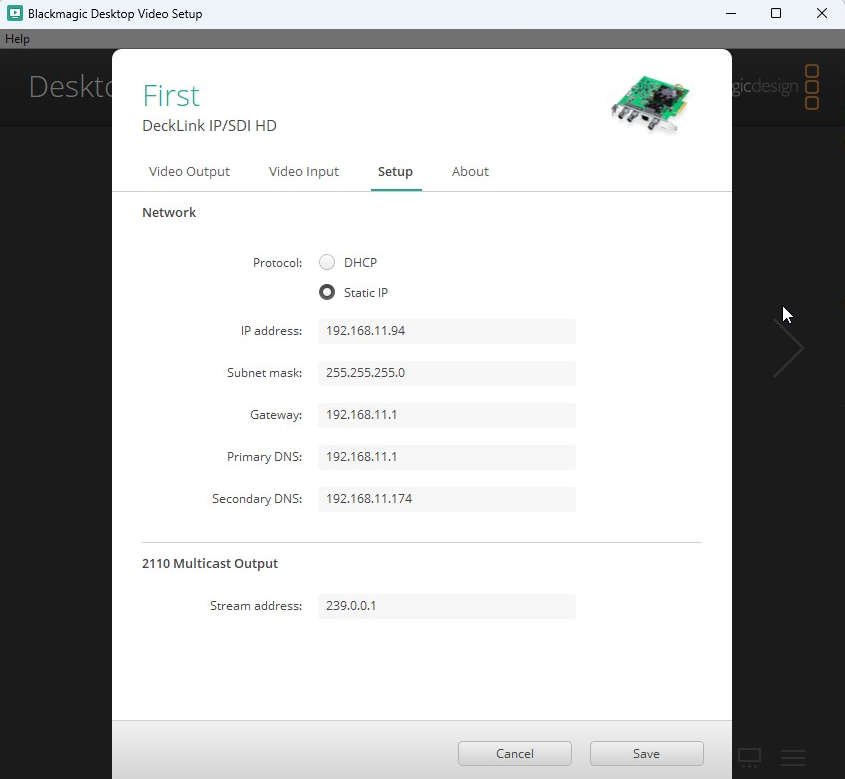
  • DeckLink IP/SDI HD

AJA

  • Corvid 24 R1
  • コルヴィド44
  • コルヴィッド88
  • KONA LHi
  • KONA IP

デルタキャスト

  • DELTA-3G-e 22
  • DELTA-3G-elp-d 8c
  • DELTA-3G-elp-key 11
  • DELTA-ip-ST2110

ブルーフィッシュ444

  • エポック 4K ニュートロン
  • エポック 4K スーパーノヴァ S+
  • エポック・ニュートロン
  • エポック・スーパーノヴァ CG
  • KRONOS K8

DekTec

  • DTA-2144B

Magewell

  • Pro Capture Quad HDMI
  • Pro Capture Quad SDI

オスプレイ

  • オスプレイ 915
  • オスプレイ 925
  • オスプレイ 927
  • オスプレイ 935
  • オスプレイ 945
  • オスプレイ 914
  • オスプレイ 924
  • オスプレイ 944
  • オスプレイ 1214
  • オスプレイ 1215
  • オスプレイ 1225
  • オスプレイ 1227
  • オスプレイ 1245
  • オスプレイ 1285
  • オスプレイ M15
  • オスプレイ M14
  • オスプレイ M24
  • オスプレイ M25

Stream Labs

  • アルファHD
  • MH4LM
  • MS4
  • MSP2

  • SC550N1

リモートサポート用のRustDesk無人アクセスを設定する


RustDeskは、リモートシステムにログインするために使用する無料のリモートデスクトップソフトウェアです。他のリモートデスクトップ接続ツールと比較して、RustDeskの最大の利点は、インストール済みのGPU(例:仮想GPUのインストール)に影響を与えないため、リモートアクセス中にPLAYDECKの動作を妨げない点にあります。.


1. まずは、当社のウェブサイトからカスタマイズ済みのRustDeskをダウンロードしてください。このバージョンでは、お客様のデータを保護し、接続速度を向上させるため、パブリックサーバーではなく、当社のプライベートRustDeskサーバーを使用します。.
https://get.remote-joy-event-media.de/rustdesk.exe

2. RustDeskを初めて起動した際は、インストールを行う必要があります。PLAYDECKの動作に支障をきたす可能性があるため、「仮想ディスプレイドライバーをインストールする」のチェックを外してください。.


3. RustDeskを再起動した後、「Start Service」を有効にする必要はありません。これは、デバイスマネージャーを開くなど、権限を昇格させるために重要です。その後、永続的なパスワードを設定する必要があります。「One-time Password」の横にある編集アイコンをクリックしてください。.


4. 次に、「セキュリティ設定のロックを解除」をクリックし、画面を下へスクロールします。.


5. 身分証明書と恒久パスワードを以下の宛先までお送りください。 [email protected]


6. (任意)可能であれば、別のPCでRustDeskを起動し(インストールは不要です)、リモートサポート用に設定したシステムへの接続をテストしてください。その後、このリモート接続を通じて、別のPC上で以下の操作を試してください:

– デバイスマネージャーを開く
– タスクマネージャーを開く
– NVIDIAパネルを開く
– 任意のファイルを次のフォルダにコピーしてください:c:\Program Files (x86)\JoyEventMedia\Playdeck\

これらのテストは、必要なサポート作業をすべてリモートで実行できることを確認するためのものです。マルウェア対策ソフトやその他のセキュリティソフトによって接続が遮断される可能性があります。その場合は、リモートサポートセッションの間、一時的にそれらのツールの機能を無効にしてください。.

1 2 3 4 5