Sie können jede YouTube-URL direkt per Drag & Drop aus Ihrem Browser in PLAYDECK ziehen:
Um einen neuen Stream in Ihre Wiedergabeliste einzufügen, ziehen Sie das STREAM-Symbol einfach per Drag & Drop auf die Wiedergabeliste. Es erscheint ein neues Popup-Fenster, in das Sie die Stream-URL eingeben können:
Ihr Stream wird nun von PLAYDECK gescannt. Wenn PLAYDECK erfolgreich eine Verbindung zu Ihrem Stream herstellen konnte, wird der Text in WEISS angezeigt. Sie können nun das Stream abspielen und/oder auf das INFO-Symbol doppelklicken, um weitere Informationen zum Stream anzuzeigen, wie z. B. das Videoformat und den Codec:
Wenn das Stream NICHT angeschlossen werden kann, wird es ROT angezeigt:
Falls dir ein Tippfehler unterlaufen ist, kannst du die URL schnell bearbeiten, indem du mit der rechten Maustaste darauf klickst und „URL ändern“ auswählst:
YouTube-Video einfügen
Sie können YouTube-Links per Drag & Drop oder auf dieselbe Weise einfügen wie bei „Input Stream“. Siehe dieser Artikel Weitere Informationen zu YouTube.
Website-Video einfügen
Sie können einige Websites per Drag & Drop direkt in die Wiedergabeliste einfügen oder über das STREAM-Symbol. In diesem Beispiel verwenden wir TWITCH. Klicken Sie auf „HILFE ANZEIGEN“, um weitere Informationen darüber zu erhalten, welche Websites verwendet werden können:
Sie können Ihre Lizenz über ein einfaches Ein- und Auscheck-System übertragen. Rufen Sie auf dem System mit der aktiven Lizenz den Lizenzmanager auf:
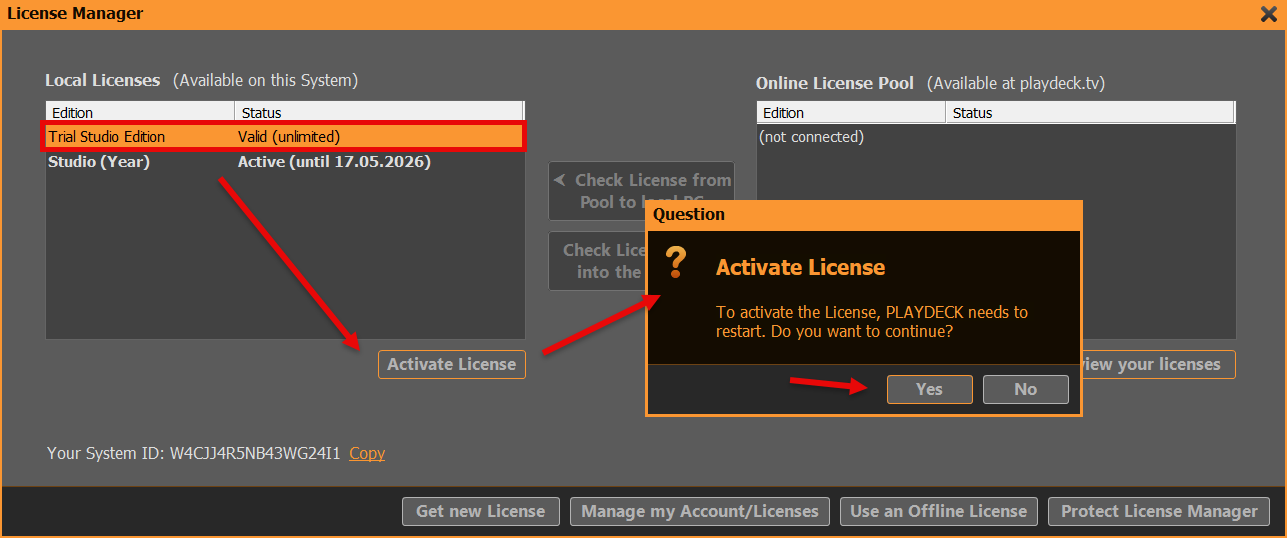
Zunächst möchten wir die aktuelle Lizenz deaktivieren: Wählen Sie die TRIAL-Edition aus und klicken Sie auf „AKTIVIEREN“, bestätigen Sie anschließend die Aufforderung zum Neustart:
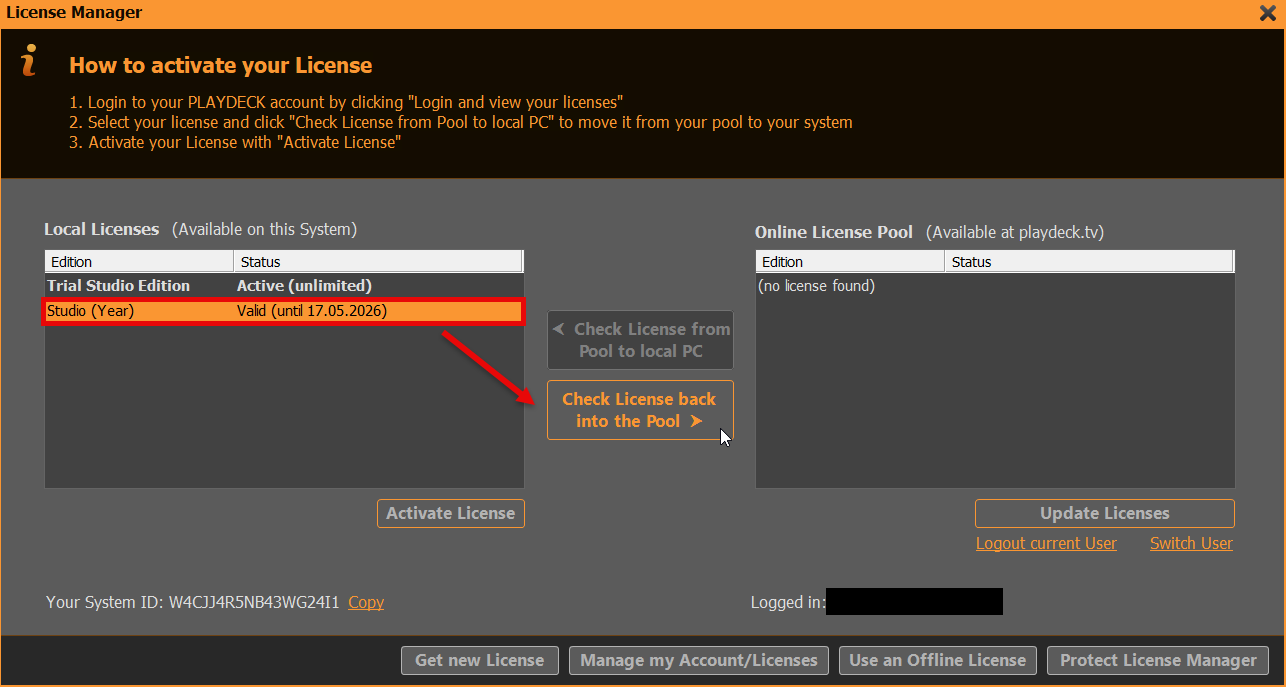
Nachdem Sie PLAYDECK neu gestartet haben, können wir die freigewordene Lizenz nun wieder in Ihren Online-Lizenzpool verschieben. Öffnen Sie den Lizenzmanager erneut. Melden Sie sich nun bei Ihrem PLAYDECK-KONTO an. Verwenden Sie die E-Mail-Adresse und das Passwort, die Sie beim Bezahlvorgang im Shop verwendet haben. Verwenden Sie die Schaltfläche „Passwort vergessen“, falls Sie Ihr Passwort zurücksetzen müssen:
Wir können die Lizenz nun mit einem Klick auf eine Schaltfläche von der linken Seite auf die rechte Seite verschieben (LIZENZ WIEDER IN DEN POOL ZURÜCKFÜHREN). Das bedeutet, dass die Lizenz auf dem aktuellen System als „NICHT VERFÜGBAR“ und auf JEDEM anderen System als „VERFÜGBAR“ angezeigt wird:
Der nächste Bildschirm zeigt den ANDEREN PC nach der Anmeldung beim Lizenzmanager. Nun führen Sie den Vorgang einfach in umgekehrter Reihenfolge durch: Wählen Sie die Lizenz auf der RECHTEN Seite aus und verschieben Sie sie mit der Schaltfläche auf die linke Seite (LIZENZ VOM POOL AUF DEN LOKALEN PC ÜBERTRAGEN). PLAYDECK bietet nun an, die Lizenz zu aktivieren und einen Neustart durchzuführen:
USB-Dongle-Lizenz
Entfernen Sie einfach den USB-Dongle und schließen Sie ihn an einen anderen PC an. Starten Sie anschließend PLAYDECK auf diesem PC. Bitte beachten Sie, dass PLAYDECK sofort und ohne Vorwarnung geschlossen wird, wenn Sie den Dongle abziehen, während PLAYDECK noch läuft. Es wird empfohlen, PLAYDECK regelmäßig zu schließen, um sicherzustellen, dass alle Daten ordnungsgemäß gespeichert werden.
Offline-Lizenz
Die Offline-Lizenz ist an die PLAYDECK-System-ID gebunden und kann vom Kunden NICHT auf ein anderes System übertragen werden. Bitte schreiben Sie uns an [email protected], um eine neue Offline-Lizenz zu erhalten.
Backup-Lizenz
Wir haben einen separaten Artikel darüber, wie man die Backup-Lizenz.
In diesem Artikel wird erläutert, wie man die kostenlose Backup-Lizenz nutzt, die im Lieferumfang jeder PLAYDECK-Lizenz enthalten ist. Die Backup-Lizenz funktioniert wie folgt:
Kann mit JEDER PLAYDECK-Lizenz verwendet werden (Dongle, Shop, Offline)
Kann auf JEDEM PLAYDECK-PC im selben Netzwerk verwendet werden
Es werden mehrere Clients unterstützt
Ein Betrieb rund um die Uhr wird NICHT unterstützt (maximal 24 Stunden pro Sitzung)
1. Einrichtung
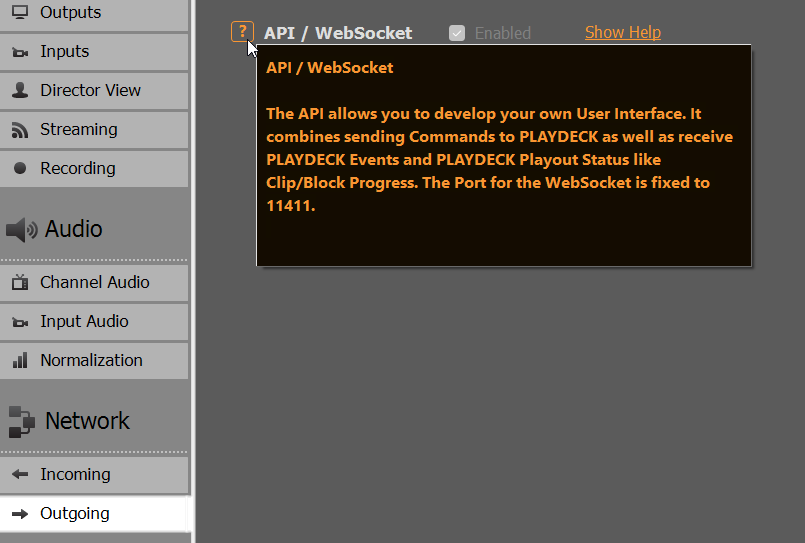
Auf Ihrem HAUPTSYSTEM (dem mit der Lizenz) müssen Sie nichts unternehmen: Das BACKUP-LIZENZSYSTEM ist standardmäßig aktiviert. Es nutzt den WebSocket-Port 11411; stellen Sie daher sicher, dass dieser Port nicht blockiert ist:
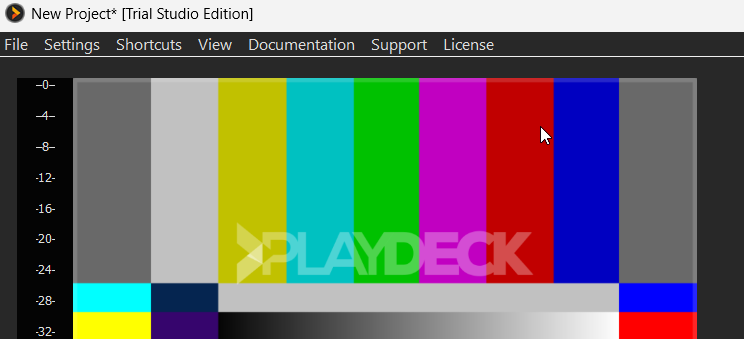
Auf dem CLIENT-System (dem System OHNE Lizenz) führen Sie eine normale PLAYDECK-Installation durch, hier gibt es nichts Besonderes zu beachten: PLAYDECK startet nicht im TESTMODUS mit dem Wasserzeichen:
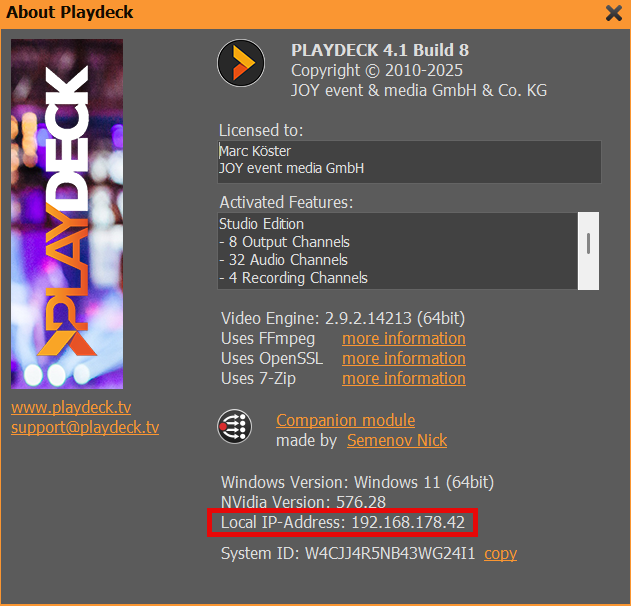
Nun müssen wir CLIENT PLAYDECK mitteilen, wo sich MAIN PLAYDECK befindet, indem wir die IP-Adresse von MAIN angeben. Um die IP-Adresse Ihres MAIN zu erfahren, öffnen Sie einfach das Fenster „Über“ in PLAYDECK (Hauptmenü > Lizenz > Über):
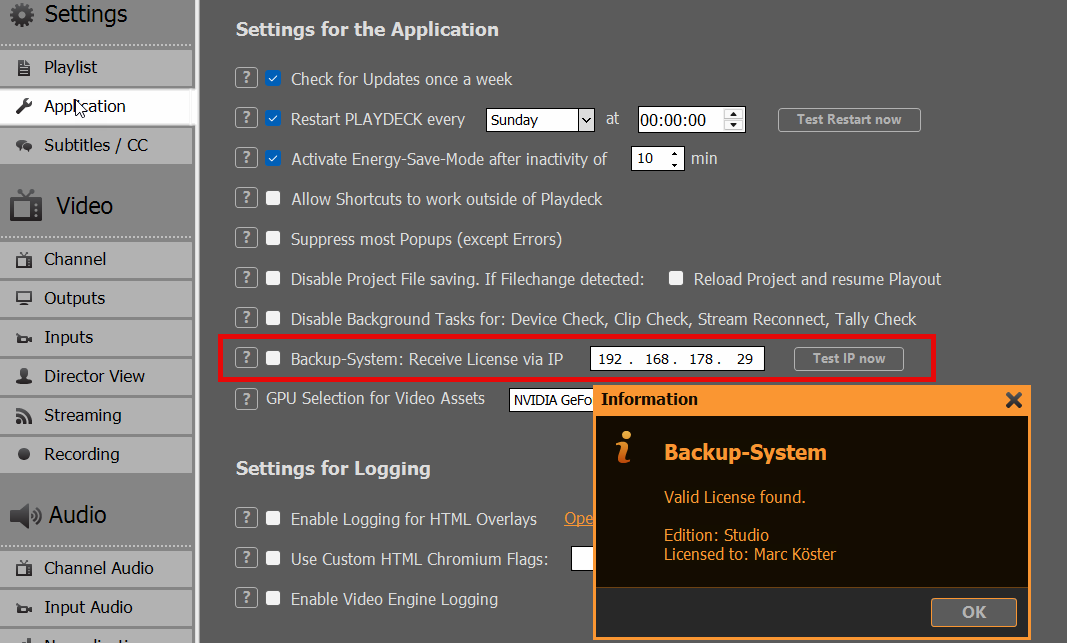
Gehen Sie auf Ihrem CLIENT zu den Anwendungseinstellungen, geben Sie die IP-Adresse von MAIN PLAYDECK ein und klicken Sie auf „IP JETZT TESTEN“. Der CLIENT testet nun die Netzwerkverbindung und sucht nach einer gültigen Lizenz auf MAIN. Wenn das folgende INFO-POPUP nicht angezeigt wird, überprüfen Sie bitte Ihre MAIN-Lizenz und die Netzwerkverbindung zwischen MAIN und CLIENT:
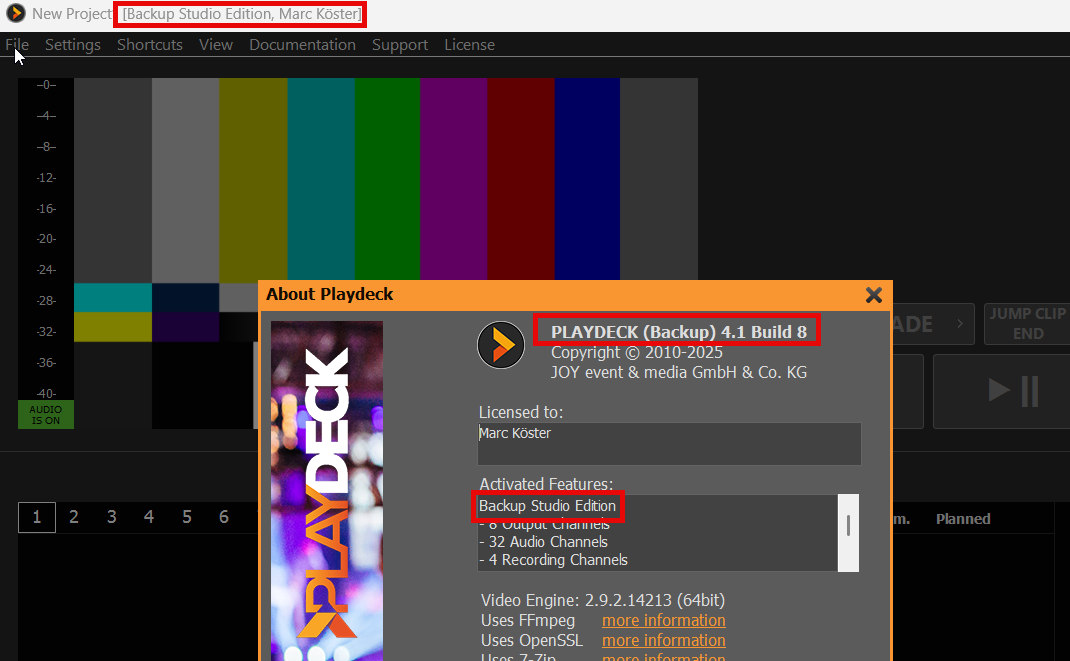
Sie können die Funktion nun aktivieren, indem Sie auf „BACKUP-SYSTEM“ klicken. PLAYDECK wird nun mit genau derselben Lizenz wie „MAIN“ neu gestartet. Sie können auf verschiedenen Bildschirmen überprüfen, ob der CLIENT die Backup-Lizenz korrekt verwendet:
Hinweis: Verfügt der KUNDE selbst über eine gültige Lizenz, wird die Lizenz von MAIN NICHT verwendet.
2. Bestimmungen zur Backup-Lizenz
Die Backup-Lizenz ist nicht für den 24/7-Betrieb gedacht, sondern dient als Ausfallsicherung für den sofortigen Einsatz, z. B. in einer Live-Produktion, und ermöglicht es, ohne den Kauf einer zweiten Lizenz ein Backup-System für bestimmte Anwendungsfälle zu nutzen.
Für den unbeaufsichtigten 24/7-Betrieb müssten Sie eine zusätzliche Lizenz erwerben. Bitte kontaktieren Sie uns unter [email protected], falls Ihre nächste Lizenz ausschließlich für Sicherungszwecke bestimmt ist, gewähren wir Ihnen einen entsprechenden Rabatt.
Die maximale Laufzeit Ihrer Backup-Lizenz beträgt: – 2 Stunden, falls die Hauptleitung unterbrochen oder geschlossen wird – 24 Stunden, sofern MAIN online bleibt
PALYDECK wird den CLIENT ohne vorherige Warnung beenden. Stellen Sie daher bitte sicher, dass Sie den MAIN innerhalb des 2-Stunden-Fensters wieder online schalten oder sowohl den MAIN als auch den CLIENT innerhalb des 24-Stunden-Fensters neu starten.
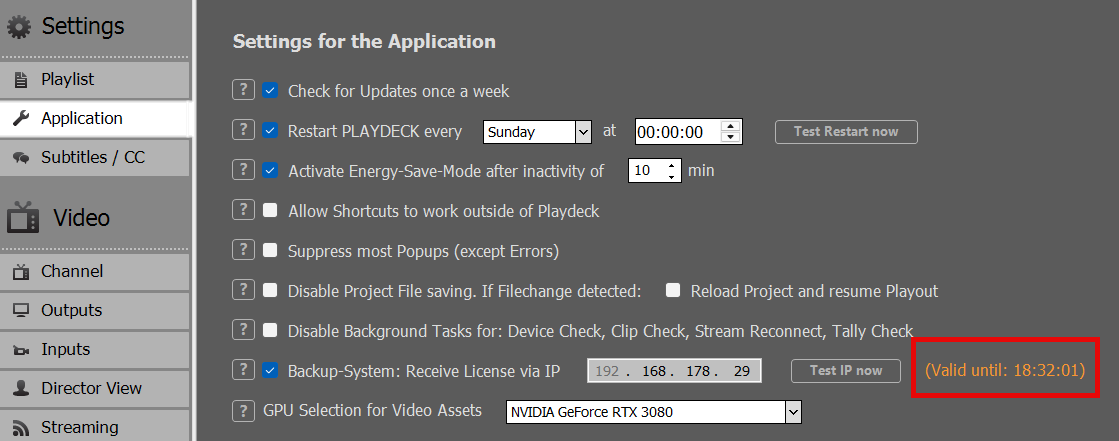
Sie können die verbleibende Laufzeit in den Einstellungen des Clients einsehen:
In diesem Artikel wird gezeigt, wie man eine Diashow mit Übergängen erstellt und auf demselben Monitor anzeigt.
1. Die Show erstellen
Öffne den integrierten Datei-Explorer, indem du auf den Rechtspfeil zwischen den Wiedergabelisten klickst. Suche den Ordner mit deinen Bildern, wähle alle Bilder aus und füge sie per Drag & Drop zur Wiedergabeliste hinzu:
Wählen Sie einen beliebigen Clip in der Wiedergabeliste aus und drücken Sie STRG+A, um alle Clips auszuwählen. Wählen Sie anschließend das Symbol für „DAUER“ aus und geben Sie für jedes Bild eine geeignete Dauer ein, z. B. 15 Sekunden:
Solange alle Clips noch ausgewählt sind, klicken Sie als Nächstes auf das Symbol „ÜBERGANG“ und fügen Sie einen beliebigen Übergang hinzu. In diesem Fall verwenden wir einen sanften, langen Überblendungsübergang:
Am Ende der Wiedergabeliste wird die Gesamtdauer deiner Diashow angezeigt:
2. Die Diashow abspielen
Doppelklicken Sie einfach auf den ersten Clip (oder verwenden Sie die Tasten CUE+PLAY) und doppelklicken Sie anschließend auf den Vorschaubereich (oder klicken Sie mit der rechten Maustaste und wählen Sie „VOLLBILD“). Ihr Playout wird nun in maximaler Qualität auf die Größe Ihres Monitors vergrößert. Der Mauszeiger wird dabei ausgeblendet. Drücken Sie die ESC-Taste, um den Vollbildmodus zu verlassen.
Hinweis: Im Vollbildmodus kannst du die Leertaste verwenden, um die Wiedergabe anzuhalten oder fortzusetzen.
Sie können das Videosignal auch auf einen zweiten Monitor ausgeben oder an Ihren Fernseher weiterleiten. Sie könnten es auch über NDI an einen anderen PC senden und das Signal mit PLAYDECK öffnen (verwenden Sie die kostenlose Backup-Lizenz), oder VCL Mediaplayer oder eine andere Drittanbieter-App:
Wir möchten eine Aktionsschaltfläche erstellen, die mehrere Ausgangskanäle auslöst und diese gleichzeitig (nahezu synchron) abspielt.
Erstellen Sie eine neue Aktionsschaltfläche, indem Sie darauf klicken, und wählen Sie „Befehle“ und anschließend „Befehle bearbeiten“:
Füge diese Zeile unter “COMMANDS – Internal” ein: <cue|1|1><cue|2|1><wait|1000><play|1|1><play|2|1>
Dadurch werden Kanal 1 und 2 (1. Clip, 1. Block) vorgeladen, anschließend wird 1000 ms gewartet (zum Zwischenspeichern) und schließlich werden beide Kanäle abgespielt.
Liste aller Befehle und wo sie hinzugefügt werden müssen
Die Liste aller Befehle lässt sich über das Hauptmenü von PLAYDECK schnell aufrufen:
Befehle können hinzugefügt werden zu:
Aktionsschaltflächen (Start, Ende)
Overlay-Schaltfläche (Start, Ende)
Clips (jederzeit)
Blöcke (Start, Ende)
Meistens über dieses Symbol:
Befehle aus anderen Apps senden
Wir haben einen separaten Artikel darüber, wie man PLAYDECK mit Begleiter.
Was aber, wenn es sich nicht um Companion handelt, sondern um eine andere Drittanbieter-App? Zunächst müssten Sie die TCP-Befehle aktivieren. Dadurch wird PLAYDECK für den Empfang und die Ausführung von Befehlen aus externen Quellen geöffnet:
Stellen Sie in Ihrer Drittanbieter-App über TCP eine Verbindung zu PLAYDECK her und senden Sie einen oder mehrere Befehle. In diesem Beispiel verwenden wir Herkules um einen Befehl zu senden, der Streams 1 und 2 startet:
Hinweis: Der AMP-Videoserver (Einstellungen → Eingehend) ist ein eigenständiges Protokoll für Ross Carbonite- und Generic DDR-Mischer (Standardport 3811). Er ist nicht mit „TCP Commands In“ (Standardport 11375) zu verwechseln. Informationen zur AMP-Einrichtung finden Sie unter AMP-Videoserver.
In diesem Artikel erfahren Sie, wie Sie bitfocus Companion zusammen mit PLAYDECK nutzen können. Companion verfügt über ein einsatzbereites Modul für PLAYDECK. Dies ist die bequemste Möglichkeit, PLAYDECK mit Ihrem ATEM-Mischer oder STREAMDECK zu verbinden.
Das Companion-Modul wurde entwickelt und wird gepflegt von Nick Semonov. Er ist Community-Entwickler und zudem ein toller Kollege.
Für die native Clip-Liste und die Transportsteuerung über ein Ross Carbonite-Panel verwenden Sie AMP-Videoserver unter „Einstellungen“ → „Eingehend“ anstelle von „Companion“. „Companion“ bleibt die beste Option für Stream-Deck- und ATEM-Button-Workflows. Siehe AMP-Videoserver.
3. Starten Sie Companion und fügen Sie das PLAYDECK-Modul hinzu
4. Sie sind fertig, wenn Companion für diese Verbindung ein GRÜNES Häkchen anzeigt. Falls keine Verbindung hergestellt werden kann, deaktivieren Sie bitte Ihre Firewall oder lassen Sie den TCP-Port 11411 zu.
Schaltflächenseite mit Voreinstellungen
Wir werden „Companion Presets“ verwenden, um schnell eine neue Seite mit Schaltflächen für eine ungezwungene Playout-Situation zu erstellen.
1. Erstelle eine neue Seite, gehe dann zu „Voreinstellungen“ und wähle „PLAYDECK“ aus
2. In unserem Beispiel möchten wir gezielt Kanal 1 ansprechen. Sie können auch LISTS verwenden, die dynamisch sind und den in PLAYDECK sichtbaren Kanal (links und rechts) nutzen. Außerdem können Sie Ihre ASSETS (Streams, Aufnahmen) steuern. Wählen Sie KANAL 1 aus, um fortzufahren.
3. Mit Drag & Drop erstellen wir eine einfache Playout-Lösung: Wiedergabesteuerung mit einigen Overlays. Die Schaltflächen werden mit FEEDBACKS hinzugefügt, das heißt: Je nach Wiedergabestatus (CUE, Wiedergabe, Pause, Stopp) wird eine ROTE Schaltfläche angezeigt.
4. Die PLAY-Taste zeigt während Playout auch die verbleibende Clip-Dauer an:
5. Einige Schaltflächen benötigen weitere Informationen von dir, wie beispielsweise die Schaltfläche „START OVERLAY“. Sie muss wissen, welche Overlays gestartet werden sollen:
Benutzerdefinierte Befehle statt Aktionen
Wir können jeden beliebigen PLAYDECK-Befehl zu einer Companion-Taste hinzufügen. Das ist nützlich, wenn Sie eher der “Programmierer”-Typ sind oder wenn es in PLAYDECK neue Befehle gibt, die in Companion (noch) nicht verfügbar sind. Es ist auch möglich, mehrere Befehle gleichzeitig hinzuzufügen.
1. Wir erstellen eine neue Schaltfläche und fügen eine neue Aktion hinzu. Nun wählen wir „CUSTOM COMMAND“ aus und klicken auf „FERTIG“.
2. In PLAYDECK öffnen wir die Befehlsliste, um zu prüfen, welchen Befehl wir verwenden möchten
3. Wir beschließen, mehrere Overlays auf verschiedenen Kanälen zu starten und anschließend zwei Streams zu starten:
4. Wir fassen alle Befehle in einer Zeile zusammen und kopieren diese in das Feld „COMMANDS“. Wenn wir dann auf unsere Schaltfläche klicken, starten wir unsere Overlays und unseren Streams, da alle Befehle in der angegebenen Reihenfolge ausgeführt werden.
5. Ein weiteres gutes Beispiel ist der Start von 2 synchronisierten Kanälen:
<cue|1><cue|2><wait|1000><play|1><play|2>
Dadurch werden beide Kanäle auf „CUE“ gesetzt, anschließend wird 1 Sekunde gewartet, bis „CUE“ bereit ist (Clip-Caching), und dann werden beide Kanäle abgespielt.
Benutzerdefinierte Schaltflächen-Feedbacks
Anstatt die vordefinierten Rückmeldungen (z. B. PLAY STATE) zu verwenden, kannst du Companion-Variablen nutzen, um auf viel mehr Rückmeldungen zuzugreifen. In diesem Beispiel starten wir einen bestimmten Block und zeigen dessen verbleibende Zeit auf der Schaltfläche an.
1. Wir fügen in PLAYDECK einen neuen Block zu Kanal #1 hinzu und benennen ihn in “MAIN PROGRAM” um”
2. Nun fügen wir in Companion eine neue Schaltfläche hinzu und weisen dieser die Aktion „CONTROL PLAY FLEX“ zu.
3. Mit der Aktion “PLAY FLEX” können wir einen Block anhand seines Namens (anstelle seiner ID) abspielen. Wir verwenden das Muster „b:main c#1“, um unseren Block zu starten, wie in der Befehlsliste beschrieben (PLAYDECK > Hauptmenü > Dokumentation):
4. Wir haben nun eine Schaltfläche zum Abspielen des Blocks, möchten aber auch, dass die verbleibende Blockzeit angezeigt wird, sobald der Block abgespielt wird. Dazu müssen wir der Schaltfläche ein benutzerdefiniertes Feedback hinzufügen, das eine bestimmte Variable überprüft und eine bestimmte Aktion ausführt:
5. Wir überprüfen den aktuell ausgeführten Block, indem wir im Feld “VARIABLE” nach dem “Blocknamen” suchen, und fügen unseren Block „Main Program“ als „VALUE“ hinzu:
6. Anschließend fügen wir „TEXT“ als neue STIL-EIGENSCHAFT hinzu, da wir die verbleibende Blockzeit anzeigen möchten:
7. Fügen Sie “$(Playdeck:channel_1_block_remain)” als TEXT FÜR DIE SCHALTFLÄCHE hinzu, und schon ist unsere Schaltfläche fertig:
8. Aber wie haben wir unsere TEXTZEILE FÜR DEN BUTTON erhalten? Companion zeigt dir alle verfügbaren VARIABLEN an, die du in PLAYDECK verwenden kannst. Du kannst dann auf das kleine KOPIER-SYMBOL klicken, um die Variable auf deine Buttons zu übertragen:
In diesem Artikel erfahren Sie, wie Sie YouTube-Videos laden und bearbeiten können.
1. YouTube in PLAYDECK laden
Sie können jede YouTube-URL direkt per Drag & Drop aus Ihrem Browser in PLAYDECK ziehen:
Oder Sie können das Stream-Drag-and-Drop-Symbol verwenden, um die URL einzufügen bzw. zu bearbeiten:
Ihre YouTube-Videos können sofort abgespielt werden. Die Qualität wird entsprechend dem Videoformat Ihrer Wiedergabeliste und den von YouTube bereitgestellten Formaten vorab ausgewählt.
Hinweis: Vermeide lange YouTube-Links mit Wiedergabelisten wie “…?v=0oIIRc0zc_U&list=RD0oIIRc0zc_U”, da diese möglicherweise nicht funktionieren oder zu Verzögerungen oder Rucklern führen können. Wir empfehlen die Verwendung kurzer Links wie “…?v=0oIIRc0zc_U”.
2. YouTube-Treiber aktualisieren
Sollte der hinzugefügte YouTube-Clip in PLAYDECK als „UNPLAYABLE/RED“ angezeigt werden, aktualisieren Sie bitte den integrierten YouTube-Treiber. Wahrscheinlich hat YouTube Änderungen an seiner Plattform vorgenommen, sodass Sie einen neueren Treiber von uns benötigen:
3. Qualität, Video und Audio ändern
YouTube-Videos sind immer in verschiedenen Qualitäten verfügbar. Du kannst zwischen den Videospuren wechseln, indem du mit der rechten Maustaste auf das YouTube-Video klickst:
Hinweis: YouTube bietet kombinierte Video- und Audiospuren an, die deutlich schneller sind. Wenn Sie auf eine nicht kombinierte Videospur umschalten, kann das Zwischenspeichern deutlich länger dauern und beim Vorspulen kann es zu einer Desynchronisation von Bild und Ton kommen.
Bitte orientieren Sie sich an diesen Richtlinien, um die richtige Hardware für Ihr PLAYDECK-System auszuwählen oder zusammenzustellen. Zwar kann PLAYDECK praktisch jeden Codec auf jedem Windows-Rechner wiedergeben, doch erfordert eine professionelle Videowiedergabe robuste Hardware, um sicherzustellen, dass keine Einzelbilder verloren gehen.
Wählen Sie unten den Produktionsarchetyp aus, der den Anforderungen Ihres bevorstehenden Projekts entspricht.
1. Die “Set-and-Forget”-Festinstallation
Geeignet für: Stationäre Installationen, Unternehmensausstellungsräume, medizinische Einrichtungen, Schulen und Digital Signage.
Wenn Sie ein kompaktes, dediziertes Gerät benötigen, um 1 oder 2 Kanäle mit Standard-H.264-Wiedergabe nahtlos zu verwalten, sollten Sie nach Geräten mit kleinem Formfaktor Ausschau halten, die keine Kompromisse bei der Hardware-Decodierung eingehen.
Unsere Empfehlung: Ein leistungsstarker Mini-PC wie der Leistung des ASUS NUC 14 oder ASUS ROG NUC. Vermeiden Sie die üblichen NUC-Standardmodelle für den Bürogebrauch. Achten Sie darauf, dass die von Ihnen gewählte Mini-PC-Konfiguration ausdrücklich eine diskrete NVIDIA RTX-Grafikkarte (wie beispielsweise ein RTX 4060- oder 4070-Laptop-Chip), um eine ruckelfreie H.264-Timeline-Leistung zu gewährleisten.
2. Der Mobile Video Director
Geeignet für: Anbieter von Veranstaltungstechnik, mobile AV-Teams, Festivals und Live-Streaming aus entfernten Standorten.
Wenn Sie temporäre Live-Installationen aufstellen, Videomaterial auf regionale LED-Wände übertragen oder von mobilen Kommandostationen aus senden, ist eine thermisch effiziente mobile Anlage unverzichtbar.
Unsere Empfehlung: Hochleistungs-Workstation- oder Gaming-Laptops der aktuellen Generation, die für eine dauerhafte maximale thermische Belastung ausgelegt sind (wie beispielsweise der XMG ULTRA oder Lenovo Legion Pro (Serie). Für Rundfunkumgebungen lassen sich die Anschlussmöglichkeiten des Laptops erweitern, indem man ihn mit einem Blackmagic UltraStudio Aufnahme- und Wiedergabegerät über eine Thunderbolt-Schnittstelle mit hoher Bandbreite.
3. Der Fachmann für Rundfunk und Studio
Geeignet für: Fernsehsender, Multi-Screen-Matrix-Konfigurationen und Master-Control-Umgebungen im 24/7-Betrieb.
Wenn Ihre Infrastruktur gleichzeitige UHD/4K-Master-Ausgaben verarbeitet, Netzwerkprotokolle wie NDI® intensiv nutzt oder komplexe Ebenen von grafischen Unterdritteln verarbeitet, benötigen Sie entsprechende Hardware-Kapazitäten.
Unsere Empfehlung: Eine maßgeschneiderte Rack- oder Tower-Workstation, die einen Multi-Core-Prozessor mit einem Desktop-PC kombiniert NVIDIA RTX 4070 / 4080 GPU oder höher, in Kombination mit hardwaregebundenen internen SDI-I/O-Karten (wie beispielsweise der Blackmagic DeckLink (Reihe).
Altsysteme und das „CPU-Only“-Sicherheitsnetz
Falls Ihr Team mit einem vorhandenen Bürocomputer oder einem älteren Laptop arbeitet, der über eine einfache integrierte Grafikkarte verfügt (wie Intel UHD-Grafikkarte), ist Ihr Fall nicht unbedingt hoffnungslos. PLAYDECK lässt sich an ältere Architekturen anpassen, wenn Sie die Verarbeitungspipeline richtig konfigurieren.
Sollten auf älterer Bürohardware Ruckler, Verzögerungen in der Zeitleiste oder Stabilitätsprobleme auftreten, wenden Sie in den Anwendungseinstellungen diese Ausweichkonfiguration an:
Öffne deine PLAYDECK-Einstellungen.
Suchen Sie die Anwendung Konfigurationseinstellungen.
Schalten Sie den GPU-Pipeline Parameter zu <CPU only>.
Schalten Sie den GPU-Decodierung Parameter zu <CPU only>.
Wichtige Hinweise zur Bereitstellung auf älterer Hardware: Wenn der Fallback-Modus aktiv ist, übernimmt die CPU Ihres Systems die gesamte Arbeitslast. Um eine erfolgreiche Wiedergabe ohne Bildausfälle zu gewährleisten, müssen Sie den Umfang Ihres Projekts einschränken: Beschränken Sie die Wiedergabe auf einen einzigen Kanal, reduzieren Sie die Zielauflösung Ihrer Zeitleiste auf Standard-1080p-Full-HD und stellen Sie sicher, dass Ihre Wiedergabeclips einem hochoptimierten, ressourcenschonenden Wiedergabeformat entsprechen.
Technische Leistungskennzahlen (für Fachleute)
Wenn Ihre Konstruktionsabteilung den bestehenden Lagerbestand bewertet oder Sonderteile beschafft, nutzen Sie diese Leistungsrichtwerte.
1. Die GPU-Decodierungshierarchie
Zwar gibt es alternative Grafikoptionen, doch sind diese für Live-Übertragungsanwendungen architektonisch nicht identisch:
NVIDIA RTX-Architektur (Industriestandard): Sehr empfehlenswert. Die dedizierten NVDEC/NVENC-Blöcke von NVIDIA bieten einen optimalen Hardware-Decodierungsdurchsatz für gängige Formate von Broadcast-Clips, insbesondere für H.264- und HEVC-Videostreams.
Intel ARC-Systeme: Geeignet für sekundäre Einsätze. Sie verarbeiten moderne AV1-Streams effizient und bieten eine leistungsfähige DVB-4:2:2-Kodierung, erreichen jedoch bei Mehrkanal-Produktionslasten nicht die gesamte parallele Dekodierungskapazität eines NVIDIA-Workstation-Chips.
Integrierte Intel UHD-Grafikkarte: Ausschließlich für den Einsatz als leichtgewichtige, einkanalige Fallback-Lösung für ältere Systeme unter Verwendung der oben beschriebenen, ausschließlich auf die CPU bezogenen Anpassungen vorgesehen.
AMD Radeon-Plattformen: Die hardwarebeschleunigte Videodekodierung über AMD wird in PLAYDECK nicht offiziell unterstützt.
2. PassMark-Benchmarks als Ziel
Wenn Sie sich über die aktuelle Leistungsfähigkeit Ihrer Hardware nicht sicher sind, können Sie Ihre Systemkomponenten direkt in der offiziellen PassMark Software Benchmark-Datenbank überprüfen.
über 12.000 (z. B. Workstation der Station-Klasse)
4 bis 8 Kanäle
50,000+
15.000+ (High-End-Desktop-RTX)
3. Wann sollte eine erweiterte CPU bereitgestellt werden?
Der Zentralprozessor Ihres Systems wird stark beansprucht, wenn Ihr Arbeitsablauf eine der folgenden Verarbeitungsarten erfordert:
Masterformate mit hoher Bitrate, die die GPU-Decodierungspipelines vollständig umgehen (z. B., Apple ProRes, HAP, oder Avid DNxHD).
Netzwerkrouting mit mehreren Zielorten unter Verwendung von NDI®-Ausgänge, da diese Matrix-Encoder ausschließlich auf Ihren Host-Prozessor angewiesen sind.
Umfangreicher Einsatz von live gerenderten HTML-Grafiken, datengesteuerten Untertiteln oder Echtzeit-Video-Overlays mit Alphakanal.
Hardware-Ausgabekarten
Um Störungen durch die Desktop-Ebene des Betriebssystems zu umgehen, die Farbgenauigkeit zu maximieren und ein streng hardwaregebundenes Signal zur Steuerung der Bildrate aufrechtzuerhalten, sollten Sie Ihre primären Feeds auf eine dedizierte PCIe- oder Thunderbolt-Videoschnittstelle auslagern.
PLAYDECK ist nativ kompatibel mit den wichtigsten Broadcast-Hardware-Serien, darunter:
Blackmagic Design (DeckLink / UltraStudio)
AJA Video Systems
Deltacast & Bluefish444
Magewell, Osprey und Stream Labs
ASIO- und Dante-Virtual-Soundcard-Audio-Endpunkte
Checkliste zur Fehlerbehebung vor dem Flug
Sollten bei der Wiedergabe Ruckler, Probleme mit der Audiosynchronisation oder unerwartete Verzögerungen während der Konfiguration auftreten, gehen Sie bitte diese kurze Checkliste zur Selbstdiagnose durch, bevor Sie sich an den Support wenden.
Überprüfen Sie die <CPU only> Umschalten: Wenn Sie das Programm auf einem Büro-Laptop mit integrierter Intel-Grafikkarte ausführen, stellen Sie sicher, dass sowohl GPU-Pipeline und GPU-Decodierung sind auf <CPU only> im Einstellungsmenü.
Windows-Energiepläne überprüfen: Laptops drosseln im Akkubetrieb häufig die Leistung. Schließen Sie Ihr Gerät an eine Steckdose an und ändern Sie Ihren Windows-Energieplan auf Hohe Leistung oder Beste Leistung.
Überwachen Sie die Wiedergabetaktfrequenz: Beobachten Sie während der Wiedergabe den integrierten Leistungsmonitor in PLAYDECK. Wenn der Framerate-Zähler sinkt oder rot wird, ist Ihre Hardware an einen Leistungsengpass gestoßen.
Anpassung der Bildwiederholraten: Stellen Sie sicher, dass die Bildwiederholfrequenz in Ihren Windows-Anzeigeeinstellungen (z. B. 50 Hz oder 60 Hz) genau mit der Ausgabebildrate Ihrer Projekteinstellungen in PLAYDECK übereinstimmt.
Überprüfen Sie den Clip-Codec: Sollte ein bestimmtes Video Probleme verursachen, überprüfen Sie dessen Eigenschaften. 4K-Dateien mit hoher Bitrate oder unkomprimierte Formate überlasten einfache Systemprozessoren. Verwenden Sie für einen möglichst zuverlässigen Basistest eine H.264-MP4-Datei.
I/O-Treiber aktualisieren: Wenn Sie Blackmagic DeckLink- oder UltraStudio-Hardware verwenden, stellen Sie sicher, dass Sie über die neueste Version von Desktop-Video über die Support-Seite von Blackmagic Design installiert.
Willkommen bei der offiziellen PLAYDECK-Dokumentation. Dieses umfassende Benutzerhandbuch soll Ihnen dabei helfen, Ihr Playout-System einwandfrei zu konfigurieren, zu automatisieren und zu betreiben – ganz gleich, ob Sie es vor Ort oder in cloudbasierten Remote-Produktionsumgebungen einsetzen.
💡 Lokalisierte Produktionsabläufe: Um weltweit einen reibungslosen Betrieb in anspruchsvollen Umgebungen zu gewährleisten, unterstützt die gesamte PLAYDECK-Softwareoberfläche von Haus aus 9 internationale Sprachen.
PLAYDECK lässt sich von einfachen Ein-Kanal-Konfigurationen bis hin zu komplexen Sendeinfrastrukturen skalieren. Bevor Sie sich mit den folgenden Kapiteln zur spezifischen Konfiguration befassen, sollten Sie sich mit den Kernfunktionen Ihrer Edition vertraut machen:
Mehrkanal Playout: Verwalten und leiten Sie bis zu 8 vollständig unabhängige Ausgangskanäle gleichzeitig weiter. Organisieren Sie Ihre Videos, Grafiken, Audiospuren, Live-Eingänge oder IP-Streams im Handumdrehen über unsere schnelle Drag-and-Drop-Oberfläche für Wiedergabelisten.
Transkodierung in Echtzeit: Sie können Ihre Playlist mit fast jedem gängigen Video-Codec oder -Container füllen. Die interne PLAYDECK-Engine skaliert, konvertiert und transkodiert alle Dateien automatisch in Echtzeit, sodass sie mit Ihrem globalen Hardware-Ausgabeformat übereinstimmen.
Flexible Signalführung: Geben Sie Ihre unverfälschten Feeds über professionelle Hardware-I/O-Karten (Blackmagic Design, AJA, Deltacast usw.), native NDI®-Streams mit geringer Latenz, sichere SRT-Feeds oder den erweiterten Windows-Desktop aus.
Fortgeschrittene Steuerung und Automatisierung: Übernehmen Sie die vollständige Kontrolle über Ihren Produktionsablauf – mithilfe schneller Tastenkombinationen, automatisierter Tally-Schnittstellen, standardisierter TCP/IP-Netzwerkbefehle oder unseres eigens entwickelten Moduls für Bitfocus Companion sowie Elgato Stream Deck-Systeme. AMP-Videoserver: Native Generic-DDR-Integration für Ross Carbonite und kompatible Mischpulte – Durchsuchen Sie Clips und steuern Sie die Wiedergabe über das Mischpult-Bedienfeld.
Studio Edition: Echtzeit-Import und leistungsstarke Audiofunktionen
Wenn Sie das PLAYDECK Studio Edition, haben Sie Zugriff auf erweiterte Workflows in Sendequalität:
4-Kanal-Aufnahme und gezielte Bearbeitung während des Importvorgangs: Nehmen Sie bis zu 4 dedizierte Aufnahmestreams gleichzeitig auf. Ein festgelegter Master-Kanal kann für die aktive Bearbeitung während der Aufnahme Clip-Erstellung, mit der Sie mithilfe von schnellen Tastaturbefehlen Clips zuschneiden, ausschneiden und sofort in Ihre Wiedergabeliste verschieben können, während die Aufzeichnung im Hintergrund ununterbrochen weiterläuft.
Native ASIO- und Dante-Unterstützung: Leiten Sie komplexe Mehrkanal-Audiosignale mühelos weiter – dank nativer, leistungsstarker Integration für ASIO-Geräte und Dante Virtual Soundcard (DVS), die bis zu 32 unabhängige Audiokanäle verwaltet.
So navigieren Sie durch diese Dokumentation
Bitte benutze das Navigationsmenü in der linken Seitenleiste um auf bestimmte technische Kapitel zuzugreifen. Das Menü wird automatisch erweitert und führt Sie durch unsere Schritt-für-Schritt-Anleitungen zu den Themen Hardware, Wiedergabelisten, Routing und Automation.
Bei Live-Produktionen muss man den Ton manchmal zeitlich gegenüber dem Bild verzögern, um die Verarbeitungsverzögerung großer LCD-Bildschirme auszugleichen (Lippensynchronisation). Oder man fügt dem Mikrofoneingang einen Limiter/Gate hinzu.
Das lässt sich in PLAYDECK eigentlich recht schnell umsetzen. Man fügt den ADELAY-Audiofilter wie folgt zum Kanal hinzu. In diesem Beispiel stellen wir für die Audiokanäle 1 und 2 eine Verzögerung von 600 ms ein:
Dies kann auch auf „INPUTS“ eingestellt werden, um eventuelle Probleme mit der Lippensynchronisation auszugleichen.
Audio kopieren und verzögern
Sie können außerdem die Audiokanäle 1 und 2 auf die Audiokanäle 3 und 4 kopieren und diese verzögern. Der Anwendungsfall hierbei ist, dass der Tontechniker eine Live-Vorschau des Tons erhält.
Dies muss auf der Ebene der Wiedergabeliste erfolgen; deaktiviere daher alle Audiofilter in den Einstellungen.
Stellen Sie zunächst sicher, dass Sie die Anzahl der Audiokanäle für Ihren Ausgangskanal erhöhen, da sonst alle Audiokanäle ab Nummer 2 nicht verarbeitet werden:
Klicken Sie mit der rechten Maustaste auf einen beliebigen Eintrag in der Wiedergabeliste und wählen Sie „AUDIO-KANALZUORDNUNG“:
Dadurch werden die Audiokanäle 1 und 2 auf die Audiokanäle 3 und 4 kopiert:
Klicken Sie nun erneut mit der rechten Maustaste auf das Wiedergabelistenelement, wählen Sie „AUDIOFILTER“ aus und fügen Sie den ADELAY-Filter hinzu, jedoch nur für die Audiokanäle 3 und 4:
Weitere Audiofilter
Eine vollständige Liste aller Audiofilter finden Sie unter „BEISPIELE ANZEIGEN“. Dadurch wird eine Textdatei mit Beispielen geöffnet.