Puedes arrastrar y soltar directamente cualquier URL de YouTube desde tu navegador a PLAYDECK:
Para añadir un nuevo Stream a tu lista de reproducción, solo tienes que arrastrar y soltar el icono de STREAM en la lista de reproducción. Aparecerá una nueva ventana emergente en la que podrás introducir la URL del Stream:
PLAYDECK va a escanear ahora tu Stream. Si PLAYDECK consigue conectarse correctamente a tu Stream, el texto aparecerá en BLANCO. Ahora puedes reproducir el Stream y/o hacer doble clic en el icono «INFO» para ver más información sobre el Stream, como el formato de vídeo y el códec:
Si NO es posible conectar el Stream, aparecerá en ROJO:
Si has cometido un error al escribir, puedes modificar rápidamente la URL haciendo clic con el botón derecho del ratón y seleccionando «Cambiar URL»:
Insertar vídeo de YouTube
Puedes insertar enlaces de YouTube arrastrando y soltando o del mismo modo que se inserta «Input Stream». Consulta este artículo Para obtener más información sobre YouTube.
Insertar vídeo del sitio web
Puedes añadir algunas páginas web mediante arrastrar y soltar directamente en la lista de reproducción o a través del icono STREAM. En este ejemplo utilizamos TWITCH. Haz clic en «Mostrar ayuda» para obtener más información sobre qué páginas web se pueden utilizar:
Puedes transferir tu licencia mediante un sencillo sistema de registro de entrada y salida. En el sistema donde la licencia está activa, accede al gestor de licencias:
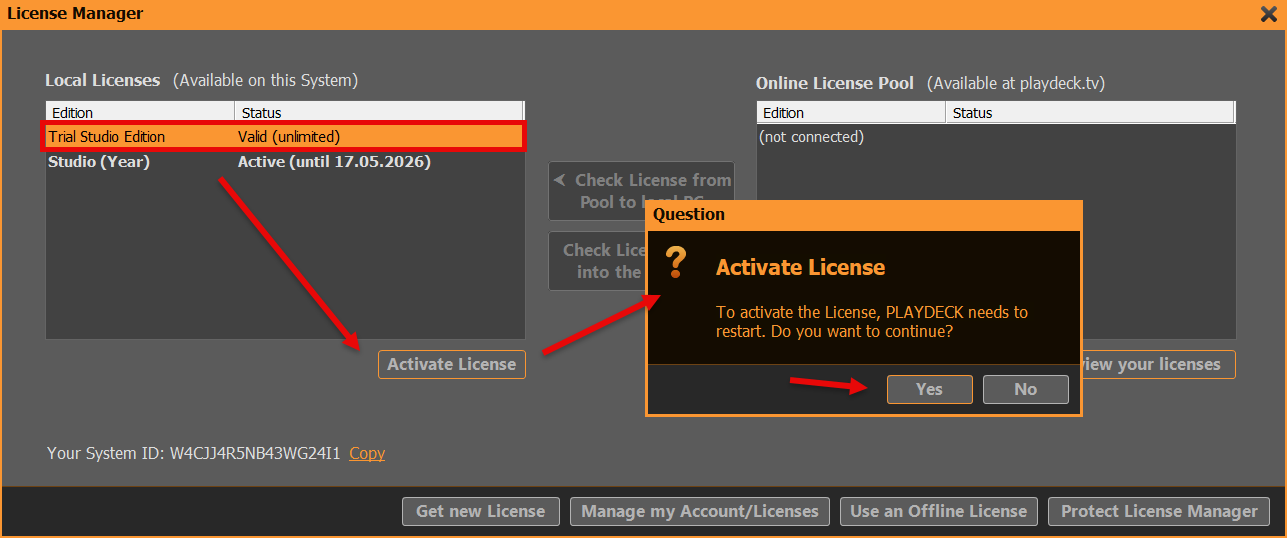
En primer lugar, queremos desactivar la licencia actual: selecciona la edición de prueba y haz clic en «ACTIVAR»; a continuación, confirma la solicitud de reinicio:
Tras reiniciar PLAYDECK, ya podemos volver a añadir la licencia liberada a tu grupo de licencias en línea. Vuelve a abrir el Gestor de licencias. Ahora inicia sesión en tu CUENTA DE PLAYDECK. Utiliza la dirección de correo electrónico y la contraseña que usaste al REALIZAR EL PAGO en la TIENDA. Utiliza el botón «OLVIDÉ MI CONTRASEÑA» si necesitas restablecer tu contraseña:
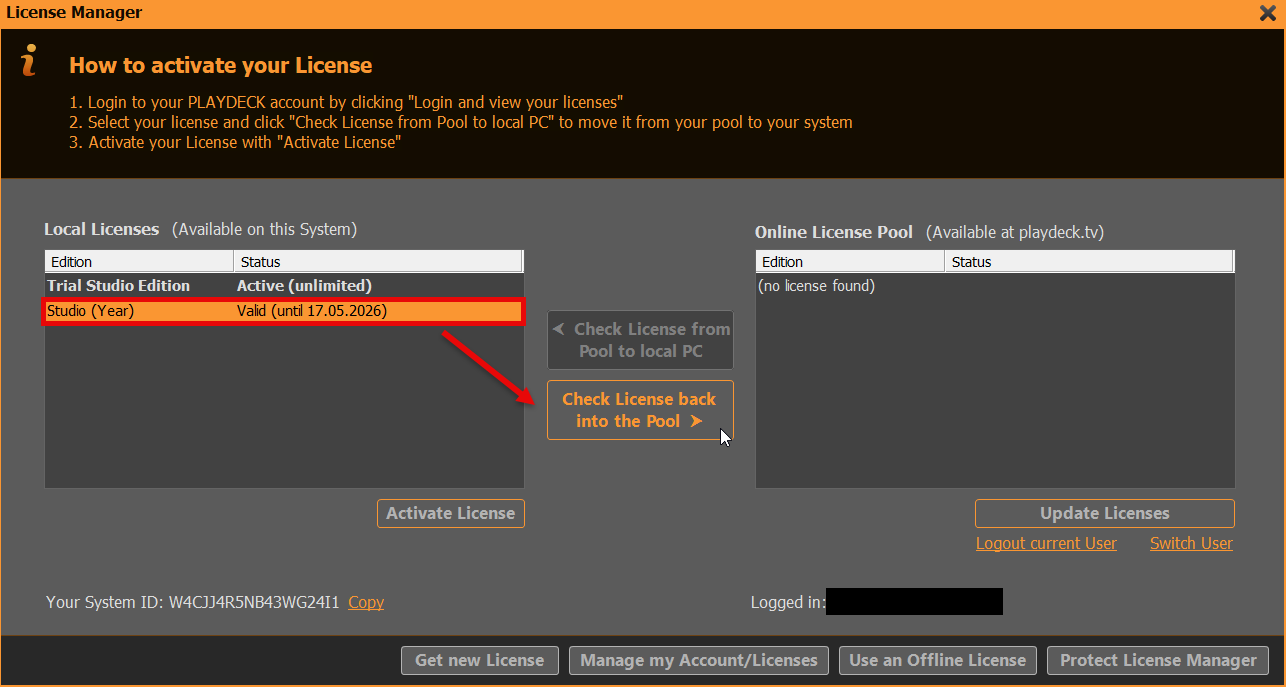
Ahora podemos trasladar la licencia del lado IZQUIERDO al lado DERECHO con solo hacer clic en un botón (REINTEGRAR LA LICENCIA AL FONDO COMÚN). Esto significa que la licencia deja de estar DISPONIBLE en el sistema actual y pasa a estar DISPONIBLE en CUALQUIER otro sistema:
La siguiente pantalla muestra el OTRO ORDENADOR tras iniciar sesión en el Gestor de licencias. Ahora solo tienes que invertir el proceso: selecciona la licencia del lado DERECHO y muévela con el botón al lado IZQUIERDO (MARCAR LICENCIA DEL POOL AL ORDENADOR LOCAL). PLAYDECK te propondrá entonces activar la licencia y reiniciar:
Licencia en llave USB
Basta con desconectar el dispositivo USB y conectarlo a otro ordenador, y luego iniciar PLAYDECK en ese ordenador. Ten en cuenta que, si desconectas el dongle mientras PLAYDECK sigue en ejecución, PLAYDECK se cerrará inmediatamente y sin previo aviso. Se recomienda cerrar PLAYDECK con regularidad para garantizar que todos los datos se guarden correctamente.
Licencia sin conexión
La licencia offline está vinculada al ID del sistema PLAYDECK y el cliente NO puede transferirla a otro sistema. Escríbenos a [email protected] para recibir una nueva licencia offline.
En este artículo se explica cómo utilizar la licencia de copia de seguridad gratuita, que se incluye con todas las licencias de PLAYDECK. La licencia de copia de seguridad funciona de la siguiente manera:
Se puede utilizar con CUALQUIER licencia de PLAYDECK (dongle, tienda, sin conexión)
Se puede utilizar en CUALQUIER PLAYDECK-PC de la misma red
Se admite el uso de varios clientes
NO se admite el funcionamiento ininterrumpido (máximo 24 horas por sesión)
1. Configuración
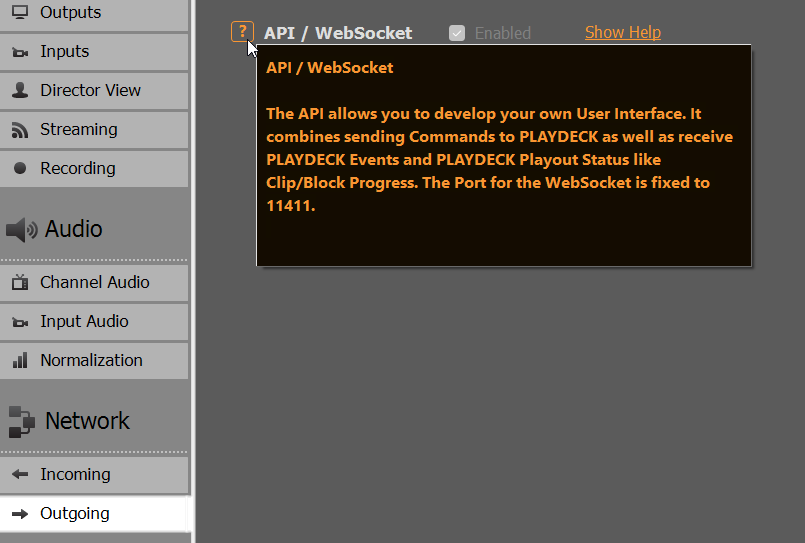
En tu sistema PRINCIPAL (el que TIENE la licencia), no tienes que hacer nada: el SISTEMA DE LICENCIAS DE RESPALDO está habilitado de forma predeterminada. Utilizará el puerto WebSocket 11411, así que asegúrate de que este puerto no esté bloqueado:
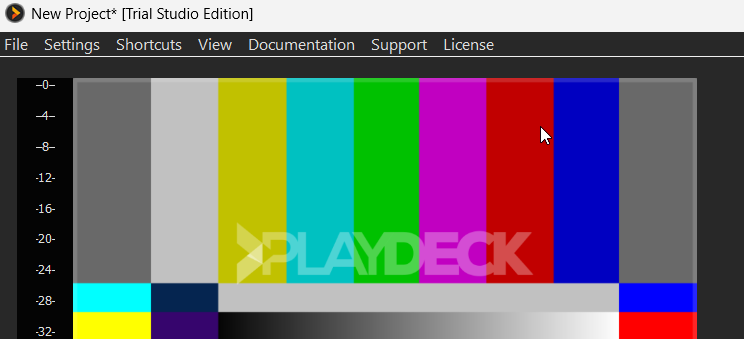
En el sistema CLIENTE (el que NO tiene la licencia), realiza una instalación normal de PLAYDECK; aquí no hay nada especial: PLAYDECK no se iniciará en MODO DE PRUEBA con la marca de agua:
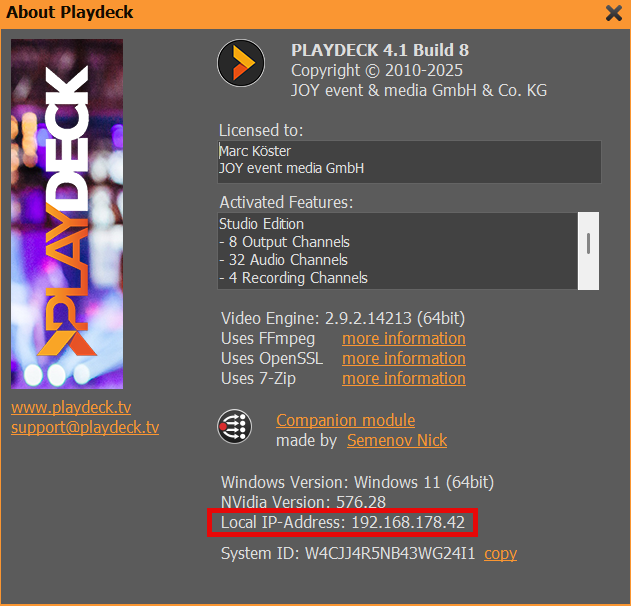
Ahora tenemos que indicar a CLIENT PLAYDECK dónde se encuentra el MAIN PLAYDECK, proporcionándole la dirección IP del MAIN. Para obtener la dirección IP de tu MAIN, solo tienes que abrir el cuadro «Acerca de» en PLAYDECK (Menú principal > Licencia > Acerca de):
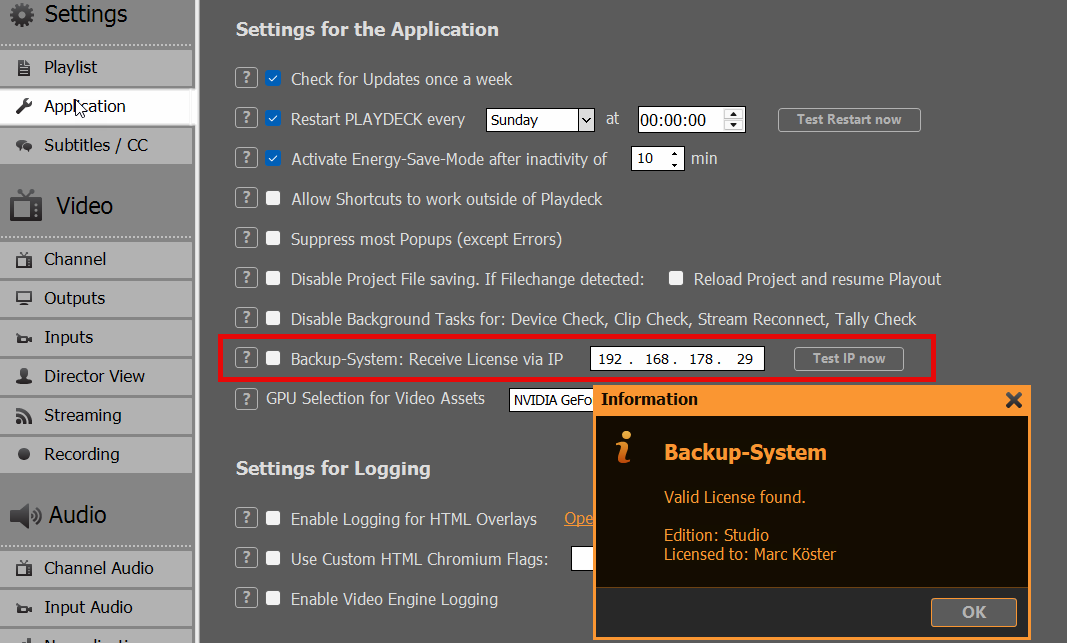
En tu CLIENT, ve a «Configuración de la aplicación», introduce la dirección IP de MAIN PLAYDECK y haz clic en «PROBAR IP AHORA». El CLIENTE comprueba ahora la conexión de red y busca una licencia válida en MAIN. Si no ves la siguiente VENTANA EMERGENTE DE INFORMACIÓN, comprueba tu licencia de MAIN y la conexión de red entre MAIN y el CLIENTE:
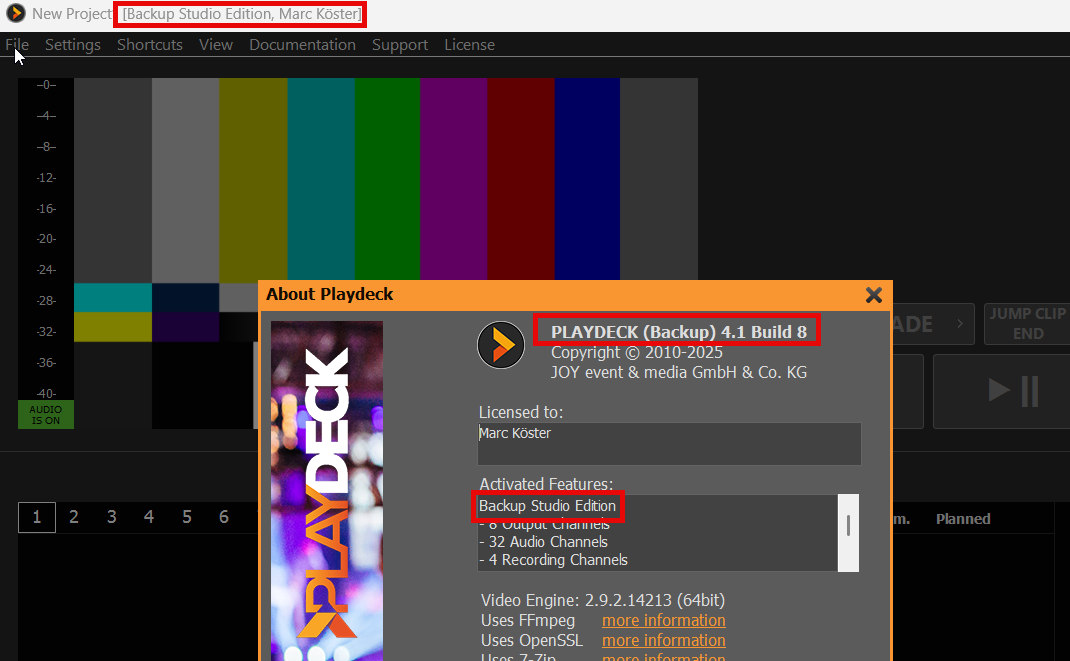
Ahora puedes activar la función haciendo clic en «BACKUP-SYSTEM». PLAYDECK se reiniciará con la misma licencia que la del sistema principal. Puedes comprobar que el cliente está utilizando correctamente la licencia de respaldo en varias pantallas:
Nota: Si el CLIENTE dispone de una licencia válida propia, NO se utilizará la licencia de MAIN.
2. Normas de la licencia de copia de seguridad
La licencia de respaldo no está pensada para un funcionamiento ininterrumpido, sino para ofrecer una solución de seguridad que permita una puesta en marcha inmediata —por ejemplo, en un entorno de producción en vivo— sin necesidad de adquirir una licencia secundaria, con el fin de disponer de un sistema de respaldo para determinados casos de uso.
Para un funcionamiento ininterrumpido las 24 horas del día, los 7 días de la semana, deberá adquirir una licencia adicional. Póngase en contacto con nosotros en [email protected], si su próxima licencia es solo para copias de seguridad, le ofreceremos el descuento correspondiente.
La VIGENCIA MÁXIMA de tu LICENCIA DE COPIA DE SEGURIDAD será: – 2 horas, si se desconecta o se cierra la línea principal – 24 horas, siempre y cuando MAIN permanezca conectado
PALYDECK desconectará el CLIENT sin previo aviso. Por lo tanto, asegúrese de volver a conectar el MAIN en el plazo de 2 horas, o de reiniciar tanto el MAIN como el CLIENT en el plazo de 24 horas.
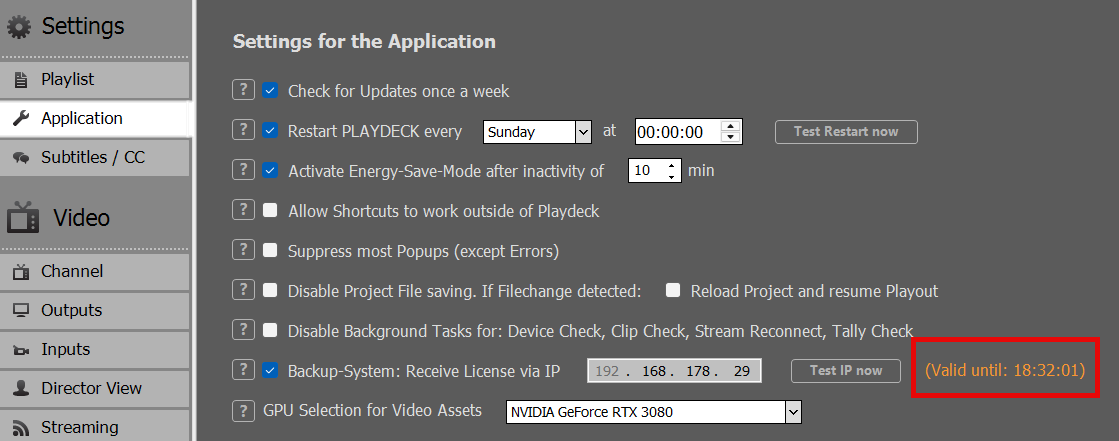
Puedes consultar el TIEMPO DE FUNCIONAMIENTO restante en los ajustes del CLIENTE:
En este artículo se explica cómo crear una presentación de diapositivas con transiciones y visualizarla en el mismo monitor.
1. Creación del programa
Abre el Explorador de archivos integrado haciendo clic en la flecha hacia la derecha situada entre las listas de reproducción. Busca la carpeta de imágenes, selecciona todas las imágenes y añádelas a la lista de reproducción arrastrándolas y soltándolas:
Selecciona cualquier clip de la lista de reproducción y pulsa CTRL+A para seleccionar todos los clips; a continuación, selecciona el icono de DURACIÓN e introduce una duración adecuada para cada imagen, por ejemplo, 15 segundos:
Mientras los clips sigan seleccionados, haz clic en el icono «TRANSICIÓN» y añade cualquier transición. En este caso, utilizaremos una transición de fundido suave y prolongado:
En la parte inferior de la lista de reproducción puedes ver la duración total de tu presentación de diapositivas:
2. Reproducción de la presentación de diapositivas
Solo tienes que hacer doble clic en el primer clip (o pulsar las teclas CUE+PLAY) y, a continuación, hacer doble clic en el área de vista previa (o hacer clic con el botón derecho y seleccionar «PANTALLA COMPLETA»). Tu Playout se ampliará ahora al tamaño de tu monitor, con la máxima calidad. Además, el cursor del ratón quedará oculto. Utiliza la tecla ESC para salir del modo de pantalla completa.
Nota: En modo de pantalla completa, puedes usar la tecla ESPACIO para pausar o reanudar la reproducción.
También puedes enviar la señal de vídeo a un segundo monitor o a tu televisor. Asimismo, puedes enviarla a través de NDI a otro ordenador y abrir la señal con PLAYDECK (utiliza la versión gratuita Licencia de copia de seguridad), o VCL Mediaplayer o cualquier otra aplicación de terceros:
Queremos crear un botón de acción que active varios canales de salida y los reproduzca simultáneamente (casi sincronizados).
Crea un nuevo botón de acción haciendo clic en él y selecciona «COMANDOS» y, a continuación, «EDITAR COMANDOS»:
Añade esta línea debajo de “COMANDOS – Internos”: <cue|1|1><cue|2|1><wait|1000><play|1|1><play|2|1>
Esto activará los canales 1 y 2 (primer clip, primer bloque), esperará 1000 ms (para el almacenamiento en caché) y, a continuación, reproducirá ambos canales.
Lista de todos los comandos y dónde añadirlos
La lista de todos los comandos se puede abrir rápidamente desde el menú principal de PLAYDECK:
Se pueden añadir comandos a:
Botones de acción (Inicio, Fin)
Botón de superposición (Inicio, Fin)
Vídeos (en cualquier momento)
Bloques (Inicio, Fin)
Principalmente a través de este icono:
Enviar comandos desde otras aplicaciones
Tenemos un artículo aparte sobre cómo controlar PLAYDECK con Compañero.
Pero, ¿y si no se trata de Companion, sino de otra aplicación de terceros? En primer lugar, tendrías que habilitar los comandos TCP. Esto permitirá que PLAYDECK reciba y ejecute comandos procedentes de fuentes externas:
En tu aplicación de terceros, conéctate a PLAYDECK a través de TCP y envía uno o varios comandos. En este ejemplo utilizamos Hércules para enviar un comando que iniciará los procesos Streams 1 y 2:
Nota: El servidor de vídeo AMP (Configuración → Entrante) es un protocolo independiente para los conmutadores Ross Carbonite y Generic DDR (puerto predeterminado: 3811). No es lo mismo que «TCP Commands In» (puerto predeterminado: 11375). Para la configuración de AMP, consulta Servidor de vídeo AMP.
En este artículo te explicaremos cómo utilizar Bitfocus Companion junto con PLAYDECK. Companion cuenta con un módulo listo para usar con PLAYDECK. Esta es la forma más cómoda de conectar PLAYDECK a tu mezclador ATEM o a tu STREAMDECK.
El módulo complementario ha sido desarrollado y es mantenido por Nick Semonov. Es desarrollador comunitario y, además, una persona con la que da gusto trabajar.
Para controlar de forma nativa la lista de clips y el transporte desde un panel Ross Carbonite, utiliza Servidor de vídeo AMP en Ajustes → Entrantes, en lugar de Companion. Companion sigue siendo la mejor opción para los flujos de trabajo con el mazo Stream y el botón ATEM. Véase Servidor de vídeo AMP.
4. Ya está todo listo si Companion muestra una marca de verificación VERDE para esta conexión. Si no consigues conectarte, desactiva el cortafuegos o permite el puerto TCP 11411.
Página de botones con ajustes predefinidos
Utilizaremos los ajustes preestablecidos de Companion para crear rápidamente una nueva página de botones para una situación informal de Playout.
1. Crea una nueva página, ve a «PRESETS» y selecciona «PLAYDECK»
2. Para nuestro ejemplo, queremos centrarnos específicamente en el canal 1. También puedes utilizar las LISTAS, que son dinámicas y utilizan los canales visibles en PLAYDECK (izquierdo y derecho). Asimismo, puedes controlar tus RECURSOS (Streams, grabaciones). Selecciona el CANAL 1 para continuar.
3. Con la función «Arrastrar y soltar» creamos una solución sencilla Playout: control de reproducción con algunas superposiciones. Los botones se añaden con FEEDBACKS, lo que significa que aparecerá un botón ROJO según el ESTADO DE REPRODUCCIÓN (CUE, Reproduciendo, En pausa, Detenido).
4. El botón PLAY también muestra el tiempo restante del clip durante Playout:
5. Algunos botones requieren más información por tu parte, como el botón «INICIAR SUPERPOSICIÓN». Necesita saber qué superposición o superposiciones deben iniciarse:
Comandos personalizados en lugar de acciones
Podemos añadir cualquier comando de PLAYDECK a un botón de Companion. Esto resulta útil si te gusta más programar o si hay nuevos comandos en PLAYDECK que (todavía) no están disponibles en Companion. También es posible añadir varios comandos a la vez.
1. Creamos un nuevo botón y añadimos una nueva acción. A continuación, seleccionamos «COMANDO PERSONALIZADO» y hacemos clic en «LISTO».
2. En PLAYDECK abrimos la LISTA DE COMANDOS para ver qué comando queremos utilizar
3. Decidimos que queremos iniciar varias superposiciones en distintos canales y, a continuación, poner en marcha dos Streams:
4. Agrupamos todos los comandos en una sola línea y la copiamos en el campo «COMANDOS». Si a continuación pulsamos el botón, se activan nuestras superposiciones y nuestro Streams, ya que todos los comandos se ejecutan en el orden en que están escritos.
5. Otro buen ejemplo es iniciar la sincronización de dos canales:
<cue|1><cue|2><wait|1000><play|1><play|2>
Esto activará ambos canales, esperará un segundo a que la activación esté lista (almacenamiento en caché del clip) y, a continuación, reproducirá ambos canales.
Comentarios sobre botones personalizados
En lugar de utilizar las respuestas predefinidas (por ejemplo, «PLAY STATE»), puedes usar las variables complementarias para disponer de muchas más respuestas. En este ejemplo, iniciaremos un bloque específico y mostraremos el tiempo restante en el botón.
1. Añadimos un nuevo bloque al canal #1 en PLAYDECK y lo renombramos como “PROGRAMA PRINCIPAL”
2. Ahora añadimos un nuevo botón a Companion y le asignamos la acción CONTROL PLAY FLEX.
3. La acción PLAY FLEX nos permite reproducir un bloque por su nombre (en lugar de por su ID). Utilizamos el patrón “b:main c#1” para iniciar nuestro bloque, tal y como se describe en la LISTA DE COMANDOS (PLAYDECK > Menú principal > Documentación):
4. Ahora tenemos un botón de reproducción del bloque, pero también queremos que se muestre el tiempo restante del bloque una vez que este se esté reproduciendo. Para ello, debemos añadir una respuesta personalizada al botón, que compruebe “alguna” variable y haga “algo”:
5. Comprobamos el bloque que se está ejecutando buscando “nombre del bloque” en el campo VARIABLE y añadimos nuestro bloque “Programa principal” como VALOR:
6. A continuación, añadimos TEXT como nueva PROPIEDAD DE ESTILO, ya que nuestra intención es mostrar el tiempo restante del bloque:
7. Añade “$(Playdeck:channel_1_block_remain)” como TEXTO DEL BOTÓN, y ya tenemos listo nuestro botón:
8. Pero, ¿cómo hemos obtenido nuestra CADENA DE TEXTO DEL BOTÓN? Companion te mostrará todas las VARIABLES disponibles que puedes utilizar en PLAYDECK. A continuación, puedes hacer clic en el pequeño ICONO DE COPIAR para transferir la variable a tus botones:
En este artículo te explicaremos cómo subir y editar vídeos de YouTube.
1. Abre YouTube en PLAYDECK
Puedes arrastrar y soltar directamente cualquier URL de YouTube desde tu navegador a PLAYDECK:
O bien, puedes utilizar el icono de arrastrar y soltar Stream para pegar o editar la URL:
Tus vídeos de YouTube están listos para reproducirse nada más instalarlos. La calidad se seleccionará automáticamente en función del formato de vídeo de tu lista de reproducción y de los formatos que ofrezca YouTube.
Nota: Evita utilizar enlaces largos de YouTube con listas de reproducción como “…?v=0oIIRc0zc_U&list=RD0oIIRc0zc_U”, ya que es posible que no funcionen o provoquen retrasos o saltos en la reproducción. Recomendamos utilizar enlaces cortos como “…?v=0oIIRc0zc_U”.
2. Actualizar el controlador de YouTube
Si el vídeo de YouTube añadido aparece como «NO SE PUEDE REPRODUCIR» o en ROJO en PLAYDECK, actualiza el controlador integrado de YouTube. Es probable que YouTube haya realizado cambios en su plataforma y que necesites un controlador más reciente nuestro:
3. Cambiar la calidad, el vídeo y el audio
Los vídeos de YouTube siempre están disponibles en diferentes calidades. Puedes cambiar de pista de vídeo haciendo clic con el botón derecho del ratón sobre el vídeo de YouTube:
Nota: YouTube ofrece pistas combinadas de vídeo y audio, que son mucho más rápidas. Si cambias a una pista de vídeo sin combinar, el almacenamiento en caché puede tardar mucho más y el desplazamiento por el vídeo puede provocar una desincronización entre el vídeo y el audio.
Utiliza estas directrices para elegir o montar el hardware adecuado para tu sistema PLAYDECK. Aunque PLAYDECK puede reproducir prácticamente cualquier códec en cualquier equipo con Windows, la reproducción profesional de vídeo requiere un hardware robusto que garantice que no se pierda ni un fotograma.
Elige a continuación el modelo de producción que mejor se adapte a los requisitos de tu próximo proyecto.
1. La instalación fija “configúrala y olvídate”
Diseñado para: instalaciones fijas, salas de exposición de empresas, centros médicos, colegios y señalización digital.
Si necesitas un dispositivo compacto y específico para gestionar sin problemas 1 o 2 canales de reproducción H.264 estándar, busca modelos de tamaño reducido que no renuncien a la decodificación por hardware.
Nuestra recomendación: Un mini PC de gama alta como el Rendimiento del ASUS NUC 14 o ASUS ROG NUC. Evita los modelos NUC básicos estándar para oficina. Asegúrate de que la configuración del mini PC que elijas incluya específicamente una tarjeta gráfica discreta GPU NVIDIA RTX (como una tarjeta gráfica RTX 4060 o 4070 para portátil) para garantizar un rendimiento fluido de la línea de tiempo en H.264.
2. El director de vídeo móvil
Diseñado para: proveedores de tecnología para eventos, equipos audiovisuales itinerantes, festivales y retransmisiones en directo desde lugares remotos.
Si instalas montajes temporales en directo, transmites vídeo a pantallas LED regionales o realizas retransmisiones desde puestos de mando móviles, es imprescindible contar con un equipo móvil con un buen rendimiento térmico.
Nuestra recomendación: Portátiles de alto rendimiento de última generación, ya sean estaciones de trabajo o para videojuegos, diseñados para soportar una carga térmica máxima continua (como el XMG ULTRA o Lenovo Legion Pro (serie). En entornos de emisión, amplía las posibilidades de conectividad del portátil combinándolo con un Blackmagic UltraStudio dispositivo de captura y reproducción a través de una interfaz Thunderbolt de gran ancho de banda.
3. El profesional de la radiodifusión y el estudio
Diseñado para: cadenas de televisión, configuraciones matriciales multipantalla y entornos de control maestro que funcionan las 24 horas del día, los 7 días de la semana.
Cuando tu infraestructura gestiona salidas maestras simultáneas en UHD/4K, hace un uso intensivo de protocolos de red como NDI® o gestiona capas complejas de tercios inferiores gráficos, necesitas una capacidad de hardware adicional.
Nuestra recomendación: Una estación de trabajo a medida, de montaje en rack o tipo torre, que combina un procesador multinúcleo con un ordenador de sobremesa GPU NVIDIA RTX 4070 / 4080 o superior, junto con tarjetas de E/S SDI internas con bloqueo de hardware (como la Blackmagic DeckLink (serie).
Los sistemas heredados y la red de seguridad basada únicamente en la CPU
Si tu equipo está trabajando con un ordenador de oficina ya existente o con un portátil antiguo que cuenta con una tarjeta gráfica integrada básica (como Gráficos Intel UHD), no significa necesariamente que no haya solución. PLAYDECK puede adaptarse a arquitecturas más antiguas si se configura correctamente el proceso de procesamiento.
Si experimentas interrupciones, retrasos en la línea de tiempo o problemas de estabilidad en equipos de oficina antiguos, aplica esta configuración alternativa en los ajustes de la aplicación:
Abre la configuración de PLAYDECK.
Busca el Solicitud parámetros de configuración.
Cambia el Pipeline de la GPU parámetro a <CPU only>.
Cambia el Decodificación por GPU parámetro a <CPU only>.
Advertencias importantes sobre la implementación en hardware antiguo: Cuando el modo de reserva está activo, la CPU del sistema asume toda la carga de trabajo. Para garantizar una ejecución correcta sin pérdidas de fotogramas, debes limitar el alcance de tu proyecto: restringe la emisión a un solo canal, reduce la resolución de la línea de tiempo a Full HD estándar (1080p) y asegúrate de que los clips de reproducción se ajusten a un formato de reproducción ligero y altamente optimizado.
Indicadores de rendimiento técnico (para profesionales)
Si tu departamento de ingeniería está evaluando el stock actual o buscando piezas a medida, utiliza estos valores de referencia de rendimiento.
1. La jerarquía de decodificación de la GPU
Aunque existen opciones gráficas alternativas, no son idénticas desde el punto de vista arquitectónico para las cargas de trabajo de retransmisiones en directo:
Arquitectura NVIDIA RTX (estándar del sector): Muy recomendable. Los bloques dedicados NVDEC/NVENC de NVIDIA ofrecen un rendimiento óptimo de decodificación por hardware para los formatos estándar de clips de emisión, concretamente para las secuencias de vídeo H.264 y HEVC.
Sistemas Intel ARC: Adecuados para implementaciones secundarias. Gestionan con eficacia las transmisiones modernas en formato AV1 y ofrecen una codificación DVB 4:2:2 competente, pero no alcanzan la capacidad global de decodificación en paralelo de un chip de estación de trabajo NVIDIA bajo cargas de producción multicanal.
Gráficos integrados Intel UHD: Destinado exclusivamente a un uso de reserva en sistemas heredados, ligeros y de un solo canal, utilizando los ajustes exclusivos de la CPU descritos anteriormente.
Plataformas AMD Radeon: La decodificación de vídeo acelerada por hardware mediante AMD no es compatible oficialmente con PLAYDECK.
2. Pruebas de rendimiento de PassMark
Si no estás seguro de cuáles son los niveles actuales de rendimiento de tu hardware, puedes consultar los componentes de tu sistema directamente en la base de datos oficial de pruebas de rendimiento de PassMark Software.
Más de 12 000 (p. ej., estación de trabajo de clase Station)
De 4 a 8 canales
50,000+
Más de 15 000 (RTX de gama alta para ordenadores de sobremesa)
3. Cuándo asignar una CPU avanzada
El procesador central de tu sistema soporta una carga muy elevada si tu flujo de trabajo requiere alguno de los siguientes tipos de procesamiento:
Formatos maestros de alta tasa de bits que eluden por completo los procesos de decodificación de la GPU (por ejemplo, Apple ProRes, HAP, o Avid DNxHD).
Enrutamiento en redes con múltiples destinos mediante Salidas NDI®, ya que estos codificadores matriciales dependen exclusivamente del procesador del equipo.
Uso intensivo de gráficos HTML renderizados en directo, tercios inferiores basados en datos o superposiciones de vídeo con canal alfa en tiempo real.
Tarjetas de salida de hardware
Para evitar la interferencia de la capa de escritorio del sistema operativo, maximizar la precisión del color y mantener una señal de control de la frecuencia de fotogramas estrictamente vinculada al hardware, transfiere tus señales principales a una interfaz de vídeo dedicada PCIe o Thunderbolt.
PLAYDECK es compatible de forma nativa con las principales líneas de hardware de radiodifusión, entre las que se incluyen:
Blackmagic Design (DeckLink / UltraStudio)
AJA Video Systems
Deltacast y Bluefish444
Magewell, Osprey y Stream Labs
Puntos finales de audio ASIO y Dante Virtual Soundcard
Lista de comprobación para la resolución de problemas antes del vuelo
Si experimentas interrupciones en la reproducción, problemas de sincronización de audio o retrasos inesperados durante la configuración, revisa esta breve lista de comprobación de autodiagnóstico antes de ponerte en contacto con el servicio de asistencia.
Comprueba el <CPU only> alternar: Si lo ejecutas en un portátil de oficina con tarjeta gráfica Intel integrada, asegúrate de que tanto Pipeline de la GPU y Decodificación por GPU están configurados en <CPU only> en el menú de configuración.
Comprobar los planes de energía de Windows: Los ordenadores portátiles suelen reducir el rendimiento cuando funcionan con batería. Conecta tu dispositivo a una toma de corriente y cambia el plan de energía de Windows a Alto rendimiento o Mejor rendimiento.
Supervisa el reloj de reproducción: Fíjate en el monitor de rendimiento integrado en PLAYDECK durante la reproducción. Si el contador de fotogramas baja o se vuelve rojo, significa que tu hardware está sufriendo un cuello de botella en el rendimiento.
Ajustar las frecuencias de actualización de salida: Asegúrate de que la frecuencia de actualización de la configuración de pantalla de Windows (por ejemplo, 50 Hz o 60 Hz) coincida exactamente con la frecuencia de fotogramas de salida de la configuración de tu proyecto en PLAYDECK.
Comprueba el códec del clip: Si un vídeo concreto te da problemas, comprueba sus propiedades. Los archivos 4K con una tasa de bits elevada o los formatos sin comprimir pueden sobrecargar los procesadores básicos del sistema. Utiliza un archivo MP4 en formato H.264 para realizar una prueba básica más segura.
Actualizar los controladores de E/S: Si utilizas hardware Blackmagic DeckLink o UltraStudio, asegúrate de tener la última versión de Vídeo de escritorio se instala a través de la página de asistencia de Blackmagic Design.
Bienvenido a la documentación oficial de PLAYDECK. Esta completa guía de usuario está diseñada para ayudarte a configurar, automatizar y gestionar tu sistema de emisión sin problemas, tanto si lo implementas en tus propias instalaciones como en entornos de producción remotos basados en la nube.
💡 Flujos de trabajo de producción localizados: Para garantizar un funcionamiento impecable en entornos de alta presión en todo el mundo, toda la interfaz de usuario del software PLAYDECK es compatible de forma nativa con nueve idiomas internacionales.
PLAYDECK se adapta tanto a configuraciones sencillas de un solo canal como a infraestructuras de emisión complejas. Antes de pasar a los capítulos específicos sobre configuración que figuran a continuación, asegúrate de conocer las funciones principales de tu edición:
Multicanal Playout: Gestiona y distribuye hasta 8 canales de salida totalmente independientes de forma simultánea. Organiza tus vídeos, gráficos, pistas de audio, entradas en directo o transmisiones IP al instante mediante nuestra interfaz de listas de reproducción de alta velocidad con la función de arrastrar y soltar.
Transcodificación en tiempo real: Añade a tu lista de reproducción archivos con casi cualquier códec o formato de contenedor de vídeo habitual. El motor interno de PLAYDECK adapta, convierte y transcodifica automáticamente todos los archivos en tiempo real para que se ajusten al formato de salida de tu hardware.
Enrutamiento flexible de señales: Transmite tus señales sin distorsiones a través de tarjetas de E/S profesionales (Blackmagic Design, AJA, Deltacast, etc.), flujos nativos NDI® de baja latencia, señales seguras SRT o el escritorio ampliado de Windows.
Control avanzado y automatización: Toma el control absoluto de tu flujo de producción mediante atajos de teclado rápidos, interfaces Tally automatizadas, comandos TCP/IP de red estandarizados o nuestro módulo nativo diseñado para Bitfocus Companion y los sistemas Deck Stream de Elgato. Servidor de vídeo AMP: Integración nativa y genérica de DDR para Ross Carbonite y mezcladores compatibles: explora los clips y controla la emisión desde el panel del mezclador.
Edición Studio: Captura en tiempo real y potencia de audio
Si está utilizando el PLAYDECK Edición Studio, tendrás acceso a flujos de trabajo ampliados de calidad profesional:
Grabación en 4 canales y edición específica durante la importación: Captura hasta 4 flujos de grabación específicos de forma simultánea. Se puede utilizar un canal maestro designado para la reproducción activa Edición durante la importación creación de clips, lo que te permite utilizar atajos de teclado rápidos para recortar, cortar y añadir clips destacados a tu lista de reproducción al instante, mientras la grabación en segundo plano continúa sin interrupciones.
Compatibilidad nativa con ASIO y Dante: Gestiona sin esfuerzo sistemas de audio multicanal complejos gracias a la integración nativa de alto rendimiento para dispositivos ASIO y la tarjeta de sonido virtual Dante (DVS), que permite gestionar hasta 32 canales de audio independientes.
Cómo navegar por esta documentación
Utilice el menú de navegación de la barra lateral izquierda para acceder a capítulos técnicos específicos. El menú se despliega automáticamente para guiarte a través de nuestras guías paso a paso sobre hardware, listas de reproducción, enrutamiento y automatización.
A veces, en las producciones en directo, hay que retrasar el audio con respecto al vídeo para compensar el retraso de procesamiento de las pantallas LCD gigantes (sincronización labial). O bien añadir un limitador/gate a la señal de audio de la entrada de micrófono.
En realidad, esto se implementa bastante rápido en PLAYDECK. Solo hay que añadir el filtro de audio ADELAY al canal de la siguiente manera. En este ejemplo, hemos establecido un retardo de 600 ms para los canales de audio 1 y 2:
También se puede configurar en «INPUTS» para compensar cualquier problema de sincronización labial en la señal de entrada.
Copiar audio y retardo
También puedes COPIAR los canales de audio 1 y 2 a los canales de audio 3 y 4 y aplicarles un retardo. El objetivo es que el técnico de sonido disponga de una vista previa del audio en directo.
Esto debe hacerse a nivel de la lista de reproducción, así que desactiva cualquier filtro de audio en la configuración.
En primer lugar, asegúrate de aumentar el número de canales de audio de tu canal de salida; de lo contrario, no se procesarán los canales de audio por encima del 2:
Haz clic con el botón derecho del ratón en cualquier elemento de la lista de reproducción y selecciona «Asignación de canales de audio»:
Esto copiará los canales de audio 1 y 2 a los canales de audio 3 y 4:
Ahora vuelve a hacer clic con el botón derecho del ratón en el elemento de la lista de reproducción, selecciona «FILTRO DE AUDIO» y añade el filtro ADELAY, pero solo para los canales de audio 3 y 4:
Más filtros de audio
Para ver una lista completa de todos los filtros de audio, haz clic en «Mostrar ejemplos». Se abrirá un archivo de texto con ejemplos.