Servidor de vídeo AMP (Ross Carbonite / DDR genérico)

Este artículo explica cómo conectar un mezclador de retransmisión, como el Ross Ultrix Carbonite, a PLAYDECK mediante el protocolo AMP (Advanced Media Protocol). PLAYDECK actúa como un DDR genérico. El mezclador muestra una lista de clips y envía las señales de «cue», «play», «stop», «eject», «jog», «loop» y «record».

AMP es solo para control; no transmite vídeo. Envía la salida del programa de PLAYDECK al mezclador por separado a través de SDI, NDI o HDMI.

En este artículo:
Activar AMP en PLAYDECK
Enviar el vídeo al mezclador
Configurar el conmutador (Carbonite)
Asignación de canales
Comandos del panel
Lista de clips e identificadores
Estado y registro
Solución de problemas


Activar AMP en PLAYDECK

  1. Abrir Ajustes → Red → Entrantes.
  2. Activar Servidor de vídeo AMP.
  3. Mantén el puerto predeterminado 3811, a menos que tu conmutador necesite otro puerto.
  4. Permitir el tráfico entrante TCP en ese puerto desde la dirección IP del conmutador (Firewall de Windows).
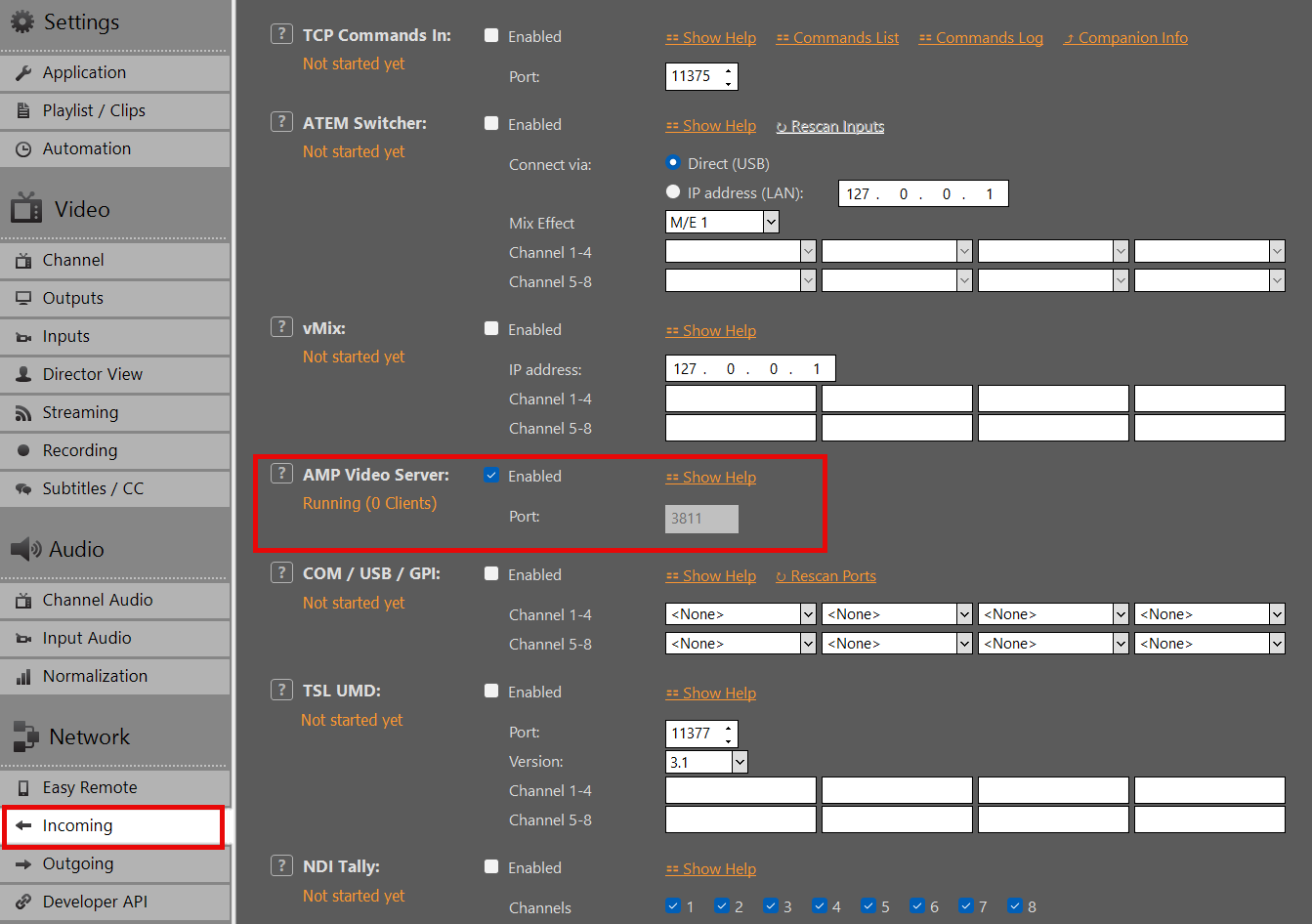
Cuando AMP está activo, PLAYDECK permanece a la espera de conexiones de conmutadores en el puerto TCP configurado.


Enviar el vídeo al mezclador

AMP no transmite la imagen. Debes conectar el mezclador a una salida normal de PLAYDECK:

  • SDI / HDMI a través de una tarjeta de emisión (Blackmagic, AJA, Deltacast, …)
  • NDI (consulta nuestro Transmite tu señal de vídeo (guía)
  • Escritorio ampliado / HDMI desde la tarjeta gráfica

Asigna esa fuente a la entrada del conmutador que utilices para el dispositivo AMP (por ejemplo, la fuente BNC o NDI del PC PLAYDECK).


Configurar el conmutador (Carbonite)

En el conmutador Ross (Ultrix Carbonite o panel compatible):

  1. Configuración del dispositivo → Añadir servidor → AMP
  2. IP = PLAYDECK PC en la red LAN
  3. Puerto = tal y como se ha configurado en PLAYDECK (por defecto, 3811)
  4. Protocolo / tipo de servidor: DDR genérico
  5. Activar Permitir el control de la lista de reproducción en el lado del servidor, si el conmutador lo solicita

Se aplica la documentación de Ross Tria/Mira AMP (controlador AMP_0.2, ID del protocolo DDR genérico).

Elige un VTR en el panel (p. ej., Vtr1). Cada conexión AMP utiliza un canal VTR del conmutador.


Asignación de canales

ConmutadorPLAYDECK
Vtr1 … Vtr8Canal 1 … 8
PGM1 … PGM8Canal 1 … 8 (también se acepta)

Una conexión AMP de Carbonite equivale a un VTR. Para varios canales, añade varios servidores AMP o asignaciones de VTR, según lo permita tu mezclador.


Comandos del panel

ConmutadorPLAYDECK
JugarJugar
AltoPausa (imagen fija). La reproducción continúa.
ExpulsarDetener el canal (en segundo plano)
SeñalPon ese vídeo en «Cut In»
Trote / ida y vueltaVelocidad variable. Suelta el dial = se detiene. Reproduce = vuelve a reproducir a velocidad normal.
Activar/desactivar bucleBucle infinito / sin bucle en el clip actual
RécordInicia o detiene la grabación de PLAYDECK cuya fuente sea este canal (no «Siempre activa»). Asigna esa ranura de grabación al mismo canal de lista de reproducción que el VTR.

Estado y registro

El estado del controlador sigue el de PLAYDECK: Reproducir, Pausa, Cue.

AMP entrante: Registros → Registros de comandos (<< AMP, legible).


Estado y registro

El estado del conmutador sigue el de PLAYDECK: Reproducir, Pausar, Avanzar hasta el punto de reproducción.

Mientras se sigue almacenando en caché un nuevo clip, es posible que el clip anterior siga reproduciéndose hasta que la señal esté lista.

El tráfico AMP entrante se registra en Registros → Registros de comandos (<< AMP).


Solución de problemas

ProblemaComprobar
El conmutador no se puede conectarAMP está activado en PLAYDECK; el cortafuegos permite el tráfico TCP en ese puerto; misma LAN/subred
Lista de clips vacía o incorrectaClips activos en el canal asignado; subtítulos y nombres de archivo visibles en la lista de reproducción
La función «Jog» no hace nada / se queda a una velocidad incorrectaPLAYDECK en reproducción; tras la reproducción, se queda quieto (pulsa «Play» una vez)
Fallo en la señalUtiliza el ID exacto de 8 caracteres que figura en la lista
La función «Record» no hace nada.Ranura de grabación: fuente = lista de reproducción, canal = este VTR, no «Siempre encendido»; motor en marcha
Imagen en negroEl vídeo no se transmite: AMP solo sirve para el control; comprueba las conexiones SDI/NDI/HDMI al conmutador
No hay sinopsisAbre «Registros» → «Registros de comandos» mientras realizas las pruebas

Sin supervisión, 24 horas al día, 7 días a la semana Playout

En este artículo se explica cómo ejecutar PLAYDECK sin necesidad de un operador: cómo importar los archivos de proyecto diarios desde un sistema de tráfico o de programación, cómo recargar el sistema cuando se sobrescribe un archivo y cómo programar el reinicio de la aplicación.

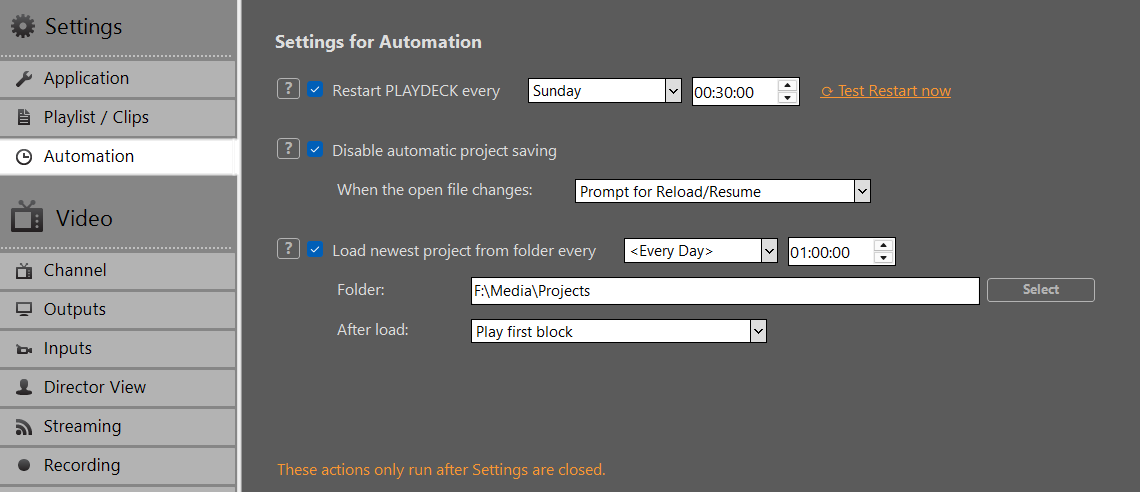
Es fácil pasar por alto la opción “Configuración → Automatización”. Una casilla de selección llamada “Desactivar el guardado automático de proyectos” no parece tener mucho que ver con una emisión ininterrumpida las 24 horas del día, los 7 días de la semana, pero, junto con la opción «Cargar el proyecto más reciente de la carpeta», constituye el típico flujo de trabajo sin supervisión.

En este artículo:
Configuración → Automatización
Casos de uso típicos
Desactivar «Guardar» y «Cargar la última versión»
Reiniciar PLAYDECK


Configuración → Automatización

Abrir Configuración → Automatización (última opción del grupo «Configuración»).

En esta página se incluyen tres funciones independientes:

  • Reinicia PLAYDECK cada — un nuevo comienzo cada día o cada semana
  • Desactivar el guardado automático de proyectos — PLAYDECK no guarda el proyecto abierto en segundo plano; la recarga es opcional cuando ese archivo cambia.
  • Cargar el proyecto más reciente de la carpeta — a una hora determinada, carga la versión más reciente .xml en una carpeta (una vez al día)

Nota: Reinicio programado, «Cargar la versión más reciente» y «Recargar al cambiar el archivo» No ejecutes el programa mientras la ventana de «Configuración» esté abierta.. Configura la hora, la carpeta y las opciones, y luego Cerrar configuración. De lo contrario, puede que pase la hora prevista sin que ocurra nada. Prueba: Reiniciar ahora sigue ejecutándose directamente desde «Configuración»; esa es la única excepción.


Casos de uso típicos

Estas son las situaciones en las que la automatización resulta importante; no se aprecian a simple vista solo por las etiquetas.

El sistema de tráfico y programación genera un nuevo archivo XML cada día
Un planificador arrastra archivos como 13-08-26_Playdeck.xml14-08-26_Playdeck.xml en una carpeta compartida. A medianoche, PLAYDECK debería seleccionar el archivo más reciente y continuar sin necesidad de intervención. Es decir, Cargar las más recientes, normalmente junto con Desactivar el guardado automático de proyectos.

El mismo archivo de proyecto se sobrescribe a lo largo del día
Un editor o una aplicación de terceros sobrescribe el archivo que está abierto en ese momento. PLAYDECK debería detectarlo y volver a cargarlo. Eso es Desactivar el guardado + Cuando se modifican los datos del archivo abierto → Recargar/Reanudar. Detalles: Preparar/importar listas de reproducción desde fuentes externas.

Ambos en el mismo ordenador
Nuevo archivo creado a las 00:00; posteriormente, el archivo del mismo día se sobrescribió de nuevo a las 14:00. Activar Cargar las más recientes y reload-on-change. No se trata de una elección entre una cosa u otra.

Un nuevo comienzo tras una noche de descanso
Cajas que funcionan las 24 horas del día, los 7 días de la semana, y que deben reiniciar PLAYDECK una vez al día, incluso durante la emisión. Es decir, Reinicia PLAYDECK cada.


Desactivar «Guardar» y «Cargar la última versión»

Desactivar el guardado automático de proyectos
Si está activada, PLAYDECK: no guardar el archivo del proyecto en segundo plano (el guardado automático habitual y también el guardado silencioso al salir). «Archivo → Guardar / Guardar como» sigue funcionando.

Utilízalo cuando un El sistema externo es el propietario del XML. De lo contrario, PLAYDECK vuelve a guardar en el disco su lista de reproducción almacenada en memoria y sobrescribe el archivo del programador.

Cuando se producen cambios en el archivo abierto:

  • No hacer nada — ignorar las sobrescrituras externas
  • Recargar/Reanudar inmediatamente — Actualiza la página e intenta reanudar la reproducción del mismo vídeo (mediante el ID único)
  • Mensaje de recarga/reanudación — pregunta primero

Nota: La función «Reanudar» solo funciona si el clip que se está reproduciendo en ese momento sigue existiendo en el proyecto recargado. De lo contrario, ese canal se detiene. Esta recarga sirve para el mismo archivo que ya está abierto. No sustituye a la opción «Cargar la versión más reciente».

Cargar el proyecto más reciente de la carpeta
Si está activada esta opción, PLAYDECK busca en la carpeta seleccionada después del día de la semana y la hora seleccionados y carga la versión más reciente .xml una vez al día.

  • Los medios más recientes fecha del archivo (hora de la última escritura), no el nombre del archivo. 13-08-26 vs 01-09-26 No importa lo que ponga en el nombre.
  • Solo se admiten archivos de proyecto PLAYDECK válidos (los demás archivos XML, como las exportaciones de XMLTV, se omiten).
  • Se omiten los archivos en los que aún se está escribiendo (que están en uso).
  • Se ignora el archivo que está abierto actualmente. PLAYDECK no volverá a cargar la misma lista de reproducción. No es necesario desactivar la opción «Guardar» para que la función «Cargar la más reciente» funcione.
  • Una vez realizada la carga con éxito, no se volverá a cargar ese mismo día.

¿Por qué combinarlos, de todos modos?
La opción “Cargar el más reciente” no requiere desactivar el guardado, ya que el archivo abierto ya está excluido de la selección de «más reciente». En un sistema de tráfico, lo habitual es que quieras ambos: si no se desactiva la opción “Desactivar guardado”, PLAYDECK guarda automáticamente el proyecto abierto, la fecha de ese archivo sigue cambiando y es posible que la entrega de mañana parezca «más antigua» que el propio guardado de PLAYDECK. Si el programador sobrescribe de hoy mientras el archivo está abierto, PLAYDECK también puede guardar los cambios sobre esa versión sobrescrita.

Configuración recomendada para un funcionamiento ininterrumpido

  1. Activar Desactivar el guardado automático de proyectos.
  2. Cuando se modifican los archivos abiertos: Recargar/Reanudar inmediatamente — si el archivo de ese mismo día se puede sobrescribir más tarde; de lo contrario, no hacer nada.
  3. Activar Cargar el proyecto más reciente de la carpeta cada <Every Day> por ejemplo,. 00:00:00.
  4. Carpeta = la carpeta de entrega del programador. En esa carpeta solo deben guardarse los archivos XML de los proyectos de PLAYDECK.
  5. Después de la carga:
    • Reproducir el primer bloque — Iniciar emisión (cambio automático típico)
    • Comienza el primer bloque — cargar el primer bloque, esperar a que se reproduzca más adelante
    • Seguir los horarios por bloques — no se reproducen automáticamente; los bloques se activan según sus propios tiempos de cuenta atrás (Flujo del programa). Si realizas la prueba con esta opción y no se inicia nada, es lo esperado.
  6. Cerrar configuración.

El cambio de proyecto es sin costuras. La salida se mantiene activa; solo unos cuantos fotogramas caída durante la carga. Configura el canal fondo negro — si se mostraran fugazmente unos pocos fotogramas de la imagen anterior, el negro sería el relleno menos visible. Se trata de un corte brusco al nuevo proyecto, no de una transición. Sincroniza la entrega del archivo y la hora de carga (a menudo a medianoche) para que el corte quede en un intervalo seguro, o utiliza Seguir los horarios por bloques en el nuevo archivo.


Reiniciar PLAYDECK

Si está activado, PLAYDECK se cierra y vuelve a empezar el día de la semana y la hora seleccionados, incluso durante la emisión. Utiliza esto para iniciar cada día con un sistema limpio en los equipos que no están supervisados.

Prueba: Reiniciar ahora ejecuta inmediatamente el mismo reinicio. El reinicio programado solo se ejecuta una vez cerradas las opciones de configuración.

Grabación de subtítulos ocultos y SCTE

PLAYDECK puede grabar Subtítulos y SCTE-35 en archivos — pero No todos los contenedores admiten ambas opciones.

  • Subtítulos puede entrar en MKV MPEG-TS (y grabaciones similares en formato «stream»).
  • SCTE-35 solo se refiere a MPEG-TS (.ts), pero no a MKV.

Matriz y dominios: Subtítulos ocultos y SCTE — Descripción general.

En este artículo:
Qué hay que activar
MKV frente a MPEG-TS
Archivos Sidecar (.scc / .anc)
Comprobar la reproducción
Relacionado


Qué hay que activar

En la cadena de parámetros/configuración de la grabación, configura los indicadores que necesites:

embed_cc='true'
embed_scte35='true'
scc_capture='true'
anc_capture='true'


ParámetroObjetivo
embed_cc='true'Incorporar CC en el flujo elemental del vídeo (p. ej., H.264 / MPEG-2)
scc_capture='true'Escribe un paralelo .scc archivo (CEA-608)
anc_capture='true'Escribe un paralelo .anc archivo (CEA-708)
embed_scte35='true'Incrustar SCTE-35 en un MPEG-TS solo grabación

Es lo mismo que con el streaming: es fácil pasar por alto estos indicadores; sin ellos, el CC / SCTE-35 de paso no se almacenará como se espera.

Mientras grabas SCTE-35, los marcadores de inicio de clip, bloques, superposiciones o botones de acción (SCTE-35 tipo).


MKV frente a MPEG-TS

MKVMPEG-TS (.ts)
Subtítulos ocultoss (embed_cc)
Sidecars .scc / .ancSí (si la opción de captura está activada)Sí (si la opción de captura está activada)
SCTE-35 (embed_scte35)No
Revisión habitualLa lista de reproducción de PLAYDECK muestra los subtítulosMediaInfo: EIA-608/708 en vídeo; DVB Inspector: marcas SCTE-35; PLAYDECK: CC + << SCTE-35

Regla general

  • Necesidad Solo CC (y archivos complementarios opcionales) → MKV o TS.
  • Necesidad CC + SCTE-35 en un solo archivo → MPEG-TS.

Archivos Sidecar (.scc / .anc)

Con scc_capture / anc_capture, PLAYDECK puede crear:

  • tuarchivo.scc — CEA-608 (apto para su uso en numerosas herramientas)
  • tuarchivo.anc — ANC al estilo CEA-708 (principalmente Medialooks/PLAYDECK)

Lo mismo nombre base y la carpeta del vídeo. Durante la reproducción, PLAYDECK puede utilizar los subtítulos incrustados y/o estos archivos complementarios (véase también Subtítulos ocultos y subtítulos).


Comprobar la reproducción 

Subtítulos
  1. Añade el archivo grabado a una lista de reproducción.
  2. Selecciona la pista CC si está disponible.
  3. Confirma el CC en la vista previa del canal (en directo o incrustado, según la configuración).

Para TS, MediaInfo A menudo incluye pistas de texto (EIA-608 / EIA-708) multiplexadas en el vídeo.

SCTE-35 (solo TS)
  1. Durante la grabación, envía SCTE-35 desde una acción (o un comando de clip).
  2. Abre el .ts en DVB Inspector (o TSDuck) y confirma las señales de empalme/SCTE-35.
  3. Juega igual .ts En PLAYDECK → El registro de eventos de SCTE debería mostrar << SCTE-35.

Nota: Jugar a un MKV La grabación no mostrará «SCTE-35» en el registro, ya que el contenedor no lo incluye. MediaInfo tampoco suele omite SCTE-35 incluso cuando DVB Inspector muestra las señales; prefiero DVB Inspector / PLAYDECK << para las comprobaciones de la SCTE.

Relacionado

ArtículoTema
Subtítulos ocultos y SCTE — Descripción generalMatriz completa
Subtítulos ocultos y subtítulosPistas, grabación directa / paso directo
SCTE en SDI (SCTE-104)Marcadores SDI VANC
Envío de SCTE-35 a un servidor de streamingTransmisiones en directo, Nimble, HLS

Uso de SCTE-104 en SDI

El SDI, PLAYDECK utiliza SCTE-104 marcadores en VANC (no SCTE-35). Utiliza SCTE-104 para indicar las inserciones de anuncios y los puntos de empalme al equipo SDI situado más adelante en la cadena.

Para consultar la matriz completa (incluidas las transmisiones, la grabación y NDI), véase:
Subtítulos ocultos y SCTE — Descripción general

Para IP / MPEG-TS marcadores, uso SCTE-35 en su lugar: Envío de SCTE-35 a un servidor de streaming.

En este artículo:
SDI frente a transmisiones en directo
Habilitar SCTE-104 en SDI
Enviar SCTE-104
Detectar y registrar
Prueba de bucle SDI
Reenvío
Límite importante (pista CC / ASS)
Relacionado


SDI frente a transmisiones en directo

ConexiónTipo SCTE
SDI (DeckLink, etc.)SCTE-104 solo (VANC)
UDP / SRT / DVB / archivo TS / segmentos HLSSCTE-35 solo

PLAYDECK hace no Convertir automáticamente SCTE-104 ↔ SCTE-35.
Si vas Flujo SDI → IP, SCTE-104 no aparecerá como SCTE-35 en la transmisión. Disparar SCTE-35 en el canal al que pertenece la salida de la transmisión (véase resumen y SCTE-35).


Habilitar SCTE-104 en SDI

Entrada

En la entrada SDI, activa Datos de VANC → Activar subtítulos y activadores SCTE-104.

Es la misma casilla de selección que la de la captura de subtítulos ocultos. Es opcional, ya que la captura de VANC supone una mayor carga de procesamiento.

Resultado

Con una licencia que incluya SCTE/CC, la salida SDI puede transmitir VANC, incluido SCTE-104, cuando haya marcadores en el canal.


Enviar SCTE-104

Puedes adjuntar comandos SCTE a:

  • Clips (en cualquier posición)
  • Bloques (inicio / fin)
  • Superposiciones (mostrar / ocultar)
  • Botones de acción

Selecciona el tipo de comando SCTE-104 y pega una carga útil XML válida en formato SCTE-104.

PLAYDECK no incluye una biblioteca fija de marcadores de “producto”: eres tú quien define el XML que espera tu equipo posterior. Los marcadores de posición como {clipduration} están documentados para los flujos de trabajo SCTE-35; utiliza la misma interfaz de usuario de comandos cuando sea posible.

Muestra mínima (una sola operación)
1
    0
    0
    1.1
    1
    2
    3
    cadena de datos


Uso SCTE-104 (no SCTE-35) como tipo de comando, cuando debería transmitirse por SDI.


Detectar y registrar

Abre el Registro de eventos de SCTE (Registros → SCTE).

  • >> = marcador enviado por ese canal
  • << = Se ha detectado un marcador en una lista de reproducción de recepción (por ejemplo, una entrada SDI que se está reproduciendo en otro canal)

Registrar los datos en ambas direcciones es la forma más rápida de verificar un bucle sin necesidad de analizadores externos.


Prueba de bucle SDI

  1. Canal 1: salida SDI activa.
  2. Bucle físico (o segundo puerto) en una entrada SDI; activar Datos de VANC en esa entrada.
  3. Canal 2: reproduce esa entrada en la lista de reproducción.
  4. Canal 1: Botón de acción con la muestra SCTE-104; ambos canales en reproducción.
  5. Registro de eventos: >> en el canal 1 y << SCTE-104 en el canal 2.

Puedes añadir un segundo salto SDI (Ch2 → Ch3) para confirmar el reenvío por SDI.


Reenvío 

PLAYDECK puede reenviar los mensajes SCTE-104 entrantes procedentes de un Entrada SDI a un Salida SDI cuando esa señal de entrada se reproduce a través de un canal que envía la señal de salida SDI.

Reenvío SDI (104) UDP/SRT (35) ¿hace? no se realiza automáticamente. Utiliza SCTE-35 en el canal de streaming en su lugar.


Límite importante (pista CC / ASS)

Si el Canal 1 está reproduciendo un vídeo con un Subtítulos activos o pista de texto ASS, la señal SCTE-104 en SDI solo se puede recibir de forma intermitente (>> sigue teniendo buen aspecto; << (el bucle no es fiable).

Solución alternativa: Desactiva la pista de texto cuando sea necesario que el SCTE-104 en SDI sea fiable.

Este conflicto no se observó en el caso de SCTE-35 en flujos MPEG-TS de la misma manera.

Relacionado

ArtículoTema
Subtítulos ocultos y SCTE — Descripción generalMatriz completa, dominios, indicadores de incrustación
Envío de SCTE-35 a un servidor de streamingUDP/SRT/DVB, Nimble, HLS
Subtítulos ocultos y subtítulosCC de quemado / paso directo
Grabación CC y SCTEMKV frente a TS, archivos «sidecar», comprobaciones de reproducción

Subtítulos ocultos y subtítulos

PLAYDECK es compatible con los subtítulos ocultos (CEA-608 / CEA-708) y los subtítulos (ASS / SRT). Aunque tienen un aspecto similar en pantalla, su funcionamiento es diferente.

  • Los subtítulos siempre acaban grabados en la imagen.
  • Los subtítulos pueden integrarse de forma permanente en la señal o transmitirse a través de ella (SDI VANC o integrados en flujos de vídeo compatibles).

Para ver la matriz completa «de→a» (SDI, NDI, UDP/SRT/DVB, RTMP, HLS, grabación), empieza aquí:
Subtítulos ocultos y SCTE — Descripción general

En este artículo:
Subtítulos frente a subtítulos ocultos
Subtítulos (ASS / SRT)
Fuentes de los subtítulos
«Burn-in» frente a «Pass-Through»
Activar CC en las entradas y salidas
Prueba rápida
Relacionado


Subtítulos frente a subtítulos ocultos

SubtítulosSubtítulos
Fuentes habitualesASS integrado, externo SRTCC integrado, pistas secundarias SCC/MCC/ANC, VANC SDI, flujos, NDI (bucle PLAYDECK)
En cuanto a los resultadosSiempre en el punto de mira«Burn-in» o «pass-through» en el señal
Estilo en PLAYDECKFuente, etc., en la configuraciónEstilo de vista previa/quemado en la configuración; la posición y la animación suelen estar fijadas en los datos CC
¿Es lo mismo que SCTE?NoNo — SCTE es un sistema de señalización independiente (resumen)

Subtítulos (ASS / SRT)

Los subtítulos solo pueden proceder de archivos de vídeo y siempre se incrustan en los fotogramas.

  1. Añade el vídeo a una lista de reproducción.
  2. Haz clic con el botón derecho del ratón en el clip y selecciona la pista de subtítulos (desactivada por defecto).


Incrustado: que aparece como «ASS Embedded».
Externo SRT: el mismo nombre de archivo base que el del vídeo (.srt), en la misma carpeta o en una Sustitutos / Subtítulos subcarpeta.

Independientemente de dónde envíes el canal (SDI, NDI, transmisión, escritorio), el texto de los subtítulos ya está incluido en la imagen. Ajusta la fuente y las opciones relacionadas en la configuración.

PLAYDECK no incluye un editor para introducir texto nuevo de subtítulos o subtítulos ocultos en los archivos. Utiliza una herramienta externa si necesitas crear subtítulos.


Fuentes de los subtítulos

De los archivos

Haz clic con el botón derecho del ratón en el clip → selecciona la pista de CC (p. ej.,. (CC Embedded).

También se admiten como archivos complementarios (mismo nombre base, misma carpeta): SCC, MCC, ANC.

Al grabar con scc_capture / anc_capture, PLAYDECK puede escribir .scc / .anc junto al archivo multimedia; la reproducción puede retomarlas. Consulta el resumen tomar notas.

Desde entradas en directo / transmisiones

PLAYDECK puede leer, previsualizar y reenviar CC con:

  • SDI (si el dispositivo es compatible con VANC; activa la opción «Datos VANC» en la entrada)
  • Streams con MPEG-2 o H.264 (también MPEG-4 Parte 2 en nuestras pruebas) — UDP, SRT, compatible con DVB, etc., con embed_cc='true' en el remitente
  • NDI en un PLAYDECKPLAYDECK bucle (muchas herramientas de terceros NDI no muestran CC)
  • RTMP en YouTube con embed_cc='true' (YouTube puede mostrar subtítulos)


No apto para el traspaso de CC: HEVC con embed_cc (en nuestras pruebas no se ha detectado ningún paso útil).


«Burn-in» frente a «Pass-Through»

En la configuración (subtítulos):

  • Burn-in (por defecto): El texto CC se muestra en los fotogramas de salida del canal. Todos los destinos ven el texto en la imagen (incluida la salida al escritorio).
  • Pass-Through (siempre activo): Los subtítulos no se incrustan en la imagen de salida. PLAYDECK sigue mostrando los subtítulos en la vista previa del canal. Los reproductores o decodificadores posteriores (YouTube, otro PLAYDECK, etc.) son los encargados de mostrar los subtítulos.

Uso Salida en el escritorio (modo ventana) para comprobar si el texto aparece en la imagen o solo en la vista previa.

Consejo: Si conectas en bucle un canal de «burn-in» a un segundo canal que también transmite las señales CC de la vista previa, podrás ver texto doble (píxeles + superposición). Para evitarlo, configura el primer canal en «Pass-Through».

Los datos de CC suelen incluir una posición y un modo fijos (por ejemplo, «roll-up» o «pop-on»). PLAYDECK no modifica estos ajustes para la vista previa o la grabación, más allá de la configuración de visualización de CC.


Activar CC en las entradas y salidas

Matriz completa: Subtítulos ocultos y SCTE — Descripción general.

Entrada SDI

Activar Datos de VANC → Activar subtítulos y activadores SCTE-104.
Es necesario para capturar CC (y SCTE-104) desde SDI. Se recomienda activarlo, ya que la captura de VANC añade carga de procesamiento.

Salida SDI / NDI

Con una licencia de subtítulos ocultos, la salida SDI/NDI está preparada para transmitir subtítulos ocultos cuando estos estén presentes en la cadena de canales.

Streams + Grabaciones

En Parámetro, añade:

embed_cc='true'


Sin esto, el CC de paso no se integrará en el flujo elemental de salida (el «burn-in» seguirá funcionando si está activado).

Destino UDP: utiliza tu dirección IP de la red local, no 127.0.0.1.


Prueba rápida

  1. Carga un clip de muestra con CC incrustado; selecciona la pista de CC; reproduce el bloque en bucle. Comprueba el CC en la vista previa del canal.
  2. Activar la salida SDI y/o NDI; opcionalmente, volver a conectar la señal SDI/NDI a una entrada (con VANC activado para SDI).
  3. Añade un flujo UDP (o SRT) con H.264 y embed_cc='true'; reproduce esa URL en otro canal.
  4. Comprueba el comportamiento de la salida en el escritorio frente al de la vista previa.

Fragmento de muestra:
https://downloads.playdeck.tv/assets/Sample Video_QTCC.mov

Relacionado

ArtículoLo que encontrarás
Subtítulos ocultos y SCTE — Descripción generalMatriz completa, dominios SCTE, límites
SCTE sobre SDISCTE-104
SCTE-35 a un servidor de streamingSCTE-35, Nimble, señales HLS
Grabación CC y SCTEMKV frente a TS, archivos «sidecar», comprobaciones de reproducción

Subtítulos ocultos y SCTE — Descripción general

PLAYDECK puede transmitir subtítulos ocultos (CEA-608 / CEA-708) y marcadores de anuncios y empalmes SCTE a través de numerosas entradas y salidas. Se trata de señales diferentes:

  • Los subtítulos se transmiten junto con el vídeo (SDI VANC o integrados en flujos elementales MPEG-2, MPEG-4 o H.264).
  • SCTE-104 se utiliza en SDI (VANC).
  • SCTE-35 se utiliza en MPEG-TS (UDP, SRT, flujos compatibles con DVB, grabaciones TS, HLS segmentos).

Esta página es una guía general: qué funciones están disponibles de un lugar a otro, qué debes activar y cuáles son los límites. Las instrucciones de configuración paso a paso se encuentran en los artículos enlazados a continuación.

Nota: Los subtítulos soft (SRT / ASS) siempre aparecen superpuestos en la imagen. No son lo mismo que los subtítulos ocultos. Véase Subtítulos ocultos y subtítulos.

En este artículo:
Reglas rápidas
Cómo activar CC y SCTE
Matriz de subtítulos ocultos
Matriz SCTE
Límites conocidos
Artículos relacionados


Reglas rápidas

  1. SDI ↔ IP son mundos SCTE distintos
    SDI = SCTE-104. Archivos Streams / TS = SCTE-35. PLAYDECK no convierte automáticamente entre 104 y 35.
  2. Streams necesita indicadores de incrustación
    A diferencia de la casilla de selección “Datos VANC” de SDI para las entradas, las opciones de transmisión y grabación pasan fácilmente desapercibidas. Debes configurarlas en la sección de transmisión/grabación Parámetro / cadena de configuración (embed_ccembed_scte35).
  3. Códec frente a protocolo
    • Reenvío de CC (embed_cc): depende del códec de vídeo (MPEG-2, MPEG-4 Parte 2, H.264 — no HEVC).
    • SCTE-35 (embed_scte35): depende del flujo de transporte MPEG-TS, no del códec de vídeo.
  4. «Pass-through» frente a «burn-in» (CC)
    • Transmisión: Los datos de subtítulos permanecen en la señal; PLAYDECK puede previsualizarlos; los dispositivos posteriores los descodifican. Requiere VANC / embed_cc según corresponda.
    • Efecto de quemado: El texto se integra en los píxeles del vídeo; no es necesario activar ninguna opción de incrustación para que el texto sea visible en las salidas.
  5. Bucle de retorno UDP
    Utiliza la dirección IP de la red local (LAN) de tu ordenador (por ejemplo,. udp://192.168.x.x:5000?pkt_size=1316). udp://127.0.0.1:… no es fiable en las configuraciones actuales.

Cómo activar CC y SCTE

SDI
DirecciónQué hacer
EntradaActivar Datos de VANC → Activar subtítulos y activadores SCTE-104 en esa entrada. Esto activa la captura de VANC/CC/ANC (supone un cierto coste de procesamiento; por eso es una opción que hay que activar).
ResultadoCon una licencia de subtítulos ocultos, PLAYDECK activa automáticamente la función CC/VANC en el renderizador SDI.

Streams y grabaciones

Abrir Parámetro en la transmisión o en la grabación y configura los indicadores en la cadena de configuración (ejemplos):

embed_cc='true'
embed_scte35='true'


BanderaUsar para
embed_cc='true'Transmisión directa de CC a MPEG-2 / MPEG-4 / H.264 (UDP, SRT, DVB, segmentos HLS, grabación TS/MKV, RTMP/FLV, etc.)
embed_scte35='true'SCTE-35 en MPEG-TS solo (UDP, SRT, DVB, grabación de archivos TS, HLS segmentos). No es compatible con MKV ni con RTMP/FLV.

Sin estos indicadores, el paso directo CC / SCTE-35 no saldrá de PLAYDECK por esa salida, aunque la interfaz de usuario parezca “lista”.


Inyección de SCTE

Asigna comandos SCTE a clips, bloques, superposiciones o botones de acción. Elige SCTE-104 al dirigirse a SDI, SCTE-35 al trabajar con flujos MPEG-TS o archivos TS. Detalles y ejemplos en XML: SCTE-104 en SDI · SCTE-35 a los servidores.


Matriz de subtítulos ocultos

Comportamiento verificado de PLAYDECK (retransmisión directa, salvo que se indique lo contrario).

RutaResultadoNotas
Archivo → SDI → SDI (bucle)Activa VANC en la entrada receptora.
Archivo → UDP / SRT / DVB → Stream enembed_cc='true'; MPEG-2, MPEG-4 Parte 2 o H.264 (p. ej., NVEnc / Quick Sync). HEVC: no.
Archivo → RTMP → YouTubeembed_cc='true'; YouTube muestra los subtítulos.
Archivo → NDI → NDI (bucle PLAYDECK)Solo PLAYDECK↔PLAYDECK. El monitor de estudio NDI y vMix no muestran los subtítulos.
Archivo → HLS (.m3u8)Sí*Subtítulos en segmentos; PLAYDECK puede reproducir el archivo m3u8 y mostrar los subtítulos. (*No como etiquetas independientes en el archivo de la lista de reproducción.)
Grabación MKVembed_cc; sidecars opcionales a través de scc_capture / anc_capture (.scc / .anc).
Grabación MPEG-TSembed_cc; MediaInfo indica que el vídeo contiene un multiplex EIA-608/708.
SDI → Stream (cadena)Captura VANC en + embed_cc en la transmisión.
Stream sin embed_ccNo (transmisión directa)El «burn-in» sigue funcionando (píxeles).

Efecto de quemado Funciona con SDI, NDI, transmisiones y salidas de escritorio siempre que el subtítulo se incluya en el fotograma (opción de paso de canal desactivada).

Más detalles sobre la interfaz de usuario: Subtítulos ocultos y subtítulos.


Matriz SCTE

RutaResultadoNotas
SCTE-104 → SDI → SDIUtiliza los comandos SCTE-104. Consulta el registro de eventos. >> / <<.
SCTE-35 → UDP / SRT / DVB → StreamRequisitos: embed_scte35='true'. El códec no importa.
Flujo SCTE-35 → flujo hacia adelantep. ej., canal 1 → UDP → canal 2 → UDP → canal 3; << en ambos receptores.
SCTE-104 en SDI y, a continuación, transmitir ese canal a IP104 en SDI sí; no en IPNo hay conversión automática de 104 a 35. Disparar SCTE-35 en el canal de transmisión, si el lado IP necesita marcadores.
SCTE-35 hacia la salida SDINoDominio incorrecto para SDI.
SCTE-104 hacia UDP/SRT/DVBNoDominio incorrecto para MPEG-TS.
Bucle NDI (104 o 35)NoNo << en NDI, recibir en PLAYDECK.
Récord MPEG-TS + SCTE-35 durante la grabaciónVisible en DVB Inspector; se muestra la reproducción de PLAYDECK << SCTE-35.
Grabar / reproducir MKVSin SCTEMKV no tiene embed_scte35.
HLSParcialNo hay etiquetas SCTE/CUE en el .m3u8. La reproducción del archivo m3u8 con PLAYDECK sigue mostrando << SCTE-35 a partir de segmentos. Los programas de empaquetado externos que solo leen las indicaciones del manifiesto necesitan otra herramienta (por ejemplo, Nimble).

Compatible con DVB La transmisión en PLAYDECK se comporta como UDP/SRT para CC y como SCTE-35 una vez que se activan los indicadores de incrustación (format='dvb', todavía udp:// o la URL SRT).


Límites conocidos

SCTE-104 junto con una pista CC/ASS activa (SDI)

Si se está reproduciendo un clip con una pista de subtítulos ocultos o de texto ASS activa, es posible que la señal SCTE-104 solo llegue de forma intermitente en un bucle SDI (>> «send» es estable, << (la recepción no lo es). Desactiva la pista de texto si la fiabilidad de SCTE-104 en SDI es fundamental.
Este conflicto fue no que se observa en las secuencias MPEG-TS al utilizar SCTE-35 (con o sin embed_cc).

NDI
  • CC: Funciona en un bucle PLAYDECK↔PLAYDECK; no se muestra en NDI Studio Monitor ni en vMix.
  • SCTE: No se ha recibido la respuesta en más de NDI en PLAYDECK.

HEVC

embed_cc En nuestras pruebas, no ofrece una transmisión de subtítulos que sea útil con HEVC. Utiliza MPEG-2, MPEG-4 Parte 2 o H.264 para la transmisión de subtítulos.

Manifiestos de HLS

PLAYDECK no escribe etiquetas SCTE/CUE en el .m3u8. Los datos de «Caption» y «SCTE-35» pueden seguir estando presentes en los segmentos subyacentes.


Artículos relacionados

ArtículoLo que encontrarás
Subtítulos ocultos y subtítulosPistas, «burn-in» frente a «pass-through», vista previa, SRT/ASS
SCTE en SDI (SCTE-104)VANC, comandos, pruebas de bucle SDI
Envío de SCTE-35 a un servidor de streamingEjemplos de XML, marcadores de posición, flujos de trabajo de Nimble / HLS
Grabación CC y SCTEMKV frente a TS, archivos «sidecar», comprobaciones de reproducción

Consejos sobre el registro de eventos

Uso Registros → SCTE:

  • >> = marcador aplicado en el canal de envío
  • << = se ha detectado un marcador en una lista de reproducción o transmisión de recepción

En el caso de los archivos TS, DVB Inspector (o TSDuck) resulta útil para confirmar la presencia de SCTE-35 en el archivo; MediaInfo suele mostrar claramente el CC, pero no el SCTE-35.

Dominar el flujo del programa y la automatización de las listas de reproducción

Bienvenido a la guía de automatización de listas de reproducción y flujo de programación de PLAYDECK. Aunque PLAYDECK es un excelente reproductor manual de clips para operadores en directo, también cuenta con un motor de automatización muy avanzado para la emisión continua y la programación estructurada de eventos. Esta guía te mostrará cómo pasar de una reproducción manual básica a una automatización sofisticada, lo que te permitirá controlar la reproducción con precisión hasta el segundo exacto, mantener tu línea de tiempo perfectamente legible y crear una lógica de listas de reproducción inteligentes que se ejecuten de forma autónoma.

En este artículo:
Cumplimiento de los plazos reales (programación por franjas horarias)
La columna “Planificado” inteligente: valores predictivos frente a valores reales Playout
Estructuración del flujo del programa (métodos de fin de bloque y reorganización automática)
Control avanzado Playout: señales de marcador y acciones de comando
Publicidad automatizada: gestión de bloques publicitarios programados
Organización visual e indicaciones para el operador (colores, notas y pausas)
Exportaciones de programación e integración de la guía electrónica de programación (Day Planner y XMLTV)
Automatización empresarial: lógica personalizada Playout a través de la API de PLAYDECK


Cumplimiento de los plazos reales (programación por franjas horarias)

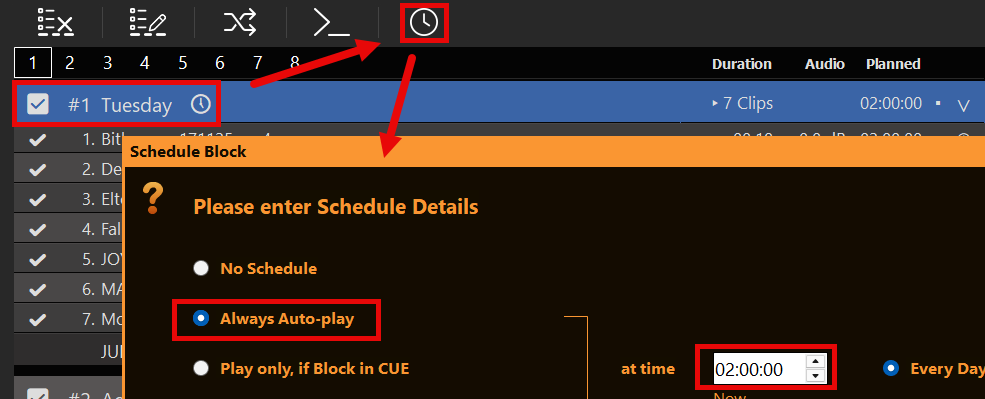
Muchos entornos de radiodifusión, eventos corporativos e instalaciones de señalización digital exigen un cumplimiento estricto de las horas reales. PLAYDECK resuelve este problema mediante programaciones por bloques individuales.

  • El concepto: En lugar de programar clips individuales, organizas tus archivos multimedia en Bloques de reproducción y aplicar una restricción de tiempo absoluta a todo el bloque.
  • El contexto:
    • Selecciona tu objetivo Bloque de reproducción en la línea de tiempo.
    • Haz clic en el Icono de reloj en la barra de herramientas de la cabecera del bloque.
    • Introduce la hora de inicio deseada con una precisión de un segundo (por ejemplo, 11:02:48 de la mañana).
  • Motor de activación automática: Una vez activada la opción de activación automática, PLAYDECK comprueba continuamente el reloj del sistema. En el momento en que llega la hora programada, el bloque se activa automáticamente. Para que los operadores estén perfectamente preparados, en la parte superior de la interfaz, junto a la ventana de vista previa, se muestra un temporizador de cuenta atrás en tiempo real, con precisión de fotograma, hasta el siguiente bloque programado (el más cercano).


La columna “Planificado” inteligente: valores predictivos frente a valores reales Playout

Una de las funciones más potentes de PLAYDECK es su motor de línea temporal matemática en tiempo real, que se puede ver en el Previsto columna de la vista de tu lista de reproducción.

  • Cálculo predictivo: En el momento en que asignas una programación a un bloque, PLAYDECK calcula al instante el tiempo de emisión exacto para todos y cada uno de los vídeos dentro de ese bloque. Este motor es muy inteligente: tiene en cuenta automáticamente los recortes personalizados de los clips (puntos de entrada y salida), las configuraciones de bucle y las duraciones de las transiciones. Podrás ver exactamente cuándo se emitirá el clip #5 incluso antes de que comience el bloque.
  • Actualización de «Dynamic Reality»: En el momento en que el bloque se va EN DIRECTO, la columna “Programado” se adapta al instante. Si un evento en directo se ha alargado y tu bloque ha comenzado 45 segundos más tarde de lo previsto, la columna deja de mostrar dinámicamente el teórico horario. En su lugar, se actualiza al instante para reflejar el tiempos de ejecución reales, en condiciones reales para todos los clips restantes, teniendo en cuenta la situación actual de la emisión.


Estructuración del flujo del programa (métodos de fin de bloque y reorganización automática)

La automatización no consiste únicamente en cuando Comienza un bloque, pero ¿cómo se comporta PLAYDECK? después de una secuencia termina de reproducirse. Al abrir el Configuración del comportamiento de «Block End» (el icono de lista situado en el encabezado del bloque), se define la lógica de transición automática entre los distintos segmentos del programa.

  • Ir al siguiente bloque y reproducir el siguiente bloque: Esta es la regla estándar de emisión lineal. Una vez que el bloque actual termina su último clip, PLAYDECK pasa automáticamente al siguiente bloque de la lista e inicia inmediatamente la reproducción. Incluso puedes definir un retraso personalizado en segundos antes de que se active el siguiente bloque.
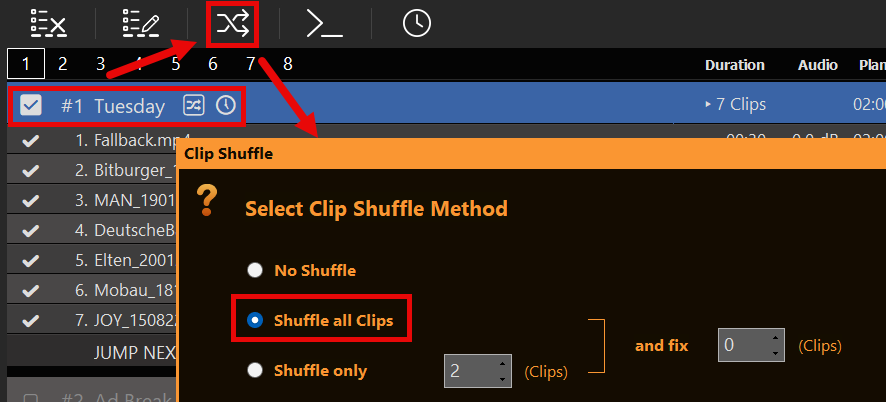
  • Bloque de bucle y reproducción aleatoria automática: El bloque repetirá todos sus clips anidados de forma indefinida hasta que un comando manual o un bloque programado para otra hora lo anule. Para fondos de estudio o bucles de vídeos musicales las 24 horas del día, los 7 días de la semana, puedes activar la opción Reproducción aleatoria automática opción. PLAYDECK mezclará automáticamente el orden de los clips con cada nuevo ciclo de bucle, de modo que la disposición del contenido nunca resulte repetitiva.


Control avanzado Playout: señales de marcador y acciones de comando

Para un control avanzado de espectáculos y una lógica de emisión compleja, PLAYDECK ofrece disparadores internos que van mucho más allá de la reproducción lineal estándar de vídeo.

  • Marcadores de la línea de tiempo de los clips: En la línea de tiempo de cada clip, puedes configurar opciones específicas Marcadores para que sirvan como puntos de salto precisos para distintos desencadenantes CUE. Un operador puede saltar a estos marcadores manualmente o se puede acceder a ellos automáticamente mediante comandos del sistema.
  • Anulaciones de Playout mediante comandos: Los comandos constituyen un método más avanzado para estructurar el flujo de tu programa. Puedes asociar comandos de ejecución a clips individuales o a bloques completos en cualquier posición, incluidas marcas de tiempo relativas al final de un clip. Estos comandos permiten controlar PLAYDECK de forma totalmente remota, lo que hace que tu línea de tiempo pueda activar automáticamente eventos externos, cambiar el estado de los canales o saltar directamente a un clip concreto en función de necesidades de programación complejas.


Publicidad automatizada: gestión de bloques publicitarios programados

La integración de anuncios o pausas publicitarias en una programación automatizada está incorporada directamente en el motor de flujo del programa.

  • El concepto «Break Block»: Si quieres que los anuncios interrumpan sin problemas la emisión en curso, puedes configurar un bloque como un bloque dedicado Bloque de descanso.
  • Reanudación automática: Establece el comportamiento del extremo del bloque en Bloque de descanso y configúralo para que Volver al último clip/posición. Cuando finaliza la pausa, PLAYDECK vuelve a tu lista de reproducción principal y reanuda la reproducción exactamente en el mismo fotograma del videoclip en el que se había quedado antes de la interrupción.
  • Programación por intervalos: Estos bloques publicitarios se pueden programar con gran precisión. Puedes configurarlos para que se activen a horas concretas del reloj real o para que se ejecuten periódicamente a intervalos fijos, por ejemplo, cada 15 minutos. Para obtener más información, consulta la guía especializada Documentación sobre las pausas publicitarias.


Organización visual e indicaciones para el operador (colores, notas y pausas)

A la hora de gestionar parrillas de programación complejas, mantener la legibilidad de la interfaz de usuario y ofrecer recordatorios a los operadores es fundamental para garantizar una producción impecable.

  • Código de colores: Puedes agrupar visualmente los elementos de tu programa haciendo clic con el botón derecho del ratón sobre cualquier clip o grupo de clips y seleccionando Color. Utiliza esta función para separar al instante los anuncios (por ejemplo, en rojo) del contenido principal (por ejemplo, en verde), lo que facilita enormemente la visualización de las listas de reproducción largas.
  • Notas de texto para la segmentación: Puedes arrastrar y soltar texto Notas directamente en la lista de reproducción, igual que los clips normales. Estas notas actúan como separadores visuales para dividir tu programa dentro de un bloque. Aparecen de forma destacada como un Banner «INFO» en la ventana de vista previa de la interfaz de usuario para recordar al operador las tareas fundamentales (por ejemplo, “¡Cambia ya el mezclador de audio!” o “Preparar superposición gráfica”), pero son totalmente invisibles para la señal de salida principal.
  • Descripciones de los programas de la guía electrónica de programación (EPG): Esas mismas notas también pueden incluir la descripción del programa (<desc>) al exportar XMLTV. Coloca una nota dentro del bloque programado (después del primer clip y antes del final del bloque). Si utilizas las notas como indicaciones para el operador en directo, manténlas separadas del texto de la EPG, ya que todas las notas del bloque se concatenan en una sola descripción.
  • Pausas en los clips (semiautomatización): Si quieres que un clip se detenga tras su reproducción, puedes aplicar un Pausar el vídeo. La lista de reproducción se detendrá y esperará a que el operador pulse «Reproducir» manualmente. Como alternativa, puedes configurar una pausa temporizada: PLAYDECK esperará un número de segundos predefinido antes de continuar automáticamente.


Exportaciones de programación e integración de la guía electrónica de programación (Day Planner y XMLTV)

Para entregar tu programación automatizada a los equipos de gestión o a las cadenas de televisión externas, PLAYDECK ofrece herramientas de exportación estándar del sector que se encuentran en la sección Archivo menú.

  • Exportar el proyecto como agenda diaria: Esta herramienta genera un resumen en PDF claro y muy visual de tu horario. Ofrece una visión general de la estructura de tu programa y destaca claramente las actividades programadas Blocos publicitarios y lista de reproducción GAP. Ideal para responsables de producción que necesitan comprobar que la planificación de programas no presente lagunas.
  • Exportar el proyecto como XMLTV: Imprescindible para los flujos de trabajo de radiodifusión formales. Esta función exporta un archivo XML con las horas de inicio y fin de los programas desde tu bloques de listas de reproducción programadas. Este formato es muy utilizado por Servidores de IPTV, descodificadores y aplicaciones de guía de programación / EPG para mostrar a los espectadores información sobre la programación en directo.


Cómo crear una guía electrónica de programación (EPG) que funcione (paso a paso)

  1. Programa tus actividades
    Solo los bloques con un Horario (hora del día / día de la semana / fecha) se convierten en programas XMLTV. El nombre del bloque se convierte en el programa </code>. Los bloques no programados o inactivos se omiten. <strong>Bloques de separación</strong> también se saltan: son interrupciones, no programas de televisión independientes.</li> <li><strong>Configurar los nombres de los canales</strong><br>En <strong>Configuración → Canal</strong>, configura el nombre de cada canal. Estos nombres aparecen como <code><display-name></code> en el archivo XMLTV. Los identificadores de canal son siempre <code>playdeck.1</code>, <code>playdeck.2</code>, …</li> <li><strong>Añadir descripciones de los programas (opcional)</strong><br>Insertar una lista de reproducción <strong>Nota </strong>dentro del bloque que contiene la sinopsis dirigida al espectador. Al exportar, ese texto se convierte en <code><desc></code>. <ul class="wp-block-list"> <li>Anota esto <strong>en el interior</strong> el bloque (lo más seguro: después del primer clip y antes del final del bloque).</li> <li>Las notas múltiples de un mismo bloque se fusionan en una sola descripción (separadas por espacios).</li> <li>No incluyas recordatorios de operadores en directo en las mismas notas si quieres que la guía de programación (EPG) quede ordenada.</li> </ul> </li> <li><strong>Exportar</strong><br><strong>Archivo → Exportar proyecto como XMLTV…</strong><br>PLAYDECK elabora programas para el periodo de programación más cercano (aproximadamente dos semanas por adelantado). Para que los canales aparezcan en la exportación, deben contar con la correspondiente licencia y estar activos.</li> <li><strong>Publica y asigna en tu sistema de IPTV/EPG</strong><br>Organiza el <code>.xml</code> archivo en una URL a la que pueda acceder tu panel de IPTV, middleware o aplicación de guía (o cópialo en el sistema). A continuación, <strong>mapa </strong>cada identificador de canal XMLTV a tu transmisión: <ul class="wp-block-list"> <li><code>playdeck.1</code> → Transmisión del canal 1</li> <li><code>playdeck.2</code> → Transmisión del Canal 2<br>Sin esta asignación, la guía suele parecer “vacía”, aunque el archivo contenga datos.</li> </ul> </li> <li><strong>Actualizar cuando cambie el horario</strong><br>XMLTV es una instantánea. Tras realizar modificaciones en la lista de reproducción o en la programación, vuelve a exportar el archivo y actualízalo en tu servidor o panel de control.</li> </ol> <p class="wp-block-paragraph"><strong>Agenda vs XMLTV: diferencias importantes</strong></p> <figure class="wp-block-table"><table class="has-fixed-layout"><thead><tr><th class="has-text-align-left" data-align="left"></th><th class="has-text-align-left" data-align="left">Agenda diaria (PDF)</th><th class="has-text-align-left" data-align="left">XMLTV (Guía electrónica de programación)</th></tr></thead><tbody><tr><td class="has-text-align-left" data-align="left">Objetivo</td><td class="has-text-align-left" data-align="left">Resumen de la planificación interna</td><td class="has-text-align-left" data-align="left">Guía de programación orientada al espectador</td></tr><tr><td class="has-text-align-left" data-align="left">Lagunas / tiempo libre</td><td class="has-text-align-left" data-align="left">Se muestran como filas GAP</td><td class="has-text-align-left" data-align="left">No exportado</td></tr><tr><td class="has-text-align-left" data-align="left">Blocos publicitarios</td><td class="has-text-align-left" data-align="left">Se puede ver en el PDF</td><td class="has-text-align-left" data-align="left">No se exportan como programas</td></tr><tr><td class="has-text-align-left" data-align="left">Título del programa</td><td class="has-text-align-left" data-align="left">Nombre del bloque</td><td class="has-text-align-left" data-align="left">Nombre del bloque → <code><title></code></td></tr><tr><td class="has-text-align-left" data-align="left">Descripción del programa</td><td class="has-text-align-left" data-align="left">—</td><td class="has-text-align-left" data-align="left">Notas de la lista de reproducción → <code><desc></code></td></tr></tbody></table></figure> <p class="wp-block-paragraph">Si el PDF parece “lleno”, pero la guía está vacía, comprueba lo siguiente: que el día del calendario sea el correcto y la asignación de canales (<code>playdeck.N</code>), y que te estás fijando en programas reales, no en los GAP.</p> <p class="wp-block-paragraph"><strong>Ejemplo mínimo</strong></p> <pre class="wp-block-code"><code><title lang="en">Noticias de la noche Las últimas noticias nacionales e internacionales del día.

    (La categoría y el icono son opcionales y, por el momento, no se exportan.)


    Automatización empresarial: lógica personalizada Playout a través de la API de PLAYDECK

    Si tu flujo de trabajo de radiodifusión requiere una lógica de automatización muy personalizada, bases de datos de programación propias o la integración con mezcladores de control maestro externos, puedes prescindir por completo de la interfaz de usuario estándar.

    • Arquitectura totalmente remota: PLAYDECK cuenta con una interfaz de programación completa y abierta.
    • Scripts personalizados Playout: Al utilizar el API de PLAYDECK, puedes escribir tus propios scripts personalizados y lógica de software externa para controlar, actualizar, anular y gestionar todo tu motor de emisión según tus propias reglas.

Configuración de producciones en la nube y a distancia

Bienvenido a la guía de Playdeck Cloud y producciones remotas. Esta guía central te ayuda a pasar de un entorno de estudio local a una configuración descentralizada o alojada en la nube. En lugar de detallar proveedores comerciales específicos de servicios en la nube, esta página te ofrece el plan de acción exacto para implementar Playdeck en cualquier servidor en línea o máquina sin interfaz gráfica, incorporar transmisiones remotas a tus listas de reproducción y configurar activadores de red para una automatización remota total.

En este artículo:
¿Por qué optar por la implementación remota? (Casos de uso en producción)
Requisitos del sistema y arquitectura de red
Entradas remotas
Salidas remotas
Control remoto y automatización


¿Por qué optar por la implementación remota? (Casos de uso en producción)

La instalación de Playdeck en un servidor remoto en línea o en un ordenador de un centro de datos, en lugar de en un equipo local de la oficina, ofrece ventajas arquitectónicas fundamentales. A continuación se explican las razones por las que los flujos de trabajo profesionales recurren a las implementaciones remotas:

Escenario A: Eventos corporativos y galas de gran envergadura

  • El problema con la configuración de una oficina local: Llevar a cabo la retransmisión de un evento en directo desde un ordenador portátil de la oficina o del recinto te expone a posibles cortes en la red local, reinicios accidentales por actualizaciones de Windows o a que el personal manipule sin querer el equipo local.
  • ¿Por qué la implementación remota de PC?: Al trasladar Playdeck a un servidor en línea dedicado, se aísla por completo el motor de reproducción. Incluso si la conexión a Internet de tu oficina local se interrumpe por completo, Playdeck sigue funcionando de forma segura en el centro de datos. Su servidor dedicado Salida HDMI/SDI aisla automáticamente la señal, lo que garantiza que el escritorio del sistema operativo, los cursores del ratón u otras aplicaciones en ejecución nunca aparezcan en la señal del programa, manteniendo así una imagen limpia incluso si un operador remoto se desconecta.


Escenario B: Instalaciones fijas 24/7 y Playout automatizado

  • El problema con la configuración de una oficina local: Los ordenadores de oficina son vulnerables a los cortes de electricidad locales, a la manipulación del hardware y a las interrupciones habituales en las redes de consumo, lo que los hace muy poco fiables para una retransmisión ininterrumpida.
  • ¿Por qué la implementación remota de PC?: Un ordenador de un centro de datos remoto ofrece redundancia de alimentación (SAI) y climatización de nivel empresarial. Puedes gestionar un sistema sin pantalla desde cualquier lugar a través de RDP. Al disponer de acceso remoto completo, puedes actualizar, reordenar o sustituir por completo la lista de reproducción activa de forma remota a través de la interfaz web o de comandos API desde cualquier dispositivo en todo el mundo, lo que garantiza ajustes instantáneos en la programación de un sistema sin pantalla sin interrumpir la transmisión activa.


Escenario C: Distribución y supervisión en la nube con múltiples destinos

  • El problema con la configuración de una oficina local: Las conexiones DSL o Wi-Fi estándar de oficina simplemente carecen del ancho de banda de subida necesario para transmitir varias secuencias de vídeo de alta calidad al mismo tiempo, lo que provoca una pérdida masiva de paquetes y cortes en la transmisión.
  • ¿Por qué la implementación remota de PC?: Los servidores del centro de datos están conectados directamente a enormes redes troncales de Internet con velocidades simétricas de gigabit. Esto te permite enviar tu señal de emisión principal a un destino maestro SRT de alta calidad, al tiempo que se transmiten simultáneamente múltiples señales RTMP de menor velocidad de bits a las plataformas sociales, evitando por completo los cuellos de botella del ancho de banda de la oficina local. Además, los asistentes de producción o los clientes pueden supervisar la lista de reproducción activa, las cuentas atrás de los clips y el estado de salud del sistema a nivel global a través de la interfaz de usuario web, lo que garantiza que no haya ningún impacto en el rendimiento del motor principal de renderizado de vídeo acelerado por hardware.

Requisitos del sistema y arquitectura de red

Playdeck se puede ejecutar en la nube o en centros de datos en prácticamente cualquier máquina moderna, ya sea virtualizada o física. Esto proporciona un ancho de banda de Internet enorme para gestionar múltiples salidas de streaming en paralelo y capturas con alta tasa de bits, en comparación con las conexiones DSL o Wi-Fi habituales de oficina.

  • Sistema operativo: Cualquier entorno estándar de Windows 11 (64 bits).
  • Gestión remota: El sistema puede funcionar de forma totalmente “sin pantalla” (sin un monitor físico conectado). Puedes conectarte y gestionar la interfaz íntegramente a través de Protocolo de escritorio remoto (RDP).
  • Hardware y GPU: Aunque se aplican los requisitos de hardware estándar, se necesita una GPU dedicada (por ejemplo, NVIDIA) es muy recomendable para gestionar la decodificación por hardware de códecs habituales como el H.264.
  • Especificaciones básicas: Para ver un desglose detallado de los componentes recomendados, consulta nuestra Guía del Playdeck PC Build.


Entradas remotas

Playdeck cuenta con un motor de importación inteligente que detecta automáticamente el tipo de fuente de entrada. Una ventaja técnica importante: Playdeck no consume ancho de banda de forma constante en todas las transmisiones. Inicia la captación de la red de transmisión de forma dinámica justo antes de que el clip esté programado para emitirse (el clip siguiente en la lista de reproducción), lo que te permite poner en cola un número ilimitado de cámaras remotas o señales sin sobrecargar tu red.

  • Incorporación de un Stream: Arrastra y suelta el Icono Stream (situado entre las dos listas de reproducción) directamente en tu lista de reproducción y, a continuación, introduce tu URL de importación.
  • SRT y retransmisiones en directo: Incorpora directamente en tu línea de tiempo enlaces de transmisión Secure Reliable Transport (SRT) de baja latencia o enlaces de transmisión genéricos. Para obtener información detallada sobre la configuración de la transmisión, consulta nuestra Guía de entrada Streams.
  • Subida a YouTube: Pega cualquier URL de un vídeo o una retransmisión en directo de YouTube. Una vez que Playdeck haya analizado el enlace, haz clic con el botón derecho del ratón sobre el elemento de tu lista de reproducción y ve a Pistas de vídeo o Pistas de audio para seleccionar manualmente la calidad de transmisión que prefieras. Obtén más información en nuestra Guía de integración con YouTube.

Salidas remotas

Distribuye tu señal de emisión desde tu servidor en la nube o tu estudio a cualquier destino remoto con la máxima eficiencia:

  • Direct Cloud Streaming: Utiliza las opciones de transmisión nativas para enviar tu señal directamente a las principales plataformas en la nube (YouTube Live, Twitch, Facebook Live) o a servidores multimedia RTMP/SRT personalizados.
  • Control maestro de baja latencia: Proporciona señales de salida SRT de alta calidad a los conmutadores en la nube de las empresas o a las instalaciones de radiodifusión descentralizadas.
  • Supervisión virtual: Asigna la salida de Playdeck a los controladores de cámara y audio virtuales para enviar la señal en directo directamente a las herramientas de videoconferencia (Zoom, Microsoft Teams) y así permitir la aprobación inmediata por parte del cliente o la supervisión remota.

Control remoto y automatización

Playdeck ofrece una amplia gama de comandos de red, interfaces remotas y compatibilidad con activadores de hardware, todo ello organizado de forma clara dentro del menú de configuración.

Red > Control remoto

  • Interfaz de usuario web: Accede a una interfaz remota específica y optimizada para dispositivos móviles desde cualquier smartphone, tableta o navegador externo. Solo tienes que escanear el Código QR que aparecen en esta sección del menú para iniciarlo al instante sin necesidad de realizar pasos de activación manuales.
  • Bitfocus Companion: Controla la emisión desde cualquier lugar mediante una consola física Stream o botones virtuales. Consulta los pasos de integración en el Documentación complementaria.
  • API de Playdeck: Conéctate a través de WebSockets (API REST prevista) para enviar comandos o consultar listas de reproducción en tiempo real, estados de emisión y eventos. Esta API constituye la base misma de nuestro propio control remoto de la interfaz de usuario web. Consulta la sintaxis técnica en el Referencia de la API de Playdeck.


Red > Entrantes

  • Comandos TCP: Una interfaz abierta y versátil que permite controlar Playdeck de forma totalmente remota mediante aplicaciones de terceros, lo que incluye la inserción dinámica de nuevos clips o el inicio de transmisiones. Consulta la lista completa de comandos en nuestro Guía de comandos TCP.
  • Integración de ATEM y vMix: Asigna los mezcladores ATEM locales o de la LAN (a través de USB o red) y las instancias de vMix para que actúen como Activadores CUE+PLAY el momento exacto en que una entrada determinada se activa.
  • Disparadores de hardware (COM/USB): Conecta dispositivos físicos antiguos o muy personalizados mediante una configuración de circuito cerrado para realizar acciones CUE+PLAY al instante.
  • Normas de radiodifusión (TSL UMD y NDI Tally): Activar la función automatizada CUE+PLAY a través de TSL UMD (versiones 3.1 y 5.0, p. ej., el indicador de la mesa de mezclas Ross) o a través de NDI Tally cuando se activa una entrada NDI asignada.
  • Servidor de vídeo AMP (DDR genérico): PLAYDECK actúa como servidor AMP. Los mezcladores, como el Ross Carbonite, se conectan como clientes, navegan por los clips de la lista de reproducción y controlan las funciones de cue, reproducción, parada y pausa. El vídeo se transmite por separado (SDI/NDI/HDMI). Consulta nuestra Guía del servidor de vídeo AMP.


Red > Saliente

  • Comandos TCP: Configura Playdeck para que envíe automáticamente cadenas de texto personalizadas e individuales a hardware o software externo de terceros cada vez que se produzcan eventos específicos (por ejemplo, inicio de clip o bloque, botones de acción o activadores de superposición).
  • Eventos TCP: Transmite cambios de estado del sistema predefinidos y automatizados desde Playdeck para mantener los sistemas de control externos perfectamente sincronizados con tu línea de tiempo de emisión activa.

Salida y grabación en HDR

PLAYDECK es compatible con la reproducción HDR, la salida SDI (a través de Blackmagic DeckLink) y la grabación HDR.

Requisitos previos de hardware
Activar el modo HDR
Configuración de la salida SDI
Configuración de la grabación
Supervisión y control
Solución de problemas


Requisitos previos de hardware

Tarjeta gráfica
Una GPU NVIDIA con arquitectura Turing como mínimo (GTX 16xx / RTX 20xx o posterior).
Recomendado: Serie RTX 30xx / 40xx (por ejemplo, RTX 3080, 4070, 4080).
→ Requerido para la decodificación, el procesamiento y la codificación de 10 bits.

Tarjeta de salida SDI
Blackmagic Design DeckLink con compatibilidad con metadatos de 10 bits y HDR:
– DeckLink 8K Pro
– DeckLink 12G Extreme
– Modelos DeckLink 6G / 12G (Quad 2 / Duo 2 / Mini Recorder 4K, etc.)
→ Los modelos más antiguos (por ejemplo, DeckLink 4K Extreme sin 12G) pueden estar limitados a 4K a 30p o carecer de metadatos HDR.

Puedes comprobar tu tarjeta gráfica en PLAYDECK:


Activar el modo HDR

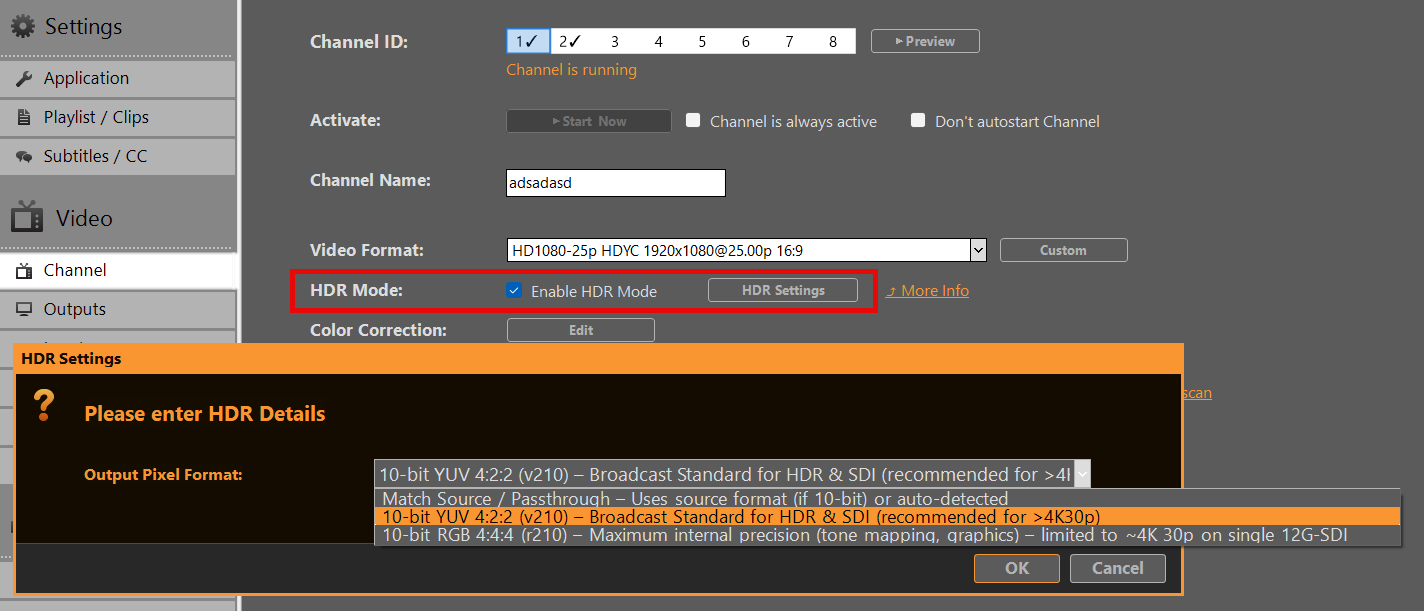
Es necesario activar el modo HDR en el Configuración del canal. En Ajustes de HDR, elige una de las siguientes opciones Formato de píxeles de salida. Empieza por v210 a menos que necesites específicamente el procesamiento RGB.

Fuente de coincidencia / Transmisión directa
Utiliza el formato de píxeles de origen (si es de 10 bits) o el detectado automáticamente
→ Puede establecer r210 como valor predeterminado para el contenido HLG/PQ.

YUV de 10 bits 4:2:2 (v210) – Estándar de radiodifusión para HDR y SDI (recomendado)
→ La opción preferida para la mayoría de los flujos de trabajo SDI.
→ Compatibilidad total hasta 8K a 60p en 12G-SDI de un solo enlace.
→ Recomendado cuando la frecuencia de fotogramas es superior a 4K a 30p.

RGB de 10 bits 4:4:4 (r210) – Precisión interna máxima
→ Ideal para el mapeo de tonos, la separación de canales o el procesamiento interno intensivo.
Limitación: En muchas tarjetas DeckLink, la resolución está limitada a unos 4K a 30p (debido a la limitación de ancho de banda en un único enlace 12G-SDI).
→ Úsalo con precaución a velocidades de fotogramas más altas.


Configuración de la salida SDI

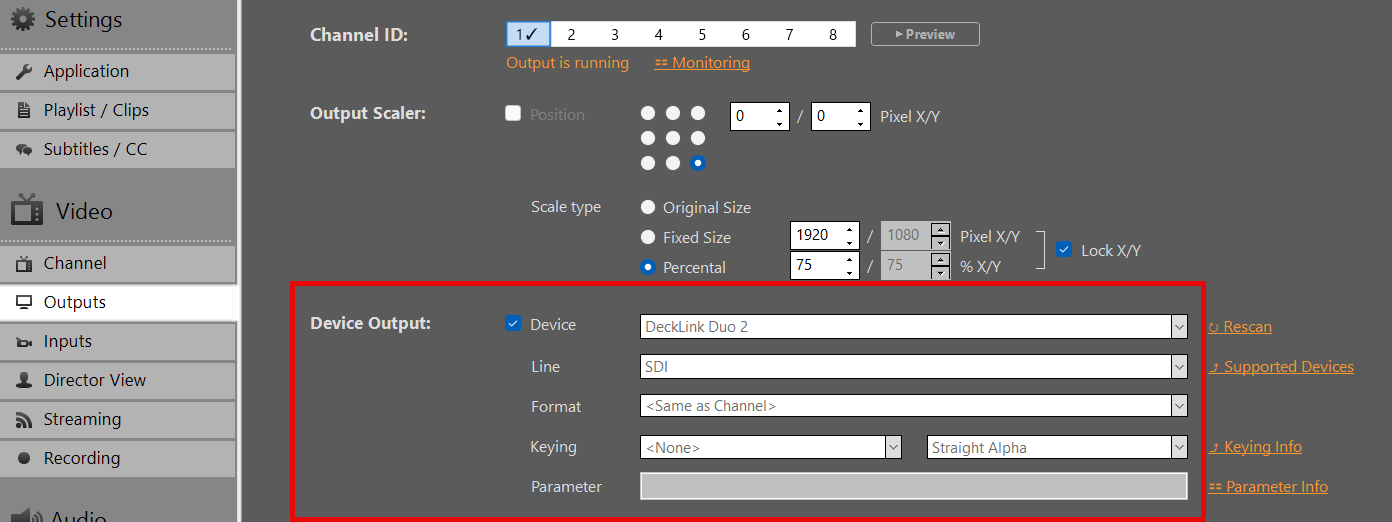
En Configuración de salida, selecciona tu tarjeta DeckLink como dispositivo de salida. La salida de 10 bits se activará automáticamente. Si la tarjeta no es compatible con esta opción, se utilizará SDR de forma predeterminada.

Importante:
Los metadatos HDR (PQ/HLG) se transmiten en VANC (datos auxiliares verticales) por SDI.
La mayoría de las tarjetas DeckLink modernas y los dispositivos conectados a ellas (monitores, mezcladores) lo detectan automáticamente cuando hay una señal de 10 bits.
Debes volver a habilitar tu dispositivo si has cambiado Formato de píxeles de salida en la configuración de HDR.


Configuración de la grabación

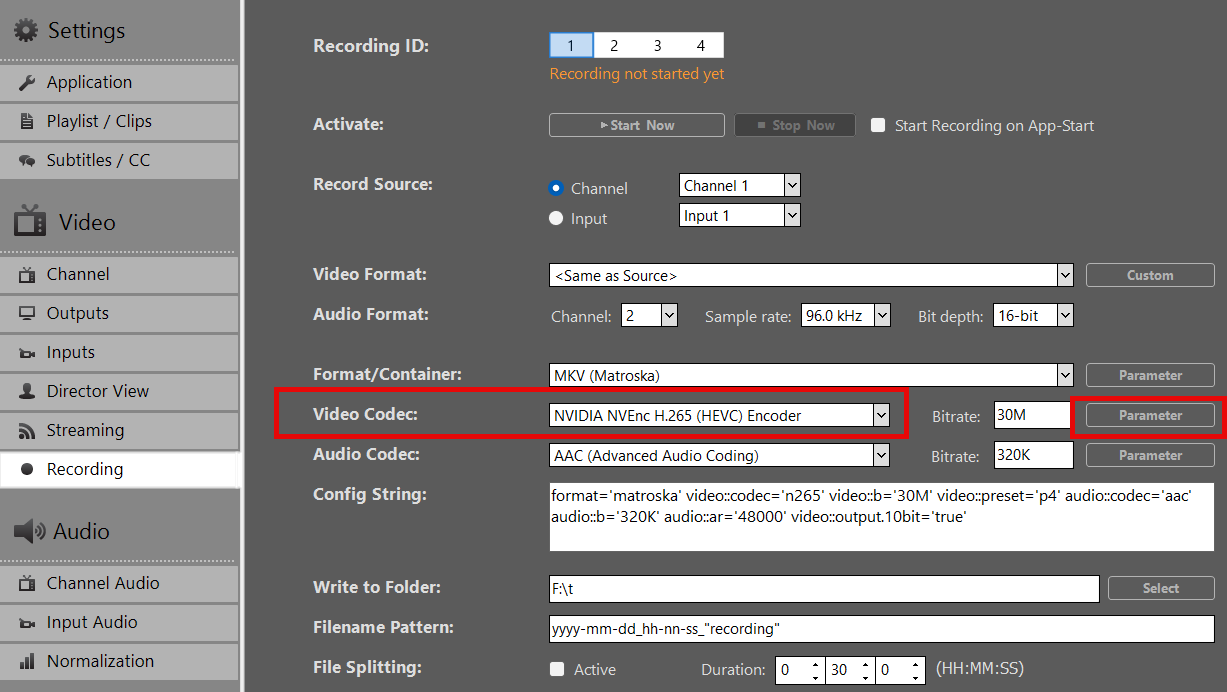
  1. Selecciona un formato/Contenedor (se recomienda: MOV o MKV).
  2. Elegir NVIDIA H.265 HEVC como Códec de vídeo. Actualmente, no se admiten otros códecs de vídeo para HDR.
  3. Aplica la velocidad de bits que prefieras (se recomiendan entre 50 y 100 Mbps para 4K HDR)
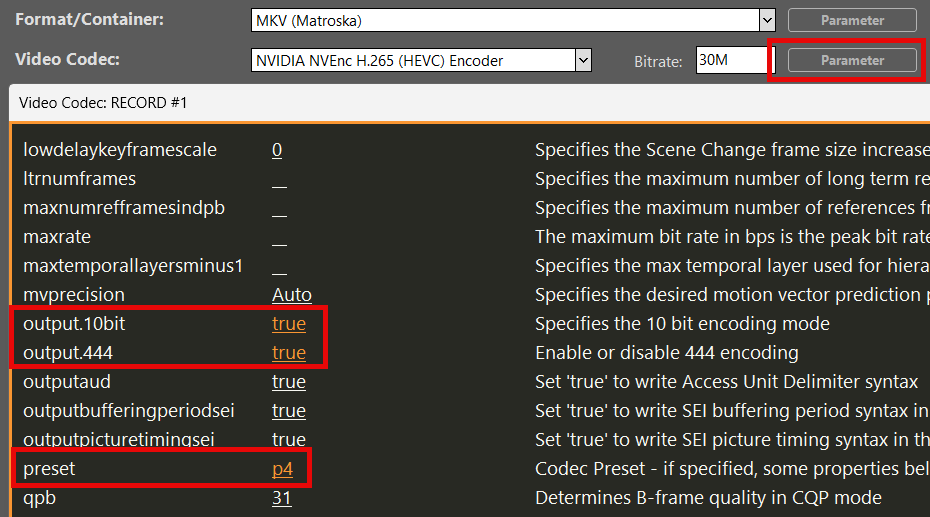
  4. Haz clic en Parámetro detrás Códec de vídeo y configura estas opciones:
    output.10bit = true
    output.444 = true (! Solo es “RGB de 10 bits 4:4:4 (r210)” (seleccionado en los ajustes de HDR)
    ajuste predefinido = p4

Resultado: El archivo grabado contiene metadatos BT.2020 + HLG/PQ cuando la fuente era HDR.


Supervisión y control

Reproduce un clip HDR en la lista de reproducción. Puedes Descarga este vídeo de prueba HDR HLG BT.2020.

Nota: La visualización previa en monitores HDMI SDR estándar puede parecer descolorida o sin profundidad en el caso de contenidos HDR; se trata de un comportamiento normal.

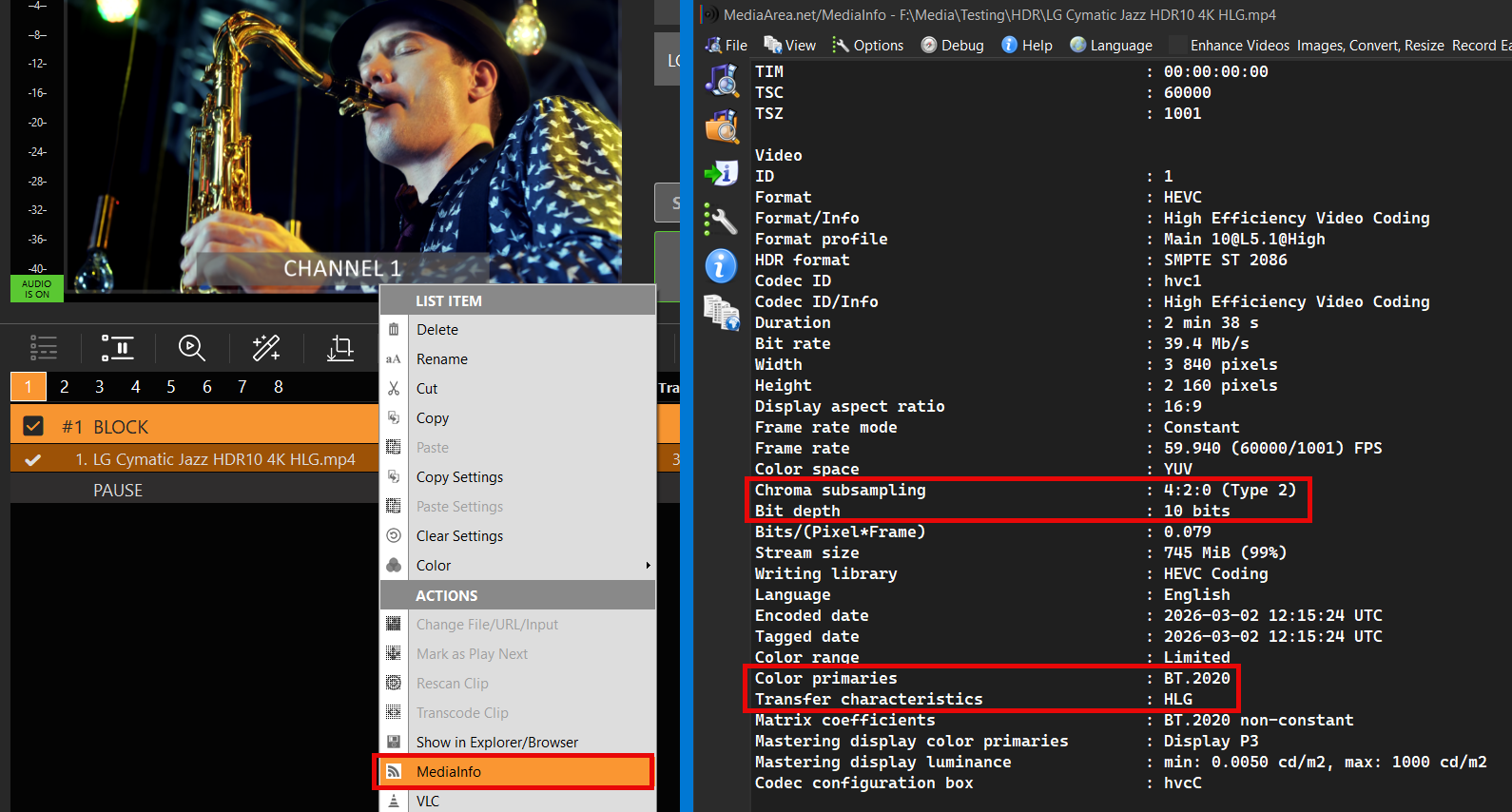
Puedes consultar las propiedades HDR del clip haciendo clic con el botón derecho del ratón sobre el clip y seleccionando MediaInfo:

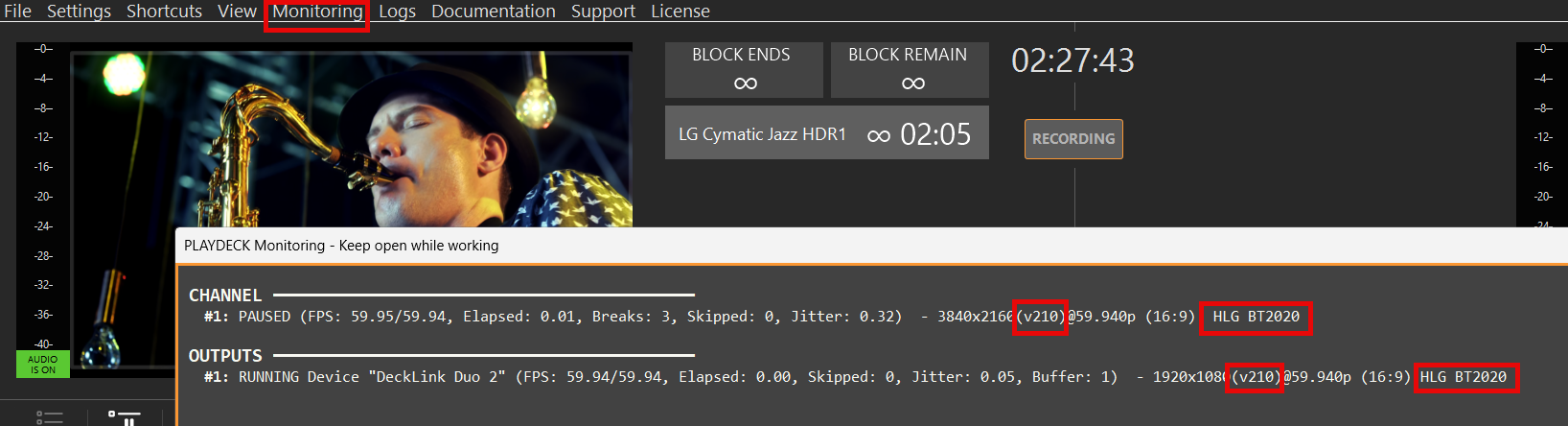
Para comprobar si PLAYDECK está procesando correctamente tu archivo HDR, abre Seguimiento desde el menú principal y comprueba estas propiedades:
Formato de píxeles (v210 o r210)
Características de la transferencia (HLG o PQ)
Colores primarios (BT2020)

Esto te permite comprobar si tu tarjeta SDI está transmitiendo HDR sin necesidad de un monitor SDI HDR.

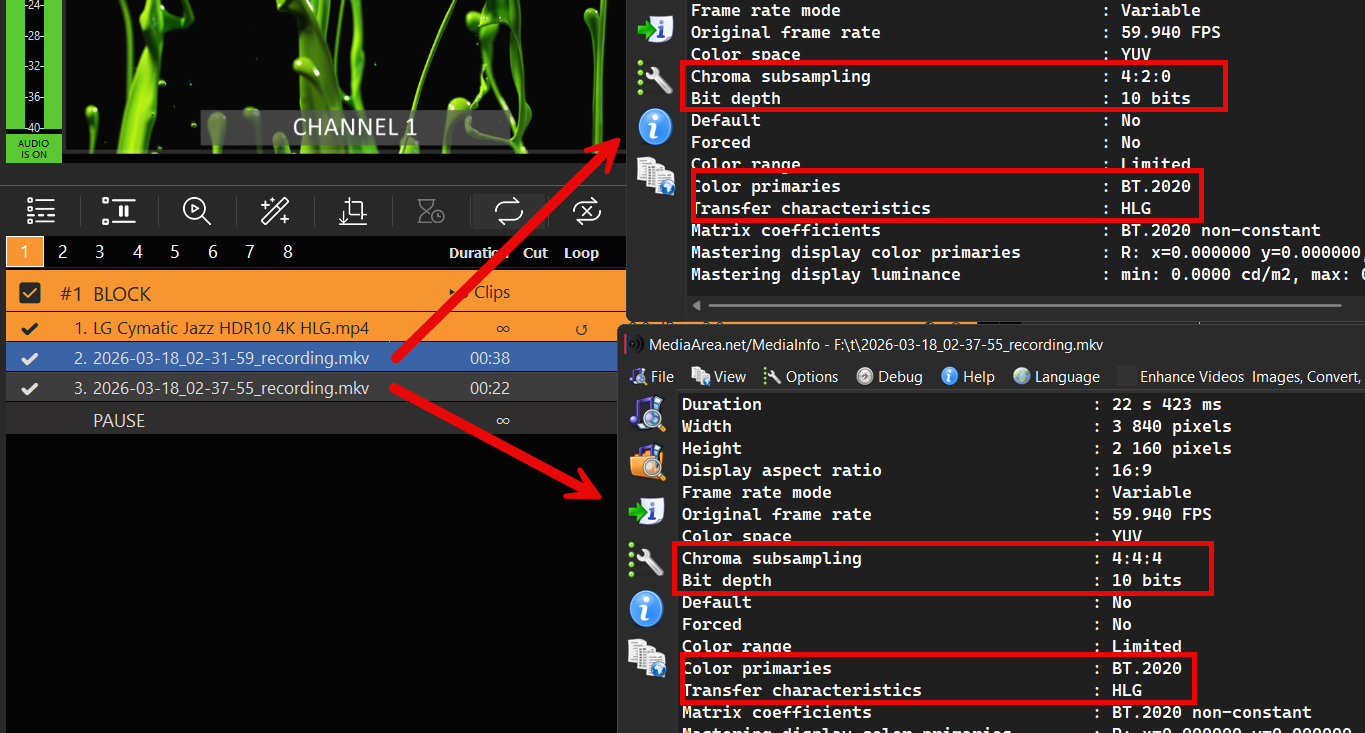
Para comprobar tu grabación, abre la carpeta de grabaciones y arrastra y suelta el nuevo archivo en la lista de reproducción.

Debería mostrar los mismos metadatos HDR que el original (o tus ajustes de HDR):


Solución de problemas

El trabajo con HDR requiere un ancho de banda del sistema suficiente para gestionar el aumento de datos de píxeles y el mayor tamaño de los fotogramas, lo cual se puede comprobar mediante la herramienta SignalGenHDR.exe de Blackmagic. Los usuarios pueden someter su configuración a pruebas de estrés ejecutando cuatro instancias simultáneas para generar señales 4K y verificar la capacidad de rendimiento del 12G-SDI.

Descarga la herramienta aquí:
https://downloads.playdeck.tv/assets/SignalGenHDR.zip

Corrección de color para entradas y canales

En este artículo te explicaremos cómo utilizar las herramientas de corrección de color en tus emisiones.

Rango de vídeo (16-235) frente a rango completo (0-255)
Controles de ajuste del color
Herramientas: Forma de onda, Vectorscopio e Histograma
¿Por qué es necesario el procesamiento de la CPU?


Rango de vídeo (16-235) frente a rango completo (0-255)

Gama de vídeos (Limitado / Emisión): Utiliza los valores 16–235 (8 bits). Negro = 16, blanco = 235. Estándar para televisión, emisión y streaming: conserva el margen dinámico.

Gama completa (PC / Datos): Utiliza el rango completo de 0 a 255. Negro = 0, blanco = 255. Formato nativo para monitores de ordenador, gráficos y fotografías.

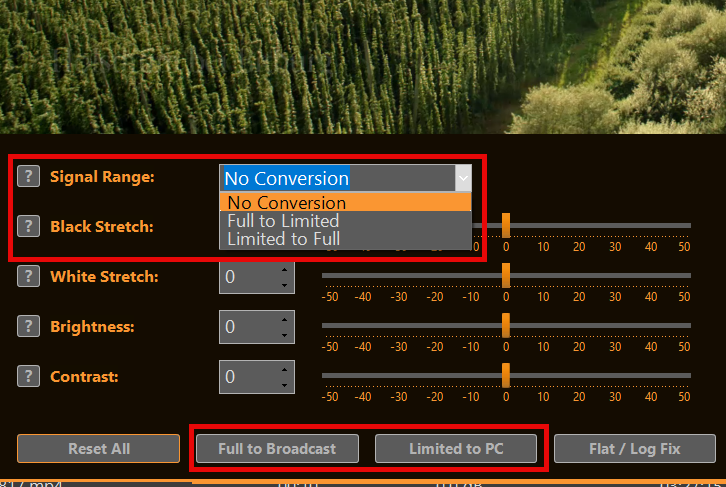
Ampliación de la gama de colores Convierte el vídeo a «rango completo» (aumentando los negros y ampliando los blancos) para evitar que la imagen se vea descolorida en las pantallas de ordenador. Las discrepancias provocan negros aplastados, blancos quemados o una imagen grisácea o lechosa.

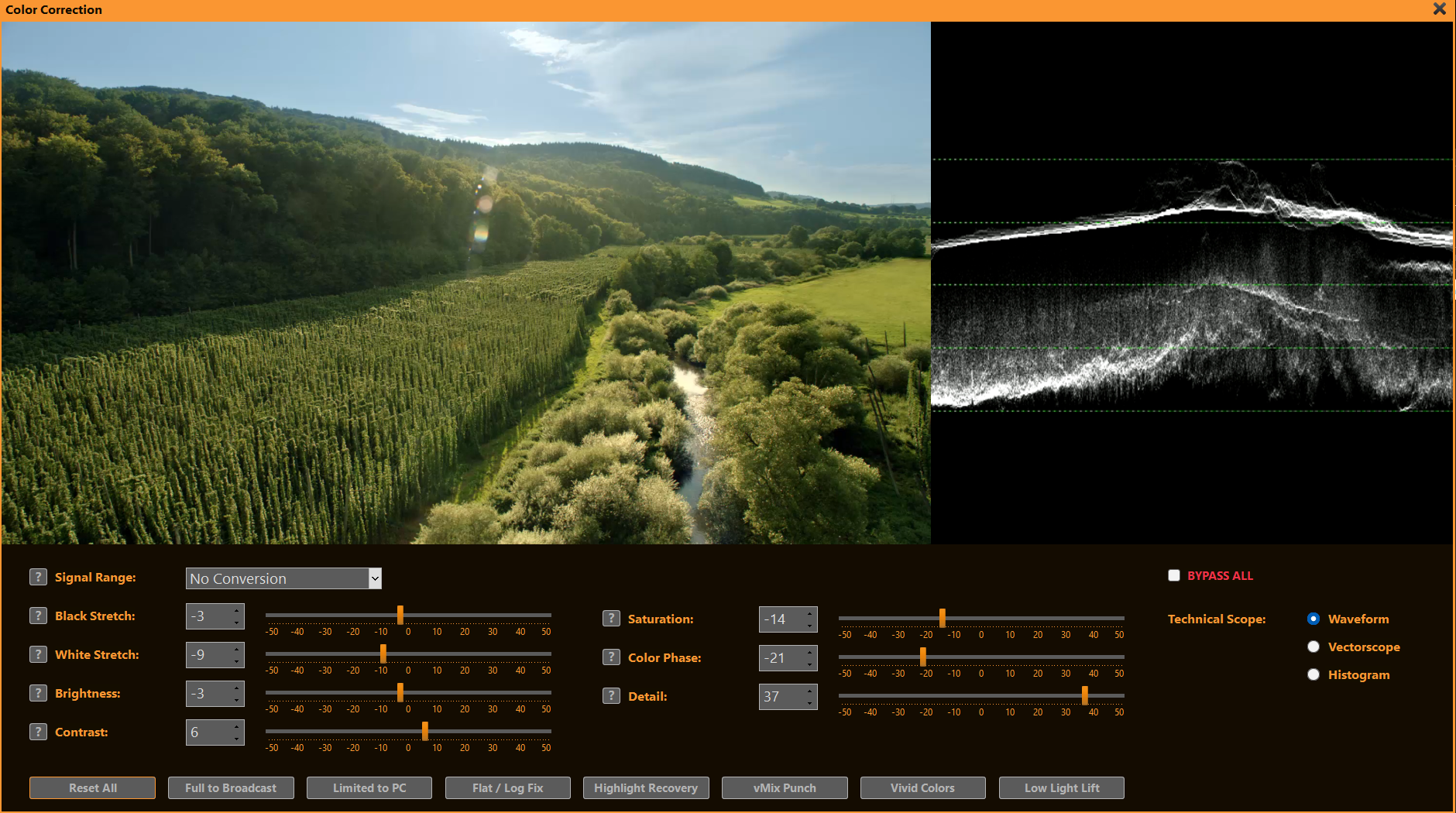
Con PLAYDECK puedes cambiar rápidamente entre ambos modos seleccionando el rango de señal o pulsando uno de los botones predefinidos:


Controles de ajuste del color

Los controles deslizantes de PLAYDECK ayudan a resolver rápidamente los retos habituales de la retransmisión y la producción en directo:

  • Negro elástico Recupera los detalles de las sombras perdidos en las secuencias subexpuestas o crea negros más profundos y cinematográficos para conseguir un aspecto espectacular.
  • Elástico blanco Recupera los detalles de las zonas más iluminadas en las fotos sobreexpuestas (por ejemplo, cielos o luces) o dale más intensidad a las zonas más iluminadas que se ven planas o descoloridas.
  • Brillo Corrige las fuentes que resultan demasiado oscuras o demasiado claras en general sin modificar el contraste, lo que resulta ideal para sincronizar varias cámaras.
  • Contraste Haz que las imágenes planas y con poca luz cobren vida en las secciones de deportes o noticias, o reduce el contraste excesivo en condiciones de iluminación de estudio muy intensa.
  • Saturación Realza las imágenes de cámara apagadas y desaturadas (por ejemplo, las de las cámaras ENG) o atenúa los gráficos y logotipos demasiado llamativos para obtener un resultado apto para su emisión.
  • Fase de color Corrige los tintes verdes o magenta causados por una iluminación inadecuada, da más calidez a los tonos de piel fríos o iguala la temperatura de color entre las distintas fuentes.
  • Detalle Mejora la nitidez de las transmisiones de baja resolución o reduce el ruido en las grabaciones con poca luz sin introducir artefactos.


Herramientas: Forma de onda, Vectorscopio e Histograma

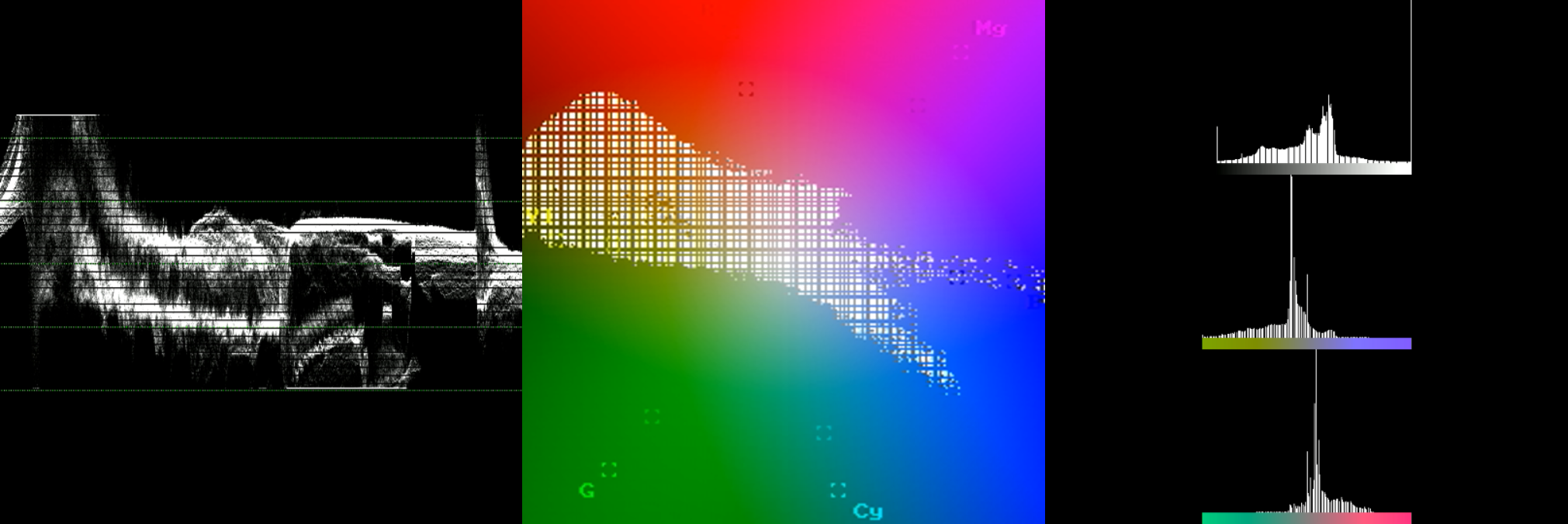
Estas herramientas de monitorización profesionales aparecen en un panel específico situado junto a la vista previa de vídeo, lo que resulta ideal para controlar con precisión el color y la exposición durante la producción en directo o la reproducción.

  • Forma de onda: Comprueba rápidamente los niveles generales de exposición y luminancia. Detecta las luces altas recortadas (planas a 100 IRE), los negros aplastados (apilados a 0 IRE) o los niveles de cámara desajustados para que puedas ajustar el brillo y el rango de blancos y negros antes de la emisión.
  • Vectoscopio: Comprueba y corrige el balance de color y la saturación. Asegúrate de que los tonos de piel se mantengan dentro de la gama de tonos naturales, detecta los tintes de color no deseados (por ejemplo, el tono verdoso de las luces LED) y confirma que la saturación sea adecuada para su emisión sin que resulte excesivamente viva.
  • Histograma: Analiza la distribución tonal en toda la imagen. Determina si las sombras, los tonos medios y las luces están distribuidos de manera uniforme o si se pierden detalles en las zonas oscuras o claras; ideal para ajustar con precisión los controles deslizantes de contraste y amplitud con el fin de conseguir una imagen equilibrada y profesional.


¿Por qué es necesario el procesamiento de la CPU?

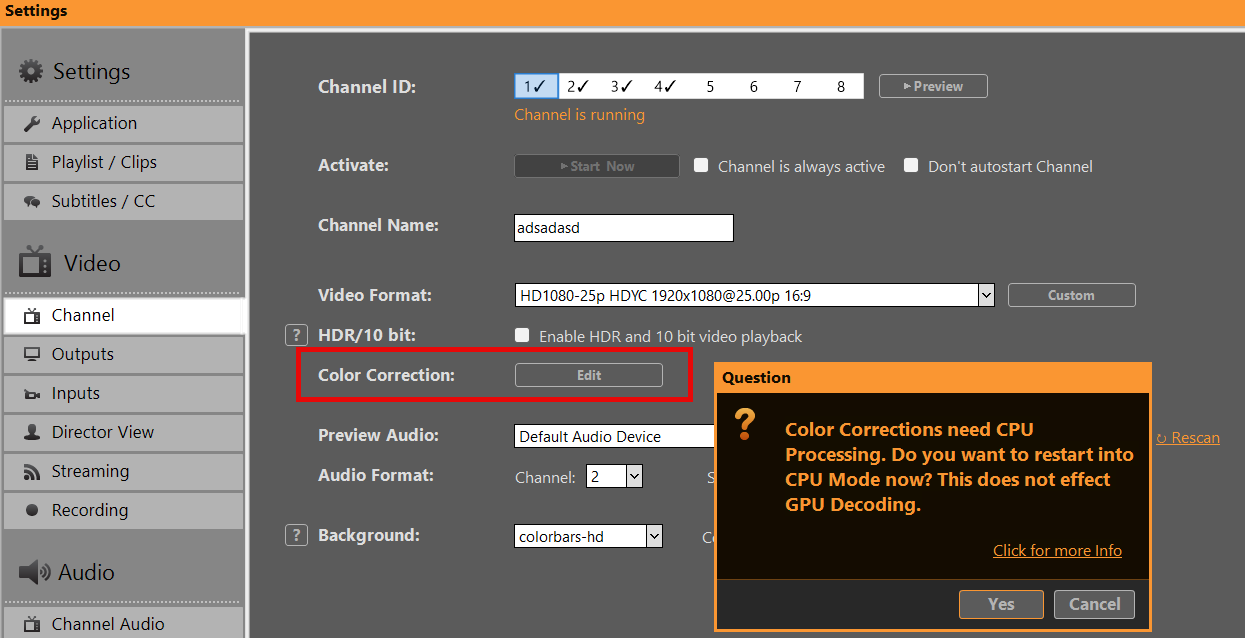
Al utilizar la corrección de color (o algunos otros filtros de vídeo) por primera vez, es posible que PLAYDECK te pida que cambies al procesamiento por CPU:


Motivo: Algunos filtros de vídeo (vfilters) de las entradas y las listas de reproducción se basan en el procesamiento de FFmpeg, que se ejecuta solo en la CPU. El canal de procesamiento de la GPU no es compatible con estos filtros estándar, por lo que Modo de la CPU es necesario para que funcionen correctamente, lo que garantiza una reproducción y unos efectos fiables.

Procesamiento por GPU Funciones: escalado, mezcla, superposición, conversión de formato y numerosos efectos.

Cambiar a Modo de la CPU mantiene todas las funciones funcionando con normalidad; la única diferencia es un mayor consumo de CPU (y una menor carga de la GPU).

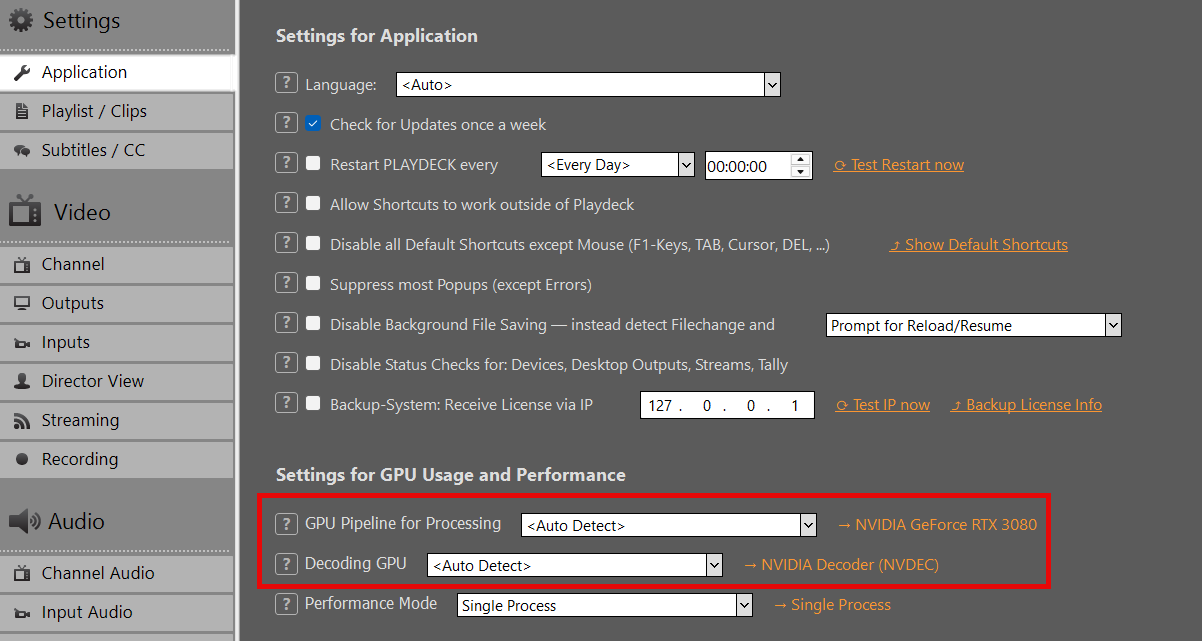
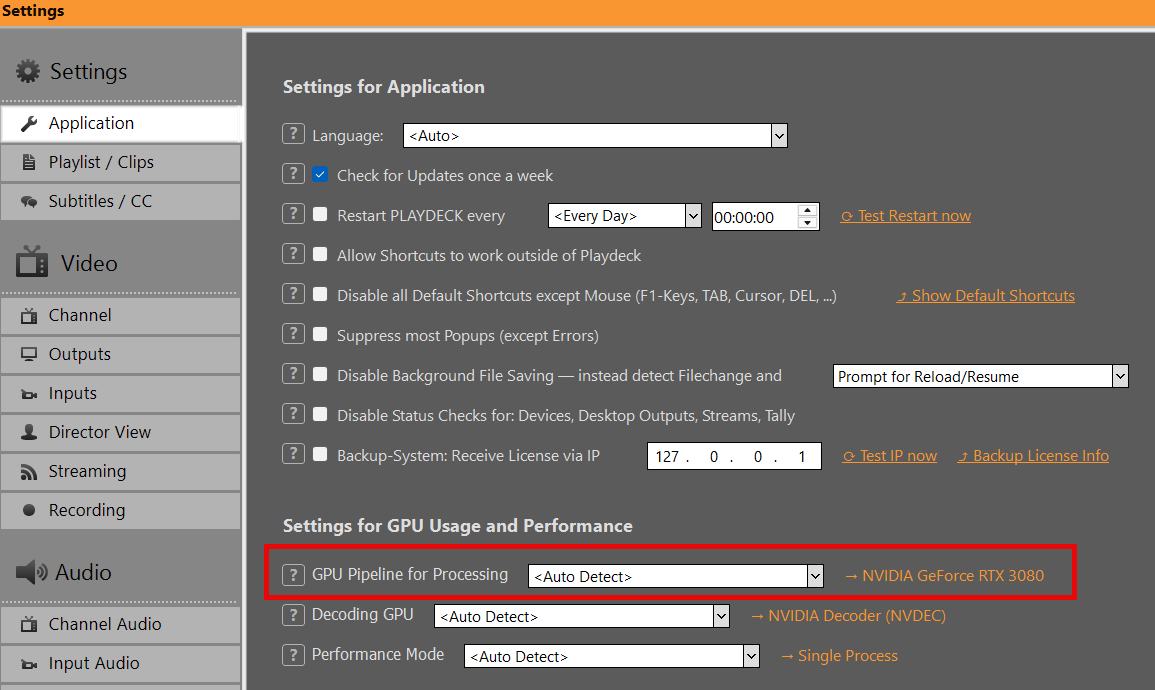
Puedes volver a Procesamiento por GPU en cualquier momento en la configuración de la aplicación:

1 2 3 4 5