Transmite tu señal de vídeo

En este artículo te explicaremos cómo enviar el contenido de vídeo de tu canal a cualquier destino y público que desees.

En este artículo:
Salida a un solo monitor
HDMI a través de escritorio ampliado
Tarjeta de salida SDI / HDMI
Tarjeta de salida SMTP ST 2110 / IP
NDI (Interfaz de dispositivo de red)
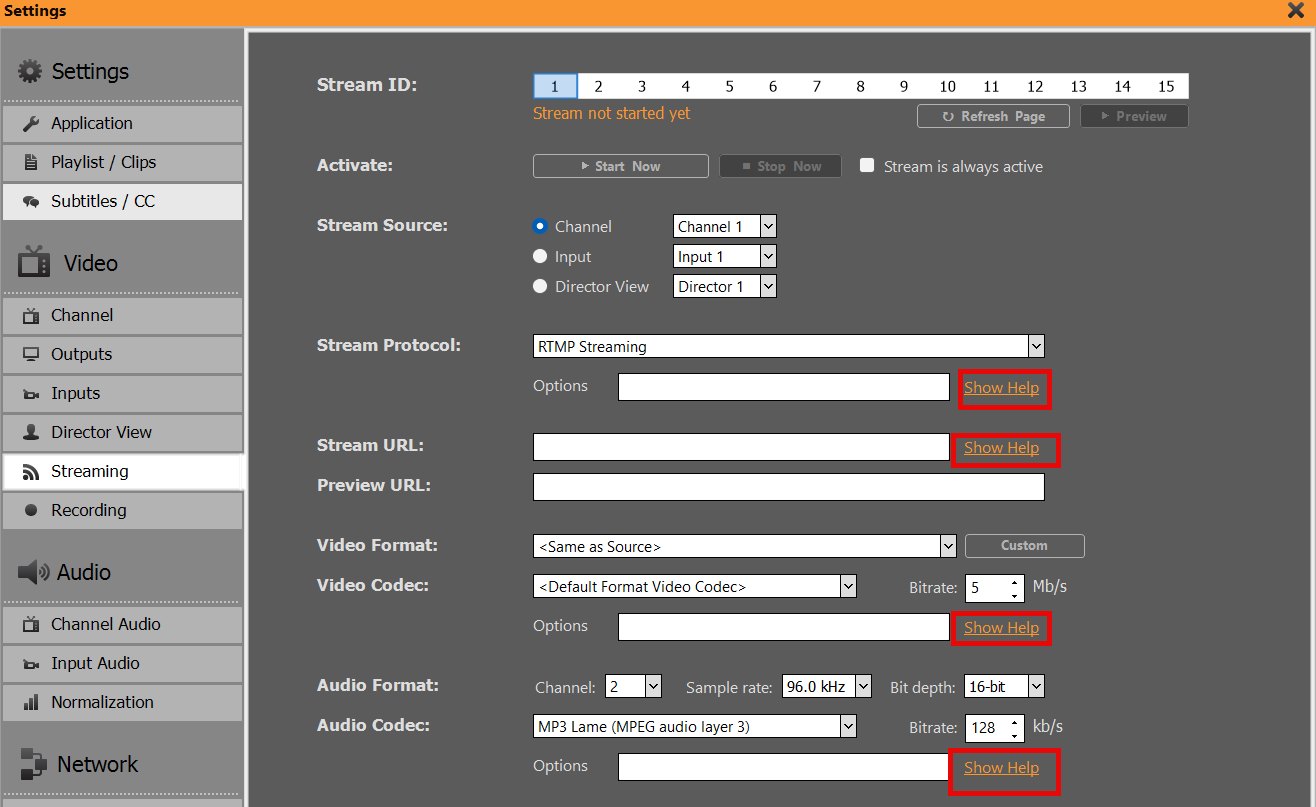
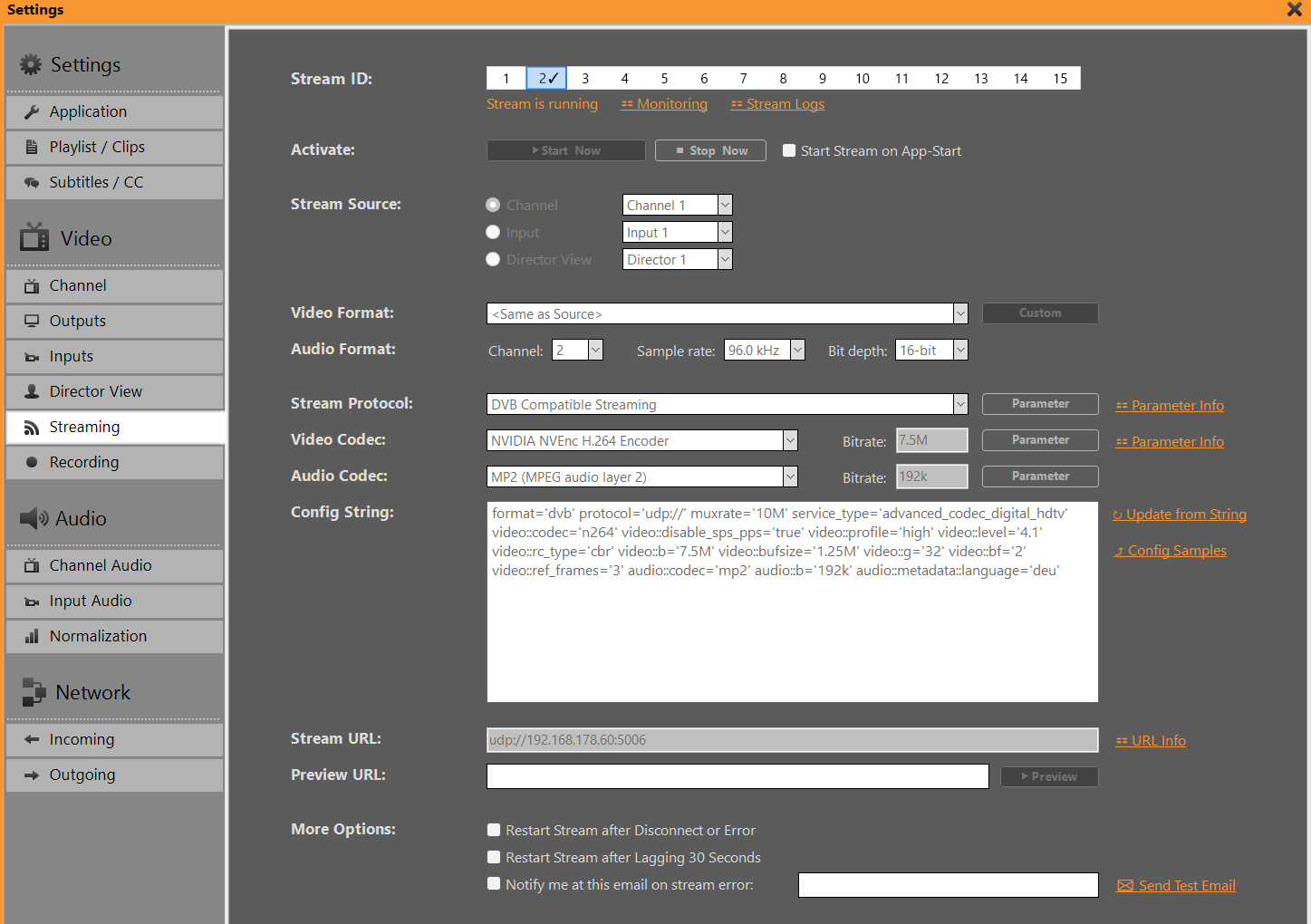
Streaming (UDP, RTMP, SRT, DVB, …)
Tarjeta de sonido virtual Dante (DVS)
Vista del director


Salida a un solo monitor

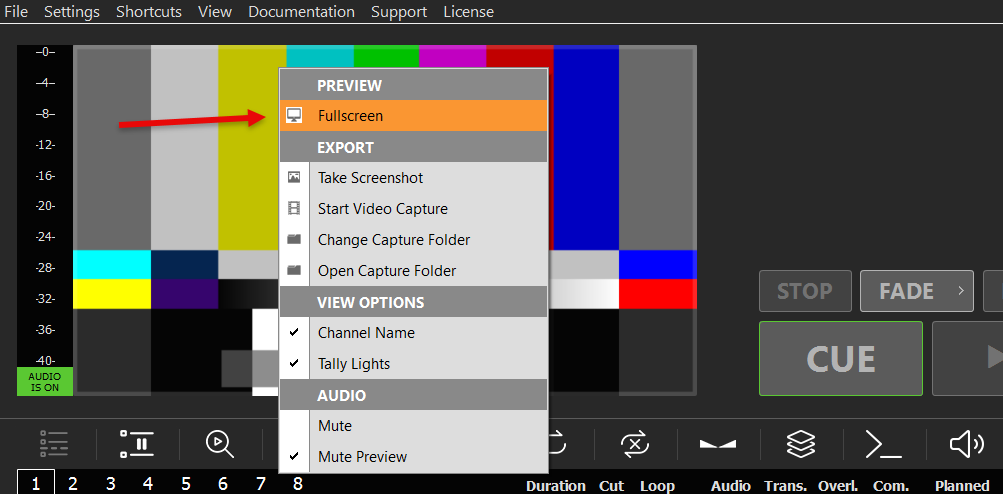
La forma más sencilla de mostrar tu transmisión de vídeo es reproducir tu canal en pantalla completa. Para activar la pantalla completa, haz doble clic en la vista previa o haz clic con el botón derecho del ratón y selecciona “Pantalla completa”:
La salida a pantalla completa ofrece una calidad y un número de fotogramas por segundo (FPS) mucho mayores que la vista previa normal. Puedes salir del modo de pantalla completa pulsando cualquier botón del ratón o la tecla ESC.
Este modo es ideal para presentaciones privadas rápidas. A continuación te mostramos un ejemplo de cómo configurar una presentación con PLAYDECK:
https://playdeck.tv/howto/slideshow/


HDMI a través de escritorio ampliado

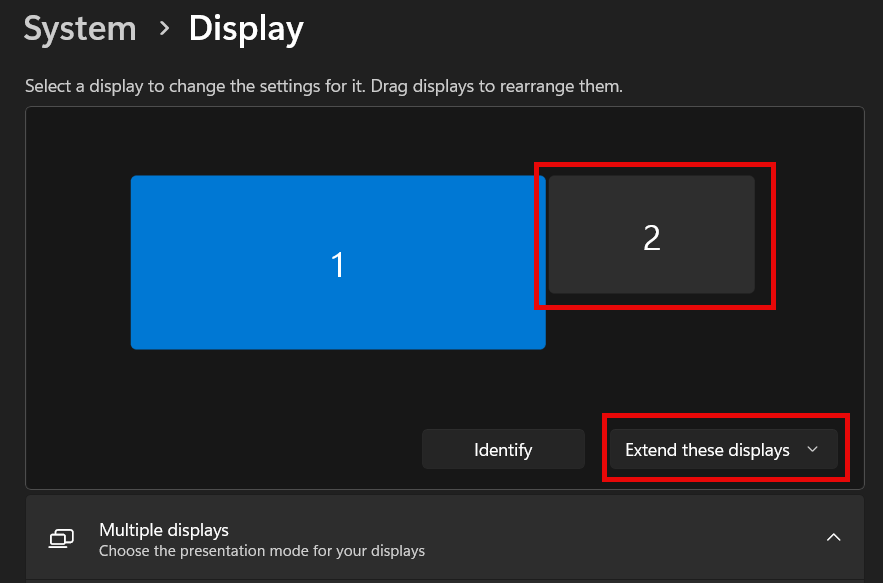
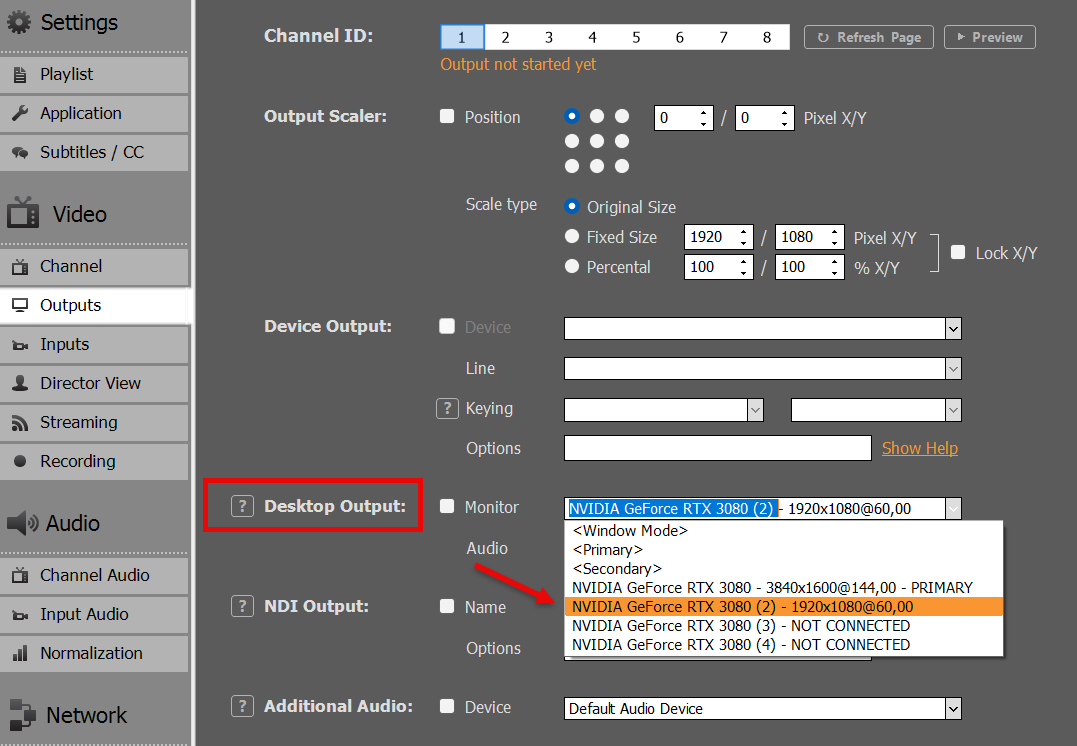
Otra forma sencilla de enviar la señal de vídeo es utilizar las salidas HDMI de tu ordenador o de tu tarjeta gráfica. Para que PLAYDECK detecte la salida HDMI, debes configurar una nueva “Salida de escritorio ampliado”, tal y como harías si añadieras un monitor secundario:

1. Conectarse en Windows
Conecta físicamente tu dispositivo HDMI al ordenador y enciéndelo para que Windows pueda detectarlo. Conéctalo a la tarjeta gráfica (preferiblemente) o a la placa base. Haz clic con el botón derecho en cualquier lugar del escritorio y selecciona “Configuración de pantalla”. Deberías ver tu nuevo monitor y debería aparecer el mensaje “La pantalla está ampliada” (por eso se llama “Escritorio ampliado”). Si aún no tienes acceso a tu dispositivo de salida HDMI (por ejemplo, una pantalla LED), puedes utilizar cualquier monitor de PC de prueba para la configuración. PLAYDECK ajustará posteriormente la resolución de tu (otra) salida automáticamente, si utilizas el mismo puerto HDMI. Asegúrate también de que tu monitor utilice 60 FPS y no 120 o 144, ya que esto podría provocar retrasos.


2. Asignar en PLAYDECK
Inicia PLAYDECK y selecciona tu nuevo monitor como “Salida de escritorio” para tu canal. Una vez activado, PLAYDECK “superpondrá” su salida en el monitor. Aparecerá por encima de todas las demás aplicaciones de Windows y el puntero del ratón quedará desactivado. Si lo activas accidentalmente en tu pantalla principal, pulsa ALT+F4 para cerrarlo, ya que de lo contrario no podrás acceder ni a Windows ni a PLAYDECK.

PLAYDECK es capaz de volver a conectarse a la salida de tu ordenador de sobremesa en caso de que se desconecte, se produzca un corte de corriente o el dispositivo HDMI reciba alimentación después de que PLAYDECK ya se haya iniciado.

Este modo es ideal para la transmisión local a un televisor o una pantalla LED, por ejemplo, durante exposiciones o eventos.


Tarjeta de salida SDI / HDMI

Las tarjetas de salida presentan una gran ventaja frente a la salida de escritorio:

– Señal de vídeo más potente para un mayor alcance del cable
– Un consumo mucho menor de CPU/GPU, ya que la tarjeta se encargará de descargar recursos
– Sin pérdidas de fotogramas, ya que las tarjetas cuentan con control y conversión de la frecuencia de fotogramas integrados
– Una calidad de imagen mucho mayor, sobre todo en cuanto a los colores

Las tarjetas de salida casi siempre merecen la pena y son muy recomendables. Ofrecen una solución de transmisión de vídeo mucho más estable que la salida del ordenador de sobremesa y, en general, una mejor experiencia.

Consulta la lista de todas las tarjetas de salida compatibles:
https://playdeck.tv/howto/supporteddevices/

Si necesitas una recomendación, nosotros solemos utilizar las tarjetas BlackMagic DeckLink. Están disponibles para SDI y HDMI:
https://www.blackmagicdesign.com/products/decklink


1. Instala la tarjeta de salida en tu ordenador
Necesitarás una ranura PCIe independiente en tu placa base. Piensa en esta tarjeta como una “tarjeta gráfica secundaria”. Asegúrate de que la ranura PCIe proporcione el ancho de banda necesario para el dispositivo. Algunas ranuras PCIe son “compartidas” y solo disponen de la mitad del ancho de banda, lo que provoca interrupciones en la salida de vídeo. Esto se puede modificar a través de la BIOS. También puedes “alojar” tu tarjeta en una carcasa externa para producción móvil, como la “Sonnet Echo Express”, y conectarla a través de Thunderbolt, pero ten en cuenta que el ancho de banda disponible a través de Thunderbolt es inferior al ancho de banda PCIe requerido por algunas tarjetas, como la “DeckLink 8K Pro”.

2. Instalar el controlador para Windows
La mayoría de las tarjetas requieren la instalación de un controlador específico para funcionar en Windows. Estos controladores también incluyen herramientas para probar la tarjeta antes de utilizarla en PLAYDECK.

Asegúrate de tener siempre instalada en tu sistema la última versión del controlador para garantizar la máxima estabilidad y calidad. Para la tarjeta BlackMagic, PLAYDECK necesita como mínimo el controlador “Desktop Video 14.5”; de lo contrario, la tarjeta no funcionará correctamente:
https://www.blackmagicdesign.com/support/family/capture-and-playback

3. Activar en PLAYDECK
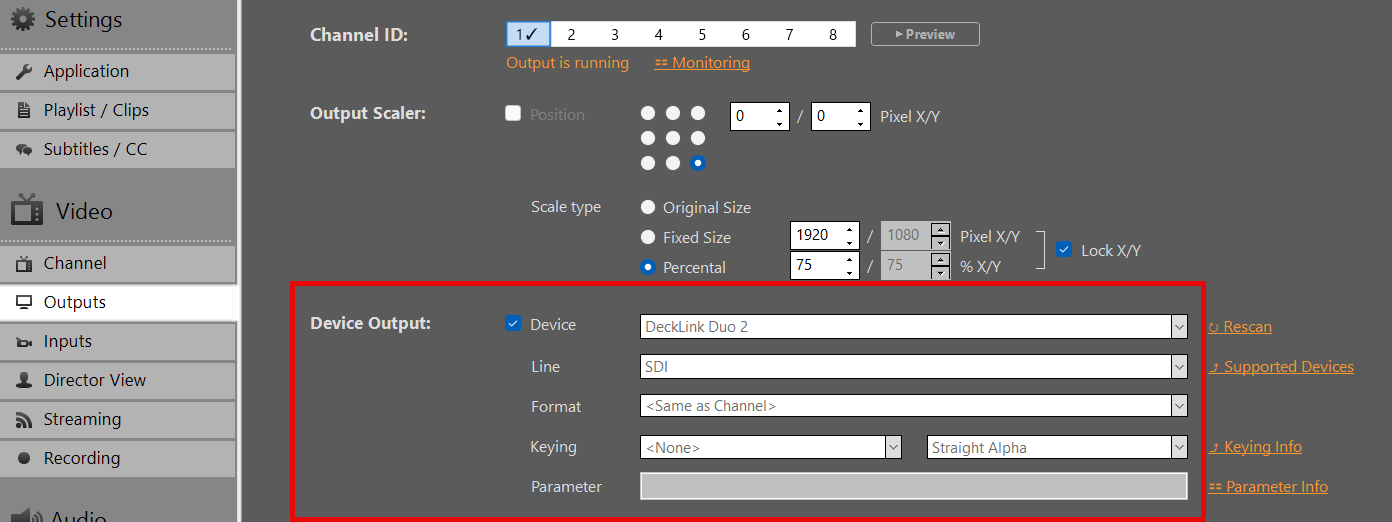
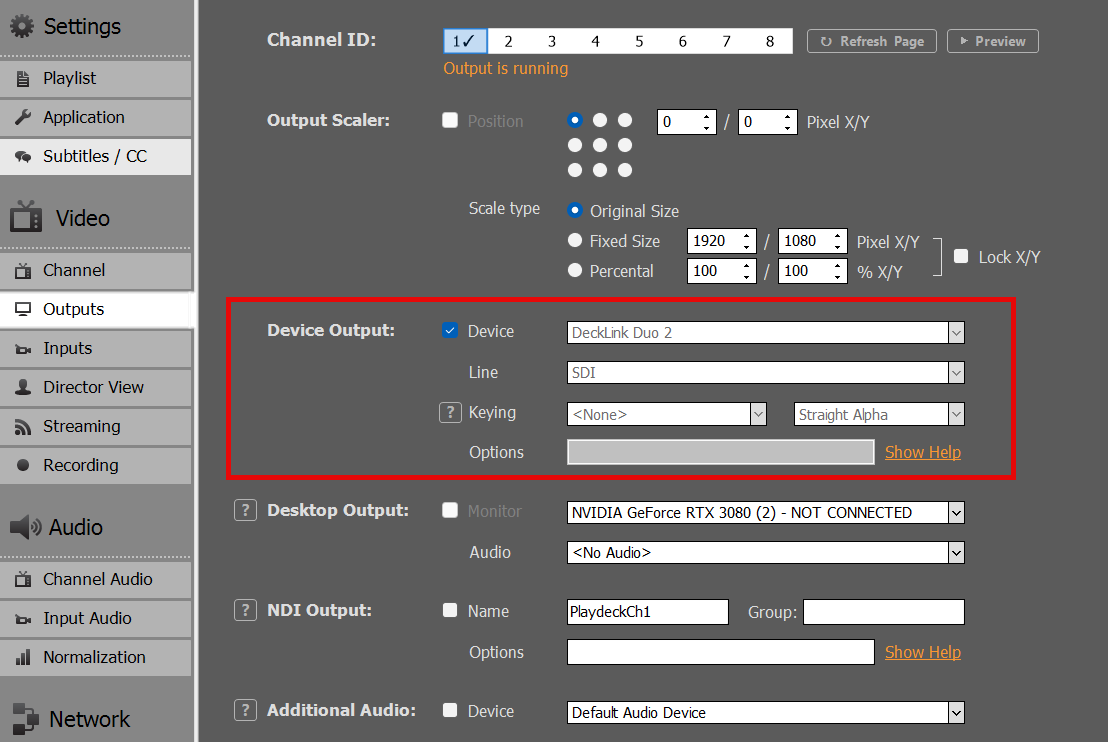
Selecciona tus tarjetas de salida y la entrada de línea en PLAYDECK y activa la salida del dispositivo. A diferencia de las salidas de escritorio, estas tarjetas de salida no necesitan tener conectada una pantalla a través de SDI o HDMI, sino que se activarán de inmediato:


Tarjeta de salida SMTP ST 2110 / IP

Estas tarjetas son muy similares a las tarjetas SDI/HDMI descritas anteriormente. Consulte las instrucciones de instalación que figuran allí.

La diferencia entre las tarjetas 2110 y las SDI es que las tarjetas 2110 envían la señal a través de una LAN (red de área local). Se trata de un estándar moderno y en auge que utilizan los estudios para transportar señales de vídeo dentro de la empresa. Aunque, en teoría, es posible utilizar la red LAN existente para ST 2110, se recomienda utilizar una red LAN independiente con conmutadores específicos compatibles con PTP (Protocolo de Tiempo de Precisión). Una vez configurada, la principal ventaja es que los distintos receptores pueden acceder fácilmente a la señal de vídeo generada por PLAYDECK.

Ofrecemos un artículo específico sobre los dispositivos 2110 y sus opciones de configuración de red:
https://playdeck.tv/howto/2110-device-setup/


NDI (Interfaz de dispositivo de red)

NDI es otra opción de transporte de red para tus señales de vídeo. Se puede utilizar con la LAN (red de área local) existente y no requiere una configuración de red específica. Ofrece su propio “sistema de detección”, lo que significa que, al enviar la señal del NDI a la red, cualquier receptor NDI la detectará automáticamente.

NDI es el método recomendado para intercambiar señales de vídeo con otras aplicaciones. A continuación se muestran algunos ejemplos:
https://playdeck.tv/howto/obs-studio/
https://playdeck.tv/howto/vmix/

NDI también se puede utilizar en un entorno en la nube, por ejemplo, en instancias de Amazon EC2, para el transporte entre servidores:
https://playdeck.tv/howto/amazon-ec2/

Puedes utilizar NDI para “buclar” la señal dentro de PLAYDECK en tareas específicas, como este «Picture-In-Picture»:
https://playdeck.tv/howto/pip/

Hay muchas herramientas disponibles que te ayudarán a configurar NDI en tu entorno:
https://ndi.video/tools/

Si necesitas configurar un servidor Discovery NDI, esto te servirá de ayuda:
https://ndi.video/tools/access-manager/
https://docs.ndi.video/all/using-ndi/ndi-tools/ndi-tools-for-windows/access-manager

Nota: Se ha producido un problema con NDI que provoca un funcionamiento entrecortado tras una actualización de Windows. Esta es la solución:
https://www.vmix.com/knowledgebase/article.aspx/376/windows-update-affecting-ndi-stability


Streaming (UDP, RTMP, SRT, DVB, …)

Puedes elegir entre varios protocolos Streaming, cada uno de los cuales tiene una finalidad diferente.

UDP/RTMP Streaming: Streaming en directo y de baja latencia
SRT: Emisiones de alta fiabilidad
DVB: Radiodifusión tradicional
– Y muchos más (RTP, RIST, Icecast, HLS


Hemos publicado un artículo más detallado sobre el streaming:
https://playdeck.tv/howto/output-streams/


Tarjeta de sonido virtual Dante (DVS)

En sentido estricto, esto no es una señal de vídeo, ya que DVS es solo de audio. Se trata de otra opción de red (LAN). El caso de uso de DVS es cuando necesitas enviar tu señal de audio POR SEPARADO o ADICIONALMENTE a tus señales de vídeo, o en producciones solo de audio. El caso de uso más común es que, en eventos en directo, el mezclador de audio necesita TODAS las señales de audio de TODOS los canales de PLAYDECK, es decir: quiere recibir 8 canales de audio en pares estéreo de tus 4 canales de vídeo.

Te ofrecemos un artículo sobre cómo configurar y utilizar Dante:
https://playdeck.tv/howto/dante/


Vista del director

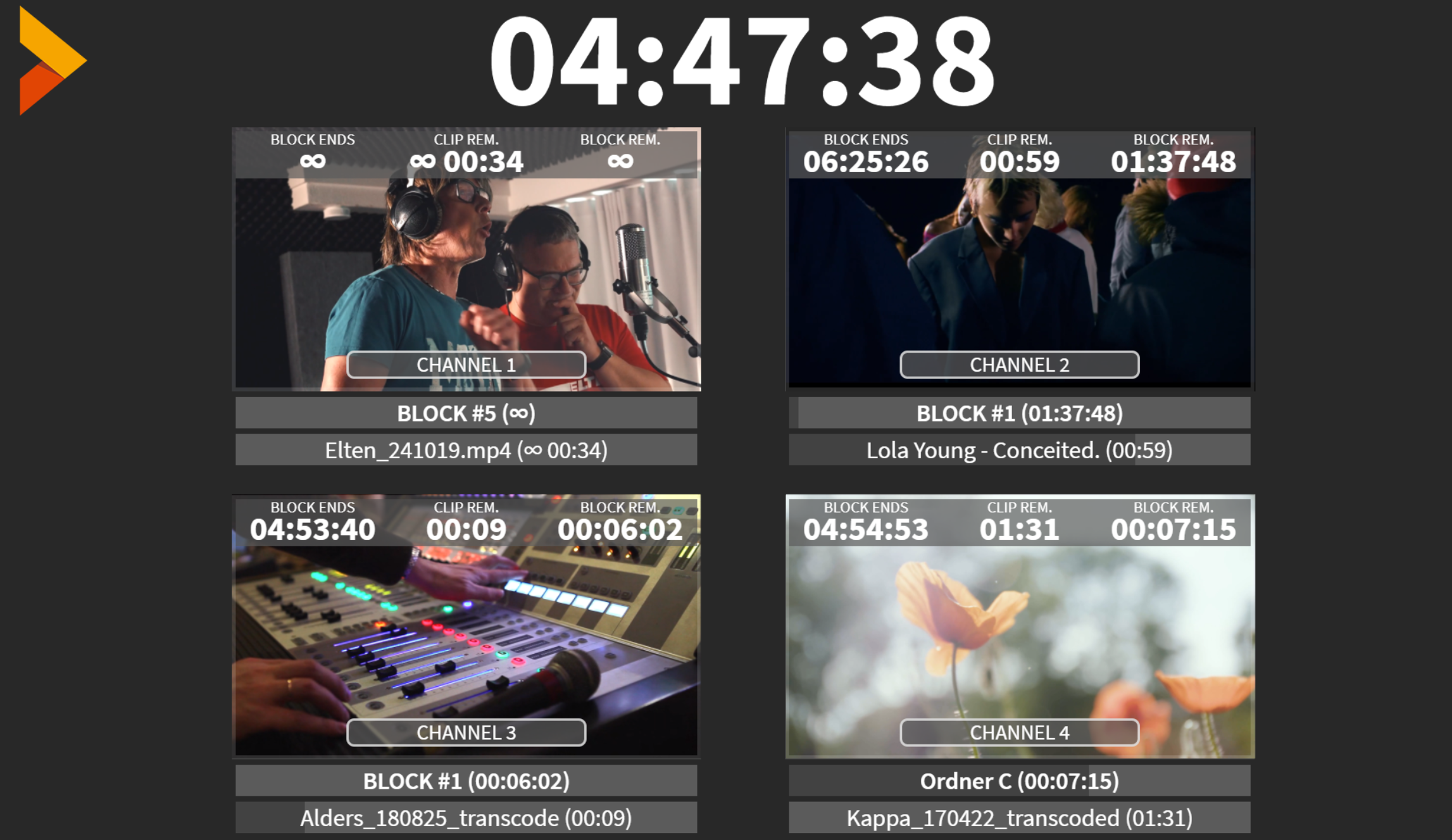
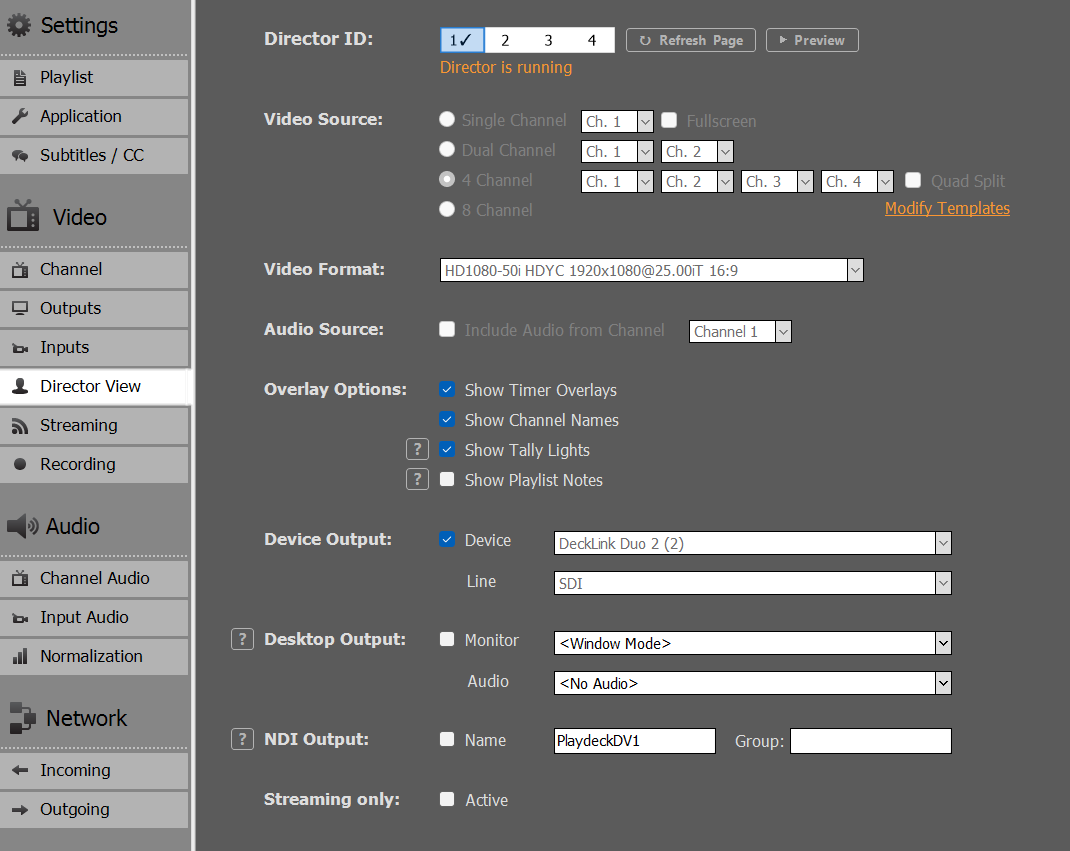
Se trata de una opción de salida específica que ofrece PLAYDECK para informar a tu equipo de la situación: esta opción combina varias señales de vídeo diferentes en una sola y superpone información sobre el tiempo restante. Su objetivo es facilitar el trabajo en entornos con varias salas o con varios participantes.

Esta señal de vídeo funciona como un canal independiente: puedes transmitirla en paralelo a tus otras salidas. Puedes configurar y transmitir hasta 4 vistas de Director diferentes. Puedes elegir cuántas y qué canal se deben incluir:

Además, puedes personalizar la plantilla para adaptarla a tu empresa, por ejemplo, incorporando tu propio logotipo o cambiando las fuentes.

Activa tu licencia

En este artículo te explicaremos cómo activar tu licencia y eliminar la marca de agua de la versión de prueba.

Si ya has activado tu licencia y quieres saber cómo TRANSFERIRLA a otro sistema, consulta este artículo.

No hay una descarga independiente de la “versión completa”; solo tienes que convertir tu edición de prueba en una edición LITE, PLUS o STUDIO. Descarga e instala siempre la última versión de PLAYDECK, ya que publicamos actualizaciones periódicas:
https://playdeck.tv/download/

En este artículo:
Licencia de tienda
Licencia de dongle
Licencia sin conexión
Licencia de copia de seguridad


Licencia de tienda

Todas las licencias de tu tienda que hayas adquirido a través de playdeck.tv se almacenarán en tu «Banco de licencias en línea» personal. Esto te ayudará a organizar tus distintas licencias.

Para transferir tu licencia del fondo común de licencias en línea a tu sistema, accede al Administrador de licencias:

Ahora inicia sesión en tu CUENTA DE PLAYDECK. Utiliza la dirección de correo electrónico y la contraseña que introdujiste al realizar el PAGO en la TIENDA. Si necesitas restablecer tu contraseña, haz clic en el botón «OLVIDÉ MI CONTRASEÑA»:

Ahora podemos trasladar la licencia del lado DERECHO al lado IZQUIERDO con solo hacer clic en un botón (COMPROBAR LICENCIA DEL POOL AL ORDENADOR LOCAL). Esto significa que la licencia deja de estar DISPONIBLE para otros sistemas y pasa a estar DISPONIBLE en ESTE sistema. PLAYDECK te propondrá ahora activar la licencia y reiniciar:


Licencia de dongle

Solo tienes que conectar el dispositivo USB al ordenador y, a continuación, iniciar PLAYDECK en ese ordenador. Ten en cuenta que, si desconectas el dongle mientras PLAYDECK sigue en ejecución, PLAYDECK se cerrará inmediatamente y sin previo aviso. Se recomienda cerrar PLAYDECK con regularidad para garantizar que todos los datos se guarden correctamente.


Licencia sin conexión

La licencia sin conexión está vinculada al ID del sistema PLAYDECK y el cliente NO puede transferirla a otro sistema. Para activar tu licencia sin conexión, abre el Gestor de licencias:

A continuación, haz clic en «USAR UNA LICENCIA SIN CONEXIÓN», copia y pega el código de licencia sin conexión en el campo de texto y haz clic en «Aceptar». PLAYDECK te propondrá entonces activar la licencia y reiniciar:


Licencia de copia de seguridad

Tenemos un artículo aparte sobre cómo utilizar el Licencia de copia de seguridad.

Enviar los archivos de registro al equipo de asistencia técnica

En este artículo te explicaremos cómo enviar los archivos de registro de PLAYDECK a nuestro equipo de asistencia técnica.

En este artículo:
Enviar por Internet
Enviar sin conexión mediante un archivo ZIP

IMPORTANTE: Por favor, envía siempre un mensaje a [email protected], en la que nos informa sobre:
– Se han subido los archivos de registro
– Tu ID del sistema PLAYDECK
– Fecha y hora de la última vez que se produjo el problema

¡Gracias!


Enviar por Internet

Si dispones de una conexión a Internet activa en tu sistema PLAYDECK, abre el menú principal, selecciona «SOPORTE» y, a continuación, «ENVIAR ARCHIVOS DE REGISTRO»:

A continuación, selecciona la opción INTERNET:

Una vez completada la subida, envíanos un mensaje a [email protected] indicando tu ID del sistema. Si has visto la siguiente ventana emergente, el ID del sistema ya se encuentra en el portapapeles y solo tienes que pegarlo con CTRL+V en tu mensaje de correo electrónico:


Enviar sin conexión mediante un archivo ZIP

Si NO dispones de una conexión a Internet activa en tu sistema PLAYDECK, abre el menú principal, selecciona «SOPORTE» y, a continuación, «ENVIAR ARCHIVOS DE REGISTRO»:

A continuación, selecciona la opción «ARCHIVO ZIP»:

Una vez que hayas seleccionado una carpeta de destino en tu sistema, se guardará allí un archivo 7-ZIP:

Envíanos un mensaje a [email protected] junto con tu archivo ZIP.

Si tu sistema de correo electrónico no permite enviar archivos o si el propio archivo ZIP es demasiado grande (> 5 MB), también puedes utilice nuestro portal de descargas para subir el archivo.

Nota: Si no consigues ni siquiera iniciar PLAYDECK, comprime esta carpeta manualmente:
c:\ProgramData\JoyEventMedia\Playdeck\logs

Subir archivos al equipo de asistencia técnica

En este artículo te explicaremos cómo subir archivos y enviárselos al equipo de PLAYDECK.

Accede a nuestro portal de descargas a través de esta URL: https://download.joy-event-media.de/

Ahora puedes añadir tus archivos mediante la función de arrastrar y soltar o a través del explorador de archivos. En nuestro ejemplo, ya hemos añadido algunos archivos de registro de PLAYDECK y un vídeo de muestra. Cuando hayas terminado de añadir los archivos, haz clic en «UPLOAD».

Importante: Sin el enlace de descarga no podemos acceder a tus archivos. Esto es para proteger los datos de los clientes.

Una vez finalizada la subida, haz clic en «COPIAR» para guardar el enlace de descarga en el portapapeles. A continuación, envíanos un mensaje a [email protected] incluyendo dicho enlace de descarga:

Los mejores códecs de vídeo para la reproducción


PLAYDECK es capaz de reproducir prácticamente cualquier códec que exista. Si tu tarjeta gráfica no es compatible con un códec, siempre recurre a la CPU para que funcione. Hay muy pocas excepciones: por ejemplo, NotchLC no se puede reproducir con PLAYDECK.

Entendemos que la mayoría de vosotros no tenéis mucho control sobre la elección del códec de vídeo, ya que recibís los archivos de vídeo de los clientes justo antes del evento.

Pero si dispones de tiempo para transcodificar los archivos de vídeo, o incluso si la transcodificación forma parte del proceso de producción, entonces tienes más opciones además de los archivos MP4 en formato H.264.

Recomendamos utilizar AV1, si tu tarjeta NVIDIA lo admite, salvo cuando necesites el canal alfa, en cuyo caso cambia a HAP. En todos los demás casos, recurre a H.265/HEVC. ProRes ofrece la mejor calidad de imagen, pero no es realmente adecuado para la reproducción en tiempo real, ya que se trata más bien de un códec de edición y posproducción.

PLAYDECK también cuenta con una función que permite transcodificar rápidamente tus archivos de vídeo a un códec compatible con la GPU. Por favor, Consulta este artículo.


H.265/HEVC

Códec de uso general. Úsalo si tu GPU NVIDIA no es compatible con AV1 y si no necesitas el canal alfa.

  • Desarrollador: JCT-VC
  • Decodificación por GPU: Sí, pero depende de la GPU de NVIDIA, consulta esta lista
  • Calidad: Buena calidad en todas las velocidades de bits
  • Canal alfa: No
  • Características: HDR, color de 10 bits, 8K


AV1

El códec más eficiente. Úsalo si tu GPU lo admite y no necesitas canal alfa. Ofrece una calidad casi sin pérdidas y archivos considerablemente más pequeños que ProRes.

  • Desarrollador: Alianza para los Medios Abiertos (Código abierto)
  • Decodificación por GPU: Sí, pero depende de la GPU de NVIDIA, consulta esta lista
  • Calidad: Mejor calidad que H.265/HEVC, sobre todo a velocidades de bits más bajas
  • Canal alfa: No
  • Características: HDR, color de 10 bits, 8K


HAP

Un códec muy versátil. Úsalo si necesitas canal alfa; es preferible a ProRes debido a su menor carga de CPU.

  • Desarrollador: Vidvox
  • Decodificación por GPU: No, pero consume menos recursos de la CPU que ProRes
  • Calidad: Mejor calidad que H.265/HEVC, pero inferior a la de AV1
  • Canal alfa: Sí (con HAP Alpha y HAP Q)
  • Características:


ProRes

Ofrece la máxima calidad de imagen con ProRes 4444. Conserva los detalles más sutiles y los colores de forma excepcional, aunque a costa de una elevada carga de la CPU. Úsalo solo si puedes soportar esa carga de la CPU y necesitas la máxima calidad visual posible. Se trata de un códec de edición, no de un códec en tiempo real.

  • Desarrollador: Apple
  • Decodificación por GPU: No. Alta carga de la CPU
  • Calidad: Mejor calidad que el resto, sobre todo a velocidades de bits más altas
  • Canal alfa: Sí (con ProRes 4444)
  • Características: HDR, color de 10/12 bits, 8K


PiP (imagen en imagen) con Keying interno

En este artículo se explica cómo utilizar el Keying interno para superponer vídeo sobre vídeo (imagen en imagen).


1. Configuración del Keying interno

Tenemos que configurar PLAYDECK para que tenga una señal de fondo (BG FEED) y una señal PIP (PIP FEED) y mezclarlas en la señal principal (MAIN FEED). Para ello, utilizamos el Keying interno. Véase Este artículo ofrece más información sobre el Keying interno..

Utiliza cualquier dispositivo que admita Keying interno. En nuestro ejemplo utilizamos el Blackmagic DeckLink Duo2. Abre la configuración de vídeo del escritorio y combina las dos primeras salidas SDI. Deja las demás salidas por separado:

A continuación, activamos «Internal Keying» en el canal 1 de PLAYDECK:


2. Configuración de BG FEED

Ahora tenemos que enviar nuestra señal de fondo (BG FEED) a la salida SDI 1. Para ello, utilizamos el canal 2 y la enviamos a través del bucle SDI desde la salida SDI 3 a la salida SDI 1. Ten en cuenta que, dado que hemos combinado SDI 1+2, SDI 3 ahora se denomina “Decklink Duo 2 (2)”:

A continuación, comenzamos con cualquier contenido de vídeo en el Canal 2:

Si tienes un monitor SDI conectado a la entrada SDI 2, ya podrás ver allí la señal de fondo.

Ahora podríamos reproducir cualquier contenido con canal alfa en el canal 1, superpuesto sobre la señal de fondo (BG FEED), como por ejemplo vídeos con canal alfa (ProRes, HAP-A) o simples superposiciones. Sin embargo, dado que necesitamos que nuestra señal de retroalimentación PIP se escale y se posicione, debemos configurarla en otro canal.


3. Configuración de PIP FEED

Utilizamos el canal 3 como señal de retroalimentación PIP, para poder reproducir aquí contenido de vídeo normal. Queremos enviarlo a través del NDI desde el canal 3 al canal 1 y activar el escalador de salida, de modo que nuestro PIP quede en la esquina superior derecha:

Ahora insertamos un videoclip en el canal 3, aunque también podría ser un vídeo en directo, Streams o cualquier otra cosa:

Conectamos esta señal de retroalimentación NDI a la entrada 1:

A continuación, añade la entrada 1 a la lista de reproducción del canal 1:

Hemos reducido la lista de reproducción del Canal 3 al Canal 1, que se superpondrá sobre la señal de fondo del Canal 2.


4. SALIDA FINAL / SEÑAL PRINCIPAL

La señal principal se envía a SDI 2 y este es el resultado que se ve en el monitor SDI 2 (en la fotografía):


Preparar/importar listas de reproducción desde fuentes externas

En este artículo te mostraremos cómo crear tus listas de reproducción en otro dispositivo o importar listas de reproducción desde otras aplicaciones.

En este artículo:
Utiliza el canal gratuito
Probar la edición de prueba de Playlist
Añadir lista de reproducción durante la retransmisión
Detectar y actualizar automáticamente las nuevas listas de reproducción
Integración con aplicaciones de terceros


Utiliza el canal gratuito

¿Tienes algún canal libre en PLAYDECK? Úsalos para preparar y probar nuevos contenidos, y luego cópialos a tu canal principal. Puedes arrastrar y soltar bloques de un canal a otro, o copiarlos pulsando la tecla CTRL mientras arrastras y sueltas.

También puedes copiar, sobrescribir o añadir elementos al final de listas de reproducción completas haciendo clic con el botón derecho del ratón en el NÚMERO DE CANAL:

Si pegas contenido nuevo en una lista de reproducción ya existente (o importas un archivo XML), tendrás la opción de sobrescribir o añadir:


Probar la edición de prueba de Playlist

Puedes instalar PLAYDECK en cualquier otro dispositivo y editar allí tus listas de reproducción. A excepción de la marca de agua de la versión de prueba, no hay otras restricciones, por lo que puedes preparar listas de reproducción y enviarlas a tu sistema principal.


Añadir lista de reproducción durante la retransmisión

¿Quieres importar nuevas listas de reproducción sin interrumpir tu emisión? No hay problema: utiliza la opción «AÑADIR AL PROYECTO» en el menú «ARCHIVO»:

Esto cargará cualquier proyecto de PLAYDECK, pero en lugar de sustituir las listas de reproducción, estas se ampliarán con los clips que se encuentren en el proyecto. A continuación, podrás eliminar sin problema cualquier contenido antiguo.

Puedes aplicar este procedimiento a listas de reproducción concretas exportando una lista de reproducción a XML e importando ese archivo XML en el otro equipo. Para ello, haz clic con el botón derecho del ratón en el NÚMERO DE CANAL:

Este flujo de trabajo es ideal para cualquier agenda diaria, en la que se añaden días nuevos y se eliminan los antiguos.


Detectar y actualizar automáticamente las nuevas listas de reproducción

También puedes SOBRESCRIBIR el archivo de proyecto actualmente cargado en tu sistema principal y dejar que PLAYDECK lo detecte y vuelva a cargar el proyecto; tras ello, el Playout se reanudará. Activa esta función en la configuración de la aplicación:

Nota: La función «RESUME PLAYOUT» solo funciona si el clip que se está reproduciendo actualmente existe en el proyecto recién recargado; de lo contrario, Playout se detiene en ese canal. El clip se identifica mediante un ID ÚNICO, por lo que podría haberse desplazado a otro bloque en el proyecto recargado.

Este flujo de trabajo es el más adecuado para cualquier sistema automatizado en el que los archivos de proyecto se generen automáticamente y se suban al sistema principal. O bien, cuando el editor de contenidos no tenga acceso al sistema principal y suba la nueva lista de reproducción al NAS o al almacenamiento en la nube.


Integración con aplicaciones de terceros

No admitimos el formato de listas de reproducción de otras aplicaciones de terceros, ya que existe una gran variedad en el mercado y muchas de las funciones de las listas de reproducción (mezclas, solapamientos, programaciones) no serían compatibles con PLAYDECK.

Si prefieres crear tu lista de reproducción en una aplicación de terceros, debes exportarla a un archivo CSV, editar ese archivo para que sea compatible con PLAYDECK e importarlo a PLAYDECK.

¿Por qué CSV? Porque es el formato de lista más sencillo y permite incluir varios valores por entrada. Se puede editar con cualquier editor de texto o de hojas de cálculo, desde el Bloc de notas hasta Excel.

Echemos un vistazo a nuestro archivo CSV. Para ello, hemos creado nosotros mismos una lista de reproducción de ejemplo con dos bloques. Hemos mezclado diferentes tipos de contenido: clips de vídeo con puntos de entrada y salida, entradas de dispositivos, vídeos de YouTube, entrada UDP Stream, gráficos con tiempo de ejecución y una nota. También hemos añadido una programación al segundo bloque:

Ahora hacemos clic con el botón derecho del ratón en «CHANNEL NUMBER 2» y seleccionamos «EXPORTAR A CSV»:

A continuación, abrimos el archivo CSV guardado en el Bloc de notas (Haz clic aquí para descargar o abrir en una nueva pestaña):

Como puedes ver, no hay “demasiadas” líneas de texto. Como las primeras líneas son solo el ENCABEZADO, se ve aún más claro en el editor de tablas:

Y así es como se escriben o generan archivos CSV: exportas tu contenido desde cualquier aplicación de terceros, abres cualquier editor y lo importas en FORMATO PLAYDECK. Pero, ¿QUÉ ES EL FORMATO PLAYDECK?.

Estas son las COLUMNAS OBLIGATORIAS. Pueden estar en CUALQUIER POSICIÓN (en cualquier columna del 1.º al 5.º):
Tipo = Bloque, Archivo, Página web (o YouTube), Input#, Stream, Nota
Leyenda = Cualquier texto que se quiera mostrar en PLAYDECK
Nombre del archivo = La ruta/archivo o la URL (YouTube y Streams)

Estas son las COLUMNAS OPCIONALES. Pueden situarse en CUALQUIER POSICIÓN (en cualquier columna de la 1.ª a la 5.ª):
Activo = La casilla de verificación de la primera columna en PLAYDECK
Duración = Solo se utiliza para tipos de archivo que sean imágenes. Déjalo en blanco o pon 0 para que sea ilimitado
Insertar / Eliminar = Punto de entrada y/o de salida para el recorte
Horario = Solo lo utilizan los tipos de bloque

Nota: Las propiedades más avanzadas (por ejemplo, la ganancia de audio) no son compatibles, con el fin de mantener nuestro formato CSV sencillo y claro. Para importar o exportar TODAS las propiedades, utiliza XML en lugar de CSV.

Nota: PLAYDECK utiliza la codificación UTF-8 para guardar y cargar archivos CSV.


Transcodificar clips para la decodificación por GPU


Para obtener una visión general de los mejores códecs de vídeo disponibles para Playout, por favor, Consulta este artículo.

Aunque PLAYDECK es capaz de transcodificar todos los clips en tiempo real al formato de salida seleccionado, esto puede suponer una gran carga para el sistema durante Playout, dependiendo de tu caso de uso.

Si el uso de la CPU alcanza un nivel crítico y se producen retrasos en la reproducción (que suelen percibirse como cortes en el audio), es recomendable asegurarse de que todos los clips se decodifiquen a través de la GPU, ya que la mayoría de las tarjetas gráficas modernas pueden soportar una carga mucho mayor que la CPU por sí sola, lo que permite ejecutar varios canales de salida con PLAYDECK.

En este artículo:
Uso del transcodificador integrado
¿Qué archivos se descodifican en la CPU en PLAYDECK?
¿Qué tarjetas gráficas se recomiendan?


Uso del transcodificador integrado

PLAYDECK cuenta con un transcodificador integrado para archivos de vídeo y audio. Esto te facilitará la tarea de transcodificar RÁPIDAMENTE varios archivos a la vez, por ejemplo, si tu programa va a empezar en breve y no tienes tiempo para transcodificarlos con una herramienta de terceros como Adobe Media Encoder.

En tu ejemplo tenemos un bloque de archivos que solo se pueden decodificar mediante la CPU, como ProRes y el códec de vídeo HAP-A. Ahora seleccionamos cualquier clip y, a continuación, pulsamos CTRL+A para seleccionar todos los clips del bloque. También puedes utilizar la tecla SHIFT para seleccionar un rango de clips o simplemente CTRL para seleccionar clips individuales.

Ahora hacemos clic con el botón derecho en uno de los clips seleccionados y elegimos “Transcodificar clips”:

No aparecerá una lista de códecs de vídeo de destino predefinidos que admitan la descodificación por GPU:

Si tienes prisa o una gran cantidad de clips que transcodificar, elige la primera opción, “MPEG-4”, ya que te ofrece resultados increíblemente rápidos sin perder calidad. En todos los demás casos, opta por la segunda opción, “AV1”, ya que genera archivos bastante pequeños en SSD/HDD, al tiempo que produce archivos de altísima calidad y también es compatible con HDR. La última opción es desesperadamente lenta, pero también eleva un poco más la calidad y la compresión; sin embargo, la relación tiempo/calidad es mala en este caso. Utilízala para la transcodificación nocturna.

Nota: Lamentablemente, no podemos ofrecer transcodificación en H.264 o H.265 por motivos relacionados con las licencias.

El transcodificador guardará el nuevo archivo junto al antiguo y añadirá “_transcoded” al nombre del archivo:

Los nuevos archivos se sustituirán automáticamente y se volverán a escanear en tu lista de reproducción:

Si en algún momento necesitas volver a una versión anterior de tu lista de reproducción, puedes utilizar la función “Restaurar copia de seguridad del proyecto”:


¿Qué archivos se descodifican en la CPU en PLAYDECK?

ProRes
Este códec de vídeo de alta calidad tiene sus orígenes en los ordenadores MAC, ya que también fue desarrollado por Apple. Lamentablemente, Apple nunca ha publicado información sobre el códec para sistemas Windows, por lo que sigue siendo prácticamente imposible decodificar ProRes mediante la GPU. Si necesitas el canal alfa, te recomendamos utilizar el códec de vídeo HAP-A.

HAP y variantes como HAP-A
Estos códecs de vídeo también admiten el canal alfa y consumen muy pocos recursos de la CPU.

DNxHD, MXF
Además, estos códecs no se pueden decodificar mediante la GPU en PLAYDECK.


¿Qué tarjetas gráficas se recomiendan?

Nos referimos a Este artículo para PC Building para PLAYDECK.


Uso de SCTE para entradas y salidas

En este artículo se explica cómo puedes utilizar SCTE en tus proyectos. PLAYDECK es compatible con SCTE-35, que se utiliza exclusivamente en Streams, y con SCTE-104, que se utiliza exclusivamente en señales de dispositivos SDI.

Desplázate hacia abajo para ver SCTE-104. También te recomendamos que sigas Este artículo sobre cómo enviar SCTE-35 al servidor Streaming.

En este artículo:
Uso de SCTE-35 en Streams
Uso de SCTE-104 en SDI


Uso de SCTE-35 en Streams

Datos sobre SCTE-35

  • Compatible tanto con entradas Stream como con salidas Stream. Los formatos Stream probados son UDP, DVB y SRT. La selección del códec de vídeo no influye en el transporte SCTE. El transporte SCTE está siempre activo y no es necesario habilitarlo en ningún sitio.
  • PLAYDECK puede detectar y mostrar los marcadores SCTE-35 entrantes. Todos los marcadores entrantes y salientes se registrarán en un registro de eventos.
  • PLAYDECK puede reenviar el marcador SCTE-35 entrante desde la entrada Stream a la salida Stream. Admite el reenvío cruzado entre UDP, DVB y SRT; por ejemplo, recibir SRT y reenviarlo a UDP.


Prueba de SCTE-35

Profundicemos un poco en estos temas. A modo de prueba, hemos configurado nuestro propio bucle de señal UDP. Transmitimos el canal 1 a “udp://192.168.178.42:5000?pkt_size=1316” a través de UDP (utiliza tu IP local). Asegúrate de habilitar “embed_scte35” en los parámetros UDP:

Y reproduce el Stream en el canal 2:

Ahora solo necesitamos una forma de enviar un marcador SCTE-35 en el canal 1. Para ello, configuramos una nueva acción de comando y utilizamos el marcador SCTE-35 más pequeño detectable (por supuesto, puedes usar cualquier otro):
<SpliceInfoSection><SpliceInsert></SpliceInsert></SpliceInfoSection>

Asegúrate de que el canal 1 y el canal 2 estén en reproducción y, a continuación, pulsa el botón de acción. Después, abre el registro de eventos SCTE en el menú principal, en la sección “Registros”. Podrás ver el SCTE de salida en el canal 1 y el SCTE de entrada en el canal 2.

Incluso vamos un paso más allá y configuramos OTRO Stream del canal 2 al canal 3 para probar el reenvío SCTE y la detección de cruce (UDP a SRT). Enviamos el canal 2 a “srt://192.168.178.42:5001?mode=listener” (tu IP) y recibimos en el canal 3 en “srt://192.168.178.42:5001?mode=caller”.

Si ahora pulsamos el botón de acción para enviar el marcador SCTE-35, lo detectamos también en el canal 3:


Uso de SCTE-104 en SDI

Datos sobre SCTE-104

  • Compatible tanto con entradas como con salidas de dispositivos SDI, por ejemplo, Blackmagic DeckLink. El transporte SCTE está siempre activo y no es necesario activarlo en ningún sitio.
  • PLAYDECK puede detectar y mostrar los marcadores SCTE-104 entrantes. Todos los marcadores entrantes y salientes se registrarán en un registro de eventos.
  • PLAYDECK puede reenviar el marcador SCTE-104 entrante desde la entrada SDI a la salida SDI.


Prueba de SCTE-104

Profundicemos un poco en estos temas. A modo de prueba, hemos configurado nuestro propio bucle de señal SDI. Utilizamos nuestra DeckLink Duo 2 y un cable de bucle SDI:

Y reproduce la señal de entrada SDI en el canal 2:

Ahora solo necesitamos una forma de enviar un marcador SCTE-104 en el canal 1. Para ello, configuramos una nueva acción de comando y utilizamos el marcador SCTE-104 más pequeño detectable (por supuesto, puedes usar cualquier otro):
cadena de datos

Asegúrate de que el Canal 1 y el Canal 2 estén en reproducción y, a continuación, pulsa el botón de acción. Después, abre el registro de eventos SCTE desde el menú principal > Documentación > SCTE:

Incluso vamos un paso más allá y configuramos OTRO bucle SDI del canal 2 al canal 3 para probar el reenvío SCTE:

Si ahora pulsamos el botón de acción para enviar el marcador SCTE-104, lo detectamos también en el canal 3.


Las pausas publicitarias interrumpirán Playout

En este artículo se explica cómo utilizar un «BREAK BLOCK» para crear pausas publicitarias que interrumpan tu Playout habitual y tras las cuales se reanude la emisión.

En este artículo:
Utilizar los bloques de pausa como pausas publicitarias
Bloque de descanso del horario
Uso de botones de acción para las pausas publicitarias
Añadir superposiciones al bloque de ruptura
Fija el marcador SCTE al bloque de separación


Utilizar los bloques de pausa como pausas publicitarias

Es bastante sencillo: crea un nuevo bloque de contenido en tu lista de reproducción con una diferencia: el bloque termina con BREAK BLOCK (en lugar de STOP o PAUSE). Para ello, selecciona el bloque y haz clic en el icono BLOCK END (o haz doble clic en el final del bloque). A continuación, seleccionamos BREAK BLOCK y elegimos RETURN TO LAST POSITION (o cualquier otra opción):

Este BLOQUE DE PAUSA funciona así: una vez que llega al final, volverá al clip y a la posición (u otra) en la que se estaba reproduciendo ANTES de entrar en el BLOQUE DE PAUSA desde el EXTERIOR. Es decir: puedes saltar de cualquier punto a cualquier otro dentro del BLOQUE DE PAUSA, y este recordará a dónde debe volver.


Bloque de descanso del horario

Puedes programar el bloque de descanso igual que cualquier otro tipo de bloque seleccionando el bloque y haciendo clic en el icono PROGRAMAR:

En este ejemplo, iniciamos nuestra pausa publicitaria todos los días a las 11:00 y la repetiremos cada dos horas y media durante el resto del día. No habrá pausas publicitarias entre las 0:00 y las 11:30.


Uso de botones de acción para las pausas publicitarias

En lugar de bloques de pausa programados, también puedes utilizar botones de acción. Para ello, basta con hacer clic en un botón de acción vacío y seleccionar el bloque de anuncios correspondiente:

La selección para “retorno” es la misma que para los finales de bloque. Si seleccionas “”, se utilizará el final de bloque, como en nuestro ejemplo anterior. Si seleccionas cualquier otra opción, se utilizará el método de retorno de la acción en lugar del método de final de bloque. Esto ofrece nuevas opciones:

  • Puedes utilizar ambos métodos de retorno, dependiendo de si el bloque «Break» se inicia mediante programación o mediante un botón de acción.
  • Si se inicia mediante el botón de acción, puedes salir del bloque de interrupción ANTES de tiempo y volver igualmente


La segunda opción es perfecta para reproducir en bucle los «Break Blocks», ya que, si haces clic en el botón de acción por segunda vez, volverás a la reproducción anterior.


Añadir superposiciones al bloque de ruptura

A menudo es conveniente que las superposiciones se inicien automáticamente junto con el contenido del bloque de salto. Por ello, te recomendamos los siguientes artículos:


Fija el marcador SCTE al bloque de separación

Si deseas indicar a tu servidor Streaming o a tu sistema de retransmisión que inserte anuncios durante el bloque de pausa, te recomendamos los siguientes artículos:


1 2 3 4 5