यह लेख दिखाएगा कि आप अपना लाइसेंस कैसे सक्रिय करें और ट्रायल संस्करण से वॉटरमार्क कैसे हटाएँ।.
यदि आपने पहले ही अपना लाइसेंस सक्रिय कर लिया है और जानना चाहते हैं कि लाइसेंस को दूसरे सिस्टम में कैसे स्थानांतरित करें, तो कृपया देखें यह लेख.
कोई अलग “फुल वर्शन” डाउनलोड नहीं है, आप बस अपने ट्रायल एडिशन को लाइट, प्लस या स्टूडियो एडिशन में बदल सकते हैं। हम नियमित रूप से अपडेट प्रकाशित करते हैं, इसलिए हमेशा PLAYDECK का नवीनतम संस्करण डाउनलोड और इंस्टॉल करें। https://playdeck.tv/download/
आपके सभी शॉप लाइसेंस, जिन्हें आपने playdeck.tv के माध्यम से खरीदा है, आपके व्यक्तिगत ऑनलाइन लाइसेंस पूल में संग्रहीत किए जाएंगे। यह आपको कई लाइसेंसों को व्यवस्थित करने में मदद करता है।.
ऑनलाइन लाइसेंस पूल से अपने सिस्टम में लाइसेंस स्थानांतरित करने के लिए, अपने लाइसेंस मैनेजर में जाएँ:
अब अपने PLAYDECK खाते में लॉगिन करें। वही ईमेल पता और पासवर्ड का उपयोग करें, जो आपने SHOP में चेकआउट के दौरान इस्तेमाल किया था। यदि आपको अपना पासवर्ड रीसेट करना हो, तो 'पासवर्ड भूल गए' बटन का उपयोग करें:
अब हम एक बटन क्लिक से लाइसेंस को आपके दाहिने पक्ष से बाएँ पक्ष में स्थानांतरित कर सकते हैं (पूल से स्थानीय पीसी पर लाइसेंस की जाँच)। इसका मतलब है कि लाइसेंस अन्य सिस्टमों के लिए अनुपलब्ध हो जाता है और इस सिस्टम पर उपलब्ध हो जाता है। PLAYDECK अब लाइसेंस सक्रिय करने और पुनः आरंभ करने का विकल्प देगा:
डोंगल लाइसेंस
बस USB डोंगल को पीसी से जोड़ें, फिर उस पीसी पर PLAYDECK शुरू करें। कृपया ध्यान दें कि यदि आप PLAYDECK चलने के दौरान डोंगल हटाते हैं, तो PLAYDECK तुरंत और बिना किसी पूर्व सूचना के बंद हो जाएगा। यह सुनिश्चित करने के लिए कि सभी डेटा ठीक से सहेजा गया है, PLAYDECK को नियमित रूप से बंद करने की सलाह दी जाती है।.
ऑफ़लाइन लाइसेंस
ऑफ़लाइन लाइसेंस PLAYDECK सिस्टम आईडी से बंधा होता है और ग्राहक इसे किसी अन्य सिस्टम में स्थानांतरित नहीं कर सकता। अपने ऑफ़लाइन लाइसेंस को सक्रिय करने के लिए, लाइसेंस मैनेजर खोलें:
फिर USE AN OFFLINE LICENSE पर क्लिक करें, ऑफ़लाइन लाइसेंस कोड को टेक्स्ट फ़ील्ड में कॉपी और पेस्ट करें और OK पर क्लिक करें। अब PLAYDECK लाइसेंस सक्रिय करने और पुनः आरंभ करने का विकल्प देगा:
बैकअप लाइसेंस
हमारे पास इसका उपयोग कैसे करें, इस पर एक अलग लेख है। बैकअप लाइसेंस.
महत्वपूर्ण: कृपया हमेशा एक संदेश भेजें [email protected], हमें इस बारे में सूचित करते हुए: – लॉग फ़ाइलें अपलोड कर दी गई हैं – आपका प्लेडेक सिस्टम आईडी – समस्या/त्रुटि की पिछली घटना की तारीख/समय
धन्यवाद!
इंटरनेट के माध्यम से भेजें
यदि आपके PLAYDECK सिस्टम पर सक्रिय इंटरनेट कनेक्शन है, तो मुख्य मेनू खोलें और SUPPORT चुनें, फिर SEND LOG FILES चुनें:
फिर इंटरनेट विकल्प चुनें:
अपलोड पूरा होने के बाद, कृपया हमें अपनी System ID के साथ [email protected] पर एक संदेश भेजें। यदि आपने निम्नलिखित पॉपअप देखा है, तो System ID पहले से ही आपके क्लिपबोर्ड में है और आप इसे CTRL+V से अपने ईमेल संदेश में पेस्ट कर सकते हैं:
ज़िप फ़ाइल के माध्यम से ऑफ़लाइन भेजें
यदि आपके PLAYDECK सिस्टम पर सक्रिय इंटरनेट कनेक्शन नहीं है, तो मुख्य मेनू खोलें और SUPPORT चुनें, फिर SEND LOG FILES चुनें:
फिर ZIP फ़ाइल विकल्प चुनें:
जब आप अपने सिस्टम पर एक गंतव्य फ़ोल्डर चुन लेते हैं, तो वहाँ एक 7-ZIP फ़ाइल लिखी जाएगी:
कृपया अपनी ज़िप-फ़ाइल के साथ हमें [email protected] पर एक संदेश भेजें।.
यदि आपका ईमेल सिस्टम फ़ाइलें भेजने की अनुमति नहीं देता है या ज़िप फ़ाइल स्वयं बहुत बड़ी (> 5 एमबी) है, तो आप भी कर सकते हैं हमारे डाउनलोड पोर्टल का उपयोग करें फ़ाइल अपलोड करने के लिए।.
नोट: यदि आप PLAYDECK को शुरू भी नहीं कर पा रहे हैं, तो कृपया इस फ़ोल्डर को मैन्युअली ZIP करें: सी:\प्रोग्रामडेटा\जॉयइवेंटमीडिया\प्लेडेक\लॉग्स
आप अब ड्रैग-ड्रॉप या फ़ाइल-ब्राउज़र के माध्यम से अपनी फ़ाइलें जोड़ सकते हैं। हमारे उदाहरण में हमने पहले ही कुछ PLAYDECK लॉग-फ़ाइलें और एक नमूना वीडियो जोड़ दिया है। यदि आपने जोड़ना पूरा कर लिया है, तो कृपया अपलोड पर क्लिक करें।.
महत्वपूर्ण: डाउनलोड लिंक के बिना हम आपकी फ़ाइलों तक पहुँच नहीं सकते। यह ग्राहक डेटा की सुरक्षा के लिए है।.
अपलोड पूरा होने के बाद, कृपया डाउनलोड लिंक क्लिपबोर्ड में रखने के लिए COPY पर क्लिक करें। फिर उस डाउनलोड लिंक के साथ हमें [email protected] पर एक संदेश भेजें:
PLAYDECK लगभग किसी भी कोडेक को चला सकता है। यदि आपका GPU किसी कोडेक का समर्थन नहीं करता है, तो यह हमेशा इसे चलाने के लिए CPU पर निर्भर हो जाता है। कुछ ही अपवाद हैं: उदाहरण के लिए NotchLC को PLAYDECK के साथ नहीं चलाया जा सकता।.
हम समझते हैं कि आप में से अधिकांश के पास वीडियो कोडेक चयन पर ज्यादा नियंत्रण नहीं होता, क्योंकि आप शो से ठीक पहले ग्राहक से अपनी वीडियो फाइलें प्राप्त करते हैं।.
लेकिन यदि आपके पास वीडियो फ़ाइलों को ट्रांसकोड करने का समय है या वे उत्पादन प्रक्रिया का हिस्सा हैं, तो आपके पास केवल H.264 MP4 फ़ाइलों से कहीं अधिक विकल्प होते हैं।.
हम AV1 का उपयोग करने की सलाह देते हैं, यदि आपकी NVIDIA इसे सपोर्ट करती है, सिवाय जब आपको अल्फा-चैनल की आवश्यकता हो, तब HAP पर स्विच करें। अन्य सभी मामलों में H.265/HEVC पर वापस जाएँ। ProRes की छवि गुणवत्ता सबसे अच्छी है, लेकिन यह वास्तविक-समय प्लेबैक के लिए उपयुक्त नहीं है, क्योंकि यह अधिकतर संपादन और पोस्ट-प्रोडक्शन कोडेक है।.
PLAYDECK में आपकी वीडियो फ़ाइलों को GPU-समर्थित कोडेक में तेज़ी से ट्रांसकोड करने के लिए एक फ़ीचर भी है। कृपया यह लेख देखें.
एच.265/एचईवीसी
सामान्य-उद्देश्य कोडेक। इसका उपयोग तब करें जब आपका NVIDIA GPU AV1 का समर्थन नहीं करता और आपको अल्फा-चैनल की आवश्यकता नहीं है।.
जीपीयू डीकोडिंग: हाँ, लेकिन यह NVIDIA GPU पर निर्भर करता है, देखें यह सूची
गुणवत्ता: सभी बिटरेट पर अच्छी गुणवत्ता
अल्फा-चैनल: नहीं
विशेषताएँ: एचडीआर, 10-बिट कलर, 8के
एवी1
सबसे कुशल कोडेक। यदि आपका GPU इसे सपोर्ट करता है और आपको अल्फा-चैनल की आवश्यकता नहीं है तो इसका उपयोग करें। लगभग बिना हानि की गुणवत्ता और ProRes की तुलना में काफी छोटे फ़ाइल आकार।.
जीपीयू डीकोडिंग: नहीं, लेकिन ProRes की तुलना में कम CPU लोड।
गुणवत्ता: H.265/HEVC से बेहतर गुणवत्ता, लेकिन AV1 से कम।
अल्फा-चैनल: हाँ (HAP Alpha और HAP Q के साथ)
विशेषताएँ:
प्रोरेस
ProRes 4444 के साथ उच्चतम छवि गुणवत्ता प्रदान करता है। यह सूक्ष्म विवरण और रंगों को असाधारण रूप से अच्छी तरह संरक्षित करता है, लेकिन इसके लिए उच्च CPU लोड की आवश्यकता होती है। केवल तभी इसका उपयोग करें जब आप CPU लोड वहन कर सकते हों और आपको उच्चतम संभव दृश्य गुणवत्ता चाहिए। यह एक एडिटिंग कोडेक है, रीयल-टाइम कोडेक नहीं।.
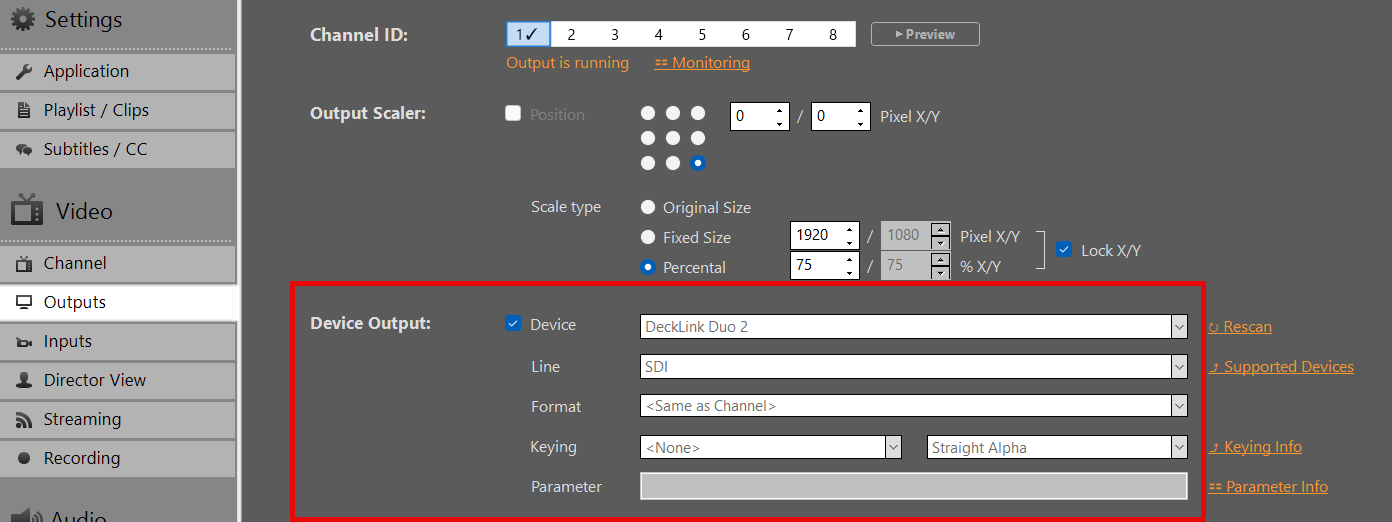
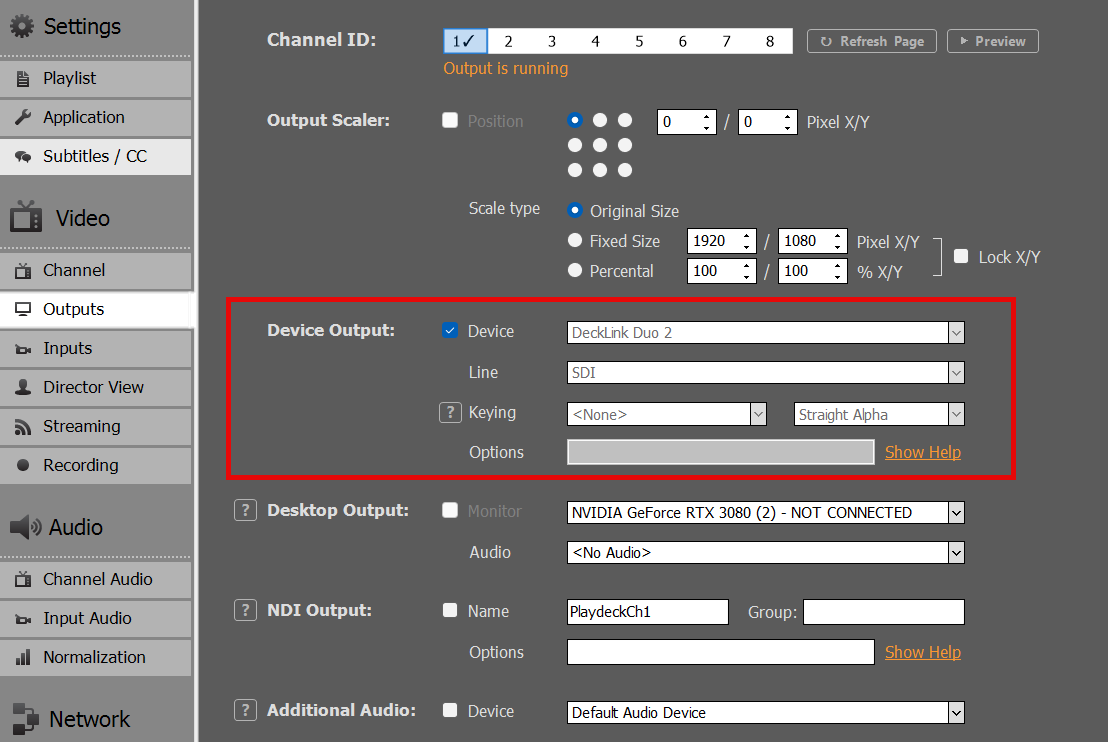
किसी भी ऐसे डिवाइस का उपयोग करें जो आंतरिक Keying में सक्षम हो। हमारे उदाहरण में हम Blackmagic DeckLink Duo2 का उपयोग करते हैं। Desktop Video Setup खोलें और पहले दो SDI आउटपुट को संयोजित करें। अन्य आउटपुट को अकेले (Solo) छोड़ दें:
अगला हम PLAYDECK में चैनल 1 में इंटरनल Keying सक्षम करते हैं:
2. बीजी फीड का सेटअप
अब हमें अपना BG FEED SDI 1 पर भेजना है। इसके लिए हम चैनल 2 का उपयोग करते हैं और इसे SDI लूप के माध्यम से SDI 3 से SDI 1 तक भेजते हैं। कृपया ध्यान दें कि चूंकि हमने SDI 1 और SDI 2 को संयोजित किया है, इसलिए SDI 3 को अब “Decklink Duo 2 (2)” के रूप में नामित किया गया है:
फिर हम चैनल 2 पर कोई भी वीडियो सामग्री शुरू करते हैं:
यदि आपके पास SDI 2 पर SDI मॉनिटर है, तो आप पहले से ही वहाँ BG FEED को चलता हुआ देख सकते हैं।.
अब हम आगे बढ़कर चैनल 1 पर Alpha के साथ कोई भी कंटेंट चला सकते हैं, जिसे BG FEED पर की किया गया है, जैसे Alpha वीडियो (ProRes, HAP-A) या सरल ओवरले। लेकिन चूंकि हमें अपने PIP FEEDBACK को स्केल और पोजिशन करना है, हमें इसे एक अन्य चैनल पर सेट करना होगा।.
3. PIP फीड का सेटअप
हम चैनल 3 को PIP फीडबैक के रूप में उपयोग करते हैं, ताकि हम यहाँ नियमित वीडियो सामग्री चला सकें। हम इसे चैनल 3 से चैनल 1 तक NDI के माध्यम से भेजना चाहते हैं और आउटपुट स्केलर को सक्रिय करना चाहते हैं, ताकि हमारा PIP ऊपरी दाहिने कोने में हो:
अब हम चैनल 3 पर एक वीडियो क्लिप डालते हैं, लेकिन यह लाइव वीडियो, Streams या कुछ और भी हो सकता है:
हम इस NDI फीडबैक को इनपुट 1 में लूप करते हैं:
फिर चैनल 1 की प्लेलिस्ट में इनपुट 1 डालें:
अब हमने चैनल 3 प्लेलिस्ट को चैनल 1 में डाउनस्केल कर दिया है, जिसे चैनल 2 के बीजी फीड पर की किया जाएगा।.
4. अंतिम आउटपुट / मुख्य फीड
मुख्य फीड SDI 2 पर भेजा जाता है और यह SDI 2 के SDI मॉनिटर पर परिणाम है (फोटो खींचा गया):
क्या आपके पास PLAYDECK में कुछ अतिरिक्त चैनल हैं? उनका उपयोग नई सामग्री तैयार करने और परीक्षण करने के लिए करें, फिर उन्हें अपने मुख्य फीड चैनल में कॉपी करें। आप चैनल से चैनल में ब्लॉक्स को ड्रैग और ड्रॉप कर सकते हैं, या ड्रैग और ड्रॉप शुरू करने के बाद CTRL दबाकर उन्हें कॉपी कर सकते हैं।.
आप CHANNEL NUMBER पर राइट-क्लिक करके पूरी प्लेलिस्ट को कॉपी, ओवरराइट या जोड़ भी सकते हैं:
यदि आप किसी मौजूदा प्लेलिस्ट (या XML आयात) पर नई सामग्री पेस्ट करते हैं, तो आपको ओवरराइट या जोड़ने का विकल्प मिलता है:
प्लेलिस्ट ट्रायल संस्करण का उपयोग करें
आप PLAYDECK को किसी भी अन्य कंप्यूटर पर इंस्टॉल कर सकते हैं और वहाँ अपनी प्लेलिस्ट संपादित कर सकते हैं। ट्रायल संस्करण के वॉटरमार्क को छोड़कर कोई अन्य प्रतिबंध नहीं हैं, इसलिए आप प्लेलिस्ट तैयार कर सकते हैं और उन्हें अपने मुख्य सिस्टम पर भेज सकते हैं।.
प्रसारण के दौरान प्लेलिस्ट संलग्न करें
क्या आप नई प्लेलिस्ट आयात करना चाहते हैं और अपने प्रसारण में रुकावट नहीं चाहते? कोई समस्या नहीं: फ़ाइल मेनू में 'प्रोजेक्ट जोड़ें' विकल्प का उपयोग करें:
यह किसी भी PLAYDECK प्रोजेक्ट को लोड करेगा, लेकिन प्लेलिस्ट्स को बदलने के बजाय, प्रोजेक्ट में पाए गए क्लिप्स से सभी प्लेलिस्ट्स का विस्तार किया जाएगा। फिर आप सुरक्षित रूप से किसी भी पुराने कंटेंट को हटा सकते हैं।.
आप इस प्रक्रिया को व्यक्तिगत प्लेलिस्ट पर लागू कर सकते हैं, इसके लिए प्लेलिस्ट को XML में एक्सपोर्ट करें और उस XML को दूसरी मशीन पर इम्पोर्ट करें। यह CHANNEL NUMBER पर राइट-क्लिक करके किया जाता है:
यह वर्कफ़्लो किसी भी दैनिक कार्यक्रम के लिए बिल्कुल उपयुक्त है, जहाँ आप नए दिन जोड़ते हैं और पुराने हटाते हैं।.
नई प्लेलिस्ट का स्वचालित रूप से पता लगाएँ और पुनः लोड करें
आप अपने मुख्य सिस्टम पर वर्तमान लोड प्रोजेक्ट फ़ाइल को ओवरराइट भी कर सकते हैं और PLAYDECK को इसे पहचानकर प्रोजेक्ट को फिर से लोड करने दें, जिसके बाद Playout फिर से शुरू हो जाएगा। एप्लिकेशन सेटिंग्स में इस सुविधा को सक्षम करें:
नोट: RESUME PLAYOUT केवल तभी काम करता है जब वर्तमान में चल रहा क्लिप नए री-लोड किए गए प्रोजेक्ट में मौजूद हो, अन्यथा Playout उस चैनल के लिए रुक जाता है। क्लिप को एक यूनिक आईडी द्वारा पहचाना जाता है, इसलिए यह री-लोड किए गए प्रोजेक्ट में किसी अन्य ब्लॉक में स्थानांतरित हो सकता है।.
यह वर्कफ़्लो किसी भी स्वचालित सिस्टम के लिए सबसे उपयुक्त है, जहाँ प्रोजेक्ट फ़ाइलें स्वचालित रूप से उत्पन्न होकर मुख्य सिस्टम में अपलोड की जाती हैं। या जब कंटेंट एडिटर के पास मुख्य सिस्टम तक पहुँच नहीं होती है और वह नई प्लेलिस्ट को NAS/क्लाउड स्टोरेज में अपलोड करता है।.
तृतीय-पक्ष ऐप्स के साथ इंटरफ़ेस
हम अन्य तृतीय-पक्ष ऐप्स के प्लेलिस्ट प्रारूप का समर्थन नहीं करते हैं, क्योंकि बाजार में बहुत अधिक विविधता है, और कई प्लेलिस्ट फ़ंक्शन (मिक्सिंग, ओवरलैप्स, शेड्यूल) PLAYDECK के साथ संगत नहीं होंगे।.
यदि आप अपनी प्लेलिस्ट किसी तृतीय-पक्ष ऐप में तैयार करना चाहते हैं, तो आपको अपनी प्लेलिस्ट को CSV में एक्सपोर्ट करना होगा, फिर उस CSV को PLAYDECK के साथ काम करने के लिए संपादित करना होगा, और फिर उस CSV को PLAYDECK में इम्पोर्ट करना होगा।.
CSV क्यों? क्योंकि यह सबसे आसान सूची प्रारूप है, जो प्रत्येक आइटम में कई मानों का समर्थन करता है। इसे किसी भी टेक्स्ट या टेबल एडिटर से, नोटपैड से लेकर एक्सेल तक, संपादित किया जा सकता है।.
आइए हमारे CSV पर एक नज़र डालें। इसके लिए हमने 2 ब्लॉकों के साथ एक नमूना प्लेलिस्ट बनाई। हमने विभिन्न सामग्री प्रकारों को मिलाया: IN/OUT पॉइंट्स वाले वीडियो क्लिप्स, डिवाइस इनपुट्स, YouTube वीडियो, UDP इनपुट Stream, रनटाइम के साथ GFX, एक नोट। हमने दूसरे ब्लॉक में एक शेड्यूल भी जोड़ा:
अब हम CHANNEL NUMBER 2 पर राइट-क्लिक करते हैं और EXPORT TO CSV चुनते हैं:
जैसा कि आप देख सकते हैं, यह “बहुत” ज़्यादा टेक्स्ट लाइन्स नहीं हैं। चूंकि पहली लाइन्स सिर्फ हेडर हैं, इसलिए यह टेबल एडिटर में और भी स्पष्ट दिखता है:
और इस तरह आप CSV फ़ाइलें लिखते/जनरेट करते हैं: आप अपनी सामग्री को किसी भी तीसरे पक्ष के ऐप में एक्सपोर्ट करें, कोई भी एडिटर खोलें और उसे PLAYDECK फॉर्मेट में लाएं। लेकिन PLAYDECK फॉर्मेट क्या है?.
ये आवश्यक कॉलम हैं। ये किसी भी स्थिति (किसी भी कॉलम #) में हो सकते हैं: प्रकार = ब्लॉक, फ़ाइल, वेबसाइट (या यूट्यूब), इनपुट1टीपी39टी, 1टीपी25टी, नोट शीर्षक प्लेडेक में प्रदर्शित करने के लिए कोई भी टेक्स्ट फ़ाइल नाम = पथ/फ़ाइल या URL (YouTube और Streams)
ये वैकल्पिक स्तंभ हैं। इन्हें किसी भी स्थिति (किसी भी स्तंभ #) में रखा जा सकता है: सक्रिय PLAYDECK में पहले कॉलम में चेकबॉक्स अवधि केवल उन फ़ाइल-प्रकारों के लिए उपयोग करें जो छवियाँ हैं। अंतहीन के लिए खाली या 0 छोड़ें। कटइन / कटआउट ट्रिमिंग के लिए इन- और/या आउट-पॉइंट समय-सारणी केवल ब्लॉक-प्रकारों द्वारा उपयोग किया जाता है
नोट: अधिक उन्नत गुण (जैसे ऑडियो गेन) समर्थित नहीं हैं, ताकि हमारा CSV प्रारूप स्वच्छ और सरल बना रहे। सभी गुणों को आयात/निर्यात करने के लिए, कृपया CSV के बजाय XML का उपयोग करें।.
नोट: PLAYDECK CSV फ़ाइलों को सहेजने और लोड करने के लिए UTF-8 एन्कोडिंग का उपयोग करता है।.
Playout के लिए सर्वोत्तम संभावित वीडियो कोडेक्स का सामान्य अवलोकन के लिए, कृपया यह लेख देखें.
जबकि PLAYDECK आपके चयनित आउटपुट फॉर्मेट में सभी क्लिप्स को रीयल टाइम में ट्रांसकोड कर सकता है, यह आपके उपयोग के मामले के आधार पर Playout के दौरान आपके सिस्टम पर भारी भार डाल सकता है।.
यदि आपका CPU उपयोग गंभीर स्तर तक पहुँच गया है और आपको प्लेआउट लैग्स (ज्यादातर ऑडियो स्टटर के रूप में महसूस होते हैं) मिल रहे हैं, तो आप यह सुनिश्चित करना चाहेंगे कि सभी क्लिप्स GPU के माध्यम से डीकोड हों, क्योंकि अधिकांश आधुनिक ग्राफिक कार्ड CPU की तुलना में कहीं अधिक लोड संभाल सकते हैं, जिससे PLAYDECK के साथ कई आउटपुट चैनल चलाना संभव हो जाता है।.
PLAYDECK में वीडियो/ऑडियो फ़ाइलों के लिए एक एकीकृत ट्रांसकोडर है। यह आपको एक साथ कई फ़ाइलों को जल्दी से ट्रांसकोड करने में अधिक आसानी प्रदान करेगा, उदाहरण के लिए यदि आपका शो जल्द ही शुरू होने वाला है और आपके पास Adobe Media Encoder जैसे तृतीय-पक्ष टूल के माध्यम से उन्हें ट्रांसकोड करने का समय नहीं है।.
आपके उदाहरण में हमारे पास फ़ाइलों का एक ब्लॉक है, जिसे केवल CPU के माध्यम से ही डिकोड किया जा सकता है, जैसे ProRes और HAP-A वीडियो कोडेक। अब हम किसी भी क्लिप का चयन करते हैं, फिर CTRL+A दबाकर ब्लॉक में मौजूद सभी क्लिप का चयन करते हैं। आप SHIFT का उपयोग क्लिप रेंज चुनने के लिए या केवल CTRL का उपयोग व्यक्तिगत क्लिप चुनने के लिए भी कर सकते हैं।.
अब हम चयनित क्लिप्स में से एक को राइट-क्लिक करते हैं और “Transcode Clips” चुनते हैं:
आपको पूर्व-परिभाषित लक्ष्य वीडियो कोडेक्सों की कोई सूची नहीं मिलेगी, जो सभी GPU डीकोडिंग का समर्थन करते हों:
यदि आप जल्दी में हैं या आपके पास ट्रांसकोड करने के लिए बहुत सारी क्लिप्स हैं, तो पहला विकल्प “MPEG-4” चुनें, क्योंकि यह विकल्प अविश्वसनीय रूप से तेज़ परिणाम देता है, साथ ही अच्छी गुणवत्ता बनाए रखता है। अन्य सभी मामलों में दूसरे विकल्प “AV1” का चयन करें, क्योंकि यह SSD/HDD पर अपेक्षाकृत छोटी फ़ाइलें उत्पन्न करता है, साथ ही अत्यधिक उच्च गुणवत्ता वाली फ़ाइलें बनाता है, और HDR का भी समर्थन करता है। अंतिम विकल्प चौंकाने वाली धीमी गति से काम करता है, लेकिन गुणवत्ता और संपीड़न को थोड़ा और बेहतर बनाता है, हालांकि इस मामले में समय/गुणवत्ता अनुपात खराब है। रात भर चलने वाले ट्रांसकोडिंग के लिए इसका उपयोग करें।.
नोट: दुर्भाग्यवश, लाइसेंस संबंधी कारणों से हम H.264 या H.265 में ट्रांसकोडिंग प्रदान नहीं कर सकते।.
ट्रांसकोडर नई फ़ाइल को पुरानी फ़ाइल के बगल में सहेजेगा और फ़ाइल नाम में “_transcoded” जोड़ देगा:
नई फ़ाइलें आपकी प्लेलिस्ट में स्वचालित रूप से बदल दी जाएँगी और फिर से स्कैन की जाएँगी:
यदि आपको कभी भी अपनी प्लेलिस्ट के किसी पुराने संस्करण पर वापस जाना हो, तो आप “Restore Project Backup” फ़ंक्शन का उपयोग कर सकते हैं:
PLAYDECK में CPU पर कौन सी फाइलें डिकोड हो रही हैं?
प्रोरेस यह उच्च गुणवत्ता वाला वीडियो कोडेक मैक कंप्यूटरों में अपनी जड़ें रखता है, क्योंकि इसे एप्पल ने विकसित किया था। दुर्भाग्यवश, एप्पल ने विंडोज सिस्टम के लिए कोई कोडेक जानकारी जारी नहीं की, इसलिए GPU के माध्यम से ProRes को डीकोड करना अभी भी काफी हद तक असंभव है। यदि आपको अल्फा चैनल की आवश्यकता है, तो हम HAP-A वीडियो कोडेक का उपयोग करने की सलाह देते हैं।.
HAP और HAP-A जैसे वेरिएंट्स ये वीडियो कोडेक्स अल्फा चैनल का भी समर्थन करते हैं और इनकी सीपीयू खपत बहुत कम होती है।.
डीएनएक्सएचडी, एमएक्सएफ PLAYDECK में GPU के माध्यम से भी कोडेक्स को डीकोड नहीं किया जा सकता।.
यह लेख आपको बताएगा कि आप अपने प्रोजेक्ट्स के लिए SCTE का उपयोग कैसे कर सकते हैं। PLAYDECK SCTE-35 को सपोर्ट करता है, जो विशेष रूप से Streams और SCTE-104 में उपयोग किए जाते हैं, और ये विशेष रूप से SDI डिवाइस सिग्नल्स में उपयोग किए जाते हैं।.
Stream इनपुट्स के साथ-साथ Stream आउटपुट्स के लिए भी समर्थित। परीक्षित Stream प्रारूप UDP, DVB और SRT हैं। वीडियो कोडेक के चयन का SCTE परिवहन पर कोई प्रभाव नहीं होता। SCTE परिवहन हमेशा सक्रिय रहता है और इसे कहीं भी सक्षम करने की आवश्यकता नहीं होती।.
PLAYDECK आने वाले SCTE-35 मार्कर का पता लगा सकता है और प्रदर्शित कर सकता है। सभी आने वाले और जाने वाले मार्कर एक इवेंट लॉग में लिखे जाएंगे।.
PLAYDECK इनकमिंग SCTE-35 मार्कर को Stream इनपुट से Stream आउटपुट में फॉरवर्ड कर सकता है। UDP, DVB और SRT के बीच क्रॉस-फॉरवर्डिंग समर्थित है, उदाहरण के लिए SRT प्राप्त करना और उसे UDP में फॉरवर्ड करना।.
SCTE-35 टेस्टड्राइव
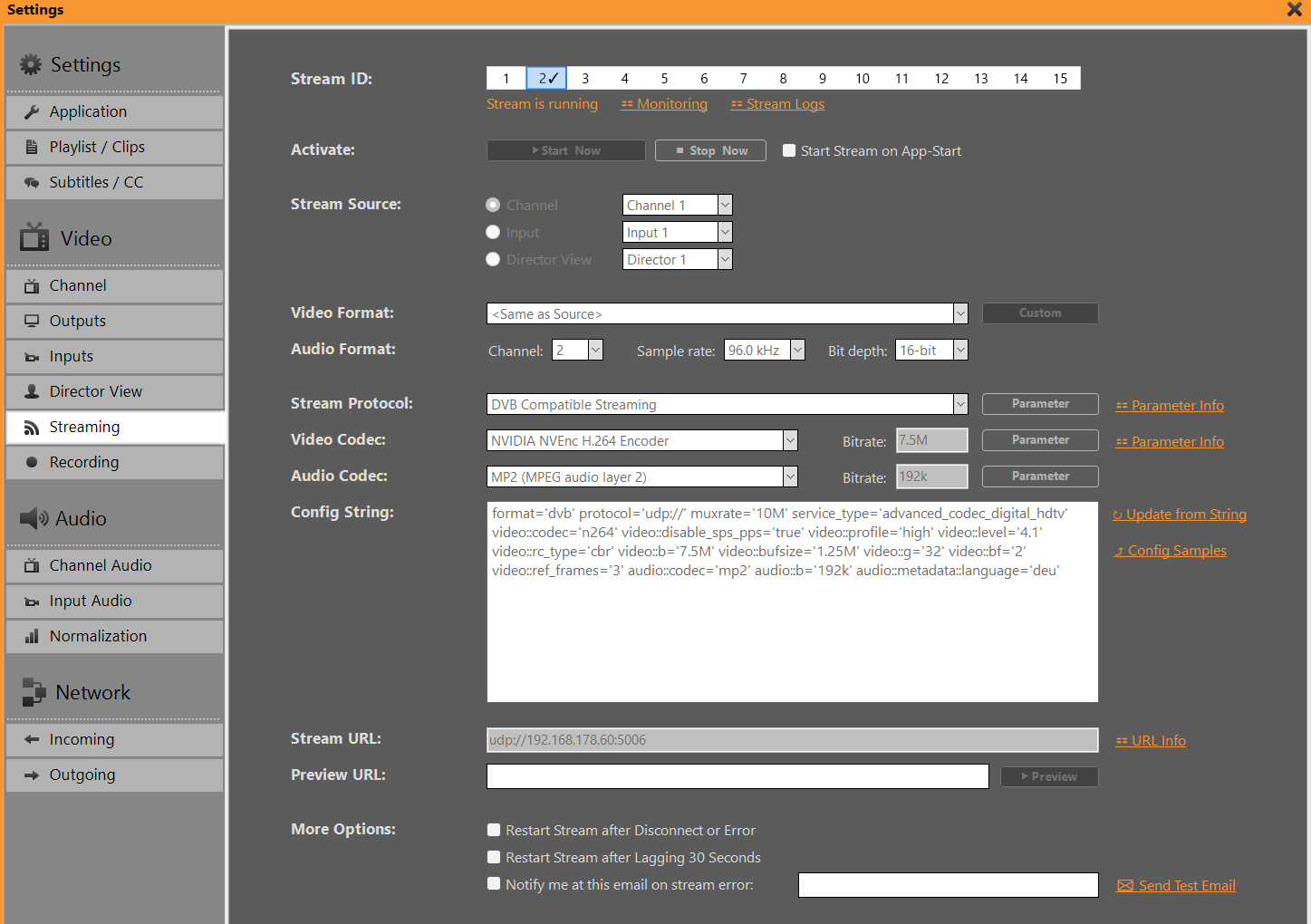
आइए उन विषयों में थोड़ा गहराई से उतरें। एक परीक्षण के रूप में हमने अपना UDP सिग्नल लूप सेटअप किया। हम चैनल 1 को UDP के माध्यम से “udp://192.168.178.42:5000?pkt_size=1316” पर स्ट्रीम करते हैं (अपना स्थानीय IP उपयोग करें)। UDP पैरामीटर के लिए “embed_scte35” सक्षम करना सुनिश्चित करें:
और चैनल 2 में Stream चलाएँ:
अब हमें केवल चैनल 1 में SCTE-35 मार्कर भेजने का एक तरीका चाहिए। इसलिए हम एक नया कमांड एक्शन सेटअप करते हैं और सबसे छोटे डिटेक्टेबल SCTE-35 मार्कर का उपयोग करते हैं (बेशक आप कोई भी अन्य उपयोग कर सकते हैं): स्प्लाइस जानकारी अनुभाग स्प्लाइस सम्मिलन
सुनिश्चित करें कि चैनल 1 और चैनल 2 चालू हैं, फिर एक्शन बटन दबाएँ। फिर मेन मेनू में “Logs” के अंतर्गत SCTE इवेंट लॉग खोलें। आप चैनल 1 पर आउटगोइंग SCTE और चैनल 2 पर इनकमिंग SCTE देख सकते हैं।.
हम एक कदम और आगे बढ़ते हैं और SCTE फॉरवर्डिंग और क्रॉस-ओवर डिटेक्शन (UDP से SRT) का परीक्षण करने के लिए चैनल 2 से चैनल 3 पर एक और Stream सेटअप करते हैं। हम चैनल 2 को “srt://192.168.178.42:5001?mode=caller” (आपका IP) पर भेजते हैं और चैनल 3 पर “srt://192.168.178.42:5001?mode=caller” पर प्राप्त करते हैं।.
यदि हम अब अपना एक्शन बटन दबाकर SCTE-35 मार्कर भेजते हैं, तो हम इसे चैनल 3 में भी पहचानते हैं:
SDI में SCTE-104 का उपयोग
SCTE-104 तथ्य
SDI डिवाइस इनपुट्स और SDI डिवाइस आउटपुट्स दोनों के लिए समर्थित, जैसे Blackmagic DeckLink। SCTE ट्रांसपोर्ट हमेशा सक्रिय रहता है और इसे कहीं भी सक्षम करने की आवश्यकता नहीं होती।.
PLAYDECK आने वाले SCTE-104 मार्कर का पता लगा सकता है और प्रदर्शित कर सकता है। सभी आने वाले और जाने वाले मार्कर एक इवेंट लॉग में लिखे जाएंगे।.
PLAYDECK इनकमिंग SCTE-104 मार्कर को SDI इनपुट से SDI आउटपुट में फॉरवर्ड कर सकता है।.
1टीपी9टी टेस्टड्राइव
आइए उन विषयों में थोड़ा गहराई से उतरें। एक परीक्षण के रूप में हमने अपना SDI सिग्नल लूप सेटअप किया। हम अपने DeckLink Duo 2 और एक SDI लूप केबल का उपयोग करते हैं:
और चैनल 2 में SDI इनपुट चलाएँ:
अब हमें केवल चैनल 1 में SCTE-104 मार्कर भेजने का एक तरीका चाहिए। इसलिए हम एक नया कमांड एक्शन सेटअप करते हैं और सबसे छोटे डिटेक्टेबल SCTE-104 मार्कर का उपयोग करते हैं (बेशक आप कोई भी अन्य उपयोग कर सकते हैं): डेटा स्ट्रिंग
सुनिश्चित करें कि चैनल 1 और चैनल 2 चल रहे हैं, फिर एक्शन बटन दबाएँ। फिर मेन मेनू > दस्तावेज़ीकरण > SCTE पर जाकर SCTE इवेंट लॉग खोलें:
हम एक कदम और आगे बढ़कर SCTE फॉरवर्डिंग का परीक्षण करने के लिए चैनल 2 से चैनल 3 तक एक और SDI लूप सेटअप करते हैं:
यदि हम अब अपना एक्शन बटन दबाकर SCTE-104 मार्कर भेजते हैं, तो हम इसे चैनल 3 में भी पहचानते हैं।.
यह काफी सरल है: आप अपनी प्लेलिस्ट में एक नया कंटेंट ब्लॉक बनाते हैं, बस एक अंतर के साथ: यह ब्लॉक BREAK BLOCK पर समाप्त होता है (STOP या PAUSE के बजाय)। इसके लिए हम ब्लॉक का चयन करते हैं और BLOCK END आइकन पर क्लिक करते हैं (या ब्लॉक के अंत पर डबल-क्लिक करते हैं)। फिर हम ब्रेक ब्लॉक चुनते हैं और 'अंतिम स्थिति पर लौटें' (या कोई अन्य) चुनते हैं:
यह ब्रेक ब्लॉक इस तरह काम करता है: जब यह अपने अंत तक पहुँचता है, तो यह क्लिप और स्थिति (या अन्य) पर वापस लौट जाएगा, जो ब्रेक ब्लॉक में बाहर से प्रवेश करने से पहले चल रही थी। अर्थात्: आप ब्रेक ब्लॉक के भीतर कहीं से भी कहीं भी कूद सकते हैं, और यह याद रखेगा कि कहाँ लौटना है।.
ब्रेक ब्लॉक अनुसूची
आप ब्रेक ब्लॉक को अन्य ब्लॉक प्रकार की तरह शेड्यूल कर सकते हैं, इसके लिए ब्लॉक का चयन करें और शेड्यूल आइकन पर क्लिक करें:
इस उदाहरण में हम अपनी ब्रेक इंटरप्शन हर दिन सुबह 11:00 बजे शुरू करते हैं और दिन के बाकी समय के लिए हर ढाई घंटे पर इसे दोहराते हैं। 0:00 से 11:30 तक कोई विज्ञापन ब्रेक नहीं होगी।.
विज्ञापन ब्रेक के लिए एक्शन बटन का उपयोग
निर्धारित ब्रेक ब्लॉक्स के बजाय, आप एक्शन बटन का भी उपयोग कर सकते हैं। इसके लिए बस एक खाली एक्शन बटन पर क्लिक करें और संबंधित विज्ञापन ब्लॉक चलाने का चयन करें:
आपको “रिटर्न” के लिए वही विकल्प मिलते हैं जो ब्लॉक एंड्स के लिए होते हैं। यदि आप “” चुनते हैं, तो जैसा कि हमारे ऊपर दिए गए उदाहरण में था, ब्लॉक एंड का उपयोग किया जाएगा। यदि आप कोई अन्य विकल्प चुनते हैं, तो ब्लॉक एंड विधि के बजाय एक्शन की रिटर्न विधि का उपयोग किया जाएगा। इससे नए विकल्प मिलते हैं:
आप दोनों रिटर्न मेथड्स का उपयोग कर सकते हैं, यह इस बात पर निर्भर करता है कि ब्रेक ब्लॉक शेड्यूलिंग के माध्यम से शुरू होता है या एक्शन बटन के माध्यम से।
यदि एक्शन बटन के माध्यम से शुरू किया गया हो, तो आप ब्रेक ब्लॉक से जल्दी बाहर निकल सकते हैं और फिर भी वापस आ सकते हैं।
दूसरा विकल्प ब्रेक ब्लॉक्स को लूप करने के लिए एकदम सही है, क्योंकि यदि आप एक्शन बटन को दूसरी बार क्लिक करते हैं तो आप पिछले प्लेआउट पर वापस लौट आते हैं।.
ब्रेक ब्लॉक पर ओवरले संलग्न करें
अक्सर आप ओवरले को अपने ब्रेक ब्लॉक कंटेंट के साथ स्वचालित रूप से शुरू करना चाहते हैं। इसलिए हम निम्नलिखित लेखों की अनुशंसा करते हैं:
यदि आप अपने Streaming सर्वर या प्रसारण प्रणाली को अपने ब्रेक ब्लॉक की अवधि के लिए विज्ञापन डालने का संकेत देना चाहते हैं, तो हम निम्नलिखित लेखों की अनुशंसा करते हैं:
यह लेख दिखाएगा कि एल-बैंड विज्ञापन बनाने के लिए दूसरे चैनल का उपयोग कैसे करें।.
1. एल-बैंड विनिर्देश
हर स्टेशन का आकार के संबंध में अपना-अपना विनिर्देश होता है, इसलिए हम यह नमूना News18 से ही उधार लेते हैं:
मूल सिद्धांत हमेशा एक ही रहता है: हम अपनी मुख्य सामग्री को आनुपातिक रूप से “संकुचित” करते हैं ताकि शेष क्षेत्र में विज्ञापनों के लिए जगह बन सके। संकुचन के बाद, हम कुछ ओवरलैप छोड़ते हैं ताकि काले पृष्ठभूमि का जोखिम न हो। हमारा अंतिम संकुचन आकार है: 1520×855 पिक्सेल।.
2. चैनल 1 को स्केल करें और चैनल 2 पर भेजें।
हम मानते हैं कि हमारी मुख्य वीडियो सामग्री चैनल 1 पर है। इसलिए हम सेटिंग्स में आउटपुट स्केलर को 1520×855 पिक्सल के संकुचित आकार पर सक्षम करते हैं। फिर हम अपनी स्केल की गई सामग्री को NDI सिग्नल के रूप में भेजते हैं:
अब हम अपना NDI सिग्नल इनपुट 1 पर लूप करते हैं:
फिर हम इनपुट 1 को चैनल 2 की प्लेलिस्ट में इनपुट आइकन को ड्रैग-ड्रॉप करके जोड़ते हैं। अब हमारे पास L-बैंड आकार में वीडियो सामग्री है:
3. स्विचिंग के लिए क्लीन फीड जोड़ें
चूंकि हमारा अंतिम आउटपुट चैनल 2 पर चलेगा, हम चाहते हैं कि हमारा क्लीन फीड भी चैनल 2 प्लेलिस्ट में चयन योग्य हो। इसके लिए, हम बस आउटपुट स्केलर के बिना चैनल की प्रतिलिपि बना सकते हैं। एक अन्य इनपुट का उपयोग करें और चैनल 1 को स्रोत के रूप में सेट करें:
फिर उस इनपुट को चैनल 2 में भी जोड़ें। मैंने पहले ही प्लेलिस्ट में दोनों इनपुट्स के नाम अधिक स्पष्ट रूप से पहचानने योग्य बनाने के लिए बदल दिए हैं:
अब आप एल-बैंड्स और क्लीन फीड के बीच जल्दी से स्विच कर सकते हैं।.
4. एल-बैंड्स के लिए ओवरले का उपयोग करें
आप अपने एल-बैंड्स के लिए PLAYDECK ओवरले का उपयोग कर सकते हैं। सरलता के लिए, हम उपयोग करते हैं यह पारदर्शी PNG वीडियो सिग्नल पर। लेकिन ये अधिक जटिल हो सकते हैं। देखें ओवरले समूह बनाने के तरीके पर यह लेख और उन्हें एक साथ फीका करें।.
किसी भी खाली ओवरले बटन पर क्लिक करें, फिर हमारी सैंपल PNG जोड़ें:
अब हम चाहते हैं कि हमारा ओवरले केवल “L-बैंड फीड” इनपुट के प्लेलिस्ट क्लिप के साथ ही चले। इसके लिए हम L-बैंड क्लिप का चयन करते हैं और ओवरले आइकन पर क्लिक करते हैं, फिर क्लिप की पूरी अवधि के लिए अपना नया ओवरले जोड़ते हैं:
हमारा एल-बैंड ओवरले अब एल-बैंड फीड के साथ स्वचालित रूप से शुरू हो जाएगा:
नोट: क्लिप्स को असाइन किए गए ओवरले में हमेशा थोड़ी प्रतिक्रिया देरी होती है। प्लेलिस्ट और ओवरले फेड टाइम्स को सूक्ष्म रूप से समायोजित करके इसे दूर किया जा सकता है। आप एल-बैंड फीड और क्लीन फीड को चैनल 2 और 3 में विभाजित करके ट्रांज़िशन्स के लिए बाहरी मिक्सर का भी उपयोग कर सकते हैं।.