

यह लेख दिखाएगा कि आप अपने लाइसेंस को एक सिस्टम से दूसरे सिस्टम में कैसे स्थानांतरित कर सकते हैं।.
इस लेख में:
→ दुकान लाइसेंस
→ यूएसबी डोंगल लाइसेंस
→ ऑफ़लाइन लाइसेंस
→ बैकअप लाइसेंस
दुकान लाइसेंस
आप एक सरल चेक-इन/आउट सिस्टम के माध्यम से अपना लाइसेंस स्थानांतरित कर सकते हैं। सक्रिय लाइसेंस वाले सिस्टम पर, अपने लाइसेंस मैनेजर में जाएँ:

सबसे पहले, हम वर्तमान लाइसेंस को निष्क्रिय करना चाहते हैं: TRIAL संस्करण चुनें और ACTIVATE पर क्लिक करें, फिर पुनरारंभ प्रश्न की पुष्टि करें:
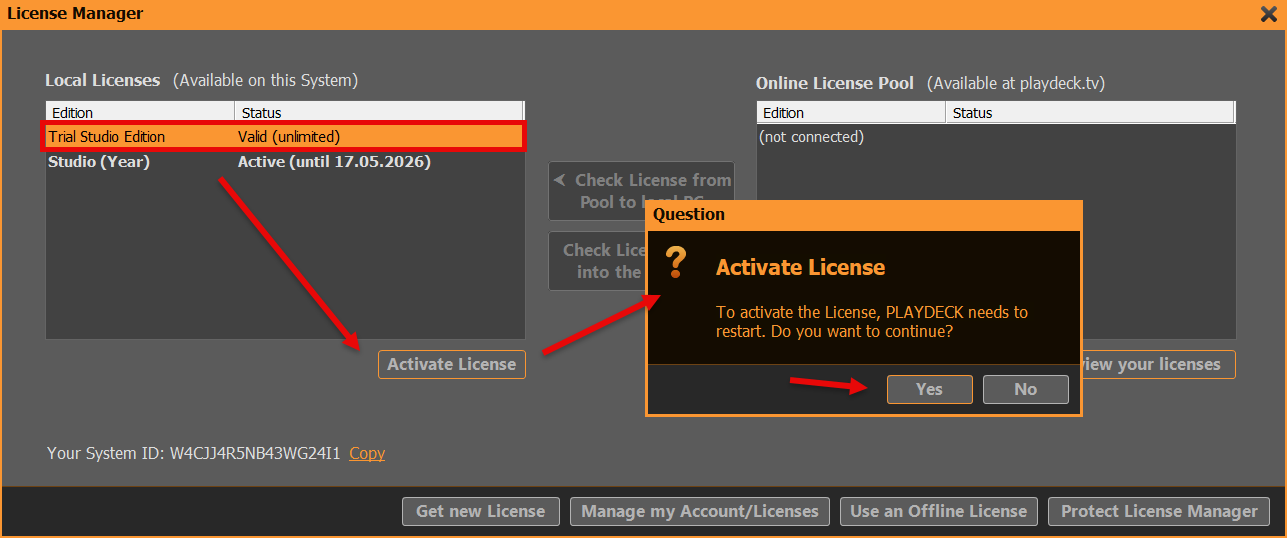
PLAYDECK को पुनः आरंभ करने के बाद, अब हम मुक्त की गई लाइसेंस को आपके ऑनलाइन लाइसेंस पूल में वापस स्थानांतरित कर सकते हैं। लाइसेंस मैनेजर को फिर से खोलें। अब अपने PLAYDECK ACCOUNT में लॉगिन करें। उस ईमेल पते और पासवर्ड का उपयोग करें, जो आपने SHOP में CHECKOUT के दौरान उपयोग किया था। यदि आपको अपना पासवर्ड रीसेट करना हो, तो FORGOT PASSWORD बटन का उपयोग करें:

अब हम एक बटन क्लिक से लाइसेंस को आपके बाएँ पक्ष से दाएँ पक्ष में स्थानांतरित कर सकते हैं (लाइसेंस को पूल में वापस चेक करें)। इसका मतलब है कि लाइसेंस वर्तमान सिस्टम पर अनुपलब्ध हो जाता है और किसी भी अन्य सिस्टम पर उपलब्ध हो जाता है:
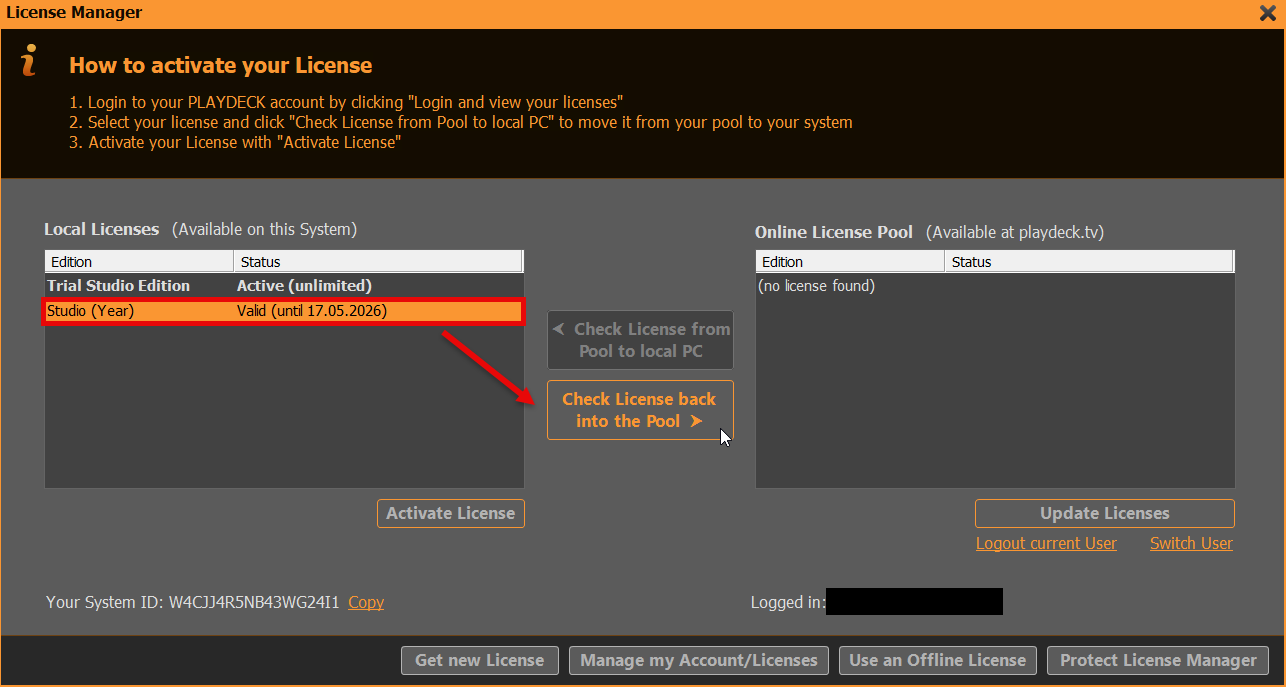
अगली स्क्रीन लाइसेंस मैनेजर में लॉग इन करने के बाद दूसरे पीसी को दिखाती है। अब आप बस प्रक्रिया को उलट दें: दाईं ओर लाइसेंस चुनें और बटन से इसे बाईं ओर ले जाएँ (पूल से स्थानीय पीसी पर लाइसेंस की जाँच करें)। PLAYDECK अब लाइसेंस सक्रिय करने और पुनरारंभ करने का प्रस्ताव देगा:

यूएसबी डोंगल लाइसेंस
बस USB डॉंगल को अलग करें और उसे किसी अन्य पीसी से जोड़ें, फिर उस पीसी पर PLAYDECK शुरू करें। कृपया ध्यान दें कि यदि आप PLAYDECK चलने के दौरान डोंगल अलग करते हैं, तो PLAYDECK तुरंत और बिना किसी पूर्व सूचना के बंद हो जाएगा। यह सुनिश्चित करने के लिए कि सभी डेटा ठीक से सहेजा जाए, PLAYDECK को नियमित रूप से बंद करने की सलाह दी जाती है।.
ऑफ़लाइन लाइसेंस
ऑफ़लाइन लाइसेंस PLAYDECK सिस्टम आईडी से जुड़ा होता है और ग्राहक इसे किसी अन्य सिस्टम में स्थानांतरित नहीं कर सकता। नया ऑफ़लाइन लाइसेंस प्राप्त करने के लिए कृपया हमें [email protected] पर लिखें।.
बैकअप लाइसेंस
हमारे पास इसका उपयोग कैसे करें, इस पर एक अलग लेख है। बैकअप लाइसेंस.








