

समस्या निवारण मार्गदर्शिका
हमें खेद है कि आपको PLAYDECK के साथ समस्याएँ हो रही हैं। आइए हम आपकी मदद करने के लिए अपनी पूरी कोशिश करें। वह क्षेत्र चुनें जहाँ आपको समस्या हो रही है।.
PLAYDECK शुरू नहीं हो रहा / धीमी गति से शुरू हो रहा है
उदाहरण:
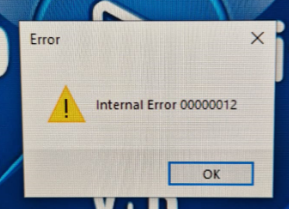
कारण:
कोई तृतीय-पक्ष एप्लिकेशन PLAYDECK को शुरू होने से रोक रहा है। PLAYDECK अपने लाइसेंसों के लिए एक उन्नत सुरक्षा प्रणाली का उपयोग करता है, जिसे एंटी-मैलवेयर या एंटी-वायरस अनुप्रयोगों द्वारा “शायद” पता लगाया जा सकता है। यह निश्चित रूप से एक “गलत सकारात्मक” है और हम आपको आश्वस्त करते हैं कि PLAYDECK आपके सिस्टम तक किसी भी अवांछित पहुँच को शामिल नहीं करता है।.
समाधान 1 (एंटी-मैलवेयर):
अपने एंटी-मैलवेयर/वायरस अनुप्रयोगों को अक्षम करें, जिसमें Windows Defender/Firewall शामिल हैं, और PLAYDECK का परीक्षण करें। एक बार जब आप जिम्मेदार अनुप्रयोग का पता लगा लें, तो आपको PLAYDECK और इसके वीडियो इंजन को व्हाइटलिस्ट करना होगा:
c:\Program Files(x86)\JoyEventMedia\Playdeck\Playdeck.exe
c:\Program Files(x86)\JoyEventMedia\Playdeck\engine\PlaydeckEngine.exe
समाधान 2 (विंडोज त्रुटि इवेंट लॉग):
जाँचें कि क्या Windows में PLAYDECK शुरू करते समय कोई एप्लिकेशन त्रुटि लॉग हुई थी और संदेश को भेज दें। [email protected] :
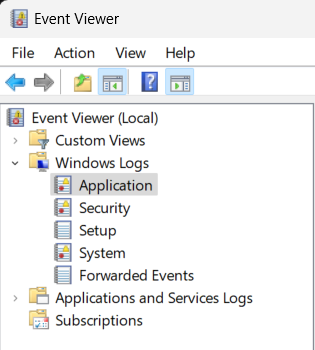
कृपया यह भी जांचें कि क्या PLAYDECK स्वयं क्रैश डंप लिखता है और उस फ़ाइल को हमें अपलोड करता है। इस स्थान पर जांचें:
c:\ProgramData\JoyEventMedia\Playdeck\crashs\dumps
अपलोड करने के लिए आप हमारे डाउनलोड पोर्टल का उपयोग कर सकते हैं। बस अपलोड करने के बाद डाउनलोड लिंक हमें भेजना न भूलें (कॉपी बटन):
https://download.joy-event-media.de/
समाधान 3 (प्रशासक):
जबकि PLAYDECK पूरी तरह से उपयोगकर्ता विशेषाधिकारों के साथ चलने में सक्षम है, आपकी सिस्टम कॉन्फ़िगरेशन के कारण PLAYDECK को प्रशासक विशेषाधिकारों के तहत चलाना आवश्यक हो सकता है। इसका कारण तीसरे पक्ष का सुरक्षा सॉफ़्टवेयर हो सकता है जो प्रशासक के रूप में चलने वाले सभी ऐप्स को व्हाइटलिस्ट करता है।.
PLAYDECK पर राइट-क्लिक करें (उदाहरण के लिए डेस्कटॉप आइकन), Properties चुनें, फिर “Compatibility” टैब में जाएँ और “इस प्रोग्राम को प्रशासक के रूप में चलाएँ” सक्रिय करें। यदि आप Startmenu से PLAYDECK शुरू करते हैं, तो उस पर राइट-क्लिक करके “प्रशासक के रूप में चलाएँ” चुनें।.
उदाहरण:
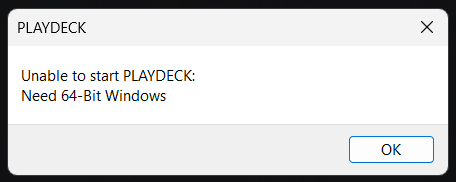
कारण:
PLADECK स्वयं स्टार्टअप के दौरान दिए गए संदेश के साथ रुक गया। उदाहरण में PLAYDECK को 64-बिट संस्करण में Windows की आवश्यकता है।.
समाधान:
कृपया हमें त्रुटि संदेश का स्क्रीनशॉट भेजें। [email protected], ताकि हम आपकी और सहायता कर सकें।.
उदाहरण:
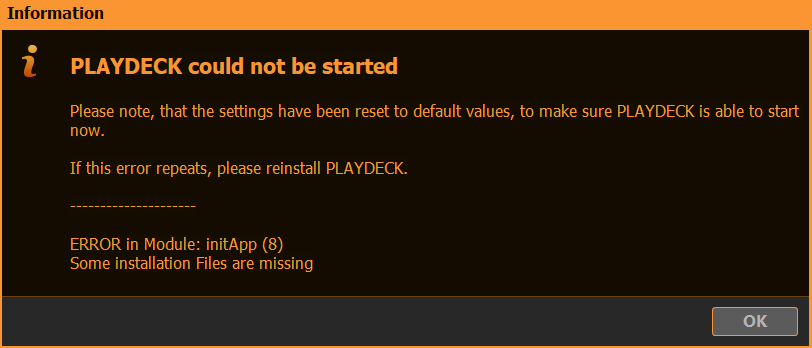
कारण:
PLAYDECK को शुरू करते समय एक समस्या मिली। उदाहरण में इंस्टॉलेशन की कुछ फाइलें गायब थीं।.
समाधान:
PLAYDECK को फिर से इंस्टॉल करें (वर्तमान संस्करण को अनइंस्टॉल करने की आवश्यकता नहीं है) और इंस्टॉलेशन के दौरान “सभी सेटिंग्स रीसेट करें” सक्रिय करें:
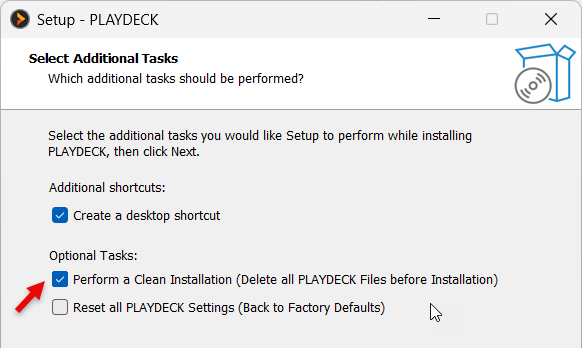
यह सभी कैश फ़ाइलें या टकराव वाली सेटिंग्स को हटा देगा। यदि इससे सफलता नहीं मिलती है, तो कृपया इस फ़ोल्डर से ZIP फ़ाइल बनाएं और हमें इस पर भेजें। [email protected] :
c:\ProgramData\JoyEventMedia\Playdeck\logs\
उदाहरण:
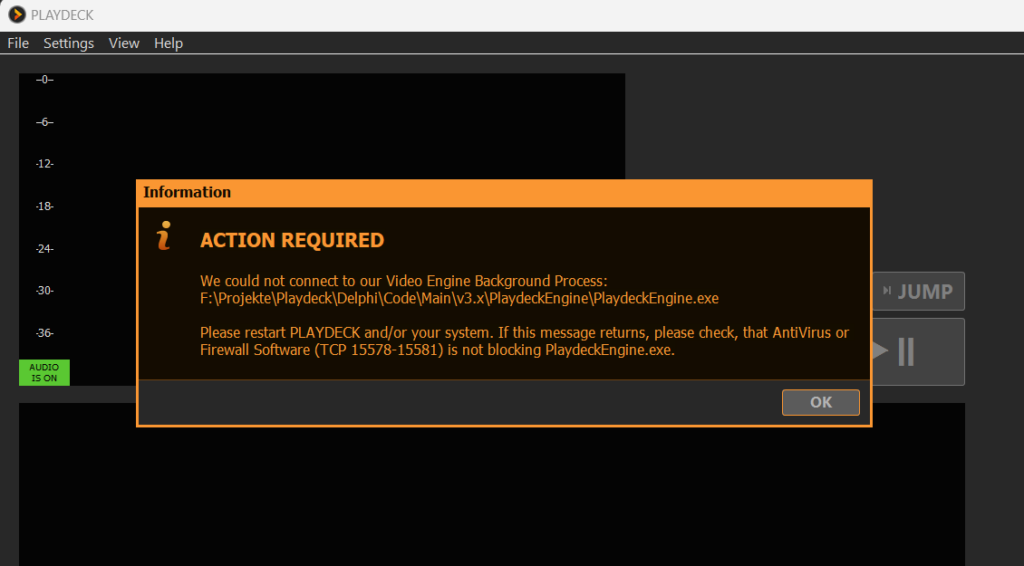
कारण:
PLAYDECK को अपने वीडियो इंजन एप्लिकेशन के साथ संचार करने का कोई विशेषाधिकार नहीं है। यह मुख्यतः फ़ायरवॉल द्वारा पहुँच अवरुद्ध होने का परिणाम है।.
समाधान:
Windows सेटिंग्स में जाएँ, Network पर जाएँ, फिर Advanced Network Settings पर जाएँ, फिर Windows Firewall पर जाएँ और “Allow an app through firewall” पर क्लिक करें।.
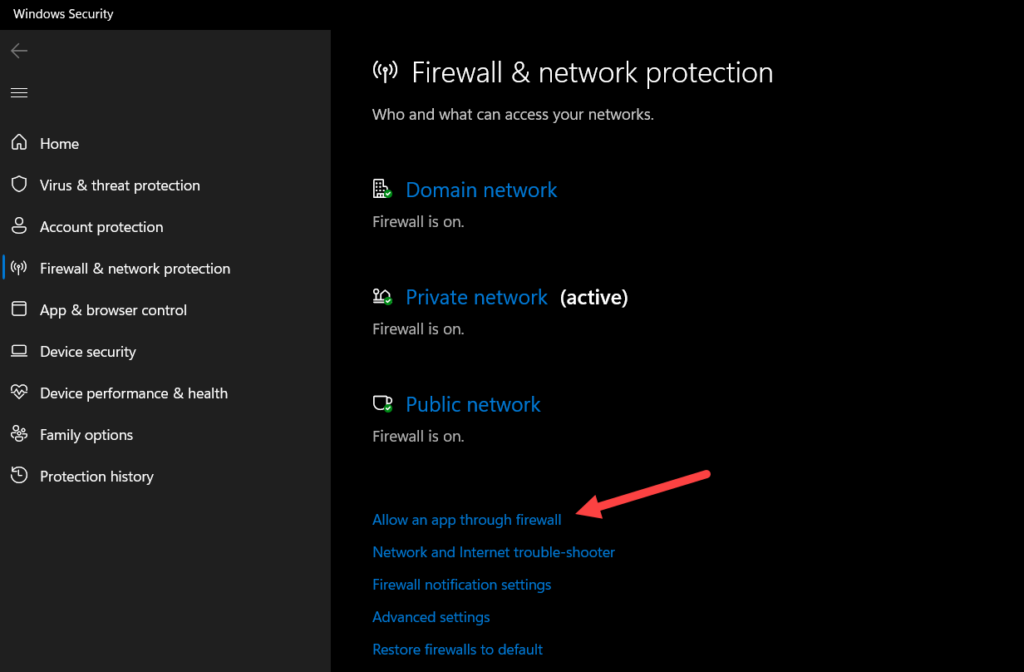
सुनिश्चित करें कि “Playdeck” और “PlaydeckEngine” दोनों सूचीबद्ध हैं और “Private” के अंतर्गत चेकबॉक्स टिक किया हुआ है। यदि इनमें से कोई एक एप्लिकेशन सूचीबद्ध नहीं है, तो “Allow another app” पर क्लिक करें और इन पथों के साथ दोनों एप्लिकेशन जोड़ें:
c:\Program Files(x86)\JoyEventMedia\Playdeck\Playdeck.exe
c:\Program Files(x86)\JoyEventMedia\Playdeck\engine\PlaydeckEngine.exe
उदाहरण:
लक्षण:
कारण:
विंडोज़ 11 स्मार्ट ऐप नियंत्रण (एसएसी) — डिफेंडर से अलग।.
समाधान:
सेटिंग्स → गोपनीयता और सुरक्षा → विंडोज सुरक्षा → ऐप और ब्राउज़र नियंत्रण → स्मार्ट ऐप नियंत्रण → सेट बंद (यदि On/मूल्यांकन) → विंडोज पुनः आरंभ करें।.
टिप्पणियाँ: 24H2 अक्सर एकतरफा बंद; 25H2 आमतौर पर टॉगल योग्य; डोमेन = ग्रुप पॉलिसी / आईटी। व्हाइटलिस्ट प्लेडेक.एक्सई + प्लेडेकइंजन.एक्सई यदि संभव हो।.
क्लिप 1टीपी14टी समस्याएँ
उदाहरण:
कारण:
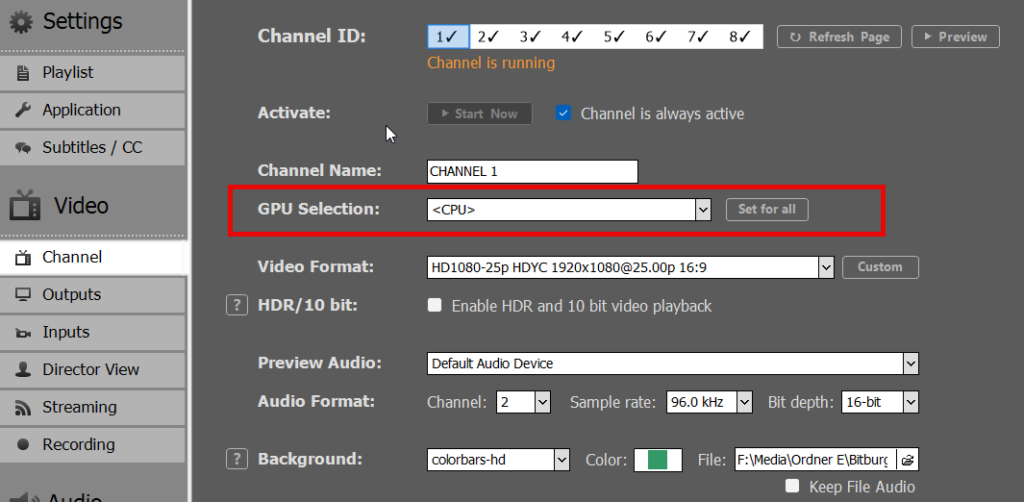
आपका GPU PLAYDECK द्वारा पता नहीं लगाया गया है और इसलिए PLAYDECK में नहीं दिख रहा है। यह संभवतः इसलिए है क्योंकि PLAYDECK को आपकी GPU डिवाइस सूची तक पहुंच नहीं है। PLAYDECK सिस्टम की वर्तमान GPU सूची पढ़ने के लिए WMI CIMv2 नेमस्पेस तक पहुंचने हेतु OLE का उपयोग करता है।.
समाधान 1 (डिवाइस मैनेजर):
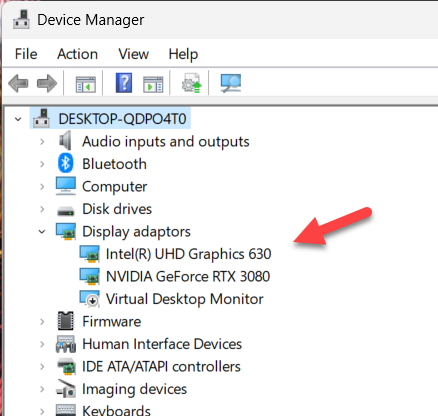
डिवाइस मैनेजर खोलकर जांचें कि आपके वर्तमान उपयोगकर्ता के पास डिवाइस सूची तक पहुंच है। विंडोज स्टार्ट बटन पर राइट-क्लिक करें और “डिवाइस मैनेजर” चुनें। फिर “डिस्प्ले एडाप्टर्स” शीर्षक को खोलने का प्रयास करें। जाँचें कि आपका GPU वहाँ सही तरीके से सूचीबद्ध है। यदि नहीं, तो आपको एक वैध ड्राइवर इंस्टॉल करना होगा और सुनिश्चित करना होगा कि आपका GPU यहाँ सूचीबद्ध हो, अन्यथा PLAYDECK इसे ढूंढ नहीं पाएगा। साथ ही, आप किसी भी सुरक्षा परत को भी प्रकट कर देंगे जो अभी भी प्रभावी हो सकती है।.
समाधान 2 (प्रशासक):
जबकि PLAYDECK पूरी तरह से उपयोगकर्ता विशेषाधिकारों के साथ चलने में सक्षम है, आपकी सिस्टम कॉन्फ़िगरेशन के कारण PLAYDECK को प्रशासक विशेषाधिकारों के तहत चलाना आवश्यक हो सकता है। इसका कारण तीसरे पक्ष का सुरक्षा सॉफ़्टवेयर हो सकता है जो प्रशासक के रूप में चलने वाले सभी ऐप्स को व्हाइटलिस्ट करता है।.
PLAYDECK पर राइट-क्लिक करें (उदाहरण के लिए डेस्कटॉप आइकन), Properties चुनें, फिर “Compatibility” टैब में जाएँ और “इस प्रोग्राम को प्रशासक के रूप में चलाएँ” सक्रिय करें। यदि आप Startmenu से PLAYDECK शुरू करते हैं, तो उस पर राइट-क्लिक करके “प्रशासक के रूप में चलाएँ” चुनें।.
समाधान 3 (सुरक्षा परत):
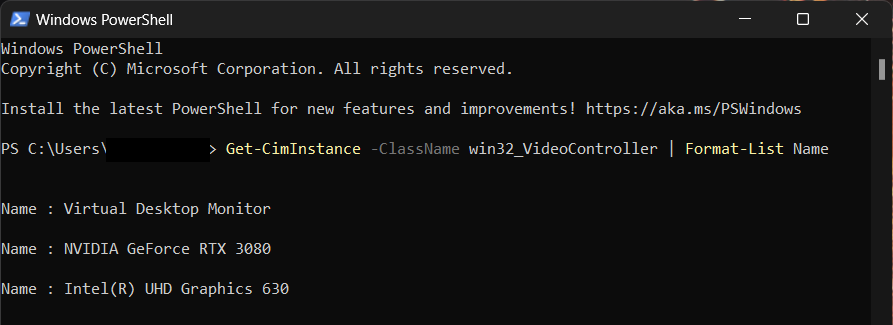
इस समय आपको अपने आईटी एडमिन से संपर्क करना पड़ सकता है और यह पता लगाना होगा कि आप GPU डिवाइस सूची क्यों नहीं एक्सेस कर पा रहे हैं। यह जांचने के लिए कि आपका वर्तमान Windows उपयोगकर्ता GPU डिवाइसों की सूची बनाने का समर्थन करता है या नहीं, Windows START बटन पर राइट-क्लिक करके “Windows PowerShell” चुनें और Windows PowerShell खोलें। निम्नलिखित कोड स्निपेट को कॉपी करें, पेस्ट करें और चलाएँ:
Get-CimInstance -ClassName win32_VideoController | Format-List Name
यदि सफल हुआ, तो यह सभी इंस्टॉल किए गए वर्चुअल और भौतिक GPUs को सूचीबद्ध करेगा। उदाहरण:
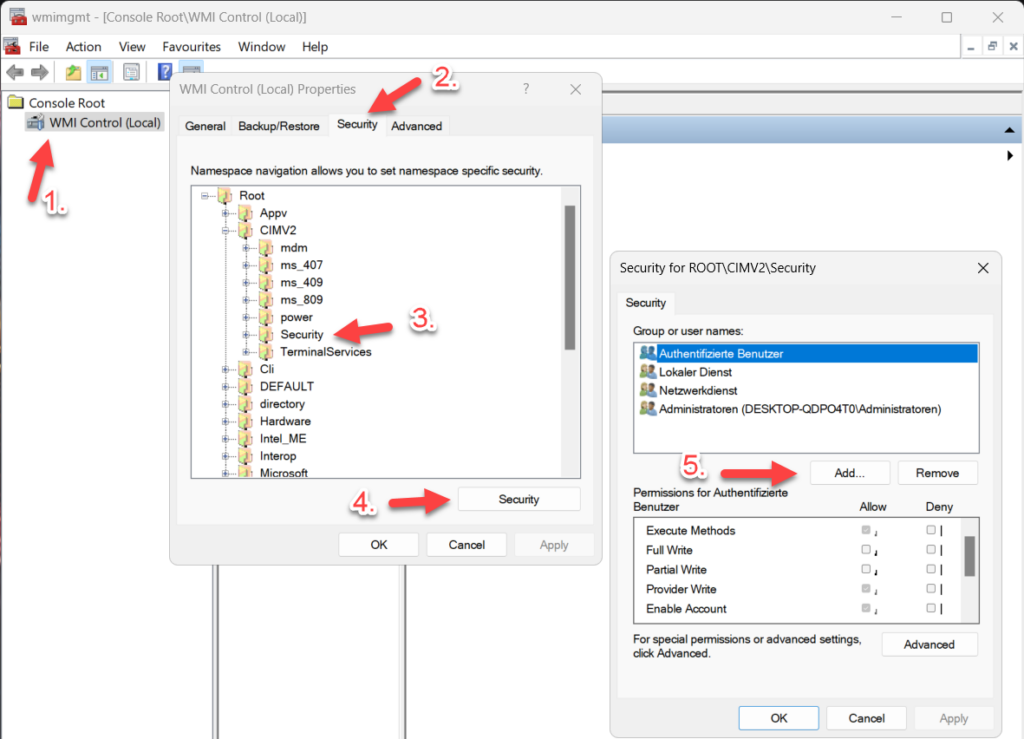
यदि आप इस कमांड से GPU डिवाइसों को सूचीबद्ध नहीं कर पा रहे हैं, तो आपको अतिरिक्त सुरक्षा अनुमतियाँ जोड़नी पड़ सकती हैं। अनुमति को सीधे संपादित करने के लिए, Windows START बटन पर राइट-क्लिक करके “Run” चुनें और “wmimgmt.msc” चलाएँ। अब “WMI Control” पर राइट-क्लिक करें और “Properties” पर क्लिक करें, फिर “Security” टैब चुनें। Tree में “Root > CIMV2 > Security” चुनें और “Security” बटन पर क्लिक करें। वहां से आप मौजूदा अधिकारों को संपादित कर सकते हैं या नया उपयोगकर्ता/समूह जोड़ सकते हैं:
कारण:
संभवतः PLAYDECK आपके GPU ड्राइवर के साथ संचार नहीं कर पा रहा है।.
समाधान 1 (CPU का उपयोग करें):
सबसे पहले, कृपया बिना किसी GPU के परीक्षण करें ताकि यह जांचा जा सके कि क्या यही समस्या का कारण है। PLAYDECK में चैनल का CPU 'CPU' पर सेट करें।.
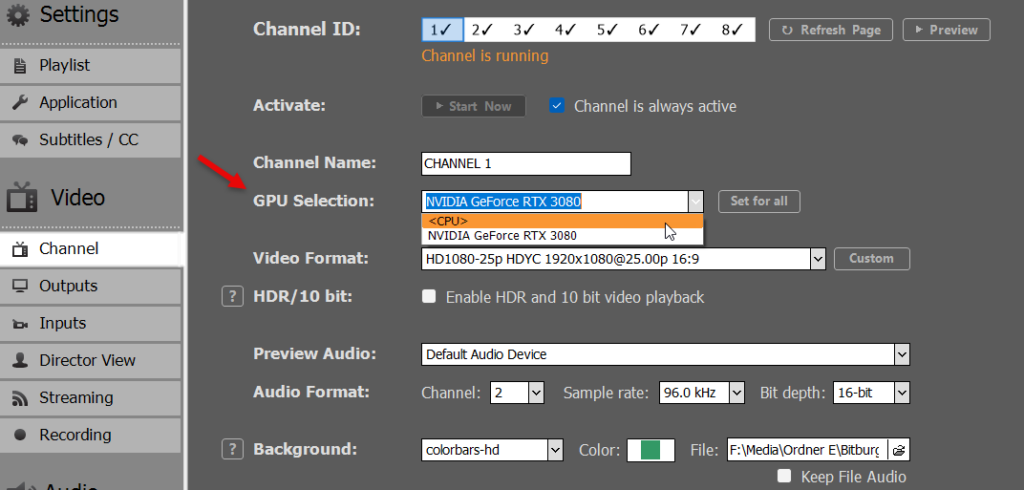
यदि अब यह पता चलता है कि प्लेआउट CPU मोड में ठीक से चल रहा है, तो आपको यह और जांचना होगा कि GPU विफलता का क्या कारण है। ड्राइवर अपडेट की आवश्यकता हो सकती है।.
समाधान 2 (अन्य GPUs की जाँच करें):
उपरोक्त GPU सेटिंग्स के साथ प्रयोग करें। शायद PLAYDECK ने सही GPU पहले से चयन नहीं किया था। शायद आपको अपना INTEL ऑनबोर्ड कार्ड (नोटबुक) चुनना होगा।.
समाधान 3 (GPU ड्राइवर इंस्टॉल करें):
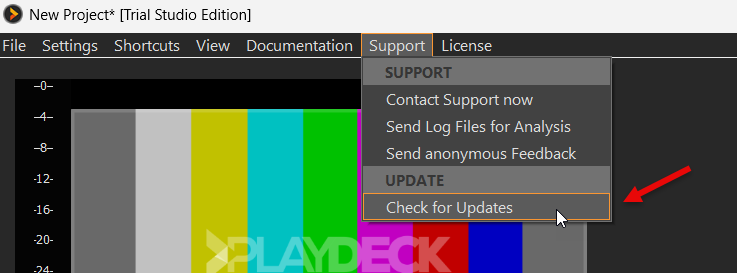
सुनिश्चित करें कि आपने GPU के लिए नवीनतम ड्राइवर अपडेट इंस्टॉल कर लिए हैं। यदि आप NVIDIA का उपयोग करते हैं, तो आप PLAYDECK को स्वचालित रूप से नए ड्राइवर की खोज करने दे सकते हैं।.
समाधान 4 (बायोज़):
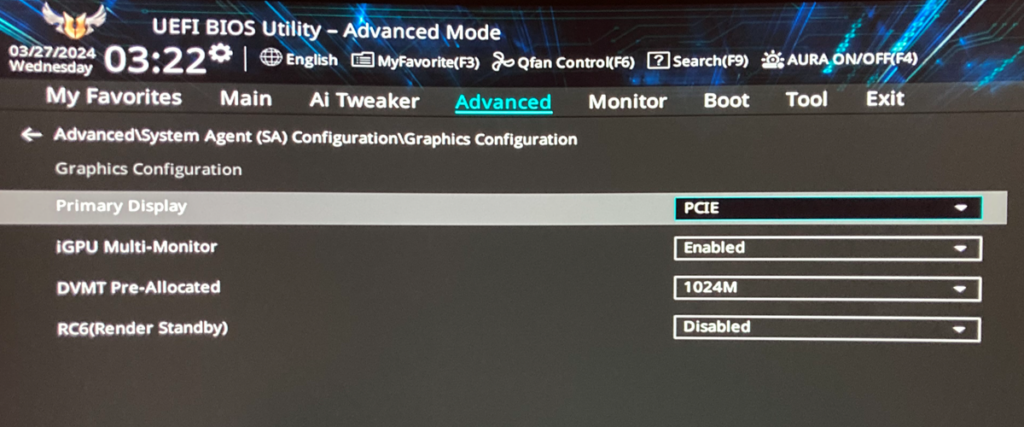
यदि आपके पास दो GPU इंस्टॉल हैं, एक आंतरिक और एक समर्पित, तो आपको अपने आंतरिक GPU को अक्षम करना या अपने समर्पित GPU को प्राथमिक के रूप में सेट करना आवश्यक हो सकता है। यह BIOS में किया जा सकता है। अपने पीसी को पुनः आरंभ करें और BIOS खोलने के लिए DEL कुंजी को कई बार दबाएँ।.
समाधान 5 (नोटबुक):
GPUs के मामले में नोटबुक थोड़े खास होते हैं। कई नोटबुक में दो GPU होते हैं, एक Intel और एक NVIDIA, लेकिन वे दो अलग-अलग GPU के रूप में काम नहीं करते। NVIDIA को एकमात्र GPU के रूप में इस्तेमाल नहीं किया जा सकता और नोटबुक इसका उपयोग केवल डीकोडिंग कार्यों को ऑफलोड करने के लिए करता है। यदि आप अब PLAYDECK में NVIDIA को GPU के रूप में चुनेंगे, तो यह काम नहीं करेगा। इस मामले में, आपको PRIMARY GPU (जो सबसे पहले सूचीबद्ध है) चुनना होगा, जो सबसे अधिक संभावना Intel होगा।.
कारण:
यदि आपका क्लिप अपनी पूरी अवधि तक नहीं चलता और प्लेलिस्ट में अगले क्लिप पर चला जाता है, तो PLAYDECK को उस क्लिप तक कम से कम 3 सेकंड के लिए पहुँच खो जाती है। PLAYDECK उन 3 सेकंड में पुनः एक्सेस प्राप्त करने का प्रयास करता है। इसके बाद, PLAYDECK प्लेलिस्ट में अगले क्लिप पर चला जाएगा। इसे भी कहा जाता है अस्थायी I/O रुकावट. सामान्य कारण:
– नेटवर्क/NAS विलंब (SMB स्टॉल)
– डिस्क I/O फ्रीज़
– एंटीवायरस या पृष्ठभूमि सिस्टम गतिविधि
– अस्थायी भंडारण विलंब में वृद्धि
– विंडोज अपडेट गतिविधि या पृष्ठभूमि सिस्टम रखरखाव
कृपया ध्यान दें कि PLAYDECK को एक रीयलटाइम प्लेआउट इंजन के रूप में डिज़ाइन किया गया है। रीयलटाइम आउटपुट (SDI / UDP / RTMP) को निरंतर टाइमिंग बनाए रखनी चाहिए। यह इंजन अनिश्चितकाल तक ब्लॉक करने के बजाय रीयलटाइम आउटपुट की स्थिरता बनाए रखने के लिए डिज़ाइन किया गया है। यदि फ़ाइल रीडिंग रुक जाती है और हम अनंतकाल तक प्रतीक्षा करते हैं:
– आउटपुट ठप हो सकता है
– एन्कोडर्स टाइमआउट हो सकते हैं
– डाउनस्ट्रीम सिस्टम डिस्कनेक्ट हो सकते हैं
– निगरानी प्रणालियाँ सक्रिय हो सकती हैं
समाधान 1 (स्थानीय SSD/HDD का उपयोग करें):
यदि आपके क्लिप्स नेटवर्क ड्राइव पर स्थित हैं, तो उन्हें PLAYDECK सिस्टम के लोकल SSD/HDD पर स्थानांतरित करें। USB ड्राइव का उपयोग करने से बचें, क्योंकि Windows उन्हें लगातार स्कैन करता रहता है। मीडिया के लिए केवल एक समर्पित ड्राइव का उपयोग करने का प्रयास करें, जहाँ किसी अन्य ऐप या उपयोगकर्ता की पहुँच न हो।.
समाधान 2 (एंटी-वायरस या विंडोज डिफेंडर में व्हाइटलिस्ट):
आपका एंटी-वायरस या विंडोज डिफेंडर भी आपके वीडियो क्लिप तक पहुँच सकता है, जब PLAYDECK ने उन्हें कैश कर लिया हो। वे PLAYDECK द्वारा की गई पहुँच को “देखते” हैं और फ़ाइल की जाँच करते हैं, जिससे फ्रेमरेट अस्थिर हो जाते हैं और फ़ाइल डिस्कनेक्ट हो जाती है। अनचाहे स्कैन से “बचाने” के लिए अपने एंटी-वायरस या विंडोज डिफेंडर में अपने मीडिया फ़ोल्डर को व्हাইটलिस्ट करने का प्रयास करें।.
समाधान 3 (विंडोज इवेंट लॉग्स जांचें):
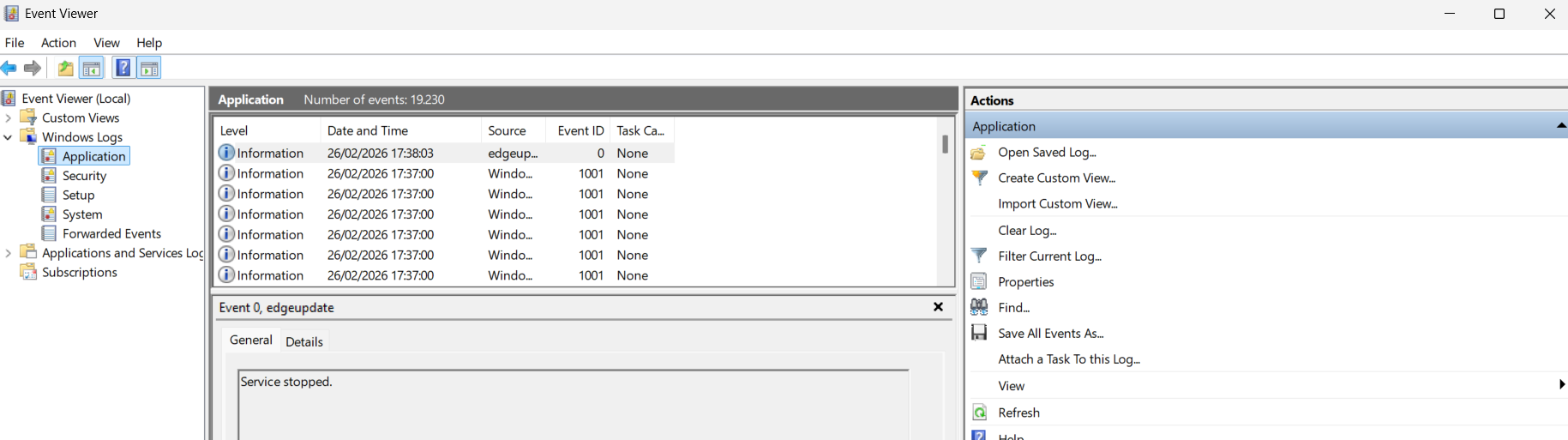
विंडोज स्टार्ट मेनू खोलें और “Event Viewer” टाइप करके इसे खोलें। क्लिप स्किप होने के ठीक समय पर हुई किसी भी त्रुटि या गतिविधि की तलाश करें।.
कारण:
कुछ रिकॉर्डर (EVS और समान) आंतरिक रूप से एक लंबी रिकॉर्डिंग रखते हैं, लेकिन डिस्क पर लगातार फ़ाइलों के रूप में लिखते हैं — अक्सर 30 मिनट के MXF OP1a रैप्स। PLAYDECK प्रत्येक फ़ाइल को अपनी क्लिप के रूप में चलाता है। रैप फ्रेम-सटीक हो सकता है (कोई फ्रेम छूटे नहीं) और फ़ाइल स्विच पर SDI / DeckLink पर आपको अभी भी एक फ्रेम की झलक मिलती है। Windows पूर्वावलोकन अक्सर कुछ भी नहीं दिखाता। ऑडियो आमतौर पर साफ रहता है।.
वह फ्लैश क्लिप स्विच पर GPU प्रोसेसिंग पाइपलाइन (स्केलिंग, मिक्सिंग, ओवरले) है — GPU डीकोडिंग नहीं। DNxHD / MXF पहले से ही CPU पर डीकोड हो चुका है, इसलिए Decoding GPU इसे नहीं बदलता।.
समाधान:
सेटिंग्स → प्रोसेसिंग के लिए जीपीयू पाइपलाइन → <No GPU / Use CPU>. GPU डीकोडिंग को ऑटो या अपने NVIDIA पर छोड़ दें। इंजन को पुनः आरंभ करें, फिर SDI आउटपुट पर वही जॉइन देखें (प्रीव्यू पर नहीं)।.
कारण:
ऑडियो में रुकावट (प्रीव्यू में) सिस्टम के ओवरलोड का पहला संकेत है। भले ही हार्डवेयर ठीक हो, हो सकता है कि इसका पूरा उपयोग नहीं हो रहा हो।.
समाधान 1 (GPU):
सुनिश्चित करें कि आपने GPU के लिए नवीनतम ड्राइवर अपडेट इंस्टॉल कर लिए हैं। यदि आप NVIDIA का उपयोग करते हैं, तो आप PLAYDECK को स्वचालित रूप से नए ड्राइवर की खोज करने दे सकते हैं।.
हालाँकि आप समर्पित GPU (जैसे Onboard Intel HD 630) के बिना PLAYDECK चला सकते हैं, फिर भी यह दृढ़ता से अनुशंसित है कि आप न्यूनतम 8000 स्कोर वाला NVIDIA GPU स्थापित करें (दिशानिर्देश के रूप में), जैसे RTX 3080: https://www.videocardbenchmark.net/directCompute.html
समाधान 2 (सीपीयू):
यदि एक समर्पित GPU का उपयोग किया जाता है, तो PLAYDECK द्वारा CPU पर बहुत अधिक भार नहीं पड़ता। हालाँकि कुछ अपवाद हैं। Windows सिस्टम पर कुछ क्लिप कोडेक्स GPU के माध्यम से डीकोड नहीं किए जा सकते: ProRes, DNxHD, HAP, MXF। इस स्थिति में, समान परिणाम प्राप्त करने के लिए आपको एक अधिक शक्तिशाली CPU में निवेश करना होगा।.
स्टटरिंग क्लिप चलाते समय टास्क मैनेजर में अपने CPU कोर को ध्यान से देखें। हो सकता है कि एक CPU कोर 100% पर क्लिप हो, जबकि अन्य कोर लगभग इस्तेमाल ही नहीं हो रहे हों। इस घटना को “CPU पार्किंग” कहा जाता है। जाँचें कि यदि आप कोई क्लिप नहीं चला रहे हैं, तब CPU उपयोग बढ़ता है या नहीं। यह इंगित करता है कि CPU कोर पार्क किए जा रहे हैं, क्योंकि गतिविधि कम है। आगे कैसे बढ़ें, इसकी कुछ जानकारी यहाँ दी गई है:
https://superuser.com/questions/1879051/how-to-disable-cpu-parking-in-windows-11
टास्क मैनेजर में उन विशिष्ट प्रक्रियाओं पर नज़र रखें जिनमें अचानक सीपीयू स्पाइक होते हैं और उन प्रक्रियाओं को अक्षम कर दें। एक ज्ञात प्रक्रिया “Antimalware Service Executable” है, जो Windows Defender है:
https://blog.emsisoft.com/en/28620/antimalware-service-executable/
समाधान 3 (नोटबुक या एचपी ऑफिस पीसी):
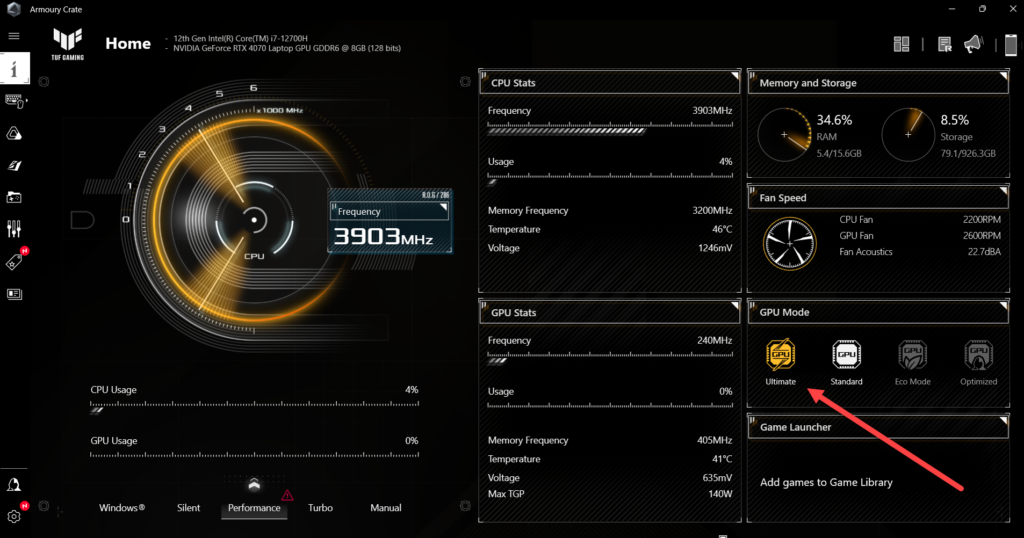
यदि आप नोटबुक (या HP ऑफिस पीसी) चला रहे हैं, तो आपको यह ध्यान रखना होगा कि वे ऊर्जा बचत के लिए पूर्व-डिज़ाइन किए गए हैं। प्रदर्शन को अधिकतम करने के लिए सभी उपलब्ध विकल्पों की तलाश करें। कुछ नोटबुक प्रदर्शन सेटिंग्स समायोजित करने के लिए अपना स्वयं का सॉफ़्टवेयर प्रदान करते हैं। यहाँ ASUS नोटबुक और उनके सॉफ़्टवेयर “Armoury Crate” का एक उदाहरण है, जहाँ GPU को “Ultimate” पर सेट करना होता है ताकि यह 100% पर काम करे:
यदि आपने अभी तक कोई नोटबुक नहीं चुना है, तो हम NVIDIA कार्ड वाला गेमिंग नोटबुक लेने और थंडरबोल्ट इंटरफ़ेस के माध्यम से ब्लैकमैजिक अल्ट्रा स्टूडियो कार्ड जोड़ने की सलाह देते हैं। ये नोटबुक्स अधिकतम प्रदर्शन के लिए पूर्व-डिज़ाइन किए गए हैं। Dell या HP जैसे ऑफिस-टाइप नोटबुक्स न खरीदें, जो ऊर्जा बचत के लिए पूर्व-डिज़ाइन किए गए हैं और आपके प्लेआउट प्रदर्शन को गंभीर रूप से सीमित कर सकते हैं।.
समाधान 4 (आउटपुट कार्ड):
हालांकि आप HDMI आउटपुट के लिए डेस्कटॉप आउटपुट का उपयोग कर सकते हैं, एक समर्पित आउटपुट कार्ड में निवेश करने का विकल्प भी है, जो HDMI या SDI (SDI-से-HDMI कनवर्टर के साथ) पर आउटपुट करता है। यह उस कार्ड पर बहुत सारी CPU/GPU संसाधनों को ऑफलोड कर देगा और परिणामस्वरूप बेहतर आउटपुट गुणवत्ता, स्थिर फ्रेम दर, कम CPU/GPU उपयोग, बेहतर वीडियो/ऑडियो सिंक, अधिक “वास्तविक” रंग और कुल मिलाकर कम विलंबता मिलेगी। यह निर्णायक बिंदु हो सकता है, यदि आप एचडी से 4K प्रोडक्शंस या सिंगल चैनल प्लेआउट से मल्टी-चैनल प्लेआउट पर जा रहे हैं। यह आपको सीपीयू/जीपीयू के मामले में अन्यथा पुराने हो चुके हार्डवेयर को बनाए रखने की भी अनुमति देता है।.
समाधान 5 (निगरानी):
अपने मॉनिटर को उसी GPU से कनेक्ट करें जो PLAYDECK में GPU के रूप में सेट है। क्योंकि यदि आप अपने मॉनिटर को किसी दूसरे GPU से कनेक्ट करते हैं, तो (चैनल प्रीव्यू के लिए) एक अतिरिक्त फ्रेमरेट रूपांतरण लागू हो जाता है, जिससे स्टटरिंग हो सकती है।.
समाधान 6 (हार्डडिस्क / नेटवर्क):
कृपया सुनिश्चित करें कि आपके क्लिप का डेटा रेट आपके सिस्टम के माध्यम से त्रुटिरहित रूप से स्थानांतरित हो सके। यदि आपके क्लिप नेटवर्क पर चलते हैं, तो उन्हें अपनी स्थानीय हार्ड डिस्क पर परीक्षण करें। अपने Windows पावर विकल्पों में जाकर किसी भी HDD स्लीप तंत्र को अक्षम करें। सभी उपयोग किए गए मीडिया को एक ही स्टोरेज स्रोत पर रखें, आदर्श रूप से एक स्थानीय SSD पर।.
समाधान 7 (पीएसयू पावर यूनिट / अन्य):
कभी-कभी आपको यह एहसास भी नहीं होता कि सिस्टम की पावर यूनिट भी प्लेआउट को बाधित कर सकती है। यह विशेष रूप से सच है, यदि आप एक शक्तिशाली ग्राफिक्स कार्ड और एक अन्य प्लेआउट कार्ड (जैसे Decklink) का उपयोग करते हैं, लेकिन केवल, मान लीजिए, 600W पावर प्रदान करते हैं, जो निश्चित रूप से पर्याप्त नहीं है और ग्राफिक्स कार्ड को स्टटर करने का कारण बनेगा (विशेषकर क्लिप की शुरुआत में, जब पावर खींची जाती है)।.
यदि कई वीडियो कार्ड का उपयोग कर रहे हैं, तो घटकों के अधिक गर्म होने से रोकने के लिए अच्छा वायु प्रवाह भी बहुत महत्वपूर्ण है, जो बाद में स्टटरिंग का कारण बन सकता है।.
कारण:
यदि आपने PLAYDECK में आउटपुट डिवाइस के रूप में कोई आउटपुट कार्ड सक्रिय किया है, तो संभावना है कि वही कार्ड लैग का कारण बन रहा है। ये लैग तुरंत या कुछ समय बाद प्रकट हो सकते हैं।.
समाधान 1 (डिवाइस आउटपुट के बिना परीक्षण):
यदि उपरोक्त कारण लागू है, तो जाँच के लिए सक्रिय किए बिना डिवाइस आउटपुट का परीक्षण करें।.
समाधान 2 (कार्ड ड्राइवर अपडेट करें):
सुनिश्चित करें कि आपने उस कार्ड के लिए नवीनतम ड्राइवर और फर्मवेयर इंस्टॉल कर लिया है। यहाँ Blackmagic Decklink के लिए एक उदाहरण है:
https://www.blackmagicdesign.com/support/family/capture-and-playback
समाधान 3 (पावर प्रबंधन अक्षम करें):
यदि ऑडियो स्टटर केवल कुछ घंटों की निरंतर डिवाइस आउटपुट के बाद ही होता है, तो यह Windows हो सकता है जो आपके डिवाइस को पावर सेफ स्टेट में डाल रहा है। अपने डिवाइस के लिए पावर मैनेजमेंट अक्षम करें:
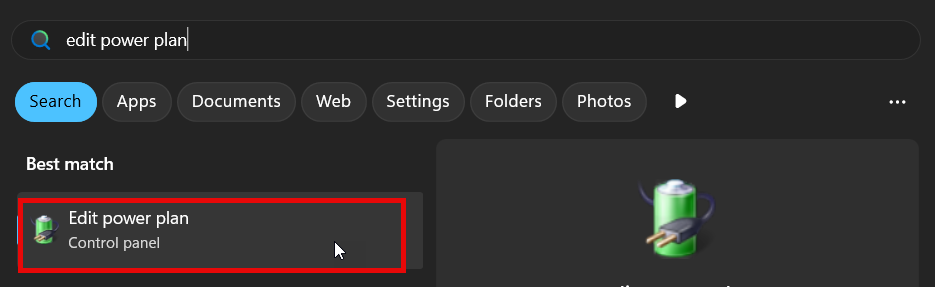
विंडोज स्टार्ट मेनू खोलें और “edit power plan” खोजें और इसे खोलें:
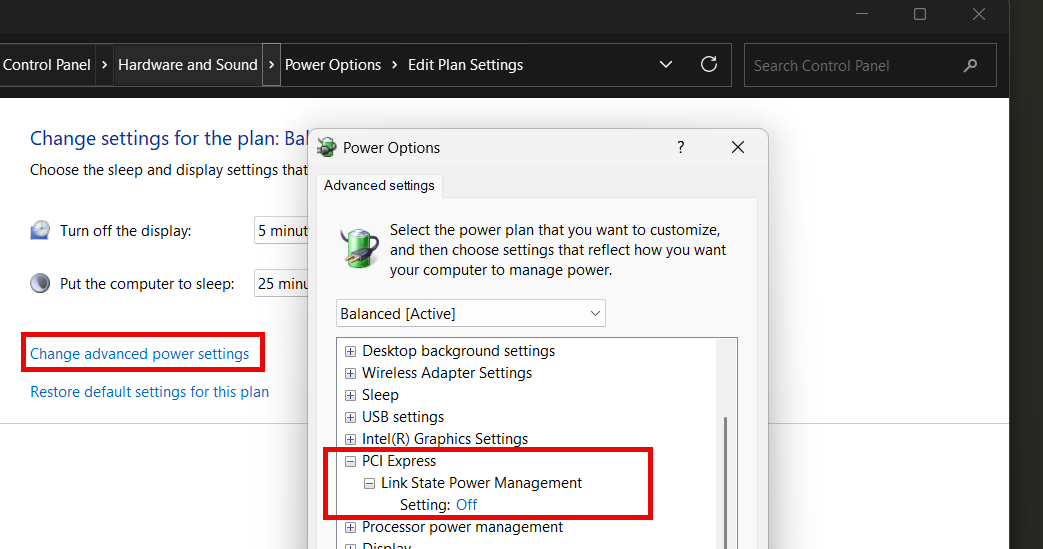
फिर “उन्नत पावर सेटिंग्स बदलें” चुनें और “PCI एक्सप्रेस” में “लिंक स्टेट पावर मैनेजमेंट” को OFF पर सेट करें:
समाधान 4 (PCIe स्लॉट: CPU, न कि चिपसेट):
SDI/HDMI कार्ड्स को एक स्थिर PCIe पथ की आवश्यकता होती है। अधिकांश उपभोक्ता बोर्डों पर केवल एक स्लॉट CPU से जुड़ा होता है; अन्य लंबे स्लॉट्स चिपसेट से जुड़े होते हैं और अक्सर विद्युत रूप से केवल x4 या x1 होते हैं। यह फिर भी “पर्याप्त तेज़” दिखता है और फिर भी रुक-रुक कर काम कर सकता है।.
कार्ड को मदरबोर्ड मैनुअल में CPU के रूप में सूचीबद्ध स्लॉट में डालें, न कि चिपसेट/PCH के रूप में। Mini Monitor 4K / Duo 2 को असली x4 स्लॉट चाहिए; Quad 2 / 8K Pro को असली x8 स्लॉट चाहिए। यदि Auto / Gen.3 / Gen.4 ठीक से काम नहीं कर रहा है, तो उस स्लॉट को PCIe Gen.2 पर सेट करें।.
समाधान 5 (ARGB32 अक्षम करें):
कुछ कार्ड फ्रीज़ हो जाएंगे और संभवतः PLAYDECK क्रैश हो जाएगा, यदि उन्हें किसी असमर्थित कलर स्पेस के साथ (अन)सक्रिय किया जाता है। उदाहरण के लिए, YVYU का उपयोग करने पर Decklink Duo2 क्रैश हो जाएगा और Keying सक्षम किए बिना ARGB32 का उपयोग करने पर Decklink 8K Pro क्रैश हो जाएगा। यदि आप डिवाइस को शुरू/रोक नहीं पा रहे हैं, तो रजिस्ट्री में इस कुंजी (या किसी अन्य आउटपुट नंबर) को हटा दें:
कंप्यूटर\HKEY_CURRENT_USER\Software\JoyEventMedia\PLAYDECK\Settings\Video\Output1
कारण:
कुछ क्लिप्स, विशेष रूप से उनके कोडेक, आपके सिस्टम पर भारी प्रभाव डाल सकते हैं। हालांकि PLAYDECK किसी भी क्लिप फॉर्मेट और कोडेक को चलाने के लिए जाना जाता है, फिर भी क्लिप्स को ट्रांसकोड करना आवश्यक या सलाह योग्य हो सकता है। यह जानना महत्वपूर्ण है कि सभी कोडेक्स को विंडोज सिस्टम पर GPU के माध्यम से डीकोड नहीं किया जा सकता: ProRes, DNxHD, HAP, MXF को CPU के माध्यम से डीकोड करने की आवश्यकता होती है। साथ ही, आपके पास कुछ कोडेक्स (NVENC) को डीकोड करने के लिए NVIDIA कार्ड स्थापित नहीं हो सकता।.
समाधान 1 (PLAYDECK ट्रांसकोडर का उपयोग करें):
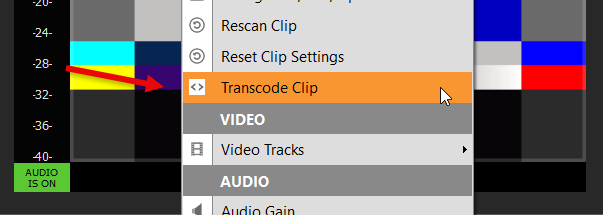
PLAYDECK में एक अंतर्निहित Transcode Clip डायलॉग है (राइट-क्लिक → Transcode Clip)। कोडेक को AUTO पर ही छोड़ें ताकि फ़ाइल GPU पर डिकोड हो सके। अतिरिक्त विकल्प (प्लेलिस्ट का आकार, FPS, रोटेशन) केवल तभी चुनें जब आपको उनकी आवश्यकता हो। प्लेलिस्ट में क्लिप को स्वैप किया जाता है। कैसे करें: https://playdeck.tv/transcode-clips/
समाधान 2 (अल्फा चैनल क्लिप्स):
आप Alpha Channel Support के लिए Apple ProRes का उपयोग करने के लिए प्रलोभित हो सकते हैं। लेकिन कृपया ध्यान रखें कि Apple ProRes कोडेक Windows सिस्टम पर पूरी तरह से समर्थित नहीं है, इसलिए यह CPU द्वारा डीकोड होता है और विशेष रूप से HQ वेरिएंट में आसानी से स्टटरिंग का कारण बन सकता है।.
अल्फा चैनल सपोर्ट के लिए एक अच्छा विंडोज विकल्प HAP कोडेक है। इसे अभी भी CPU पर डीकोड करना पड़ता है, लेकिन यह ProRes की तुलना में बहुत बेहतर प्रदर्शन करता है।.
समाधान 3 (एप्पल क्विकटाइम / फाइनल कट प्रो):
“Apple Quicktime” या “Final Cut Pro” (MAC) से एन्कोड किए गए क्लिप्स से बचें। ये प्लेडेक में समस्याएँ पैदा करते हैं।.
समाधान 4 (समान रिज़ॉल्यूशन / एफपीएस):
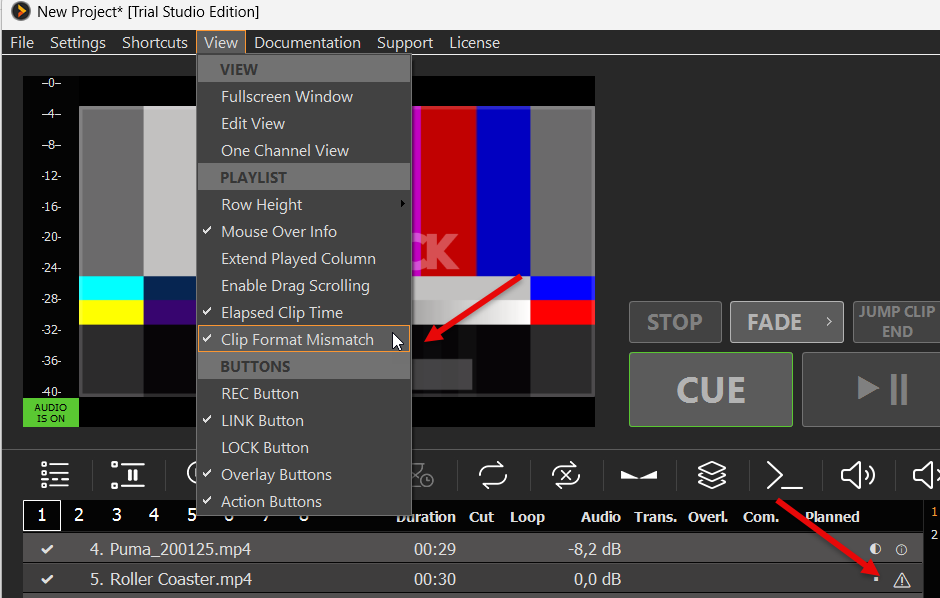
यदि आप अपने प्रदर्शन के संबंध में बहुत ही कड़े नियंत्रण में हैं, क्योंकि आपका सिस्टम पुराना है या आप मल्टी-चैनल 4K HDR, Streams और रिकॉर्डिंग एक साथ चला रहे हैं, तो कुल सिस्टम लोड को कम करने के लिए आप एक और काम कर सकते हैं: आप अपनी सभी क्लिप्स को उसी रिज़ॉल्यूशन और एफपीएस पर प्री-रेंडर (या ट्रांसकोड) करते हैं, जैसा आपने अपनी PLAYDECK प्लेलिस्ट (और डिवाइस आउटपुट) में सेट किया है। इससे GPU पर एक और ट्रांसकोडिंग प्रक्रिया से बचा जा सकेगा और यह एक स्पष्ट सुधार होगा। आप PLAYDECK में “क्लिप फॉर्मेट मिसमैच” को सक्षम कर सकते हैं, जो सभी क्लिप पर एक चेतावनी चिह्न लगा देगा जो यह इंगित करता है कि या तो फ्रेम दर या रिज़ॉल्यूशन चैनल सेटिंग्स से मेल नहीं खाता है। इसके लिए आपको किसी बाहरी एन्कोडर की आवश्यकता नहीं है: क्लिप को ट्रांसकोड करें → 'प्लेलिस्ट के अनुसार स्केल करें' और 'प्लेलिस्ट फ्रेमरेट से मिलाएँ' पर टिक करें, बाकी सब कुछ AUTO पर छोड़ दें।.
समाधान 5 (संगतता मोड + पूर्वावलोकन अक्षम करें):
यह मानते हुए कि स्टटरिंग सिस्टम पावर से संबंधित है (जैसे पुराना पीसी, रिमोट पीसी या क्लाउड/वीएम इंस्टॉलेशन), सिस्टम लोड कम करने के लिए आप कुछ उपाय कर सकते हैं:
PLAYDECK में “Settings -> Application” पर जाएँ और “Performance Mode” को “Compatability Mode” में बदलें। इससे आपका UI पूर्वावलोकन गुणवत्ता (आउटपुट नहीं) कम हो जाएगी। आप VIEW मेनू में सभी पूर्वावलोकन को भी अक्षम कर सकते हैं।.
कारण:
Windows सेटिंग कई समस्याओं के लिए जिम्मेदार हो सकती है। यह विशेष रूप से DELL, HP और Lenovo के “Office PCs या Notebooks” के लिए सच है, क्योंकि उन्हें अधिकतम प्रदर्शन के बजाय अधिकतम ऊर्जा बचत के लिए पूर्व-कॉन्फ़िगर किया गया होता है।.
समाधान 1 (प्लेडेक):
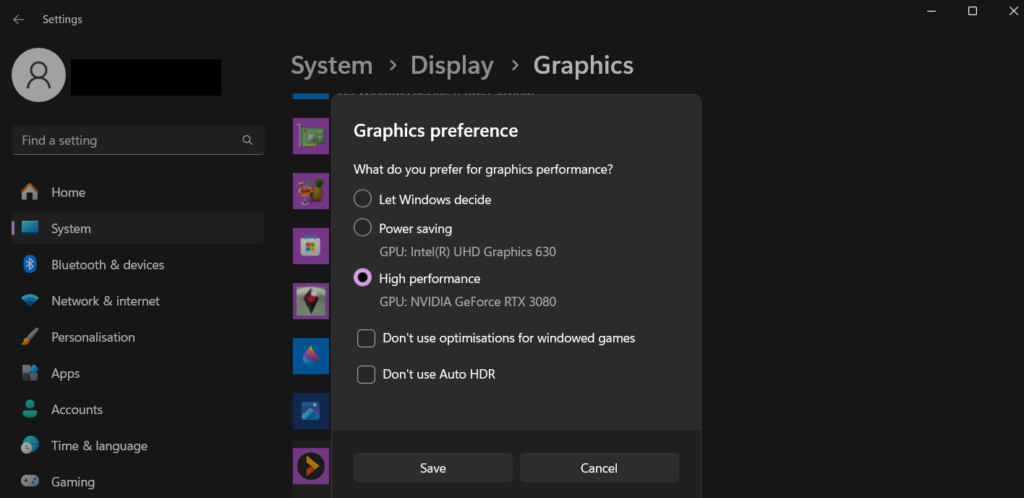
संभावना है कि आपने इसके बारे में नहीं सुना होगा, लेकिन विंडोज में एक सेटिंग है जो किसी भी ऐप को अन्य ऐप्स की तुलना में उच्च प्राथमिकता वाला प्रदर्शन प्रदान करती है। विंडोज सेटिंग्स खोलें, सिस्टम पर जाएं, फिर डिस्प्ले पर। नीचे स्क्रॉल करें और “डिस्प्ले” पर क्लिक करें। PLAYDECK खोजें। यदि यह वहां नहीं है, तो ऊपर “एक ऐप जोड़ें” के माध्यम से इसे जोड़ें। फिर “Playdeck” पर क्लिक करें, फिर विकल्प चुनें और “उच्च प्रदर्शन” चुनें। “PlaydeckEngine” के लिए भी यही करें। दोनों स्थान हैं:
c:\Program Files(x86)\JoyEventMedia\Playdeck\Playdeck.exe
c:\Program Files(x86)\JoyEventMedia\Playdeck\engine\PlaydeckEngine.exe
समाधान 2 (पावर प्लान):
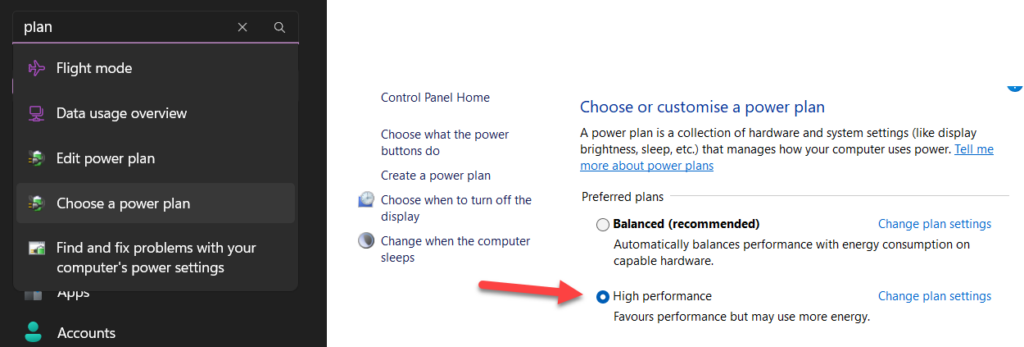
Windows में अपना पावर प्लान “High performance” में बदलें। Windows सेटिंग्स में जाएँ, सर्च बॉक्स में “plan” टाइप करें, “Chose a power plan” पर क्लिक करें, फिर “High performance” पर क्लिक करें।.
समाधान 3 (सीपीयू थ्रॉटलिंग):
यदि PLAYDECK पृष्ठभूमि में या मिनिमाइज़्ड है, तो Windows CPU उपयोग कम कर सकता है, जिससे प्लेआउट में रुकावट आ सकती है। यह PLAYDECK के संस्करण 4.2b9 में ठीक कर दिया गया है। पुराने संस्करणों के लिए आपको इसे स्वयं सेट करना पड़ सकता है।. एडमिन के रूप में CMD कंसोल खोलें और कॉपी/पेस्ट/एक्ज़ीक्यूट:
powercfg /powerthrottling disable /path “c:\Program Files(x86)\JoyEventMedia\Playdeck\Playdeck.exe”
समाधान 4 (मॉनिटर रिफ्रेश दर की निगरानी करें):
यदि आप एक्सटेंडेड डेस्कटॉप के माध्यम से HDMI आउटपुट का उपयोग कर रहे हैं, तो कृपया उस मॉनिटर का रिफ्रेश रेट 59.99 Hz या अपनी प्लेलिस्ट वीडियो फॉर्मेट के रिफ्रेश रेट के करीब किसी अन्य कम मान पर सेट करें। यदि आपका मॉनिटर 144 Hz पर चल रहा है, तो एक ट्रांसकोडिंग प्रक्रिया 144 FPS तक पहुँचने का प्रयास करेगी, जिससे स्टटरिंग हो सकती है। Windows सेटिंग्स में जाएँ, फिर System, फिर Display, संबंधित डिस्प्ले चुनें, फिर “Advanced display” चुनें।.
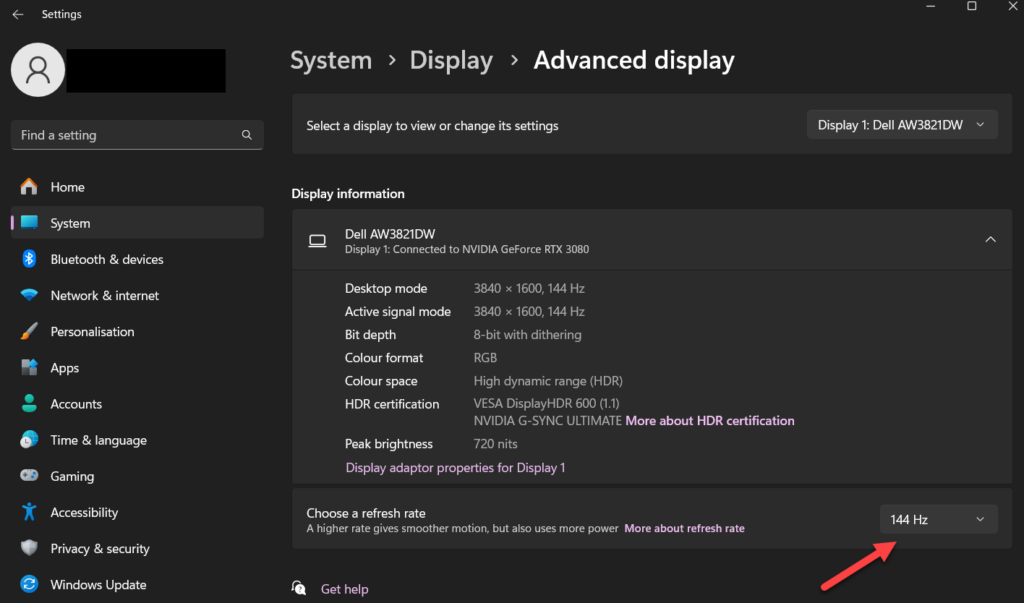
समाधान 5 (एनवीडिया प्रदर्शन):
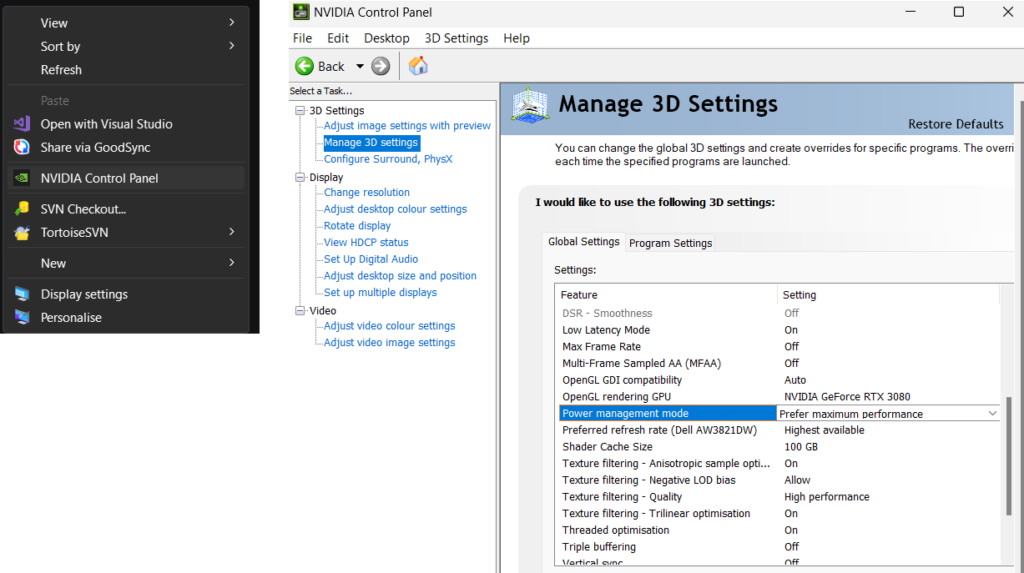
यदि आप NVIDIA GPU चलाते हैं, तो डेस्कटॉप पर राइट-क्लिक करके “NVIDIA Control Panel” चुनें। “3D सेटिंग्स प्रबंधित करें” में “पुनर्स्थापित करें” बटन पर क्लिक करें और पुष्टि करें। यह सुनिश्चित करने के लिए है कि कोई कस्टम सेटिंग PLAYDECK के साथ हस्तक्षेप न करे, उदाहरण के लिए “अधिकतम फ्रेम दर” या “वर्टिकल सिंक” को डिफ़ॉल्ट सेटिंग से बदलने पर स्टटरिंग हो सकती है। अगला: “ग्लोबल सेटिंग्स” टैब के अंतर्गत, “पावर मैनेजमेंट मोड” तक नीचे स्क्रॉल करें और इसे “अधिकतम प्रदर्शन को प्राथमिकता दें” पर सेट करें।.
समाधान 6 (क्रोम और अन्य ऐप्स):
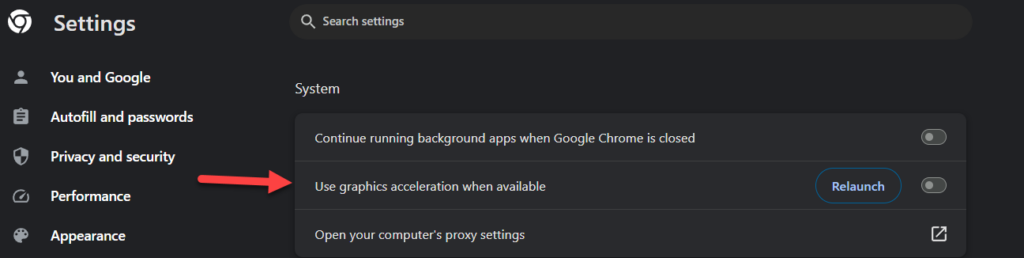
कुछ ऐप्स में इतनी “पावर” होती है कि वे इतने सारे संसाधन खींच लेती हैं कि PLAYDECK भी अटकने लगता है या ऑडियो में हिचकिचाहट आने लगती है। उन ऐप्स में से एक Chrome ब्राउज़र है, खासकर जब आप ब्राउज़र में वीडियो चला रहे हों। PLAYDECK का उपयोग करते समय अन्य ऐप्स को बंद रखना सबसे अच्छा है। यदि आपको अपने Streams की जाँच के लिए तुरंत ब्राउज़र की आवश्यकता है, तो कृपया अपने PLAYDECK सिस्टम पर ब्राउज़र में GPU समर्थन निष्क्रिय कर दें। यहाँ Chrome के लिए एक उदाहरण है: मेनू पर जाएँ, “Settings” पर क्लिक करें और “System” चुनें। वहाँ आप “Use graphics acceleration when available” को अक्षम कर सकते हैं।.
PLAYDECK में समस्याएँ (खुले होने पर) उत्पन्न करने वाले अन्य ज्ञात ऐप्स हैं: Any Video Software, Discord, NDI Access Manager, Blackmagic Desktop Video, ATEM Control Software।.
समाधान 7 (विंडोज़ सेवाएँ):
ऐसी ऐप्स जो PLAYECK में हस्तक्षेप कर सकती हैं, वे बैकग्राउंड में सेवाओं के रूप में भी चल सकती हैं। अपना टास्क मैनेजर खोलें, प्रोसेसेस टैब पर जाएँ, और किसी भी बैकग्राउंड प्रोसेस की जाँच करें जिसमें CPU उपयोग स्पष्ट रूप से दिख रहा हो। सर्विसेज़ टैब पर स्विच करें और जिम्मेदार सेवा को निष्क्रिय कर दें। इसके लिए ऊपरी दाएं कोने में “Open Service” पर क्लिक करें, संबंधित सेवा पर डबल-क्लिक करें और स्टार्टअप प्रकार के रूप में “disabled” चुनें। एक बार यह हो जाने के बाद, अपने पीसी को पुनः आरंभ करें।.
समाधान 8 (विंडोज स्टार्टअप):
Services की तरह, Windows स्टार्टअप के दौरान कुछ ऐप्स बैकग्राउंड में शुरू होते हैं। आप इन्हें Task Manager में “Startup apps” टैब के अंतर्गत देख सकते हैं। किसी स्टार्टअप ऐप को निष्क्रिय करने के लिए उस पर राइट-क्लिक करें और “Disable” चुनें। काम पूरा होने के बाद अपने पीसी को पुनः आरंभ करें।.
ज्ञात स्टार्टअप ऐप्स, जो PLAYDECK के साथ समस्याएँ उत्पन्न करते हैं: NVIDIA FrameView SDK
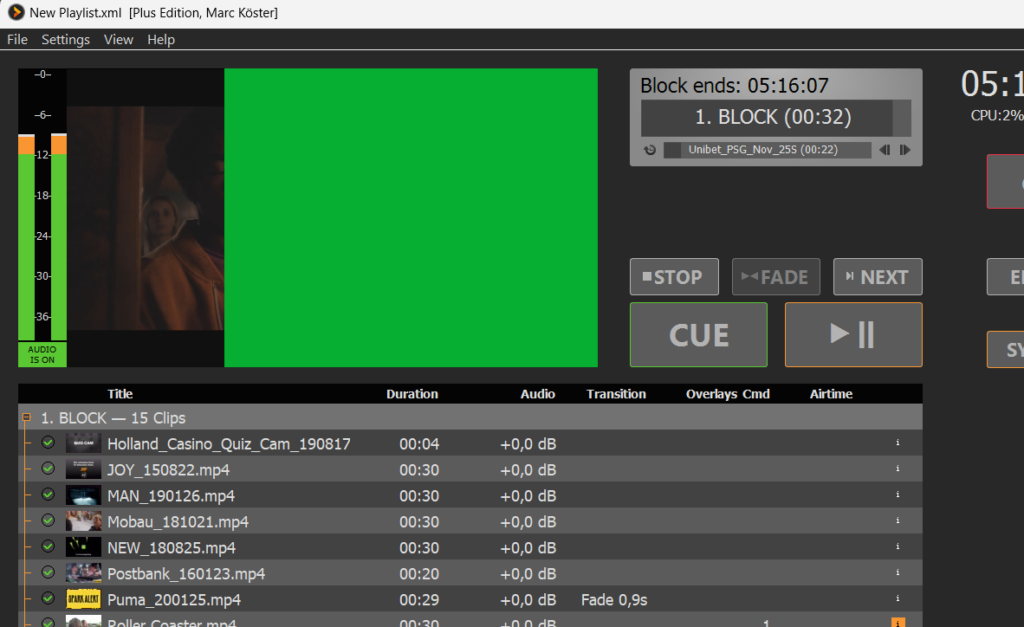
उदाहरण:
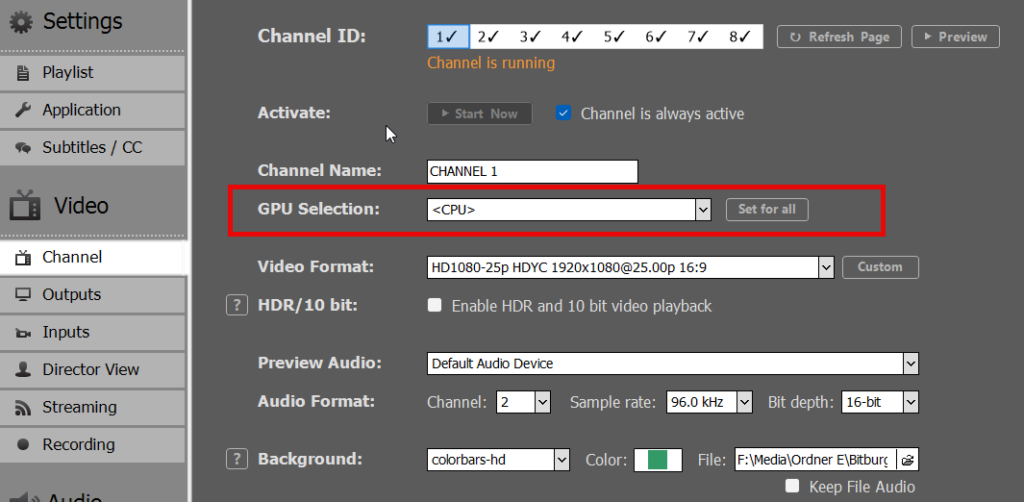
कारण:
आपने PLAYDECK में डिकोडर GPU के रूप में जो GPU चुना है, उसे वर्तमान क्लिप कोडेक को डिकोड करने में समस्या हो रही है। यह मुख्यतः Intel GPUs के लिए सत्य है।.
समाधान:
GPU को CPU पर सेट करें। इससे कुछ GPU उपयोग CPU पर स्थानांतरित हो जाएगा, लेकिन फिर भी यह काम करेगा और समस्या से बचाव करेगा। हम एक समर्पित NVIDIA GPU स्थापित करने की सलाह देते हैं।.
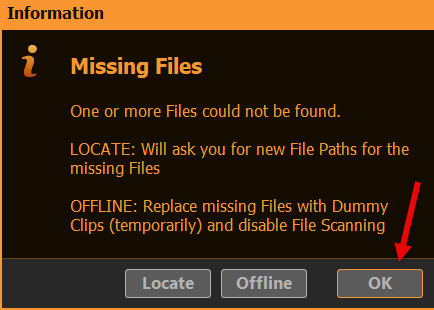
उदाहरण:

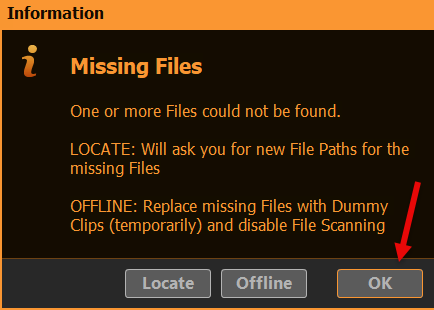
कारण:
परियोजना ऑफ़लाइन मोड में लोड की गई है। इसलिए क्लिप स्कैनिंग अक्षम कर दी गई है। क्लिप स्कैनिंग डिफ़ॉल्ट रूप से सक्षम होती है।.
समाधान:
प्रोजेक्ट को रीलोड करें और OFFLINE का चयन न करें, बस OK पर क्लिक करें।.
कारण:
कुछ पुराने SD क्लिप्स आधुनिक GPUs पर गलत तरीके से डीकोड होते हैं, जिससे आस्पेक्ट रेशियो गलत हो जाता है।.
समाधान:
अपने GPU को CPU पर स्विच करें ताकि डीकोडिंग CPU के माध्यम से हो, जिससे पुराने SD क्लिप्स का सही प्रदर्शन सुनिश्चित होगा। चूंकि उन क्लिप्स को GPU डीकोडिंग से ज्यादा लाभ नहीं मिलता, इसलिए इससे प्रदर्शन खराब नहीं होगा। यदि फ़ाइल एनैमॉर्फिक है (दिखने की तुलना में संकीर्ण रूप में संग्रहीत, जैसे 16:9 के लिए 1440×1080), तो Transcode Clip → Convert to Square pixels एक 1:1 फ़ाइल लिखता है। वह चेकबॉक्स केवल तभी सक्षम होता है जब क्लिप पहले से वर्ग के आकार की नहीं होती।.
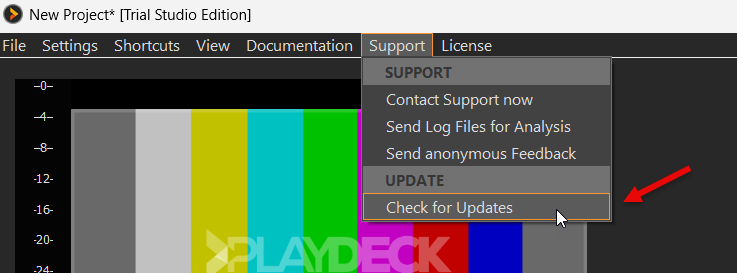
कारण:
आधिकारिक YouTube प्लेटफ़ॉर्म ने अपनी प्रणाली में बदलाव किए हैं, जिसके कारण PLAYDECK YouTube वीडियो तक सही ढंग से पहुँच नहीं पा रहा है।.
समाधान:
PLAYDECK में एकीकृत YouTube ड्राइवर को अपडेट करें।.
ओवरले या प्लेलिस्ट की समस्याएँ
समाधान:
कृपया प्लेडेक के साथ सबटाइटल्स और क्लोज्ड कैप्शन्स का उपयोग कैसे करें, इस पर यह लेख देखें:
https://playdeck.tv/manual/menu-settings/settings-all-settings/playlist-output/closed-captions/closed-captions/
उदाहरण:
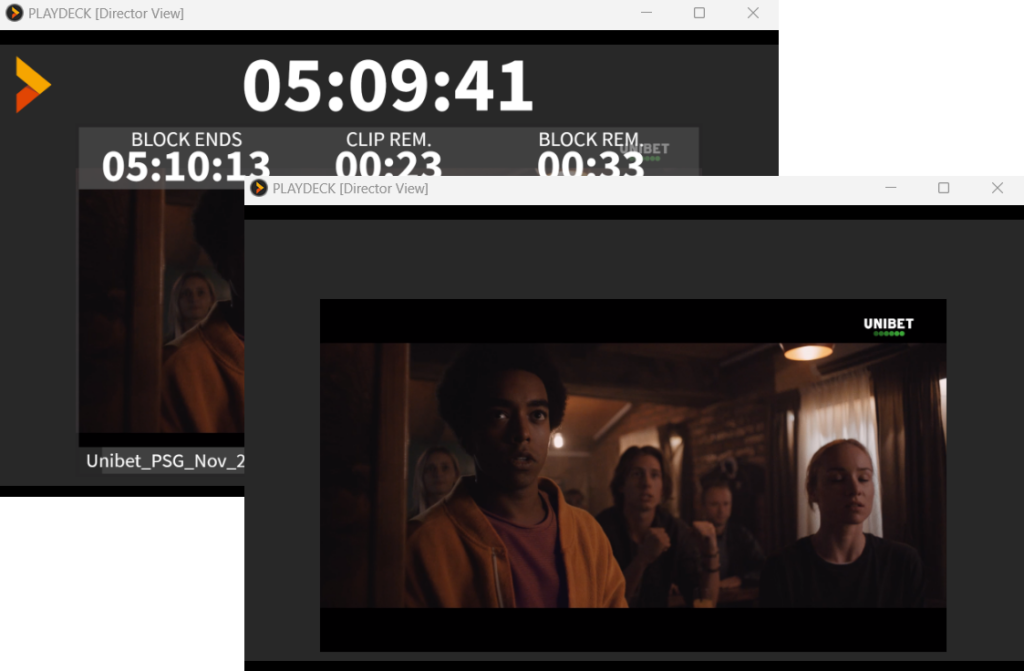
कारण:
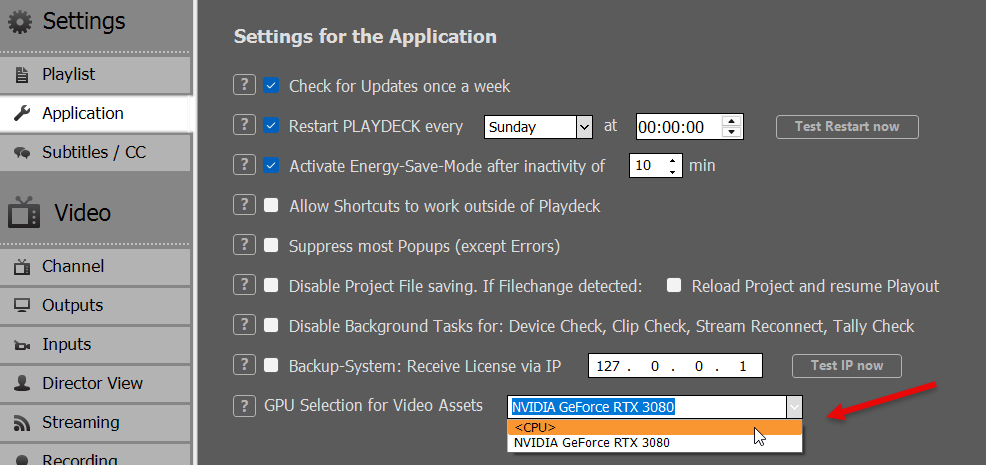
कुछ GPU, जैसे पुराने Intel Onboard GPU, HTML ओवरले रेंडर नहीं कर पाते हैं। इस स्थिति में, कृपया Director View या अपने चैनल (HTML ओवरले के लिए) के लिए CPU पर स्विच करें।.
समाधान:
GPU को CPU पर सेट करें। इससे कुछ GPU उपयोग CPU की ओर स्थानांतरित हो जाएगा, लेकिन फिर भी यह काम करेगा और समस्या से बचाव करेगा। Director View वीडियो एसेट्स के लिए GPU का उपयोग कर रहा है।.
समाधान:
कृपया PLAYDECK के साथ SCTE मार्कर का उपयोग करने के तरीके के बारे में यह लेख देखें:
https://playdeck.tv/howto/inserting-scte-35-marker/
कनेक्टेड हार्डवेयर और तृतीय पक्ष
कारण:
यदि आपका डिवाइस PLAYDECK में इनपुट या आउटपुट हार्डवेयर के रूप में सूचीबद्ध नहीं है, तो या तो ड्राइवर इंस्टॉलेशन अधूरा है या PLAYDECK द्वारा समर्थित नहीं है।.
समाधान:
कृपया समर्थित हार्डवेयर की सूची की समीक्षा करें:
https://playdeck.tv/howto/supported-input-output-cards/
यदि आपका कार्ड सूचीबद्ध है, तो कृपया सुनिश्चित करें कि आपने उस कार्ड के लिए नवीनतम ड्राइवर और फर्मवेयर इंस्टॉल किया है। यहाँ Blackmagic Decklink के लिए एक उदाहरण है:
https://www.blackmagicdesign.com/support/family/capture-and-playback
यदि आपका कार्ड सूचीबद्ध नहीं है और आप PLAYDECK के लिए नया कार्ड खरीदने की सोच रहे हैं, तो हम Blackmagic Decklink उत्पादों का उपयोग करने की सलाह देते हैं। सबसे अधिक उपयोग किए जाने वाले कार्ड हैं “Decklink Duo 2” और वैकल्पिक रूप से “Decklink 8K Pro”, जो थोड़ा अधिक भविष्य-सुरक्षित है।.
कारण:
मान लीजिए आपने PLAYDECK (चैनल सेटिंग्स) में HDR सक्षम कर लिया है और आपके पास एक सक्षम आउटपुट हार्डवेयर (DeckLink 8K Pro) है। अब अचानक बहुत उच्च रिज़ॉल्यूशन कार्ड (और PLAYDECK) को क्रैश कर देते हैं, जबकि निम्न रिज़ॉल्यूशन ठीक से काम करते हैं।.
यह मुख्यतः आंतरिक और बाहरी बैंडविड्थ समस्याओं के कारण है।.
समाधान 1 (आउटपुट हार्डवेयर सेटिंग्स):
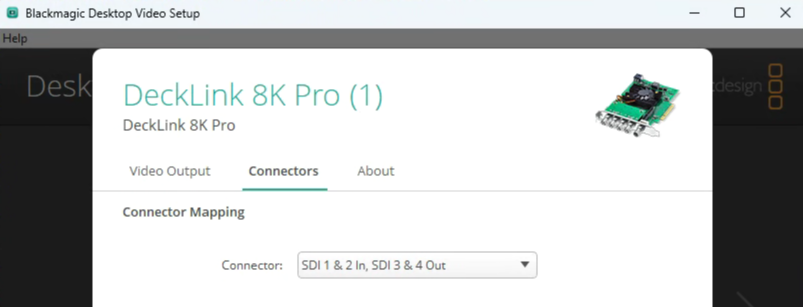
अपनी आउटपुट कार्ड सेटिंग्स खोलें और SDI पोर्ट्स को एक ही लाइन में मिलाएँ, अन्यथा कार्ड 10वें बिट को रेंडर नहीं कर पाएगा। ब्लैकमैजिक के लिए डेस्कटॉप वीडियो में यह इस तरह दिखता है:
समाधान 2 (ड्राइवर अपडेट करें):
यह हमेशा एक अच्छा विचार है कि आप अपने आउटपुट हार्डवेयर और अपने NVidia GPU के ड्राइवर अपडेट करें।.
समाधान 3 (PCIe स्लॉट जाँचें):
इस थ्रूपुट के लिए PCIe 3.0 स्लॉट x8 की आवश्यकता होती है। अपनी कुल बैंडविड्थ और थ्रूपुट का परीक्षण करने के लिए, ब्लैकमैजिक “SignalGenHDR” नामक एक टूल प्रदान करता है। उपयोगकर्ता एक साथ चार इंस्टेंस चलाकर 4K सिग्नल आउटपुट कर सकते हैं और 12G-SDI थ्रूपुट क्षमता की पुष्टि कर सकते हैं।.
यहाँ टूल डाउनलोड करें:
https://downloads.playdeck.tv/assets/SignalGenHDR.zip
कारण:
सबसे संभावित कारण नेटवर्क राउटिंग है। NDI प्रोटोकॉल डिफ़ॉल्ट रूप से लक्ष्य मशीन के नाम और NDI नाम से कनेक्ट होगा। एक बार सक्रिय हो जाने पर, NDI सिग्नल की खोज जारी रखेगा और बाद में (फिर से) कनेक्ट भी करेगा। कुछ राउटर कॉन्फ़िगरेशन और/या पोर्ट फॉरवर्डिंग नियम NDI प्रोटोकॉल की मूल कार्यक्षमता को प्रभावित कर सकते हैं।.
समाधान:
हम PLAYDECK मशीन पर NDI एक्सेस मैनेजर स्थापित करने की सलाह देते हैं। यह आपको नेटवर्क में किसी अन्य IP पते पर डिस्कवरी सर्वर परिभाषित करने की भी अनुमति देता है।.
https://ndi.video/tools/access-manager/
NDI सिग्नलों की निगरानी के लिए हम NDI स्टूडियो मॉनिटर की अनुशंसा करते हैं:
https://ndi.video/tools/studio-monitor/
कारण:
यदि आपका मॉनिटर PLAYDECK में डेस्कटॉप आउटपुट के रूप में सूचीबद्ध नहीं है, तो यह एक्सटेंडेड डेस्कटॉप के रूप में सेटअप नहीं है और कोई सक्रिय मॉनिटर कनेक्ट नहीं है।.
समाधान:
GPU के पोर्ट से HDMI के माध्यम से मॉनिटर कनेक्ट करें। PLAYDECK को इस मॉनिटर के सक्रिय रहने की आवश्यकता है, अन्यथा यह डेस्कटॉप आउटपुट रद्द कर देगा। अपने Windows डिस्प्ले सेटिंग्स में, द्वितीयक मॉनिटर को “विस्तारित डेस्कटॉप” के रूप में सेट करें।.
उदाहरण:
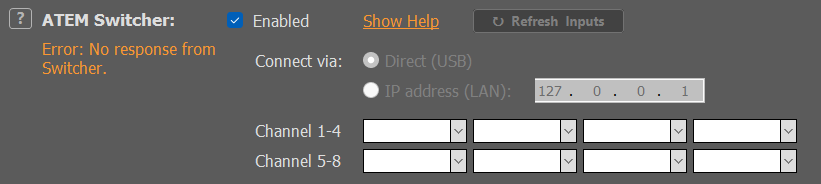
समाधान 1 (सॉफ़्टवेयर):
विक्रेता की वेबसाइट से नवीनतम ATEM कंट्रोल सॉफ़्टवेयर इंस्टॉल या अपडेट करें। इसे “ATEM Switchers 9.x Update” कहा जाता है। आपको कम से कम संस्करण 9.x की आवश्यकता है। इसे केवल इंस्टॉल करना है – हर बार जब आप PLAYDECK का उपयोग करते हैं तो इसे शुरू करने की आवश्यकता नहीं है। आपको ATEM स्विचर फर्मवेयर को अपडेट करने की भी आवश्यकता नहीं है।.
https://www.blackmagicdesign.com/support/family/atem-live-production-switchers
समाधान 2 (नेटवर्क):
सुनिश्चित करें कि PLAYDECK और ATEM एक ही सबनेट नेटवर्क में हैं, जिसका अर्थ है कि वे IP पते के समान तीन भागों को साझा करते हैं, जैसे: 192.168.1.X. कंसोल में “ping ipaddress” कमांड का उपयोग करके अपने ATEM को पिंग करने का प्रयास करें। किसी भी फ़ायरवॉल को अक्षम करें जो PLAYDECK को कनेक्शन बनाने से रोक सकता है। नेटवर्क में राउटर का उपयोग करने की सलाह दी जाती है।.
समाधान 3 (प्रत्यक्ष यूएसबी):
अपने ATEM को USB के माध्यम से उस PC से कनेक्ट करें जिस पर PLAYDECK चल रहा है। यदि ATEM कंट्रोल सॉफ़्टवेयर ATEM स्विचर को ढूंढ सकता है, तो PLAYDECK भी ढूंढ सकता है।.
समाधान 4 (साथी):
आप Bitfocus Companion इंस्टॉल करके उपयोग कर सकते हैं। इसमें ATEM और PLAYDECK दोनों प्लगइन्स शामिल हैं:
https://bitfocus.io/companion
समाधान:
कृपया PLAYDECK के साथ COM/GPI का उपयोग कैसे करें, इस पर यह लेख देखें:
https://playdeck.tv/howto/use-usb-gpi-interface-to-activate-playback/
समाधान:
कृपया DANTE को PLAYDECK के साथ उपयोग करने के तरीके के बारे में यह लेख देखें:
https://playdeck.tv/howto/dante/
उदाहरण:
PLAYDECK सिस्टम से रिमोट कनेक्शन डिस्कनेक्ट करने के बाद, PLAYDECK Playout, NDI या Streams पर रुक जाता है। पुनः कनेक्ट करने पर, PLAYDECK अटक जाता है या प्रतिक्रिया नहीं देता।.
कारण:
आप एक हेडलेस पीसी (बिना भौतिक मॉनिटर) पर रिमोट कनेक्शन टूल का उपयोग कर रहे हैं, जो अपना स्वयं का वर्चुअल डिस्प्ले ड्राइवर इंस्टॉल करता है। ऐसा एक टूल Windows RDP है, जो “Windows Remote Display Driver” इंस्टॉल करता है। डिस्कनेक्शन पर, PLAYDECK क्रैश हो जाता है, क्योंकि RDP उस डिस्प्ले ड्राइवर को हटा देता है जो वर्तमान में UI प्रीव्यूज़ को रेंडर कर रहा था।.
समाधान 1 (प्लेडेक को न्यूनतम करें):
Playdeck आपके RDP डिस्कनेक्ट का पता लगाकर GPU पाइपलाइन क्रैश होने से रोकने के लिए स्वचालित रूप से प्रीव्यूज़ को अक्षम कर देगा। यदि यह पहचान काम नहीं करती या पर्याप्त तेज़ नहीं होती, तो कृपया Playdeck को मिनिमाइज़ करें और फिर से प्रयास करें, क्योंकि मिनिमाइज़ करने से भी प्रीव्यूज़ अक्षम हो जाते हैं। यह मानकर चलता है कि आपने डिफ़ॉल्ट सेटिंग MAIN MENU > VIEW > PREVIEW > AUTO नहीं बदली है।.
समाधान 2 (अन्य रिमोट कनेक्शन टूल):
यदि संभव हो, तो आप किसी अन्य रिमोट डेस्कटॉप टूल का उपयोग कर सकते हैं, जो डिस्प्ले ड्राइवर इंस्टॉल नहीं करता, जैसे कि।. रस्टडेस्क.
समाधान 3 (वर्चुअल डिस्प्ले ड्राइवर स्थापित करना):
आप एक वर्चुअल डिस्प्ले ड्राइवर इंस्टॉल कर सकते हैं, जो RDP डिस्कनेक्ट होने के बाद “कब्ज़ा” कर लेता है। यह ड्राइवर परीक्षण किया गया है: आभासी डिस्प्ले ड्राइवर.
समाधान 4 (भौतिक मॉनिटर कनेक्ट करें):
यदि आपके पास पीसी तक पहुंच है, तो आप एक भौतिक मॉनिटर या एक डमी HDMI/DP प्लग (डिस्प्ले एमुलेटर) भी कनेक्ट कर सकते हैं।.
कारण:
चूंकि MIRACAST पूरी तरह से वाई-फाई पर आधारित है, यह बहुत अविश्वसनीय है, क्योंकि यदि वाई-फाई सिग्नल एक क्षण के लिए भी कमजोर हो जाए तो यह कनेक्शन बाधित कर देता है। MIRACAST स्वयं को ठीक से फिर से कनेक्ट नहीं कर पाता।.
समाधान 1 (मजबूत वाई-फाई):
कृपया सुनिश्चित करें कि आपका पीसी और आपका रिसीवर दोनों के पास एक मजबूत और स्थिर वाई-फाई सिग्नल हो। अपना बाहरी वाई-फाई एंटीना उपयोग करें। कई मदरबोर्ड के पैकेज में एक एंटीना होता है। अन्यथा, कोई दूसरा USB वाई-फाई उत्पाद उपयोग करें। यदि संभव हो, तो अपने वाई-फाई मानक को 6e या यहां तक कि 7 में अपग्रेड करें।.
समाधान 2 (HDMI प्रसारण):
कृपया एक HDMI वायरलेस ट्रांसमिशन सिस्टम पर विचार करें। यह बंद आवृत्तियों का उपयोग करेगा, जिससे यह खुली वाई-फाई आवृत्तियों की तुलना में कहीं अधिक विश्वसनीय होगा। इसके अलावा, गुणवत्ता भी बहुत बेहतर होगी। विंडोज में रिसीवर को एक्सटेंडेड डेस्कटॉप डिस्प्ले के रूप में सेटअप करना भी बहुत आसान होगा।.








