

Guide de dépannage
Nous sommes désolés d'apprendre que vous rencontrez des difficultés avec PLAYDECK. Nous allons faire de notre mieux pour vous aider. Veuillez indiquer le domaine dans lequel vous rencontrez des problèmes.
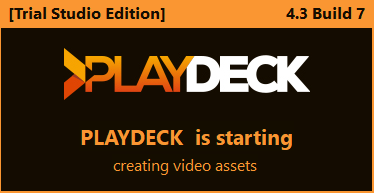
PLAYDECK ne démarre pas / met du temps à démarrer
Exemple :
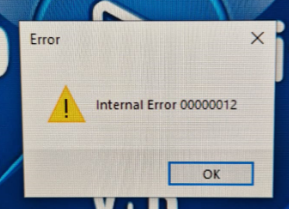
Raison :
Une application tierce empêche PLAYDECK de démarrer. PLAYDECK utilise un système de protection avancé pour ses licences, qui “ peut ” être détecté par des applications anti-malware ou antivirus. Il s'agit bien sûr d'un “ faux positif ” et nous vous assurons que PLAYDECK n'effectue aucun accès indésirable à votre système.
Solution 1 (logiciel anti-malware) :
Désactivez vos applications anti-malware/antivirus, y compris Windows Defender et le pare-feu, puis testez PLAYDECK. Une fois que vous avez identifié l'application en cause, vous devez ajouter PLAYDECK et son moteur vidéo à la liste blanche :
c:\Program Files(x86)\JoyEventMedia\Playdeck\Playdeck.exe
c:\Program Files(x86)\JoyEventMedia\Playdeck\engine\PlaydeckEngine.exe
Solution 2 (Journal des événements d'erreurs Windows) :
Vérifiez si Windows a signalé une erreur d'application lors du lancement de PLAYDECK et transmettez le message à [email protected] :
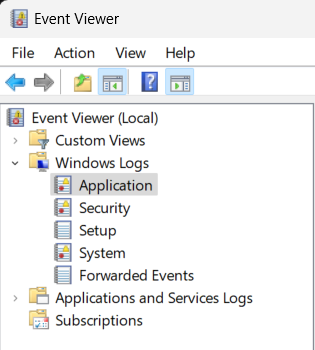
Vérifiez également si PLAYDECK génère lui-même un rapport d'erreur et envoyez-nous ce fichier. Vous le trouverez à l'emplacement suivant :
c:\ProgramData\JoyEventMedia\Playdeck\crashs\dumps
Pour le téléchargement, vous pouvez utiliser notre portail de téléchargement. Veillez simplement à nous envoyer le lien de téléchargement une fois le fichier téléchargé (bouton « COPIER ») :
https://download.joy-event-media.de/
Solution 3 (Admin) :
Bien que PLAYDECK puisse fonctionner sans problème avec les droits d'utilisateur standard, la configuration de votre système peut nécessiter que PLAYDECK s'exécute avec des droits d'administrateur. Cela peut être dû à un logiciel de sécurité tiers qui place toutes les applications s'exécutant en tant qu'administrateur sur une liste blanche.
Faites un clic droit sur PLAYDECK (par exemple, l'icône du bureau), sélectionnez “ Propriétés ”, puis passez à l'onglet “ Compatibilité ” et cochez la case “ Exécuter ce programme en tant qu'administrateur ”. Si vous lancez PLAYDECK depuis le menu Démarrer, faites un clic droit et sélectionnez « Exécuter en tant qu'administrateur ».
Exemple :
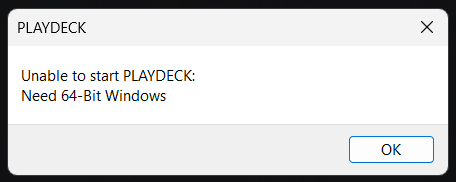
Raison :
PLADECK s'est arrêté tout seul au démarrage, en affichant le message indiqué. Dans cet exemple, PLAYDECK nécessite une version 64 bits de Windows.
Solution :
Merci de nous envoyer une capture d'écran du message d'erreur à [email protected], afin que nous puissions vous aider davantage.
Exemple :
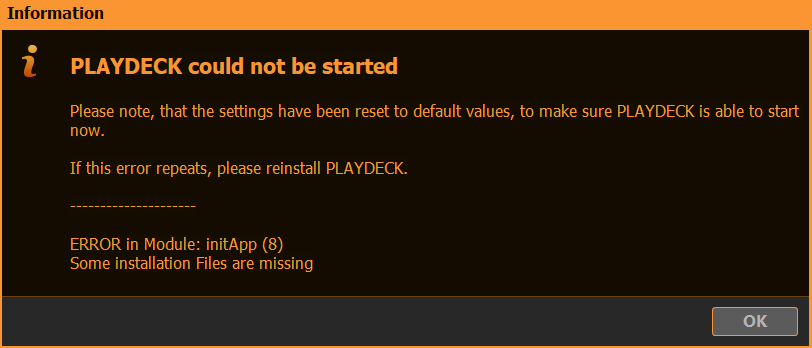
Raison :
PLAYDECK a détecté un problème lors du démarrage. Dans cet exemple, certains fichiers de l'installation étaient manquants.
Solution :
Réinstallez PLAYDECK (il n'est pas nécessaire de désinstaller la version actuelle) et, pendant l'installation, cochez la case “ Réinitialiser tous les paramètres ” :
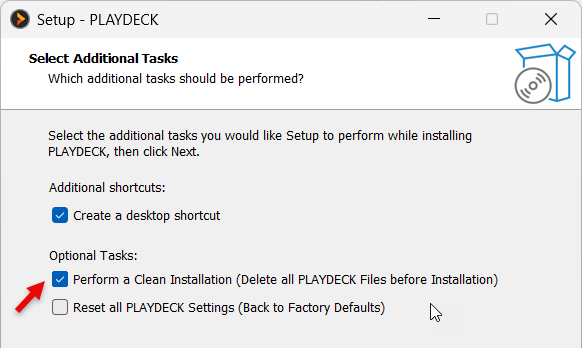
Cette opération supprimera tous les fichiers de cache et les paramètres incompatibles. Si cela ne résout pas le problème, veuillez créer un fichier ZIP à partir de ce dossier et nous l'envoyer à l'adresse suivante : [email protected] :
c:\ProgramData\JoyEventMedia\Playdeck\logs\
Exemple :
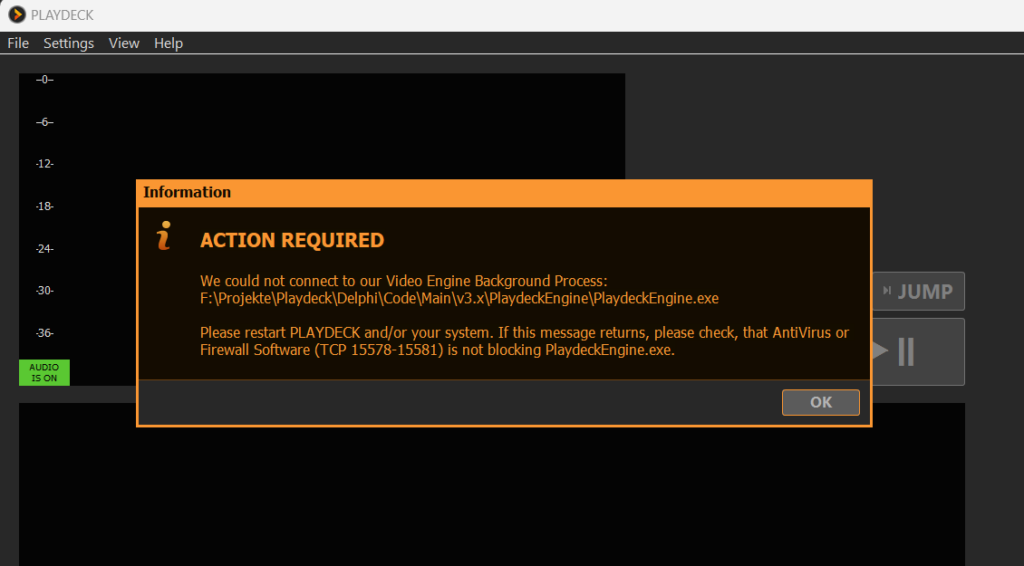
Raison :
PLAYDECK ne dispose pas des autorisations nécessaires pour communiquer avec son application de lecture vidéo. Cela est principalement dû au fait qu'un pare-feu bloque l'accès.
Solution :
Accédez aux Paramètres Windows, puis à Réseau, ensuite à Paramètres réseau avancés, puis au Pare-feu Windows et cliquez sur “ Autoriser une application à travers le pare-feu ”.
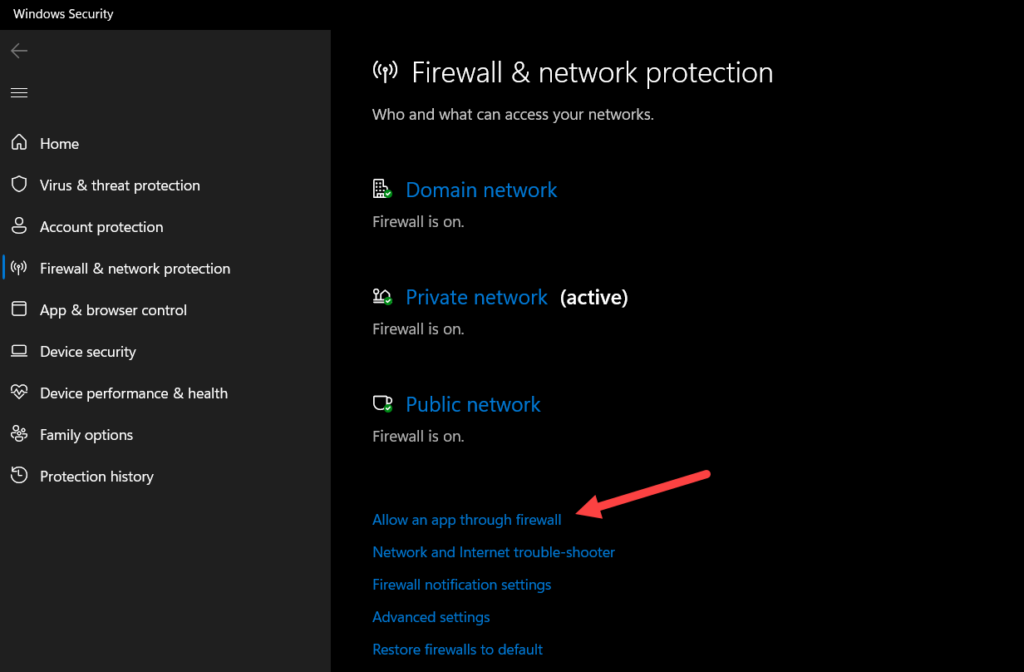
Assurez-vous que “ Playdeck ” et “ PlaydeckEngine ” figurent dans la liste et que la case “ Privé ” est cochée. Si l'une de ces applications n'apparaît pas dans la liste, cliquez sur “ Autoriser une autre application ” et ajoutez les deux applications en indiquant les chemins d'accès suivants :
c:\Program Files(x86)\JoyEventMedia\Playdeck\Playdeck.exe
c:\Program Files(x86)\JoyEventMedia\Playdeck\engine\PlaydeckEngine.exe
Exemple :
Symptômes :
Raison :
Windows 11 Smart App Control (SAC) — indépendamment de Defender.
Solution :
Paramètres → Confidentialité et sécurité → Sécurité Windows → Contrôle des applications et des navigateurs → Contrôle intelligent des applications → configurer Désactivé (si activé/évaluation) → redémarrer Windows.
Remarques : 24H2 est souvent désactivé de manière définitive ; 25H2 est généralement activable/désactivable ; domaine = Stratégie de groupe / Informatique. Liste blanche Playdeck.exe + PlaydeckEngine.exe si possible.
Problèmes liés au clip Playout
Exemple :
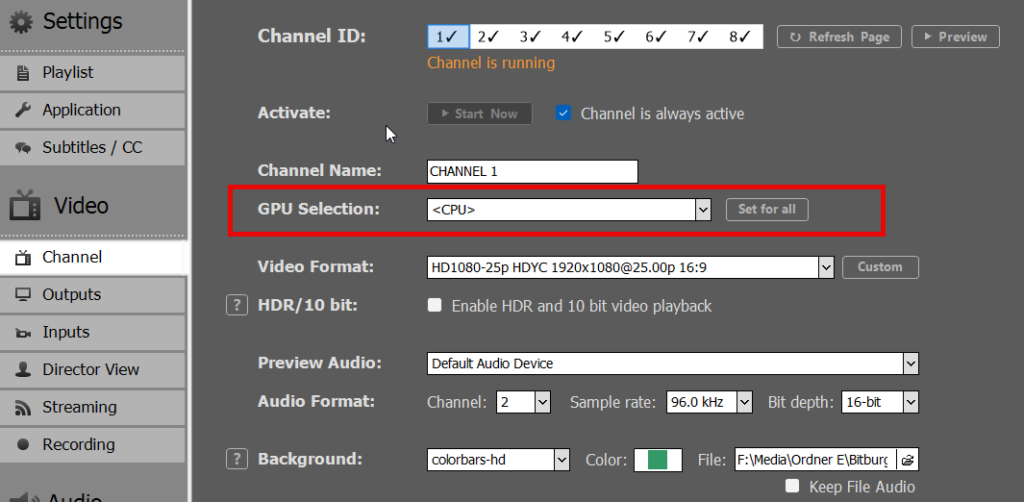
Raison :
Votre carte graphique n'est pas détectée par PLAYDECK et n'apparaît donc pas dans PLAYDECK. Cela est très probablement dû au fait que PLAYDECK n'a pas accès à la liste des périphériques de votre carte graphique. PLAYDECK utilise OLE pour accéder à l'espace de noms WMI cimv2 afin de lire la liste actuelle des cartes graphiques du système.
Solution 1 (Gestionnaire de périphériques) :
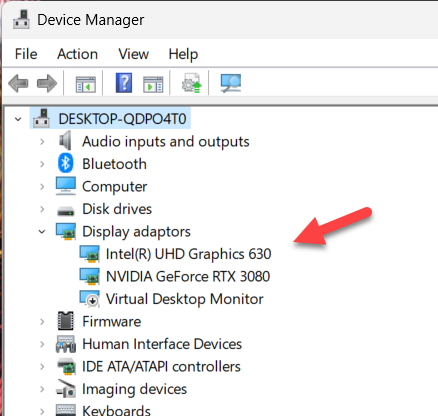
Vérifiez que l'utilisateur actuel dispose d'un accès à la liste des périphériques en ouvrant le Gestionnaire de périphériques. Cliquez avec le bouton droit sur le bouton DÉMARRER de Windows et sélectionnez “ Gestionnaire de périphériques ”. Essayez ensuite de développer la rubrique “ Cartes graphiques ”. Vérifiez que votre carte graphique y figure correctement. Si ce n'est pas le cas, vous devez installer un pilote valide et vous assurer que votre carte graphique y figure, sinon PLAYDECK ne pourra pas la détecter. Vous pourrez également identifier toute couche de sécurité qui pourrait encore être active.
Solution 2 (Administrateur) :
Bien que PLAYDECK puisse fonctionner sans problème avec les droits d'utilisateur standard, la configuration de votre système peut nécessiter que PLAYDECK s'exécute avec des droits d'administrateur. Cela peut être dû à un logiciel de sécurité tiers qui place toutes les applications s'exécutant en tant qu'administrateur sur une liste blanche.
Faites un clic droit sur PLAYDECK (par exemple, l'icône du bureau), sélectionnez “ Propriétés ”, puis passez à l'onglet “ Compatibilité ” et cochez la case “ Exécuter ce programme en tant qu'administrateur ”. Si vous lancez PLAYDECK depuis le menu Démarrer, faites un clic droit et sélectionnez « Exécuter en tant qu'administrateur ».
Solution 3 (couche de sécurité) :
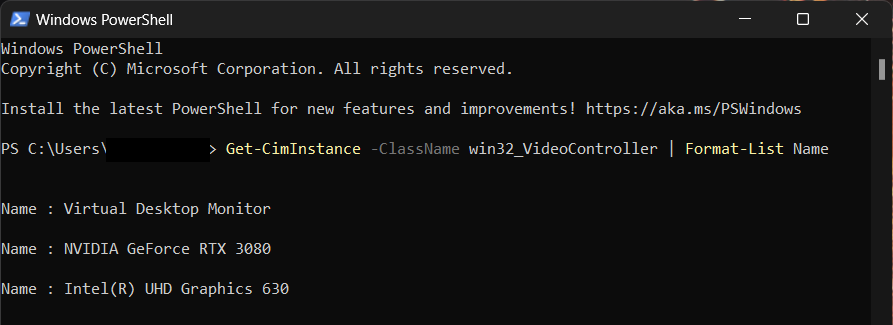
À ce stade, il pourrait être nécessaire de contacter votre administrateur informatique pour déterminer pourquoi vous ne parvenez pas à accéder à la liste des périphériques GPU. Pour vérifier si votre compte utilisateur Windows actuel permet d'afficher la liste des périphériques GPU, ouvrez Windows PowerShell en cliquant avec le bouton droit sur le bouton DÉMARRER de Windows et en sélectionnant “ Windows PowerShell ”. Copiez, collez et exécutez l'extrait de code suivant :
Get-CimInstance -ClassName win32_VideoController | Format-List Name
Si l'opération aboutit, elle affichera la liste de tous les GPU virtuels et physiques installés. Exemple :
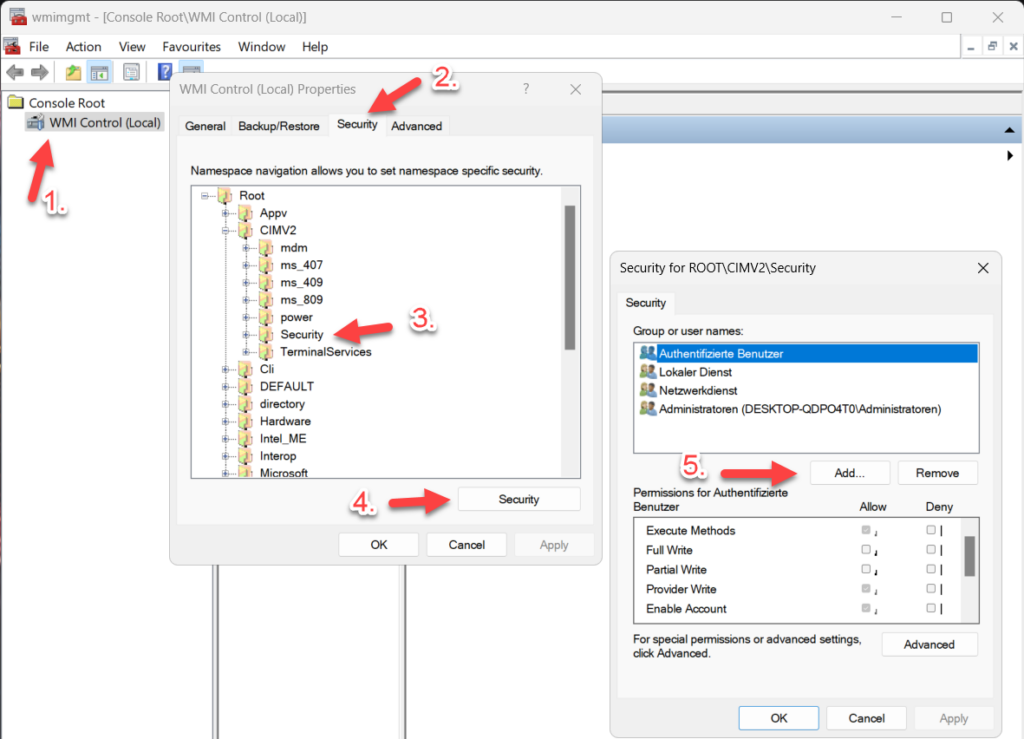
Si cette commande ne vous permet pas d'afficher la liste des périphériques GPU, vous devrez peut-être ajouter des autorisations de sécurité supplémentaires. Pour modifier directement ces autorisations, lancez “ wmimgmt.msc ” en cliquant avec le bouton droit sur le bouton DÉMARRER de Windows et en sélectionnant “ Exécuter ”. Cliquez ensuite avec le bouton droit sur “ WMI Control ”, puis sur “ Propriétés ” et sélectionnez l'onglet “ Sécurité ”. Dans l'arborescence, sélectionnez “ Racine > CIMV2 > Sécurité ” et cliquez sur le bouton “ Sécurité ”. À partir de là, vous pouvez soit modifier les droits existants, soit ajouter un nouvel utilisateur ou groupe :
Raison :
Il est fort probable que PLAYDECK ne parvienne pas à communiquer avec le pilote de votre carte graphique.
Solution 1 (Utilisation du processeur) :
Commencez par effectuer un test sans utiliser de carte graphique afin de vérifier si celle-ci est à l'origine du problème. Dans PLAYDECK, réglez le processeur du canal sur « CPU ».
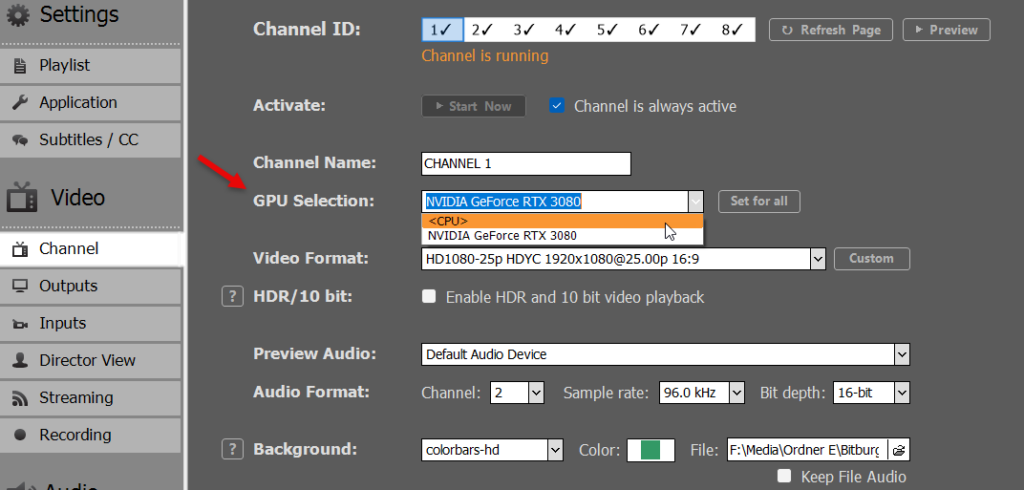
S'il s'avère que la lecture fonctionne correctement en mode CPU, vous devrez alors chercher à déterminer la cause du dysfonctionnement du GPU. Une mise à jour du pilote pourrait s'avérer nécessaire.
Solution 2 (Vérifier les autres cartes graphiques) :
Essayez de modifier les paramètres GPU ci-dessus. Il se peut que PLAYDECK n'ait pas sélectionné d'emblée le bon GPU. Il se peut que vous deviez sélectionner votre carte graphique intégrée Intel (pour les ordinateurs portables).
Solution 3 (Installation des pilotes GPU) :
Assurez-vous d'avoir installé les dernières mises à jour des pilotes pour votre carte graphique. Si vous utilisez une carte NVIDIA, vous pouvez laisser PLAYDECK rechercher automatiquement un pilote plus récent.
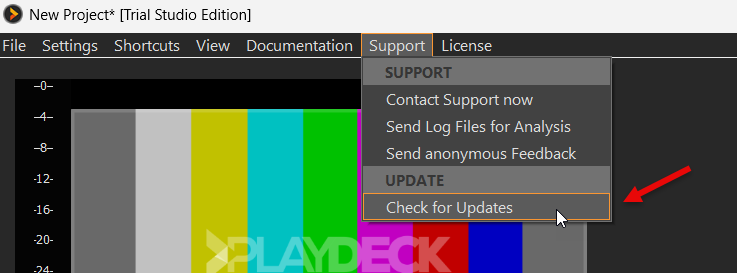
Solution 4 (BIOS) :
Si vous disposez de deux cartes graphiques, une interne et une dédiée, il peut être nécessaire de DÉSACTIVER votre carte graphique interne ou de définir votre carte graphique dédiée comme CARTE PRINCIPALE. Cette opération s'effectue dans le BIOS. Redémarrez votre PC et appuyez plusieurs fois sur la touche DEL pour accéder au BIOS.
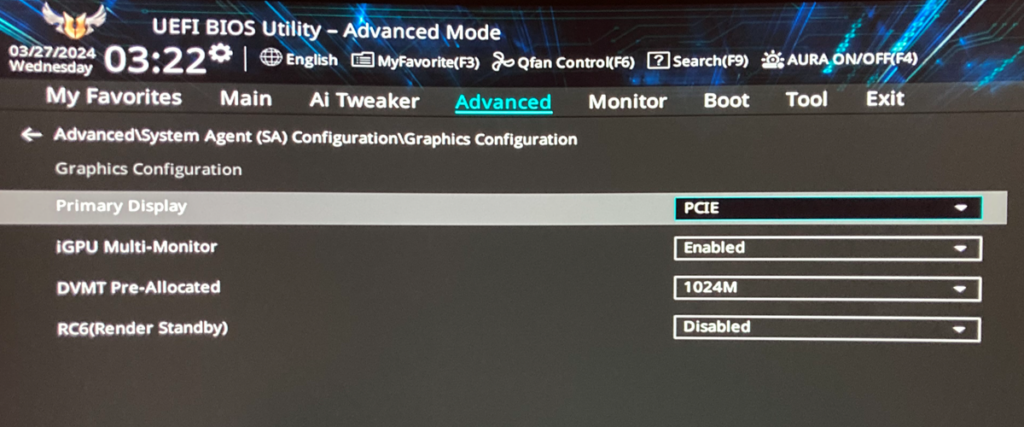
Solution 5 (Ordinateurs portables) :
Les ordinateurs portables présentent une particularité en matière de cartes graphiques. De nombreux modèles sont équipés de deux cartes graphiques, une Intel et une NVIDIA, mais celles-ci ne fonctionnent pas comme deux cartes distinctes. La carte NVIDIA ne peut pas être utilisée en mode exclusif et sert uniquement à décharger l'ordinateur portable des tâches de décodage. Si vous sélectionniez maintenant le NVIDIA comme GPU dans PLAYDECK, cela ne fonctionnerait pas. Dans ce cas, vous devez sélectionner le GPU PRINCIPAL (celui qui apparaît en premier), qui sera très probablement l'INTEL.
Raison :
Si votre clip ne se lit pas dans son intégralité et passe directement au clip suivant de la playlist, cela signifie que PLAYDECK a perdu l'accès à ce clip pendant au moins 3 secondes. PLAYDECK tente de rétablir la connexion pendant ces 3 secondes. Passé ce délai, PLAYDECK passe au clip suivant de la playlist. Ce phénomène est également connu sous le nom de blocage temporaire des E/S. Causes courantes :
– Retard réseau/NAS (blocage SMB)
– Blocage des E/S disque
– Antivirus ou activité système en arrière-plan
– Pic de latence dans le stockage temporaire
– Activité de Windows Update ou maintenance du système en arrière-plan
Veuillez noter que PLAYDECK est conçu comme un MOTEUR DE LECTURE EN TEMPS RÉEL. La sortie en temps réel (SDI / UDP / RTMP) doit maintenir une synchronisation continue. Le moteur est conçu pour préserver la stabilité de la sortie en temps réel plutôt que de se bloquer indéfiniment. Si la lecture d'un fichier se bloque et que l'on attend indéfiniment :
– L'affichage peut se figer
– Les encodeurs peuvent expirer
– Les systèmes en aval peuvent se déconnecter
– Les systèmes de surveillance peuvent se déclencher
Solution 1 (Utilisation d'un SSD/disque dur local) :
Si vos clips se trouvent sur un lecteur réseau, déplacez-les vers un disque SSD/HDD local sur le système PLAYDECK. Évitez d'utiliser des clés USB, car elles sont analysées en permanence par Windows. Essayez d'utiliser un disque dédié exclusivement aux fichiers multimédias, auquel aucune autre application ni aucun autre utilisateur n'a accès.
Solution 2 (Ajouter à la liste blanche dans l'antivirus ou Windows Defender) :
Votre antivirus ou Windows Defender peut également accéder à vos clips vidéo après que PLAYDECK les a mis en cache. Ces programmes “ détectent ” l'accès de PLAYDECK et analysent le fichier, ce qui entraîne une instabilité du nombre d'images par seconde et des déconnexions des fichiers. Essayez d'ajouter votre dossier multimédia à la liste blanche de votre antivirus ou de Windows Defender afin de le “ protéger ” contre les analyses indésirables.
Solution 3 (Vérifier les journaux d'événements Windows) :
Ouvrez le menu Démarrer de Windows, tapez “ Observateur d'événements ” et lancez-le. Recherchez toute erreur ou activité survenue exactement au moment où le clip a sauté.
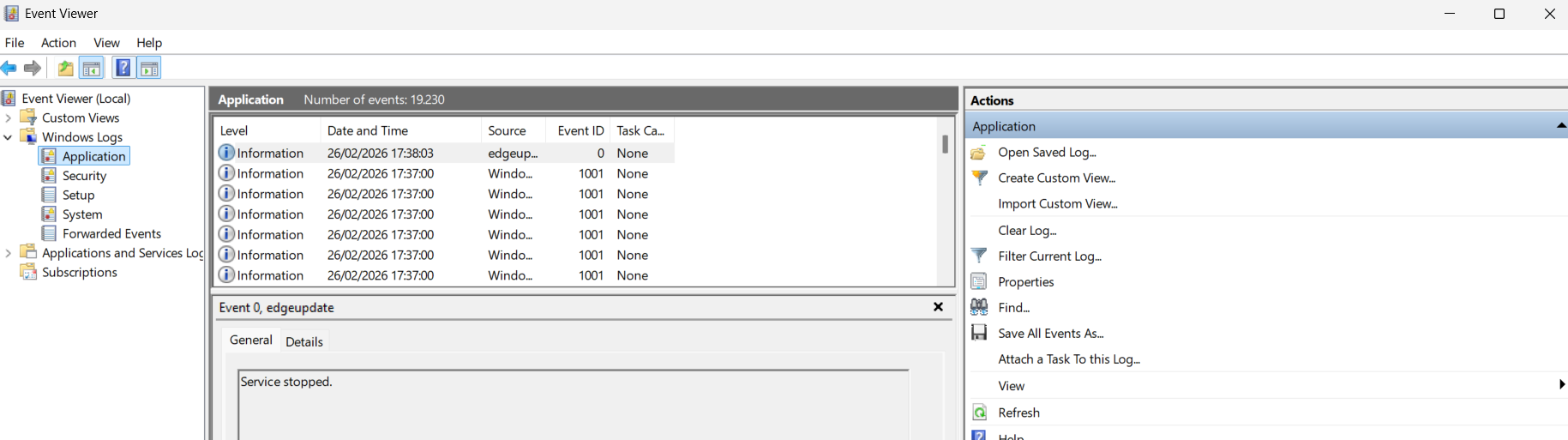
Raison :
Certains enregistreurs (EVS et autres modèles similaires) conservent en interne un seul enregistrement continu, mais l'écrivent sur le disque sous forme de fichiers consécutifs — souvent des fichiers MXF OP1a de 30 minutes qui se bouclent. PLAYDECK lit chaque fichier comme un clip distinct. La transition peut être précise à l'image près (aucune image manquante), mais vous constaterez tout de même un flash d'une image sur SDI / DeckLink lors du changement de fichier. L'aperçu sous Windows n'affiche souvent rien. Le son reste généralement intact.
Ce clignotement correspond au pipeline de traitement du GPU au niveau du commutateur de clip (mise à l'échelle, mixage, superpositions) — et non au décodage par le GPU. Les formats DNxHD / MXF sont déjà décodés par le processeur central (CPU) ; l'option « Décodage par le GPU » n'y change donc rien.
Solution :
Paramètres → Pipeline GPU pour le traitement → <No GPU / Use CPU>. Laissez le paramètre « Decoding GPU » sur « Auto » ou sélectionnez votre carte NVIDIA. Redémarrez le moteur, puis visionnez le même montage sur la sortie SDI (et non dans l'aperçu).
Raison :
Les saccades audio (dans Aperçu) sont le premier signe d'une surcharge du système. Même si le matériel fonctionne correctement, il se peut qu'il ne soit pas exploité à son plein potentiel.
Solution 1 (GPU) :
Assurez-vous d'avoir installé les dernières mises à jour des pilotes pour votre carte graphique. Si vous utilisez une carte NVIDIA, vous pouvez laisser PLAYDECK rechercher automatiquement un pilote plus récent.
Même si vous pouvez utiliser PLAYDECK sans carte graphique dédiée (par exemple, avec une carte graphique intégrée Intel HD 630), il est fortement recommandé d'installer une carte graphique NVIDIA affichant un score d'au moins 8 000 (à titre indicatif), par exemple une RTX 3080 : https://www.videocardbenchmark.net/directCompute.html
Solution 2 (processeur) :
PLAYDECK ne sollicite pas beaucoup le processeur si l'on utilise une carte graphique dédiée. Il existe toutefois quelques exceptions. Certains codecs de clips ne peuvent pas être décodés via le GPU sur les systèmes Windows : ProRes, DNxHD, HAP, MXF. Dans ce cas, vous devrez investir dans un processeur plus puissant pour obtenir les mêmes résultats.
Surveillez attentivement l'activité des cœurs de votre processeur dans le Gestionnaire des tâches pendant la lecture du clip qui présente des saccades. Il se peut qu'un cœur de processeur soit bloqué à 100%, tandis que les autres cœurs sont à peine sollicités. Ce phénomène s'appelle le “ CPU parking ”. Vérifiez si l'utilisation du processeur augmente lorsque vous ne lisez AUCUN clip. Cela indique que les cœurs du processeur sont mis en veille, car l'activité est moindre. Voici quelques informations sur la marche à suivre :
https://superuser.com/questions/1879051/how-to-disable-cpu-parking-in-windows-11
Surveillez dans le Gestionnaire des tâches les processus qui provoquent des pics soudains d'utilisation du processeur et désactivez-les. L'un de ces processus est “ Antimalware Service Executable ”, qui correspond à Windows Defender :
https://blog.emsisoft.com/en/28620/antimalware-service-executable/
Solution 3 (ordinateurs portables ou PC de bureau HP) :
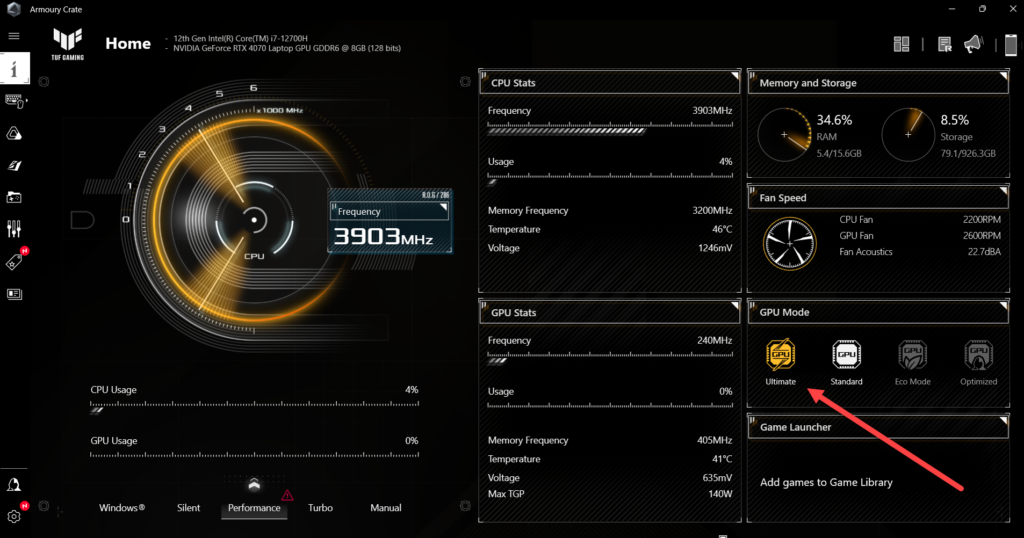
Si vous utilisez un ordinateur portable (ou un PC de bureau HP), vous devez garder à l'esprit qu'ils sont conçus pour économiser l'énergie. Recherchez toutes les options permettant d'optimiser les performances. Certains ordinateurs portables fournissent leur propre logiciel pour régler les paramètres de performances. Voici un exemple d'ordinateur portable ASUS et de son logiciel “ Armoury Crate ”, où vous devez régler le GPU sur “ Ultimate ” pour qu'il fonctionne à 100 % :
Si vous n'avez pas encore choisi d'ordinateur portable, nous vous recommandons d'opter pour un ordinateur portable de jeu équipé d'une carte graphique NVIDIA et de le compléter avec une carte Blackmagic Ultra Studio via l'interface Thunderbolt. Ces ordinateurs portables sont conçus pour offrir des performances optimales. Évitez d'acheter des ordinateurs portables de type « bureautique » comme ceux de Dell ou HP, qui sont conçus pour économiser l'énergie et peuvent sérieusement limiter vos performances de lecture.
Solution 4 (carte de sortie) :
Même si vous pouvez utiliser la sortie écran pour la sortie HDMI, vous avez également la possibilité d'investir dans une carte de sortie dédiée, qui permet une sortie HDMI ou SDI (avec un convertisseur SDI-HDMI). Cela permettra de décharger considérablement le processeur et le processeur graphique en transférant une grande partie de la charge vers cette carte, ce qui se traduira par une meilleure qualité de sortie, une fréquence d’images stable, une utilisation réduite du processeur et du processeur graphique, une meilleure synchronisation vidéo/audio, des couleurs plus “ fidèles ” et un temps de latence global moindre. Cela pourrait constituer le facteur décisif si vous passez de la production HD à la 4K ou d’une diffusion monocanal à une diffusion multicanal. Cela vous permet également de conserver du matériel qui, autrement, serait obsolète en termes de CPU/GPU.
Solution 5 (Moniteur) :
Connectez votre écran à la même carte graphique que celle sélectionnée dans PLAYDECK. En effet, si vous connectez votre écran à une autre carte graphique, une conversion supplémentaire de la fréquence d'images est nécessaire (pour l'aperçu du canal), ce qui peut entraîner des saccades.
Solution 6 (Disque dur / Réseau):
Assurez-vous que le débit de vos clips puisse être transféré sans problème via votre système. Si vos clips sont diffusés sur le réseau, testez-les sur votre disque dur local. Modifiez les paramètres d'alimentation de Windows et désactivez toute fonction de mise en veille du disque dur. Placez tous les fichiers multimédias utilisés sur la même source de stockage, de préférence un SSD local.
Solution 7 (bloc d'alimentation) Groupe motopropulseur / Autres):
Parfois, on ne se rend même pas compte que l'alimentation d'un système peut constituer un goulot d'étranglement pour la diffusion. C'est particulièrement vrai si vous utilisez une carte graphique puissante et une autre carte de diffusion (par exemple Decklink), mais que vous ne fournissez, disons, que 600 W d'alimentation, ce qui n'est très certainement pas suffisant et entraînerait des saccades au niveau de la carte graphique (en particulier au début du clip, lorsque la consommation électrique est la plus forte).
Si vous utilisez plusieurs cartes graphiques, il est également très important d'assurer une bonne circulation de l'air afin d'éviter la surchauffe des composants, qui risque fort d'entraîner des saccades par la suite.
Cause:
Si vous avez une carte de sortie activée en tant que périphérique de sortie dans PLAYDECK, il est probable que ce soit la carte elle-même qui soit à l'origine du décalage. Ces décalages peuvent apparaître immédiatement ou après un certain temps.
Solution 1 (Test sans sortie de l'appareil) :
Effectuez un test sans activer la sortie de l'appareil afin de vérifier si la cause mentionnée ci-dessus est bien en cause.
Solution 2 (Mise à jour des pilotes de la carte) :
Assurez-vous d'avoir installé les derniers pilotes et micrologiciels pour cette carte. Voici un exemple pour la Blackmagic Decklink :
https://www.blackmagicdesign.com/support/family/capture-and-playback
Solution 3 (Désactiver la gestion de l'alimentation) :
Si les saccades audio ne se produisent qu’après plusieurs heures de fonctionnement continu de votre périphérique, il se peut que Windows mette celui-ci en mode d’économie d’énergie. Désactivez la gestion de l’alimentation pour votre périphérique :
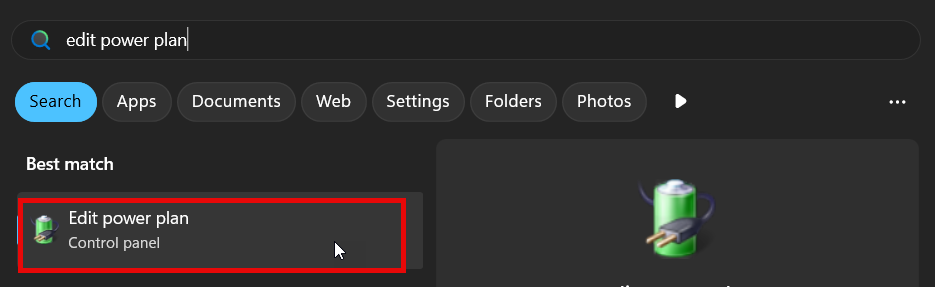
Ouvrez le menu Démarrer de Windows, recherchez “ modifier le plan d'alimentation ” et ouvrez-le :
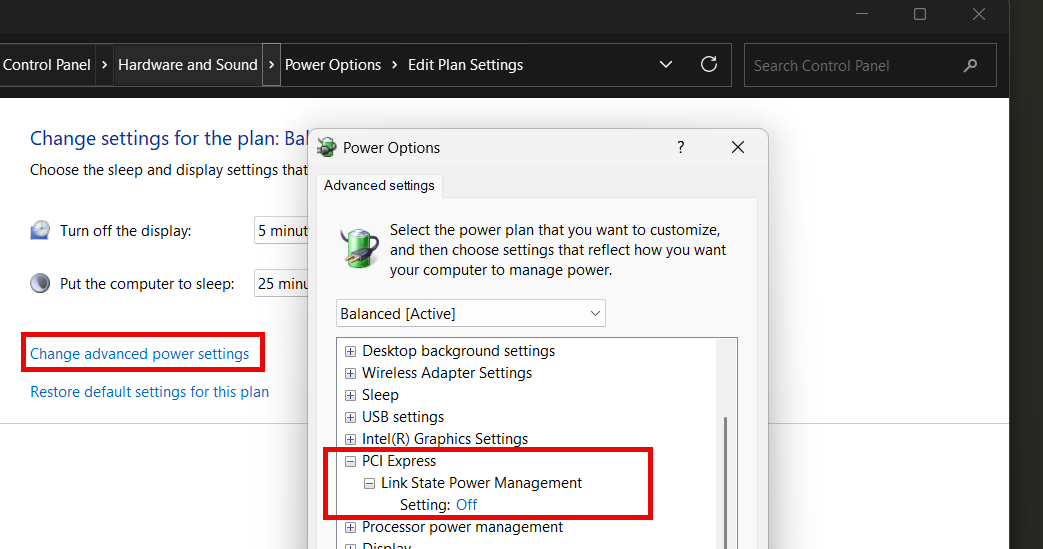
Sélectionnez ensuite “ Modifier les paramètres d'alimentation avancés ” et désactivez l'option “ Gestion de l'alimentation en fonction de l'état de la liaison ” dans la section “ PCI Express ” :
Solution 4 (emplacement PCIe : processeur, pas chipset) :
Les cartes SDI/HDMI nécessitent un chemin PCIe stable. Sur la plupart des cartes mères grand public, un seul emplacement est relié au processeur ; les autres emplacements longs sont reliés au chipset et ne disposent souvent que d’une bande passante électrique de x4 ou x1. Cela semble tout de même “ suffisamment rapide ”, mais peut tout de même entraîner des saccades.
Insérez la carte dans un emplacement indiqué dans le manuel de la carte mère comme étant « CPU », et non « Chipset/PCH ». Les modèles Mini Monitor 4K et Duo 2 nécessitent un véritable x4 ; les modèles Quad 2 et 8K Pro, un véritable x8. Si les modes Auto, Gen.3 ou Gen.4 ne fonctionnent pas correctement, configurez cet emplacement sur PCIe Gen.2.
Solution n° 5 (Désactiver ARGB32) :
Certaines cartes risquent de se bloquer et, très probablement, de provoquer le plantage de PLAYDECK si elles sont (dés)activées avec un espace colorimétrique non pris en charge. Par exemple, la Decklink Duo2 plantera si vous utilisez YVYU, et la Decklink 8K Pro plantera si vous utilisez ARGB32 sans que l'option Keying soit activée. Si vous ne parvenez pas à démarrer/arrêter le périphérique, supprimez cette clé du registre (ou tout autre numéro de sortie) :
Ordinateur\HKEY_CURRENT_USER\Software\JoyEventMedia\PLAYDECK\Settings\Video\Output1
Raison :
Certains clips, en particulier leur codec, peuvent fortement solliciter votre système. Bien que PLAYDECK soit réputé pour sa capacité à lire tous les formats et codecs de clips, il peut s'avérer nécessaire ou recommandé de transcoder certains clips. Il est important de savoir que tous les codecs ne peuvent pas être décodés via le GPU sur les systèmes Windows : ProRes, DNxHD, HAP et MXF doivent être décodés via le CPU. De plus, il se peut que vous ne disposiez pas d'une carte NVIDIA pour décoder certains codecs (NVENC).
Solution 1 (Utilisation du transcodeur PLAYDECK) :
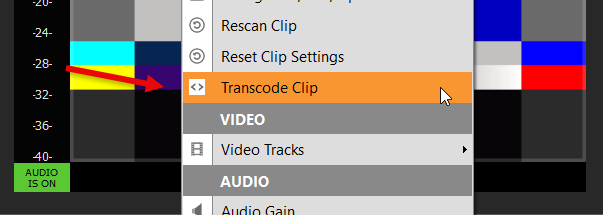
PLAYDECK dispose d'une boîte de dialogue intégrée intitulée « Transcoder le clip » (clic droit → Transcoder le clip). Laissez le paramètre « Codec » sur « AUTO » afin que le fichier puisse être décodé sur le GPU. Cochez les options supplémentaires uniquement si vous en avez besoin (taille de la liste de lecture, FPS, rotation). Le clip est alors remplacé dans la liste de lecture. Procédure à suivre : https://playdeck.tv/transcode-clips/
Solution 2 (clips avec canal alpha) :
Vous pourriez être tenté d'utiliser Apple ProRes pour bénéficier de la prise en charge du canal alpha. Mais n'oubliez pas que le codec ProRes n'est pas entièrement pris en charge par Apple sur les systèmes Windows ; il est donc décodé par le processeur, ce qui peut facilement entraîner des saccades, en particulier dans la version HQ.
Le codec HAP constitue une bonne alternative sous Windows pour la prise en charge du canal alpha. Il nécessite toujours un décodage par le processeur, mais offre des performances bien supérieures à celles de ProRes.
Solution 3 (Apple QuickTime / Final Cut Pro) :
Évitez les clips qui ont été encodés avec “ Apple QuickTime ” ou “ Final Cut Pro ” (Mac). Ceux-ci ont tendance à poser des problèmes dans PLAYDECK.
Solution 4 (même résolution / même nombre d'images par seconde) :
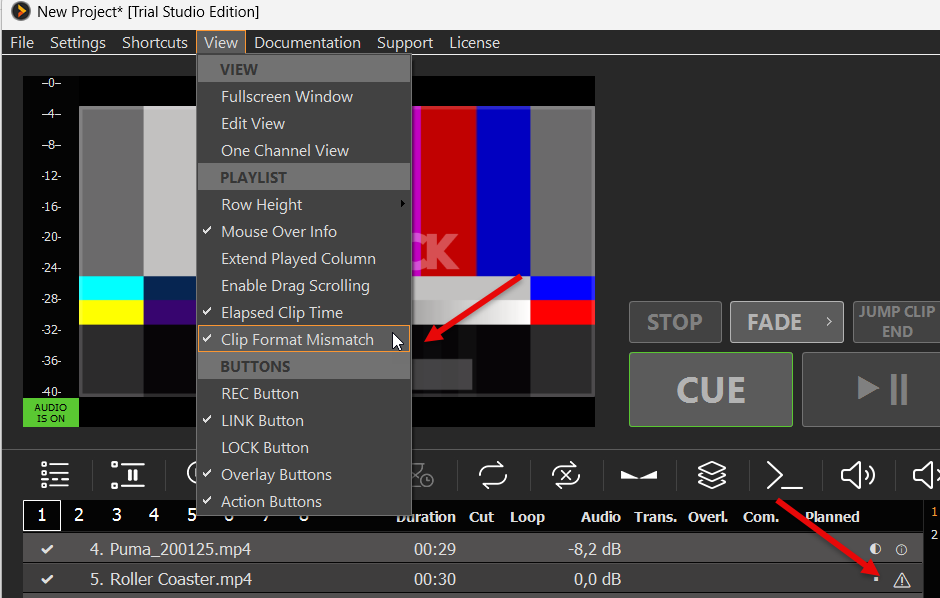
Si vos performances sont très limitées, que ce soit parce que votre système est ancien ou parce que vous utilisez le mode multicanal 4K HDR avec Streams et l'enregistrement, il existe une autre solution pour réduire la charge globale du système : Pré-rendez (ou transcodez) tous vos clips à la même résolution et au même nombre d’images par seconde (FPS) que ceux définis dans votre playlist PLAYDECK (et la sortie du périphérique). Cela évitera un processus de transcodage supplémentaire sur le GPU et apportera une amélioration notable. Vous pouvez activer l’option “ Clip Format Mismatch ” dans PLAYDECK ; cela marquera tous les clips d’un symbole d’avertissement indiquant que la fréquence d’images ou la résolution ne correspond pas aux paramètres du canal. Vous n’avez pas besoin d’un encodeur externe pour cela : Transcoder le clip → cochez « Scale to Playlist » (Adapter à la playlist) et « Match to Playlist framerate » (Adapter à la fréquence d’images de la playlist), laissez le reste sur AUTO.
Solution 5 (Mode de compatibilité + Désactiver les aperçus) :
Si les saccades sont liées aux performances du système (par exemple, un PC ancien, un PC distant ou une installation sur le cloud/une machine virtuelle), voici quelques mesures que vous pouvez prendre pour réduire la charge du système :
Dans PLAYDECK, rendez-vous dans “ Paramètres -> Application ” et remplacez “ Mode Performance ” par “ Mode Compatibilité ”. Cela réduira la qualité de l'aperçu de l'interface utilisateur (mais pas celle des sorties). Vous pouvez même désactiver tous les aperçus dans le menu AFFICHAGE.
Raison :
Les paramètres Windows peuvent être à l'origine de nombreux problèmes. C'est particulièrement vrai pour les “ PC de bureau ou portables ” de DELL, HP et Lenovo, car ils sont préconfigurés pour optimiser les économies d'énergie plutôt que les performances.
Solution 1 (PLAYDECK) :
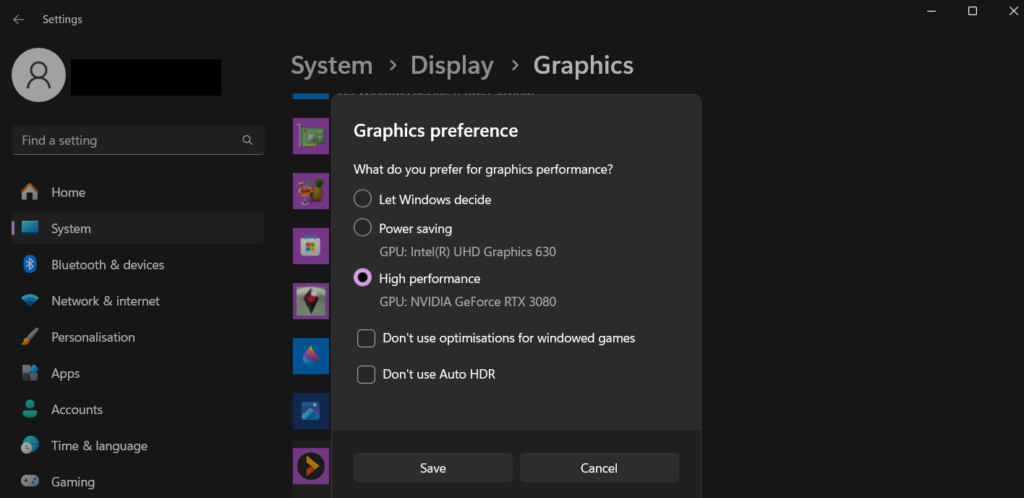
Il y a de fortes chances que vous n'en ayez jamais entendu parler, mais il existe un paramètre Windows permettant d'accorder à n'importe quelle application une priorité élevée par rapport aux autres. Ouvrez les Paramètres Windows, allez dans Système, puis Affichage. Faites défiler vers le bas et cliquez sur “ Affichage ”. Recherchez PLAYDECK. S'il n'y figure pas, ajoutez-le via “ Ajouter une application ” en haut. Cliquez ensuite sur “ Playdeck ”, puis sur Options et sélectionnez “ Haute performance ”. Procédez de la même manière pour “ PlaydeckEngine ”. Les deux emplacements sont :
c:\Program Files(x86)\JoyEventMedia\Playdeck\Playdeck.exe
c:\Program Files(x86)\JoyEventMedia\Playdeck\engine\PlaydeckEngine.exe
Solution 2 (profil d'alimentation) :
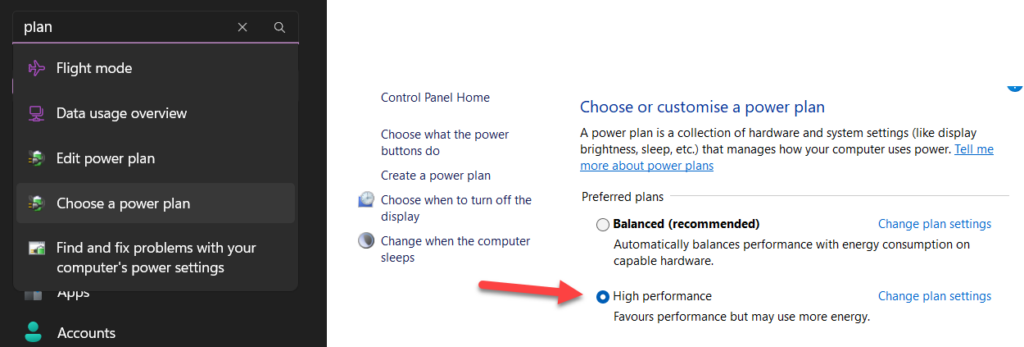
Modifiez le profil d'alimentation de Windows en sélectionnant “ Performances maximales ”. Accédez aux Paramètres de Windows, tapez “ profil ” dans la barre de recherche, cliquez sur “ Choisir un profil d'alimentation ”, puis sélectionnez “ Performances maximales ”.
Solution 3 (limitation de la fréquence du processeur) :
Si PLAYDECK est en arrière-plan ou réduit, Windows peut limiter l'utilisation du processeur, ce qui peut entraîner des saccades lors de la lecture. Ce problème a été corrigé dans la version 4.2b9 de PLAYDECK. Pour les versions antérieures, vous pouvez configurer ce paramètre manuellement. Ouvrir la console CMD en tant qu'administrateur puis copiez, collez et exécutez :
powercfg /powerthrottling disable /path “c:\Program Files” (x86)\JoyEventMedia\Playdeck\Playdeck.exe »
Solution 4 (Fréquence de rafraîchissement de l'écran) :
Si vous utilisez la sortie HDMI via le bureau étendu, veuillez régler la fréquence de rafraîchissement de ce moniteur sur 59,99 Hz, ou sur toute autre valeur inférieure proche de la fréquence de rafraîchissement du format vidéo de votre playlist. Si votre écran fonctionne à 144 Hz, un processus de transcodage tentera d'atteindre les 144 images par seconde, ce qui peut entraîner des saccades. Accédez aux Paramètres Windows, puis à Système, puis à Affichage, sélectionnez l'écran concerné, puis choisissez “ Options avancées d'affichage ”.
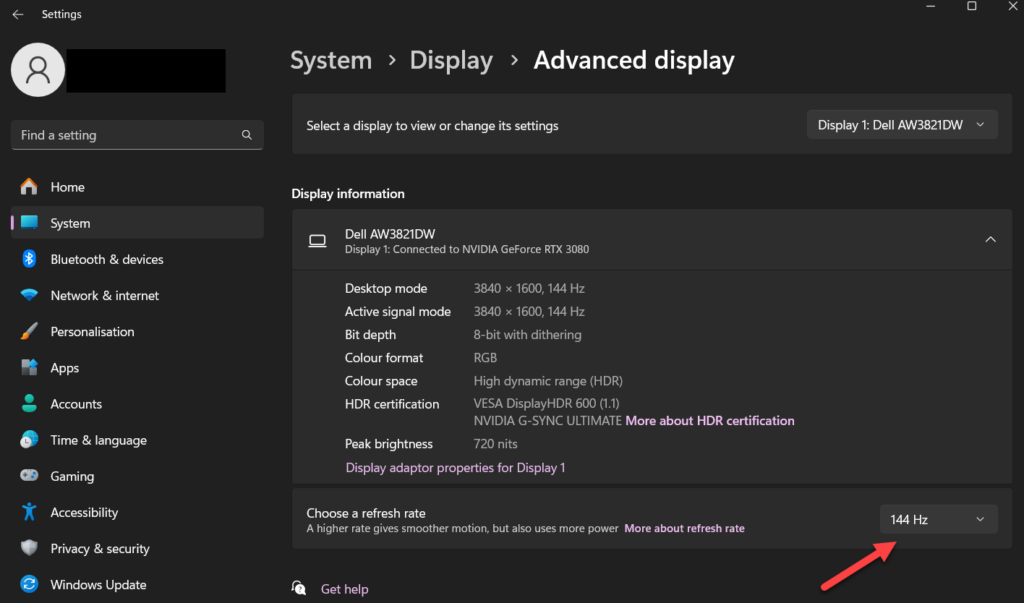
Solution 5 (Performances NVIDIA) :
Si vous utilisez un GPU NVIDIA, ouvrez les paramètres NVIDIA en cliquant avec le bouton droit de la souris sur le bureau et en sélectionnant “ Panneau de configuration NVIDIA ”. Dans “ Gérer les paramètres 3D ”, cliquez sur le bouton “ Restaurer ” et confirmez. Cela permet de s'assurer qu'aucun paramètre personnalisé n'interfère avec PLAYDECK ; par exemple, les paramètres “ Fréquence d'images maximale ” ou “ Synchronisation verticale ” peuvent provoquer des saccades s'ils sont modifiés par rapport aux paramètres par défaut. Ensuite : sous l'onglet “ Paramètres généraux ”, faites défiler vers le bas jusqu'à “ Mode de gestion de l'alimentation ” et réglez-le sur “ Privilégier les performances maximales ”.
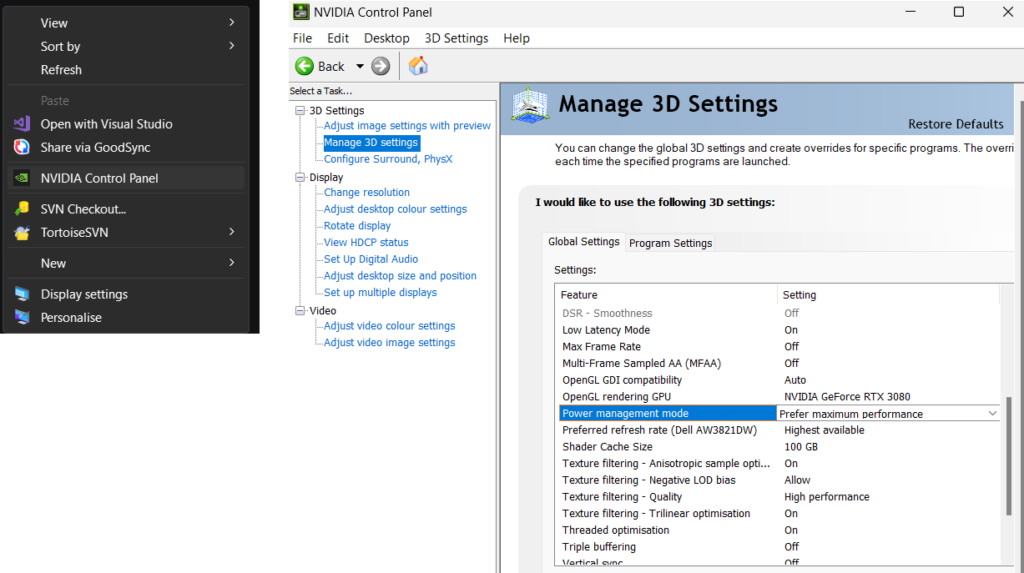
Solution 6 (Chrome et autres applications) :
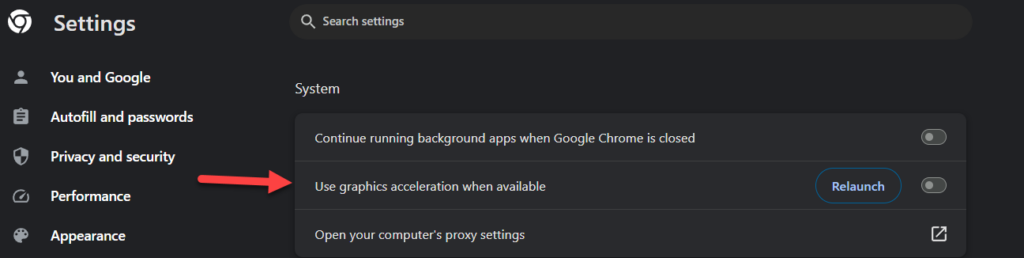
Certaines applications ont le “ pouvoir ” d’accaparer tellement de ressources que même PLAYDECK commence à ralentir ou à présenter des saccades audio. Le navigateur Chrome fait partie de ces applications, en particulier si vous lisez une vidéo dans le navigateur. Il est préférable de fermer les autres applications lorsque vous utilisez PLAYDECK. Si vous avez un besoin urgent d’utiliser le navigateur pour vérifier votre Streams, veuillez désactiver la prise en charge du GPU dans le navigateur de votre système PLAYDECK. Voici un exemple pour Chrome : allez dans le menu, cliquez sur “ Paramètres ” puis sélectionnez “ Système ”. Vous pouvez y désactiver l’option “ Utiliser l’accélération graphique lorsque cela est possible ”.
Les autres applications connues pour causer des problèmes avec PLAYDECK (lorsqu'elles sont ouvertes) sont : tout logiciel vidéo, Discord, NDI Access Manager, Blackmagic Desktop Video, ATEM Control Software.
Solution 7 (Services Windows) :
Les applications susceptibles d'interférer avec PLAYECK peuvent également s'exécuter en arrière-plan sous forme de services. Ouvrez le Gestionnaire des tâches, accédez à l'onglet “ Processus ” et recherchez les processus en arrière-plan qui consomment beaucoup de ressources CPU. Passez à l'onglet “ Services ”, identifiez le service responsable et désactivez-le. Pour ce faire, cliquez sur « Ouvrir le service » dans le coin supérieur droit, double-cliquez sur le service en question et sélectionnez « désactivé » comme type de démarrage. Une fois que vous avez terminé, redémarrez votre PC.
Solution 8 (démarrage de Windows) :
Tout comme les services, certaines applications se lancent en arrière-plan au démarrage de Windows. Vous les trouverez dans le Gestionnaire des tâches, sous l'onglet “ Applications de démarrage ”. Pour désactiver une application de démarrage, cliquez dessus avec le bouton droit de la souris et sélectionnez “ Désactiver ”. Une fois cette opération terminée, redémarrez votre PC.
Applications de démarrage connues pouvant causer des problèmes avec PLAYDECK : NVIDIA FrameView SDK
Exemple :
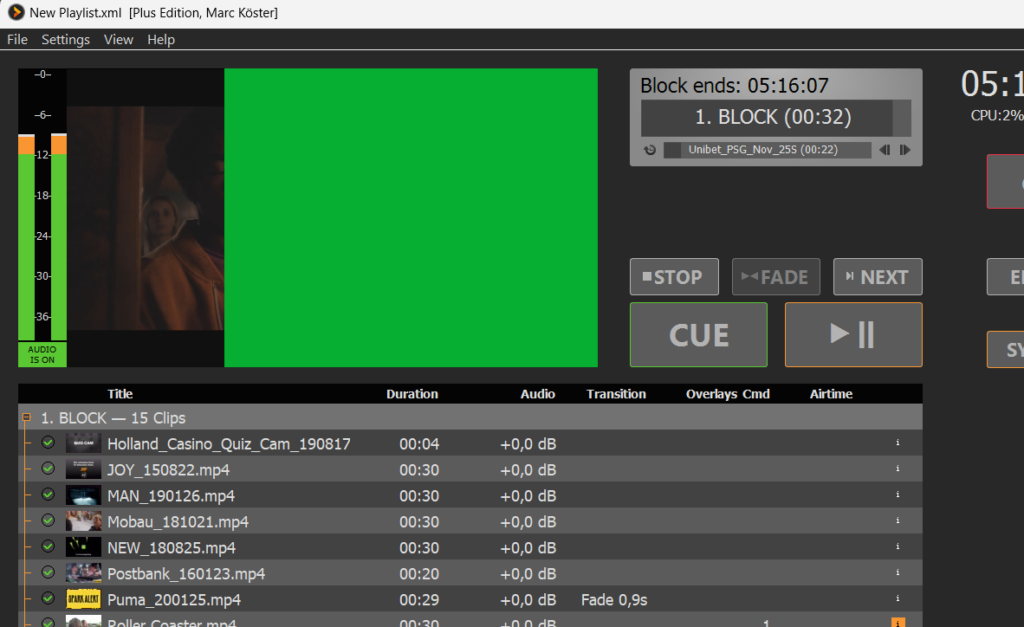
Raison :
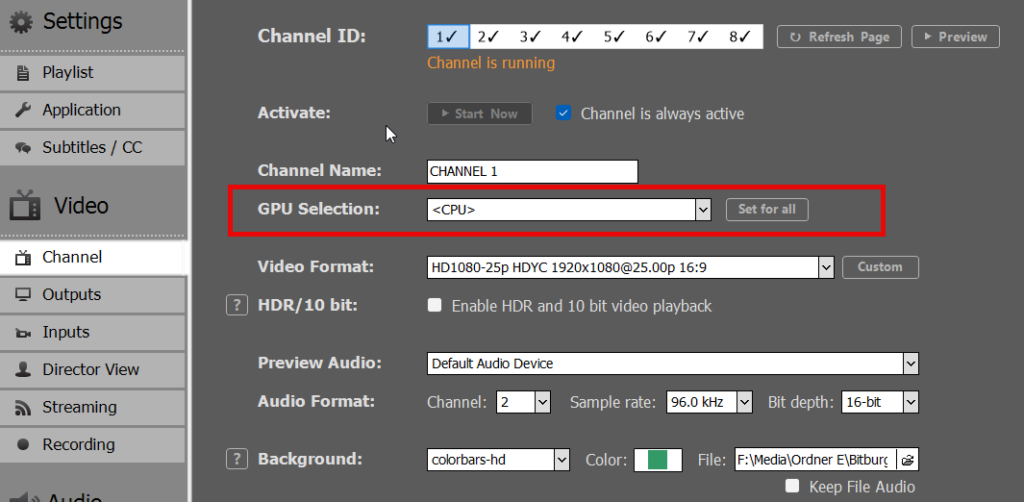
Le GPU que vous avez sélectionné comme « Decoder GPU » dans PLAYDECK rencontre des difficultés pour décoder le codec du clip actuel. Cela concerne principalement les GPU Intel.
Solution :
Configurez le GPU pour qu'il utilise le CPU. Cela transférera une partie de la charge du GPU vers le CPU, mais cela devrait tout de même fonctionner et permettre de contourner le problème. Nous vous recommandons d'installer une carte graphique NVIDIA dédiée.
Exemple :

Raison :
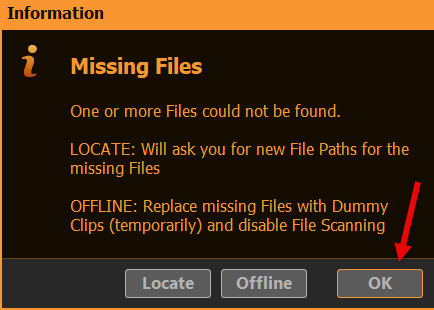
Le projet a été chargé en mode HORS LIGNE. Par conséquent, la numérisation des clips a été désactivée. La numérisation des clips est activée par défaut.
Solution :
Rechargez le projet et NE sélectionnez PAS « HORS LIGNE » ; cliquez simplement sur OK.
Raison :
Certains anciens clips SD sont mal décodés sur les cartes graphiques récentes, ce qui entraîne un format d'image incorrect.
Solution :
Passez du GPU au CPU pour forcer le décodage via le CPU, ce qui permettra un affichage correct des anciens clips SD. Étant donné que ces clips ne tireraient de toute façon probablement pas parti du décodage par GPU, cela n’entraînera pas de perte de performances. Si le fichier est anamorphique (enregistré dans un format plus étroit que ce qu’il devrait être à l’écran, par exemple 1440×1080 pour un format 16:9), l’option « Transcoder le clip → Convertir en pixels carrés » permet d’enregistrer un fichier au format 1:1. Cette case à cocher n’est activée que si le clip n’est pas déjà au format carré.
Raison :
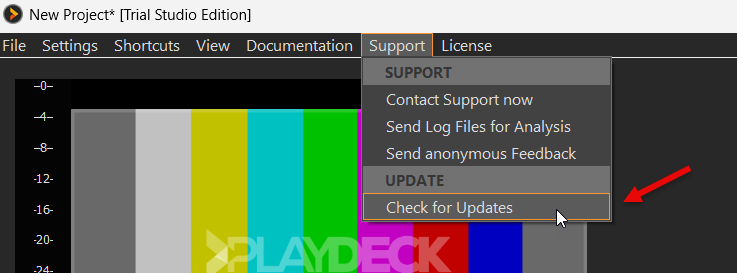
La plateforme YouTube officielle a apporté des modifications à son système, ce qui empêche PLAYDECK d'accéder correctement aux vidéos YouTube.
Solution :
Mettez à jour le pilote YouTube intégré dans PLAYDECK.
Problèmes liés aux superpositions ou aux listes de lecture
Solution :
Veuillez consulter cet article pour savoir comment utiliser les sous-titres et le sous-titrage codé avec PLAYDECK :
https://playdeck.tv/manual/menu-settings/settings-all-settings/playlist-output/closed-captions/closed-captions/
Exemple :
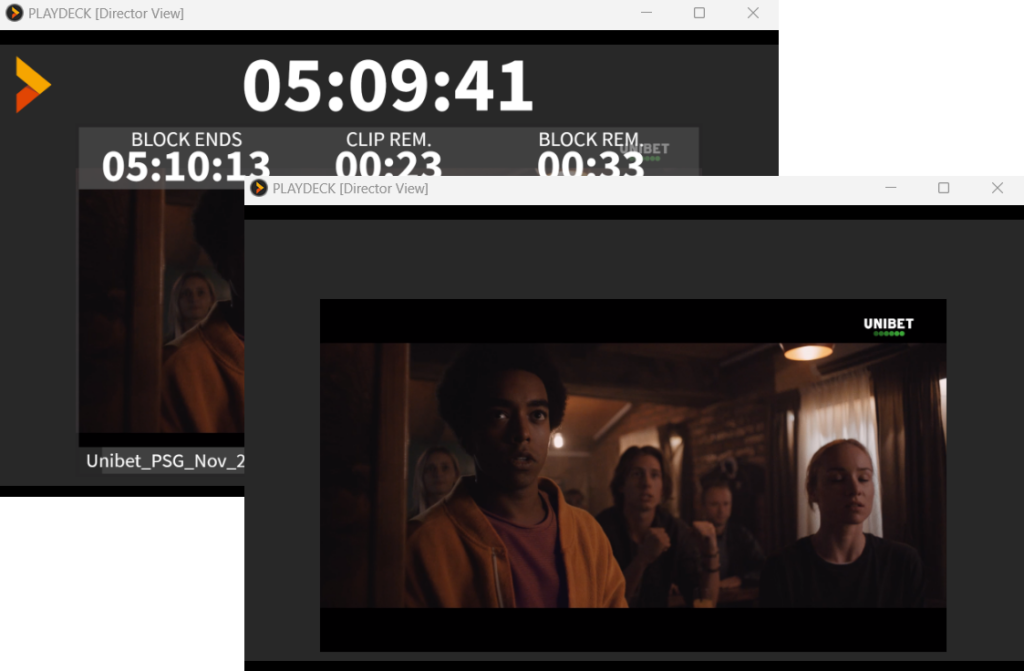
Raison :
Certains processeurs graphiques, comme les anciens processeurs graphiques intégrés Intel, ne prennent pas en charge l'affichage des superpositions HTML. Dans ce cas, veuillez basculer vers le processeur central (CPU) pour la vue Director ou pour votre chaîne (pour les superpositions HTML).
Solution :
Réglez le GPU sur CPU. Cela transférera une partie de la charge du GPU vers le CPU, mais cela devrait tout de même fonctionner et permettre de contourner le problème. Director View utilise le GPU pour les ressources vidéo.
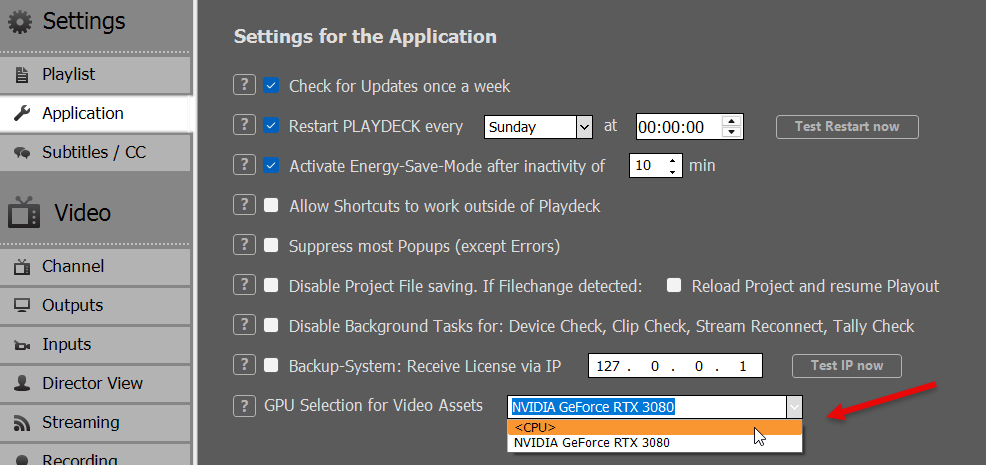
Solution :
Veuillez consulter cet article pour savoir comment utiliser SCTE Marker avec PLAYDECK :
https://playdeck.tv/howto/inserting-scte-35-marker/
Matériel connecté et applications tierces
Raison :
Si votre périphérique n'apparaît pas dans la liste des périphériques d'entrée ou de sortie de PLAYDECK, cela signifie soit que le pilote n'est pas installé, soit qu'il n'est pas pris en charge par PLAYDECK.
Solution :
Veuillez consulter la liste du matériel pris en charge :
https://playdeck.tv/howto/supported-input-output-cards/
Si votre carte figure dans la liste, assurez-vous d'avoir installé les derniers pilotes et micrologiciels disponibles pour cette carte. Voici un exemple pour la Blackmagic Decklink :
https://www.blackmagicdesign.com/support/family/capture-and-playback
Si votre carte ne figure pas dans la liste et que vous souhaitez en acheter une nouvelle pour PLAYDECK, nous vous recommandons d'opter pour les produits Blackmagic Decklink. Les cartes les plus utilisées sont la “ Decklink Duo 2 ” et, à défaut, la “ Decklink 8K Pro ”, qui offre une meilleure pérennité.
Raison :
Supposons que vous ayez activé le HDR dans PLAYDECK (Paramètres du canal) et que vous disposiez d'un périphérique de sortie compatible (Decklink 8K Pro). Or, soudainement, les très hautes résolutions provoquent un plantage de la carte (et de PLAYDECK), alors que les basses résolutions fonctionnent correctement.
Cela est principalement dû à des problèmes de bande passante interne et externe.
Solution 1 (Paramètres matériels de sortie) :
Ouvrez les paramètres de vos cartes de sortie et regroupez les ports SDI en une seule ligne ; sinon, la carte ne pourra pas restituer le 10e bit. Voici à quoi cela ressemble dans Desktop Video for Blackmagic :
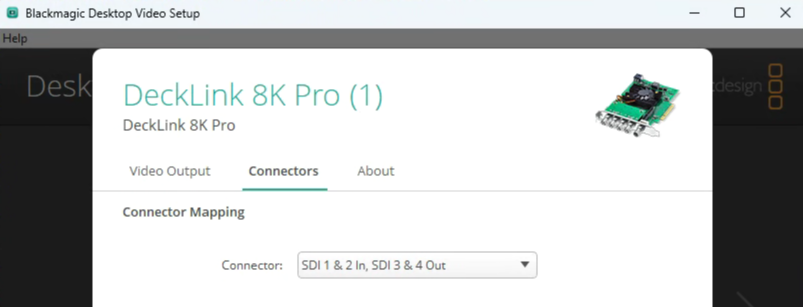
Solution 2 (Mise à jour du pilote) :
Il est toujours recommandé de mettre à jour les pilotes de votre périphérique de sortie et de votre carte graphique NVidia.
Solution 3 (Vérifier le slot PCIe) :
Un tel débit nécessite un emplacement PCIe 3.0 x8. Pour tester votre bande passante globale et votre débit, Blackmagic propose un outil appelé “ SignalGenHDR ”. Les utilisateurs peuvent soumettre leur configuration à un test de résistance en exécutant quatre instances simultanées pour générer des signaux 4K et vérifier la capacité de débit du 12G-SDI.
Téléchargez l'outil ici :
https://downloads.playdeck.tv/assets/SignalGenHDR.zip
Raison :
La cause la plus probable est liée au routage réseau. Par défaut, le protocole NDI se connecte en utilisant le nom de la machine cible et le nom NDI. Une fois activé, NDI continue de rechercher un signal et peut également se (re)connecter ultérieurement. Certaines configurations de routeur et/ou règles de redirection de port peuvent perturber le fonctionnement natif du protocole NDI.
Solution :
Nous vous recommandons d'installer le gestionnaire d'accès NDI sur la machine PLAYDECK. Cela vous permet également de définir un serveur de découverte sur une autre adresse IP du réseau.
https://ndi.video/tools/access-manager/
Pour le suivi des signaux NDI, nous recommandons le moniteur de studio NDI :
https://ndi.video/tools/studio-monitor/
Raison :
Si votre écran n'apparaît pas dans la liste « Sortie bureau » de PLAYDECK, cela signifie qu'il n'est pas configuré en mode « Bureau étendu » et qu'aucun écran actif n'y est connecté.
Solution :
Branchez un écran via HDMI au port de la carte graphique. PLAYDECK a besoin que cet écran soit actif, sinon il désactivera la sortie sur le bureau. Dans les paramètres d'affichage de Windows, configurez l'écran secondaire en mode “ Bureau étendu ”.
Exemple :
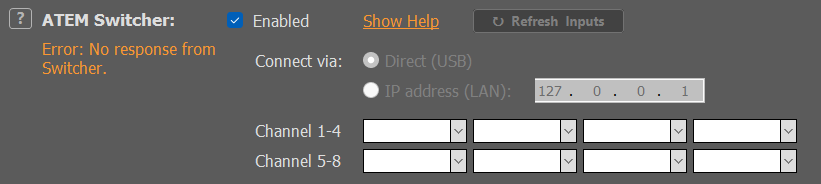
Solution 1 (logiciel) :
Installez ou mettez à jour la dernière version du logiciel ATEM Control disponible sur le site Web du fournisseur. Elle s'intitule “ ATEM Switchers 9.x Update ”. Vous devez disposer au minimum de la version 9.x. Il suffit de l'installer ; vous n'avez pas besoin de le lancer à chaque fois que vous utilisez PLAYDECK. Vous n'avez pas non plus besoin de mettre à jour le micrologiciel du mélangeur ATEM.
https://www.blackmagicdesign.com/support/family/atem-live-production-switchers
Solution 2 (réseau) :
Assurez-vous que PLAYDECK et l'ATEM se trouvent sur le même sous-réseau, c'est-à-dire qu'ils partagent les trois premières parties de l'adresse IP, comme ceci : 192.168.1.X. Essayez d'envoyer une commande ping à votre ATEM via la console avec “ ping adresseIP ”. Désactivez tous les pare-feu susceptibles d'empêcher PLAYDECK d'établir une connexion. Il est conseillé d'utiliser un routeur sur le réseau.
Solution 3 (connexion USB directe) :
Connectez votre ATEM via USB à l'ordinateur sur lequel est installé PLAYDECK. Si le logiciel de contrôle ATEM parvient à détecter le mélangeur ATEM, PLAYDECK le détectera également.
Solution 4 (Complément) :
Vous pouvez installer et utiliser Bitfocus Companion. Il comprend à la fois des plug-ins ATEM et PLAYDECK :
https://bitfocus.io/companion
Solution :
Veuillez consulter cet article pour savoir comment utiliser COM/GPI avec PLAYDECK :
https://playdeck.tv/howto/use-usb-gpi-interface-to-activate-playback/
Solution :
Veuillez consulter cet article pour savoir comment utiliser DANTE avec PLAYDECK :
https://playdeck.tv/howto/dante/
Exemple :
Une fois la connexion à distance au système PLAYDECK interrompue, PLAYDECK arrête les modèles Playout, NDI ou Streams. Lors de la reconnexion, PLAYDECK semble se bloquer ou ne répond plus.
Raison :
Vous utilisez un outil de connexion à distance sur un PC sans écran (sans moniteur physique), qui installe son propre pilote d'affichage virtuel. Il s'agit notamment de Windows RDP, qui installe le “ pilote d'affichage à distance Windows ”. Lors de la déconnexion, PLAYDECK plante, car RDP supprime le pilote d'affichage qui assure alors le rendu des aperçus de l'interface utilisateur.
Solution 1 (Réduire Playdeck) :
Playdeck détectera la déconnexion de votre session RDP et désactivera automatiquement les aperçus afin d'éviter tout plantage du pipeline GPU. Si cette détection ne fonctionne pas ou n'est pas assez rapide, veuillez réduire Playdeck en arrière-plan et réessayer, car cette action désactivera également les aperçus. Cela suppose que vous n'ayez pas modifié le paramètre par défaut : MENU PRINCIPAL > AFFICHAGE > APERÇU > AUTO.
Solution 2 (autre outil de connexion à distance) :
Si possible, vous pourriez opter pour un autre outil de bureau à distance qui n'installe pas de pilote d'affichage, par exemple :. RustDesk.
Solution 3 (Installation d'un pilote d'affichage virtuel) :
Vous pouvez installer un pilote d'affichage virtuel qui “ prend le relais ” une fois la connexion RDP interrompue. Ce pilote a été testé : Pilote d'affichage virtuel.
Solution 4 (Connexion d'un moniteur physique) :
Si vous avez accès à l'ordinateur, vous pouvez également y brancher un écran physique ou un adaptateur HDMI/DP factice (émulateur d'écran).
Raison :
Comme MIRACAST repose exclusivement sur le Wi-Fi, il est très peu fiable, car la connexion est interrompue dès que le signal Wi-Fi faiblit, ne serait-ce qu'un instant. MIRACAST n'est pas capable de se reconnecter correctement.
Solution 1 (Wifi puissant) :
Assurez-vous que votre PC et votre récepteur bénéficient d'un signal Wi-Fi puissant et stable. Utilisez votre antenne Wi-Fi externe. De nombreuses cartes mères sont fournies avec une antenne. Sinon, utilisez un autre adaptateur Wi-Fi USB. Si possible, passez à la norme Wi-Fi 6e, voire 7.
Solution 2 (transmission HDMI) :
Nous vous recommandons d'envisager l'utilisation d'un système de transmission sans fil HDMI. Celui-ci utilise des fréquences réservées, ce qui le rend bien plus fiable que les fréquences Wi-Fi ouvertes. De plus, la qualité d'image sera nettement supérieure. Il est également beaucoup plus simple de configurer le récepteur en mode « Écran étendu » sous Windows.








