In diesem Artikel erfahren Sie, wie Sie Ihre Lizenz aktivieren und das Wasserzeichen aus der Testversion entfernen können.
Wenn Sie Ihre Lizenz bereits aktiviert haben und wissen möchten, wie Sie die Lizenz auf ein anderes System übertragen können, lesen Sie bitte dieser Artikel.
Es gibt keinen separaten Download für eine “Vollversion”; Sie wandeln Ihre TRIAL-Edition einfach in eine LITE-, PLUS- oder STUDIO-Edition um. Laden Sie stets die neueste Version von PLAYDECK herunter und installieren Sie diese, da wir regelmäßig Updates veröffentlichen: https://playdeck.tv/download/
Alle Ihre Shop-Lizenzen, die Sie über playdeck.tv erworben haben, werden in Ihrem persönlichen Online-Lizenzpool gespeichert. So können Sie mehrere Lizenzen übersichtlich verwalten.
Um Ihre Lizenz aus dem Online-Lizenzpool auf Ihr System zu übertragen, rufen Sie Ihren Lizenzmanager auf:
Melden Sie sich nun bei Ihrem PLAYDECK-KONTO an. Verwenden Sie dazu die E-Mail-Adresse und das Passwort, die Sie beim Bezahlvorgang im Shop angegeben haben. Klicken Sie auf die Schaltfläche „Passwort vergessen“, falls Sie Ihr Passwort zurücksetzen müssen:
Wir können die Lizenz nun mit einem Klick auf die Schaltfläche von der RECHTEN Seite auf die LINKE Seite verschieben (LIZENZ VOM POOL AUF DEN LOKALEN PC ÜBERTRAGEN). Das bedeutet, dass die Lizenz für andere Systeme NICHT MEHR VERFÜGBAR ist und auf DIESEM System VERFÜGBAR wird. PLAYDECK bietet nun an, die Lizenz zu aktivieren und neu zu starten:
Dongle-Lizenz
Schließen Sie den USB-Dongle einfach an den PC an und starten Sie dann PLAYDECK auf diesem PC. Bitte beachten Sie, dass PLAYDECK sofort und ohne Vorwarnung geschlossen wird, wenn Sie den Dongle abziehen, während PLAYDECK noch läuft. Es wird empfohlen, PLAYDECK regelmäßig zu schließen, um sicherzustellen, dass alle Daten ordnungsgemäß gespeichert werden.
Offline-Lizenz
Die Offline-Lizenz ist an die PLAYDECK-System-ID gebunden und kann vom Kunden NICHT auf ein anderes System übertragen werden. Um Ihre Offline-Lizenz zu aktivieren, öffnen Sie den Lizenzmanager:
Klicken Sie anschließend auf „OFFLINE-LIZENZ VERWENDEN“, kopieren Sie den Offline-Lizenzcode, fügen Sie ihn in das Textfeld ein und klicken Sie auf „OK“. PLAYDECK bietet nun an, die Lizenz zu aktivieren und neu zu starten:
Backup-Lizenz
Wir haben einen separaten Artikel darüber, wie man die Backup-Lizenz.
WICHTIG: Bitte senden Sie immer eine Nachricht an [email protected], in dem uns Folgendes mitgeteilt wird: – Die Protokolldateien wurden hochgeladen – Ihre PLAYDECK-System-ID – Datum und Uhrzeit des letzten Auftretens des Problems
Danke!
Über das Internet senden
Wenn auf Ihrem PLAYDECK-System eine aktive Internetverbindung besteht, öffnen Sie das Hauptmenü, wählen Sie „SUPPORT“ und anschließend „LOG-DATEIEN SENDEN“:
Wählen Sie dann die Option „INTERNET“ aus:
Sobald der Upload abgeschlossen ist, senden Sie uns bitte eine E-Mail an [email protected] und geben Sie dabei Ihre System-ID an. Wenn das folgende Popup-Fenster angezeigt wird, befindet sich die System-ID bereits in Ihrer Zwischenablage und Sie können sie einfach mit STRG+V in Ihre E-Mail einfügen:
Als ZIP-Datei offline senden
Wenn Sie auf Ihrem PLAYDECK-System KEINE aktive Internetverbindung haben, öffnen Sie das Hauptmenü, wählen Sie „SUPPORT“ und anschließend „LOG-DATEIEN SENDEN“:
Wählen Sie dann die Option „ZIP-Datei“ aus:
Nachdem Sie einen Zielordner auf Ihrem System ausgewählt haben, wird dort eine 7-ZIP-Datei gespeichert:
Bitte senden Sie uns eine E-Mail an [email protected] zusammen mit Ihrer ZIP-Datei.
Falls Ihr E-Mail-System das Versenden von Dateien nicht zulässt oder die ZIP-Datei selbst zu groß ist (> 5 MB), können Sie auch Nutzen Sie unser Download-Portal um die Datei hochzuladen.
Hinweis: Falls Sie PLAYDECK nicht einmal starten können, komprimieren Sie diesen Ordner bitte manuell: c:\ProgramData\JoyEventMedia\Playdeck\logs
Sie können Ihre Dateien nun per Drag-and-Drop oder über den Dateibrowser hinzufügen. In unserem Beispiel haben wir bereits einige PLAYDECK-Protokolldateien und ein Beispielvideo hinzugefügt. Wenn Sie fertig sind, klicken Sie bitte auf „UPLOAD“.
Wichtig: Ohne den Download-Link können wir nicht auf Ihre Dateien zugreifen. Dies dient dem Schutz Ihrer Kundendaten.
Sobald der Upload abgeschlossen ist, klicken Sie bitte auf „KOPIEREN“, um den Download-Link in die Zwischenablage zu kopieren. Senden Sie uns anschließend eine E-Mail an [email protected] und fügen Sie diesen Download-Link bei:
PLAYDECK kann fast jeden verfügbaren Codec abspielen. Wenn der Codec von deiner GPU nicht unterstützt wird, greift das Programm immer auf die CPU zurück, um die Wiedergabe zu ermöglichen. Es gibt nur sehr wenige Ausnahmen: NotchLC lässt sich beispielsweise nicht mit PLAYDECK abspielen.
Wir wissen, dass die meisten von Ihnen kaum Einfluss auf die Wahl des Videocodecs haben, da Sie die Videodateien erst kurz vor der Sendung von Ihren Kunden erhalten.
Wenn du jedoch die Zeit hast, die Videodateien zu transkodieren, oder wenn dies sogar Teil des Produktionsprozesses ist, dann stehen dir mehr Optionen zur Verfügung als nur H.264-MP4-Dateien.
Wir empfehlen die Verwendung von AV1, sofern Ihre NVIDIA-Karte dies unterstützt. Nur wenn Sie einen Alphakanal benötigen, sollten Sie auf HAP umschalten. In allen anderen Fällen greifen Sie auf H.265/HEVC zurück. ProRes bietet die beste Bildqualität, eignet sich jedoch nicht wirklich für die Echtzeitwiedergabe, da es eher ein Codec für die Bearbeitung und Postproduktion ist.
PLAYDECK bietet außerdem eine Funktion, mit der Sie Ihre Videodateien schnell in einen GPU-unterstützten Codec umwandeln können. Bitte Lesen Sie diesen Artikel.
H.265/HEVC
Allgemeiner Codec. Verwenden Sie diesen, wenn Ihre NVIDIA-GPU AV1 nicht unterstützt und Sie keinen Alphakanal benötigen.
GPU-Decodierung: Ja, aber das hängt von der NVIDIA-GPU ab, siehe diese Liste
Qualität: Gute Qualität bei allen Bitraten
Alphakanal: Nein
Merkmale: HDR, 10-Bit-Farbe, 8K
AV1
Der effizienteste Codec. Verwenden Sie ihn, wenn Ihre GPU ihn unterstützt und Sie keinen Alphakanal benötigen. Nahezu verlustfreie Qualität und deutlich kleinere Dateigrößen als bei ProRes.
GPU-Decodierung: Nein, aber die CPU-Auslastung ist geringer als bei ProRes
Qualität: Bessere Qualität als H.265/HEVC, aber schlechter als AV1
Alphakanal: Ja (mit HAP Alpha und HAP Q)
Merkmale:
ProRes
Bietet höchste Bildqualität mit ProRes 4444. Bewahrt feine Details und Farben außergewöhnlich gut, allerdings auf Kosten einer hohen CPU-Auslastung. Verwenden Sie diesen Codec nur, wenn Sie die CPU-Auslastung verkraften können und höchste Bildqualität benötigen. Es handelt sich hierbei um einen Codec für die Bearbeitung und nicht um einen Echtzeit-Codec.
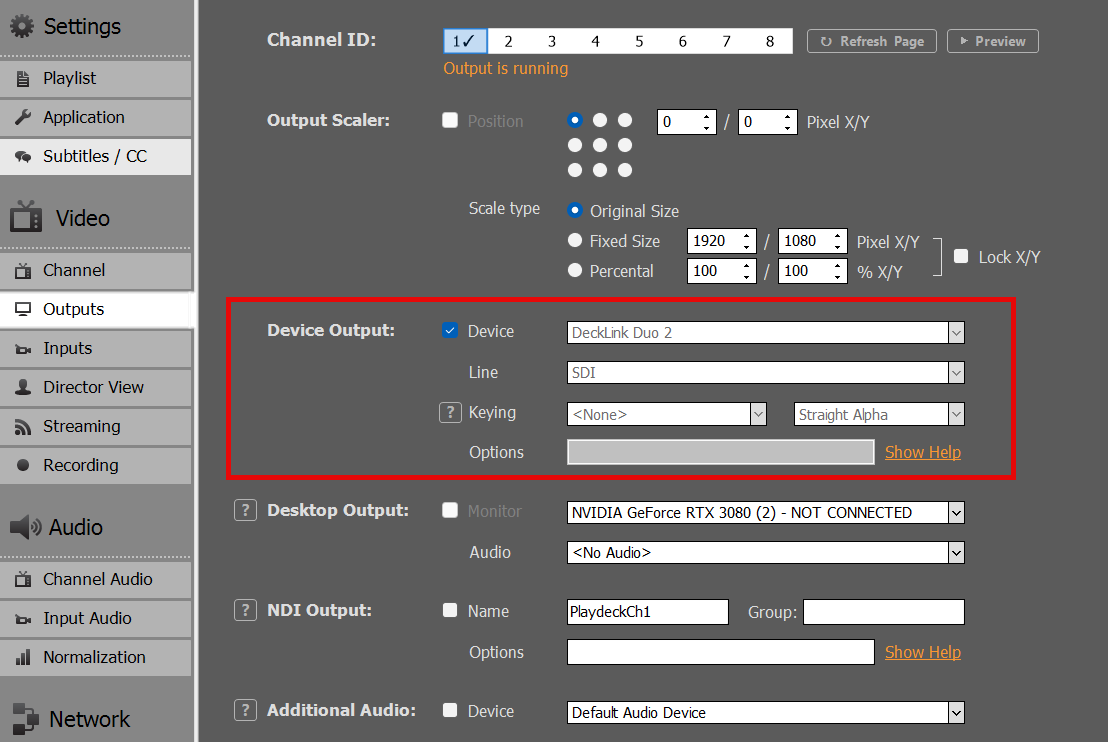
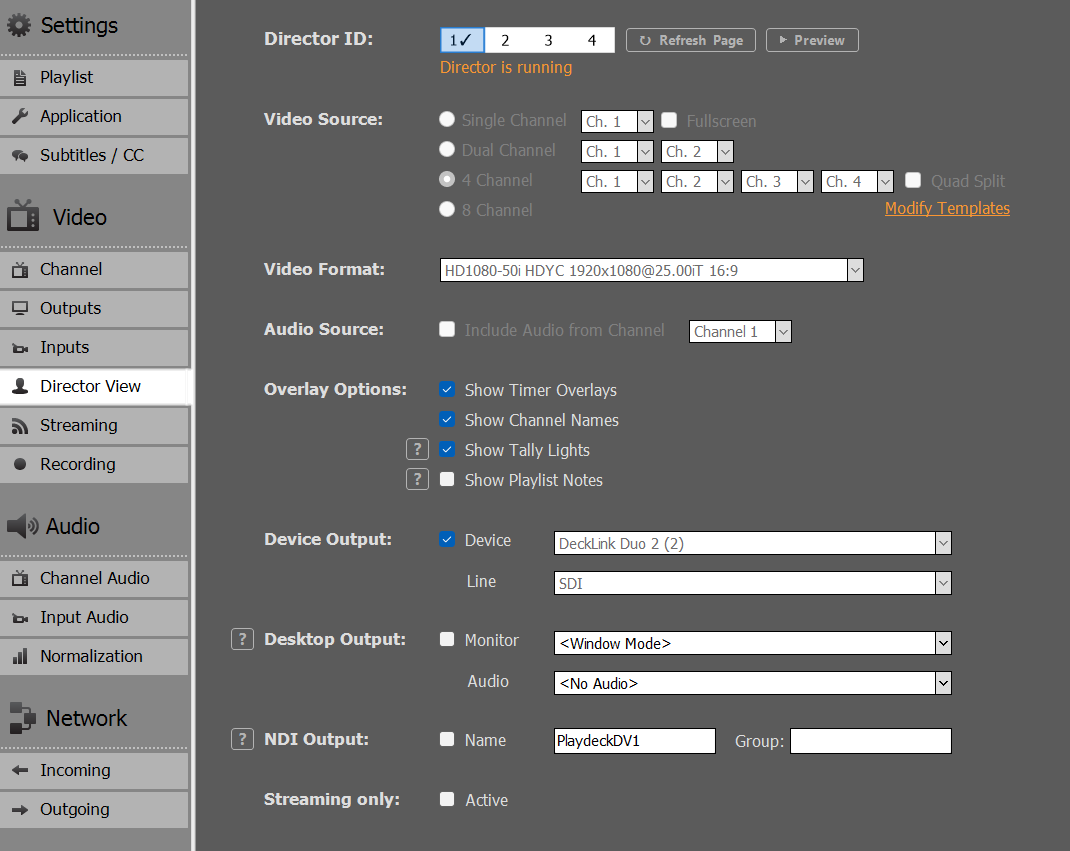
Verwenden Sie ein beliebiges Gerät, das über eine interne Keying-Funktion verfügt. In unserem Beispiel verwenden wir das Blackmagic DeckLink Duo2. Öffnen Sie die Desktop-Videoeinstellungen und kombinieren Sie die ersten beiden SDI-Ausgänge. Lassen Sie die anderen Ausgänge separat:
Als Nächstes aktivieren wir in PLAYDECK das interne Keying in Kanal 1:
2. Einrichtung von BG FEED
Nun müssen wir unseren BG-FEED an SDI 1 senden. Dazu verwenden wir Kanal 2 und leiten ihn über den SDI-Loop von SDI 3 zu SDI 1. Bitte beachten Sie, dass SDI 3 nun als “Decklink Duo 2 (2)” bezeichnet wird, da wir SDI 1 und 2 kombiniert haben:
Dann starten wir alle Videoinhalte auf Kanal 2:
Wenn Sie einen SDI-Monitor an SDI 2 angeschlossen haben, können Sie dort bereits jetzt den BG FEED sehen.
Wir könnten nun beliebige Inhalte mit Alpha-Kanal auf Kanal 1 abspielen, der über den BG-Feed gelegt wird, z. B. Alpha-Videos (ProRes, HAP-A) oder einfache Overlays. Da wir unser PIP-Feedback jedoch skalieren und positionieren müssen, müssen wir es auf einem anderen Kanal einrichten.
3. Einrichtung von PIP FEED
Wir nutzen Kanal 3 als PIP-Feedback, damit wir hier normale Videoinhalte abspielen können. Wir möchten das Signal über NDI von Kanal 3 an Kanal 1 senden und den Output Scaler aktivieren, damit unser PIP in der oberen rechten Ecke angezeigt wird:
Wir fügen nun einen Videoclip auf Kanal 3 ein, es könnte sich dabei aber auch um Live-Video, Streams oder etwas anderes handeln:
Wir leiten dieses NDI-Feedback an Eingang 1 weiter:
Fügen Sie dann „Input 1“ in die Wiedergabeliste von Kanal 1 ein:
Wir haben nun die Playlist von Kanal 3 auf Kanal 1 heruntergestuft, der über den Hintergrund-Feed von Kanal 2 eingeblendet wird.
4. ENDGÜLTIGER AUSGABE / HAUPTFEED
Das HAUPTSIGNAL wird an SDI 2 gesendet, und dies ist das Ergebnis auf dem SDI-Monitor von SDI 2 (abgebildet):
In diesem Artikel erfahren Sie, wie Sie Ihre Wiedergabelisten auf einem anderen System erstellen oder Wiedergabelisten aus anderen Apps importieren können.
Hast du noch freie Kanäle in PLAYDECK? Nutze sie, um neue Inhalte vorzubereiten und zu testen, und kopiere sie anschließend in deinen Haupt-Feed-Kanal. Du kannst Blöcke per Drag & Drop von einem Kanal in einen anderen ziehen oder sie kopieren, indem du nach dem Starten des Drag & Drop die STRG-Taste drückst.
Sie können auch ganze Wiedergabelisten kopieren, überschreiben oder anfügen, indem Sie mit der rechten Maustaste auf die KANALNUMMER klicken:
Wenn Sie neue Inhalte in eine bestehende Wiedergabeliste einfügen (oder XML importieren), haben Sie die Wahl, diese zu überschreiben oder anzuhängen:
Testversion von „Playlist“ nutzen
Sie können PLAYDECK auf jedem beliebigen anderen Rechner installieren und dort Ihre Wiedergabelisten bearbeiten. Abgesehen vom Wasserzeichen der Testversion gibt es keine weiteren Einschränkungen, sodass Sie Wiedergabelisten erstellen und an Ihr Hauptsystem senden können.
Wiedergabeliste während der Übertragung hinzufügen
Sie möchten neue Wiedergabelisten importieren, ohne Ihren Sendebetrieb zu unterbrechen? Kein Problem: Nutzen Sie die Option „PROJEKT ANHÄNGEN“ im Menü „DATEI“:
Dadurch wird jedes PLAYDECK-Projekt geladen, doch anstatt die Wiedergabelisten zu ersetzen, werden alle Wiedergabelisten um die im Projekt enthaltenen Clips erweitert. Anschließend können Sie alle alten Inhalte bedenkenlos entfernen.
Sie können dieses Verfahren auf einzelne Wiedergabelisten anwenden, indem Sie eine Wiedergabeliste als XML-Datei exportieren und diese XML-Datei auf dem anderen Rechner importieren. Klicken Sie dazu mit der rechten Maustaste auf die KANALNUMMER:
Dieser Arbeitsablauf eignet sich perfekt für jeden Tagesplan, bei dem Sie neue Tage hinzufügen und alte entfernen.
Neue Wiedergabelisten automatisch erkennen und neu laden
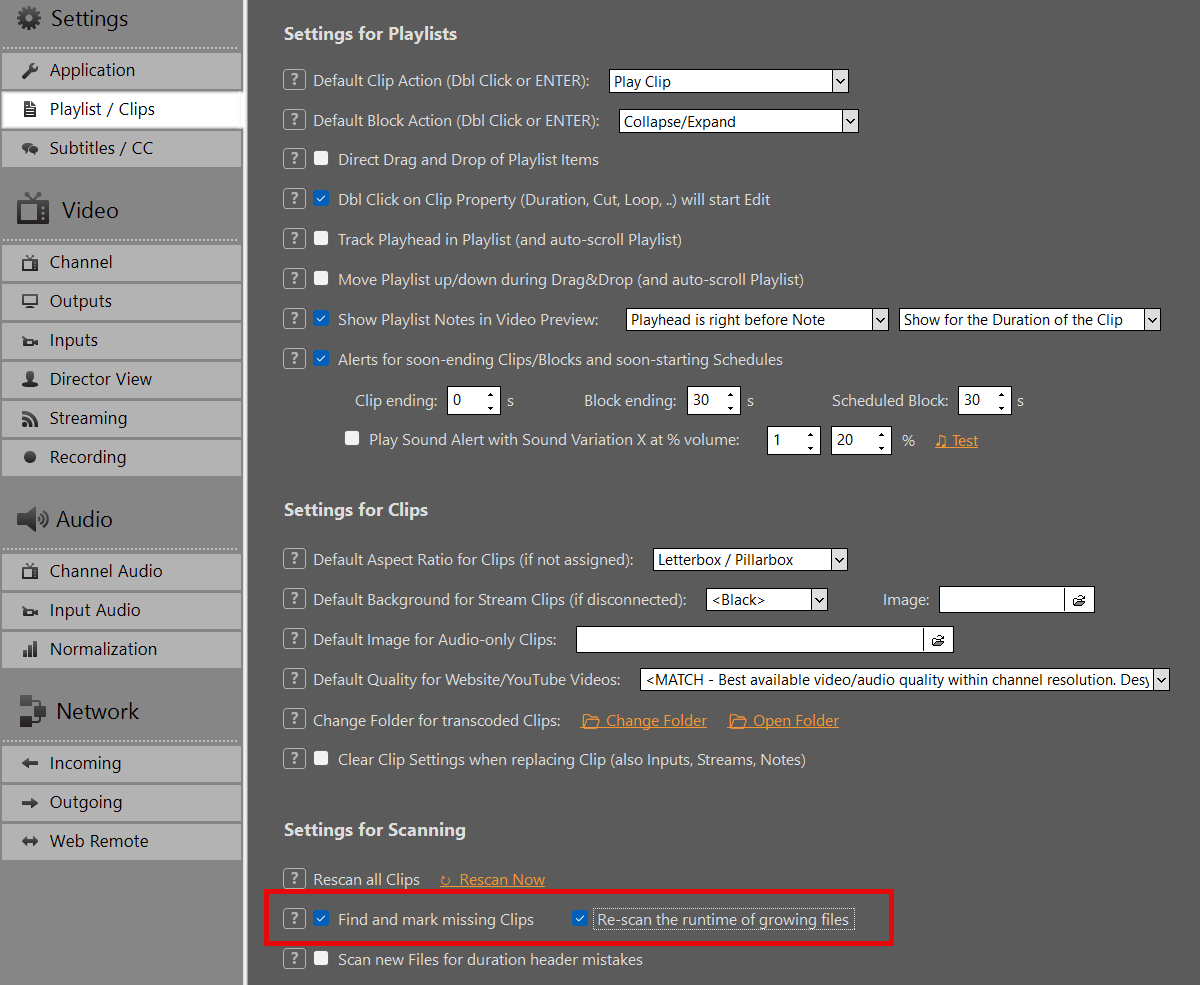
Sie können auch die aktuell geladene Projektdatei auf Ihrem Hauptsystem ÜBERSCHREIBEN und PLAYDECK dies erkennen lassen, woraufhin das Projekt neu geladen wird und die Wiedergabe fortgesetzt wird. Aktivieren Sie diese Funktion in den Anwendungseinstellungen:
Hinweis: „Wiedergabe fortsetzen“ funktioniert nur, wenn der aktuell abgespielte Clip im neu geladenen Projekt vorhanden ist; andernfalls wird die Wiedergabe für diesen Kanal angehalten. Der Clip wird durch eine EINZIGARTIGE ID identifiziert, sodass er im neu geladenen Projekt möglicherweise in einen anderen Block verschoben wurde.
Dieser Workflow eignet sich am besten für automatisierte Systeme, bei denen Projektdateien automatisch generiert und in das Hauptsystem hochgeladen werden. Oder wenn der Content-Editor keinen Zugriff auf das Hauptsystem hat und die neue Wiedergabeliste auf den NAS- oder Cloud-Speicher hochlädt.
Anbindung an Apps von Drittanbietern
Wir unterstützen das Playlist-Format anderer Apps von Drittanbietern nicht, da es auf dem Markt einfach zu große Unterschiede gibt und viele Playlist-Funktionen (Mixing, Überlappungen, Zeitpläne) nicht mit PLAYDECK kompatibel wären.
Wenn du deine Playlist in einer Drittanbieter-App erstellen möchtest, musst du sie zunächst als CSV-Datei exportieren, diese Datei dann für die Verwendung mit PLAYDECK bearbeiten und anschließend in PLAYDECK importieren.
Warum CSV? Weil es das einfachste Listenformat ist, das mehrere Werte pro Eintrag unterstützt. Es lässt sich mit jedem Text- oder Tabelleneditor bearbeiten, von Notepad bis Excel.
Werfen wir einen Blick auf unsere CSV-Datei. Dazu erstellen wir eine Beispiel-Playlist mit zwei Blöcken. Wir haben verschiedene Inhaltstypen gemischt: Videoclips mit IN/OUT-Punkten, Geräteeingänge, YouTube-Videos, UDP-Eingangsstream, GFX mit Laufzeit und eine Notiz. Außerdem haben wir dem zweiten Block einen Zeitplan hinzugefügt:
Wir klicken nun mit der rechten Maustaste auf „CHANNEL NUMBER 2“ und wählen „EXPORT TO CSV“:
Wie du siehst, sind es nicht “zu” viele Textzeilen. Da die ersten Zeilen nur die KOPFZEILE bilden, wird das im Tabelleneditor noch übersichtlicher:
Und so erstellt man CSV-Dateien: Man exportiert seine Inhalte in einer beliebigen Drittanbieter-App, öffnet einen beliebigen Editor und importiert sie im PLAYDECK-Format. Aber WAS IST DAS PLAYDECK-FORMAT?.
Dies sind die ERFORDERLICHEN SPALTEN. Sie können an BELIEBIGER STELLE stehen (jede Spalte 1 bis 5): Typ = Block, Datei, Website (oder YouTube), Input#, Stream, Notiz Bildunterschrift = Beliebiger Text, der in PLAYDECK angezeigt werden soll Dateiname = Der Pfad/die Datei oder die URL (YouTube und Streams)
Dies sind die OPTIONALEN SPALTEN. Sie können an BELIEBIGER STELLE stehen (jede Spalte 1 bis 5): Aktiv = Das Kontrollkästchen in der ersten Spalte in PLAYDECK Dauer = Wird nur für Dateitypen verwendet, bei denen es sich um Bilder handelt. Für unendlich viele Werte leer lassen oder 0 eingeben Einblenden / Ausblenden = Ein- und/oder Ausblendpunkt für den Schnitt Zeitplan = Wird nur von Block-Typen verwendet
Hinweis: Erweiterte Eigenschaften (z. B. Audioverstärkung) werden nicht unterstützt, um unser CSV-Format übersichtlich und einfach zu halten. Um ALLE Eigenschaften zu importieren/exportieren, verwenden Sie bitte XML anstelle von CSV.
Hinweis: PLAYDECK verwendet die UTF-8-Kodierung zum Speichern und Laden von CSV-Dateien.
Einen allgemeinen Überblick über die besten Video-Codecs für die Ausstrahlung finden Sie hier Lesen Sie diesen Artikel.
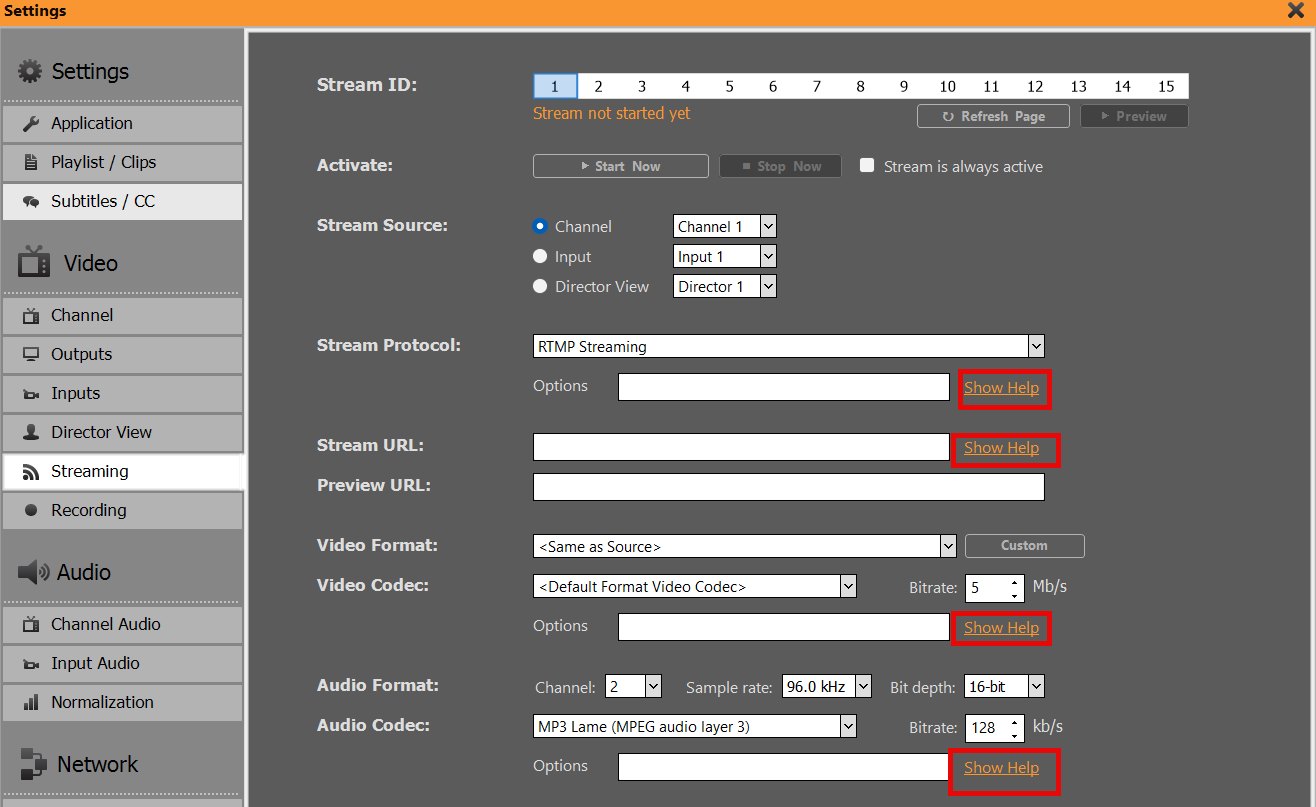
PLAYDECK kann zwar alle Clips in Echtzeit in das von Ihnen gewählte Ausgabeformat transkodieren, dies kann jedoch je nach Anwendungsfall während der Wiedergabe eine erhebliche Belastung für Ihr System darstellen.
Wenn Ihre CPU-Auslastung ein kritisches Niveau erreicht hat und es zu Verzögerungen bei der Wiedergabe kommt (die meist als Tonruckeln wahrgenommen werden), sollten Sie sicherstellen, dass alle Clips über die GPU decodiert werden, da die meisten modernen Grafikkarten eine wesentlich höhere Last bewältigen können als die CPU allein, wodurch es möglich wird, mehrere Ausgangskanäle mit PLAYDECK zu betreiben.
PLAYDECK verfügt über einen integrierten Transcoder für Video- und Audiodateien. Damit kannst du ganz einfach und SCHNELL mehrere Dateien gleichzeitig transkodieren, z. B. wenn deine Sendung bald beginnt und du einfach keine Zeit hast, sie mit einem Drittanbieter-Tool wie Adobe Media Encoder zu transkodieren.
In Ihrem Beispiel haben wir einen Dateiblock, der nur über die CPU decodiert werden kann, wie beispielsweise ProRes und der HAP-A-Videocodec. Wir wählen nun einen beliebigen Clip aus und drücken dann STRG+A, um alle Clips im Block auszuwählen. Sie können auch die Umschalttaste verwenden, um einen Clip-Bereich auszuwählen, oder einfach die Strg-Taste, um einzelne Clips auszuwählen.
Nun klicken wir auf einen der ausgewählten Clips und wählen “Clips transkodieren”:
Sie erhalten keine Liste vordefinierter Ziel-Videocodecs, die alle die GPU-Decodierung unterstützen:
Wenn Sie es eilig haben oder eine große Anzahl von Clips transkodieren müssen, wählen Sie die erste Option “MPEG-4”, da diese Option unglaublich schnelle Ergebnisse liefert und dabei dennoch eine gute Qualität gewährleistet. In allen anderen Fällen sollten Sie die zweite Option “AV1” wählen, da diese relativ kleine Dateien auf SSD/HDD erzeugt, dabei extrem hohe Qualität liefert und zudem HDR unterstützt. Die letzte Option ist nervtötend langsam, bietet aber auch etwas mehr Qualität und Komprimierung; das Zeit-Qualitäts-Verhältnis ist in diesem Fall jedoch schlecht. Verwenden Sie diese Option für die Transkodierung über Nacht.
Hinweis: Leider können wir aus lizenzrechtlichen Gründen keine Transkodierung in H.264 oder H.265 anbieten.
Der Transcoder speichert die neue Datei neben der alten Datei und fügt dem Dateinamen den Zusatz “_transcoded” hinzu:
Die neuen Dateien werden automatisch ersetzt und in deiner Wiedergabeliste erneut gescannt:
Sollten Sie zu irgendeinem Zeitpunkt zu einer früheren Version Ihrer Playlist zurückkehren müssen, können Sie die Funktion “Projektsicherung wiederherstellen” nutzen:
Welche Dateien werden in PLAYDECK auf der CPU decodiert?
ProRes Dieser hochwertige Videocodec hat seinen Ursprung auf Mac-Computern, da er ebenfalls von Apple entwickelt wurde. Leider hat Apple nie Codec-Informationen für Windows-Systeme veröffentlicht, sodass es nach wie vor nahezu unmöglich ist, ProRes über die GPU zu decodieren. Wenn Sie den Alphakanal benötigen, empfehlen wir die Verwendung des HAP-A-Videocodecs.
HAP und Varianten wie HAP-A Diese Videocodecs unterstützen zudem den Alphakanal und zeichnen sich durch einen sehr geringen CPU-Verbrauch aus.
DNxHD, MXF Die Codecs können in PLAYDECK auch nicht über die GPU decodiert werden.
In diesem Artikel erfahren Sie, wie Sie SCTE für Ihre Projekte nutzen können. PLAYDECK unterstützt SCTE-35, das ausschließlich in Streams verwendet wird, sowie SCTE-104, das ausschließlich in SDI-Gerätesignalen zum Einsatz kommt.
Wird sowohl für Stream-Eingänge als auch für Stream-Ausgänge unterstützt. Getestete Stream-Formate sind UDP, DVB und SRT. Die Auswahl des Video-Codecs hat keinen Einfluss auf den SCTE-Transport. Der SCTE-Transport ist immer aktiv und muss nirgendwo separat aktiviert werden.
PLAYDECK kann eingehende SCTE-35-Marker erkennen und anzeigen. Alle ein- und ausgehenden Marker werden in ein Ereignisprotokoll geschrieben.
PLAYDECK kann eingehende SCTE-35-Marker vom Stream-Eingang an den Stream-Ausgang weiterleiten. Die Weiterleitung zwischen UDP, DVB und SRT wird unterstützt, z. B. der Empfang von SRT und die Weiterleitung an UDP.
SCTE-35-Testversion
Lassen Sie uns etwas näher auf diese Themen eingehen. Als Testlauf richten wir unsere eigene UDP-Signalschleife ein. Wir streamen Kanal 1 über UDP an “udp://192.168.178.42:5000?pkt_size=1316” (verwenden Sie Ihre lokale IP-Adresse). Stellen Sie sicher, dass “embed_scte35” für den UDP-Parameter aktiviert ist:
Und den Stream auf Kanal 2 abspielen:
Jetzt brauchen wir nur noch eine Möglichkeit, einen SCTE-35-Marker in Kanal 1 zu senden. Also richten wir eine neue Befehlsaktion ein und verwenden den kleinsten erkennbaren SCTE-35-Marker (natürlich kannst du auch jeden anderen verwenden): <SpliceInfoSection><SpliceInsert></SpliceInsert></SpliceInfoSection>
Stellen Sie sicher, dass Kanal 1 und Kanal 2 laufen, und drücken Sie dann die Aktionstaste. Öffnen Sie anschließend im Hauptmenü unter “Protokolle” das SCTE-Ereignisprotokoll. Dort sehen Sie die ausgehenden SCTE-Signale auf Kanal 1 und die eingehenden SCTE-Signale auf Kanal 2.
Wir gehen sogar noch einen Schritt weiter und richten einen WEITEREN Stream von Kanal 2 zu Kanal 3 ein, um die SCTE-Weiterleitung und die Crossover-Erkennung (UDP zu SRT) zu testen. Wir senden Kanal 2 an “srt://192.168.178.42:5001?mode=listener” (Ihre IP) und empfangen in Kanal 3 unter “srt://192.168.178.42:5001?mode=caller”.
Wenn wir nun unsere Aktionstaste drücken, um den SCTE-35-Marker zu senden, erkennen wir ihn auch auf Kanal 3:
Verwendung von SCTE-104 in SDI
Fakten zu SCTE-104
Wird sowohl für SDI-Geräteeingänge als auch für SDI-Geräteausgänge unterstützt, z. B. Blackmagic DeckLink. Der SCTE-Transport ist immer aktiv und muss nicht extra aktiviert werden.
PLAYDECK kann eingehende SCTE-104-Marker erkennen und anzeigen. Alle ein- und ausgehenden Marker werden in ein Ereignisprotokoll geschrieben.
PLAYDECK kann eingehende SCTE-104-Marker vom SDI-Eingang an den SDI-Ausgang weiterleiten.
SCTE-104 Testversion
Lassen Sie uns etwas näher auf diese Themen eingehen. Als Test haben wir eine eigene SDI-Signalschleife eingerichtet. Dazu verwenden wir unser DeckLink Duo 2 und ein SDI-Loop-Kabel:
Und spiele den SDI-Eingang auf Kanal 2 ab:
Jetzt brauchen wir nur noch eine Möglichkeit, einen SCTE-104-Marker auf Kanal 1 zu senden. Dazu richten wir eine neue Befehlsaktion ein und verwenden den kleinsten erkennbaren SCTE-104-Marker (natürlich kannst du auch jeden anderen verwenden): Datenstring
Stellen Sie sicher, dass Kanal 1 und Kanal 2 laufen, und drücken Sie dann die Aktionstaste. Öffnen Sie anschließend das SCTE-Ereignisprotokoll über das Hauptmenü > Dokumentation > SCTE:
Wir gehen sogar noch einen Schritt weiter und richten eine WEITERE SDI-Schleife von Kanal 2 zu Kanal 3 ein, um die SCTE-Weiterleitung zu testen:
Wenn wir nun unsere Aktionstaste drücken, um den SCTE-104-Marker zu senden, erkennen wir ihn auch auf Kanal 3.
In diesem Artikel erfahren Sie, wie Sie mit einem BREAK BLOCK Werbepausen einfügen können, die Ihren regulären Sendebetrieb unterbrechen und danach wieder fortgesetzt wird.
Das ist ganz einfach: Du erstellst einen neuen Inhaltsblock in deiner Wiedergabeliste, mit einem Unterschied: Der Block endet mit „BREAK BLOCK“ (anstelle von „STOP“ oder „PAUSE“). Dazu wählst du den Block aus und klickst auf das Symbol „BLOCK END“ (oder doppelklickst auf das Blockende). Anschließend wählen wir „BREAK BLOCK“ und dann „RETURN TO LAST POSITION“ (oder eine andere Option):
Dieser BREAK BLOCK verhält sich wie folgt: Sobald er sein Ende erreicht, kehrt er zu dem Clip und der Position (oder einer anderen Stelle) zurück, die VOR dem Eintritt in den BREAK BLOCK von AUSSEN abgespielt wurden. Das heißt: Du kannst innerhalb des BREAK BLOCKS von einer beliebigen Stelle zu einer beliebigen anderen springen, und er merkt sich, wohin er zurückkehren muss.
Pausenblock
Sie können den Pausenblock wie jeden anderen Blocktyp planen, indem Sie den Block auswählen und auf das Symbol „Planen“ klicken:
In diesem Beispiel beginnen wir unsere Werbepause jeden Tag um 11:00 Uhr und wiederholen dies für den Rest des Tages alle zweieinhalb Stunden. Zwischen 0:00 und 11:30 Uhr gibt es keine Werbepausen.
Verwendung von Aktionsschaltflächen für Werbeunterbrechungen
Anstelle von geplanten Werbeblöcken kannst du auch Aktionsschaltflächen verwenden. Klicke dazu einfach auf eine leere Aktionsschaltfläche und wähle aus, dass der entsprechende Werbeblock abgespielt werden soll:
Für “Rückkehr” steht Ihnen dieselbe Auswahl zur Verfügung wie für “Blockende”. Wenn Sie „“ auswählen, wird das Blockende verwendet, wie in unserem obigen Beispiel. Wenn Sie eine andere Option auswählen, wird die Rückkehrmethode der Aktion anstelle der Blockende-Methode verwendet. Dadurch ergeben sich neue Möglichkeiten:
Sie können beide Rückgabemethoden verwenden, je nachdem, ob der Break-Block über die Zeitplanung oder über eine Aktionsschaltfläche gestartet wird
Wenn du über die Aktionsschaltfläche startest, kannst du den Break-Block VORZEITIG verlassen und trotzdem zurückkehren
Die zweite Option eignet sich perfekt zum Wiederholen von Break-Blöcken, da du zum vorherigen Playout zurückkehrst, wenn du ein zweites Mal auf die Aktionsschaltfläche klickst.
Overlays an den Break-Block anhängen
Häufig möchten Sie, dass Overlays automatisch zusammen mit Ihren Break-Block-Inhalten gestartet werden. Wir empfehlen daher die folgenden Artikel:
Wenn Sie Ihrem Streaming-Server oder Ihrem Sendesystem signalisieren möchten, während Ihres Werbeblocks Werbung einzublenden, empfehlen wir Ihnen die folgenden Artikel:
In diesem Artikel wird erläutert, wie man den zweiten Kanal nutzt, um L-Band-Werbung zu erstellen.
1. Technische Daten für das L-Band
Jeder Sender hat seine eigenen Vorgaben hinsichtlich der Größe, daher übernehmen wir einfach dieses Beispiel von News18:
Das Prinzip ist immer dasselbe: Wir “verkleinern” unseren Hauptinhalt proportional, um im verbleibenden Bereich Platz für Anzeigen zu schaffen. Nach der Verkleinerung lassen wir etwas Überlappung, um keinen schwarzen Hintergrund zu riskieren. Unsere endgültige Größe nach der Verkleinerung beträgt: 1520 × 855 Pixel.
2. Kanal 1 skalieren und an Kanal 2 senden
Wir gehen davon aus, dass sich unser Hauptvideoinhalt auf Kanal 1 befindet. Daher stellen wir den Output Scaler in den Einstellungen auf unsere verkleinerte Größe von 1520 × 855 Pixel ein. Anschließend senden wir unseren skalierten Inhalt als NDI-Signal:
Wir leiten unser NDI-Signal nun an Eingang 1 weiter:
Anschließend fügen wir „Input 1“ zur Wiedergabeliste von Kanal 2 hinzu, indem wir das Eingangs-Symbol per Drag & Drop in die Wiedergabeliste ziehen. Nun haben wir den Videoinhalt im L-Band-Format:
3. Fügen Sie den Clean-Feed für das Umschalten hinzu
Da unser Endausgang über Kanal 2 läuft, möchten wir, dass unser Clean Feed auch in der Playlist von Kanal 2 auswählbar ist. Dazu können wir den Kanal einfach ohne den Output Scaler kopieren. Verwenden Sie einen anderen Eingang und legen Sie Kanal 1 als Quelle fest:
Füge diesen Eingang dann ebenfalls zu Kanal 2 hinzu. Ich habe beide Eingänge in der Wiedergabeliste bereits umbenannt, damit sie besser zu unterscheiden sind:
Sie können nun schnell zwischen L-Bändern und Clean Feed umschalten.
Klicken Sie auf eine beliebige leere Overlay-Schaltfläche und fügen Sie dann unsere Beispiel-PNG-Datei hinzu:
Wir möchten nun, dass unser Overlay NUR zusammen mit dem Clip aus der Wiedergabeliste für den Eingang “L-Band Feed” abgespielt wird. Dazu wählen wir den L-Band-Clip aus, klicken auf das Overlay-Symbol und fügen unser neues Overlay für die gesamte Dauer des Clips hinzu:
Unser L-Band-Overlay startet nun automatisch zusammen mit dem L-Band-Feed:
Hinweis: Überlagerungen, die Clips zugewiesen sind, weisen immer eine leichte Reaktionsverzögerung auf. Dies lässt sich durch die Feinabstimmung der Überblendzeiten für Playlist und Overlay beheben. Sie könnten auch den L-Band-Feed und den Clean-Feed auf Kanal 2 und 3 aufteilen und einen externen Mixer für die Übergänge verwenden.