PLAYDECK kann fast jeden verfügbaren Codec abspielen. Wenn der Codec von deiner GPU nicht unterstützt wird, greift das Programm immer auf die CPU zurück, um die Wiedergabe zu ermöglichen. Es gibt nur sehr wenige Ausnahmen: NotchLC lässt sich beispielsweise nicht mit PLAYDECK abspielen.
Wir sind uns bewusst, dass die meisten von Ihnen kaum Einfluss auf die Wahl des Videocodecs haben, da Sie Ihre Videodateien erst kurz vor der Sendung von Ihren Kunden erhalten.
Wenn Sie jedoch die Zeit haben, die Videodateien zu transkodieren, oder wenn dies sogar Teil des Produktionsprozesses ist, dann stehen Ihnen mehr Optionen zur Verfügung als nur H.264-MP4-Dateien.
Wir empfehlen, AV1 zu verwenden, sofern Ihre NVIDIA-Karte dies unterstützt. Nur wenn Sie einen Alphakanal benötigen, sollten Sie auf HAP umschalten. In allen anderen Fällen greifen Sie auf H.265/HEVC zurück. ProRes bietet die beste Bildqualität, eignet sich jedoch nicht wirklich für die Echtzeitwiedergabe, da es eher ein Codec für die Bearbeitung und Postproduktion ist.
PLAYDECK verfügt außerdem über eine Funktion, mit der Clips in einem Schritt für die Wiedergabe vorbereitet werden können (GPU-Codec sowie optional Playlist-Größe, FPS und Drehung). Bitte Lesen Sie diesen Artikel.
H.265/HEVC
Allgemeiner Codec. Verwenden Sie diesen, wenn Ihre NVIDIA-GPU AV1 nicht unterstützt und Sie keinen Alphakanal benötigen.
GPU-Decodierung: Ja, aber das hängt von der NVIDIA-GPU ab, siehe diese Liste
Qualität: Gute Qualität bei allen Bitraten
Alphakanal: Nein
Merkmale: HDR, 10-Bit-Farbe, 8K
AV1
Der effizienteste Codec. Verwenden Sie ihn, wenn Ihre GPU ihn unterstützt und Sie keinen Alphakanal benötigen. Nahezu verlustfreie Qualität und deutlich kleinere Dateigrößen als bei ProRes.
GPU-Decodierung: Nein, aber die CPU-Auslastung ist geringer als bei ProRes
Qualität: Bessere Qualität als H.265/HEVC, aber schlechter als AV1
Alphakanal: Ja (mit HAP Alpha und HAP Q)
Merkmale:
ProRes
Bietet höchste Bildqualität mit ProRes 4444. Bewahrt feine Details und Farben außergewöhnlich gut, allerdings auf Kosten einer hohen CPU-Auslastung. Verwenden Sie diesen Codec nur, wenn Sie die CPU-Auslastung verkraften können und höchste Bildqualität benötigen. Es handelt sich hierbei um einen Codec für die Bearbeitung und nicht um einen Echtzeit-Codec.
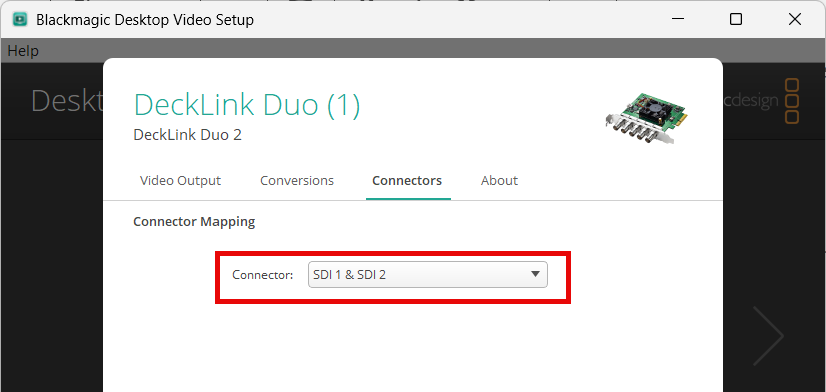
Verwenden Sie ein beliebiges Gerät, das Keying intern unterstützt. In unserem Beispiel verwenden wir das Blackmagic DeckLink Duo2. Öffnen Sie die Desktop-Video-Einstellungen und kombinieren Sie die ersten beiden SDI-Ausgänge. Lassen Sie die anderen Ausgänge separat:
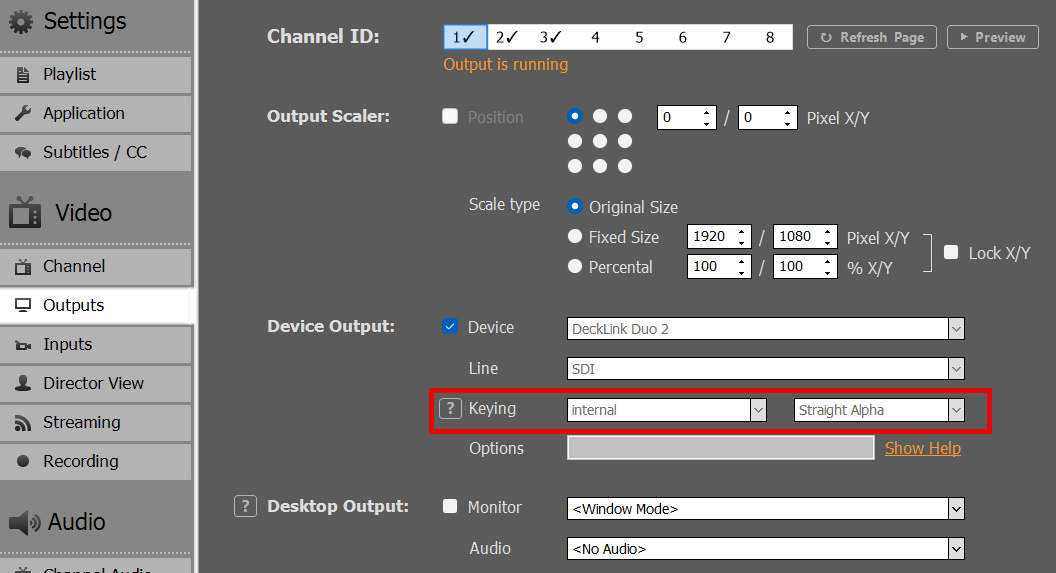
Als Nächstes aktivieren wir „Internal Keying“ in Kanal 1 in PLAYDECK:
2. Einrichtung von BG FEED
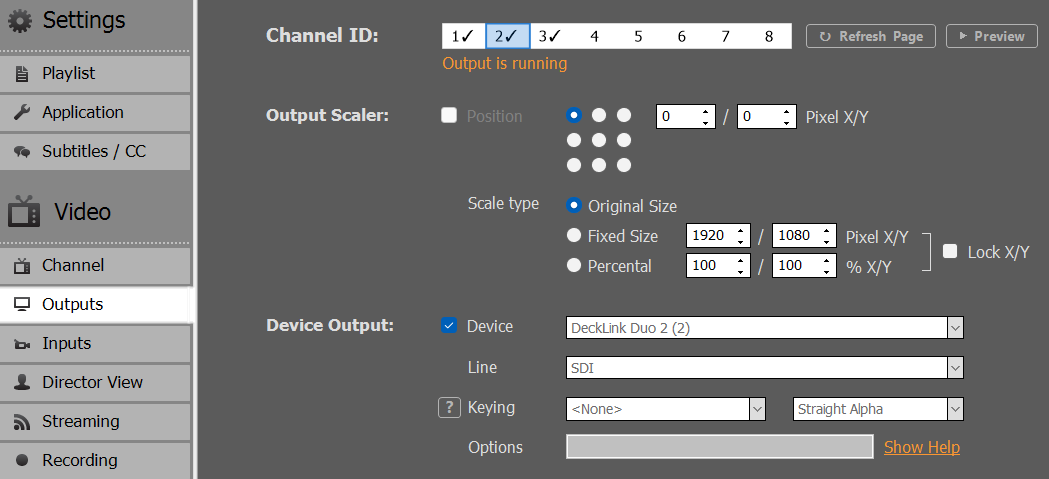
Nun müssen wir unseren BG-FEED an SDI 1 senden. Dazu verwenden wir Kanal 2 und leiten ihn über den SDI-Loop von SDI 3 zu SDI 1. Bitte beachten Sie, dass SDI 3 nun als “Decklink Duo 2 (2)” bezeichnet wird, da wir SDI 1 und 2 kombiniert haben:
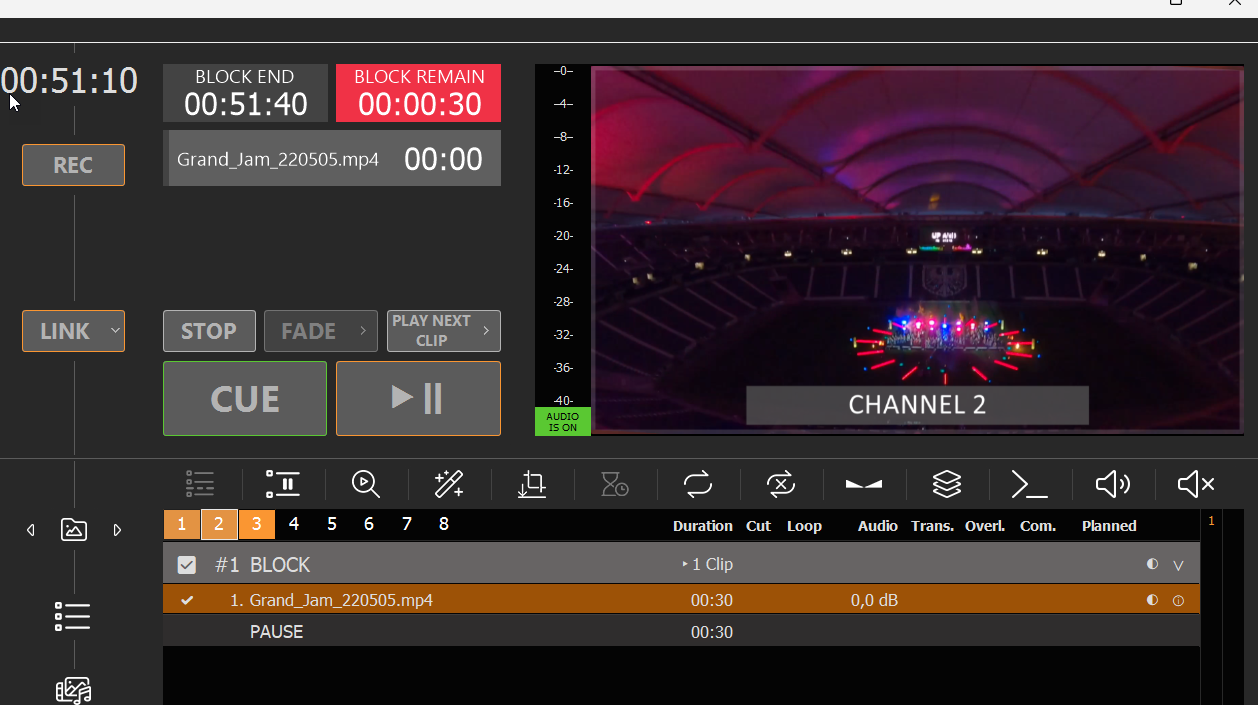
Dann starten wir alle Videoinhalte auf Kanal 2:
Wenn Sie einen SDI-Monitor an SDI 2 angeschlossen haben, können Sie dort bereits jetzt den BG FEED sehen.
Wir könnten nun beliebige Inhalte mit Alpha-Kanal auf Kanal 1 abspielen, der über den BG-Feed gelegt wird, z. B. Alpha-Videos (ProRes, HAP-A) oder einfache Overlays. Da wir unser PIP-Feedback jedoch skalieren und positionieren müssen, müssen wir es auf einem anderen Kanal einrichten.
3. Einrichtung von PIP FEED
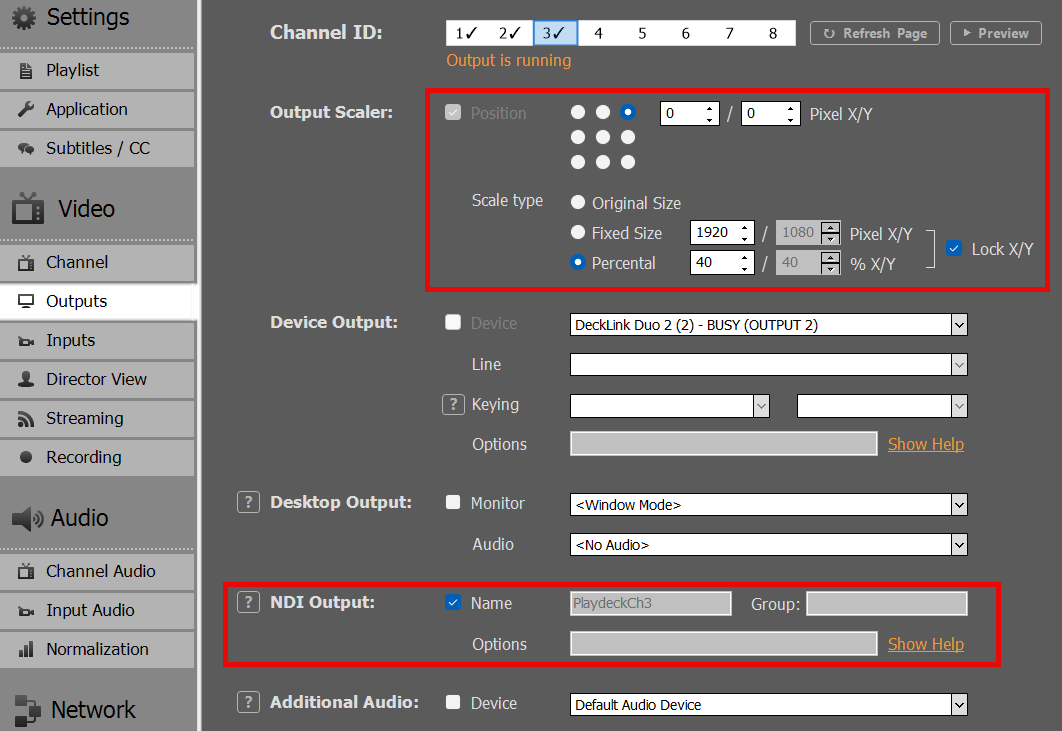
Wir nutzen Kanal 3 als PIP-Feedback, damit wir hier normale Videoinhalte abspielen können. Wir möchten das Signal über NDI von Kanal 3 auf Kanal 1 übertragen und den Output Scaler aktivieren, damit sich unser PIP in der oberen rechten Ecke befindet:
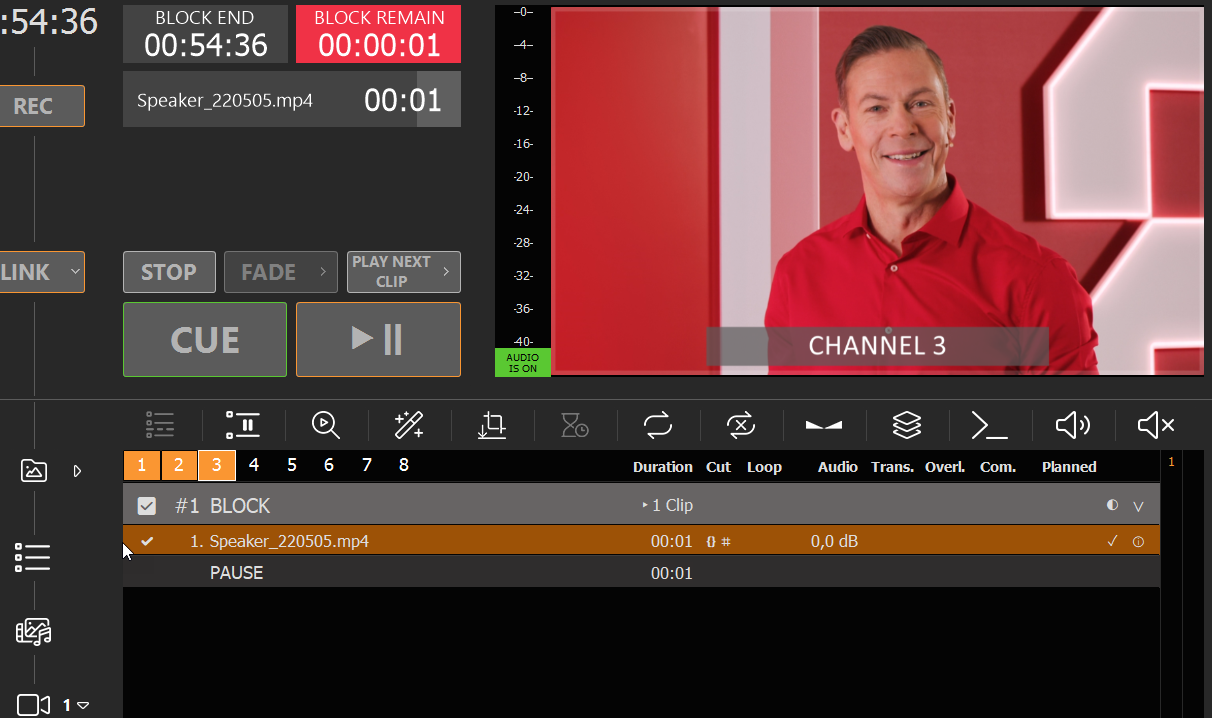
Wir fügen nun einen Videoclip auf Kanal 3 ein, es könnte sich dabei aber auch um Live-Video, Streams oder etwas anderes handeln:
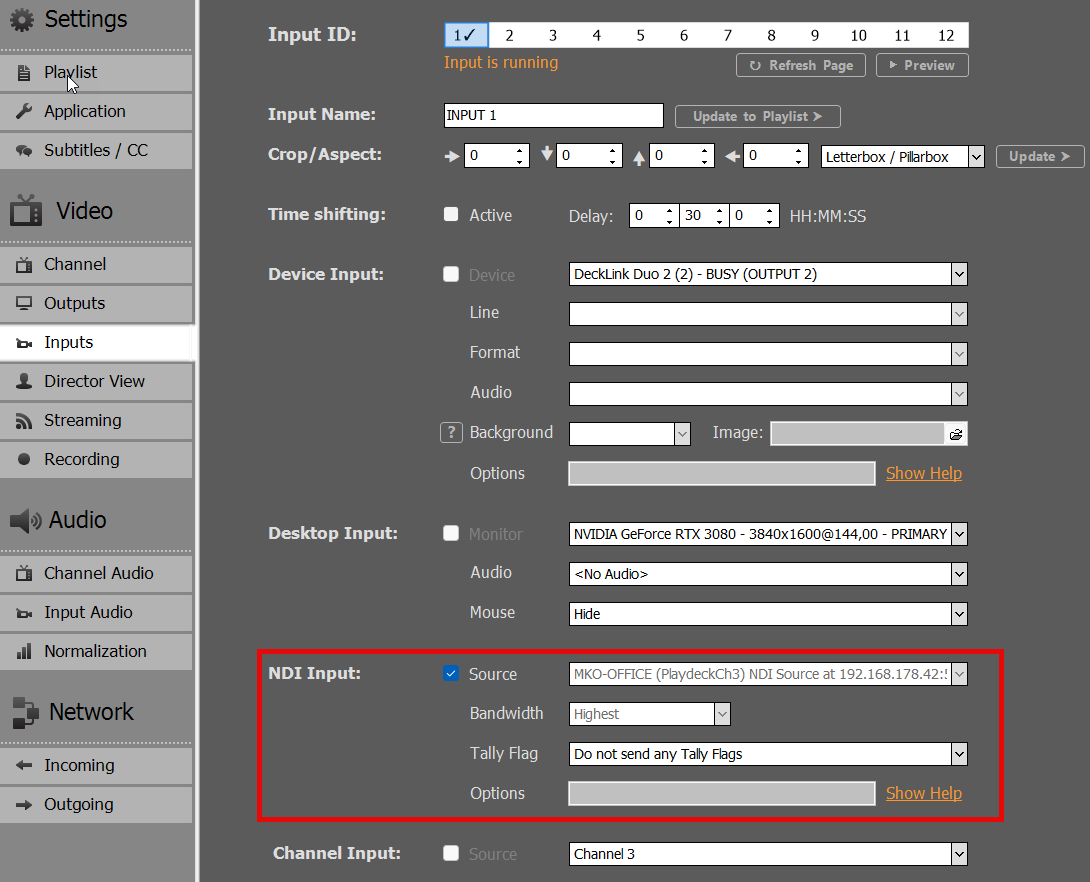
Wir leiten dieses NDI-Feedback an Eingang 1 zurück:
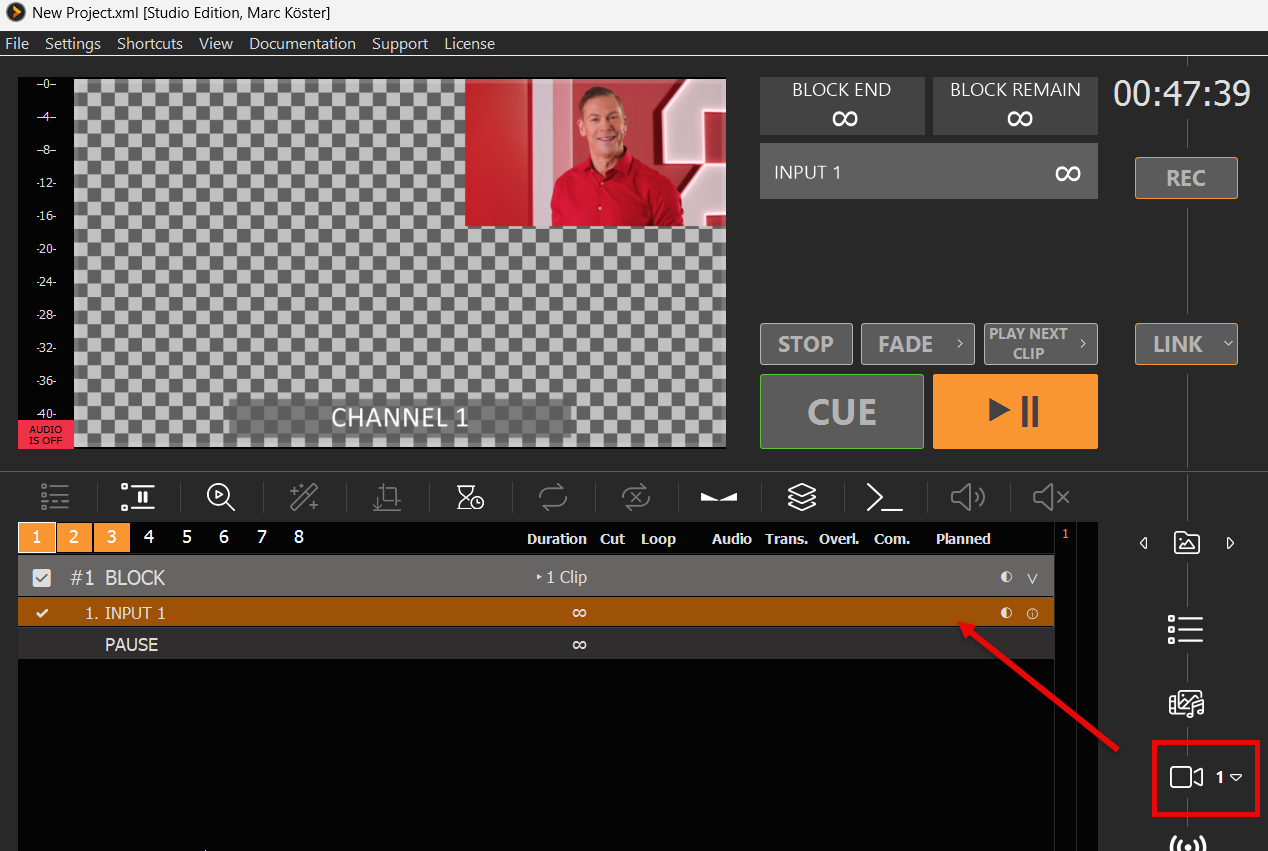
Fügen Sie dann „Input 1“ in die Wiedergabeliste von Kanal 1 ein:
Wir haben nun die Playlist von Kanal 3 auf Kanal 1 heruntergestuft, der über den Hintergrund-Feed von Kanal 2 eingeblendet wird.
4. ENDGÜLTIGE AUSGABE / HAUPTFEED
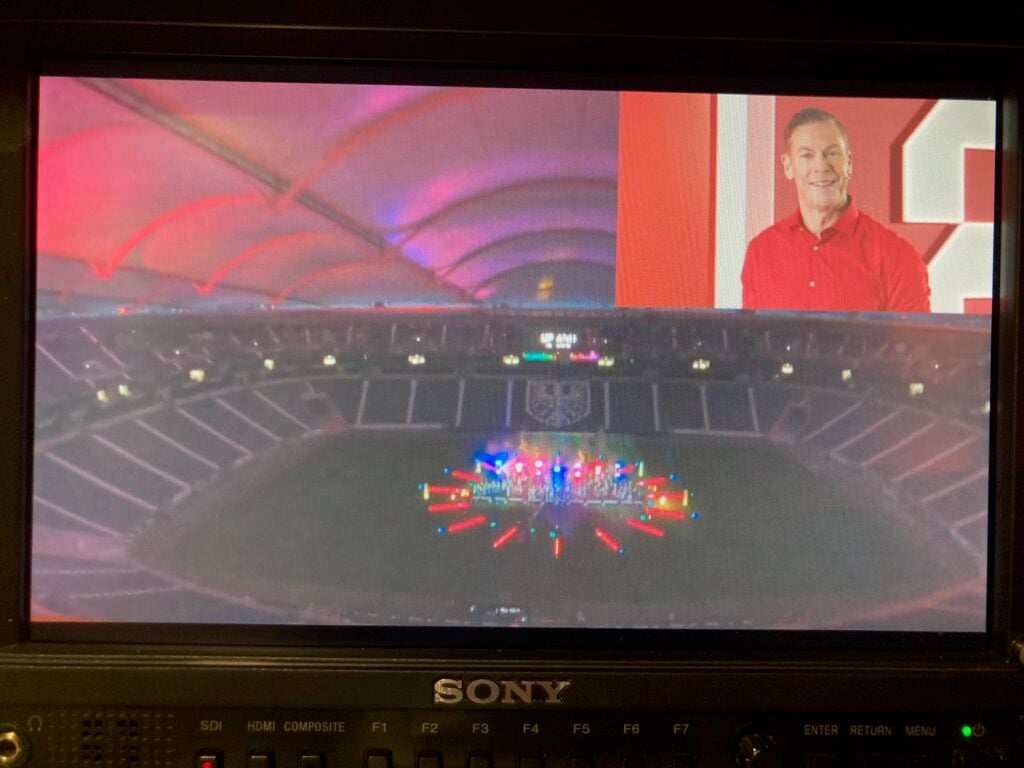
Das HAUPTSIGNAL wird an SDI 2 gesendet, und dies ist das Ergebnis auf dem SDI-Monitor von SDI 2 (abgebildet):
In diesem Artikel erfahren Sie, wie Sie Ihre Wiedergabelisten auf einem anderen System erstellen oder Wiedergabelisten aus anderen Apps importieren können.
Hast du noch freie Kanäle in PLAYDECK? Nutze sie, um neue Inhalte vorzubereiten und zu testen, und kopiere sie anschließend in deinen Haupt-Feed-Kanal. Du kannst Blöcke per Drag & Drop von einem Kanal in einen anderen ziehen oder sie kopieren, indem du nach dem Starten des Drag & Drop die STRG-Taste drückst.
Sie können auch ganze Wiedergabelisten kopieren, überschreiben oder anfügen, indem Sie mit der rechten Maustaste auf die KANALNUMMER klicken:
Wenn Sie neue Inhalte in eine bestehende Wiedergabeliste einfügen (oder XML importieren), haben Sie die Wahl, diese zu überschreiben oder anzuhängen:
Testversion von „Playlist“ nutzen
Sie können PLAYDECK auf jedem beliebigen anderen Rechner installieren und dort Ihre Wiedergabelisten bearbeiten. Abgesehen vom Wasserzeichen der Testversion gibt es keine weiteren Einschränkungen, sodass Sie Wiedergabelisten erstellen und an Ihr Hauptsystem senden können.
Wiedergabeliste während der Übertragung hinzufügen
Sie möchten neue Wiedergabelisten importieren, ohne Ihren Sendebetrieb zu unterbrechen? Kein Problem: Nutzen Sie die Option „PROJEKT ANHÄNGEN“ im Menü „DATEI“:
Dadurch wird jedes PLAYDECK-Projekt geladen, doch anstatt die Wiedergabelisten zu ersetzen, werden alle Wiedergabelisten um die im Projekt enthaltenen Clips erweitert. Anschließend können Sie alle alten Inhalte bedenkenlos entfernen.
Sie können dieses Verfahren auf einzelne Wiedergabelisten anwenden, indem Sie eine Wiedergabeliste als XML-Datei exportieren und diese XML-Datei auf dem anderen Rechner importieren. Klicken Sie dazu mit der rechten Maustaste auf die KANALNUMMER:
Dieser Arbeitsablauf eignet sich perfekt für jeden Tagesplan, bei dem Sie neue Tage hinzufügen und alte entfernen.
Neue Wiedergabelisten automatisch erkennen und neu laden
Sie können die aktuell geladene Projektdatei auf Ihrem Hauptsystem auch ÜBERSCHREIBEN und PLAYDECK dies erkennen lassen, woraufhin das Projekt neu geladen wird und der Playout den Betrieb fortsetzt. Aktivieren Sie diese Funktion in den Anwendungseinstellungen:
Hinweis: „RESUME PLAYOUT“ funktioniert nur, wenn der aktuell abgespielte Clip im neu geladenen Projekt vorhanden ist; andernfalls wird Playout für diesen Kanal angehalten. Der Clip wird durch eine EINDEUTIGE ID identifiziert, sodass er im neu geladenen Projekt möglicherweise in einen anderen Block verschoben wurde.
Dieser Arbeitsablauf eignet sich am besten für automatisierte Systeme, bei denen Projektdateien automatisch generiert und in das Hauptsystem hochgeladen werden. Oder wenn der Content-Editor keinen Zugriff auf das Hauptsystem hat und die neue Wiedergabeliste auf den NAS- oder Cloud-Speicher hochlädt.
Anbindung an Apps von Drittanbietern
Wir unterstützen das Playlist-Format anderer Apps von Drittanbietern nicht, da es auf dem Markt einfach zu große Unterschiede gibt und viele Playlist-Funktionen (Mixing, Überlappungen, Zeitpläne) nicht mit PLAYDECK kompatibel wären.
Wenn du deine Playlist in einer Drittanbieter-App erstellen möchtest, musst du sie zunächst als CSV-Datei exportieren, diese Datei dann für die Verwendung mit PLAYDECK bearbeiten und anschließend in PLAYDECK importieren.
Warum CSV? Weil es das einfachste Listenformat ist, das mehrere Werte pro Eintrag unterstützt. Es lässt sich mit jedem Text- oder Tabelleneditor bearbeiten, von Notepad bis Excel.
Werfen wir einen Blick auf unsere CSV-Datei. Dazu erstellen wir eine Beispiel-Playlist mit zwei Blöcken. Wir haben verschiedene Inhaltstypen gemischt: Videoclips mit IN/OUT-Punkten, Geräteeingänge, YouTube-Videos, UDP-Eingang Stream, GFX mit Laufzeit und eine Note. Außerdem haben wir dem zweiten Block einen Zeitplan hinzugefügt:
Wir klicken nun mit der rechten Maustaste auf „CHANNEL NUMBER 2“ und wählen „EXPORT TO CSV“:
Wie du siehst, sind es nicht “zu” viele Textzeilen. Da die ersten Zeilen nur die KOPFZEILE bilden, wird das im Tabelleneditor noch übersichtlicher:
Und so erstellt man CSV-Dateien: Man exportiert seine Inhalte aus einer beliebigen Drittanbieter-App, öffnet einen beliebigen Editor und importiert sie im PLAYDECK-FORMAT. Aber WAS IST DAS PLAYDECK-FORMAT?.
Dies sind die ERFORDERLICHEN SPALTEN. Sie können an BELIEBIGER STELLE stehen (jede Spalte 1 bis 5): Typ = Block, Datei, Website (oder YouTube), Input#, Stream, Notiz Bildunterschrift = Beliebiger Text, der in PLAYDECK angezeigt werden soll Dateiname = Der Pfad/die Datei oder die URL (YouTube und Streams)
Dies sind die OPTIONALEN SPALTEN. Sie können an BELIEBIGER STELLE stehen (jede Spalte 1 bis 5): Aktiv = Das Kontrollkästchen in der ersten Spalte in PLAYDECK Dauer = Wird nur für Dateitypen verwendet, bei denen es sich um Bilder handelt. Für unendlich viele Werte leer lassen oder 0 eingeben Einblenden / Ausblenden = Ein- und/oder Ausblendpunkt für den Schnitt Zeitplan = Wird nur von Block-Typen verwendet
Hinweis: Erweiterte Eigenschaften (z. B. Audioverstärkung) werden nicht unterstützt, um unser CSV-Format übersichtlich und einfach zu halten. Um ALLE Eigenschaften zu importieren/exportieren, verwenden Sie bitte XML anstelle von CSV.
Hinweis: PLAYDECK verwendet die UTF-8-Kodierung zum Speichern und Laden von CSV-Dateien.
PLAYDECK kann fast jeden Clip in Echtzeit abspielen. Das ist praktisch – kann aber das System stark belasten: reine CPU-Codecs (ProRes, DNxHD, HAP, MXF), eine andere Auflösung oder Bildfrequenz als in der Wiedergabeliste, eine iPhone-Drehung, die nur in den Metadaten gespeichert ist, verzerrte Pixel oder ungewöhnliche Audioausgabe. Wenn die CPU an ihre Grenzen stößt, merkt man das meist zuerst an Audio-Rucklern.
Einen allgemeinen Überblick über die bestmöglichen Videocodecs für Playout finden Sie unter Lesen Sie diesen Artikel.
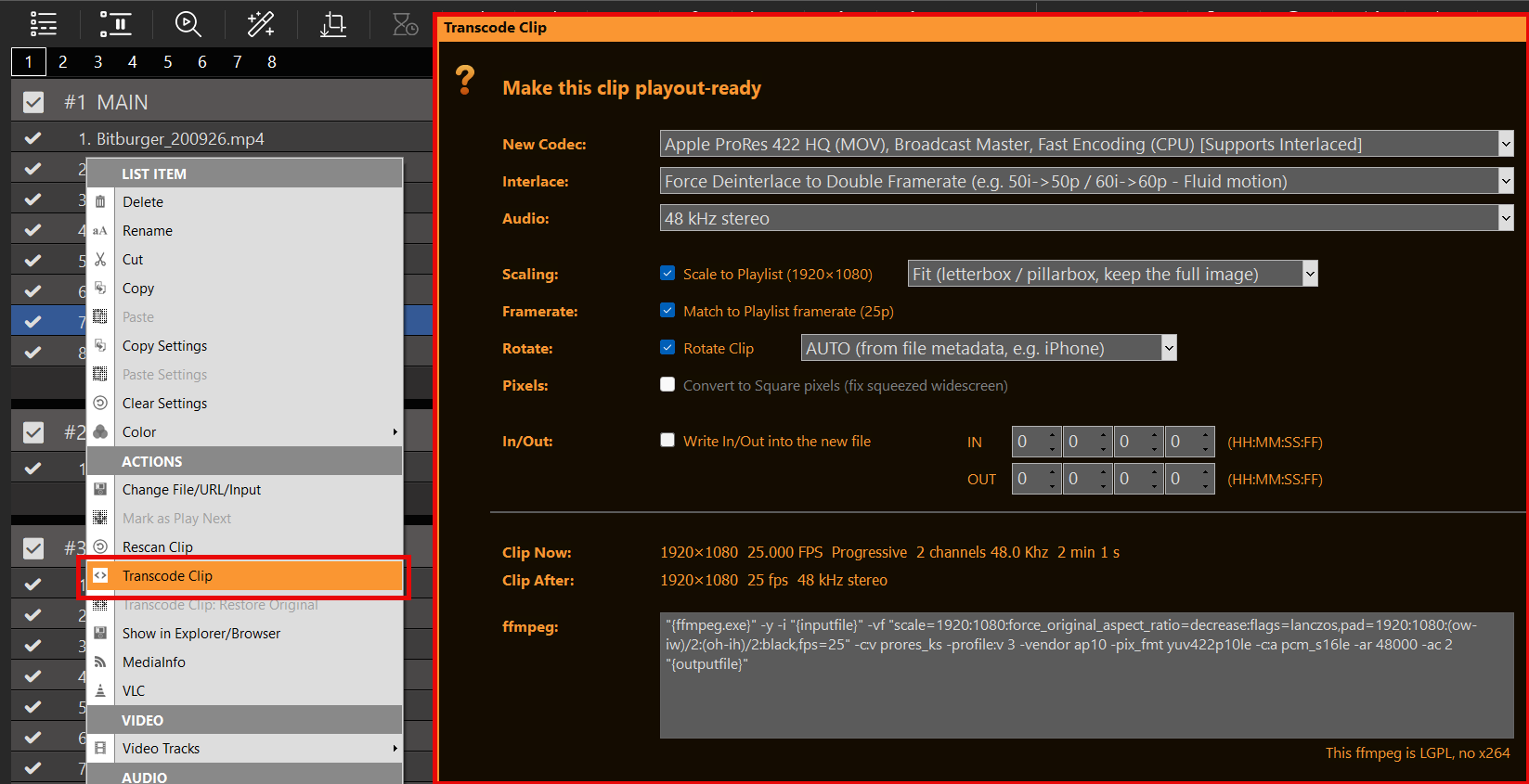
Clip transkodieren Erstellt eine neue Datei, die bereits für Ihre Wiedergabeliste vorbereitet ist (senderfertig). Klicken Sie mit der rechten Maustaste auf einen oder mehrere Clips → Clip transkodieren.
Die Top-Listen eingeschaltet lassen AUTO Falls Sie es eilig haben: Aktivieren Sie die folgenden Kontrollkästchen nur, wenn Sie Skalierung, FPS, Drehung, quadratische Pixel oder einen eingebackenen Schnitt benötigen – Details dazu finden Sie im nächsten Abschnitt.
Die ffmpeg-Zeile ganz unten folgt Ihren Optionen. Sie können sie bearbeiten; ein fehlerhafter Befehl liegt in der Verantwortung des Benutzers. PLAYDECK liefert eine LGPL ffmpeg (ohne x264). H.264-Hardware (NVENC/QSV) und die Software OpenH264 sind in Ordnung. libx264 wird scheitern.
Möchten Sie die Originaldatei zurückhaben? Rechtsklick → Clip transkodieren: Original wiederherstellen.
Wenn man es tatsächlich braucht
Ruckeln / hohe CPU-Auslastung — ProRes, DNxHD, HAP, MXF: Diese Formate werden in PLAYDECK auf der CPU decodiert. Transkodieren Sie sie in einen GPU-Codec (lassen Sie die Codec-Einstellung auf „AUTO“).
Gelbe Symbole für Nichtübereinstimmungen — Clip-Länge oder FPS ≠ Wiedergabeliste. Aktivieren Sie „Skalieren“ und/oder „Bildrate anpassen“.
iPhone / querformat — Aktivieren Sie „Drehen“ und belassen Sie die Einstellung auf „AUTO“ (oder stellen Sie 90° ein, falls „AUTO“ keine Wirkung zeigt).
Kleine Web-/YouTube-Dateien — An die Wiedergabeliste anpassen. YouTube-Clips können im selben Dialogfeld transkodiert werden (Herunterladen + Kodieren).
Die Show beginnt in 10 Minuten — Nur „AUTO“, OK. Es sind keine Kontrollkästchen erforderlich.
„AUTO“ vs. optionale Kontrollkästchen
Das Dialogfeld ist absichtlich unterteilt, damit Sie keine falschen Einstellungen vornehmen können.
Oben = AUTO. Codec, Interlace und Audio sind immer aktiviert. Der erste Eintrag in jeder Liste lautet „AUTO“. Das ist die sichere Standardeinstellung: PLAYDECK wählt nach Möglichkeit einen GPU-Encoder (NVENC, QSV, andernfalls AV1), behält progressive Dateien im progressiven Format bei und verarbeitet interlaced Quellen; beim Audio wird die Original-Tonspur übernommen, sofern das neue Dateiformat dies zulässt (MP4: AAC/MP3, MOV: PCM/AAC, MKV: die meisten Codecs). Würde die Kopie die Datei beschädigen, wird stattdessen 48-kHz-Stereo geschrieben (AAC oder PCM für ProRes/DNxHD).
Sie können dennoch folgende Einstellungen überschreiben: einen bestimmten Codec auswählen, das Deinterlacing erzwingen, erzwingen Original-Audio kopieren, oder mit Gewalt 48 kHz Stereo. Das musst du nicht.
Boden = optional. Die Optionen „Skalierung“, „Bildrate“, „Pixel“, „Drehen“ und „Ein-/Ausblenden“ sind deaktiviert, bis Sie sie anklicken. Nicht angekreuzt bedeutet: Bild und Zeit bleiben unverändert, es wird lediglich die automatische Kodierung ausgeführt.
An Playlist anpassen — Aktivieren Sie die Größenänderung. Daneben: Anpassen (vollständiges Bild, schwarze Balken), Ausfüllen (Bild zuschneiden, um den Rahmen auszufüllen), Dehnen (verzerren, um die exakte Größe der Wiedergabeliste zu erreichen).
An die Bildrate der Wiedergabeliste anpassen — Erstelle eine Playlist mit konstanter Bildrate (FPS). Verwende diese für variable oder “ungewöhnliche” Bildraten (iPhone, Web), damit Dauer und Ton synchron bleiben.
In Quadratpixel umrechnen — Nur aktiv, wenn das Seitenverhältnis der Datei nicht 1:1 ist. Ältere, komprimierte HD-Aufnahmen (z. B. 1440×1080, die im 16:9-Format angezeigt werden sollen). PLAYDECK und VLC können dies unterschiedlich darstellen; das Häkchen sorgt für die normale Pixelanzeige.
Clip drehen — Zum Drehen anklicken. Das Dropdown-Menü bietet die Optionen „AUTO“ (basierend auf den Dateimetadaten, typisch für das iPhone) oder „90° / 180°“. Nicht angekreuzt = keine Drehung. Die PLAYDECK-Engine ignoriert Metadaten zur Drehung; VLC tut dies oft nicht.
In die neue Datei schreiben bzw. aus ihr lesen — Aktivieren Sie dieses Kontrollkästchen, um den Ausschnitt in eine kürzere Datei zu konvertieren. Deaktiviert = Ein- und Ausblendungen bleiben in der Wiedergabeliste erhalten.
Lassen Sie alle Kontrollkästchen deaktiviert, wenn das einzige Problem ein CPU-/GPU-Codec ist. Aktivieren Sie nur die Zeile, die zu dem Clip passt, den Sie tatsächlich haben.
Nach dem Lauf
Die neue Datei wird neben der alten gespeichert, und zwar mit _transkodiert im Namen geändert, in die Wiedergabeliste verschoben und erneut gescannt. Mehrfachauswahl: ein Durchgang, jeder Clip behält seine eigenen In- und Out-Punkte bei, wenn „Bake“ aktiviert ist.
Wenn ffmpeg den Befehl ablehnt (Tippfehler in der Notiz), zeigt PLAYDECK den Fehlertext an. Mit ESC wird der Vorgang abgebrochen.
Wiedergabeliste rückgängig machen: Projektsicherung wiederherstellen Falls Sie einen älteren Projektstand benötigen – dieser unterscheidet sich von der Option „Original wiederherstellen“ für den Clip.
Welche Dateien werden auf der CPU decodiert?
PLAYDECK kann diese abspielen, aber nicht über die GPU unter Windows. In diesem Fall lohnt sich die Option „Clip transkodieren (Codec AUTO)“.
ProRes Hochwertiger Codec von Apple / Mac. Apple hat nie einen GPU-Decoder für Windows veröffentlicht, daher decodiert PLAYDECK ProRes auf der CPU. Wenn Sie einen Alphakanal benötigen, ist HAP-A die bessere Wahl für Windows.
HAP und Varianten (HAP-A) Alphakanal, geringere CPU-Auslastung als bei ProRes – dennoch CPU, nicht GPU.
DNxHD, MXF Ebenso: keine GPU-Dekodierung in PLAYDECK.
In diesem Artikel wird erläutert, wie Sie mithilfe eines BREAK BLOCK-Elements Werbepausen einfügen können, die Ihren regulären Playout-Ablauf unterbrechen, nach denen die Sendung dann fortgesetzt wird.
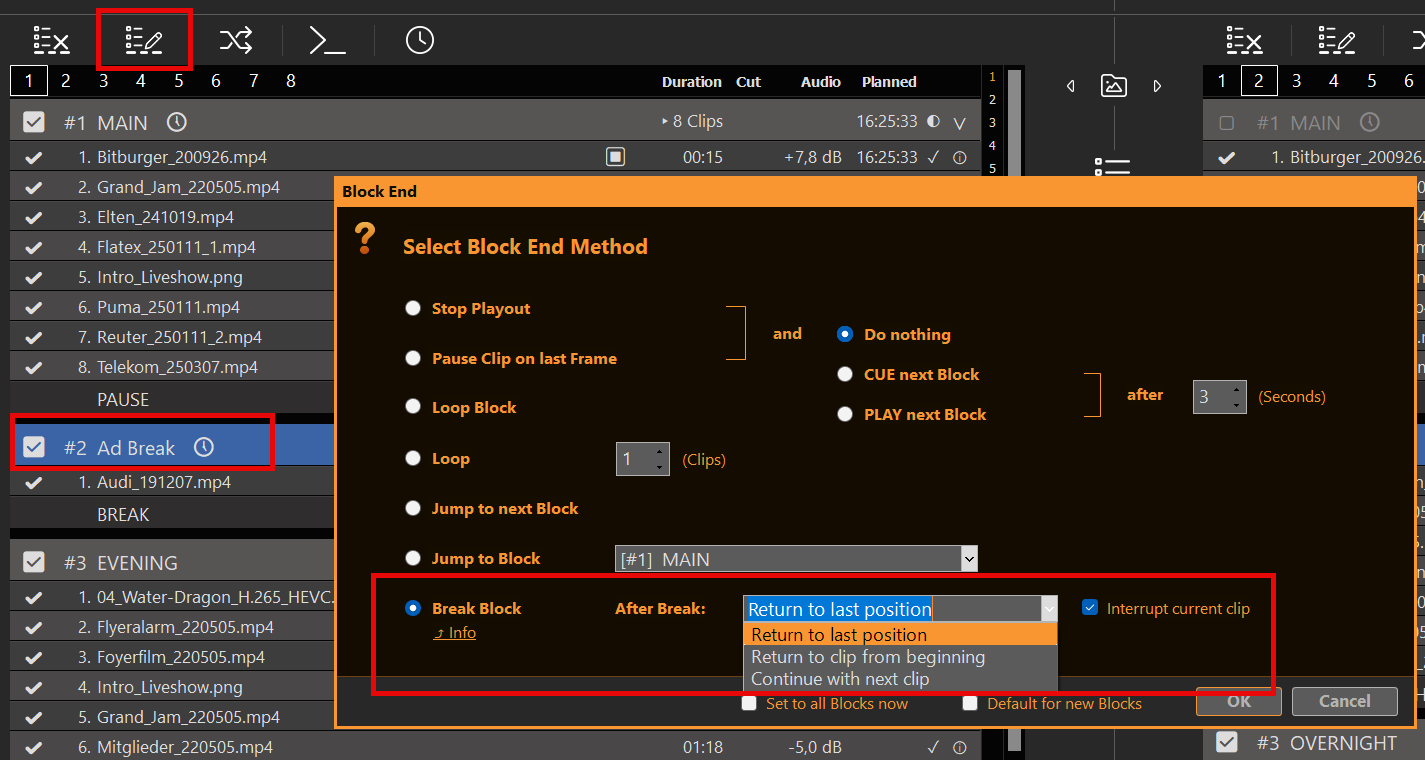
Das ist ganz einfach: Sie erstellen einen neuen Inhaltsblock in Ihrer Wiedergabeliste, mit einem Unterschied: Der Block endet mit „BREAK BLOCK“ (anstelle von „STOP“ oder „PAUSE“). Dazu wählen Sie den Block aus und klicken auf das Symbol „BLOCK END“ (oder doppelklicken auf das Blockende). Anschließend wählen Sie „BREAK BLOCK“ aus.
Nach der Werbepause entscheidest du, wie es bei Playout weitergeht, sobald die Werbung vorbei ist:
Zurück zur letzten Position
Zurück zum Clip vom Anfang
Weiter zum nächsten Clip
Die Option „Aktuellen Clip unterbrechen“ ist standardmäßig aktiviert. PLAYDECK schaltet dann zum festgelegten Zeitpunkt abrupt zum Break um. Wenn Sie diese Option deaktivieren, darf der aktuelle Clip zunächst zu Ende laufen – der Break wird anschließend abgespielt, ohne dass ein Schnitt erfolgt.
Dieser BREAK BLOCK verhält sich wie folgt: Sobald er sein Ende erreicht, kehrt er zu dem Clip und der Position (oder einer anderen Stelle) zurück, die VOR dem Eintritt in den BREAK BLOCK von AUSSEN abgespielt wurden. Das heißt: Du kannst innerhalb des BREAK BLOCKS von einer beliebigen Stelle zu einer beliebigen anderen springen, und er merkt sich, wohin er zurückkehren muss.
Pausenblock
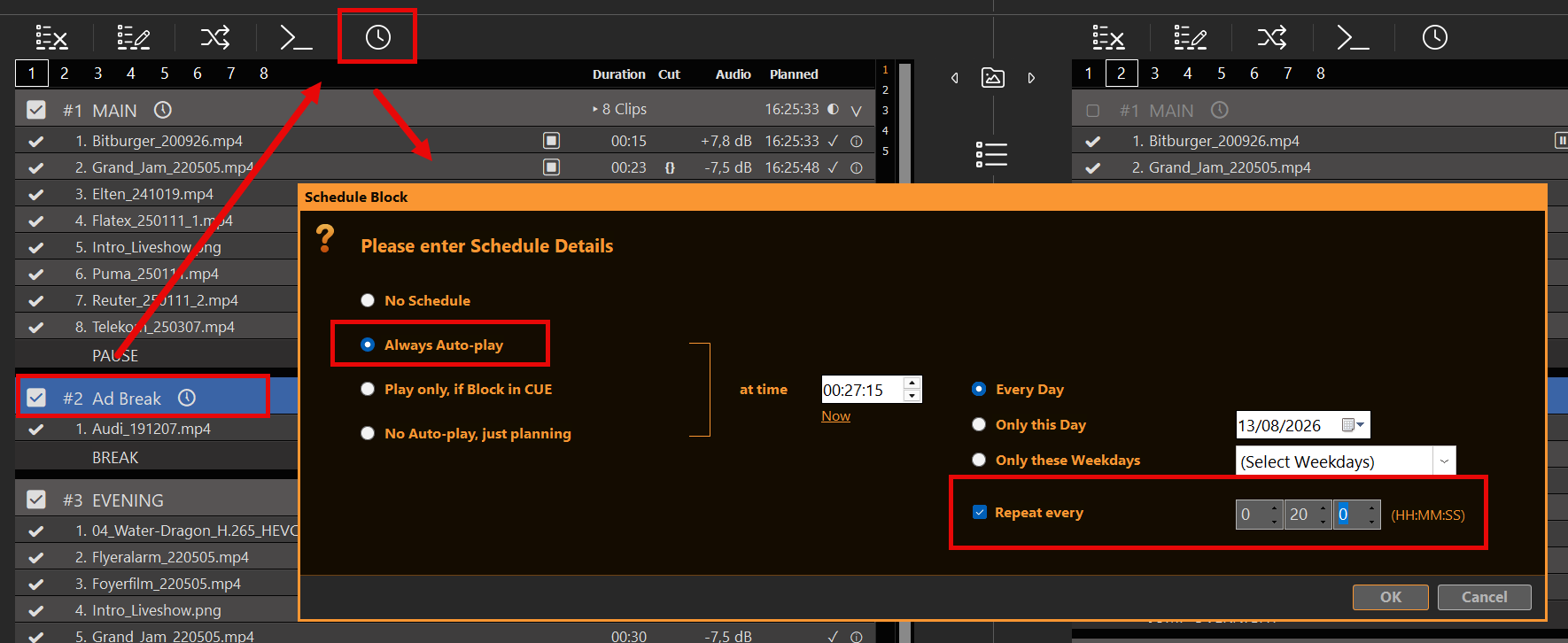
Sie können den Pausenblock wie jeden anderen Blocktyp planen, indem Sie den Block auswählen und auf das Symbol „PLANEN“ klicken:
In diesem Beispiel beginnen wir unsere Werbepause jeden Tag um 11:00 Uhr und wiederholen dies für den Rest des Tages alle zweieinhalb Stunden. Zwischen 0:00 und 11:30 Uhr gibt es keine Werbepausen.
Eine geplante Werbepause wird NIEMALS von selbst ausgelöst: Wenn nichts abgespielt wird, gibt es nichts zu unterbrechen und nichts, zu dem man zurückkehren könnte. Folglich wird eine geplante Werbepause NIEMALS innerhalb einer anderen Werbepause ausgelöst. Dies bietet auch eine Chance: Sie können wiederkehrende Werbepausen bewusst so programmieren, dass sie sich überschneiden, wobei die erste Vorrang hat und die andere ignoriert wird.
Ist die Option „Aktuellen Clip unterbrechen“ aktiviert, beginnt der Break zum geplanten Zeitpunkt. Ist sie deaktiviert, wartet PLAYDECK, bis der aktuelle Clip zu Ende ist. Live- oder Endlos-Clips erreichen niemals ein Clip-Ende, daher startet ein Break mit deaktivierter Unterbrechungsfunktion nicht, solange diese Clips abgespielt werden. Durch „Stop“, „CUE“ oder das Abspielen eines anderen Clips wird ein anstehender Break abgebrochen. Durch „Pause“ wird er beibehalten.
Verwendung von Aktionsschaltflächen für Werbeunterbrechungen
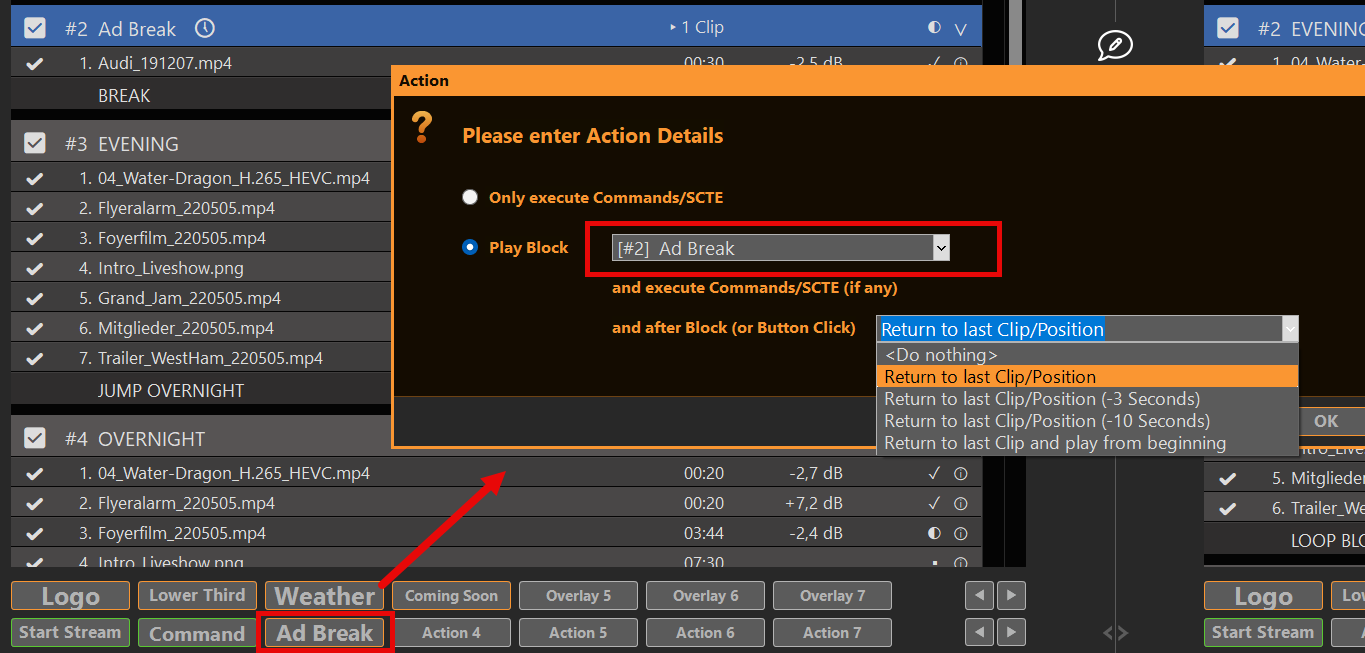
Anstelle von geplanten Werbeblöcken können Sie auch Aktionsschaltflächen verwenden. Klicken Sie dazu einfach auf eine leere Aktionsschaltfläche und wählen Sie aus, dass der entsprechende Werbeblock abgespielt werden soll:
Nach dem Block kann die Aktion ihre eigene Rückgabemethode verwenden:
Nichts tun – verwendet „Break Block End (After Break)“
Zurück zum letzten Clip/zur letzten Position
Zurück zum letzten Clip/zur letzten Position (−3 Sekunden)
Zurück zum letzten Clip/zur letzten Position (−10 Sekunden)
Zum letzten Clip zurückkehren und von Anfang an abspielen
Die Option „Mit nächstem Clip fortfahren“ ist nur am Blockende verfügbar, nicht bei der Aktion. Wenn Sie „Nichts tun“ auswählen, wird das Blockende verwendet, wie in unserem obigen Beispiel. Wenn Sie eine andere Option auswählen, wird die „Return“-Methode der Aktion anstelle der „Block End“-Methode verwendet. Dadurch ergeben sich neue Optionen:
Sie können beide Rückgabemethoden verwenden, je nachdem, ob der Break-Block über die Zeitplanung oder über die Aktionsschaltfläche gestartet wird.
Wenn du über die Aktionsschaltfläche startest, kannst du den Break-Block VORZEITIG verlassen und trotzdem zurückkehren
Die zweite Option eignet sich perfekt zum Wiederholen von Break-Blöcken, da man zum vorherigen Playout zurückkehrt, wenn man ein zweites Mal auf die Aktionsschaltfläche klickt.
Overlays an den Break-Block anhängen
Häufig möchten Sie, dass Overlays automatisch zusammen mit Ihren Break-Block-Inhalten gestartet werden. Wir empfehlen daher die folgenden Artikel:
Wenn Sie Ihrem Streaming-Server oder Ihrem Rundfunksystem signalisieren möchten, während Ihres Pausenblocks Werbung einzublenden, empfehlen wir Ihnen den folgenden Artikel:
In diesem Artikel wird erläutert, wie man den zweiten Kanal nutzt, um L-Band-Werbung zu erstellen.
1. Technische Daten für das L-Band
Jeder Sender hat seine eigenen Vorgaben hinsichtlich der Größe, daher übernehmen wir einfach dieses Beispiel von News18:
Das Prinzip ist immer dasselbe: Wir “verkleinern” unseren Hauptinhalt proportional, um im verbleibenden Bereich Platz für Anzeigen zu schaffen. Nach der Verkleinerung lassen wir etwas Überlappung, um keinen schwarzen Hintergrund zu riskieren. Unsere endgültige Größe nach der Verkleinerung beträgt: 1520 × 855 Pixel.
2. Kanal 1 skalieren und an Kanal 2 senden
Wir gehen davon aus, dass sich unser Hauptvideoinhalt auf Kanal 1 befindet. Daher stellen wir den Output Scaler in den Einstellungen auf unsere verkleinerte Größe von 1520×855 Pixel ein. Anschließend senden wir unseren skalierten Inhalt als NDI-Signal:
Wir leiten nun unser NDI-Signal an Eingang 1 weiter:
Anschließend fügen wir „Input 1“ zur Wiedergabeliste von Kanal 2 hinzu, indem wir das Eingangs-Symbol per Drag & Drop in die Wiedergabeliste ziehen. Nun haben wir den Videoinhalt im L-Band-Format:
3. Fügen Sie den Clean-Feed für das Umschalten hinzu
Da unser Endausgang über Kanal 2 läuft, möchten wir, dass unser Clean Feed auch in der Wiedergabeliste von Kanal 2 auswählbar ist. Dazu können wir den Kanal einfach ohne den Output Scaler kopieren. Verwenden Sie einen anderen Eingang und legen Sie Kanal 1 als Quelle fest:
Füge diesen Eingang dann ebenfalls zu Kanal 2 hinzu. Ich habe beide Eingänge in der Wiedergabeliste bereits umbenannt, damit sie besser zu unterscheiden sind:
Sie können nun schnell zwischen L-Bändern und Clean Feed umschalten.
Klicken Sie auf eine beliebige leere Overlay-Schaltfläche und fügen Sie dann unsere Beispiel-PNG-Datei hinzu:
Wir möchten nun, dass unser Overlay NUR zusammen mit dem Clip aus der Wiedergabeliste für den Eingang “L-Band Feed” abgespielt wird. Dazu wählen wir den L-Band-Clip aus, klicken auf das Overlay-Symbol und fügen unser neues Overlay für die gesamte Dauer des Clips hinzu:
Unser L-Band-Overlay startet nun automatisch zusammen mit dem L-Band-Feed:
Hinweis: Überlagerungen, die Clips zugewiesen sind, weisen immer eine leichte Reaktionsverzögerung auf. Dies lässt sich durch die Feinabstimmung der Überblendzeiten für Playlist und Overlay beheben. Sie könnten auch den L-Band-Feed und den Clean-Feed auf Kanal 2 und 3 aufteilen und einen externen Mixer für die Übergänge verwenden.
Durch das Einspeisen eines Referenzsignals wird die Ausgangshardware dazu veranlasst, Frames auf Basis des Referenztakts zu senden.
1. Multichannel-SYNC als Anwendungsfall
Wenn Sie mehrere Kanäle synchronisieren möchten, sollten Sie einen externen Taktgeber an Ihr Gerät anschließen, anschließend alle Kanäle über LINK (oder Befehle) auf „CUE“ setzen und alle Kanäle aus der Pause holen. Dadurch werden alle Kanäle (fast) synchron gestartet, während der Referenztakt dafür sorgt, dass alle Kanäle synchron bleiben. Dies ist nur für alle Kanäle gewährleistet, die über dasselbe Gerät ausgegeben werden.
Dieser Artikel zeigt, wie man mit den Aktionstasten mehrere Kanäle synchron startet.
2. Bereitstellung eines Referenzsignals (GenLock)
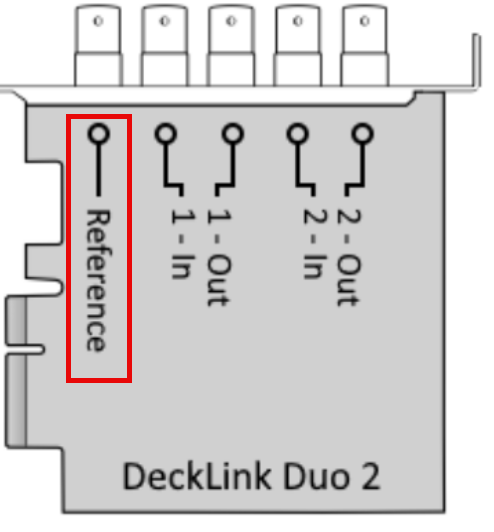
Bitte erkundigen Sie sich beim Hersteller, ob Ihre Ausgabekarte einen Referenzeingang unterstützt. In diesem Beispiel verwenden wir “Blackmagic DeckLink Duo 2”:
Falls keine Ihrer anderen Hardwarekomponenten ein Taktsignal erzeugt, können Sie ein solches Signal mit separater Hardware erzeugen, wie zum Beispiel dem Blackmagic Sync Generator.
3. Einstellen des Referenzeingangs in PLAYDECK
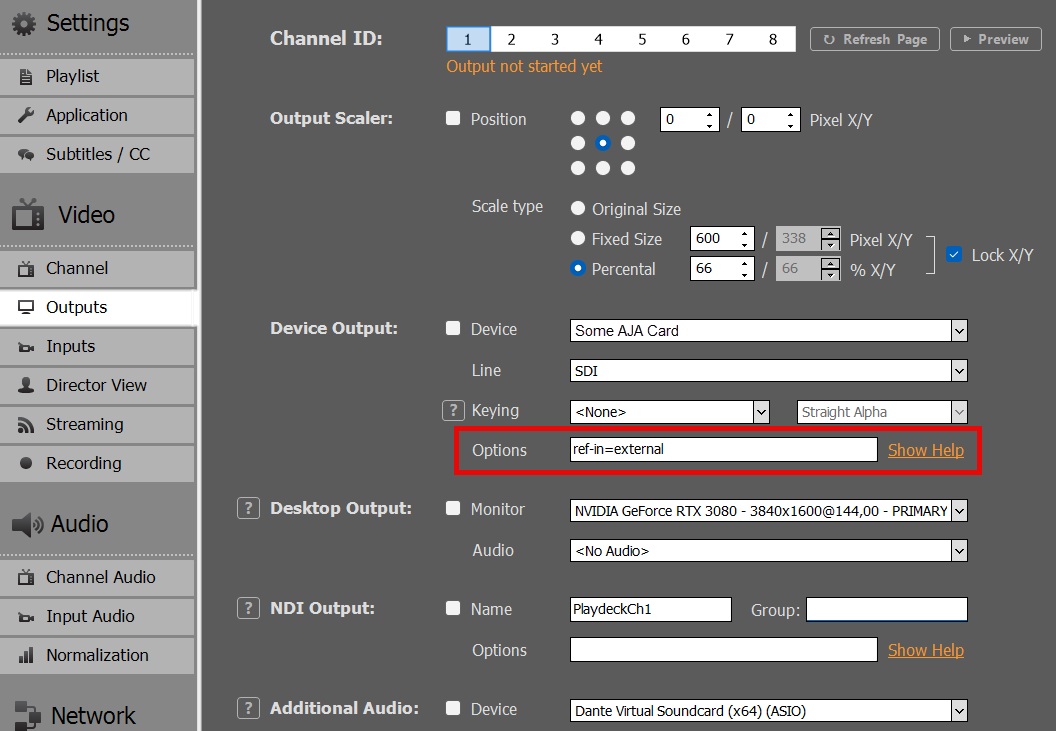
Manche Geräte erfordern spezielle Einstellungen für den Referenzeingang, wie beispielsweise AJA-Geräte. In diesem Beispiel stellen wir den AJA-Referenzeingang für das Gerät auf “extern” ein:
Wenn Sie auf „HILFE ANZEIGEN“ klicken, werden Ihnen alle weiteren Optionen angezeigt, die für jeden Gerätehersteller eingestellt werden können.
Klicken Sie anschließend auf “Ausgabe-URL kopieren”, um die Ziel-URL in Ihre Zwischenablage zu kopieren.
Klicken Sie in PLAYDECK auf eine beliebige leere Overlay-Schaltfläche, wählen Sie “HTML” aus und fügen Sie die URL in das obere Feld für Online-Vorlagen ein:
Das Overlay ist sofort anzeigebereit. Sie können Logo und Text sogar über die Website overlay.uno live aktualisieren:
2. Lower Third erstellen (mit ClassX)
ClassX Liveboard ist eine professionelle CG Playout-Lösung zur Automatisierung dynamischer Overlay-Inhalte. Auf der Website des Anbieters können Sie sich für eine Demoversion registrieren.
Nach der Installation von LiveBoard können Sie Videos, Grafiken und andere Inhalte ganz einfach über die Benutzeroberfläche hinzufügen. Dort benennen Sie die Inhalte außerdem mit einer eindeutigen Kennung, z. B. “MyLowerThird”, um später darauf zurückgreifen zu können.
Mit LiveBoard kann man eine Verbindung über TCP herstellen und Befehle senden, um bestimmte Inhalte ein- oder auszublenden. Eine vollständige Liste der Befehle findet sich immer im Installationsverzeichnis des Programms: C:\Program Files\…\ClassX_Applications_v6\remotecontroltester\commands
Lassen Sie uns in PLAYDECK die TCP-Verbindung aktivieren, damit PLAYDECK mit LiveBoard kommunizieren kann. Der Standardport von LiveBoard ist 301. Wenn Sie diese Option aktivieren, wird „CONNECTED“ angezeigt, sofern der LiveBoard-Server läuft. Andernfalls versucht PLAYDECK alle 5 Sekunden, eine Verbindung herzustellen, sodass Sie LiveBoard vor oder nach PLAYDECK starten können:
Erstellen wir unser eigenes individuelles “Lower Third”, bestehend aus einer Hintergrundgrafik und Text, und fügen wir diese Elemente zu einer Gruppe zusammen.
Klicken Sie auf eine leere Overlay-Schaltfläche, um den Editor zu öffnen, und fügen Sie dann einige Hintergrundbild. Schließen Sie den Editor, klicken Sie mit der rechten Maustaste auf die Schaltfläche “Overlay” und positionieren Sie Ihren Hintergrund im unteren Bereich. Klicken Sie außerdem mit der rechten Maustaste in die Videovorschau und deaktivieren Sie „Kanalname“:
Wir fügen ein weiteres Text-Overlay hinzu und verwenden {blockname} als Textplatzhalter für unseren Titeltext. Anschließend fügen wir ein weiteres Text-Overlay hinzu und verwenden {clipname} als Textplatzhalter. Nach einigen Anpassungen der Position sieht das Ergebnis wie folgt aus:
Fassen wir sie nun zu einer Gruppe zusammen: Klicken Sie mit der rechten Maustaste auf eine leere Overlay-Schaltfläche und wählen Sie “Overlay-Gruppe erstellen”. Fügen Sie dann unsere drei vorherigen Overlays hinzu und ordnen Sie sie von unten nach oben an:
4. Overlay mit Clips/Blöcken automatisieren
Wir haben nun eine funktionierende Overlay-Schaltfläche für das Lower Third mit dynamischem Textinhalt. Nun wollen wir dieses Overlay an einen bestimmten Clip anfügen. Wählen Sie den entsprechenden Clip aus und klicken Sie auf das Overlay-Symbol. Fügen Sie dann unser Overlay zu diesem Clip hinzu, beginnend bei 5 Sekunden ab Clipstart und mit einer Dauer von 10 Sekunden:
Um ein Overlay an einen Block anzuhängen, können Sie folgende Befehle verwenden:
Sie können die Overlay-Anhänge kopieren, indem Sie mit der rechten Maustaste auf den Clip/Block klicken und “Einstellungen kopieren/einfügen” auswählen. Dies ist äußerst hilfreich, um Anhänge in der gesamten Wiedergabeliste zu duplizieren.
Um externe Overlays, z. B. ClassX, zu automatisieren, verwenden Sie ebenfalls Befehle für Clips oder Blöcke, schreiben diese Befehle jedoch in den Abschnitt “Extern über TCP”:
Sie können Overlays auch über Aktionsschaltflächen sowie über interne oder externe Befehle ein- oder ausblenden.
5. Zeitplan-Überlagerung
Sie können Overlays nicht nur an Elemente in der Wiedergabeliste anhängen, sondern auch festlegen, dass sie zu einem bestimmten Zeitpunkt und für eine bestimmte Dauer angezeigt werden. Klicken Sie dazu mit der rechten Maustaste auf das Overlay:
6. Fernbedienung
Du hast bereits etwas über Befehle gelernt in 4. Overlay mit Clips/Blöcken automatisieren. Sie können diese Befehle von überall aus aufrufen und Ihre Overlays über Ihr Stream-Deck oder eine beliebige andere Fernsteuerungssoftware starten.
Sie können einen Kanal von PLAYDECK ausschließlich für die Overlays nutzen und diese über den externen Keying-Ausgang an Ihr Mischpult senden, der sowohl für den Geräteausgang als auch für den NDI-Ausgang unterstützt wird: https://playdeck.tv/howto/keying/
Für einen hochwertigen und verzögerungsfreien Netzwerkbetrieb empfehlen wir die Verwendung von hochwertiger Netzwerkhardware (Router, Switch) sowie von Hochgeschwindigkeits-Ethernet-Kabeln (Cat6+).
Mit PLAYDECK kann eine Netzwerkkonfigurationsdatei zugewiesen werden, die beim Start von PLAYDECK geladen wird.
Aufbau der Konfigurationsdatei (JSON)
{
    "protocol":"2110",
    "network2110":
    { // Dieser Teil konfiguriert die Parameter des Geräts selbst sowie die Anschlüsse (SFP) mit den IP-Konfigurationen
        "ptpPreferredGMID":"00-00-00-00-00-00-00-00",
 "ptpDomain":0,
 "setup4k":"false",
        "multiSDP":"false",
 "audioCombine":"false",
 "rxMatchOverride":0,
 "sfps":
 [   // die eigentliche Konfiguration für jeden der Anschlüsse
            {
 "designator": "sfp1",
 "ipAddress": "192.16.45.8",
 "subnetMask": "255.255.0.0",
                "gateWay":"255.255.255.255",
 "enable":"true"
            },
 {
 "designator":"sfp2",
 "ipAddress":"192.16.45.9",
 "subnetMask":"255.255.0.0",
                "gateWay":"255.255.255.255",
 "enable":"true"
 }
 ]
    },
    "receiveVideo2110":
    [ // Dieser Teil dient zum Empfang eines Videostreams, wobei Sie den Connector, die Quelladresse
 // und den Port für beide Connectoren festlegen.
 {
 "stream":"video1",
 ...
        },
 {
 "stream":"video2",
 ...
 }
    ],
    "receiveAudio2110":
    [ // Dieser Teil dient zum Empfang eines Audio-Feeds, wobei Sie den Connector, die Quelladresse
      // sowie den Port für beide Anschlüsse festlegen.
 {
 "stream":"audio1",
 ...
 },
 {
 "stream":"audio2",
 ...
        }
    ],
    "receiveAnc2110":
    [  // Dieser Teil dient dem Empfang der Zusatzdaten, wobei Sie den Anschluss, die Quelladresse
 // und den Port für beide Anschlüsse festlegen.
        {
 "stream": "anc1",
 ...
 },
 {
 "stream": "anc2",
 ...
 }
    ],
    "transmitVideo2110":
    [  // Dieser Teil dient zum Senden eines Videosignals; hier legen Sie den Anschluss, die Zieladresse
 // und den Port für beide Anschlüsse fest.
 {
 "stream":"video3",
 ...
        },
 {
 "stream":"video4",
 ...
 }
    ],
    "transmitAudio2110":
    [  // Dieser Teil dient zum Senden eines Audiosignals, wobei Sie den Anschluss, die Zieladresse
       // sowie den Port für beide Anschlüsse festlegen.
 {
 "stream":"audio3",
 ...
 },
 {
 "stream":"audio4",
 ....
        }
    ],
    "transmitAnc2110":
    [  // Dieser Teil dient zum Senden von Zusatzdaten, wobei Sie den Anschluss, die Zieladresse
 // und den Port für beide Anschlüsse festlegen.
        {
 "stream": "anc3",
 ...
 },
 {
 "stream": "anc4",
 ...
 }
    ]
}
Die Konfiguration wird beim Start von PLAYDECK geladen und allen Ein- und Ausgängen zugewiesen (sofern diese zugewiesen sind).
Geben Sie unter „INPUTS“ den vollständigen Pfad zu Ihrer JSON-Datei in diesem Registrierungsschlüssel ein: HKEY_CURRENT_USER\Software\Medialooks\MFormats\MFLive\AJA2\aja.ip_config
Bearbeiten Sie unter „OUTPUTS“ den vollständigen Pfad zu Ihrer JSON-Datei in diesem Registrierungsschlüssel: HKEY_CURRENT_USER\Software\Medialooks\MFormats\MFRenderer\AJA2\aja.ip_config
Deltacast 2110/IP Karten
Mit PLAYDECK kann eine Netzwerkkonfigurationsdatei zugewiesen werden, die beim Start von PLAYDECK geladen wird.
Die Konfiguration wird beim Start von PLAYDECK geladen und allen Ein- und Ausgängen zugewiesen (sofern diese zugewiesen sind).
Geben Sie unter „INPUTS“ den vollständigen Pfad zu Ihrer JSON-Datei in diesem Registrierungsschlüssel ein: HKEY_CURRENT_USER\Software\Medialooks\MFormats\MFLive\MFDeviceDC\dc.ip_config
Bearbeiten Sie unter „OUTPUTS“ den vollständigen Pfad zu Ihrer JSON-Datei in diesem Registrierungsschlüssel: HKEY_CURRENT_USER\Software\Medialooks\MFormats\MFRenderer\DC\dc.ip_config
Sie können für jede Quelle – sei es ein Kanal, ein Eingang oder die Director-Ansicht – 15 verschiedene Stream-Konfigurationen einrichten. Standardmäßig wird das Videoformat beim Start des Stream von der Quelle übernommen, Sie können jedoch eine Transkodierung in eine beliebige Auflösung vornehmen.
Sobald Sie Ihr Protokoll ausgewählt haben, passen sich die anderen Felder für Video-/Audio-Codec und URL entsprechend Ihrer Auswahl an, d. h.: Nicht jeder Video-/Audio-Codec ist für jedes Stream-Protokoll verfügbar.
INFO: NVIDIA-Encoder unterstützen keine Interlaced-Formate mehr. Verwenden Sie stattdessen Intel QuickSync.
Ihre URL enthält einen Vorschlag für das erforderliche URL-Format. Klicken Sie auf “URL-Info”, um weitere Beispiele anzuzeigen, z. B. wie Sie Benutzername und Passwort einbinden können. Die Vorschau-URL wird von PLAYDECK nicht verwendet; sie dient lediglich dazu, dass sich Ihr Internetbrowser öffnet, wenn Sie auf “Vorschau” klicken.
Verwendung von Parametern und Konfigurationen
Für das Protokoll und die Codecs können weitere Parameter festgelegt werden, die für Ihre Auswahl spezifisch sind. Diese können zur Feinabstimmung Ihrer Einstellungen verwendet werden, z. B. um Ihr Stream auf CBR umzustellen oder Metadaten hinzuzufügen.
Wenn Sie auf “Parameter” klicken, öffnet sich ein Editor, der nur die für Ihre Auswahl möglichen Einstellungen anzeigt. Alle Werte, die vom Standardwert abweichen, werden hervorgehoben.
Der “Config-String” ist eine Darstellung aller Ihrer Protokoll-/Codec-Auswahlen sowie der jeweiligen Parameter. Der Konfigurationsstring funktioniert in beide Richtungen: Sie können auch einen Konfigurationsstring kopieren und in das Textfeld einfügen und dann auf “Aus String aktualisieren” klicken, um die Werte zu übernehmen. Auf diese Weise können Sie Einstellungen ganz einfach zwischen Stream-IDs kopieren oder mit anderen Benutzern teilen.
Konfigurationsbeispiele
Hier findest du eine kurze Auswahl empfohlener Konfigurationen für verschiedene Zwecke. Kopiere sie in PLAYDECK und klicke auf “Aus Zeichenfolge aktualisieren”.
DVB Stream mit CBR- und GOP-B-Frames. Keine PCR-, PTS-DTS- oder Puffer-Underrun-Fehler
INFO: Jeder DVB-Empfänger ist anders, und möglicherweise sind unterschiedliche Einstellungen erforderlich. Bei manchen Empfängern sind KEINERLEI Abweichungen von offizielle Richtlinien, und zeigt SCHWARZ an. Die zuverlässigste Lösung zur Codierung von DVB-Signalen sind Hardware-Encoder, z. B. Haivision.
Die bewährte Vorgehensweise zum Testen von DVB Streams auf PCR-Fehler oder andere Probleme besteht darin, eines der folgenden Tools zu verwenden: – DVBControl DVBAnalyzer (Kosten: ca. 2000 EUR, ist jedoch äußerst zuverlässig und erkennt PTS-DTS-Fehler) – StreamGURU (Kosten: ca. 300 EUR, erkennt jeden ETR-Fehler und zeigt eine Bitrate-Grafik an) – TSAnalyzer (kostenlos, kann jedoch Stream-URLs verarbeiten, benötigt eine TS-Datei auf der Festplatte) – Weitere erwähnenswerte Programme: DVBInspector, Elecard Stream Analyzer, StreamXpert
————————————————————
SRT Stream im CBR-Format für 25 Bilder pro Sekunde mit hoher Audioqualität
Das folgende Beispiel wird von mehreren Kunden in einer Multichannel-Stream-Konfiguration zur Übertragung von Musikvideo-Inhalten verwendet. Diese Konfiguration läuft reibungslos bei 4 parallelen Ausgängen + 1 TP25T-Kanal – und erzielt mit FHD-ACC-Audio eine optimale Ton- und Bildqualität.
Das nächste Beispiel ist für Twitch. Verwenden Sie Twitch Inspector Um die Stabilität Ihres Stream zu überprüfen, fügen Sie “?bandwidthtest=true” an Ihre Stream-URL an, um zu verhindern, dass der Dienst live geschaltet wird.
Videoparameter – darunter 4:2:2-Chroma-Subsampling, eine bestimmte GOP-Struktur (M=3, N=15) und die Verarbeitung von Zeilensprungbildern – sowie professionelles 24-Bit-PCM-Audio mit einer Abtastrate von 48 kHz.
Die Standard-Einstellungen für AAC-Streaming schonen die CPU, können jedoch bei Musikkanälen zu einem flachen Klang führen. Für eine erstklassige Audioqualität wählen Sie je nach Zielgruppe und Ausgangsmaterial eines der beiden unten aufgeführten Profile aus.
Schnelle Zubereitung: – Quelle: Verwenden Sie 48-kHz-Clips (320 kbps oder verlustfreies PCM). – Video: Reduzieren Sie die Videoauflösung auf 720p30, wenn die Bandbreite gering ist. Verwenden Sie immer Hardware-Codierung.
Option 1: Maximale Kompatibilität und Stabilität (sichere Variante)
Am besten geeignet für: Standard-Streaming, Kabelbetreiber und DVB-T-Multiplexer. Dies ist das sicherste Profil, um Phasenprobleme bei verschiedenen Arten von Inhalten zu vermeiden.
audio::profile=’aac_low’: Stellt AAC-LC für maximale Qualität und Kompatibilität mit dem Hardware-Decoder 100% ein. audio::aac_coder=’0′: Erzwingt einen hochwertigen Zwei-Schleifen-Kodierungsdurchlauf für klare Transienten. (Stellen Sie den Wert auf 1, wenn es zu CPU-Spitzen kommt). Dynamisches Stereo: Überlässt die Stereoverwaltung dem Encoder, wodurch das System äußerst widerstandsfähig gegenüber unvollkommenem Ausgangsmaterial ist.
Am besten geeignet für: Spezielle Musikkanäle mit makellosen Quelldateien in Studioqualität. Dieses Profil nutzt eine enge VBR-Hüllkurve und eine erzwungene Mid/Side-Stereoverarbeitung.
audio::stereo_mode=’ms_force’: Ermöglicht eine Mid/Side-Stereoverarbeitung und maximiert die Bandbreiteneffizienz für tiefe, breite Stereoklangbilder. minrate=’200K’ / maxrate=’320K’ / bufsize=’640K’: Eine straffe VBR-Hüllkurve, die Qualitätsverluste in leisen Passagen verhindert und gleichzeitig Spielraum für starke musikalische Spitzen lässt. Hinweis: Falls Ihrem Ton bei bestimmten Clips der “Biss” fehlt oder er hohl klingt, wechseln Sie zurück zu Option 1, da Ihr Ausgangsmaterial möglicherweise Phasenabweichungen aufweist.
Farbraum, Chroma-Subsampling und Interlace
Die Unterstützung bestimmter Farbräume, z. B. 4:2:2 für DVB oder Interlaced-Kodierung, hängt stark von der verwendeten Intel-CPU oder NVIDIA-GPU ab.
1. NVidia-Unterstützung für Interlaced-Kodierung: – Pascal (GTX 10-Serie): Letzte Architektur mit Interlace-Unterstützung – Turing / Ampere / Ada (RTX 20/30/40): Die Hardwareunterstützung für die Interlaced-Kodierung wurde entfernt – Blackwell (RTX 50-Serie): Die Interlaced-Kodierung für H.264 (8-Bit und 10-Bit) wurde wieder eingeführt
2. NVidia-Unterstützung für den 4:2:2-Farbraum: – Blackwell (RTX 50-Serie)
3. Intel-Unterstützung für den 4:2:2-Farbraum – Prozessoren der 10. Generation und neuerer bieten über Quick Sync Unterstützung für die hardwarebeschleunigte Codierung und Decodierung des HEVC-Codecs bei einer Farbabtastung von 4:2:2. – Frühere Grafikcontroller bei Intel® Core™-Prozessoren der 9. Generation und älteren Modellen waren bei der hardwarebeschleunigten Codierung und Decodierung auf den HEVC-Codec mit 4:2:0-Farbabtastung beschränkt.
Dies ist ein kurzes Konfigurationsbeispiel für die 4:2:2-Kodierung mit Intel Quick Sync (10. Generation und höher)
Hinweis: Funktionen wie Interlacing und der 4:2:2-Farbraum sind auch in den x264-CPU-Encodern verfügbar. Da wir eine LGPL-Version von FFmpeg ohne GPL-Teile (z. B. libx264) verwenden, sind diese Funktionen nicht aktiviert. Es ist möglich, die FFmpeg-Bibliotheken durch eigene Versionen zu ersetzen.
Mehrere Audiospuren
Wenn Sie mehrere Audiospuren senden müssen, z. B. für verschiedene Sprachen oder für Regie-Audio, ist dies mit allen unterstützten Protokollen (DVB, RTMP, UDP und einigen weiteren) möglich. Sie können auch verschiedene Audio-Codecs verwenden.
Das funktioniert so: Sie haben bereits ALLE Audiospuren in Ihrem Kanal aktiviert und TEILEN dann die Audiospuren für Ihren Stream-Ausgang beispielsweise in Stereopaare auf.
Stellen Sie zunächst sicher, dass Ihr Kanal auf mehr als 2 Audiokanäle eingestellt ist:
“Füllen” Sie diese Audiokanäle anschließend mit Audioinhalten, z. B. indem Sie alle Audiospuren eines Clips aktivieren oder alle Spuren über SDI einlesen (bis zu 16 Audiospuren). Sie können auch Audio-Mapping verwenden, um Ihre Audiospuren zu mischen, oder den Audiofilter nutzen, um bestimmte Audiospuren zu kopieren und zu verzögern.
Öffnen Sie anschließend die Einstellungen Ihres Stream, insbesondere die Parameter des Stream-Protokolls, und aktivieren Sie die Audio-Spuraufteilung:
INFO: Die Anzahl der Audiokanäle in Ihren Stream-Einstellungen muss auf 2 eingestellt bleiben.
Bei Bedarf können Sie für die zusätzlichen Audiospuren verschiedene Audio-Codecs verwenden. Bitte beachten Sie die fortlaufenden Nummern für jede weitere Audiospur nach der ersten:
INFO: Sprachcodes müssen den folgenden Anforderungen entsprechen ISO 639-2
Anschließend können Sie Ihre fertigen Audiospuren beispielsweise in StreamGURU testen:
Weiterleitung von Streams über eine bestimmte IP-Adresse
Für Ihre Produktion müssen Sie Ihre Streams über bestimmte Netzwerke übertragen. Dies dient in erster Linie dazu, eine dedizierte bzw. reservierte Leitung für das Streaming zu nutzen, damit der reguläre Netzwerkverkehr nicht beeinträchtigt wird.
Falls Sie UDP Streams Füge diesen Parameter einfach direkt in die URL ein: udp://ip:port?localaddr=172.20.10.2
Falls Sie SRT Streams Füge diesen Parameter einfach direkt in die URL ein. Das funktioniert nur in Rendezvous-Modus: srt://ip:port?mode=rendezvous&localip=172.20.10.2
Bei Verwendung von RTMP Streams gibt es leider keinen entsprechenden Parameter. Sie müssen den gesamten ausgehenden RTMP-Datenverkehr manuell weiterleiten. Dazu verwenden wir Proxifier. Gehen Sie zu “Profil”, „Proxifizierung-Regeln“, „Neue Regel hinzufügen“, bearbeiten Sie sie wie folgt und verschieben Sie sie an den Anfang der Regeln. Wählen Sie den gewünschten Adapter über „Erweitert“ aus.
Wenn Sie lokal einen Testlauf ohne die zweite Leitung durchführen möchten, aktivieren Sie sowohl den Ethernet-Adapter als auch das WLAN auf Ihrem PC, starten Sie dann einen neuen Hotspot auf Ihrem Mobiltelefon und verbinden Sie das WLAN Ihres PCs mit diesem Telefon. Öffnen Sie anschließend die Eingabeaufforderung (“cmd”) und geben Sie “ipconfig” ein. Die benötigte IP-Adresse finden Sie dort:
Wenn Ihre Streams-Geräte verzögert reagieren oder sogar ganz ausfallen, wissen Sie oft nicht, was genau passiert ist. Hier finden Sie einige Hinweise, die Ihnen helfen sollen, das Problem zu identifizieren.
1. Bitrate
Beachten Sie folgende Regel: Die Einstellung für die Video- und Audio-Bitrate (für Ihren Stream) sollte niemals die Bitrate der Clip-Kodierung überschreiten. Überprüfen Sie dies, indem Sie mit der rechten Maustaste auf Ihren Clip in der Wiedergabeliste klicken und „MediaInfo“ öffnen. Stellen Sie in diesem Fall die Video-Bitrate auf 3 M und die Audio-Bitrate auf 128 K ein.
2. Überwachung
Öffnen Sie das Monitorfenster in PLAYDECK oder öffnen Sie die Stream-Protokolle.
50/60 FPS (Durchschnittliche/angestrebte Bildrate) Vergleicht die aktuelle und die durchschnittliche Codierungsbildrate mit dem Sollwert. Ein Rückgang deutet darauf hin, dass das System mit der Echtzeit-Codierung nicht Schritt halten kann.
Verstrichen (Wartezeit pro Bild in Sekunden) Zeigt die Zeit an, die seit der Verarbeitung des letzten Frames verstrichen ist. Steigt dieser Wert an, können keine Frames verarbeitet werden, da die Quelle fehlt, falsche Einstellungen vorliegen oder keine Verbindung besteht.
Übersprungen (Ausgelassene Bilder) Der wichtigste Indikator für Leistungsengpässe. Steigt dieser Wert an, lässt der Encoder absichtlich Frames weg, da er diese nicht schnell genug verarbeiten kann.
Pausen (Verlorene Bilder) Wenn die Netzwerkverbindung langsam ist, werden Unterbrechungen angezeigt, da der Server möchte ein neuer Frame, der jedoch nicht rechtzeitig eintrifft (bei Protokollen, die eine Bestätigung erfordern, wie RTMP oder SRT). Unterbrechungen können auch auftreten, wenn die Quelle einen Frame nicht rechtzeitig übermittelt.
Puffer (Warten auf Frames) Überwacht die Anzahl der Frames, die in der internen Warteschlange warten. Ein stetig wachsender Puffer ist in der Regel ein Vorbote für übersprungene Frames oder Unterbrechungen. Hoch übersprungen, tief gebrochen: Das bedeutet in der Regel, dass dein CPU-/GPU-Encoder ist zu langsam. Hohe Unterbrechungen, wenige/keine Übersprünge: Das bedeutet in der Regel, dass die Netzwerk oder Quelle ist der Engpass. Der Autor ist bereit zum Codieren, aber die Frames kommen nicht an oder werden aufgrund der Verbindungsverzögerung nicht in den richtigen Zeitintervallen “abgeholt”.
3. Netzwerk-/Bandbreitenprobleme
Schalten Sie alle Ihre Streams-Geräte aus, öffnen Sie die Windows-Eingabeaufforderung (“cmd” im Startmenü) und geben Sie Folgendes ein:
tracert
Verwenden Sie den Hostnamen oder die IP-Adresse Ihrer Ziel-URLs. Sollten Sie Werte >100 ms feststellen, deutet dies auf eine langsame Verbindung zu Ihrem Stream-Ziel hin.
Beachten Sie auch, dass die Download-Geschwindigkeiten bei Glasfaser-, Kabel- oder DSL-Verbindungen heutzutage zwar meist sehr hoch sind (>100 Mbit/s), die Upload-Geschwindigkeit jedoch deutlich geringer ausfallen kann. Verwenden Sie ein Tool wie Geschwindigkeitstest um Ihre tatsächliche Upload-Geschwindigkeit zu ermitteln.
Verwenden Sie außerdem den Bandwidth Profiler auf dem Stream-Server, um zu überprüfen, ob die gewünschte Bitrate auch auf dem Server empfangen wird. Die meisten Anbieter oder Softwareprogramme stellen Tools zur Messung der empfangenen Bitrate zur Verfügung. Im Idealfall wird diese als Grafik dargestellt, die eventuelle Lücken während der Übertragung aufzeigen kann. Falls Sie kein entsprechendes Tool zur Hand haben, empfehlen wir Ihnen, auf YouTube zu streamen, da diese Plattform über einen integrierten Stream-Analysator verfügt, der sich hervorragend zur Diagnose instabiler Verbindungen eignet.
Erkundigen Sie sich bitte außerdem bei Ihrem Anbieter oder Dienst, ob dieser lokale Stream-Ingest-URLs für Ihre Region oder Ihr Land bereitstellt. Twitch stellt beispielsweise solche URLs zur Verfügung. Twitch-Ingest-Endpunkte.