Este artigo irá mostrar como ativar sua licença e remover a marca d'água da versão de avaliação.
Se você já ativou sua licença e deseja saber como TRANSFERIR a licença para outro sistema, consulte este artigo.
Não há um download separado da “Versão Completa”; basta converter sua Edição de Teste em uma Edição LITE, PLUS ou STUDIO. Baixe e instale sempre a versão mais recente do PLAYDECK, pois lançamos atualizações regularmente: https://playdeck.tv/download/
Todas as suas licenças da loja, adquiridas através do playdeck.tv, serão armazenadas no seu banco de licenças online pessoal. Isso ajuda você a organizar várias licenças.
Para transferir sua licença do Pool de Licenças Online para o seu sistema, acesse o Gerenciador de Licenças:
Agora, faça login na sua CONTA PLAYDECK. Use o endereço de e-mail e a senha que você utilizou durante o PROCESSO DE PAGAMENTO na LOJA. Se precisar redefinir sua senha, clique no botão "ESQUECI A SENHA":
Agora podemos transferir a licença do lado DIREITO para o lado ESQUERDO com um clique no botão (VERIFICAR LICENÇA DO POOL PARA O PC LOCAL). Isso significa que a licença fica INDISPONÍVEL para outros sistemas e fica DISPONÍVEL neste sistema. O PLAYDECK irá agora solicitar a ativação da licença e a reinicialização:
Licença por dongle
Basta conectar o dongle USB ao computador e, em seguida, iniciar o PLAYDECK nesse computador. Observe que, se você desconectar o dongle enquanto o PLAYDECK ainda estiver em execução, o PLAYDECK será fechado imediatamente e sem aviso prévio. Recomenda-se fechar o PLAYDECK regularmente para garantir que todos os dados sejam salvos corretamente.
Licença offline
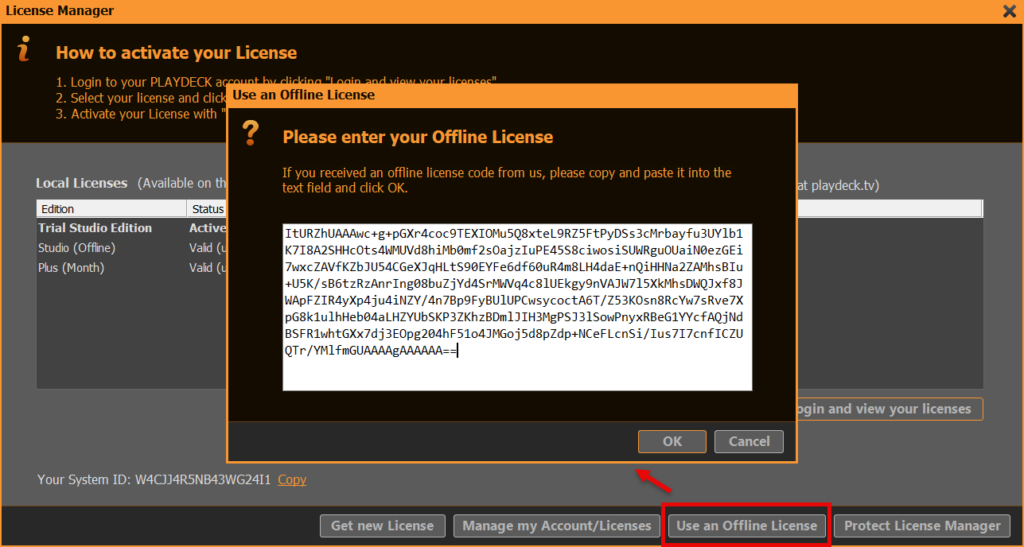
A Licença Offline está vinculada ao ID do Sistema PLAYDECK e NÃO pode ser transferida para outro sistema pelo cliente. Para ativar sua Licença Offline, abra o Gerenciador de Licenças:
Em seguida, clique em “USAR UMA LICENÇA OFFLINE”, copie e cole o Código de Licença Offline no campo de texto e clique em “OK”. O PLAYDECK irá agora propor a ativação da licença e o reinício:
IMPORTANTE: Por favor, envie sempre uma mensagem para [email protected], informando-nos sobre: – Os arquivos de log foram enviados – Seu ID do sistema PLAYDECK – Data/hora da última ocorrência do problema
Obrigado!
Enviar pela Internet
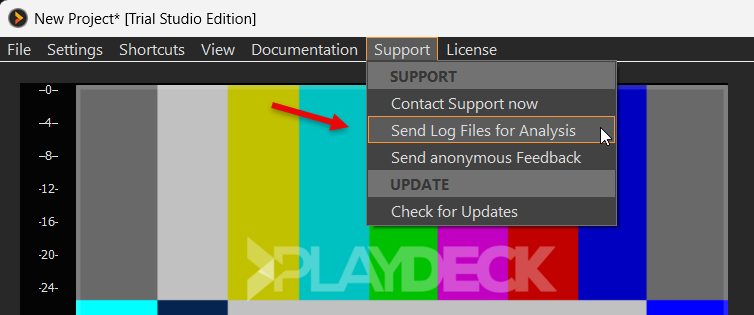
Se você tiver uma conexão ativa com a Internet no seu sistema PLAYDECK, abra o Menu Principal, selecione SUPORTE e, em seguida, ENVIAR ARQUIVOS DE LOG:
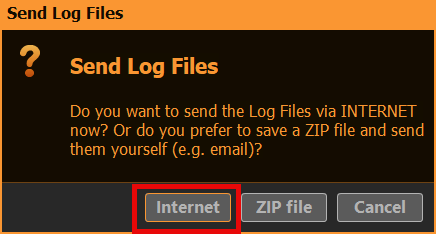
Em seguida, selecione a opção INTERNET:
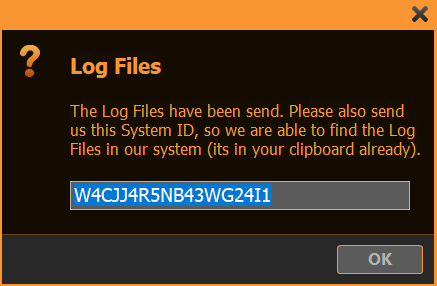
Após a conclusão do upload, envie-nos uma mensagem para [email protected], informando o seu ID do sistema. Se você vir a seguinte janela pop-up, o ID do sistema já estará na sua área de transferência e você poderá simplesmente colá-lo com CTRL+V na sua mensagem de e-mail:
Enviar offline como arquivo ZIP
Se você NÃO tiver uma conexão ativa com a Internet no seu sistema PLAYDECK, abra o Menu Principal, selecione SUPORTE e, em seguida, ENVIAR ARQUIVOS DE LOG:
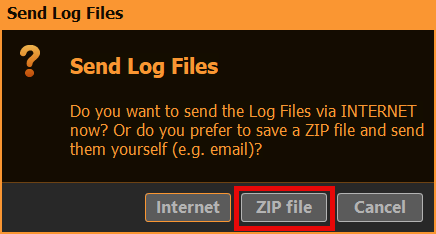
Em seguida, selecione a opção ARQUIVO ZIP:
Depois de escolher uma pasta de destino no seu sistema, um arquivo 7-ZIP será gravado nesse local:
Envie-nos uma mensagem para [email protected] juntamente com seu arquivo ZIP.
Se o seu sistema de e-mail não permitir o envio de arquivos ou se o próprio arquivo ZIP for muito grande (> 5 MB), você também pode use nosso portal de downloads para fazer o upload do arquivo.
Nota: Se você não conseguir nem mesmo iniciar o PLAYDECK, compacte esta pasta manualmente: c:\ProgramData\JoyEventMedia\Playdeck\logs
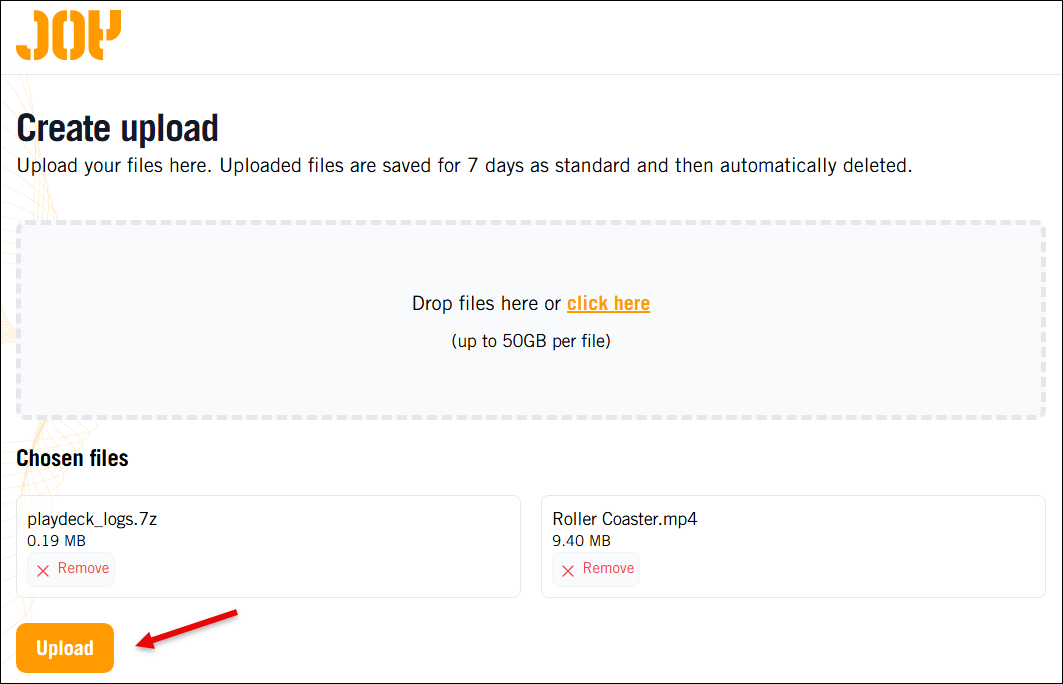
Você pode adicionar seus arquivos agora por meio do recurso arrastar e soltar ou do navegador de arquivos. No nosso exemplo, já adicionamos alguns arquivos de log do PLAYDECK e um vídeo de amostra. Quando terminar de adicionar os arquivos, clique em UPLOAD.
Importante: Sem o link de download, não podemos acessar seus arquivos. Isso serve para proteger os dados dos clientes.
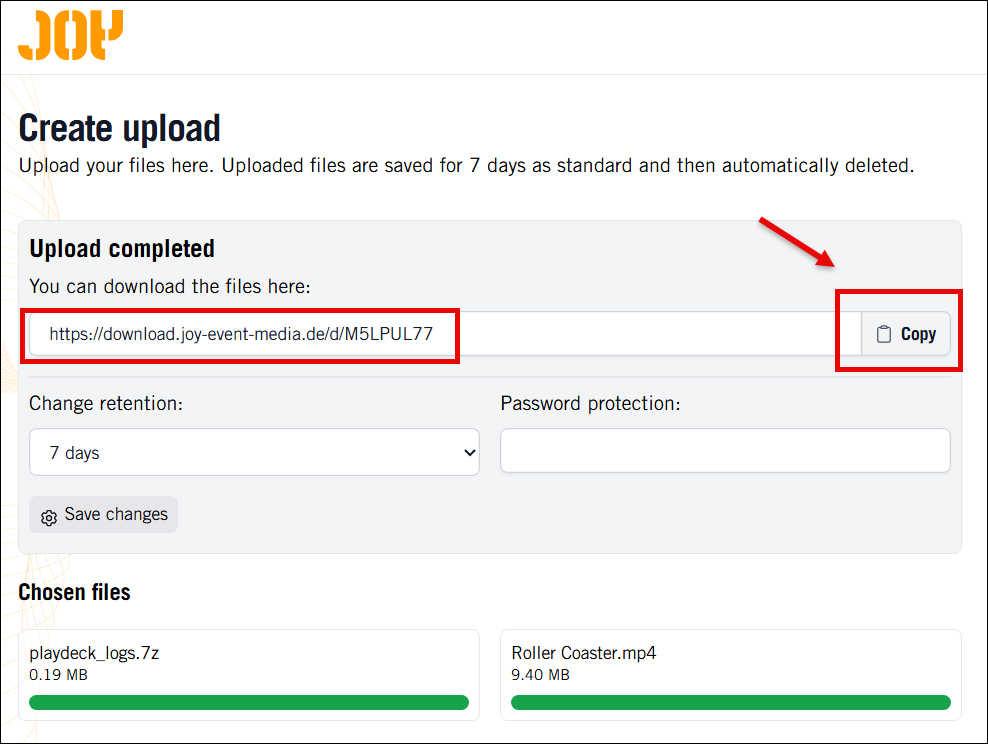
Após a conclusão do upload, clique em COPIAR para colocar o link de download na área de transferência. Em seguida, envie-nos uma mensagem para [email protected] incluindo esse link de download:
O PLAYDECK é capaz de reproduzir praticamente qualquer codec existente. Se o codec não for compatível com sua GPU, ele sempre recorre à CPU para garantir o funcionamento. Existem pouquíssimas exceções: o NotchLC, por exemplo, não pode ser reproduzido com o PLAYDECK.
Entendemos que a maioria de vocês não tem muito controle sobre a escolha do codec de vídeo, já que recebem os arquivos de vídeo do cliente logo antes do programa.
Mas se você tiver tempo para transcodificar os arquivos de vídeo — ou, melhor ainda, se isso já fizer parte do processo de produção —, então terá mais opções além dos arquivos MP4 no formato H.264.
Recomendamos usar o AV1, se sua placa NVIDIA for compatível, exceto quando for necessário o canal alfa; nesse caso, mude para o HAP. Em todos os outros casos, use o H.265/HEVC. O ProRes oferece a melhor qualidade de imagem, mas não é realmente adequado para reprodução em tempo real, pois é mais um codec voltado para edição e pós-produção.
O PLAYDECK também possui um recurso que deixa os clipes prontos para exibição em uma única etapa (codec de GPU e, opcionalmente, tamanho da lista de reprodução, FPS e rotação). Por favor, leia este artigo.
H.265/HEVC
Codec de uso geral. Use-o se sua GPU NVIDIA não for compatível com AV1 e se você não precisar do canal alfa.
Decodificação por GPU: Sim, mas depende da GPU da NVIDIA, veja esta lista
Qualidade: Boa qualidade em todas as taxas de bits
Canal alfa: Não
Características: HDR, cor de 10 bits, 8K
AV1
O codec mais eficiente. Use-o se sua GPU for compatível e você não precisar do canal alfa. Oferece qualidade quase sem perdas e arquivos significativamente menores do que o ProRes.
Decodificação por GPU: Não, mas com menor carga na CPU do que o ProRes
Qualidade: Melhor qualidade do que o H.265/HEVC, mas inferior à do AV1
Canal alfa: Sim (com o HAP Alpha e o HAP Q)
Características:
ProRes
Oferece a mais alta qualidade de imagem com o ProRes 4444. Preserva detalhes finos e cores de forma excepcional, mas com uma carga elevada na CPU. Use-o apenas se puder suportar a carga na CPU e precisar da melhor qualidade visual possível. Trata-se de um codec de edição e não de um codec em tempo real.
Este artigo mostrará como utilizar o Keying interno como meio de sobrepor vídeo sobre vídeo (Picture in Picture).
1. Configuração do Keying interno
Precisamos configurar o PLAYDECK para ter um sinal de fundo (BG FEED) e um sinal PIP (PIP FEED) e misturá-los no sinal principal (MAIN FEED). Para isso, usamos o Keying interno. Veja este artigo para mais informações sobre o Internal Keying.
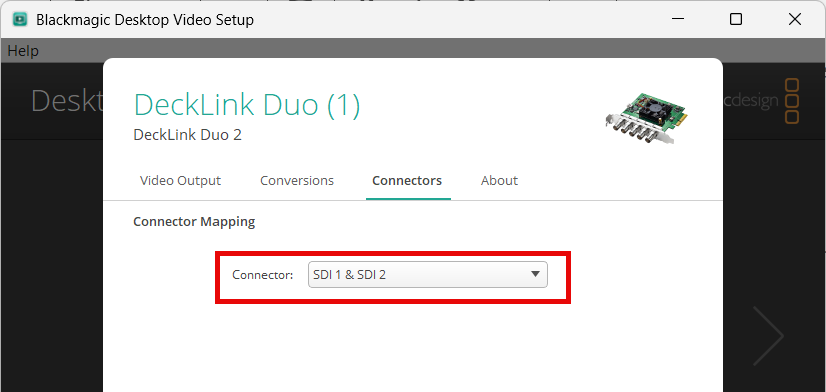
Use qualquer dispositivo compatível com Keying interno. No nosso exemplo, usamos o Blackmagic DeckLink Duo2. Abra a configuração de vídeo da área de trabalho e combine as duas primeiras saídas SDI. Deixe as demais saídas isoladas:
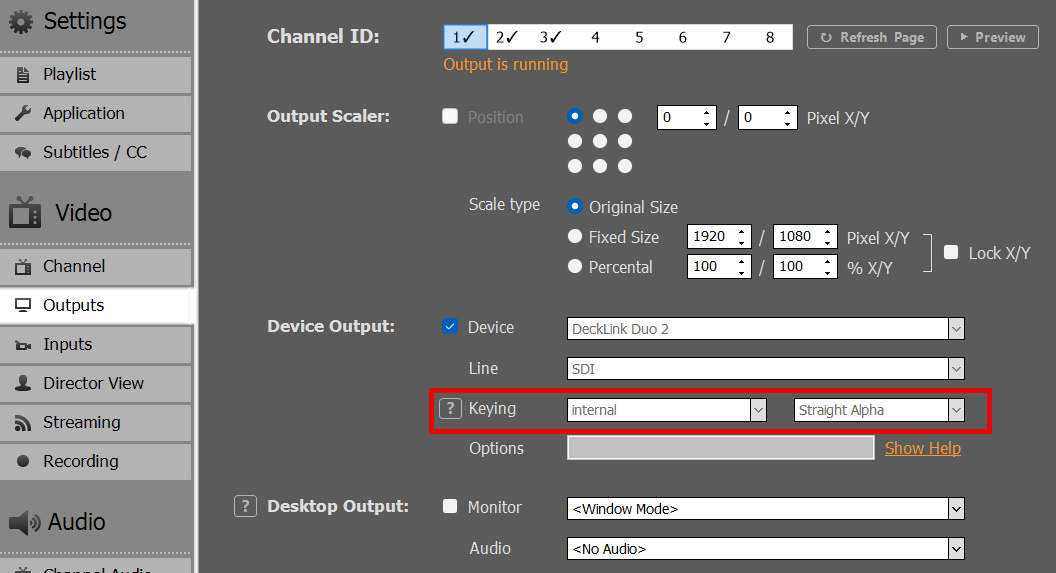
Em seguida, ativamos o Keying interno no Canal 1 no PLAYDECK:
2. Configuração do BG FEED
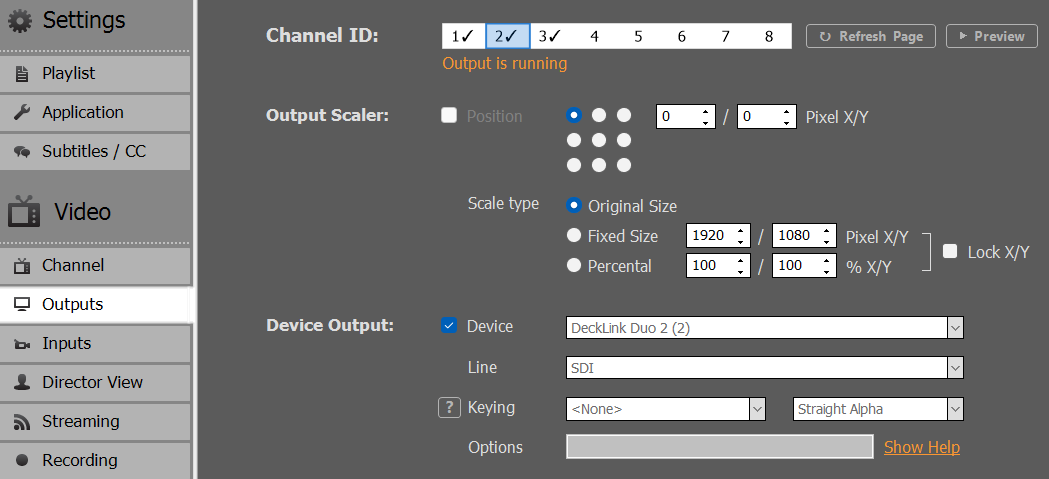
Agora precisamos enviar nosso sinal BG FEED para a saída SDI 1. Para isso, usamos o Canal 2 e o enviamos via SDI Loop da saída SDI 3 para a saída SDI 1. Observe que, como combinamos SDI 1+2, o SDI 3 agora está designado como “Decklink Duo 2 (2)”:
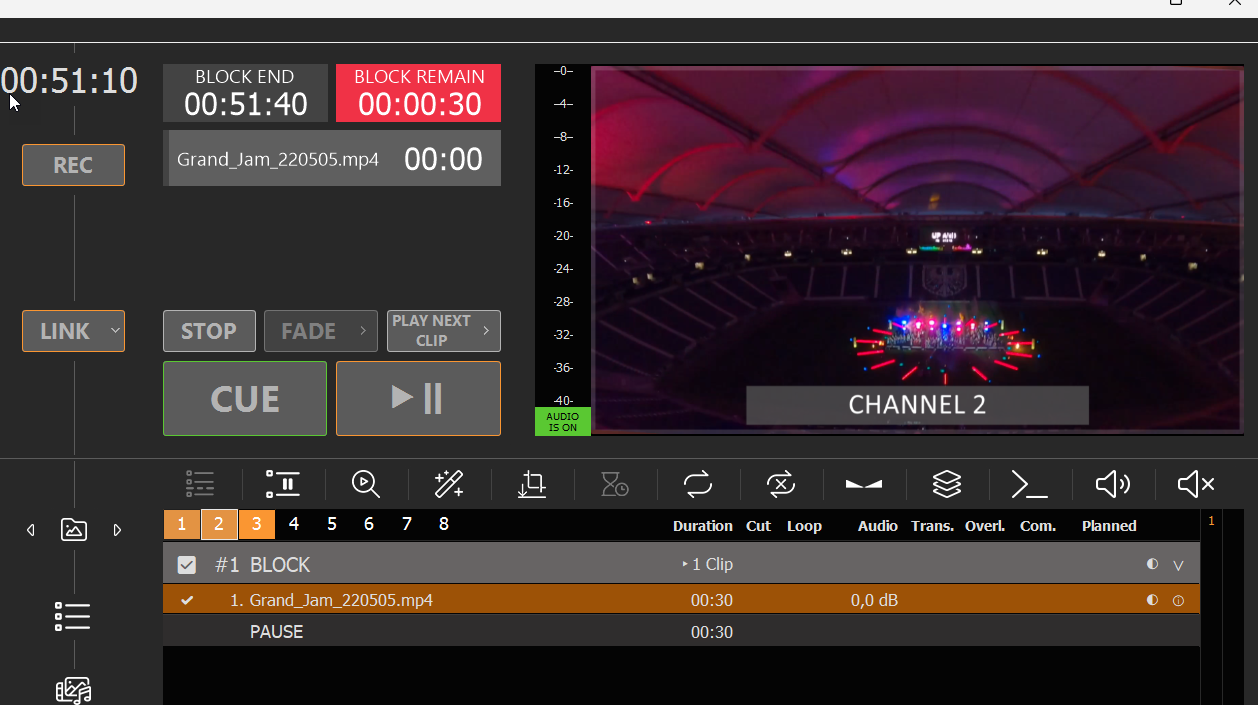
Em seguida, começamos a exibir qualquer conteúdo de vídeo no Canal 2:
Se você tiver um monitor SDI conectado à entrada SDI 2, já poderá ver a transmissão de fundo sendo exibida nele agora.
Agora poderíamos reproduzir qualquer conteúdo com canal de transparência no Canal 1, sobreposto ao feed de fundo, como, por exemplo, vídeos com canal de transparência (ProRes, HAP-A) ou simples sobreposições. Mas, como precisamos que nosso feed de PIP seja redimensionado e posicionado, precisamos configurá-lo em outro canal.
3. Configuração do PIP FEED
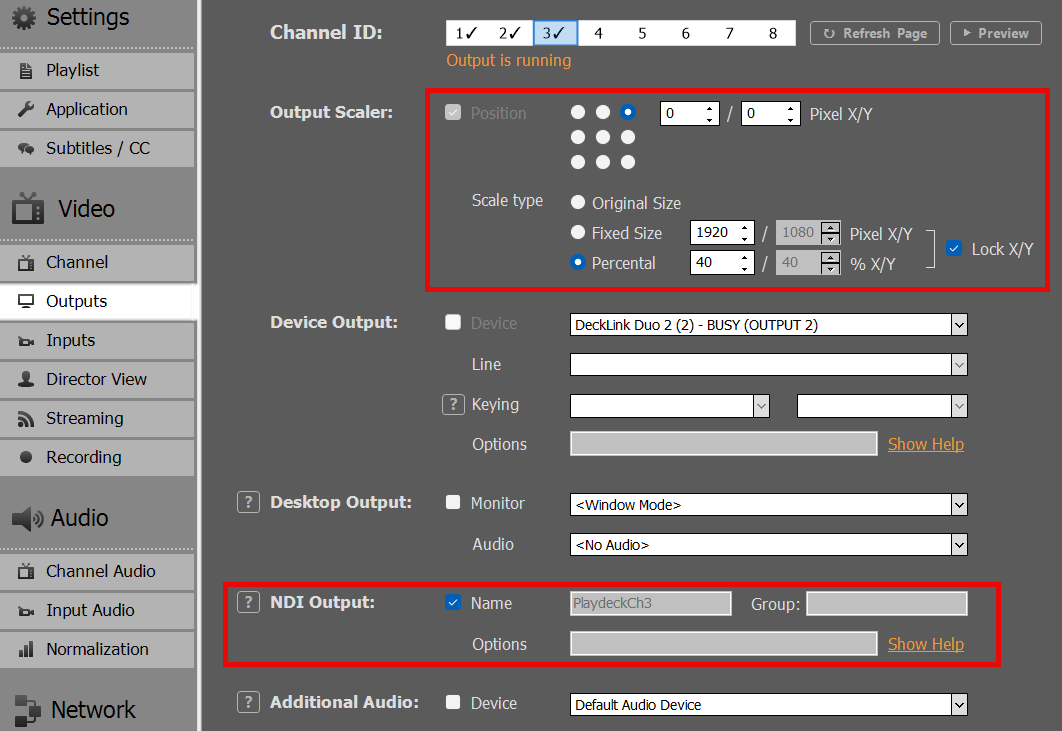
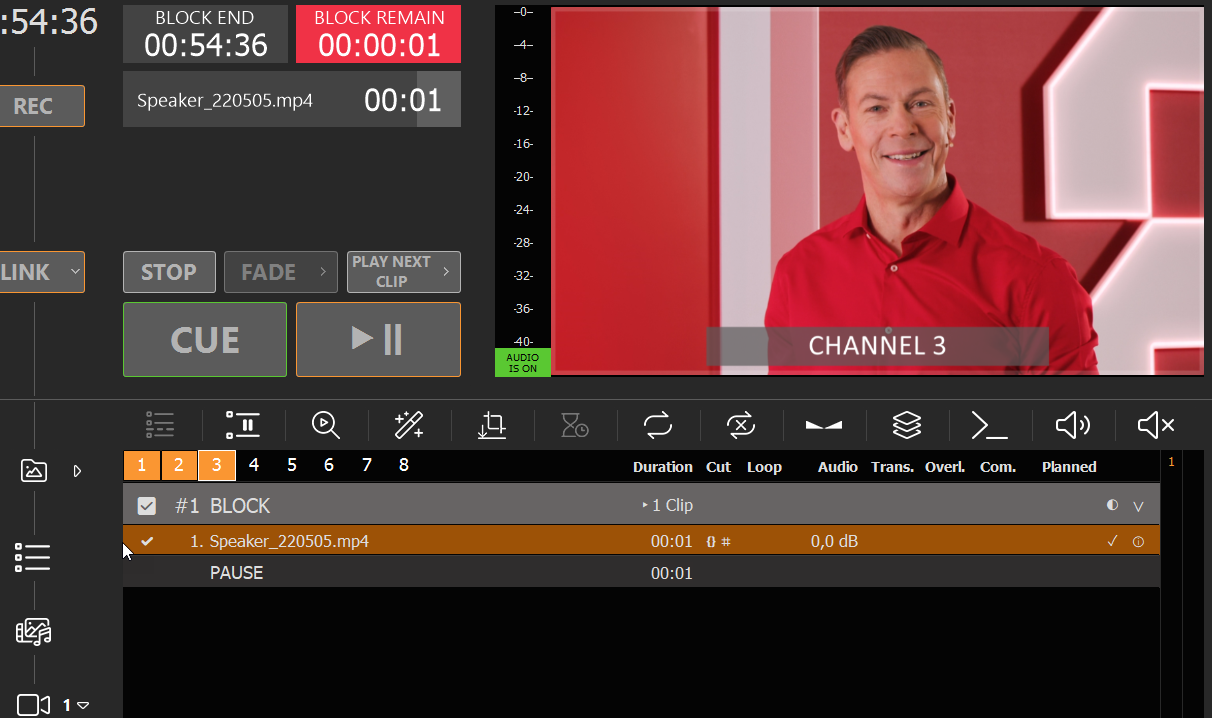
Usamos o Canal 3 como FEEDBACK PIP, para que possamos reproduzir conteúdo de vídeo normal aqui. Queremos enviá-lo via NDI do Canal 3 para o Canal 1 e ativar o escalador de saída, de modo que nosso PIP fique no canto superior direito:
Agora vamos inserir um videoclipe no Canal 3, mas também poderia ser um vídeo ao vivo, Streams ou qualquer outra coisa:
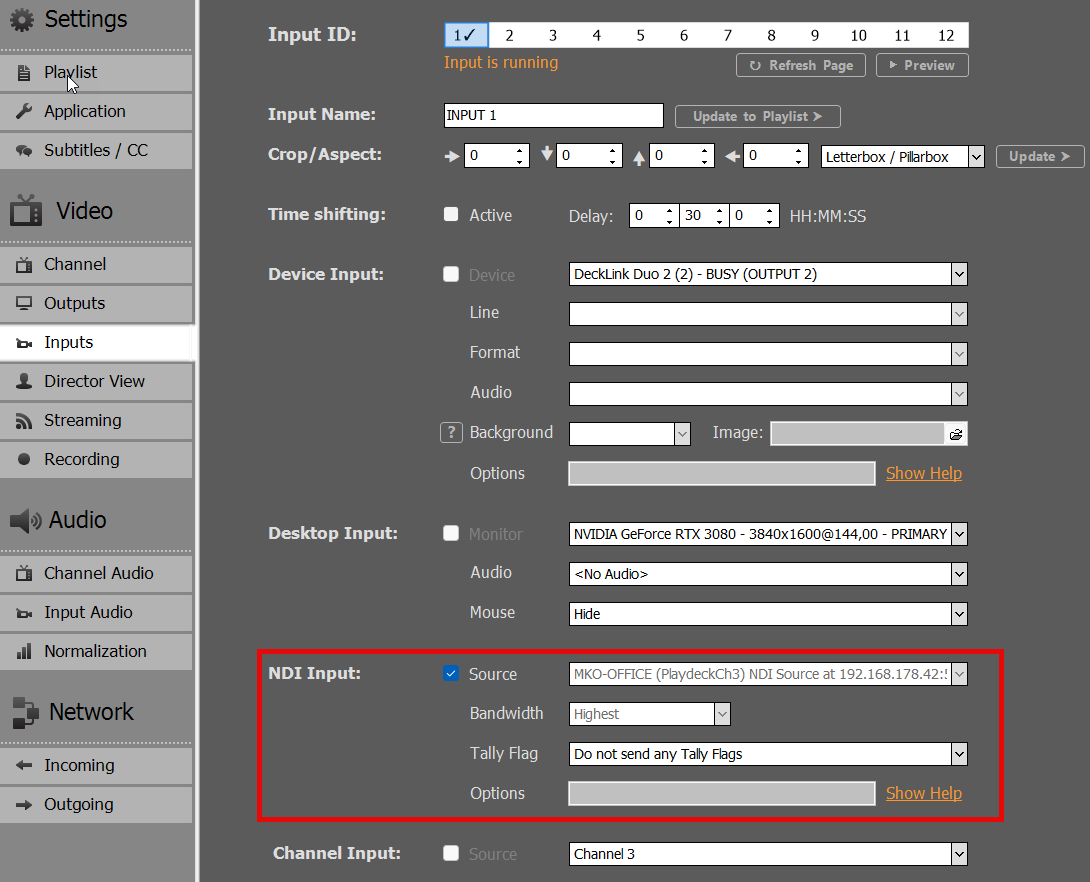
Conectamos este circuito de realimentação NDI à Entrada 1:
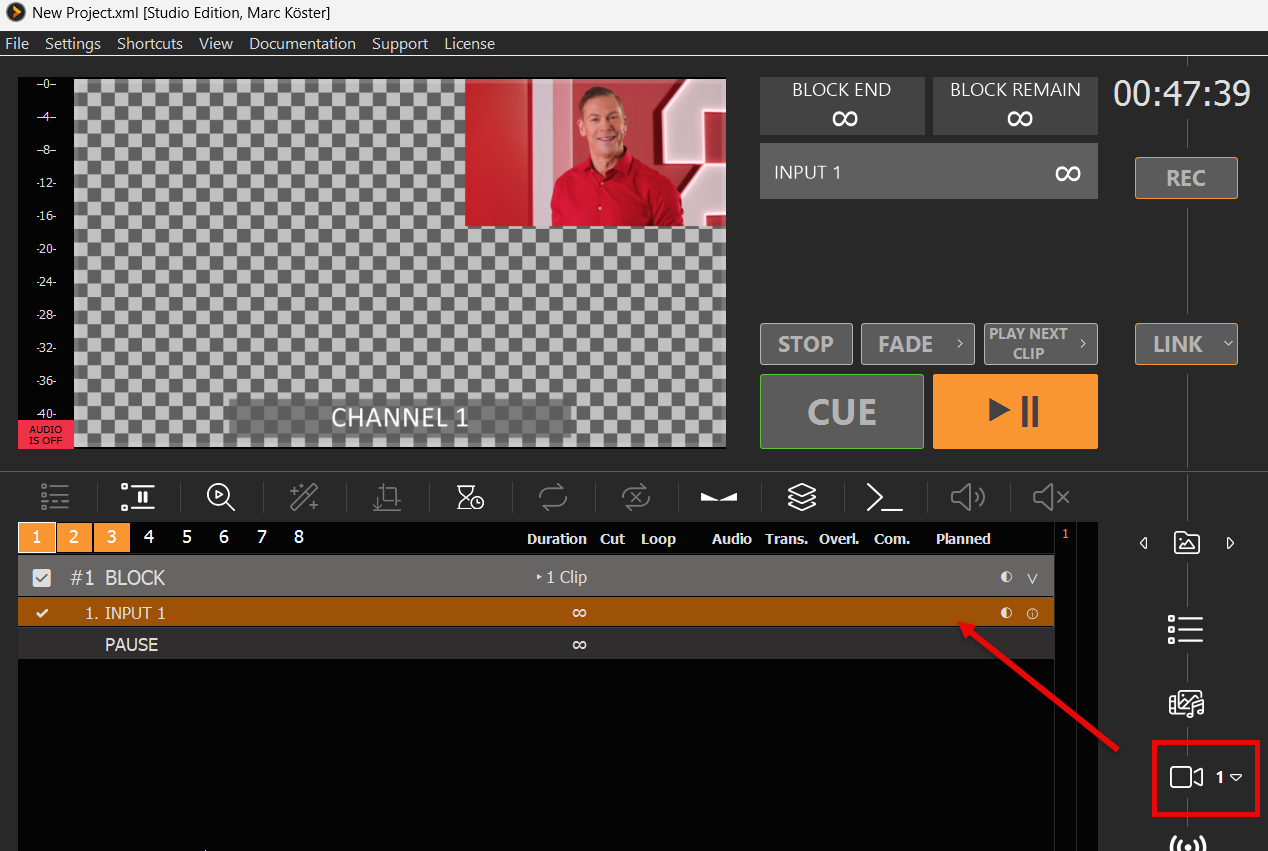
Em seguida, insira a Entrada 1 na lista de reprodução do Canal 1:
Reduzimos a lista de reprodução do Canal 3 para o Canal 1, que será sobreposto à transmissão de fundo do Canal 2.
4. SAÍDA FINAL / ALIMENTAÇÃO PRINCIPAL
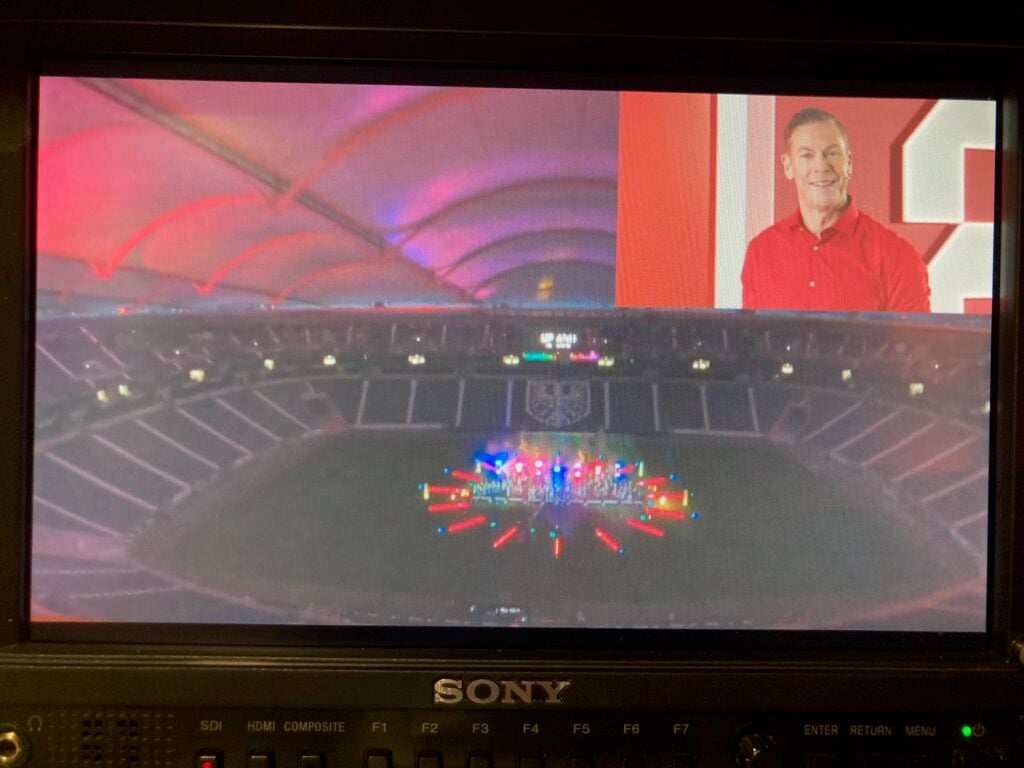
O SINAIS PRINCIPAL é enviado para a saída SDI 2 e este é o resultado exibido no monitor SDI 2 (foto):
Você tem algum canal disponível no PLAYDECK? Use-os para preparar e testar novos conteúdos e, em seguida, copie-os para o seu canal principal. Você pode arrastar e soltar blocos de um canal para outro ou copiá-los pressionando a tecla CTRL após iniciar o arrastar e soltar.
Você também pode copiar, sobrescrever ou acrescentar listas de reprodução inteiras clicando com o botão direito do mouse no NÚMERO DO CANAL:
Se você colar um novo conteúdo em uma lista de reprodução existente (ou importar um arquivo XML), terá a opção de sobrescrever ou acrescentar:
Experimente a edição de teste da Playlist
Você pode instalar o PLAYDECK em qualquer outro computador e editar suas listas de reprodução lá. Exceto pela marca d'água da versão de avaliação, não há outras restrições, então você pode preparar listas de reprodução e enviá-las para o seu sistema principal.
Adicionar lista de reprodução durante a transmissão
Quer importar novas listas de reprodução sem interromper sua transmissão? Não há problema: use a opção “APPEND PROJECT” no menu “FILE”:
Isso carregará qualquer projeto do PLAYDECK, mas, em vez de substituir as listas de reprodução, todas elas serão ampliadas com os clipes encontrados no projeto. Você poderá então excluir com segurança qualquer conteúdo antigo.
Você pode aplicar esse procedimento a listas de reprodução individuais exportando uma lista de reprodução para XML e importando esse arquivo XML no outro computador. Para isso, clique com o botão direito do mouse no NÚMERO DO CANAL:
Este fluxo de trabalho é ideal para qualquer programação do dia a dia, na qual você adiciona novos dias e remove os antigos.
Detectar e recarregar automaticamente novas listas de reprodução
Você também pode SOBRESCREVER o arquivo de projeto atualmente carregado no seu sistema principal e permitir que o PLAYDECK detecte isso e recarregue o projeto; em seguida, o Playout será retomado. Ative essa funcionalidade nas configurações do aplicativo:
Nota: A função RESUME PLAYOUT só funciona se o clipe que está sendo reproduzido no momento existir no projeto recém-carregado; caso contrário, o Playout é interrompido para esse canal. O clipe é identificado por um ID ÚNICO, portanto, ele pode ter sido movido para outro bloco no projeto recém-carregado.
Esse fluxo de trabalho é mais adequado para qualquer sistema automatizado, no qual os arquivos de projeto são gerados automaticamente e enviados para o sistema principal. Ou quando o editor de conteúdo não tem acesso ao sistema principal e envia a nova lista de reprodução para o NAS/armazenamento em nuvem.
Integração com aplicativos de terceiros
Não oferecemos suporte ao formato de playlists de outros aplicativos de terceiros, pois há uma variedade muito grande no mercado, e muitas funções relacionadas a playlists (mixagem, sobreposições, programação) não seriam compatíveis com o PLAYDECK.
Se você prefere criar sua lista de reprodução em um aplicativo de terceiros, é necessário exportá-la para um arquivo CSV, editar esse arquivo para que seja compatível com o PLAYDECK e, em seguida, importá-lo para o PLAYDECK.
Por que CSV? Porque é o formato de lista mais simples, que permite vários valores por item. Ele pode ser editado com qualquer editor de texto ou de tabelas, desde o Bloco de Notas até o Excel.
Vamos dar uma olhada no nosso CSV. Para isso, criamos uma lista de reprodução de exemplo com 2 blocos. Misturamos diferentes tipos de conteúdo: videoclipes com pontos de entrada e saída, entradas de dispositivos, vídeos do YouTube, entrada UDP Stream, GFX com tempo de execução e uma nota. Também adicionamos uma programação ao segundo bloco:
Agora, clicamos com o botão direito do mouse em “CHANNEL NUMBER 2” e selecionamos “EXPORTAR PARA CSV”:
Como você pode ver, não são “muitas” linhas de texto. Como as primeiras linhas são apenas o cabeçalho, fica ainda mais claro no editor de tabelas:
E é assim que você cria arquivos CSV: você exporta seu conteúdo em qualquer aplicativo de terceiros, abre qualquer editor e o importa no FORMATO PLAYDECK. Mas O QUE É O FORMATO PLAYDECK?.
Estas são as COLUNAS OBRIGATÓRIAS. Elas podem estar em QUALQUER POSIÇÃO (em qualquer coluna de 1 a 5): Tipo = Bloquear, Arquivo, Site (ou YouTube), Entrada#, Stream, Nota Legenda = Qualquer texto a ser exibido no PLAYDECK Nome do arquivo = O caminho/arquivo ou a URL (YouTube e Streams)
Estas são as COLUNAS OPCIONAIS. Elas podem estar em QUALQUER POSIÇÃO (em qualquer coluna de 1 a 5): Ativo = A caixa de seleção na primeira coluna do PLAYDECK Duração = Utilizado apenas para tipos de arquivo que sejam imagens. Deixe em branco ou insira 0 para todos os tipos Inserir / Remover = Ponto de entrada e/ou saída para o corte Programação = Utilizado apenas por tipos de bloco
Nota: Propriedades mais avançadas (por exemplo, ganho de áudio) não são compatíveis, a fim de manter nosso formato CSV simples e organizado. Para importar/exportar TODAS as propriedades, use XML em vez de CSV.
Nota: O PLAYDECK utiliza a codificação UTF-8 para salvar e carregar arquivos CSV.
O PLAYDECK consegue reproduzir praticamente qualquer clipe em tempo real. Isso é prático — mas pode sobrecarregar o sistema: codecs que dependem exclusivamente da CPU (ProRes, DNxHD, HAP, MXF), resolução ou taxa de quadros diferente da da lista de reprodução, rotação do iPhone que existe apenas nos metadados, pixels comprimidos ou áudio irregular. Se a CPU atingir o limite, você geralmente percebe isso primeiro por meio de falhas no áudio.
Para uma visão geral dos melhores codecs de vídeo possíveis para o Playout, por favor, leia este artigo.
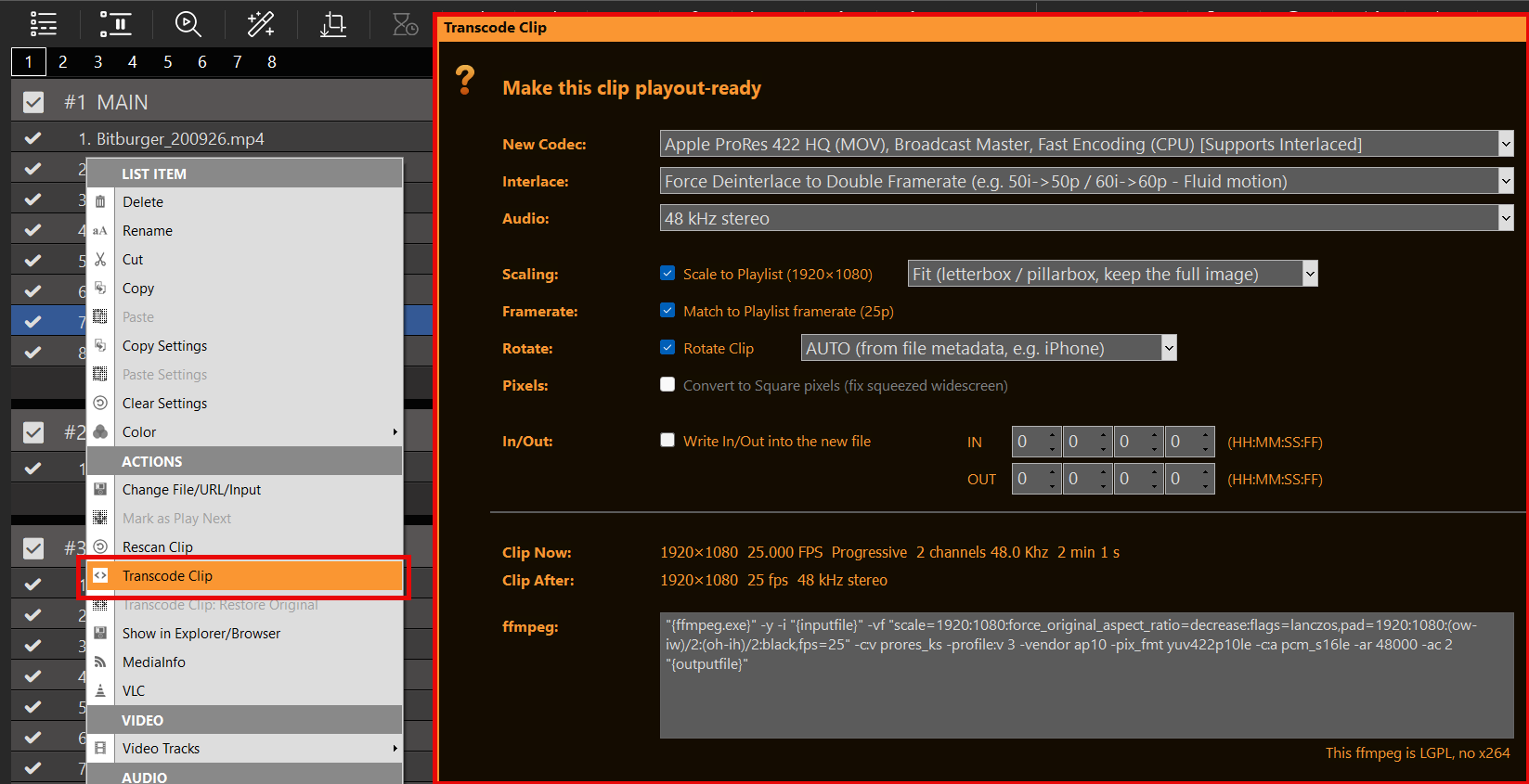
Transcodificar clipe cria um novo arquivo que já está no formato adequado para sua lista de reprodução (pronto para exibição). Clique com o botão direito do mouse em um ou mais clipes → Transcodificar clipe.
Deixe as listas dos mais populares ativadas AUTO Se você estiver com pressa, marque as caixas de seleção abaixo apenas se precisar de escala, FPS, rotação, pixels quadrados ou um corte pré-gerado — veja os detalhes na próxima seção.
A linha do ffmpeg na parte inferior segue suas opções. Você pode editá-la; qualquer erro no comando é de responsabilidade do usuário. O PLAYDECK vem com um LGPL ffmpeg (sem x264). O H.264 por hardware (NVENC/QSV) e o OpenH264 por software funcionam bem. libx264 vai dar errado.
Precisa recuperar o arquivo original? Clique com o botão direito do mouse → Transcodificar clipe: Restaurar original.
Quando você realmente precisar disso
Travamentos / alto uso da CPU — ProRes, DNxHD, HAP, MXF: esses formatos são decodificados pela CPU no PLAYDECK. Transcodifique para um codec de GPU (deixe a opção “Codec” em “AUTO”).
Ícones amarelos de incompatibilidade — tamanho do clipe ou FPS ≠ lista de reprodução. Marque as opções “Escalar” e/ou “Ajustar taxa de quadros”.
iPhone / na horizontal — marque a opção “Girar” e deixe em “AUTO” (ou defina 90° caso a opção “AUTO” não funcione).
Pequenos arquivos da web/do YouTube — Adaptar à lista de reprodução. Os vídeos do YouTube podem ser transcodificados na mesma caixa de diálogo (baixar + codificar).
O espetáculo começa em 10 minutos — Apenas AUTO, tudo bem. Não é preciso marcar nenhuma caixa de seleção.
Caixas de seleção “AUTO” x “opcionais”
A janela de diálogo foi dividida propositalmente para que você não precise se preocupar em definir uma configuração errada.
Topo = AUTO. Codec, entrelaçamento e áudio estão sempre ativados. O primeiro item de cada lista é AUTO. Essa é a configuração padrão segura: o PLAYDECK escolhe um codificador de GPU, se possível (NVENC, QSV; caso contrário, AV1), mantém os arquivos progressivos como estão e lida com fontes entrelaçadas; quanto ao áudio, copia a trilha sonora original quando o novo formato de arquivo permite (MP4: AAC/MP3; MOV: PCM/AAC, MKV: a maioria dos codecs). Se a cópia danificasse o arquivo, ele grava estéreo a 48 kHz em vez disso (AAC ou PCM para ProRes/DNxHD).
Você ainda pode definir suas próprias configurações: escolher um codec específico, forçar o desentrelaçamento, forçar Copiar áudio original, ou força estéreo a 48 kHz. Você não precisa fazer isso.
Parte inferior = opcional. As opções Escala, Taxa de quadros, Pixels, Girar e Aproximar/Afastar ficam desativadas até que você as marque. Se não estiverem marcadas, isso significa: deixe a imagem/tempo como está; apenas a codificação AUTOMÁTICA será executada.
Adaptação à lista de reprodução — ative a alteração de tamanho. Ao lado dessa opção: Ajustar (imagem completa, barras pretas), Preencher (recortar para preencher o quadro), Esticar (distorcer para o tamanho exato da lista de reprodução).
Ajustar à taxa de quadros da lista de reprodução — crie uma lista de reprodução com FPS constante. Use isso para taxas variáveis ou “incomuns” (iPhone, web) para que a duração e o áudio permaneçam sincronizados.
Converter para pixels quadrados — fica ativo apenas se o arquivo não estiver na proporção 1:1. HDs antigos com imagem comprimida (por exemplo, 1440×1080 que deveriam ter a proporção 16:9). O PLAYDECK e o VLC podem exibir isso de maneiras diferentes; a marca de seleção indica pixels normais.
Girar o clipe — marque para girar. O menu suspenso oferece as opções AUTO (a partir dos metadados do arquivo, típico do iPhone) ou 90° / 180°. Desmarcado = sem rotação. O mecanismo do PLAYDECK ignora os metadados de rotação; o VLC, muitas vezes, não.
Grave e leia no novo arquivo — marque essa opção para reduzir o arquivo. Se não estiver marcada = as entradas e saídas permanecem ativas na lista de reprodução.
Deixe todas as caixas de seleção desmarcadas se o único problema for o codec da CPU/GPU. Marque apenas a opção que corresponde ao clipe que você realmente possui.
Depois da corrida
O novo arquivo é salvo ao lado do antigo com _transcodificado no nome, adicionado à lista de reprodução e digitalizado novamente. Seleção múltipla: em uma única passagem, cada clipe mantém seus próprios pontos de entrada e saída se a opção “Bake” estiver ativada.
Se o ffmpeg rejeitar o comando (erro de digitação no memorando), o PLAYDECK exibe a mensagem de erro. A tecla ESC cancela a operação.
Desfazer na lista de reprodução: Restaurar backup do projeto se você precisar de uma versão anterior do projeto — que seja diferente da opção “Restaurar original” do clipe.
Quais arquivos são decodificados na CPU
O PLAYDECK consegue reproduzir esses arquivos, mas não pela GPU no Windows. É nessas horas que o recurso “Transcodificar clipe (Codec AUTO)” faz toda a diferença.
ProRes Codec de alta qualidade da Apple / Mac. A Apple nunca lançou um decodificador de GPU para o Windows, por isso o PLAYDECK decodifica o ProRes na CPU. Se você precisar de um canal alfa, o HAP-A é a melhor opção para o Windows.
HAP e variantes (HAP-A) Canal alfa, menor carga na CPU do que o ProRes — ainda assim, usa a CPU, não a GPU.
DNxHD, MXF O mesmo: não há decodificação por GPU no PLAYDECK.
Este artigo mostrará como usar um BREAK BLOCK para criar intervalos publicitários que interrompam sua programação regular Playout e retomem a exibição em seguida.
Usando blocos de intervalo como intervalos publicitários
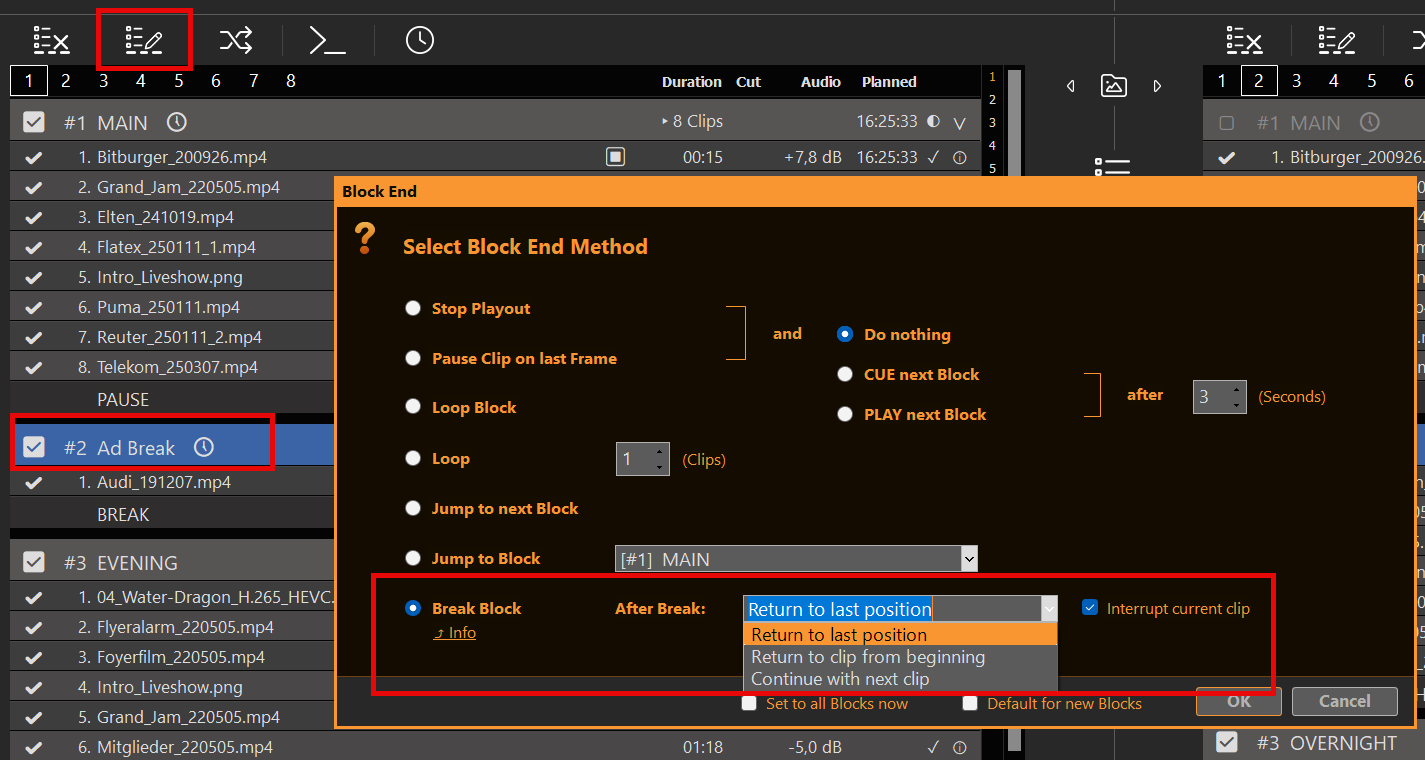
Isso é bem simples: você cria um novo bloco de conteúdo na sua lista de reprodução com uma diferença: o bloco termina com BREAK BLOCK (em vez de STOP ou PAUSE). Para isso, selecione o bloco e clique no ícone BLOCK END (ou dê um clique duplo no final do bloco). Em seguida, selecione BREAK BLOCK.
Após o intervalo, você escolhe onde o Playout continua assim que os anúncios terminarem:
Voltar à última posição
Voltar ao clipe desde o início
Continuar com o próximo clipe
A opção “Interromper o clipe atual” está ativada por padrão. O PLAYDECK, então, faz um corte abrupto para o Break no horário programado. Desmarque essa opção e o clipe atual poderá terminar primeiro — o Break será reproduzido em seguida, sem corte.
Este BLOCO DE INTERRUPÇÃO funciona da seguinte maneira: assim que chegar ao fim, ele retornará ao clipe e à posição (ou outro ponto) em que estava sendo reproduzido ANTES de entrar no BLOCO DE INTERRUPÇÃO a partir do EXTERIOR. Ou seja: você pode saltar de qualquer ponto para qualquer outro dentro do BLOCO DE INTERRUPÇÃO, e ele se lembrará para onde deve retornar.
Bloco de intervalo na programação
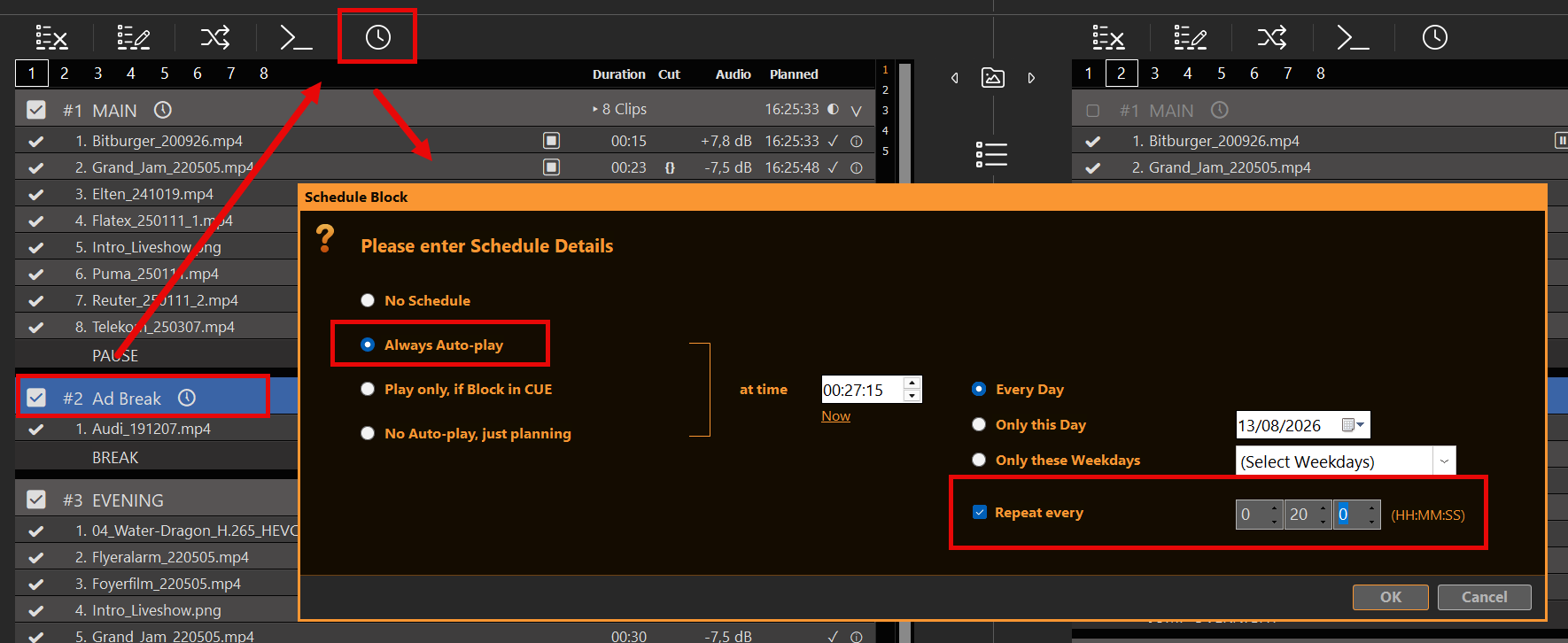
Você pode programar o Bloco de Intervalo da mesma forma que qualquer outro tipo de bloco, selecionando o bloco e clicando no ícone PROGRAMAR:
Neste exemplo, iniciamos nossa pausa publicitária todos os dias às 11h e a repetiremos a cada duas horas e meia durante o resto do dia. Não haverá pausas publicitárias entre 0h e 11h30.
Um intervalo publicitário programado NUNCA será acionado por conta própria: se nada estiver sendo reproduzido, não há nada para interromper nem para voltar a ser exibido. Consequentemente, um intervalo publicitário programado NUNCA será acionado dentro de outro intervalo publicitário. Isso também representa uma oportunidade: você pode programar intervalos publicitários repetidos de forma que se sobreponham propositalmente, fazendo com que o primeiro tenha prioridade e ignore o outro.
Com a opção “Interromper o clipe atual” ativada, o Break começa no horário programado. Com ela desativada, o PLAYDECK aguarda o término do clipe atual. Clipes ao vivo ou infinitos nunca chegam ao fim, portanto, um Break com a opção “Interromper” desativada não começará enquanto eles estiverem sendo reproduzidos. Parar, usar o CUE ou reproduzir um clipe diferente cancela um Break em espera. A pausa mantém o Break ativo.
Usando botões de ação para intervalos comerciais
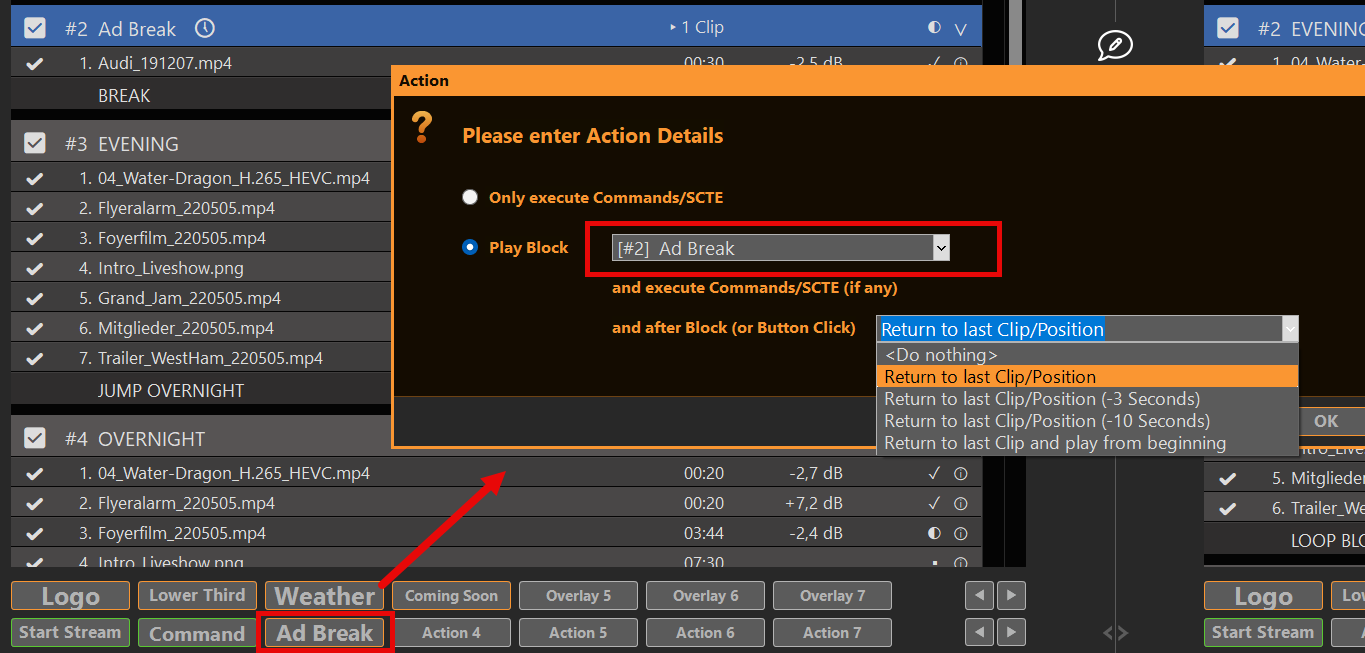
Em vez dos Blocos de Intervalo programados, você também pode usar os Botões de Ação. Para isso, basta clicar em um Botão de Ação vazio e selecionar a reprodução do Bloco de Anúncio correspondente:
Após o `Block`, a ação pode utilizar seu próprio método de retorno:
Não fazer nada — utiliza o Break Block End (Após o Break)
Voltar ao último clipe/posição
Voltar ao último clipe/posição (−3 segundos)
Voltar ao último clipe/posição (−10 segundos)
Voltar ao último clipe e reproduzir desde o início
A opção “Continuar com o próximo clipe” existe apenas no Fim do Bloco, e não na Ação. Se você selecionar “Não fazer nada”, o Fim do Bloco será utilizado, como em nosso exemplo acima. Se você selecionar qualquer outra opção, o método “Retornar” da Ação será utilizado em vez do método do Fim do Bloco. Isso oferece novas opções:
Você pode usar os dois métodos de retorno, dependendo se o Bloco de Interrupção é iniciado por agendamento ou por meio do botão de ação
Se for iniciado pelo Botão de Ação, você pode sair do Bloco de Interrupção ANTES do tempo e ainda assim retornar
A segunda opção é perfeita para repetir os Break Blocks, já que você volta à exibição anterior se clicar no botão de ação pela segunda vez.
Para preencher o Break a partir de uma pasta e reproduzir apenas o que couber na duração do Break, consulte a seção “Preencher um Break cronometrado a partir de uma pasta” abaixo.
Preencher um intervalo cronometrado a partir de uma pasta
Um “Break Block” pode conter um conjunto de comerciais — arquivos fixos na lista de reprodução ou uma pasta que permanece sincronizada.
Receita: ~2 minutos de pausa em uma pasta
Transforme o bloco em um Quebrar bloco (Fim do bloco → Pausa). Escolha “Após a pausa” (retornar à última posição, desde o início ou para o próximo clipe), como de costume.
Abrir Reprodução aleatória / Sincronização de clipes nesse quarteirão:
Verificar Sincronizar clipes e defina a pasta (filtro opcional — extensões e/ou padrões de nome de arquivo).
Você pode usar apenas a opção “Sincronizar” (sem “Aleatório”) se quiser apenas que a pasta seja espelhada.
Para um enchimento programado: defina Hora de embaralhar → até 00:02:00 (ou a duração do seu intervalo).
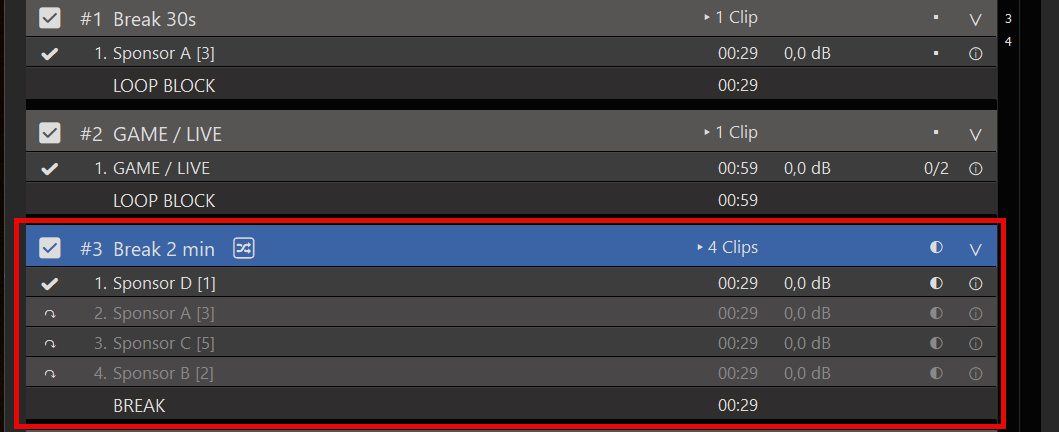
Sempre que o Break é inserido (Agenda ou Ação), o PLAYDECK distribui uma leva: apenas os clipes que couberem nesse tempo. Os que sobrarem permanecem em cinza (↷) para esse intervalo. Ao retornar do intervalo, não é distribuída uma nova leva no alvo de retorno.
Alternativas
Embaralhar apenas N (por exemplo, 1) — um novo ponto por entrada no Break; os demais permanecem em cinza até a próxima rodada.
Misturar todos os clipes — ordem totalmente aleatória do conjunto sincronizado (todos os clipes ativos da tomada).
Limitar a frequência com que cada anúncio é exibido
No local, aberto Regras do Playout (ícone de pausa) → Limite Playout, por exemplo:
Número máximo de exibições (por dia) = 5
dias da semana opcionais, horário nobre, datas da campanha
A automação nunca escolhe uma área cinza ou restrita. Ainda é possível acionar manualmente.
Observação importante sobre a sincronização de pastas: Os novos arquivos da pasta se tornam novos clipes. As configurações de limite existentes são não copiados para esses dispositivos. Antes de usar o Sync:
Defina o limite Playout para um clipe (por exemplo, no máximo 5 por dia).
Verificar Configuração padrão para novos clipes naquela caixa de diálogo e clicar em OK.
A partir daí, todos os clipes adicionados — incluindo a Sincronização de Pastas — passam a ter essas configurações padrão.
Muitas vezes, você deseja que as sobreposições sejam iniciadas automaticamente junto com o conteúdo do bloco de quebra. Por isso, recomendamos os seguintes artigos:
Se você deseja instruir seu servidor Streaming ou sistema de transmissão a inserir anúncios durante o seu bloco de intervalo, recomendamos o seguinte artigo:
Este artigo irá mostrar como utilizar o segundo canal para criar anúncios na banda L.
1. Especificações da banda L
Cada emissora tem suas próprias especificações quanto ao tamanho, por isso pegamos esta amostra emprestada da News18:
O princípio é sempre o mesmo: “reduzimos” nosso conteúdo principal proporcionalmente para abrir espaço para anúncios na área restante. Após a redução, deixamos uma sobreposição para evitar que apareça um fundo preto. O tamanho final da redução é: 1520×855 pixels.
2. Ajustar o ganho do Canal 1 e enviar para o Canal 2
Partimos do princípio de que nosso conteúdo de vídeo principal está no Canal 1. Assim, ativamos o escalador de saída nas configurações para o tamanho reduzido de 1520×855 pixels. Em seguida, enviamos nosso conteúdo redimensionado como um sinal NDI:
Agora conectamos nosso sinal NDI à Entrada 1:
Em seguida, adicionamos a Entrada 1 à lista de reprodução do Canal 2, arrastando e soltando o ícone da entrada na lista de reprodução. Agora temos o conteúdo de vídeo no formato L-Band:
3. Adicione o sinal limpo para comutação
Como nossa Saída Final será transmitida pelo Canal 2, também queremos que nosso Clean Feed possa ser selecionado na lista de reprodução do Canal 2. Para isso, basta copiar o canal sem o escalador de saída. Use outra entrada e defina o Canal 1 como fonte:
Em seguida, adicione também essa entrada ao Canal 2. Já renomeei ambas as entradas na lista de reprodução para que fiquem mais fáceis de distinguir:
Agora você pode alternar rapidamente entre as bandas L e o sinal limpo.
4. Use sobreposições para as bandas L
Você pode usar as sobreposições do PLAYDECK para suas bandas L. Por uma questão de simplicidade, usamos este PNG transparente através do sinal de vídeo. Mas esses casos podem ser mais complexos. Veja este artigo sobre como criar grupos de sobreposição e fazer uma transição suave entre elas.
Clique em qualquer botão de sobreposição vazio e, em seguida, adicione nosso PNG de exemplo:
Agora queremos que nossa sobreposição seja reproduzida APENAS com o clipe da lista de reprodução da entrada “L-Band Feed”. Para isso, selecionamos o clipe L-Band e clicamos no ícone de sobreposição; em seguida, adicionamos nossa nova sobreposição para toda a duração do clipe:
Nossa sobreposição de banda L agora será iniciada automaticamente junto com o feed de banda L:
Nota: As sobreposições atribuídas aos clipes sempre apresentam um leve atraso na reação. Isso pode ser contornado ajustando-se os tempos de fade da lista de reprodução e das sobreposições. Você também pode dividir o sinal da banda L e o sinal limpo entre os canais 2 e 3 e usar um mixer externo para as transições.
A introdução de um sinal de referência forçará o hardware de saída a enviar quadros com base no relógio de referência.
1. SYNC multicanal como caso de uso
Se você planeja sincronizar vários canais, deve conectar um relógio externo ao seu dispositivo e, em seguida, ativar o CUE em todos os canais via LINK (ou comandos) e desativar a pausa em todos os canais. Isso iniciará todos os canais (quase) sincronizados, enquanto o relógio de referência garantirá que todos os canais permaneçam sincronizados. Isso só é garantido para todos os canais que sejam transmitidos pelo mesmo dispositivo.
Este artigo mostra como usar os botões de ação para iniciar vários canais em sincronia.
2. Fornecimento de um sinal de referência (GenLock)
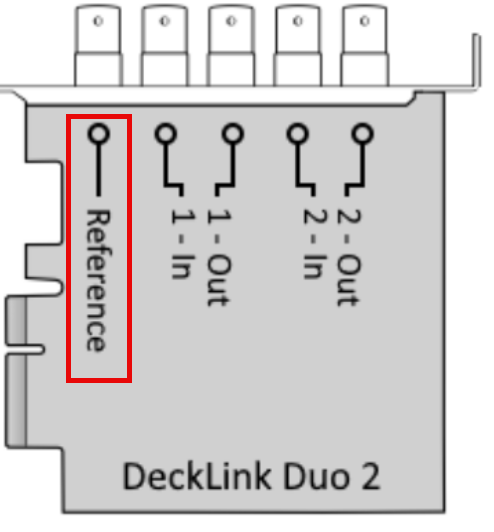
Verifique com o fabricante se a sua placa de saída suporta uma entrada de referência. Neste exemplo, utilizamos a “Blackmagic DeckLink Duo 2”:
Se nenhum dos seus outros componentes de hardware gerar um sinal de relógio, você pode usar um componente de hardware separado para gerar esse sinal, como o Gerador de Sincronização Blackmagic.
3. Configurando a entrada de referência no PLAYDECK
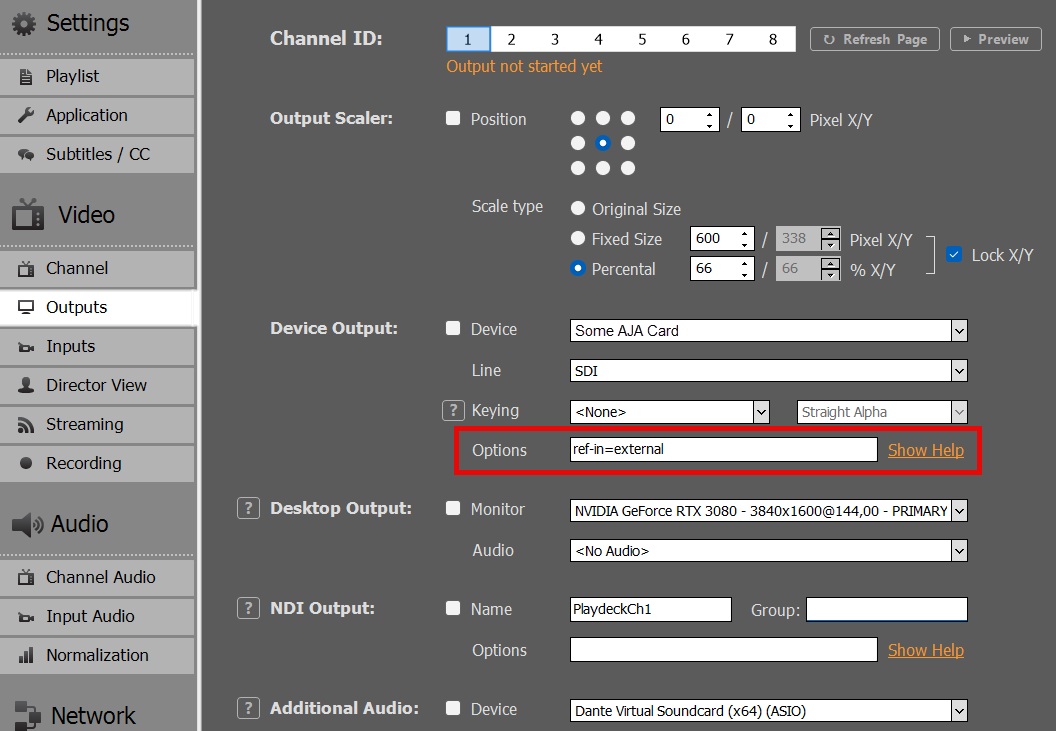
Alguns dispositivos exigem configurações específicas de entrada de referência, como os dispositivos AJA. Neste exemplo, definimos a entrada de referência AJA como “externa” para o dispositivo:
Se você clicar em "Mostrar Ajuda", verá todas as outras opções que podem ser definidas para cada fabricante de dispositivo.