Seu PLAYDECK PC Build e requisitos de hardware
Siga estas orientações para escolher ou montar o hardware adequado para o seu sistema PLAYDECK. Embora o PLAYDECK seja capaz de reproduzir praticamente qualquer codec em qualquer computador com Windows, a exibição profissional de vídeo exige um hardware robusto para garantir que não haja perda de quadros.
Mesas para Mac: O PLAYDECK é executado em Windows. Use um Máquina virtual do Windows no seu Mac (por exemplo,. Paralelos) ou uma máquina dedicada com Windows. Escolha a GPU e o hardware de saída para esse sistema Windows utilizando os modelos abaixo.
Neste artigo:
→ Arquétipos de configuração do sistema
→ Sistemas legados e a rede de segurança baseada exclusivamente na CPU
→ Métricas de Desempenho Técnico (Para Profissionais)
→ Placas de saída de hardware
→ Lista de verificação para solução de problemas antes do voo
Arquétipos de configuração do sistema
Escolha abaixo o arquétipo de produção que melhor se alinha aos requisitos do seu próximo projeto.
1. A instalação fixa do tipo “configure e esqueça”
Projetado para: instalações fixas, showrooms corporativos, instalações médicas, escolas e sinalização digital.
Se você precisa de um equipamento compacto e dedicado para gerenciar com facilidade 1 ou 2 canais de reprodução H.264 padrão, procure modelos de formato compacto que não comprometam a decodificação por hardware.
- Nossa recomendação: Um mini PC de alto desempenho como o Desempenho do ASUS NUC 14 ou ASUS ROG NUC. Evite os modelos NUC padrão para escritório. Certifique-se de que a configuração do mini PC escolhida inclua especificamente uma placa de vídeo discreta GPU NVIDIA RTX (como um chip de notebook RTX 4060 ou 4070) para garantir um desempenho da linha do tempo em H.264 sem travamentos.
2. O Diretor de Vídeo para Dispositivos Móveis
Destinado a: Prestadores de serviços de tecnologia para eventos, equipes móveis de áudio e vídeo, festivais e transmissões ao vivo remotas.
Se você instala configurações temporárias em ambiente real, transmite vídeo para telões de LED regionais ou faz transmissões a partir de postos de comando móveis, é imprescindível contar com um equipamento móvel com boa eficiência térmica.
- Nossa recomendação: Notebooks de alta performance da geração atual, do tipo workstation ou para jogos, projetados para suportar carga térmica máxima contínua (como o XMG ULTRA ou Lenovo Legion Pro (série). Para ambientes de transmissão, amplie a conectividade do laptop combinando-o com um Blackmagic UltraStudio dispositivo de captura e reprodução por meio de uma interface Thunderbolt de alta largura de banda.
3. O profissional de transmissão e estúdio
Projetado para: emissoras de TV, configurações de matriz multitela e ambientes de controle principal 24 horas por dia, 7 dias por semana.
Quando sua infraestrutura lida com saídas simultâneas de master em UHD/4K, utiliza intensamente protocolos de rede como o NDI® ou processa camadas complexas de terços inferiores gráficos, é necessário contar com um hardware com capacidade de processamento suficiente.
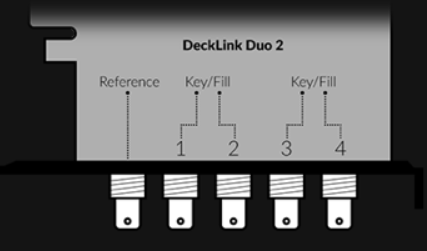
- Nossa recomendação: Uma estação de trabalho personalizada, do tipo rack ou torre, que combina um processador multi-core com um computador de mesa GPU NVIDIA RTX 4070 / 4080 ou superior, combinado com placas de E/S SDI internas com bloqueio de hardware (como a Blackmagic DeckLink (série).
Sistemas legados e a rede de segurança baseada exclusivamente na CPU
Se sua equipe estiver trabalhando com um computador de escritório já existente ou com um laptop mais antigo equipado com placa de vídeo integrada básica (como Intel UHD Graphics), isso não significa necessariamente que seja um caso perdido. O PLAYDECK pode se adaptar a arquiteturas mais antigas, desde que você configure corretamente o fluxo de processamento.
Se você notar travamentos, atrasos na linha do tempo ou problemas de estabilidade em equipamentos de escritório mais antigos, aplique esta configuração alternativa nas configurações do aplicativo:
- Abra as configurações do PLAYDECK.
- Localize o Inscrição opções de configuração.
- Altere o Pipeline da GPU parâmetro para
<CPU only>. - Altere o Decodificação por GPU parâmetro para
<CPU only>.
Considerações importantes sobre a implantação em hardware antigo:
Quando o modo de fallback está ativo, a CPU do seu sistema assume toda a carga de trabalho. Para garantir uma execução bem-sucedida sem perda de quadros, é necessário limitar o escopo do seu projeto: restrinja a exibição a um único canal, reduza a resolução alvo da linha do tempo para o padrão Full HD 1080p e certifique-se de que os clipes de reprodução estejam em um formato de reprodução leve e altamente otimizado.
Métricas de Desempenho Técnico (Para Profissionais)
Se o seu departamento de engenharia estiver avaliando o estoque existente ou buscando peças sob medida, utilize esses parâmetros de referência de desempenho.
1. A hierarquia de decodificação da GPU
Embora existam opções gráficas alternativas, elas não são arquitetonicamente idênticas para cargas de trabalho de transmissão ao vivo:
Arquitetura NVIDIA RTX (padrão do setor): Altamente recomendado. Os blocos dedicados NVDEC/NVENC da NVIDIA oferecem um rendimento ideal de decodificação por hardware para formatos padrão de clipes de transmissão, especificamente fluxos de vídeo H.264 e HEVC.
Sistemas Intel ARC: Adequados para implantações secundárias. Eles processam fluxos AV1 modernos com eficácia e oferecem codificação DVB 4:2:2 de qualidade, mas não se equiparam à capacidade geral de decodificação paralela de um chip de estação de trabalho da NVIDIA sob cargas de produção multicanal.
Placa de vídeo integrada Intel UHD: Destinado exclusivamente ao uso como alternativa em sistemas legados, de canal único e de baixo peso, utilizando os ajustes exclusivos da CPU descritos acima.
Plataformas AMD Radeon: A decodificação de vídeo acelerada por hardware via AMD não é oficialmente compatível com o PLAYDECK.
2. Metas dos benchmarks do PassMark
Se você não tiver certeza dos níveis atuais de desempenho do seu hardware, pode verificar os componentes do seu sistema diretamente no banco de dados oficial de benchmarks da PassMark Software.
| Escala Playout | Meta Pontuação do PassMark da CPU | Meta Pontuação do PassMark para GPU |
|---|---|---|
| Monocanal | 25,000+ | Mais de 9.000 (por exemplo, NVIDIA RTX dedicada) |
| Dois canais | 35,000+ | Mais de 12.000 (por exemplo, estação de trabalho da classe Station) |
| 4 a 8 canais | 50,000+ | Mais de 15.000 (desktop RTX de alto desempenho) |
3. Quando provisionar uma CPU avançada
O processador central do seu sistema suporta uma carga pesada se o seu fluxo de trabalho exigir algum dos seguintes tipos de processamento:
- Formatos master de alta taxa de bits que contornam totalmente os pipelines de decodificação da GPU (por exemplo, Apple ProRes, HAP, ou Avid DNxHD).
- Roteamento em rede com múltiplos destinos utilizando Saídas NDI®, já que esses codificadores matriciais dependem exclusivamente do processador do seu computador.
- Utilização intensiva de gráficos HTML renderizados em tempo real, terços inferiores baseados em dados ou sobreposições de vídeo com canal alfa em tempo real.
Placas de saída de hardware
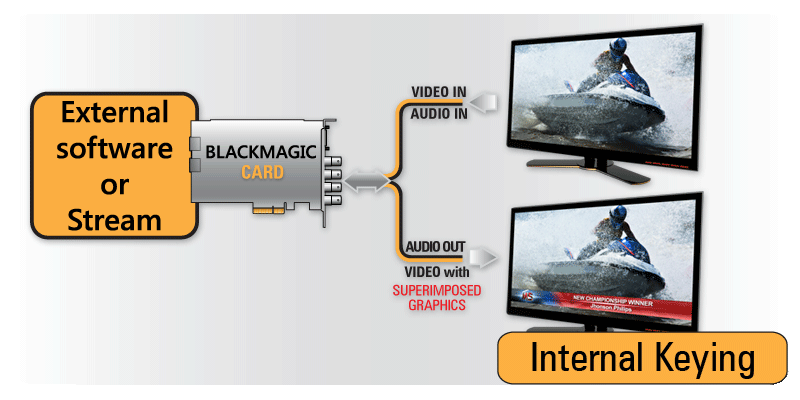
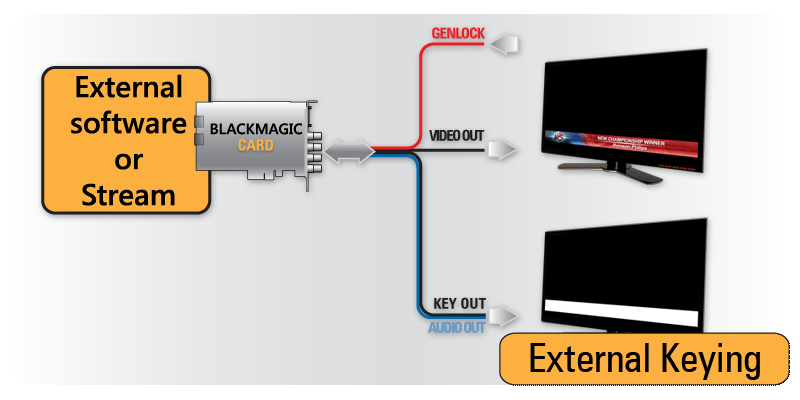
Para contornar a interferência da camada da área de trabalho do sistema operacional, maximizar a precisão das cores e manter um sinal de controle de taxa de quadros estritamente vinculado ao hardware, transfira seus sinais principais para uma interface de vídeo dedicada PCIe ou Thunderbolt.
O PLAYDECK mantém compatibilidade nativa com as principais linhas de hardware de transmissão, incluindo:
- Blackmagic Design (DeckLink / UltraStudio)
- AJA Video Systems
- Deltacast e Bluefish444
- Magewell, Osprey e Stream Labs
- Terminais de áudio ASIO e Dante Virtual Soundcard
Lista de verificação para solução de problemas antes do voo
Se você notar falhas na reprodução, problemas de sincronização de áudio ou atrasos inesperados durante a configuração, verifique esta lista rápida de autodiagnóstico antes de entrar em contato com o suporte.
- Verifique o
<CPU only>alternar: Se estiver usando um laptop de escritório com placa de vídeo Intel integrada, certifique-se de que ambos Pipeline da GPU e Decodificação por GPU estão definidas para<CPU only>no menu de configurações. - Verificar os planos de energia do Windows: Os laptops costumam limitar o desempenho quando estão funcionando com bateria. Conecte seu dispositivo a uma tomada e altere o plano de energia do Windows para Alto desempenho ou Melhor Desempenho.
- Monitorar o relógio de reprodução: Observe o monitor de desempenho integrado no PLAYDECK durante a reprodução. Se o contador de quadros cair ou ficar vermelho, significa que seu hardware está enfrentando um gargalo de desempenho.
- Corresponder as taxas de atualização de saída: Certifique-se de que a taxa de atualização das configurações de tela do Windows (por exemplo, 50 Hz ou 60 Hz) corresponda exatamente à taxa de quadros de saída definida nas configurações do seu projeto no PLAYDECK.
- Verifique o codec do clipe: Se um vídeo específico causar problemas, verifique suas propriedades. Arquivos 4K com alta taxa de bits ou formatos não compactados sobrecarregam os processadores básicos do sistema. Use um arquivo MP4 no formato H.264 para um teste de referência mais seguro.
- Atualize os drivers de E/S: Se estiver usando hardware Blackmagic DeckLink ou UltraStudio, certifique-se de ter a versão mais recente do Vídeo na área de trabalho instalado pela página de suporte da Blackmagic Design.