ASIO / Dante 仮想サウンドカード

この記事では、PLAYDECKでASIOオーディオインターフェースやデバイスを設定する方法について説明します。.

この記事の内容:
ASIOの設定
ダンテ・バーチャル・サウンドカード(DVS)
トラブルシューティング


ASIOの設定

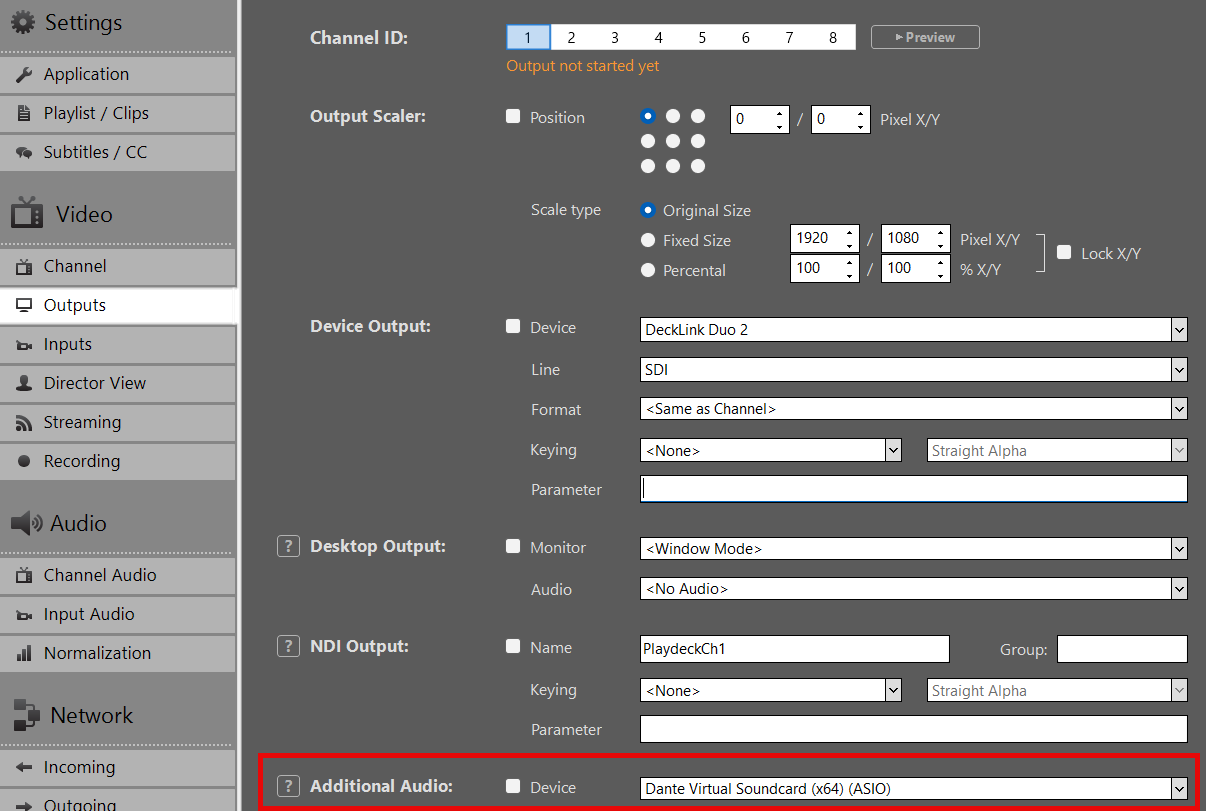
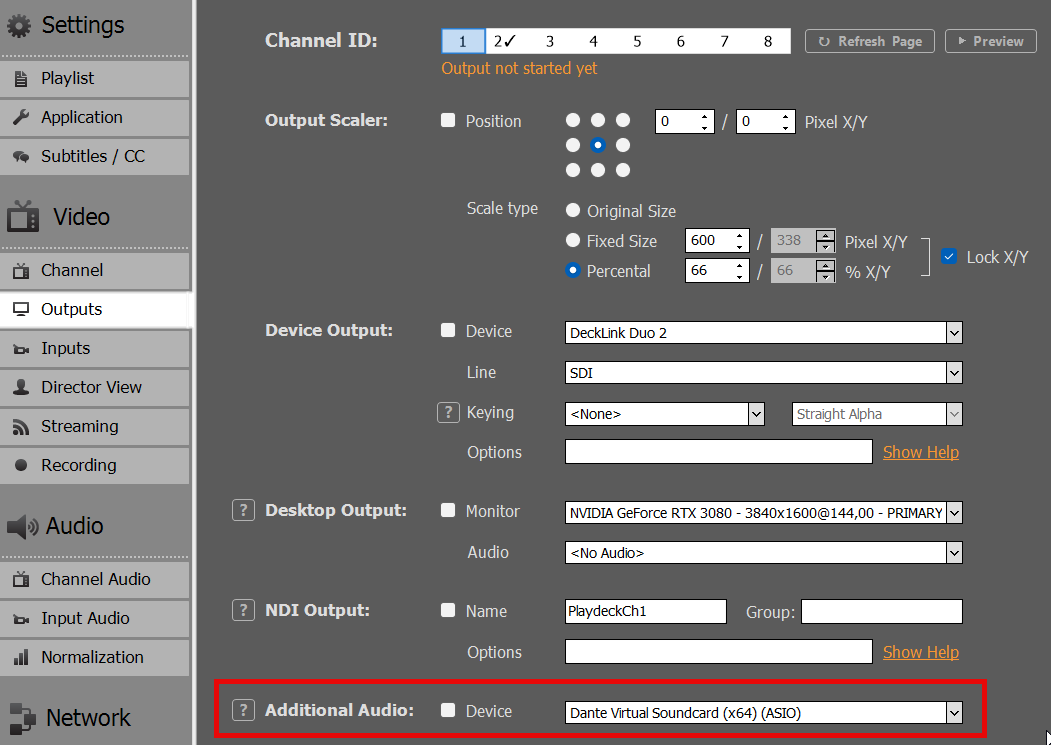
「追加オーディオ出力」設定を有効にすると、ASIO経由で音声を出力できるようになります。.

重要: リアルタイム再生ソリューションであるPLAYDECKは、ASIOデバイスからの安定した同期クロックを必要とします。このクロック信号がないと、フレームを正しく処理できず、深刻なスタッターが発生してしまいます。.


ダンテ・バーチャル・サウンドカード(DVS)

Dante Virtual Soundcard(DVS)は、お使いのコンピュータをDante対応ワークステーションに変えるソフトウェアソリューションであり、標準的なイーサネット(LAN)ネットワークを介して高品質なオーディオを送受信することができます。.
https://www.getdante.com/products/software-essentials/dante-virtual-soundcard/

DVSとPLAYDECKは、ASIOモードまたはWDMモードのいずれかを使用して接続できます:

  • ASIO(推奨): PLAYDECKのすべての出力端子を通じて、最大64チャンネルのオーディオを送信できます。これにより、プロフェッショナルなワークフローにおいて、最低のレイテンシーと最大のチャンネル数を実現します。.
  • WDM: オーディオチャンネルは16チャンネルまでに制限され、PLAYDECKの出力チャンネル1つにつきステレオペア1組のみとなります。.


設定手順

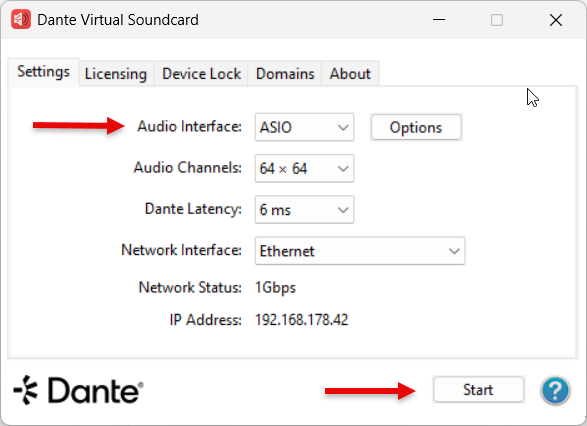
1. DVSエンジンを起動します:
Dante Virtual Soundcard のコントロールパネルを開き、インターフェースを ASIO, 、そしてクリック 開始.


2. PLAYDECKでデバイスを選択します:
PLAYDECKの設定で、ASIOデバイスとして「Dante Virtual Soundcard」を選択できるようになりました。.


3. チャネルマッピング:
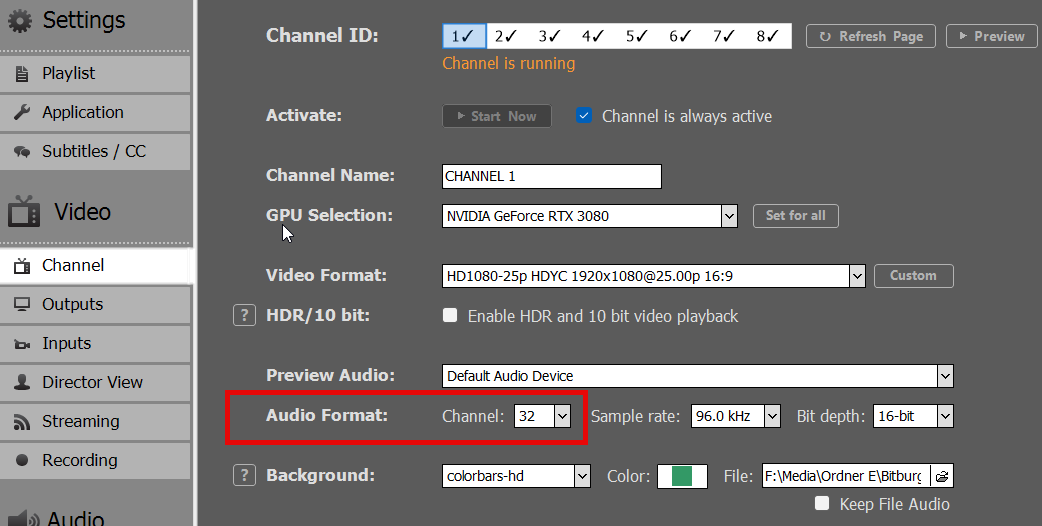
PLAYDECKは、その特定の出力に割り当てられたオーディオチャンネルのルーティングを自動的に開始します。1つの出力で最大32のオーディオチャンネルに対応可能です。.


4. ASIOデバイスの分割:
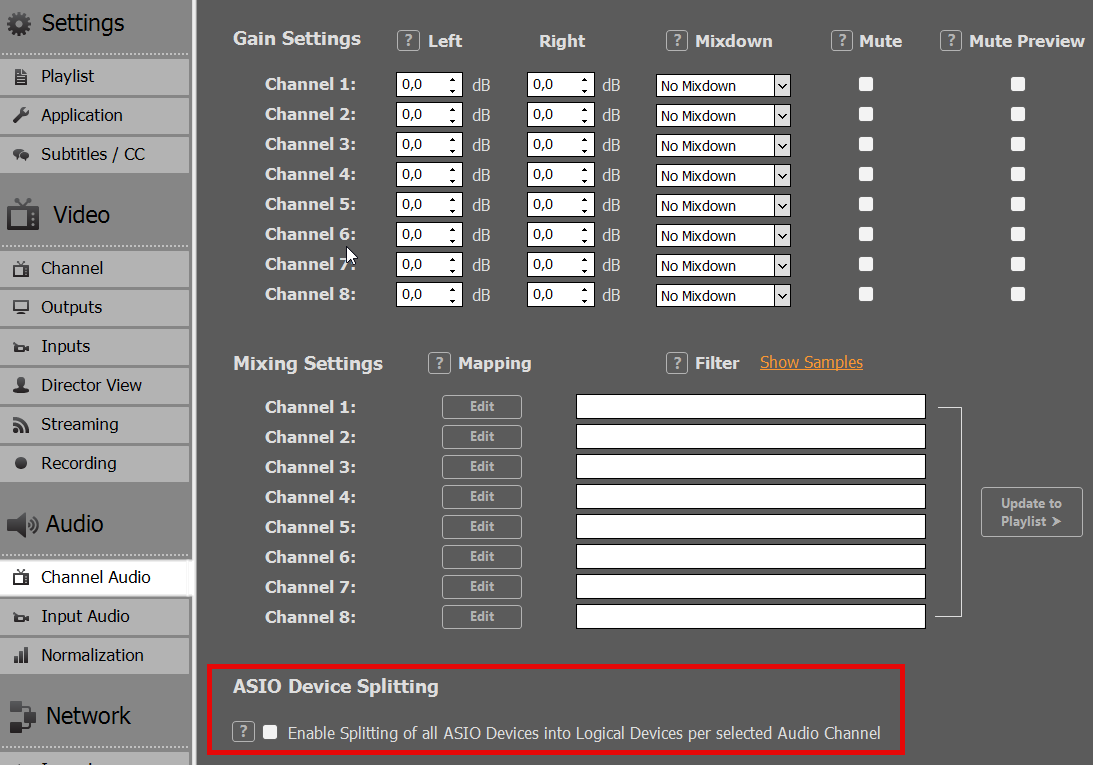
ASIOドライバーを複数のPLAYDECK出力チャンネルで同時に使用するには、以下を有効にしてください。 ASIOデバイスの分割.


5. 複数の出力の割り当て:
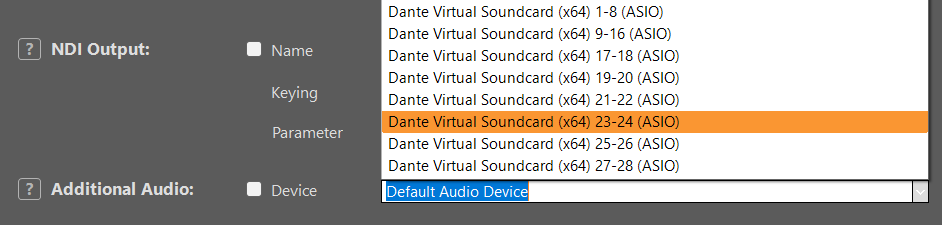
スプリッティングが有効になると、DVSは複数のサブデバイスとして表示されます。これにより、PLAYDECKの各出力チャンネルに専用のASIOデバイスを割り当てることができます。.

分割ロジックに関する注記: チャンネルの割り当ては、各出力の「オーディオチャンネル」設定によって決定されます。たとえば、出力 1 と 2 がそれぞれ 8 チャンネルに設定され、その他の出力が 2 チャンネルに設定されている場合、ASIO ドライバーはそれらの特定の要件に合わせて、ストリームを適切に分割します。.


トラブルシューティング

スロー再生(1コマずつ)

これは、PLAYDECKがASIOデバイスからのクロック信号と同期できない場合に発生します。PLAYDECKはリアルタイム再生エンジンであるため、フレームを処理するには安定したクロックが必要です。.

解決策: 確実に クロックリーダー (旧称:マスタークロック)がネットワーク上で動作しています。これは、ハードウェア(例:Dante対応ミキサー)、ソフトウェアドライバ、または専用のクロックジェネレータによって提供されます。.

もしあなたが ダンテ, ワークフローを確認するには、追加のツールが必要になる場合があります。以下の手順に従って、ローカルのテスト環境を設定してください:

  1. PC 1: PLAYDECK と Dante Virtual Soundcard (DVS) をインストールします。DVS を ASIOモード そして、PLAYDECK内でそれを選択します。.
  2. PC 2: インストール ダンテ・ヴィア そして Danteコントローラー.
  3. 「Dante Via」と「Controller」の両方で、正しく設定されていることを確認してください イーサネットインターフェース が選択されています。.
  4. 「ダンテ・ビア」で、少なくとも1つの出力デバイスを有効にしてください。.


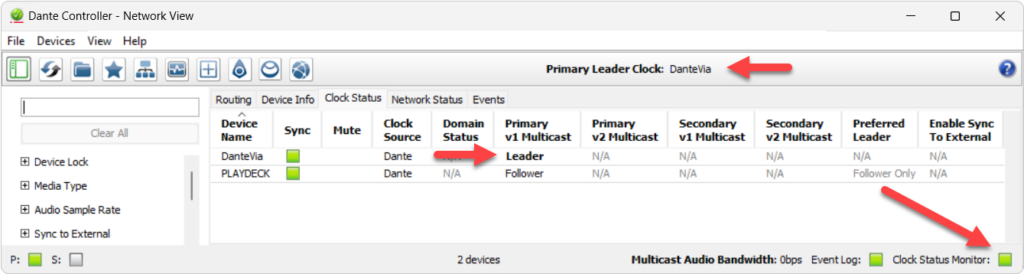
設定が完了したら、開いてください Danteコントローラー. 「Dante Via」が クロックリーダー PLAYDECKシステムへの接続が完了しました。.
テスト環境のスクリーンショットをご覧ください:
https://downloads.playdeck.tv/assets/DanteClockTest.mkv

注:場合によっては、ASIO4ALLをインストールすることで、PLAYDECKと特定のオーディオインターフェース間の「ハンドシェイク」が安定することがあります。. (https://asio4all.org/)

音質が悪い

音声が歪んだり「ノイズ」が入ったりするのは、通常、サンプリングレートの不一致が原因です。必ず サンプリングレート (例:48 kHz)は、以下のすべてにおいて同一です:

  • Windows のサウンド設定 (詳細設定)
  • PLAYDECK 設定
  • ASIOデバイス / DVS コントロールパネル


オーディオチャンネルのミキシングとルーティング

マルチチャンネルオーディオを扱う際、特定の出力先に合わせてチャンネルをダウンミックスする必要がある場合があります。詳しくは、以下をご参照ください。 この記事 マルチチャネルルーティングの管理に関する詳細な手順については、.

内部および外部 Keying

PLAYDECKは、出力カードが対応している場合に限り、内部(入力信号へのグラフィックの重ね合わせ)および外部(ビデオフィルおよびキー信号の生成)の両方のKeyingに対応しています。また、キー信号やフィル信号を個別に出力することも可能です。.

また、NDI を使用すれば、アルファチャンネルに対応したキー信号やフィル信号を送信することも可能です。.


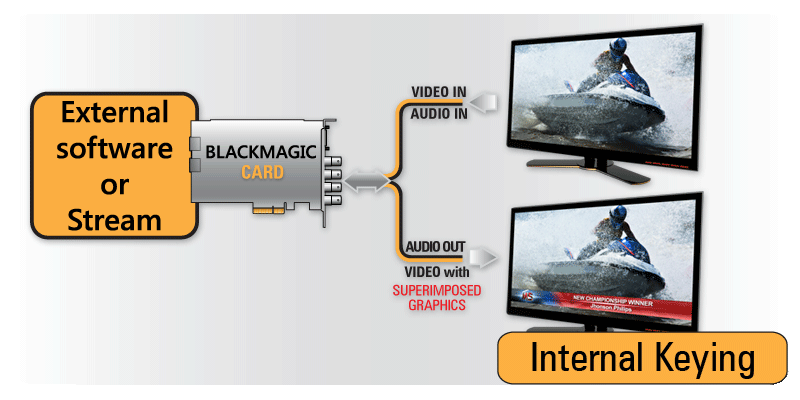
内部 Keying

Internal Keying モードでは、PLAYDECK は同じカード上の入力信号の上にビデオ映像を重ね合わせます:

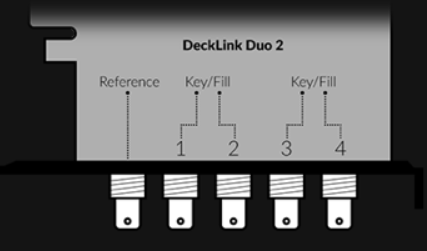
例えば、Decklink Duo 2を例に挙げましょう。このカードには4つのSDIポートがあります。Blackmagic独自のセットアップアプリ「Desktop Video Setup」を使用して、内部のKeying用にどの2つのポートを使用するかをカードに指定する必要があります:

Decklinkは今後、次のように動作します:

今すぐPLAYDECKを起動すると、「INTERNAL」オプションがデバイス出力として選択可能になります:

Keying用のデバイスをアクティブにすると、PLAYDECKは自動的に背景を「透明」に、カラースペースを「ARGB32」(アルファチャンネルに対応するため)に変更します:

画像は、PLAYDECKのオーバーレイのサンプルを示しています:「オーバーレイの作成」>「HTML」>「Screen-Title.html」。.


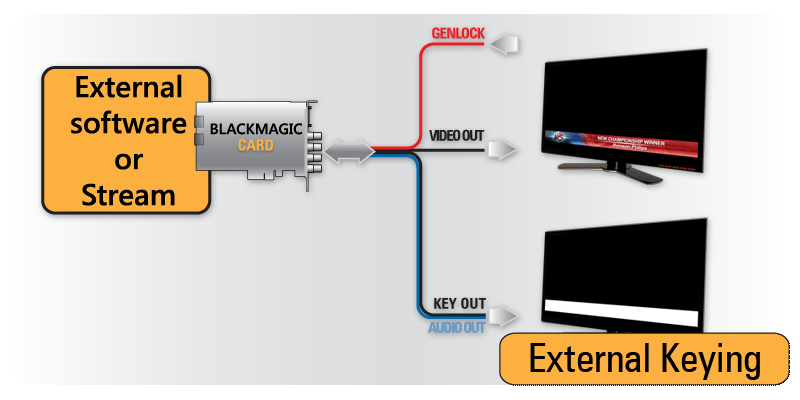
外部 Keying

External Keying モードでは、PLAYDECK がフィル信号とキー信号の両方を生成し、キーイングは外部キーヤーによって行われます:

例えば、Decklink Duo 2を例に挙げてみましょう。このカードには4つのSDIポートがあります。Blackmagic独自のセットアップアプリ「Desktop Video Setup」を使用して、外部Keying用にどの2つのポートを使用するかをカードに指定する必要があります:

Decklinkは今後、次のように動作します:

今すぐPLAYDECKを起動すると、「EXTERNAL」オプションがデバイス出力として選択可能になります:

Keying用のデバイスをアクティブにすると、PLAYDECKは自動的に背景を「透明」に、カラースペースを「ARGB32」(アルファチャンネルに対応するため)に変更します:

画像は、PLAYDECKのオーバーレイのサンプルを示しています:「オーバーレイの作成」>「HTML」>「Screen-Title.html」。.

対応している入出力デバイス


最新のドライバーを常に提供しているため、基本的に以下のメーカーのすべてのグラフィックカードに対応しています。ただし、市場には膨大な数のグラフィックカードが存在するため、当社では最も一般的なモデルのみをテストしています。.


ブラックマジックデザイン

重要: バージョン 14.5 以降が必要です Blackmagic デスクトップビデオ環境のセットアップ.

  • DeckLink 4K Extreme 12G
  • DeckLink 8K Pro
  • DeckLink Duo 2
  • Intensity Pro 4K
  • DeckLink Mini モニター/Mini レコーダー
  • DeckLink Quad 1 / 2 / HDMI レコーダー
  • DeckLink SDI 4K
  • DeckLink Studio 2 / 4K
  • Ultra Studio HD Mini / 4K Mini / 4K Extreme 3 / Monitor 3G
  • DeckLink IP/SDI HD

AJA

  • Corvid 24 R1
  • コルヴィド44
  • コルヴィッド88
  • KONA LHi
  • KONA IP

デルタキャスト

  • DELTA-3G-e 22
  • DELTA-3G-elp-d 8c
  • DELTA-3G-elp-key 11
  • DELTA-ip-ST2110

ブルーフィッシュ444

  • エポック 4K ニュートロン
  • エポック 4K スーパーノヴァ S+
  • エポック・ニュートロン
  • エポック・スーパーノヴァ CG
  • KRONOS K8

DekTec

  • DTA-2144B

Magewell

  • Pro Capture Quad HDMI
  • Pro Capture Quad SDI

オスプレイ

  • オスプレイ 915
  • オスプレイ 925
  • オスプレイ 927
  • オスプレイ 935
  • オスプレイ 945
  • オスプレイ 914
  • オスプレイ 924
  • オスプレイ 944
  • オスプレイ 1214
  • オスプレイ 1215
  • オスプレイ 1225
  • オスプレイ 1227
  • オスプレイ 1245
  • オスプレイ 1285
  • オスプレイ M15
  • オスプレイ M14
  • オスプレイ M24
  • オスプレイ M25

Stream Labs

  • アルファHD
  • MH4LM
  • MS4
  • MSP2

  • SC550N1

リモートサポート用のRustDesk無人アクセスを設定する


RustDeskは、リモートシステムにログインするために使用する無料のリモートデスクトップソフトウェアです。他のリモートデスクトップ接続ツールと比較して、RustDeskの最大の利点は、インストール済みのGPU(例:仮想GPUのインストール)に影響を与えないため、リモートアクセス中にPLAYDECKの動作を妨げない点にあります。.


1. まずは、当社のウェブサイトからカスタマイズ済みのRustDeskをダウンロードしてください。このバージョンでは、お客様のデータを保護し、接続速度を向上させるため、パブリックサーバーではなく、当社のプライベートRustDeskサーバーを使用します。.
https://get.remote-joy-event-media.de/rustdesk.exe

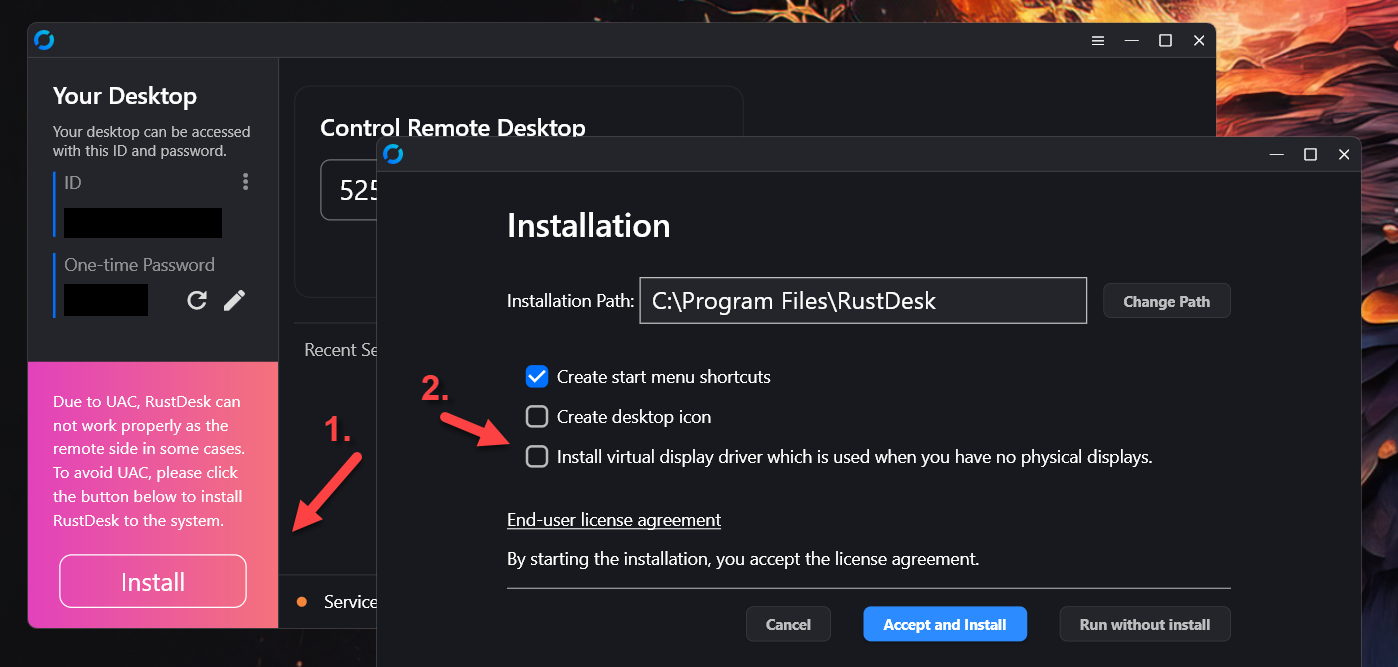
2. RustDeskを初めて起動した際は、インストールを行う必要があります。PLAYDECKの動作に支障をきたす可能性があるため、「仮想ディスプレイドライバーをインストールする」のチェックを外してください。.


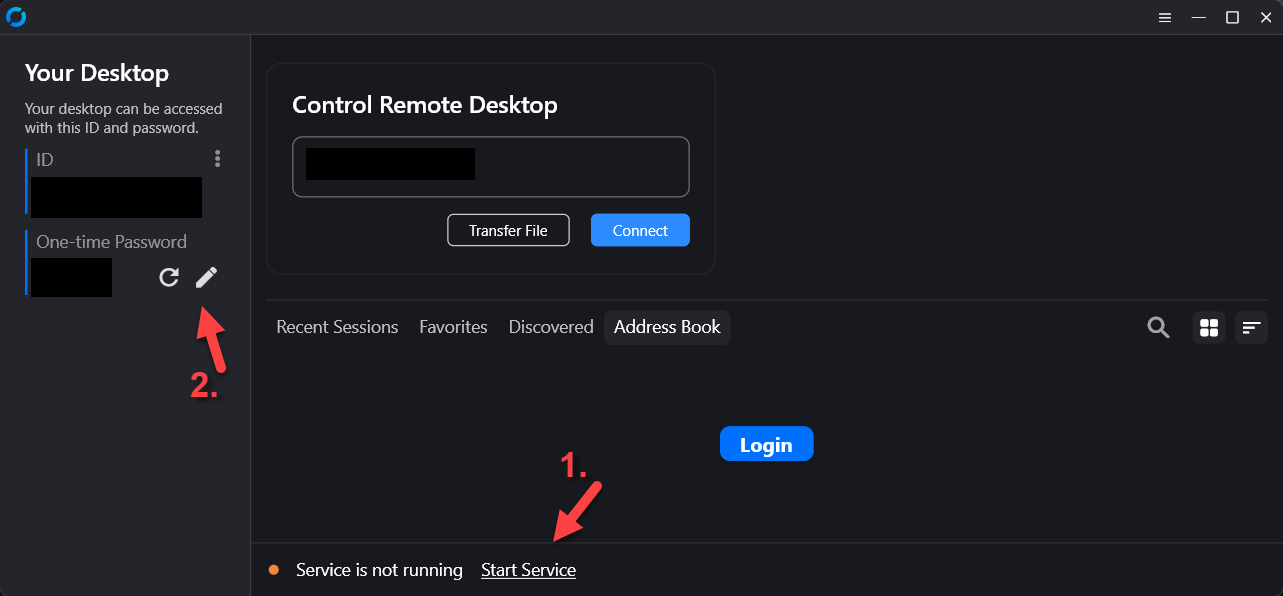
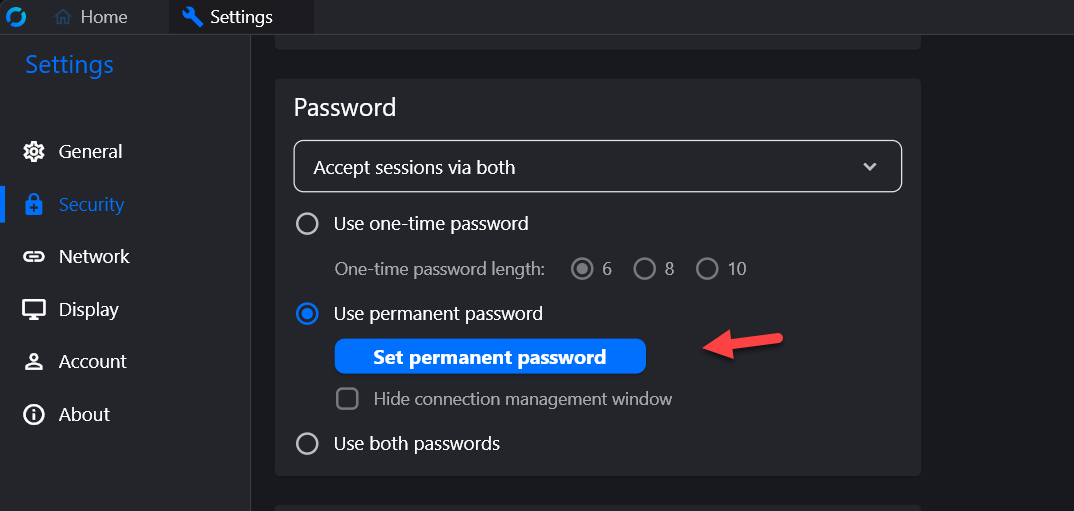
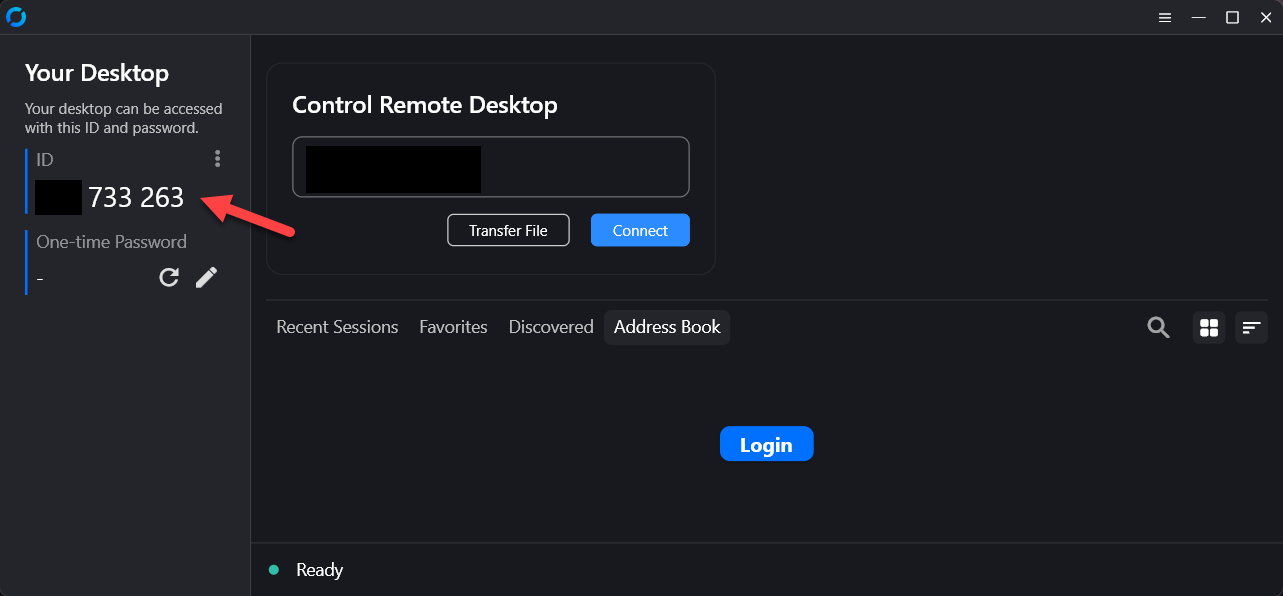
3. RustDeskを再起動した後、「サービスの開始」を有効にする必要はありません。これは、デバイスマネージャーを開くなど、権限を昇格させる際に重要です。その後、永続的なパスワードを設定する必要があります。「ワンタイムパスワード」の横にある編集アイコンをクリックしてください。.


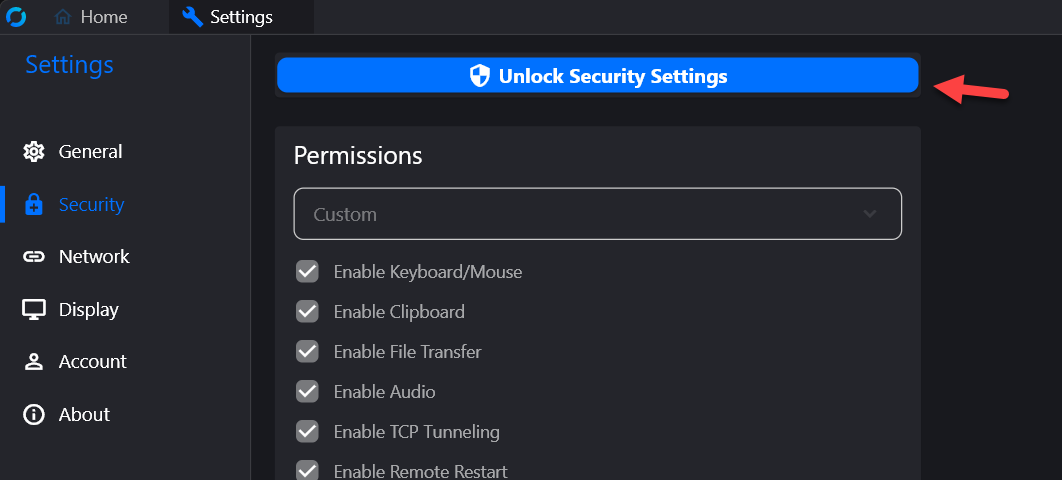
4. 次に、「セキュリティ設定のロックを解除」をクリックし、画面を下へスクロールします。.


5. 身分証明書と恒久パスワードを併せて、以下の宛先までお送りください。 [email protected]


6. (任意)可能であれば、別のPCでRustDeskを起動し(インストールは不要です)、リモートサポート用に設定したシステムへの接続をテストしてください。その後、このリモート接続を通じて、別のPC上で以下の操作を試みてください:

– 「デバイスマネージャー」を開く
– タスクマネージャーを開く
– NVIDIAパネルを開く
– 任意のファイルをこのフォルダにコピーする: c:\Program Files(x86)\JoyEventMedia\Playdeck\

これらのテストは、必要なサポート作業をすべてリモートで実行できることを確認するためのものです。マルウェア対策ソフトやその他のセキュリティソフトによって接続が遮断される可能性があります。その場合は、リモートサポートセッションの間、一時的にそれらのツールの機能を無効にしてください。.

マルチチャンネル・オーディオとミキシング

PLAYDECKは、出力チャンネルごとに32のオーディオチャンネルに対応しています。オーディオチャンネルを(SDI、NDI、Streams、ASIO経由で)パススルーしたり、ステレオ/モノラルにミックスダウンしたり、マルチチャンネルにミックスアップしたりすることができます。 なお、これについては別の投稿で詳しく説明していますので、 ダンテ・バーチャル・サウンドカード.


パススルー

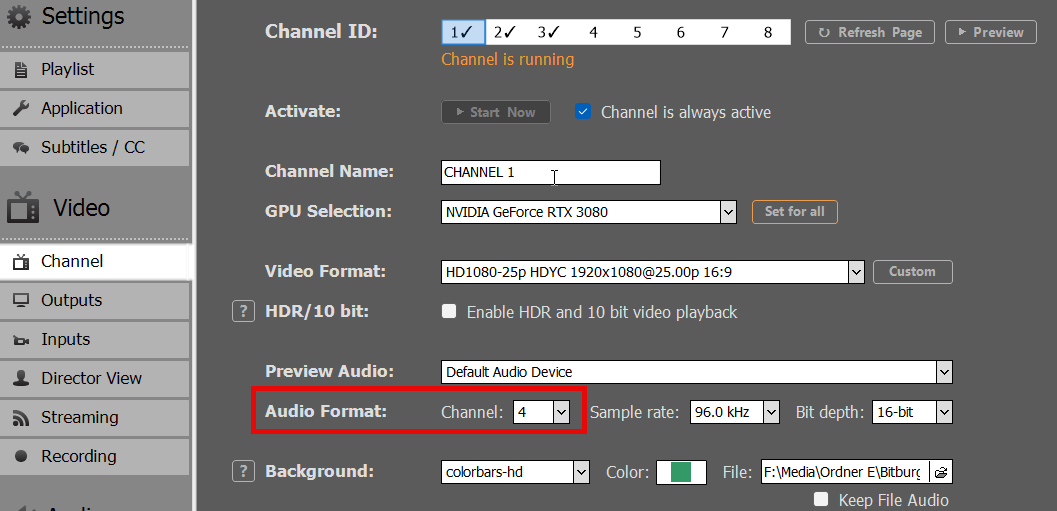
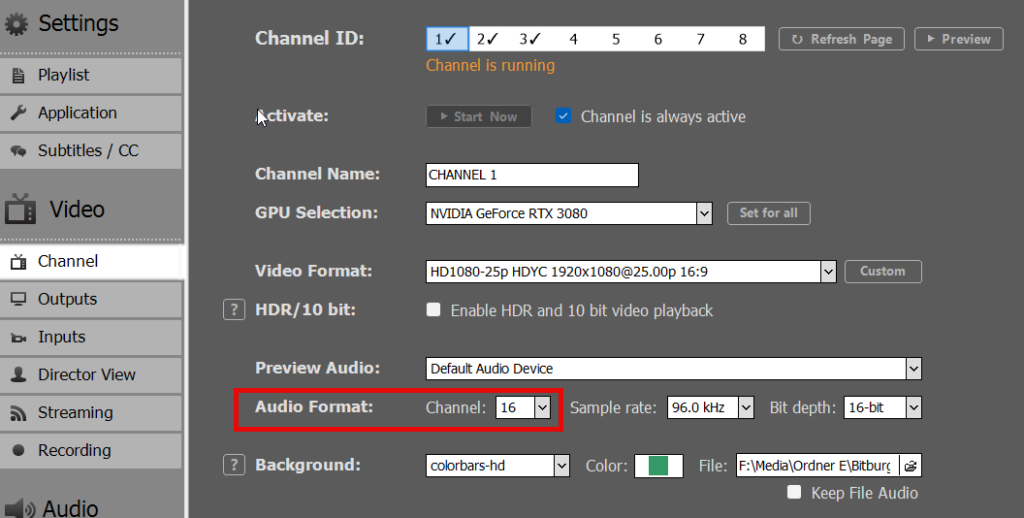
出力チャンネル設定で2つ以上のオーディオチャンネルを設定するだけで、マルチチャンネルオーディオを有効にできます。この例では、SDI出力カードのネイティブオーディオチャンネル数である16チャンネルを設定しています:

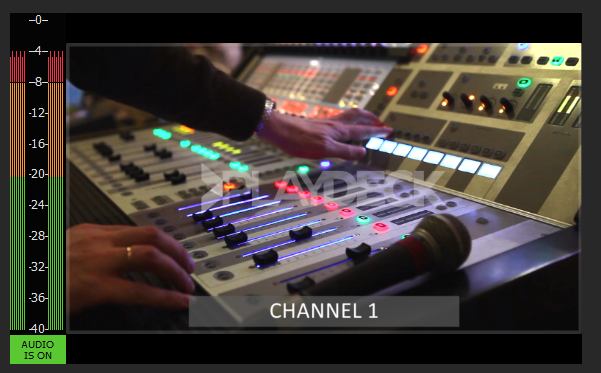
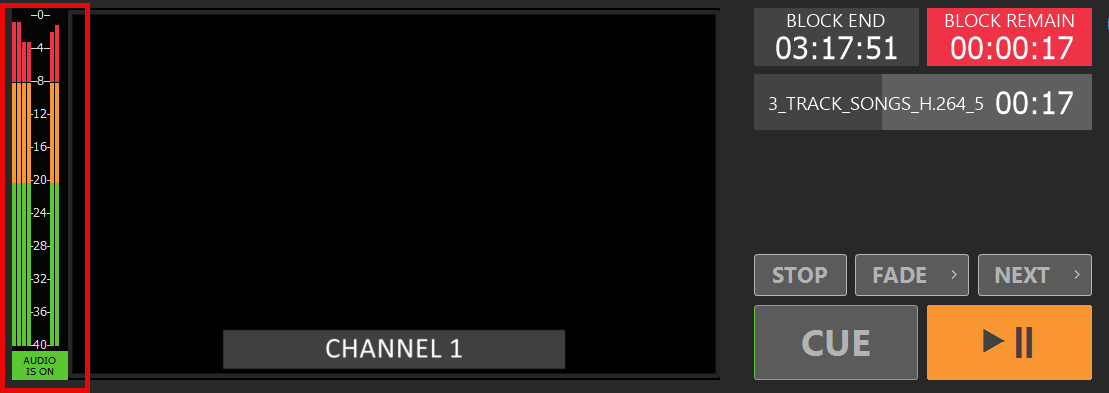
これで準備は完了です。VUメーターは自動的に16オーディオチャンネルに切り替わります:

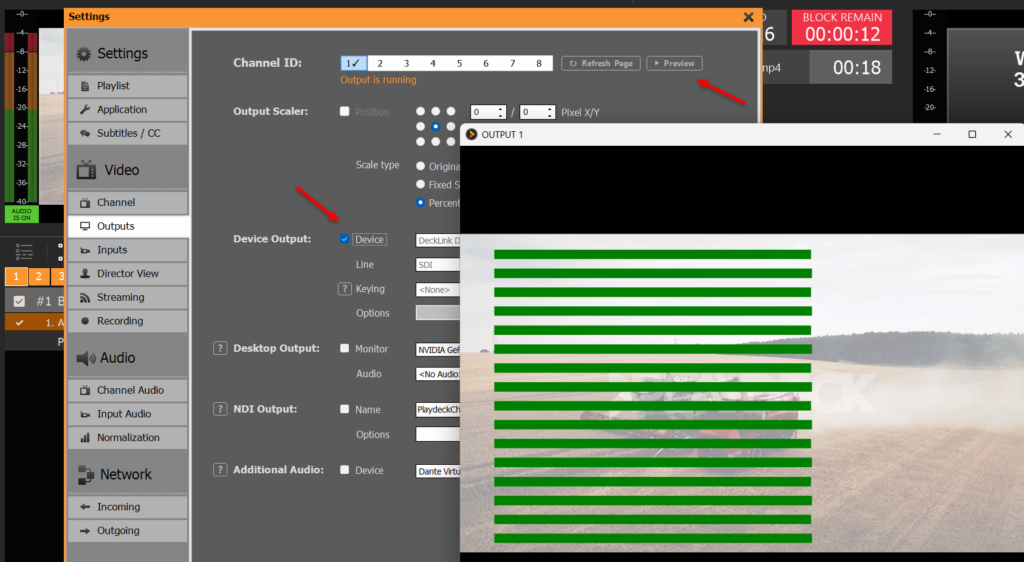
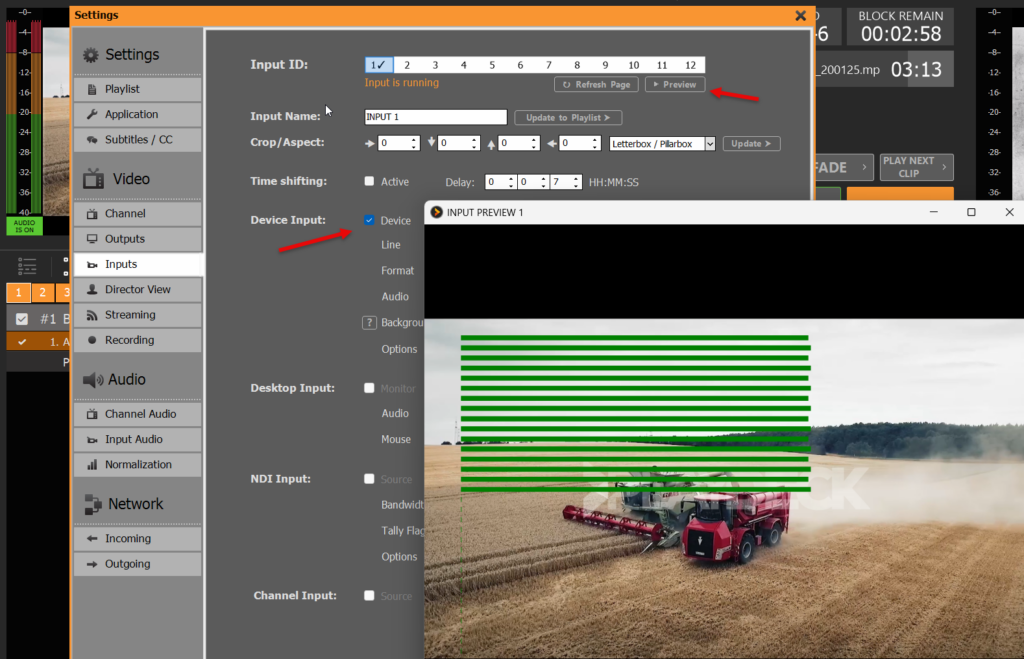
マルチチャンネルオーディオは、SDI、NDI、Streamsのすべての入力および出力で有効になっているわけではありません。デバイスを有効にした後、「プレビュー」をクリックすると確認できます。すべてのプレビューには、オーバーレイとしてVUメーターが表示されます:

入力プレビューの別の例を以下に示します:


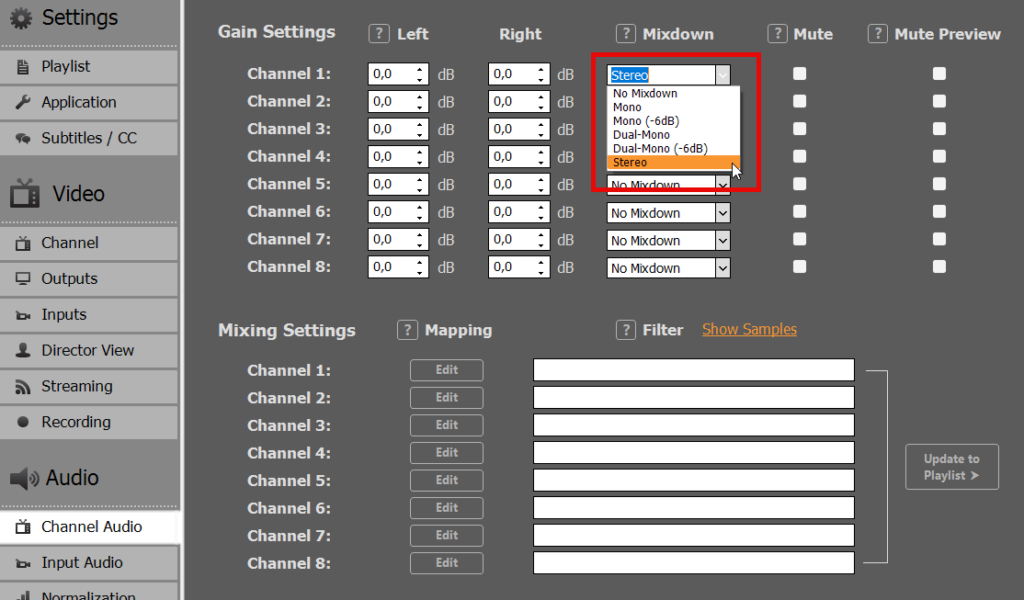
ミックスダウン

マルチチャンネルオーディオコンテンツ(またはSDI入力)があり、オーディオをモノラル/ステレオにミックスダウンしたい場合は、オーディオチャンネル数を増やす必要があります。 この場合、16を使用します。これは、PLAYDECKに(SDIなどのソースからの)16のオーディオチャンネルを処理するよう指示するために重要です。そうしないと、2番目以降のすべてのオーディオチャンネルがカットされたり、無音になったりします:

オーディオのミックスダウン方法として、さまざまな選択肢が利用可能になりました。なお、CHANNEL(クリップ、入力Streams)とINPUTS(デバイス入力)では、それぞれ個別の設定がある点にご注意ください:


複数のオーディオトラック

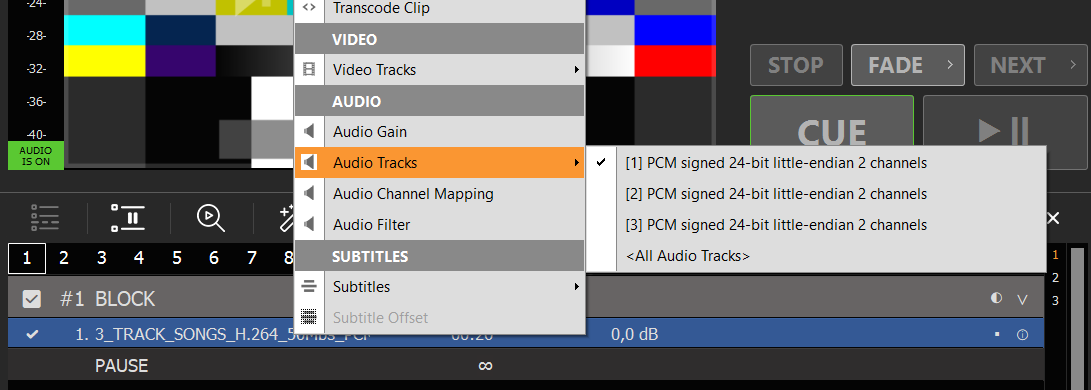
ファイルに複数のオーディオトラックが含まれている場合、ファイルを右クリックして「オーディオトラック」を選択することで、オーディオトラックを切り替えることができます:

すべてのオーディオトラックを一度に再生するには、「ALL AUDIO TRACKS」を選択してください。すべてのオーディオチャンネルが連結されます。この例の場合、出力は6つのオーディオチャンネルになります。そのため、チャンネル数を8に設定してください。そうしないと、2チャンネルを超える部分は処理されません:

注: その他のミキシングオプションのいずれかを使用して、ステレオなどにミックスダウンしてください。.


カスタムブレンド

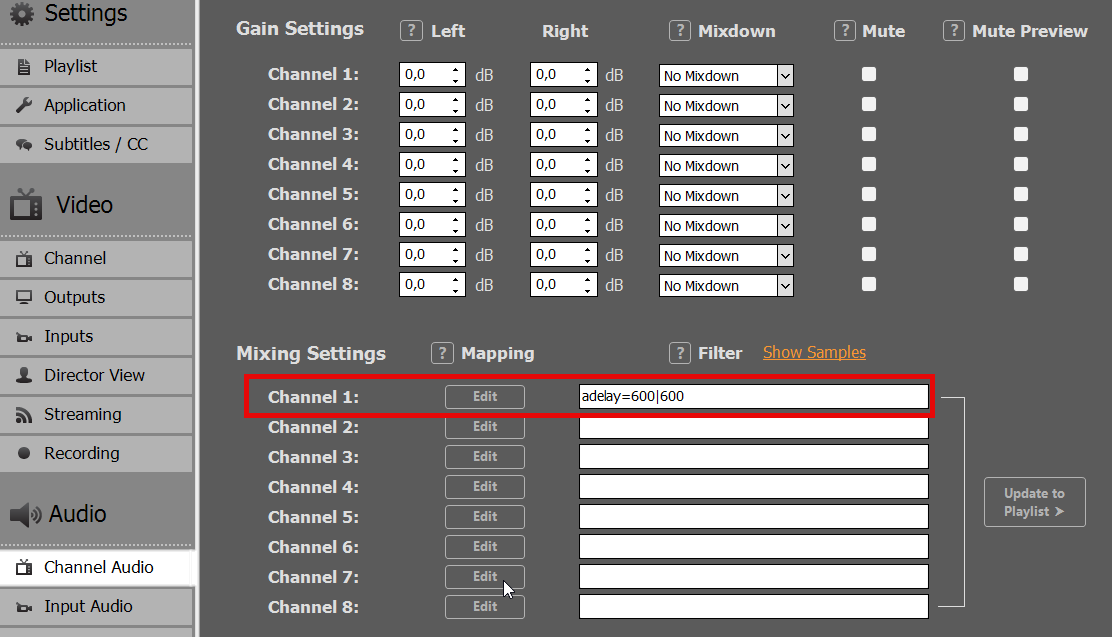
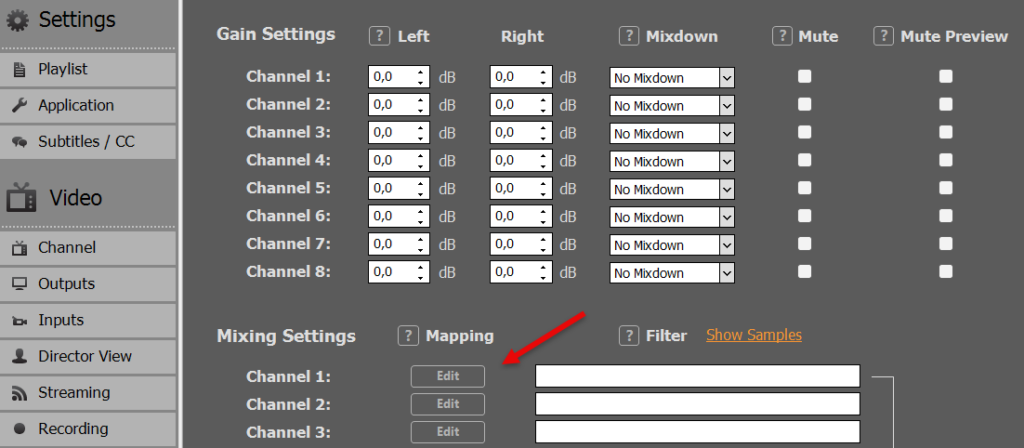
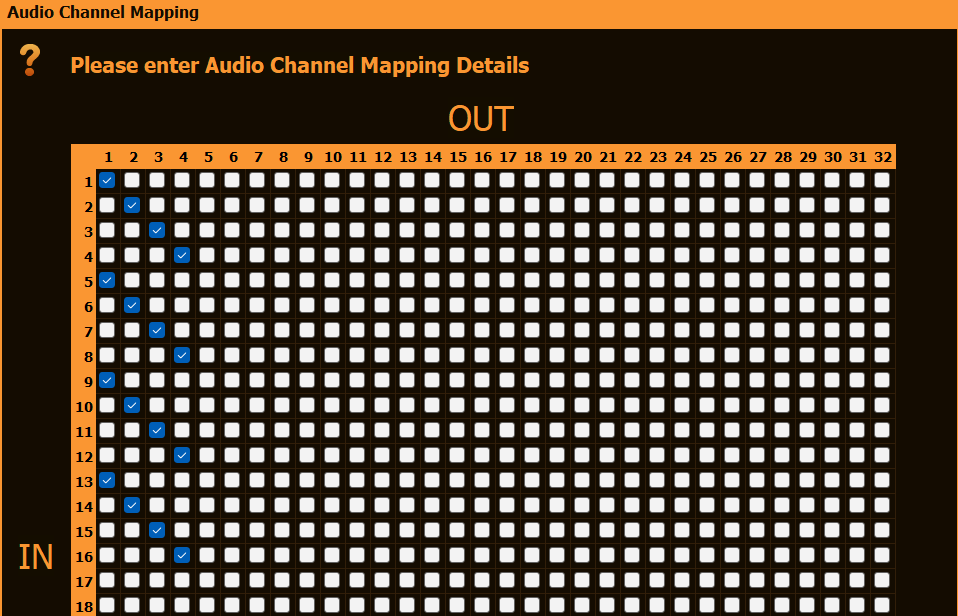
より高度なミキシングを行うには、「MIXING SETTINGS」の下にある「EDIT」をクリックしてください。この例では、16の入力オーディオチャンネルを4つの出力オーディオチャンネルにミックスダウンします。 なお、CHANNEL(クリップ、入力 Streams)とINPUTS(デバイス入力)には、それぞれ個別の設定がある点にご注意ください:

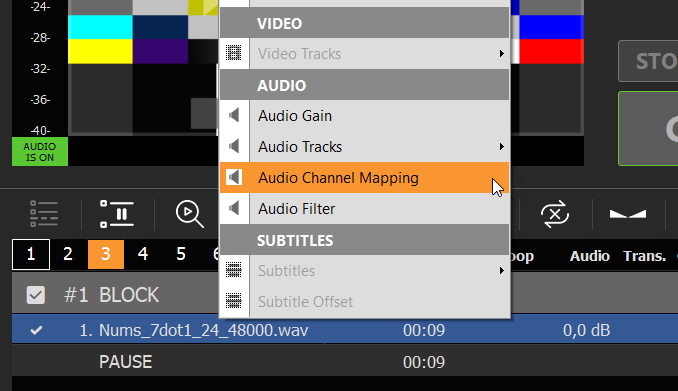
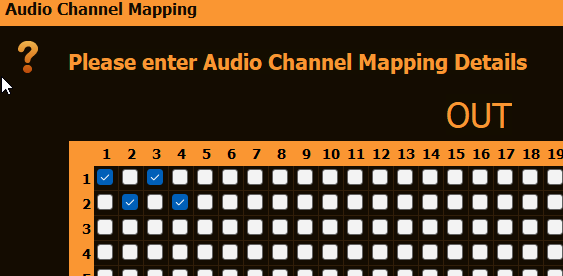
「コンテンツレベル」に移動することで、ミキシングをさらに細かく調整できます。プレイリストの項目を右クリックし、「オーディオチャンネルマッピング」を選択してください:

vMixとの間で動画を送受信する

vMixとPLAYDECKを(双方向で)接続する最良の方法はNDIです。Keyingと同様に、マルチチャンネルオーディオも完全にサポートされています。.


vMixからPLAYDECKへ動画を送信する

NDIを次のように「外部出力」として有効にするだけで済みます:

PLAYDECK Professional Video Playback Playout Windows用ソフトウェア * vMixとの間でビデオを送受信


PLAYDECKからvMixへビデオを送信する

PLAYDECKでNDIの出力を有効にし、vMixにNDIを新しいソースとして次のように追加します:

PLAYDECK Professional Video Playback Playout Windows用ソフトウェア * vMixとの間でビデオを送受信


PLAYDECKからvMixへ、アルファチャンネル付きのフィル信号を送信する

PLAYDECKでNDIの出力を有効にし、さらに今回はKeyingも有効にします:

vMIXでNDIを入力として追加してください:

vMIXで、オーバーレイボタンを使用して、現在のビデオ信号の上にビデオを重ねて表示します:

OBS Studio との動画のやり取り

OBSとPLAYDECKを双方向で接続する最適な方法は、NDIです。マルチチャンネルオーディオも完全にサポートされています。.

OBSにはデフォルトでNDI機能が搭載されていないため、追加のプラグインをインストールする必要があります。インストールは簡単で、すぐに完了します。プラグインをダウンロードしてください こちら (ページを下にスクロールし、「distroav-6.0.0-windows-x64-Installer.exe」をクリックしてください)。インストーラーを使用して、他のWindowsアプリケーションと同様にインストールされます。.


OBSからPLAYDECKへ動画を送信する

NDIプラグインは、「ツール」メニューに新しいオプションを追加します。「NDI出力」を選択して有効にしてください:

PLAYDECK Professional Video Playback Playout Windows用ソフトウェア * OBSとの間で動画をやり取り可能


PLAYDECKからOBSへ動画を送信する

PLAYDECKでNDI出力を有効にします。OBS NDIプラグインは新しいNDIソースを挿入します。これを次のようにOBSのシーンに追加できます:

PLAYDECK Professional Video Playback Playout Windows用ソフトウェア * OBSとの間で動画をやり取り可能

Amazon EC2 のインストール

PLAYDECKは、Amazon EC2のほとんどのサーバーインスタンスおよびそれらで提供されるNVIDIA GPUをサポートしています。これにより、NDIトランスポートやその他の用途に向けたクラウドベースのインフラストラクチャを構築することが可能です。.

ここでは、読者の皆様がAmazon AWSアカウントをお持ちであり、EC2に関する基本的な知識をお持ちであることを前提としています。.

まず、PLAYDECKのインストールに対応した新しいEC2インスタンスを選択します:
仮想NVIDIA GPUを搭載し、NVIDIAドライバーがプリインストールされたWindows Server:
https://docs.aws.amazon.com/AWSEC2/latest/UserGuide/install-nvidia-driver.html#preinstalled-nvidia-driver

典型的な例としては、「Windows 2019 / g4dn.xlarge」が挙げられます – NVIDIA Tesla仮想GPUを搭載しており、PLAYDECKを実行するのに十分なスペックを備えています:16 vCPU(Intel Xeon)、64GB RAM、16GBのGPU RAMを備えた1 vGPU(NVIDIA T4)。.

それでは、上記のリンクまたはEC2管理コンソールからインスタンスをインストールしてください。.

RDP経由でインスタンスに接続するには、まずインスタンスのセキュリティ設定でポート3389を開放する必要があります。.

接続が完了すると、ブラウザから何もダウンロードできなくなります。そのため、以下の手順でダウンロード機能を有効にしてください:スタートメニュー > サーバーマネージャー > ローカルサーバー > IEのセキュリティ設定の強化 > オフ

それでは、いつものようにPLAYDECKをダウンロードしてインストールしてください:
https://playdeck.tv/download/

1 2 3 4 5