आपके PLAYDECK PC Build और हार्डवेयर आवश्यकताएँ
कृपया अपने PLAYDECK सिस्टम के लिए सही हार्डवेयर चुनने या बनाने हेतु इन दिशानिर्देशों का उपयोग करें। हालाँकि PLAYDECK किसी भी Windows मशीन पर लगभग किसी भी कोडेक को चला सकता है, पेशेवर वीडियो प्लेआउट के लिए शून्य फ्रेम ड्रॉप सुनिश्चित करने हेतु मजबूत हार्डवेयर आवश्यक है।.
मैक डेस्क: PLAYDECK इस पर चलता है विंडोज़. का उपयोग करें विंडोज वीएम आपके मैक पर (उदाहरण के लिए. समांतर) या एक समर्पित Windows मशीन। नीचे दिए गए आर्किटाइप का उपयोग करके उस Windows सिस्टम के लिए GPU और आउटपुट हार्डवेयर चुनें।.
इस लेख में:
→ प्रणाली विन्यास के आदर्श रूप
→ विरासत प्रणाली और केवल-सीपीयू सुरक्षा जाल
→ तकनीकी प्रदर्शन मापदंड (पेशेवरों के लिए)
→ हार्डवेयर आउटपुट कार्ड
→ उड़ान-पूर्व समस्या निवारण जाँच-सूची
प्रणाली विन्यास के आदर्श रूप
नीचे दिए गए उत्पादन आर्किटेक्प का चयन करें जो आपके आगामी प्रोजेक्ट की आवश्यकताओं के अनुरूप हो।.
1. “सेट-एंड-फॉरगेट” स्थायी स्थापना
इसके लिए डिज़ाइन किया गया: स्थिर स्थापनाएँ, कॉर्पोरेट शोरूम, चिकित्सा सुविधाएँ, स्कूल और डिजिटल साइनेज।.
यदि आपको मानक H.264 प्लेबैक के 1 या 2 चैनलों को निर्बाध रूप से प्रबंधित करने के लिए एक कॉम्पैक्ट, समर्पित यूनिट की आवश्यकता है, तो ऐसे छोटे फॉर्म-फैक्टर बिल्ड्स चुनें जो हार्डवेयर डीकोडिंग में समझौता न करते हों।.
- हमारी सिफारिश: प्रदर्शन-स्तरीय मिनी पीसी जैसे कि ASUS NUC 14 प्रदर्शन या एसर आरओजी न्यूक. मानक बेसलाइन ऑफिस NUC मॉडलों से बचें। सुनिश्चित करें कि आपके चुने हुए मिनी पीसी कॉन्फ़िगरेशन में विशेष रूप से एक अलग ग्राफिक्स कार्ड शामिल हो। एनवीडिया आरटीएक्स जीपीयू (जैसे RTX 4060 या 4070 लैपटॉप चिप) बिना रुकावट वाली H.264 टाइमलाइन प्रदर्शन की गारंटी के लिए।.
2. मोबाइल वीडियो निर्देशक
इनके लिए डिज़ाइन किया गया: इवेंट टेक प्रदाताओं, यात्रा करने वाली एवी टीमों, त्योहारों और दूरस्थ लाइव स्ट्रीमिंग।.
यदि आप अस्थायी लाइव सेटअप तैनात करते हैं, वीडियो को क्षेत्रीय LED दीवारों पर भेजते हैं, या मोबाइल कमांड स्टेशनों से प्रसारण करते हैं, तो एक थर्मल-कुशल मोबाइल रिग अनिवार्य है।.
- हमारी सिफारिश: उच्च-प्रदर्शन, वर्तमान-पीढ़ी के वर्कस्टेशन या गेमिंग लैपटॉप जो निरंतर अधिकतम थर्मल लोड के लिए डिज़ाइन किए गए हैं (जैसे कि एक्सएमजी अल्ट्रा या लेनोवो लीजन प्रो श्रृंखला). प्रसारण वातावरण के लिए, लैपटॉप की कनेक्टिविटी को एक के साथ जोड़कर बढ़ाएँ ब्लैकमैजिक अल्ट्रास्टूडियो उच्च-बैंडविड्थ थंडरबोल्ट इंटरफ़ेस के माध्यम से कैप्चर और प्लेबैक डिवाइस।.
3. प्रसारण और स्टूडियो पेशेवर
टीवी स्टेशनों, मल्टी-स्क्रीन मैट्रिक्स सेटअप और 24/7 मास्टर कंट्रोल वातावरण के लिए डिज़ाइन किया गया।.
जब आपका इन्फ्रास्ट्रक्चर एक साथ UHD/4K मास्टर आउटपुट संभालता है, NDI® जैसे नेटवर्क प्रोटोकॉल का भारी उपयोग करता है, या ग्राफिक लोअर-थर्ड्स की गहरी परतों को संभालता है, तो आपको कच्चे हार्डवेयर ओवरहेड की आवश्यकता होती है।.
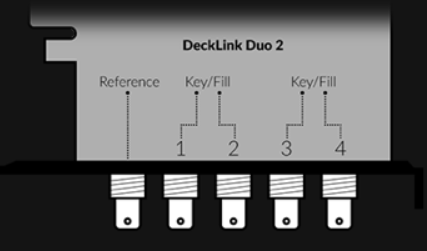
- हमारी सिफारिश: एक कस्टम-निर्मित रैकमाउंट या टावर वर्कस्टेशन जो एक मल्टी-कोर प्रोसेसर को एक डेस्कटॉप के साथ जोड़ता है एनवीडिया आरटीएक्स 4070 / 4080 जीपीयू या उच्चतर, हार्डवेयर-लॉक्ड आंतरिक SDI I/O कार्डों (जैसे कि ब्लैकमैजिक डेकलिंक श्रृंखला.
विरासत प्रणाली और केवल-सीपीयू सुरक्षा जाल
यदि आपकी टीम मौजूदा ऑफिस कंप्यूटर या बुनियादी इंटीग्रेटेड ग्राफिक्स (जैसे इंटेल यूएचडी ग्राफिक्स), आपका मामला जरूरी नहीं कि निराशाजनक हो। यदि आप प्रोसेसिंग पाइपलाइन को सही ढंग से कॉन्फ़िगर करते हैं, तो PLAYDECK पुराने आर्किटेक्चर के अनुकूल हो सकता है।.
यदि आपको पुराने कार्यालय हार्डवेयर पर हकलाना, टाइमलाइन में देरी, या स्थिरता संबंधी समस्याएँ आती हैं, तो एप्लिकेशन सेटिंग्स में इस कॉन्फ़िगरेशन फॉलबैक को लागू करें:
- अपनी PLAYDECK सेटिंग्स खोलें।.
- स्थान पता करें आवेदन विन्यास सेटिंग्स।.
- स्विच करें जीपीयू पाइपलाइन के लिए पैरामीटर
<CPU only>. - स्विच करें जीपीयू डिकोडिंग के लिए पैरामीटर
<CPU only>.
पुराने हार्डवेयर के लिए महत्वपूर्ण परिनियोजन चेतावनियाँ:
जब फॉलबैक मोड सक्रिय होता है, तो आपका सिस्टम CPU पूरे कार्यभार को संभाल लेता है। फ्रेम ड्रॉप के बिना सफल निष्पादन सुनिश्चित करने के लिए, आपको अपने प्रोजेक्ट के दायरे को सीमित करना होगा: अपने प्लेआउट को एक ही चैनल तक सीमित करें, अपनी टाइमलाइन लक्ष्य को मानक 1080p फुल HD पर डाउनस्केल करें, और सुनिश्चित करें कि आपके प्लेबैक क्लिप्स एक अत्यधिक अनुकूलित, हल्के प्लेबैक फॉर्मेट से मेल खाते हों।.
तकनीकी प्रदर्शन मापदंड (पेशेवरों के लिए)
यदि आपका इंजीनियरिंग विभाग मौजूदा इन्वेंटरी का मूल्यांकन कर रहा है या कस्टम पुर्जों की सोर्सिंग कर रहा है, तो इन प्रदर्शन आधाररेखाओं का उपयोग करें।.
1. जीपीयू डीकोडिंग पदानुक्रम
हालाँकि वैकल्पिक ग्राफिक्स विकल्प मौजूद हैं, वे लाइव प्रसारण कार्यभारों के लिए वास्तुकला की दृष्टि से समान नहीं हैं:
एनवीडिया आरटीएक्स आर्किटेक्चर (उद्योग मानक): अत्यधिक अनुशंसित। NVIDIA के समर्पित NVDEC/NVENC ब्लॉक्स मानक प्रसारण क्लिप प्रारूपों, विशेष रूप से H.264 और HEVC वीडियो स्ट्रीमों के लिए इष्टतम हार्डवेयर डीकोडिंग थ्रूपुट प्रदान करते हैं।.
इंटेल ARC सिस्टम: द्वितीयक तैनाती के लिए उपयुक्त। ये आधुनिक AV1 स्ट्रीम को प्रभावी ढंग से संभालते हैं और सक्षम DVB 4:2:2 एन्कोडिंग प्रदान करते हैं, लेकिन बहु-चैनल उत्पादन भार के तहत NVIDIA वर्कस्टेशन चिप की समग्र समानांतर डिकोडिंग क्षमता के बराबर नहीं हैं।.
इंटेल यूएचडी ऑनबोर्ड ग्राफिक्स: केवल हल्के, एकल-चैनल लेगेसी फॉलबैक उपयोग के लिए, जैसा कि ऊपर उल्लिखित सीपीयू-केवल समायोजनों का उपयोग करते हुए।.
AMD रेडियन प्लेटफ़ॉर्म: PLAYDECK के अंदर AMD के माध्यम से हार्डवेयर-त्वरित वीडियो डीकोडिंग आधिकारिक रूप से समर्थित नहीं है।.
2. लक्षित पासमार्क बेंचमार्क
यदि आप अपने वर्तमान हार्डवेयर प्रदर्शन स्तरों के बारे में अनिश्चित हैं, तो आप आधिकारिक PassMark सॉफ़्टवेयर बेंचमार्क डेटाबेस पर सीधे अपने सिस्टम के घटकों की जाँच कर सकते हैं।.
| Playout पैमाना | लक्ष्य सीपीयू पासमार्क स्कोर | लक्ष्य जीपीयू पासमार्क स्कोर |
|---|---|---|
| एकल-चैनल | 25,000+ | 9,000+ (उदा., समर्पित NVIDIA RTX) |
| द्वि-चैनल | 35,000+ | 12,000+ (उदाहरण के लिए, स्टेशन-क्लास वर्कस्टेशन) |
| 4 से 8 चैनल | 50,000+ | १५,०००+ (उच्च-स्तरीय डेस्कटॉप RTX) |
3. उन्नत सीपीयू कब प्रदान करें
यदि आपके कार्यप्रवाह को निम्नलिखित में से किसी भी प्रकार की प्रसंस्करण की आवश्यकता है, तो आपका सिस्टम का केंद्रीय प्रोसेसर गंभीर सिस्टम दबाव को संभालता है:
- उच्च-बिटरेट मास्टर प्रारूप जो पूरी तरह से GPU डीकोडिंग पाइपलाइनों को बायपास करते हैं (उदाहरण के लिए, एप्पल प्रोरेस, एचएपी, या एविड डीएनएक्सएचडी).
- उपयोग करके बहु-गंतव्य नेटवर्क राउटिंग NDI® आउटपुट, क्योंकि ये मैट्रिक्स एन्कोडर पूरी तरह से आपके होस्ट प्रोसेसर पर निर्भर करते हैं।.
- लाइव-रेंडर किए गए HTML ग्राफिक्स, डेटा-संचालित लोअर-थर्ड्स, या रीयल-टाइम अल्फा-चैनल वीडियो ओवरले का तीव्र उपयोग।.
हार्डवेयर आउटपुट कार्ड
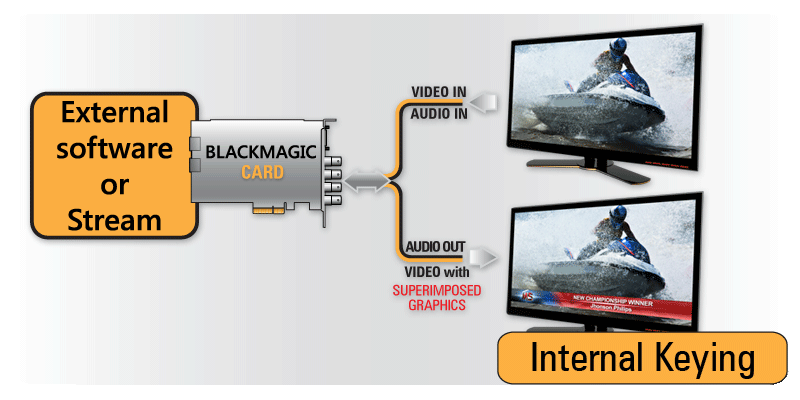
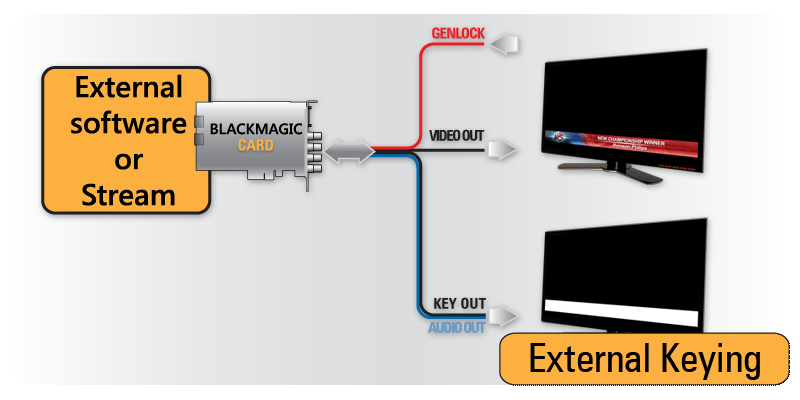
ऑपरेटिंग सिस्टम के डेस्कटॉप लेयर के हस्तक्षेप को बायपास करने, रंग सटीकता को अधिकतम करने, और एक सख्त हार्डवेयर-लॉक्ड फ्रेमरेट नियंत्रण सिग्नल बनाए रखने के लिए, अपने प्राथमिक फीड्स को एक समर्पित PCIe या Thunderbolt वीडियो इंटरफ़ेस पर ऑफलोड करें।.
PLAYDECK प्रमुख प्रसारण हार्डवेयर लाइनों के साथ मूल संगतता बनाए रखता है, जिनमें शामिल हैं:
- ब्लैकमैजिक डिज़ाइन (डेकलिंक / अल्ट्रास्टूडियो)
- एजेए वीडियो सिस्टम्स
- डेल्टाकास्ट और ब्लूफ़िश444
- मेजवेल, ऑस्प्रे, और 1टीपी25टी लैब्स
- ASIO और डैंटे वर्चुअल साउंडकार्ड ऑडियो एंडपॉइंट्स
उड़ान-पूर्व समस्या निवारण जाँच-सूची
यदि आपको प्लेबैक में रुकावट, ऑडियो सिंक संबंधी समस्याएँ, या कॉन्फ़िगरेशन के दौरान अनपेक्षित विलंब का अनुभव हो, तो सहायता से संपर्क करने से पहले इस त्वरित स्व-निदान चेकलिस्ट का पालन करें।.
- जाँच करें
<CPU only>टॉगल: यदि एकीकृत इंटेल ग्राफिक्स वाले कार्यालय लैपटॉप पर चला रहे हैं, तो सुनिश्चित करें कि दोनों जीपीयू पाइपलाइन और जीपीयू डिकोडिंग के लिए निर्धारित हैं<CPU only>सेटिंग्स मेनू में।. - विंडोज पावर प्लान सत्यापित करें: लैपटॉप अक्सर बैटरी पर प्रदर्शन को सीमित कर देते हैं। अपने डिवाइस को पावर आउटलेट से कनेक्ट करें और अपने Windows पावर प्लान को बदलें। उच्च प्रदर्शन या सर्वश्रेष्ठ प्रदर्शन.
- प्लेबैक क्लॉक की निगरानी करें: प्लेबैक के दौरान PLAYDECK में एकीकृत प्रदर्शन मॉनिटर देखें। यदि फ्रेम काउंटर गिरता है या लाल हो जाता है, तो आपका हार्डवेयर प्रदर्शन की बाधा का सामना कर रहा है।.
- मैच आउटपुट रिफ्रेश दरें: सुनिश्चित करें कि आपके Windows डिस्प्ले सेटिंग्स की रिफ्रेश दर (जैसे 50Hz या 60Hz) बिल्कुल आपके प्रोजेक्ट सेटिंग्स में PLAYDECK के आउटपुट फ्रेम दर से मेल खाती हो।.
- क्लिप कोडेक का निरीक्षण करें: यदि कोई विशिष्ट वीडियो समस्याएँ उत्पन्न कर रहा है, तो उसकी विशेषताओं की जाँच करें। उच्च-बिटरेट 4K फ़ाइलें या बिना संपीड़ित प्रारूप बुनियादी सिस्टम प्रोसेसरों को अभिभूत कर देंगे। सबसे सुरक्षित आधारभूत परीक्षण के लिए H.264 MP4 फ़ाइल का उपयोग करें।.
- I/O ड्राइवर अपडेट करें: यदि आप Blackmagic DeckLink या UltraStudio हार्डवेयर का उपयोग कर रहे हैं, तो सुनिश्चित करें कि आपके पास नवीनतम संस्करण है। डेस्कटॉप वीडियो ब्लैकमैजिक डिज़ाइन सपोर्ट पेज के माध्यम से इंस्टॉल किया गया।.