iPhone को प्लेडेक कैमरा के रूप में उपयोग करें

आपका iPhone PLAYDECK के लिए एक वायरलेस कैमरा बन सकता है। मुफ्त Blackmagic Camera ऐप इंस्टॉल करें, Wi-Fi के माध्यम से SRT स्ट्रीम भेजें, और इसे किसी अन्य लाइव स्रोत की तरह प्लेलिस्ट में जोड़ें। वैकल्पिक: बिना फोन तक जाए PLAYDECK डेस्क से फोकस खींचें।.

यह वाई-फाई है, एसडीआई नहीं। IMAG, एक बैकअप कैमरा, या ऐसे कमरे के लिए ठीक है जहाँ केबल नहीं बिछाया जा सकता। यह लॉक किए गए स्टूडियो कैमरे का विकल्प नहीं है।.

इस लेख में:
आपको क्या चाहिए
ब्लैकमैजिक कैमरा इंस्टॉल करें
प्लेडैक सुनता है (SRT)
आईफोन स्ट्रीम भेजता है
प्लेलिस्ट में चलाएँ
रिमोट फोकस (कोड नहीं)
एआई के साथ रिमोट फोकस
साथी
अगर यह लाल ही रहा


आपको क्या चाहिए

आपको क्या चाहिए

  • प्लेडेक इसके अलावा (SRT एक प्लस फ़ीचर है)
  • iPhone XR या नया, iOS 17+
  • स्ट्रीमिंग के लिए ब्लैकमैजिक कैमरा 3.2+, 3.4+ REST फोकस API के लिए
  • आईफोन और प्लेडेक पीसी पर वही वाई-फाई (5 गीगाहर्ट्ज़, क्लाइंट आइसोलेशन वाला अतिथि नेटवर्क नहीं)

जब यह अपडेट हो रहा हो, तब आईफोन को चार्जिंग पर लगाकर रखें और ऑटो-लॉक बंद रखें।.


ब्लैकमैजिक कैमरा इंस्टॉल करें

  1. आईफोन पर इंस्टॉल करें ब्लैकमैजिक कैमरा ऐप स्टोर से (मुफ़्त)। उत्पाद पृष्ठ: https://www.blackmagicdesign.com/products/blackmagiccamera
  2. ऐप को एक बार खोलें और कैमरा + माइक्रोफोन की अनुमति दें।.
  3. फोन को उसी वाई-फाई पर छोड़ दें। आईफोन का आईपी नोट कर लें: iOS सेटिंग्स → वाई-फाई → नेटवर्क पर टैप करें → आईपी पता.

स्टॉक iOS कैमरा ऐप यह नहीं कर सकता। आपको Blackmagic Camera (मैनुअल फोकस, SRT, REST) की आवश्यकता है। एक NDI HX कैमरा ऐप एक अलग उत्पाद है — PLAYDECK इसे NDI लाइव इनपुट के रूप में ले सकता है, लेकिन आप Blackmagic के सिनेमा कंट्रोल्स खो देते हैं।.


प्लेडैक सुनता है (SRT)

प्लेडेक है श्रोता (पहले शुरू किया)। आईफोन कॉलर है (पीसी से जुड़ता है)।.

  1. PLAYDECK पीसी पर, एक कमांड प्रॉम्प्ट खोलें और चलाएँ आईपीकॉन्फिग. उस LAN/Wi-Fi एडाप्टर का IPv4 पता उपयोग करें जिसे iPhone वास्तव में पहुँच सकता है (नीचे उदाहरण: 192.168.1.50).
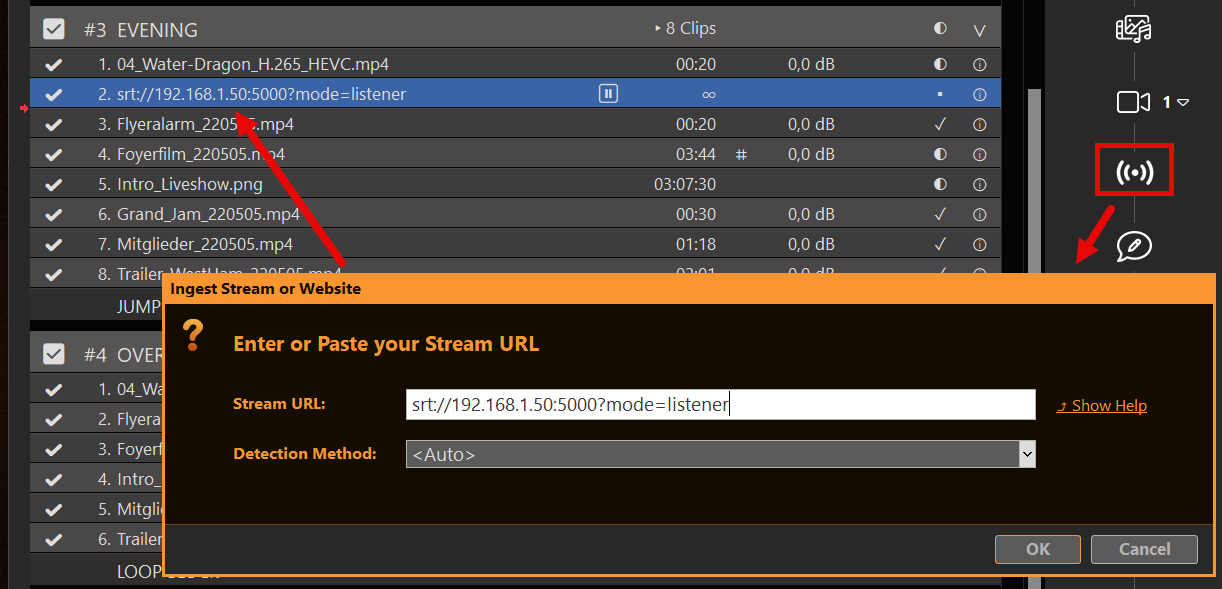
  2. PLAYDECK में, खींचें प्रवाह प्लेलिस्ट पर आइकन (अन्य इनपुट स्ट्रीमों जैसा ही संवाद — देखें https://playdeck.tv/input-streams/).
  3. प्रवेश करें: srt://192.168.1.50:5000?mode=listener
  4. उस क्लिप को चलाएँ ताकि PLAYDECK पोर्ट खोल सके। Windows Firewall पूछ सकता है — इसे (UDP 5000) की अनुमति दें।.

बंदरगाह 5000 यह PLAYDECK का अपना SRT डिफ़ॉल्ट है। यदि iPhone URL उसी नंबर का उपयोग करता है तो कोई भी फ्री पोर्ट ठीक है।.

आईफोन स्ट्रीम भेजता है

Blackmagic Camera एक छोटी XML फ़ाइल से एक कस्टम SRT लक्ष्य जोड़ता है।.

PLAYDECK पीसी पर, इसे इस रूप में सहेजें प्लेडेक-एसआरटी.एक्सएमएल. डालें आपका URL में पीसी आईपी — आईफोन आईपी नहीं:

PLAYDECK
    
 
 Primary
 srt://192.168.1.50:5000


 एचडी लो लेटेंसी
 
 
 6000000
          128000
 1


  1. फ़ाइल को iPhone (या Files / iCloud) पर AirDrop करें।.
  2. इसे खोलें → साझा करें → ब्लैकमैजिक कैमरा.
  3. ऐप में: सेटिंग्स → लाइव 1टीपी25टी → मंच प्लेडेक → प्रोफ़ाइल एचडी कम विलंबता.
  4. लाइव स्ट्रीम शुरू करें के बाद PLAYDECK क्लिप पहले से ही चल रही है।.

लगभग 6 एमबीपीएस पर एचडी समझदारी भरा डिफ़ॉल्ट है। 4K के लिए एक मजबूत 5 गीगाहर्ट्ज़ लिंक की आवश्यकता है और रिज़ॉल्यूशन="4K" उच्च बिटरेट के साथ (आईफोन 15 प्रो+).


प्लेलिस्ट में चलाएँ

यदि PLAYDECK जुड़ा हुआ है, तो स्ट्रीम का नाम है सफ़ेद. लाल = कोई कनेक्शन नहीं। फ़ॉर्मेट/कोडेक के लिए जानकारी आइकन पर डबल-क्लिक करें। एक टाइपो: राइट-क्लिक → URL बदलें।.

इसे एक लाइव कैमरा क्लिप की तरह समझें: जब आपको शॉट की ज़रूरत हो तब इसे चलाएँ। एक स्ट्रीम की कोई फ़ाइल समाप्ति नहीं होती, इसलिए यह तब तक चलती रहती है जब तक आप इसे बंद न करें या फोन का वाई-फ़ाई कनेक्शन न टूट जाए।.

iPhone को YouTube/Twitch पर भेजकर फिर PLAYDECK में न भेजें। यह गलत दिशा है। PLAYDECK को आपके LAN पर SRT लिसनर होना चाहिए।mote इसके लिए है।.


रिमोट फोकस (कोड नहीं)

पिक्चर और फोकस दो अलग-अलग मार्ग हैं। स्ट्रीम केवल वीडियो ले जाती है। फोकस कैमरा नियंत्रण है।.

कुछ भी लिखे बिना:

  • एप्पल वॉच — ब्लैकमैजिक कैमरा कंपैनियन ऐप: फ्रेमिंग, रिकॉर्ड, एक्सपोज़र, फोकस, ज़ूम।.
  • आईपैड / दूसरा आईफोन / मैक — उसी ब्लैकमैजिक कैमरा ऐप को उसी वाई-फाई पर इस्तेमाल करें, उस डिवाइस को कंट्रोलर के रूप में सेट करें। आपको फोकस सहित पूरा HUD मिलता है।.

जब कोई वॉच या आईपैड पकड़ सकता है तब इसका उपयोग करें। अगला अनुभाग उस ऑपरेटर के लिए है जो फोकस नॉब चाहता है। प्लेडेक पीसी पर.


एआई के साथ रिमोट फोकस

Blackmagic Camera 3.4+ फोन पर Camera REST API से HTTPS पोर्ट के माध्यम से संवाद करता है। 4444, स्व-हस्ताक्षरित प्रमाणपत्र। PLAYDECK उस API से संवाद नहीं करता। आप (या ChatGPT) पीसी से एक छोटा HTTP PUT भेजते हैं।.

ब्लैकमैजिक कैमरा सेटिंग्स में रिमोट कंट्रोल सक्षम करें ताकि API चालू हो। फिर PLAYDECK PC पर खोलें:

https://IPHONE-IP:4444/control/documentation.html

प्रमाणपत्र चेतावनी स्वीकार करें। यदि API दस्तावेज़ लोड हो जाते हैं, तो फोन पहुँच योग्य है। मुख्य कॉल हैं:

  • GET /control/api/v1/lens/focus — JSON लौटाता है सामान्यीकृत (शून्य…एक)
  • PUT /control/api/v1/lens/focus — शरीर {"normalised":0.35}
  • PUT /control/api/v1/lens/focus/doAutoFocus — शरीर {}


Windows PowerShell में त्वरित परीक्षण (IP बदलें)। यदि यह JSON प्रिंट करता है, तो API काम कर रही है:

$ip = "192.168.1.20"
[Net.ServicePointManager]::ServerCertificateValidationCallback = { $true }
Invoke-RestMethod "https://${ip}:4444/control/api/v1/lens/focus"


एक बार ऑटो-फ़ोकस करें:

Invoke-WebRequest -Method Put -Uri "https://${ip}:4444/control/api/v1/lens/focus/doAutoFocus"-ContentType "application/json" -Body "{}" -UseBasicParsing


ChatGPT / Claude / Gemini में पेस्ट करने के लिए निर्देश

इसे कॉपी करें, अपना iPhone IP डालें और किसी भी AI में पेस्ट करें। आपको एक स्लाइडर वाली छोटी PowerShell विंडो मिलेगी।.

एक विंडोज पावरशेल 5.1 स्क्रिप्ट लिखें। कोई अतिरिक्त मॉड्यूल नहीं।

सबसे ऊपर: $IphoneIp = "192.168.1.20"

उस iPhone पर ब्लैकमैजिक कैमरा ऐप एक REST API प्रदान करता है:
https://IP:4444/control/api/v1
सेल्फ़-साइन्ड TLS — प्रमाणपत्र सत्यापन छोड़ें।

PUT /lens/focus JSON {"normalised": N} के साथ जहाँ N 0.0 से 1.0 तक है
PUT /lens/focus/doAutoFocus JSON के साथ {}
GET /lens/focus वर्तमान मान पढ़ने के लिए

"iPhone Focus" शीर्षक वाली एक छोटी WinForms विंडो खोलें:
- एक ट्रैकबार 0–100 जो सामान्यीकृत (normalised) से जुड़ा हो
- माउस-अप पर फ़ोकस भेजें (हर टिक पर स्पैम न करें)
- एक "ऑटो फ़ोकस" बटन
- त्रुटियों के लिए एक स्थिति लेबल

यदि GET सामान्यीकृत (normalised) से अलग JSON कुंजियाँ लौटाता है, तो JSON को प्रिंट करें और फिर भी {"normalised": N} भेजें।
Invoke-WebRequest का उपयोग करें। खाली 204 प्रतिक्रियाओं को अनदेखा करें।.


काम करने वाली स्क्रिप्ट (यदि आप एआई का इंतजार नहीं करना चाहते)

के रूप में सहेजें आईफोन-फ़ोकस.ps1, सेट 1टीपी38टीआईफोनआईपी, राइट-क्लिक → PowerShell के साथ चलाएँ। यदि Windows इसे ब्लॉक करता है: सेट-एक्ज़ीक्यूशनपॉलिसी -स्कोप प्रोसेस बाईपास तब .\iphone-focus.ps1.

$IphoneIp = "192.168.1.20"
$base = "https://${IphoneIp}:4444/control/api/v1"[Net.ServicePointManager]::SecurityProtocol = [Net.SecurityProtocolType]::Tls12
[Net.ServicePointManager]::ServerCertificateValidationCallback = { true }

Add-Type -AssemblyName System.Windows.Forms
Add-Type -AssemblyName System.Drawing

function Send-Bmd([string]$Path, [string]$Body) {
  $uri = "$base$Path"
  try {
    Invoke-WebRequest -Method Put -Uri $uri -ContentType "application/json" -Body $Body -UseBasicParsing | Out-Null
    $script:status.Text = "OK  $Path  $Body"
  } catch {
    $script:status.Text = $_.Exception.Message
  }
}

$form = New-Object Windows.Forms.Form
$form.Text = "iPhone Focus"
$form.Size = New-Object Drawing.Size(440, 210)
$form.StartPosition = "CenterScreen"

$slider = New-Object Windows.Forms.TrackBar
$slider.Minimum = 0
$slider.Maximum = 100
$slider.TickFrequency = 10
$slider.Width = 380
$slider.Location = New-Object Drawing.Point(20, 20)
$slider.Add_MouseUp({
  $n = [math]::Round($slider.Value / 100, 2)
  Send-Bmd "/lens/focus" "{`"normalised`":$n}"
})

$btn = New-Object Windows.Forms.Button
$btn.Text = "ऑटो फोकस"
$btn.Size = New-Object Drawing.Size(120, 36)
$btn.Location = New-Object Drawing.Point(20, 90)
$btn.Add_Click({ Send-Bmd "/lens/focus/doAutoFocus" "{}" })

$script:status = New-Object Windows.Forms.Label
$script:status.AutoSize = $false
$script:status.Size = New-Object Drawing.Size(380, 40)
$script:status.Location = New-Object Drawing.Point(20, 135)
$script:status.Text = "निकट = 0 दूर = 100"

$form.Controls.AddRange(@($slider, $btn, $script:status))
try {
  $cur = Invoke-RestMethod "$base/lens/focus"
  $script:status.Text = "कनेक्टेड $cur"
  if ($cur.normalised -ne $null) { $slider.Value = [int]([double]$cur.normalised * 100) }
} catch {
  $script:status.Text = "${base} तक नहीं पहुँच सकते — आईपी, ऐप 3.4+, रिमोट कंट्रोल, एक ही वाई-फाई की जाँच करें"
}
[void]$form.ShowDialog()


स्लाइडर को खींचें और फोन के लेंस को देखें। यदि PUT 403 लौटाता है, तो फोकस लॉक हो गया है (बाहरी लेंस / ऐप में AF लॉक)।.


साथी

यदि आप पहले से ही PLAYDECK के लिए Bitfocus Companion चला रहे हैं, तो दूसरा कनेक्शन जोड़ें: Blackmagic Cameras API (https://bitfocus.io/connections/bmd-cameras). होस्ट = आईफोन आईपी, HTTPS चालू, पोर्ट 4444, असुरक्षित HTTPS (स्व-हस्ताक्षरित) की अनुमति दें। कंपेनियन फोन की अपनी API सूची पढ़ता है और फोकस / ऑटो फोकस क्रियाएँ बनाता है। उन बटनों को PLAYDECK प्ले/पॉज़ के बगल में रखें। देखें https://playdeck.tv/companion/.


अगर यह लाल ही रहा

  • शुरू करें — पहले PLAYDECK श्रोता क्लिप बजेगी, फिर iPhone Live Stream।.
  • अतिथि वाई-फाई — फोन पीसी को नहीं देख सकते। प्रोडक्शन SSID का उपयोग करें।.
  • गलत आईपी — XML URL है प्लेडेक पीसी. REST URL है आईफोन.
  • फ़ायरवॉल — पीसी पर UDP 5000 इनबाउंड। TCP 4444 पीसी से फोन तक आउटबाउंड है।.
  • प्लस लाइसेंस — SRT इनपुट के लिए प्लस की आवश्यकता है। इसके बिना क्लिप जुड़ नहीं पाएगी।.
  • प्रमाणपत्र पॉपअप — पोर्ट 4444 पर अपेक्षित है। इसे स्वीकार करें। PowerShell स्क्रिप्ट जांच को छोड़ देती है।.
  • विलंबता — एक अच्छे 5 GHz AP पर कुछ सौ मिलीसेकंड सामान्य है। SDI टाइमिंग की उम्मीद न करें।.

वायर्ड स्टूडियो विकल्प: ब्लैकमैजिक कैमरा प्रोडॉक → HDMI → प्लेडैक लाइव इनपुट के रूप में एक कैप्चर कार्ड। यह एक केबल है, यह वाई-फाई मार्ग नहीं है।.
Build एआई के साथ एक कस्टम रिमोट

PLAYDECK पहले से ही आपको दो आरामदायक रिमोट देता है: बिटफ़ोकस साथी यदि आपके पास Stream डेक या ATEM है, और अंतर्निहित वेब रिमोट अगर आप बस एक ही वाई-फाई पर ब्राउज़र चाहते हैं।.

कस्टम रिमोट तीसरा रास्ता है। आप पेस्ट करते हैं एक एचटीएमएल फ़ाइल, PLAYDECK इसे इस पीसी पर सर्व करता है, और आपका फोन इसे QR कोड के साथ खोलता है। ChatGPT, Gemini या Claude केवल उस फ़ाइल को फिर से लिखते हैं। PLAYDECK कभी भी AI से बात नहीं करता, और आप कभी भी प्लेआउट मशीन के अंदर कोई चैटबॉट इंस्टॉल नहीं करते।.

यह उस काम के लिए है जिसे वेब रिमोट के लिए डिज़ाइन नहीं किया गया है: एक फ्लोर मैनेजर जिसके लिए केवल तीन बड़े बटन चाहिए, एक प्रोड्यूसर जिसे शेष समय ट्रक के आकार का चाहिए, एक शो जिसे एक अतिरिक्त कमांड चाहिए जो स्टॉक UI नहीं दिखाता। आप काम को साधारण भाषा में वर्णित करते हैं। AI HTML लौटाता है। आप इसे वापस पेस्ट करते हैं।.

PLAYDECK प्रोग्राम फ़ोल्डर के अंदर की फ़ाइलों को संपादित न करें। अपडेट्स उन्हें ओवरराइट कर देते हैं। कस्टम रिमोट वह फोर्क है जो अपडेट के बाद भी बरकरार रहता है।.

इस लेख में:
आपको क्या मिलता है
नमूना का उपयोग करें (यहाँ से शुरू करें)
AI को इसे बदलने दो
कमांड और लाइव स्थिति
वेब रिमोट को आधार के रूप में उपयोग करना
अगर कुछ काम नहीं करता


आपको क्या मिलता है

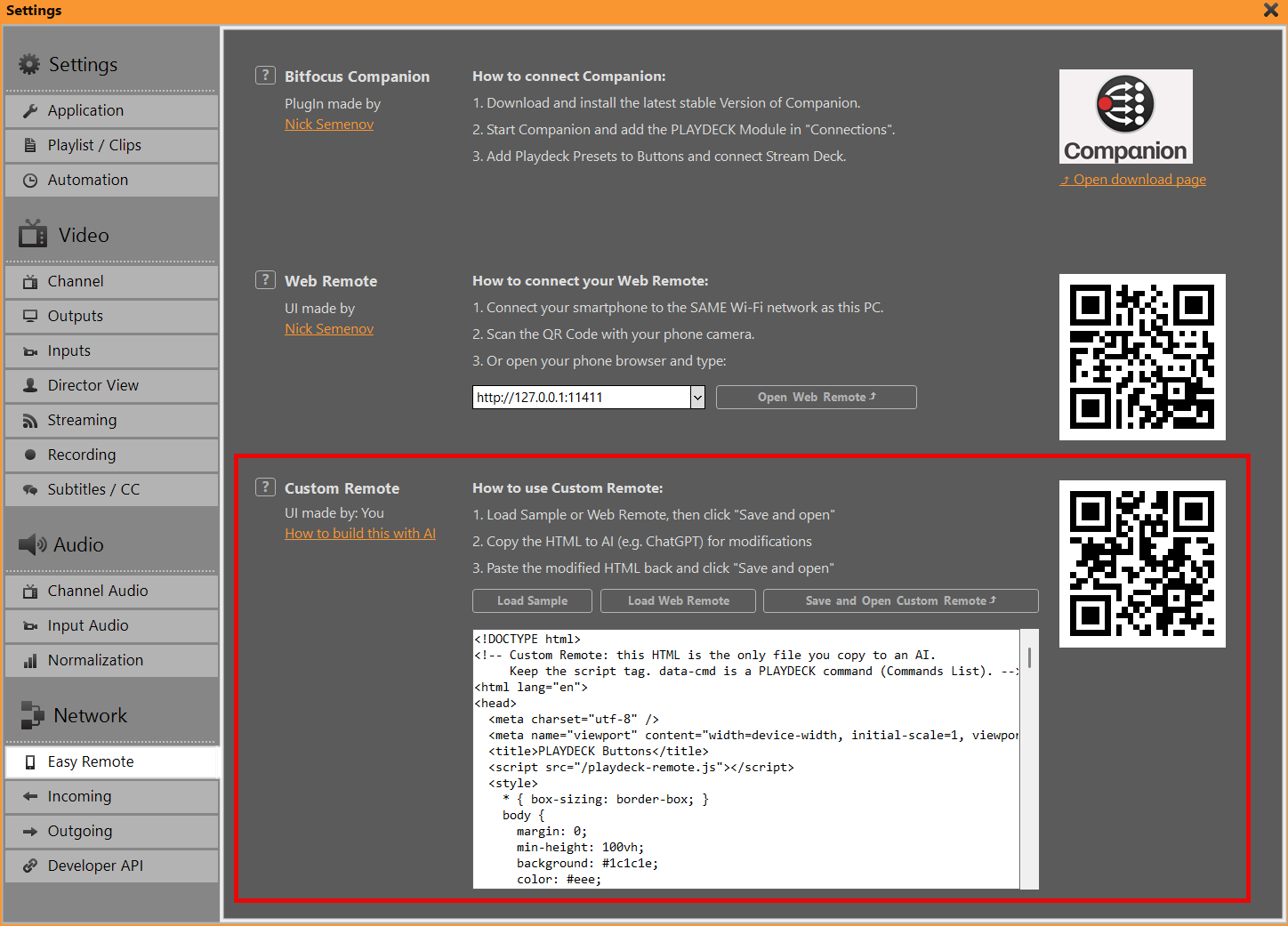
सेटिंग्स → रिमोट नियंत्रण → कस्टम रिमोट।.

PLAYDECK आपके HTML को संग्रहीत करता है और इसे एक स्थिर पते पर परोसता है:

http://YOUR-PC:11411/custom

जब आप नया लेआउट पेस्ट करते हैं तो URL नहीं बदलता। बॉक्स के बगल में मौजूद QR उसी पते को एन्कोड करता है। फोन और PLAYDECK पीसी को एक ही Wi-Fi पर होना चाहिए। यदि पेज खाली रहता है, तो TCP पोर्ट की अनुमति दें। 11411 फ़ायरवॉल में (वही पोर्ट जिसका उपयोग Companion और Web Remote पहले से ही करते हैं)।.

हमेशा केवल ही होता है एक कस्टम रिमोट। एक बॉक्स, एक फ़ाइल, एक QR। यह जानबूझकर है। आप कोई वेबसाइट होस्ट नहीं बना रहे हैं। आप इस शो के लिए रिमोट बना रहे हैं।.

बिल्ट-इन वेब रिमोट रहता है / (पोर्ट 11411 की जड़)। कंपेनियन स्टेज़ कंपेनियन ही रहता है। ओवरले और डायरेक्टर व्यू अपने स्वयं के टेम्पलेट्स बनाए रखते हैं। कस्टम रिमोट उन्हें प्रतिस्थापित नहीं करता।.


नमूना का उपयोग करें (यहाँ से शुरू करें)

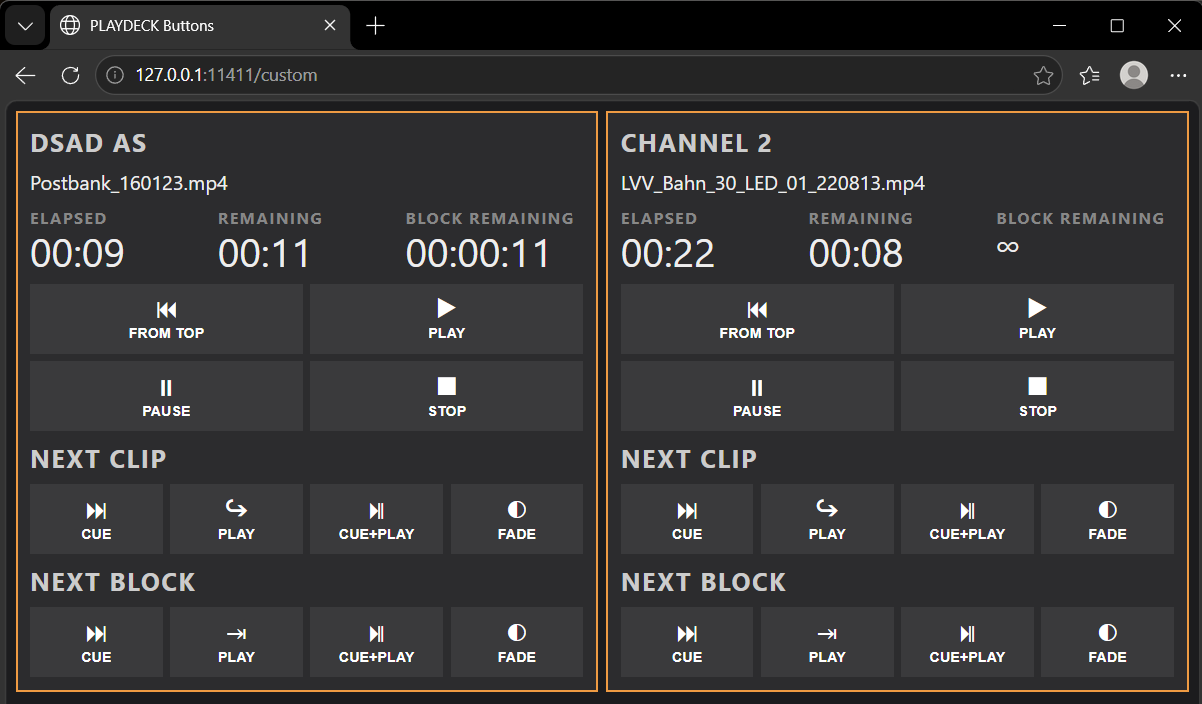
यदि आपने यह पहले कभी नहीं किया है, तो खाली पेज से शुरू न करें और वेब रिमोट से शुरू न करें। Sample से शुरू करें। यह फोन-फर्स्ट बटन बोर्ड है: दो चैनल, मोटी ट्रांसपोर्ट कीज़, अगले क्लिप/अगले ब्लॉक समान मोड्स में जो Companion उपयोग करता है (Cue, Play, Cue+Play, Fade)। यह क्लिप का नाम दिखाता है, बीता हुआ, शेष, और बाकी ब्लॉक. अनंत क्लिप और ब्लॉक ∞ दिखाते हैं (कभी-कभी  (लूप समय सहित)। यह वही टेक्स्ट है जो PLAYDECK प्रगति बार में दिखाता है। हम कोई नकली काउंटडाउन नहीं बनाते।.

  1. सेटिंग्स → रिमोट नियंत्रण → कस्टम रिमोट।.
  2. क्लिक करें नमूना लोड करें.
  3. क्लिक करें कस्टम रिमोट सहेजें और खोलें.
  4. अपने फोन के कैमरे से QR स्कैन करें, या फोन के ब्राउज़र में पता खोलें।.

आपको बिना पहले कमांड सूची पढ़े प्लेलिस्ट को क्यू, प्ले, पॉज़ और स्टॉप करने तथा प्लेलिस्ट की शुरुआत से कूदने और क्लिप-दर-क्लिप/ब्लॉक-दर-ब्लॉक आगे बढ़ने में सक्षम होना चाहिए।.

वह सैंपल वही फ़ाइल है जिसे आप AI को देते हैं। इसमें पहले से ही केवल वही तकनीकी अनुबंध शामिल है जो मायने रखता है: एक स्क्रिप्ट टैग और बटनों पर लिखे गए PLAYDECK कमांड।.


AI को इसे बदलने दो

HTML बॉक्स में सब कुछ कॉपी करें। इसे ChatGPT (या Gemini / Claude) में पेस्ट करें। बताएं कि रिमोट किस लिए है, न कि कौन सी JavaScript लाइब्रेरी का उपयोग करना है।.

हर प्रॉम्प्ट में इसे शामिल करें:

लाइन बनाए रखें <script src="/playdeck-remote.js"></script>. अपना खुद का WebSocket न खोलें। playdeck-remote.js को फिर से न लिखें।. डेटा-सीएमडी यह कमांड्स सूची से एक PLAYDECK कमांड है।. डेटा-बाइंड लाइव स्थिति दिखाता है।.

फिर जॉब जोड़ें, उदाहरण के लिए:

फ्लोर मैनेजर, केवल चैनल 1

इसे फ्लोर मैनेजर आईपैड बनाएं। केवल चैनल 1। शेष समय विशाल। तीन बटन: प्ले, पॉज़, अगला क्लिप प्ले। गहरा बैकग्राउंड, कोई सुनहरा बॉर्डर नहीं, बड़े टैप टारगेट।.

फिर से स्टाइल करें, बटन रखें

सभी मौजूदा बटन और कमांड्स को बरकरार रखें। केवल रंग, अंतर और फ़ॉन्ट बदलें ताकि यह एक ब्रॉडकास्ट पैनल जैसा दिखे। चल रहे चैनल को स्पष्ट रूप से पहचाना जा सके।.

एक अतिरिक्त क्रिया जोड़ें

नमूने को जैसा है वैसा ही रखें। चैनल 1 के नीचे एक बटन जोड़ें जो भेजता है स्टार्टओवरले|1|1. इसे OVERLAY 1 लेबल करें।.

AI द्वारा लौटाया गया HTML बॉक्स में वापस पेस्ट करें → सहेजें और खोलें → फोन को रीलोड करें। यदि AI ने स्क्रिप्ट टैग छोड़ दिया, तो जब आप सेव करते हैं, PLAYDECK इसे वापस डाल देता है। यदि AI ने बटन नाम जैसे बनाए शीर्ष से या अगला असली कमांड्स के बजाय, वे कीज़ कुछ नहीं करेंगी — कमांड्स लिस्ट कमांड को वापस चालू करें। डेटा-सीएमडी.

आप Ctrl+V से बॉक्स में पेस्ट कर सकते हैं। अलग से पेस्ट बटन नहीं है। बॉक्स को बदलने के लिए Load Sample / Load Web Remote का उपयोग करें और सहेजें। Save और Open किए बिना बॉक्स में टाइप करने से फोन अपडेट नहीं होता।.


कमांड और लाइव स्थिति

सहायक स्क्रिप्ट /प्लेडैक-रिमोट.जेएस केवल WebSocket से ही बात करता है। आप उस फ़ाइल को AI में कॉपी नहीं करते। आप इसे फिर से नहीं लिखते। HTML ही बातचीत में एकमात्र फ़ाइल है।.

एक बटन एक PLAYDECK कमांड है, वही परिवार जिसका उपयोग Companion की कस्टम कमांड करती है:


लाइव टेक्स्ट है डेटा-बाइंड और डेटा-चैनल:

<div data-bind="channelName" data-channel="1"></div>
<div data-bind="clipName" data-channel="1"></div>
<div data-bind="elapsed" data-channel="1"></div>
<div data-bind="remain" data-channel="1"></div>
<div data-bind="blockRemain" data-channel="1"></div>
<div data-bind="blockName" data-channel="1"></div>


अवधि और शेष क्लिप समय हैं। ब्लॉक शेष ब्लॉक है। अनंत ∞ दिखाता है।.

पूर्ण कमांड सूची PLAYDECK में है: मुख्य मेनू → दस्तावेज़ीकरण। यदि आप इसे Companion से कस्टम कमांड के रूप में भेज सकते हैं, तो आप इसे जोड़ सकते हैं। डेटा-सीएमडी.

यदि किसी पेज को ऐसी लॉजिक की आवश्यकता हो जिसे एट्रिब्यूट्स (जैसे स्पॉट काउंटर, रनडाउन टेबल) से नहीं किया जा सकता, तो वह अतिरिक्त जावास्क्रिप्ट वहीं होना चाहिए। उसी HTML फ़ाइल में. उपयोग करें प्लेडेक रिमोट।सेंड('प्ले|1') और प्लेडेक रिमोट ऑनस्टेटस(...). अभी भी एक ही फ़ाइल, अभी भी दूसरा WebSocket नहीं।.


वेब रिमोट को आधार के रूप में उपयोग करना

सैंपल वह रास्ता है जो एआई के साथ अच्छी तरह काम करता है: कुछ ही बटन, थोड़ा सा कोड।.

कभी-कभी आप सच में चाहते हैं निक का वेब रिमोट — क्लिप सूची, प्रगति बार, चैनल टैब — लेकिन ग्रे की जगह नारंगी, या एक बड़ी घड़ी, या छिपे हुए टैब। फिर:

  1. कस्टम रिमोट → वेब रिमोट लोड करें → सहेजें और खोलें।.
  2. अब आपके पास अंतर्निहित वेब रिमोट की एक प्रति है /अनुकूलित. मूल वेब रिमोट पर / अपरिवर्तित है।.
  3. उस HTML को एक सख्त नियम के साथ AI में कॉपी करें:

यह पेज PLAYDECK वेब रिमोट है। केवल CSS और लेबल बदलें। प्लेलिस्ट, प्रगति बार या चैनल टैब बनाने वाला जावास्क्रिप्ट फिर से न लिखें। बनाए रखें। <script src="/playdeck-remote.js"></script>.

यदि AI उस जावास्क्रिप्ट को “सरलीकृत” कर देता है, तो क्लिप सूची आमतौर पर बंद हो जाती है। वेब रिमोट को फिर से लोड करें और केवल रंगों के लिए एक छोटी अनुरोध के साथ पुनः प्रयास करें।.

लोगों को कभी संपादित करने के लिए न कहें। वेबरिमोट.html डिस्क पर रखें और अगली पुनःस्थापना के लिए एक बैकअप रखें। कस्टम रिमोट का यही उद्देश्य है।.


अगर कुछ काम नहीं करता

खाली फोन पेज. क्या यह PLAYDECK PC जैसा ही Wi-Fi है? क्या TCP 11411 की अनुमति है? पहले PC पर 'सेव' और 'ओपन' आज़माएँ। पता है http://IP:11411/custom — https नहीं, कोई और पोर्ट नहीं।.

बटन कुछ नहीं करते. स्क्रिप्ट टैग बना रहना चाहिए।. डेटा-सीएमडी वास्तविक कमांड होना चाहिए (नौकरी|1, नहीं बजानासहेजने और खोलने के बाद पुनः लोड करें।.

समय अटका या सूची पुरानी.फोन को पुनः लोड करें। वेब रिमोट कॉपी के लिए कुछ सेकंड प्रतीक्षा करें — वह पेज थोड़े अंतराल पर प्लेलिस्ट डेटा रिफ्रेश करता है।.

घड़ी के बजाय ∞.क्लिप या ब्लॉक की अवधि अनंत है (लाइव, लूप, क्लॉक)। प्लेडेक भी यही दिखाता है।.

मैं सामान्य वेब रिमोट को बदलना चाहता था।. आपने किया: वेब रिमोट लोड करें वह पेज है, जिसे कस्टम रिमोट के रूप में परोसा गया है। छोड़ें / उन सभी के लिए जो अभी भी स्टॉक यूआई चाहते हैं।.

साथी / Stream डेक.हार्डवेयर के लिए Companion का उपयोग जारी रखें। कस्टम रिमोट फोन या टैबलेट पर HTML है, यह मॉड्यूल का विकल्प नहीं है।.

1टीपी14टी नियम

Playout नियम तय करते हैं कब एक क्लिप को चलाने की अनुमति है, और उसके बाद क्या होता है. शफल उन क्लिप्स के लिए समान ग्रे स्थिति का उपयोग करता है जो इस टेक में नहीं हैं।.

इस लेख में:
इसे कहाँ पाएँ
क्लिप के बाद की क्रिया
सीमा 1टीपी14टी
सक्रिय बनाम निष्क्रिय
क्लिप शफल / सिंक
फ़ोल्डर सिंक
अवधि, अनुसरण और अनुसूची


इसे कहाँ पाएँ

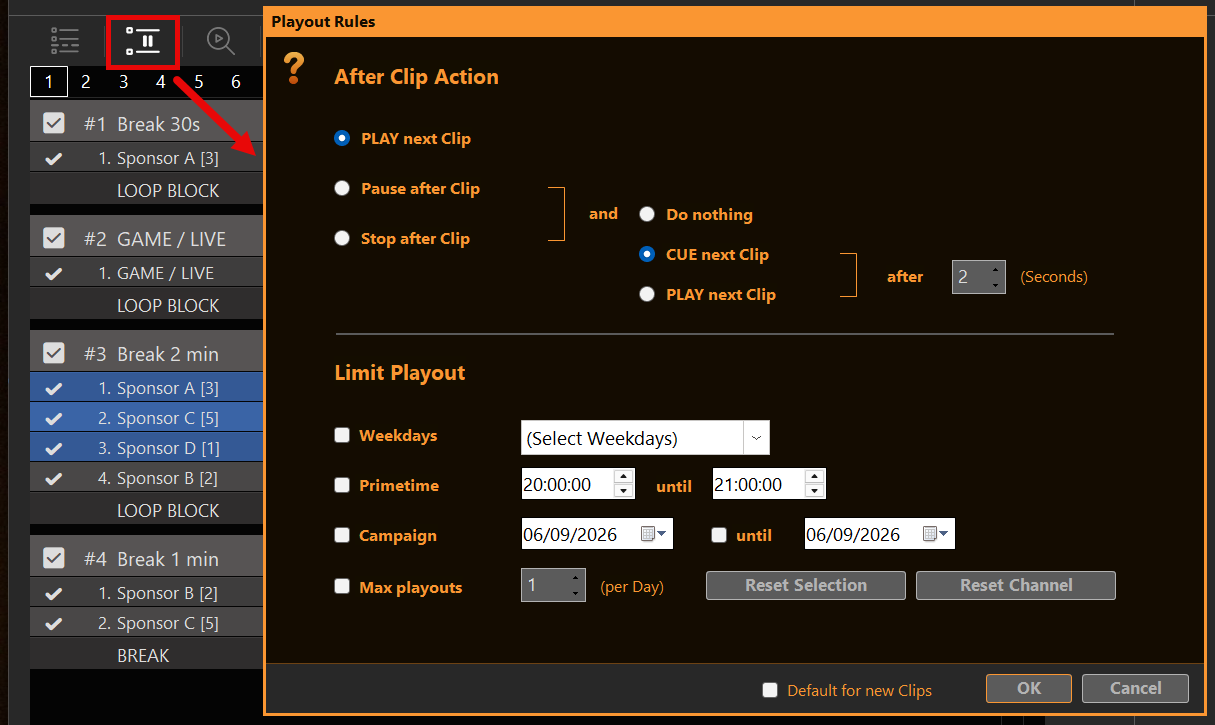
एक या अधिक क्लिप चुनें और क्लिक करें विराम / समाप्ति आइकन क्लिप पर (पुरानी क्लिप पॉज़ वाली जगह पर)। संवाद शीर्षक है 1टीपी14टी नियम.

संवाद बॉक्स का शीर्ष है क्लिप के बाद की क्रिया (विराम / रोकें / जारी रखें)। उसके नीचे है सीमा 1टीपी14टीनए क्लिप्स के लिए डिफ़ॉल्ट फ़ुटर में उन क्लिप्स के लिए स्टोर्स होता है जिन्हें आप बाद में जोड़ते हैं।.


क्लिप के बाद की क्रिया

यह पूर्व क्लिप पॉज़ है। यह केवल तभी चलता है जब क्लिप वास्तव में अपने अंत तक पहुँचती है।.

  • अगला क्लिप चलाएँ — प्लेलिस्ट वैसे ही चलती रहती है।.
  • क्लिप के बाद विराम — आखिरी फ्रेम पर रुकें और प्रतीक्षा करें, या विलंब के बाद जारी रखें।.
  • क्लिप के बाद रुकें — इस क्लिप के अंत में प्लेआउट रोकें।.

दाईं ओर आप चुनते हैं कि इसके बाद क्या आता है: अगला क्लिप चलाएँ, अगला क्लिप चलाएँ, या कुछ भी मत करो, वैकल्पिक रूप से के बाद कुछ सेकंड।.


सीमा 1टीपी14टी

प्रत्येक जांचा गया नियम अब मेल खाना चाहिए। अनजांचे नियमों को अनदेखा किया जाता है।.

  • सप्ताह के दिन — केवल चयनित दिनों पर।.
  • मुख्य प्रसारण समय — दिन का समय।. से शामिल है, जब तक नहीं है (18:00–20:00 का अर्थ है 19:59:59 तक)। यदि From समय Until से बाद में है (उदाहरण के लिए 22:00–06:00), तो विंडो रात भर जारी रहती है।.
  • अभियान — कैलेंडर तिथियाँ।. तक शामिल। यदि Until बंद है, तो क्लिप केवल From दिन तक सीमित है।.
  • अधिकतम प्लेआउट (प्रति दिन) — यह क्लिप वर्तमान कैलेंडर दिन में कितनी बार चल सकती है। काउंटर आधी रात के बाद अगले चेक पर रीसेट हो जाता है (कोई अतिरिक्त टाइमर नहीं)। एक प्ले तब गिना जाता है जब क्लिप समाप्त और प्लेहेड बायाँ इसे। एक ही क्लिप को लूप करने से अतिरिक्त काउंट नहीं जुड़ते। मैनुअल स्टार्ट करता है गिनो कि क्या वह क्लिप पूरी तरह से चला।.

कई नियम एक साथ हैं और: कार्यदिवस और प्राइमटाइम और अभियान और मैक्स प्लेआउट्स, यदि वे सभी चालू हैं।.

चयन रीसेट करें / चैनल रीसेट करें इस संवाद बॉक्स में दैनिक काउंटर्स को शून्य करें।. फ़ाइल → क्लिप का चला हुआ स्टेटस रीसेट करें खेले गए मार्क्स और काउंट्स के लिए भी यही करता है।.


सक्रिय बनाम निष्क्रिय

दो अलग-अलग स्किप:

  • पहले कॉलम का चेकबॉक्स बंद — क्लिप निष्क्रिय है। ऑटोमेशन इसे नहीं लेगा, और आप इसे CUE / PLAY / Fade से शुरू नहीं कर सकते।.
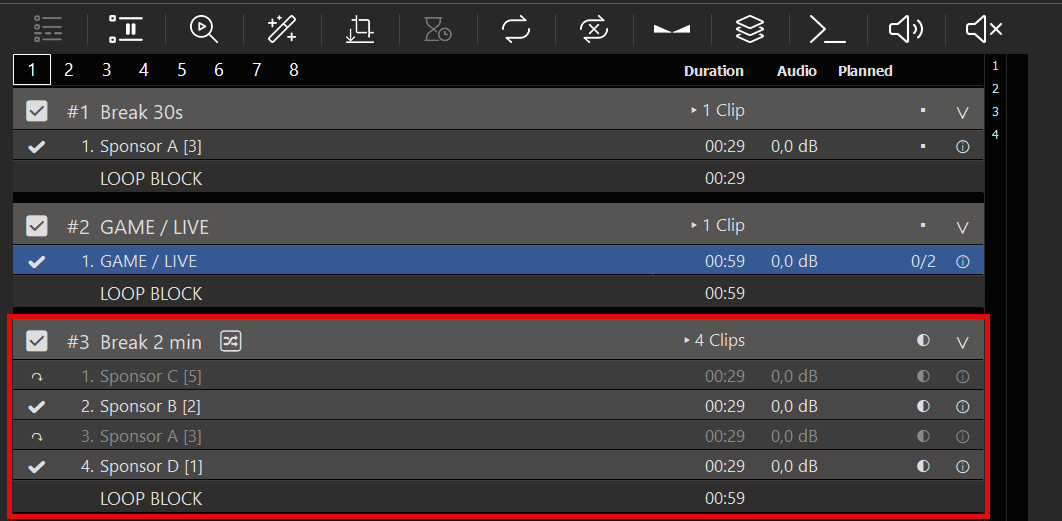
  • ग्रे नाम + ↷ — क्लिप है इससे बाहर (सीमा: Playout, या शफल के बाद बचे हुए)। ऑटोमेशन, फॉलो, नियोजित अवधि और गेट नेक्स्ट इसे स्किप कर देते हैं। आप इसे अभी भी मैन्युअली शुरू कर सकते हैं। यह केवल उस क्लिप को अन-ग्रे करता है; यह नया शफल टेक नहीं चलाता।.

ब्लॉक हेडर अभी भी उन क्लिप्स की संख्या दिखाते हैं जो वास्तव में इस टेक में चलाए जा सकते हैं (▸ 3 क्लिप), ब्लॉक में हर फ़ाइल नहीं।.


क्लिप शफल / सिंक

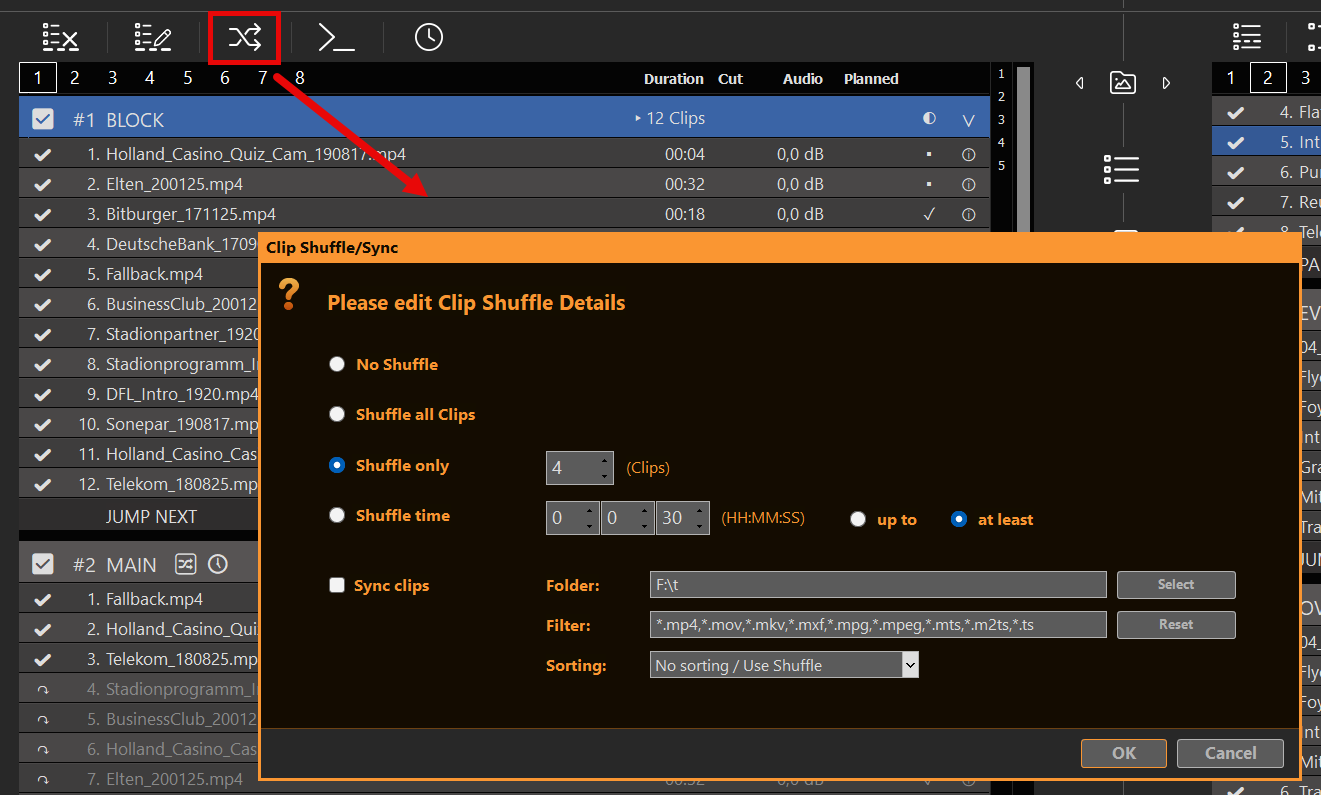
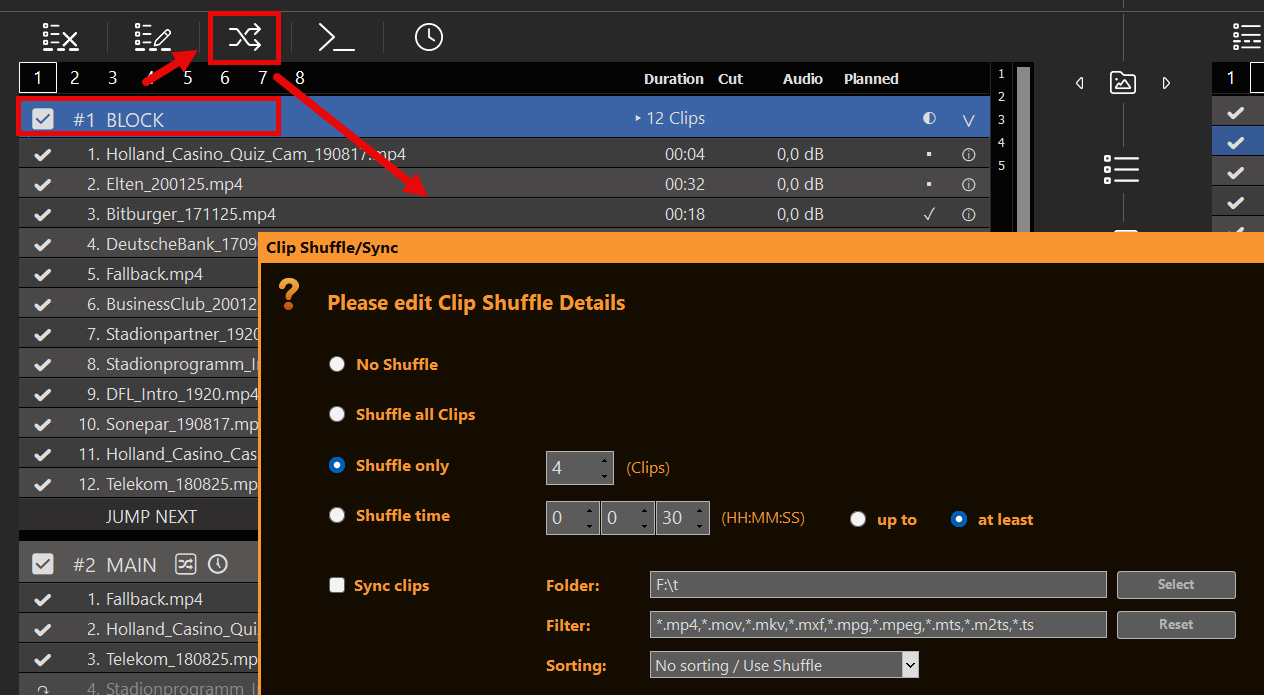
खोलें क्लिप शफल / सिंक ब्लॉक से (ब्लॉक हेडर पर शफल आइकन)। संवाद शीर्षक: क्लिप शफल/सिंक.

शफल विधियाँ

  • शफल न करें — सामान्य क्रम। जब चाहें इसका उपयोग करें। केवल फ़ोल्डर सिंक (और वैकल्पिक सॉर्टिंग), बिना किसी शफल टेक के।.
  • सभी क्लिपों को शफल करें — पूरे ब्लॉक के लिए यादृच्छिक क्रम। हर सक्रिय क्लिप टेक में है।.
  • केवल N को शफल करें — इस टेक के लिए N क्लिप्स चुनें; बाकी ग्रे हो जाती हैं (↷)। कई डील्स में, PLAYDECK उन क्लिप्स को प्राथमिकता देता है जो सबसे लंबे समय से प्रतीक्षा कर रही हैं (न्यायसंगत रोटेशन), न कि “अंतिम बार चलाए गए”।.
  • समय मिलाप — पहले शफल करें, फिर क्लिप्स को तब तक रखें जब तक टेक आपकी अवधि तक न पहुँच जाए:
    • तक HH:MM:SS — अधिकतम सीमा पार किए बिना जितना संभव हो उतना भरें; जो क्लिप फिट नहीं होतीं, वे ग्रे हो जाती हैं।.
    • कम से कम HH:MM:SS — तब तक जोड़ते रहें जब तक योग लक्ष्य के बराबर या उससे अधिक न हो; फिर बाकी को ग्रे कर दें।.

छँटना और Shuffle परस्पर अनन्य हैं: एक वास्तविक क्रम (नाम A–Z / Z–A, फ़ाइल दिनांक नवीनतम / सबसे पुराना) Shuffle को बंद कर देता है; Shuffle विधि चुनने पर क्रमबद्ध करना सेट हो जाता है क्रमबद्ध न करें / शफल का उपयोग करें.

जब प्लेडेक एक टेक डील करता है

जब आप बाहर से ब्लॉक में प्रवेश करते हैं तो एक नया टेक दिया जाता है:

  • ब्लॉक हेडर पर फीका करते हुए चलाएँ — सौदे।.
  • ब्लॉक के अंदर क्लिप पर CUE / PLAY करें (टेक की पहली क्लिप सहित) — उस क्लिप को जस का तस चलाता है। यह करता है नहीं पुनर्व्यवस्था। यदि क्लिप ग्रे थी, तो इसे केवल इस शुरुआत के लिए अन-ग्रे किया जाता है।.
  • जब ब्लॉक बन जाता है अगला (अगले ब्लॉक पर जाएँ, ब्लॉक पर जाएँ, अनुसरण रोकें/विराम करें, …) — उस लंबित प्रविष्टि के लिए एक बार कार्रवाई करता है।.
  • निर्धारित ब्लॉक — जब शेड्यूल फायर होता है (या अगला कैश उस ब्लॉक को तैयार करता है), PLAYDECK एक बार डील करता है, फिर पहली टेक क्लिप शुरू करता है। यदि आप पहले से ही उस ब्लॉक के अंदर खेल रहे हैं, तो शेड्यूल फिर से डील नहीं करता।.
  • ब्रेक ब्लॉक — ब्रेक में प्रवेश करने पर भी यही होता है (अंतराल के दौरान या क्लिप के अंत के बाद)। ब्रेक से वापस पिछले क्लिप/स्थिति पर लौटने पर रिटर्न टारगेट पर नया टेक नहीं दिया जाता।.
  • लूप ब्लॉक / लूप क्लिप्स — रखता है ही लेना। ब्लॉक छोड़ने (लूप-रहित ब्लॉक समाप्ति) से लेना साफ़ हो जाता है ताकि अगली प्रविष्टि ताज़ा रूप से निपटान कर सके।.

टेक में शामिल नहीं होने वाले क्लिप ग्रे हो जाते हैं (↷)। ऑटोमेशन, फॉलो, नियोजित अवधि और गेट नेक्स्ट उन्हें स्किप कर देते हैं। आप फिर भी हाथ से ग्रे क्लिप शुरू कर सकते हैं — इससे केवल वही क्लिप अन-ग्रे हो जाता है; यह नया टेक नहीं बनाता।.

शफल और/या फ़ोल्डर सिंक वाले ब्लॉक्स हेडर पर 🔀 दिखाते हैं।.

खोलें क्लिप शफल ब्लॉक से (ब्लॉक एंड / सूची आइकन)। विधियाँ: शफल न करेंसभी क्लिपों को शफल करें, या केवल शफल करें एन क्लिप्स, वैकल्पिक के साथ ठीक किया गया ब्लॉक के शीर्ष पर क्लिप।.

प्लेडेक एक सौदा करता है। ले लो जब ब्लॉक खेला जाता है शुरुआत से: संकेत / चलाएँ / फीका करते हुए ब्लॉक शीर्षक, पर पहला टेक क्लिप, या जब ब्लॉक अगली बार प्लेआउट में आता है (ब्लॉक समाप्ति, कमांड, क्रिया, शेड्यूल)। टेक में शामिल नहीं होने वाले क्लिप ग्रे हो जाते हैं (↷)।.

लूपिंग द ब्लॉक वही टैक्स रखता है।. यह फिर से शफल नहीं करता। नया डील करने के लिए ब्लॉक को शुरुआत से शुरू करें।.

CUE / किसी भी पर डबल-क्लिक करें अन्य ब्लॉक में क्लिप इन उस क्लिप को चलाता है (और यदि वह ग्रे थी तो उसे अन-ग्रे कर देता है)। यह बाकी को फिर से व्यवस्थित नहीं करता।.


फ़ोल्डर सिंक

आप उपयोग कर सकते हैं केवल फ़ोल्डर सिंक — शफल चालू रखें शफल न करें. सिंक अभी भी फ़ाइलों को जोड़ता/हटाता/पुनः स्कैन करता है; वैकल्पिक छँटना उन्हें आदेश देता है। ऊपर शफल वैकल्पिक है। उसी में क्लिप शफल / सिंक संवाद:

  1. जाँचें क्लिप्स सिंक करें.
  2. सेट फ़ोल्डर (ब्राउज़ या पथ).
  3. वैकल्पिक छानना — कॉमा-सेपरेटेड पैटर्न। एक्सटेंशन (*.mp4एमपी4.मूवी) और फ़ाइलनामबिना substring के * (उदाहरण के लिए. प्रचार कोई भी नाम जिसमें “promo” शामिल हो), या वाइल्डकार्ड (प्रमोशन**_final.mp4*स्पॉट*). दोनों को मिलाएँ, उदाहरण के लिए।. *.mp4,promo*,*_de.movपुनः आरंभ करें डिफ़ॉल्ट एक्सटेंशन सूची को पुनर्स्थापित करता है। खाली फ़िल्टर = सभी प्लेलिस्ट फ़ाइल प्रकार।.
  4. वैकल्पिक छँटना — ब्लॉक में फ़ाइल क्लिप्स को फ़ोल्डर से मेल खाने के लिए क्रमबद्ध करें (केवल जब शफल बंद हो)।.

सिंक क्या करता है

  • फ़ोल्डर से नई फ़ाइलें क्लिप्स के रूप में जोड़ता है।.
  • फ़ोल्डर में अब मौजूद नहीं रहने वाले फ़ाइल क्लिप्स को हटाता है।.
  • यदि फ़ाइल प्रतिस्थापित हो गई हो (वही पथ, नया आकार/दिनांक) तो क्लिप को फिर से स्कैन करता है — जैसा कि क्लिप को फिर से स्कैन करें.
  • गैर-फ़ाइल क्लिप्स (इनपुट, नोट्स, …) को नहीं छूता।.

जब यह चलता है

  • पृष्ठभूमि में, जब वह ब्लॉक नहीं वर्तमान और नहीं अगला (ताकि लाइव प्लेआउट आपके नीचे फिर से लिखा न जाए)।.
  • साथ ही एक बार जब आप संवाद बॉक्स को OK करते हैं, यदि ब्लॉक निष्क्रिय है (वर्तमान/अगला नहीं)।.
  • प्रत्येक सिंक पास के बाद, PLAYDECK उस ब्लॉक पर अगले बैकग्राउंड सिंक से पहले प्रतीक्षा करता है: लगभग 10 सेकंड सामान्यतः, लगभग 30 सेकंड यदि नए क्लिप जोड़े गए हों। डायलॉग में मैनुअल OK (निष्क्रिय होने पर) अभी भी तुरंत सिंक चलाता है।.

अगर लाइव शो में बैकग्राउंड चेक गलत लगें: सेटिंग्स → पृष्ठभूमि फ़ाइल जाँच अक्षम करें (प्रतिस्थापन, बढ़ती फ़ाइलें, फ़ोल्डर सिंक). सामान्य उपयोग के लिए इसे अनचेक छोड़ दें। नए क्लिप पहली बार जोड़ने पर फिर भी स्कैन किए जाते हैं।.


अवधि, अनुसरण और अनुसूची

योजित time, block duration, Follow-after-clip, और Get Next केवल उन क्लिप्स का उपयोग करते हैं जो चलाए जा सकते हैं। अब (सक्रिय, धूसर नहीं, सीमा अनुमत).

निर्धारित के साथ ब्लॉक करें नहीं फायर टाइम पर क्लिप लेना छोड़ा जाता है। Playout की सीमा बनी रहती है। क्लिप, शेड्यूल ब्लॉक पर नहीं।.

एएमपी वीडियो सर्वर (रॉस कार्बोनाइट / जेनरिक डीडीआर)

यह लेख दिखाता है कि AMP (एडवांस्ड मीडिया प्रोटोकॉल) का उपयोग करके Ross Ultrix Carbonite जैसे ब्रॉडकास्ट स्विचर को PLAYDECK से कैसे कनेक्ट किया जाए। PLAYDECK एक सामान्य DDR के रूप में कार्य करता है। स्विचर क्लिप्स की सूची दिखाता है और क्यू, प्ले, स्टॉप, इजेक्ट, जॉग, लूप और रिकॉर्ड कमांड भेजता है।.

AMP केवल नियंत्रण के लिए है — यह वीडियो नहीं ले जाता। PLAYDECK प्रोग्राम को SDI, NDI या HDMI के माध्यम से अलग से स्विचर में भेजें।.

इस लेख में:
PLAYDECK में AMP सक्षम करें
वीडियो को स्विचर पर भेजें
स्विचर (कार्बोनाइट) को कॉन्फ़िगर करें
चैनल मैपिंग
पैनल कमांड्स
क्लिप सूची और आईडी
स्थिति और लॉगिंग
समस्या निवारण


PLAYDECK में AMP सक्षम करें

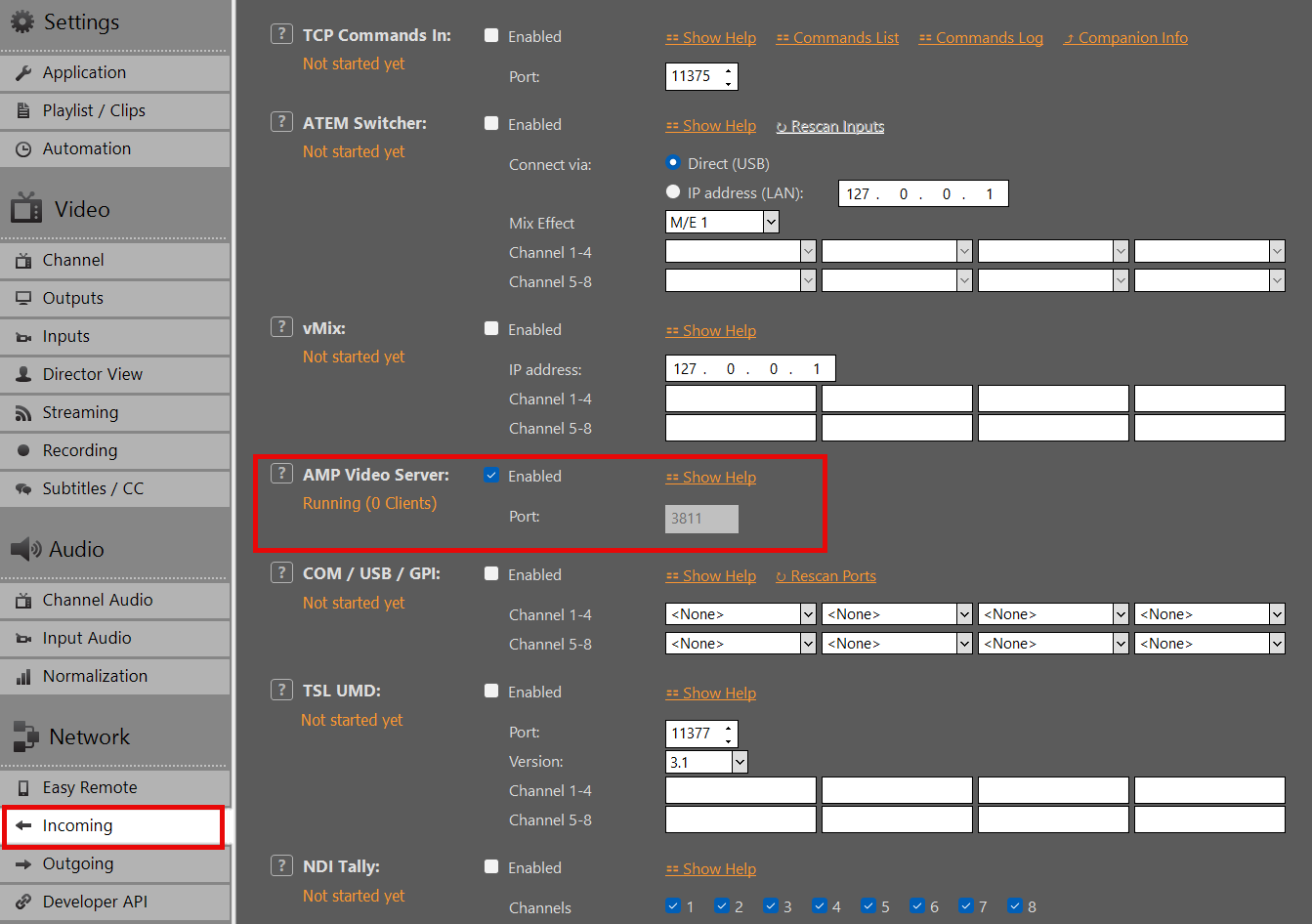
  1. खोलें सेटिंग्स → नेटवर्क → इनकमिंग.
  2. सक्षम करें एएमपी वीडियो सर्वर.
  3. डिफ़ॉल्ट पोर्ट रखें 3811, जब तक कि आपके स्विचर को किसी अन्य पोर्ट की आवश्यकता न हो।.
  4. इनबाउंड की अनुमति दें टीसीपी स्विचर आईपी (विंडोज़ फ़ायरवॉल) से उस पोर्ट पर।.

जब AMP सक्रिय होता है, PLAYDECK कॉन्फ़िगर किए गए TCP पोर्ट पर स्विचर कनेक्शनों की प्रतीक्षा करता है।.


वीडियो को स्विचर पर भेजें

AMP तस्वीर नहीं भेजता। आपको स्विचर को सामान्य PLAYDECK आउटपुट से फीड करना होगा:

  • एसडीआई / एचडीएमआई एक प्लेआउट कार्ड के माध्यम से (ब्लैकमैजिक, एजेए, डेल्टाकास्ट, …)
  • एक टीपी28टी (हमारा देखें अपना वीडियो फीड प्रसारित करें मार्गदर्शिका)
  • विस्तारित डेस्कटॉप / एचडीएमआई ग्राफिक्स कार्ड से

उस स्रोत को उस स्विचर इनपुट से जोड़ें जिसका आप AMP डिवाइस के लिए उपयोग करते हैं (उदाहरण के लिए PLAYDECK PC से BNC या NDI स्रोत)।.


स्विचर (कार्बोनाइट) को कॉन्फ़िगर करें

रॉस स्विचर (अल्ट्रिक्स कार्बोनाइट या संगत पैनल) पर:

  1. डिवाइस कॉन्फ़िग → सर्वर जोड़ें → AMP
  2. आईपी LAN पर प्लेडैक पीसी
  3. बंदरगाह जैसा कि PLAYDECK में सेट किया गया है (डिफ़ॉल्ट 3811)
  4. प्रोटोकॉल / सर्वर प्रकार: सामान्य डीडीआर
  5. सक्षम करें प्लेलिस्ट नियंत्रण की अनुमति दें सर्वर साइड पर, यदि स्विचर इसे मांगे

Ross Tria/Mira AMP दस्तावेज़ीकरण लागू होता है (ड्राइवर एएमपी_0.2, प्रोटोकॉल आईडी जेनेरिक डीडीआर).

चुनें एक वीटीआर पैनल पर (उदाहरण के लिए Vtr1)। प्रत्येक AMP कनेक्शन स्विचर पर एक VTR चैनल का उपयोग करता है।.


चैनल मैपिंग

स्विचरप्लेडेक
वीटीआर1 … वीटीआर8चैनल 1 … 8
पीजीएम1 … पीजीएम8चैनल 1 … 8 (स्वीकार्य भी)

एक कार्बोनाइट AMP कनेक्शन = एक VTR। कई चैनलों के लिए, अपने स्विचर की अनुमति के अनुसार कई AMP सर्वर या VTR असाइनमेंट जोड़ें।.


पैनल कमांड्स

स्विचरप्लेडेक
बजाएँबजाएँ
रुकेंरुकें (स्थिर)। खेल जारी है।.
निकालेंचैनल (पृष्ठभूमि) रोकें
संकेतकट इन पर वह क्लिप चलाएँ
दौड़ / शटलचर गति। डायल छोड़ें = स्थिर। प्ले = फिर से 1×।.
लूप चालू / बंदअनंत लूप / वर्तमान क्लिप पर कोई लूप नहीं
रिकॉर्डइस चैनल के स्रोत वाली PLAYDECK रिकॉर्डिंग को शुरू/रोकें (Always-on नहीं)। उस रिकॉर्डिंग स्लॉट को VTR के समान प्लेलिस्ट चैनल से मैप करें।.

स्थिति और लॉगिंग

स्विचर पर स्थिति PLAYDECK का अनुसरण करती है: प्ले, पॉज़, क्यू।.

आगमन एएमपी: लॉग्स → कमांड लॉग्स (एएमपी, पठनीय)।.


स्थिति और लॉगिंग

स्विचर पर स्थिति PLAYDECK के अनुसार है: चलाएँ, विराम, संकेत.

जब एक नया क्लिप अभी भी कैश हो रहा हो, तो पिछला क्लिप तब तक चलता रह सकता है जब तक क्यू तैयार न हो जाए।.

आने वाला AMP ट्रैफ़िक के अंतर्गत लॉग किया जाता है। लॉग्स → कमांड लॉग्स (एएमपी).


समस्या निवारण

समस्याजाँचें
स्विचर कनेक्ट नहीं हो पा रहा हैPLAYDECK में AMP सक्षम है; फ़ायरवॉल पोर्ट पर TCP की अनुमति देता है; समान LAN/सबनेट
खाली या गलत क्लिप सूचीमैप किए गए चैनल पर क्लिप्स सक्रिय हैं; प्लेलिस्ट में कैप्शन/फ़ाइलनाम दिखाई दे रहे हैं।
जॉग कुछ नहीं करता / गलत गति पर बना रहता हैPLAYDECK चल रहा है; रिलीज़ करने के बाद यह स्थिर रहता है (1× के लिए Play दबाएँ)
क्यू विफल हो जाता हैसूची से बिल्कुल 8-अक्षर का आईडी उपयोग करें।
रिकॉर्ड कुछ नहीं करतारिकॉर्डिंग स्लॉट: स्रोत = प्लेलिस्ट, चैनल = यह VTR, हमेशा चालू नहीं; इंजन चल रहा है
काली तस्वीरवीडियो रूट नहीं हुआ — AMP केवल नियंत्रण के लिए है; स्विचर पर SDI/NDI/HDMI की जाँच करें
कोई लॉग लाइनें नहींपरीक्षण के दौरान लॉग्स → कमांड लॉग्स खोलें

अनियंत्रित 24/7 Playout

यह लेख दिखाता है कि PLAYDECK को ऑपरेटर के बिना कैसे चलाया जाए: ट्रैफ़िक या शेड्यूलिंग सिस्टम से दैनिक प्रोजेक्ट फ़ाइलें, फ़ाइल ओवरराइट होने पर रीलोड, और एक निर्धारित एप्लिकेशन पुनरारंभ।.

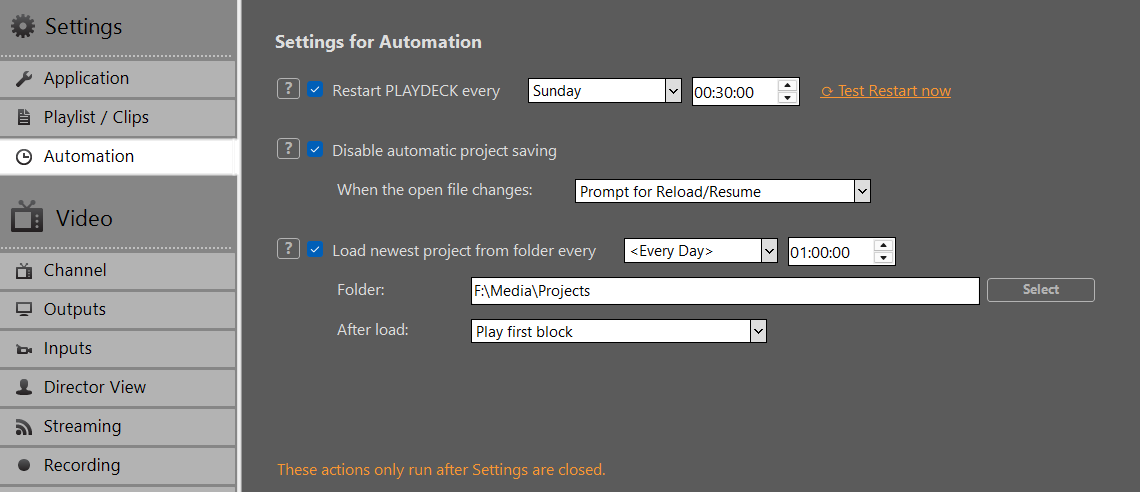
Settings → Automation आसानी से छूट सकता है। “स्वचालित प्रोजेक्ट सेविंग अक्षम करें” नामक चेकबॉक्स 24/7 प्लेआउट जैसा नहीं लगता — लेकिन “फ़ोल्डर से नवीनतम प्रोजेक्ट लोड करें” के साथ मिलकर यह एक सामान्य बिना निगरानी वाला वर्कफ़्लो है।.

इस लेख में:
सेटिंग्स → स्वचालन
सामान्य उपयोग के मामले
सहेजें अक्षम करें और सबसे नया लोड करें
PLAYDECK को पुनः आरंभ करें


सेटिंग्स → स्वचालन

खोलें सेटिंग्स → स्वचालन (सेटिंग्स समूह में अंतिम आइटम).

इस पृष्ठ पर तीन स्वतंत्र कार्य मौजूद हैं:

  • हर बार PLAYDECK को पुनः आरंभ करें — दैनिक या साप्ताहिक क्लीन स्टार्ट
  • स्वचालित प्रोजेक्ट सहेजना अक्षम करें — प्लेडेक पृष्ठभूमि में खुले प्रोजेक्ट को नहीं लिखता; जब वह फ़ाइल बदलती है तो वैकल्पिक रीलोड करता है।
  • फ़ोल्डर से नवीनतम प्रोजेक्ट लोड करें — घड़ी के समय पर, नवीनतम लोड करें .एक्सएमएल एक फ़ोल्डर में (दिन में एक बार)

नोट: निर्धारित पुनरारंभ, नवीनतम लोड करें, और फ़ाइल बदलने पर पुनः लोड करें सेटिंग्स खुली होने पर न चलाएँ. समय, फ़ोल्डर और विकल्पों को कॉन्फ़िगर करें, फिर सेटिंग्स बंद करें. अन्यथा निर्धारित समय बिना कुछ हुए बीत सकता है।. अब परीक्षण पुनः आरंभ करें अभी भी सेटिंग्स से तुरंत चलता है — यह एकमात्र अपवाद है।.


सामान्य उपयोग के मामले

ये वे परिस्थितियाँ हैं जहाँ स्वचालन मायने रखता है — ये केवल लेबलों से स्पष्ट नहीं होतीं।.

ट्रैफ़िक/शेड्यूलिंग सिस्टम हर दिन एक नया XML लिखता है।
एक प्लानर इस प्रकार की फ़ाइलें छोड़ता है जैसे 13-08-26_प्लेडेक.xml14-08-26_प्लेडेक.xml एक साझा फ़ोल्डर में। आधी रात को PLAYDECK को सबसे नई फ़ाइल चुनकर बिना किसी हस्तक्षेप के जारी रखना चाहिए। यानी नवीनतम लोड करें, आमतौर पर के साथ स्वचालित प्रोजेक्ट सहेजना अक्षम करें.

दिन के दौरान वही प्रोजेक्ट फ़ाइल अधिलेखित हो जाती है।
एक संपादक या कोई तृतीय-पक्ष ऐप वर्तमान में खुली फ़ाइल को अधिलेखित कर देता है। PLAYDECK को इसे पहचानकर पुनः लोड करना चाहिए। यानी बचत अक्षम करें + जब खुली फ़ाइल बदलती है → पुनः लोड/पुनः आरंभ करें. विवरण: बाहरी रूप से प्लेलिस्ट तैयार/आयात करें.

एक ही मशीन पर दोनों
00:00 बजे नई दिनांकित फ़ाइल, फिर उसी दिन की फ़ाइल 14:00 बजे फिर से अधिलेखित। सक्षम करें नवीनतम लोड करें और परिवर्तन पर पुनः लोड। ये या तो/या नहीं हैं।.

रात भर स्वच्छ शुरुआत
24/7 बॉक्स जो प्लेआउट के दौरान भी दिन में एक बार PLAYDECK को रीस्टार्ट करें। यानी हर बार PLAYDECK को पुनः आरंभ करें.


सहेजें अक्षम करें और सबसे नया लोड करें

स्वचालित प्रोजेक्ट सहेजना अक्षम करें
यदि सक्षम किया गया हो, तो PLAYDECK करेगा नहीं परिषिय में प्रोजेक्ट फ़ाइल को सहेजें (सामान्य ऑटो-सेव, और बंद करने पर साइलेंट सेव भी)।. फ़ाइल → सहेजें / सहेजें के रूप में अभी भी काम करता है.

जब एक का उपयोग करें बाहरी सिस्टम XML का मालिक है।. अन्यथा PLAYDECK अपनी इन-मेमोरी प्लेलिस्ट को वापस डिस्क पर लिखता है और शेड्यूलर की फ़ाइल को अधिलेखित कर देता है।.

जब खुली फ़ाइल बदलती है:

  • कुछ भी मत करो — बाहरी ओवरराइट्स को अनदेखा करें
  • तुरंत रीलोड/पुनः आरंभ करें — पुनः लोड करें और उसी क्लिप (अनन्य आईडी द्वारा) को फिर से शुरू करने का प्रयास करें
  • पुनः लोड/पुनः आरंभ करने का अनुरोध — पहले पूछें

नोट: रिज़्यूमे केवल तभी काम करता है जब वर्तमान में चल रही क्लिप पुनः लोड किए गए प्रोजेक्ट में अभी भी मौजूद हो। यदि नहीं, तो वह चैनल रुक जाता है। यह पुनः लोड के लिए है। वही फ़ाइल जो पहले से ही खुली हुई है. यह सबसे नया लोड करने का विकल्प नहीं है।.

फ़ोल्डर से नवीनतम प्रोजेक्ट लोड करें
यदि सक्षम किया गया हो, तो PLAYDECK चयनित फ़ोल्डर में देखता है। चुने हुए सप्ताह के दिन और समय के बाद और नवीनतम लोड करता है .एक्सएमएल दिन में एक बार.

  • नवीनतम साधन फ़ाइल तिथि (अंतिम लिखने का समय), फ़ाइल का नाम नहीं।. 13-08-26 बनाम 01-09-26 नाम में कोई फर्क नहीं पड़ता।.
  • केवल वैध PLAYDECK प्रोजेक्ट फ़ाइलें मान्य हैं (अन्य XML, जैसे XMLTV एक्सपोर्ट्स, को छोड़ दिया जाता है)।.
  • जो फ़ाइलें अभी भी लिखी जा रही हैं (उपयोग में हैं), उन्हें छोड़ दिया जाता है।.
  • वर्तमान में खुली फ़ाइल को अनदेखा किया जाता है।. PLAYDECK एक ही प्लेलिस्ट को फिर से लोड नहीं करेगा। Load newest को काम कराने के लिए आपको Disable Saving की आवश्यकता नहीं है।.
  • एक सफल लोड के बाद, उसी दिन फिर से लोड नहीं होगा।.

वैसे भी उन्हें क्यों मिलाएं
लोड नवीनतम के लिए सेविंग अक्षम करने की आवश्यकता नहीं है — खुली फ़ाइल पहले से ही “नवीनतम” चयन से बाहर है। एक ट्रैफ़िक सिस्टम के लिए आप आमतौर पर चाहते हैं दोनों: सेव अक्षम किए बिना, PLAYDECK खुले प्रोजेक्ट को स्वचालित रूप से सेव करता है, उस फ़ाइल की तारीख लगातार बदलती रहती है, और कल की ड्रॉप PLAYDECK की अपनी सेव से “पुरानी” दिख सकती है। यदि शेड्यूलर ओवरराइट करता है आज का फ़ाइल खुलने के दौरान, PLAYDECK उस ओवरराइट के ऊपर भी सेव कर सकता है।.

अनुशंसित 24/7 सेटअप

  1. सक्षम करें स्वचालित प्रोजेक्ट सहेजना अक्षम करें.
  2. जब खुली फ़ाइल बदलती है: तुरंत रीलोड/रिज़्यूम करें — यदि उसी दिन की फ़ाइल को बाद में ओवरराइट किया जा सकता है; अन्यथा कुछ न करें।.
  3. सक्षम करें हर बार फ़ोल्डर से नवीनतम प्रोजेक्ट लोड करें हर दिन उदाहरण के लिए. 00:00:00.
  4. फ़ोल्डर = शेड्यूलर का ड्रॉप फ़ोल्डर। उस फ़ोल्डर में केवल PLAYDECK प्रोजेक्ट XML रखें।.
  5. लोड के बाद:
    • पहला ब्लॉक बजाएँ — प्लेआउट शुरू करें (सामान्य अनअटेंडेड स्विच)
    • पहला ब्लॉक शुरू करें — पहला ब्लॉक लोड करें, बाद में प्ले करने का इंतज़ार करें
    • ब्लॉक अनुसूचियों का पालन करें — स्वचालित रूप से न बजाएँ; अपनी ही घड़ी के समय के अनुसार आग रोकते हैं (कार्यक्रम प्रवाह). यदि आप इस विकल्प के साथ परीक्षण करते हैं और कुछ भी शुरू नहीं होता है, तो यह अपेक्षित है।.
  6. सेटिंग्स बंद करें.

परियोजना स्विच है निर्बाध. आउटपुट बना रहता है; केवल कुछ फ्रेम लोड के दौरान ड्रॉप। चैनल सेट करें। पृष्ठभूमि काले रंग में — यदि पिछली तस्वीर के कुछ फ्रेम फ्लैश हों, तो काला सबसे कम दिखाई देने वाला फिल है। यह नए प्रोजेक्ट में एक कठोर कट है, मिक्स नहीं। फाइल ड्रॉप और लोड टाइम (अक्सर मध्यरात्रि) को समय के अनुसार सेट करें ताकि कट एक सुरक्षित अंतराल में रहे, या उपयोग करें ब्लॉक अनुसूचियों का पालन करें नई फ़ाइल में।.


PLAYDECK को पुनः आरंभ करें

यदि सक्षम किया गया हो, PLAYDECK बंद होता है और फिर से शुरू होता है चुने हुए सप्ताह के दिन और समय पर, प्लेआउट के दौरान भी. बिना निगरानी वाली मशीनों पर रोज़ाना स्वच्छ शुरुआत के लिए इसका उपयोग करें।.

अब परीक्षण पुनः आरंभ करें एक ही पुनरारंभ तुरंत चलाता है। निर्धारित पुनरारंभ केवल चलता है। सेटिंग्स बंद होने के बाद.

क्लोज्ड कैप्शंस और SCTE की रिकॉर्डिंग

PLAYDECK रिकॉर्ड कर सकता है बंद कैप्शन और एक टीपी एक टी फाइलों में — लेकिन हर कंटेनर दोनों का समर्थन नहीं करता।.

  • बंद कैप्शन में जा सकता है एमकेवी या एमपीईजी-टीएस (और संबंधित स्ट्रीम-शैली की रिकॉर्डिंग्स).
  • एक टीपी एक टी केवल में जाता है एमपीईजी-टीएस (.टीएस), एमकेवी में नहीं।.

मैट्रिक्स और डोमेन: क्लोज्ड कैप्शंस और SCTE — अवलोकन.

इस लेख में:
क्या सक्षम करें
एमकेवी बनाम एमपीईजी-टीएस
साइडकार फाइलें (.scc / .anc)
प्लेबैक सत्यापित करें
संबंधित


क्या सक्षम करें

रिकॉर्डिंग पैरामीटर / कॉन्फ़िग स्ट्रिंग में, आपको जिन फ़्लैग्स की आवश्यकता है उन्हें सेट करें:

embed_cc='true'
embed_scte35='true'
scc_capture='true'
anc_capture='true'


पैरामीटरउद्देश्य
एम्बेड_सीसी='सही'वीडियो की प्राथमिक स्ट्रीम (जैसे H.264 / MPEG-2) में CC एम्बेड करें।
scc_capture='true'एक समानांतर लिखें .एससीसी फ़ाइल (CEA-608)
anc_capture='true'एक समानांतर लिखें .पुरातन फ़ाइल (CEA-708)
embed_scte35='true'SCTE-35 को एक में एम्बेड करें एमपीईजी-टीएस केवल रिकॉर्डिंग

स्ट्रीमिंग की तरह ही: ये फ़्लैग्स आसानी से छूट सकते हैं — इनके बिना, पास-थ्रू CC / SCTE-35 अपेक्षित रूप से संग्रहीत नहीं होगा।.

SCTE-35 रिकॉर्ड करते समय क्लिप्स, ब्लॉक्स, ओवरलेज़, या एक्शन बटनों से फायर मार्कर (एक टीपी एक टी प्रकार).


एमकेवी बनाम एमपीईजी-टीएस

एमकेवीएमपीईजी-टीएस (.टीएस)
बंद उपशीर्षककेएम्बेड_सीसी)हाँहाँ
साइडकार .एससीसी / .पुरातनहाँ (यदि कैप्चर फ़्लैग चालू हों)हाँ (यदि कैप्चर फ़्लैग चालू हों)
एक टीपी एक टी (एम्बेड_scte35)नहींहाँ
सामान्य जाँचPLAYDECK प्लेलिस्ट CC दिखाता हैMediaInfo: वीडियो में EIA-608/708; DVB Inspector: SCTE-35 संकेत; PLAYDECK: CC + कम एक टीपी एक टी

अनुभवाधारित नियम

  • आवश्यकता केवल CC (और वैकल्पिक साइडकार) → MKV या TS।.
  • आवश्यकता सीसी + 1टीपी13टी एक ही फ़ाइल में → एमपीईजी-टीएस.

साइडकार फाइलें (.scc / .anc)

के साथ एससीसी कैप्चर / पूर्व कैप्चर, प्लेडेक बना सकता है:

  • आपकीफ़ाइल.एससीसी — CEA-608 (कई उपकरणों में उपयोगी)
  • आपकीफ़ाइल.एएनसी — CEA-708-शैली ANC (मुख्य रूप से Medialooks/PLAYDECK)

वही मूल नाम और वीडियो के रूप में फ़ोल्डर। प्लेबैक पर, PLAYDECK एम्बेडेड CC और/या इन साइडकार्स का उपयोग कर सकता है (यह भी देखें) क्लोज्ड कैप्शंस और उपशीर्षक).


प्लेबैक सत्यापित करें 

बंद कैप्शन
  1. रिकॉर्ड की गई फ़ाइल को प्लेलिस्ट में जोड़ें।.
  2. यदि उपलब्ध हो तो CC ट्रैक चुनें।.
  3. चैनल पूर्वावलोकन में CC की पुष्टि करें (जैसा कॉन्फ़िगर किया गया है, पास-थ्रू या बर्न-इन के रूप में)।.

टीएस के लिए, मीडिया जानकारी अक्सर वीडियो में म्यूक्स किए गए टेक्स्ट ट्रैक (EIA-608 / EIA-708) की सूची देता है।.

1टीपी13टी (टीएस केवल)
  1. रिकॉर्डिंग के दौरान, किसी एक्शन (या क्लिप कमांड) से SCTE-35 भेजें।.
  2. खोलें .टीएस में डीवीबी निरीक्षक (या TSDuck) और स्प्लाइस/SCTE-35 संकेतों की पुष्टि करें।.
  3. वही खेलें .टीएस PLAYDECK में → SCTE इवेंट लॉग दिखाना चाहिए कम एक टीपी एक टी.

नोट: एक का खेलना एमकेवी रिकॉर्डिंग लॉग में SCTE-35 नहीं दिखाएगी — कंटेनर इसे नहीं ले जाता। MediaInfo भी अक्सर छूटता है SCTE-35 तब भी जब DVB इंस्पेक्टर संकेत दिखाता है; DVB इंस्पेक्टर / PLAYDECK को प्राथमिकता दें कम SCTE चेकों के लिए।.

संबंधित

लेखविषय
क्लोज्ड कैप्शंस और SCTE — अवलोकनपूर्ण मैट्रिक्स
क्लोज्ड कैप्शंस और उपशीर्षकट्रैक्स, बर्न-इन / पास-थ्रू
एससीटीई ऑन एसडीआई (1टीपी9टी)SDI VANC मार्कर
SCTE-35 को एक स्ट्रीम सर्वर पर भेजनालाइव स्ट्रीम्स, निंबल, एचएलएस

SDI पर SCTE-104 का उपयोग

पर एसडीआई, प्लेडेक का उपयोग करता है एक टीपी9टी मार्करों में वैंकूवर (SCTE-35 नहीं)। डाउनस्ट्रीम SDI उपकरणों को विज्ञापन सम्मिलन/स्प्लाइस बिंदुओं का संकेत देने के लिए SCTE-104 का उपयोग करें।.

पूर्ण मैट्रिक्स (स्ट्रीम, रिकॉर्डिंग, NDI सहित) देखने के लिए देखें:
क्लोज्ड कैप्शंस और SCTE — अवलोकन

के लिए आईपी / एमपीईजी-टीएस मार्कर, उपयोग करें एक टीपी एक टी इसके बजाय: SCTE-35 को एक स्ट्रीम सर्वर पर भेजना.

इस लेख में:
एसडीआई बनाम स्ट्रीम्स
SDI पर SCTE-104 सक्षम करें
SCTE-104 भेजें
पहचानें और लॉग करें
एसडीआई लूप परीक्षण
प्रेषित करना
महत्वपूर्ण सीमा (सीसी / एएसएस ट्रैक)
संबंधित


एसडीआई बनाम स्ट्रीम्स

संयोगएससीटीई प्रकार
एसडीआई (डेकलिंक, आदि)एक टीपी9टी केवल (वीएएनसी)
यूडीपी / 1टीपी29टी / डीवीबी / टीएस फ़ाइल / एचएलएस सेगमेंट्सएक टीपी एक टी केवल

प्लेडेक करता है नहीं SCTE-104 ↔ SCTE-35 का स्वचालित रूप से रूपांतरण करें।.
अगर तुम जाओ एसडीआई → आईपी स्ट्रीम, SCTE-104 स्ट्रीम पर SCTE-35 के रूप में नहीं दिखाई देगा। फायर एक टीपी एक टी उस चैनल पर जो स्ट्रीम आउटपुट का मालिक है (देखें अवलोकन और एक टीपी एक टी).


SDI पर SCTE-104 सक्षम करें

इनपुट

SDI इनपुट पर सक्षम करें VANC डेटा → क्लोज्ड कैप्शंस और SCTE-104 ट्रिगर्स सक्षम करें.

क्लोज्ड कैप्शंस कैप्चर के लिए वही चेकबॉक्स है। यह वैकल्पिक है क्योंकि VANC कैप्चर से प्रोसेसिंग लोड बढ़ता है।.

आउटपुट

SCTE/CC सहित लाइसेंस के साथ, SDI आउटपुट VANC ले जा सकता है, जिसमें SCTE-104 भी शामिल है, जब चैनल पर मार्कर मौजूद हों।.


SCTE-104 भेजें

क्लिप्स, ब्लॉक्स, ओवरले या एक्शन बटनों से SCTE कमांड संलग्न करें। कमांड प्रकार को सेट करें एक टीपी9टी और वह XML पेस्ट करें जिसकी आपकी SDI गियर अपेक्षा करता है।.

PLAYDECK SCTE-104 ↔ SCTE-35 का रूपांतरण नहीं करता है। यदि वही ब्रेक SDI को हिट करना चाहिए। और एक आईपी स्ट्रीम, आग दो आदेश (SDI पर 104, स्ट्रीम चैनल पर 35)।.

कमांड्स डायलॉग में SCTE-104 आउट / इन नमूने। एक ब्रेक = एक आईडी: आउट का उपयोग करता है {eventidhex}, में उपयोग {eventlastidhex}. 104 में अवधि है एक सेकंड के दसवें हिस्से को 4-अंकीय हेक्स के रूप में ({ब्लॉकड्यूरेशन10हेक्स}), SCTE-35 से 90 kHz वाला नहीं।.

<SCTE35_protocol_version>0</SCTE35_protocol_version> 104 में एक सामान्य फ़ील्ड है। बहु-ऑपरेशन संदेश (स्प्लाइस ऑप SCTE-35 प्रोटोकॉल संस्करण 0 है)। इसका यह मतलब नहीं है कि PLAYDECK SDI पर SCTE-35 भेज रहा है।. प्रोटोकॉल संस्करण 1 यह 104 संदेश संस्करण है।.

SCTE-104 आउट (स्प्लाइस अनुरोध, ओपीआईडी 257)

आम तौर पर चालू ब्लॉक प्रारंभसमय_प्रकार 0 = तत्काल (कोई प्री-रोल क्लॉक नहीं)।.

1
    0
    1
    1
    0


 257
 02 {eventidhex} 00010000 {blockduration10hex} 010101
SCTE-104 में

ब्लॉक अंत. समान आईडी, डेटा में कोई अवधि नहीं।.

1
    0
    1
    1
    0


 257
 04 {eventlastidhex} 00010000 0000 010100


समायोजित करें रेखा=एएस_इंडेक्सडीपीआई_पीआईडी_इंडेक्स और डेटा आपके इन्सर्टर दस्तावेज़ों में जो भी लेआउट हो। प्लेसहोल्डर्स सूचीबद्ध हैं। SCTE-35 को Streams और सर्वरों पर भेजना.


पहचानें और लॉग करें

खोलें SCTE इवेंट लॉग (लॉग्स → SCTE).

  • अधिक उस चैनल पर भेजा गया मार्कर
  • कम प्राप्त करने वाली प्लेलिस्ट पर मार्कर का पता चला (जैसे किसी अन्य चैनल में चल रहा SDI इनपुट)

बाहरी एनालाइज़र के बिना लूप की पुष्टि करने का सबसे तेज़ तरीका दोनों दिशाओं में लॉगिंग करना है।.


एसडीआई लूप परीक्षण

  1. चैनल 1: SDI आउटपुट सक्रिय।.
  2. SDI इनपुट में भौतिक लूप (या दूसरा पोर्ट); सक्षम करें VANC डेटा उस इनपुट पर।.
  3. चैनल 2: उस इनपुट को प्लेलिस्ट में चलाएँ।.
  4. चैनल 1: SCTE-104 नमूने के साथ एक्शन बटन; दोनों चैनल चल रहे हैं।.
  5. घटना लॉग: अधिक चैनल 1 पर और कम टीवी चैनल 2 पर 1टीपी9टी।.

आप SDI पर फॉरवर्डिंग की पुष्टि करने के लिए दूसरा SDI हॉप (Ch2 → Ch3) जोड़ सकते हैं।.


प्रेषित करना 

PLAYDECK किसी से आने वाले SCTE-104 को अग्रेषित कर सकता है। एसडीआई इनपुट को एसडीआई आउटपुट जब उस इनपुट को एक ऐसे चैनल के माध्यम से चलाया जाता है जो SDI आउट ड्राइव करता है।.

प्रेषित करना एसडीआई (104) यूडीपी/1टीपी29टी (35) करता है नहीं यह स्वचालित रूप से होता है। इसके बजाय स्ट्रीमिंग चैनल पर SCTE-35 का उपयोग करें।.


महत्वपूर्ण सीमा (सीसी / एएसएस ट्रैक)

यदि चैनल 1 एक क्लिप चला रहा है जिसमें एक सक्रिय बंद कैप्शन या ASS टेक्स्ट ट्रैक, SDI पर केवल SCTE-104 ही प्राप्त हो सकता है बीच-बीच में (अधिक अभी भी ठीक दिखता है; कम लूप पर अविश्वसनीय है।.

अस्थायी समाधान: जब SDI पर SCTE-104 विश्वसनीय होना चाहिए, तब टेक्स्ट ट्रैक बंद कर दें।.

यह संघर्ष के लिए अवलोकित नहीं किया गया था एक टीपी एक टी MPEG-TS स्ट्रीमों पर इसी तरह।.

संबंधित

लेखविषय
क्लोज्ड कैप्शंस और SCTE — अवलोकनपूर्ण मैट्रिक्स, डोमेन, एम्बेड ध्वज
SCTE-35 को एक स्ट्रीम सर्वर पर भेजनायूडीपी/1टीपी29टी/डीवीबी, निंबल, एचएलएस
क्लोज्ड कैप्शंस और उपशीर्षकसीसी बर्न-इन / पास-थ्रू
रिकॉर्डिंग CC और SCTEएमकेवी बनाम टीएस, साइडकार्स, प्लेबैक जांचें

क्लोज्ड कैप्शंस और उपशीर्षक

PLAYDECK बंद कैप्शन (CEA-608 / CEA-708) और उपशीर्षक (ASS / SRT) का समर्थन करता है। ये स्क्रीन पर दिखने में समान होते हैं, लेकिन इनका व्यवहार अलग होता है।.

  • सबटाइटल हमेशा तस्वीर में ही जड़ दिए जाते हैं।.
  • क्लोज्ड कैप्शन को सिग्नल में बर्न-इन किया जा सकता है या सिग्नल के माध्यम से पारित किया जा सकता है (SDI VANC, या समर्थित वीडियो स्ट्रीम में एम्बेडेड)।.

पूर्ण from→to मैट्रिक्स (SDI, NDI, UDP/SRT/DVB, RTMP, HLS, रिकॉर्डिंग) के लिए, यहाँ से शुरू करें:
क्लोज्ड कैप्शंस और SCTE — अवलोकन

इस लेख में:
उपशीर्षक बनाम क्लोज्ड कैप्शन
उपशीर्षक (ASS / SRT)
क्लोज्ड कैप्शन्स स्रोत
बर्न-इन बनाम पास-थ्रू
इनपुट्स और आउटपुट्स पर CC सक्षम करें
त्वरित परीक्षण
संबंधित


उपशीर्षक बनाम क्लोज्ड कैप्शन

उपशीर्षकबंद कैप्शन
आम स्रोतASS एम्बेडेड, बाहरी SRTCC एम्बेडेड, SCC/MCC/ANC साइडकार, SDI VANC, स्ट्रीम्स, NDI (PLAYDECK लूप)
आउटपुट परहमेशा तस्वीर मेंबर्न-इन या पास-थ्रू में संकेत
PLAYDECK में स्टाइलिंगसेटिंग्स में फ़ॉन्ट आदिसेटिंग्स में पूर्वावलोकन/बर्न-इन शैली; स्थिति/एनिमेशन अक्सर CC डेटा के भीतर तय होती है।
SCTE जैसा ही?नहींनहीं — SCTE एक अलग सिग्नलिंग है (अवलोकन)

उपशीर्षक (ASS / SRT)

सबटाइटल केवल वीडियो फ़ाइलों से ही आ सकते हैं और हमेशा फ़्रेमों में ही जले होते हैं।.

  1. क्लिप को प्लेलिस्ट में जोड़ें।.
  2. क्लिप पर राइट-क्लिक करें और उपशीर्षक ट्रैक चुनें (डिफ़ॉल्ट रूप से अक्षम)।.


एम्बेडेड: ASS एम्बेडेड के रूप में दिखाया गया।.
बाहरी SRT: वीडियो जैसा ही मूल फ़ाइलनाम (.एसआरटी), उसी फ़ोल्डर में या में उपसर्ग / उपशीर्षक उपफ़ोल्डर।.

आप चैनल (SDI, NDI, स्ट्रीम, डेस्कटॉप) कहीं भी भेजें, उपशीर्षक टेक्स्ट पहले से ही छवि में है। सेटिंग्स में फ़ॉन्ट और संबंधित विकल्प समायोजित करें।.

PLAYDECK में फ़ाइलों में नए सबटाइटल/सीसी टेक्स्ट टाइप करने के लिए कोई संपादक शामिल नहीं है। यदि आपको कैप्शन बनाने की आवश्यकता है, तो किसी बाहरी टूल का उपयोग करें।.


क्लोज्ड कैप्शन्स स्रोत

फ़ाइलों से

क्लिप पर राइट-क्लिक करें → CC ट्रैक चुनें (जैसे. सीसी एम्बेडेड).

साइडकार के रूप में भी समर्थित (एक ही बेस नाम, एक ही फ़ोल्डर): एससीसी, एमसीसी, एएनसी.

के साथ रिकॉर्ड करते समय एससीसी कैप्चर / पूर्व कैप्चर, प्लेडेक लिख सकता है .एससीसी / .पुरातन मीडिया फ़ाइल के बगल में; प्लेबैक उन्हें फिर से उठा सकता है। देखें अवलोकन नोट्स रिकॉर्डिंग।.

लाइव इनपुट्स / स्ट्रीम्स से

PLAYDECK CC को पढ़, पूर्वावलोकन और अग्रेषित कर सकता है:

  • एसडीआई (यदि डिवाइस VANC का समर्थन करता है; इनपुट पर VANC डेटा सक्षम करें)
  • 1टीपी18टी MPEG-2 या H.264 (हमारे परीक्षणों में MPEG-4 भाग 2 भी) के साथ — UDP, SRT, DVB-संगत, आदि, के साथ एम्बेड_सीसी='सही' प्रेषक पर
  • एक टीपी28टी में प्लेडेकप्लेडेक लूप (कई थर्ड-पार्टी NDI टूल्स CC नहीं दिखाते)
  • आरटीएमपी YouTube के साथ एम्बेड_सीसी='सही' (YouTube CC दिखा सकता है)


सीसी पास-थ्रू के लिए नहीं: HEVC के साथ एम्बेड_सीसी (हमारे परीक्षणों में कोई उपयोगी पास-थ्रू नहीं).


बर्न-इन बनाम पास-थ्रू

सेटिंग्स (क्लोज्ड कैप्शन्स):

  • बर्न-इन (डिफ़ॉल्ट): CC टेक्स्ट चैनल आउटपुट फ्रेमों पर प्रदर्शित किया जाता है। हर गंतव्य चित्र में टेक्स्ट देखता है (डेस्कटॉप आउटपुट सहित)।.
  • पास-थ्रू (हमेशा सक्रिय): CC आउटपुट तस्वीर में जलमार्क के रूप में नहीं जोड़ा गया है। PLAYDECK अभी भी चैनल पूर्वावलोकन में CC दिखाता है। डाउनस्ट्रीम प्लेयर/डीकोडर (YouTube, कोई अन्य PLAYDECK आदि) कैप्शन दिखाने के लिए जिम्मेदार हैं।.

उपयोग करें डेस्कटॉप आउटपुट (विंडो मोड) यह जांचने के लिए कि टेक्स्ट चित्र में है या केवल पूर्वावलोकन में।.

सुझावयदि आप बर्न-इन चैनल को दूसरे चैनल में लूप करते हैं जो पास-थ्रू-प्रिव्यूज़ CC को भी पास-थ्रू करता है, तो आप देख सकते हैं दोहरा पाठ (पिक्सल + ओवरले). इसे टाला करने के लिए पहले चैनल को पास-थ्रू में स्विच करें।.

CC डेटा में अक्सर निश्चित स्थिति और मोड (जैसे रोल-अप/पॉप-ऑन) शामिल होते हैं। PLAYDECK अपनी CC डिस्प्ले सेटिंग्स के अलावा पूर्वावलोकन/बर्न-इन के लिए इसे पुनःशैलीबद्ध नहीं करता।.


इनपुट्स और आउटपुट्स पर CC सक्षम करें

पूर्ण मैट्रिक्स: क्लोज्ड कैप्शंस और SCTE — अवलोकन.

एसडीआई इनपुट

सक्षम करें VANC डेटा → क्लोज्ड कैप्शंस और SCTE-104 ट्रिगर्स सक्षम करें.
SDI से CC (और SCTE-104) कैप्चर करना आवश्यक है। VANC कैप्चर में प्रोसेसिंग जुड़ने के कारण ऑप्ट-इन करें।.

एसडीआई / 1टीपी28टी आउटपुट

क्लोज्ड कैप्शन लाइसेंस के साथ, SDI/NDI आउटपुट चैनल पाइपलाइन में मौजूद होने पर CC ले जाने के लिए तैयार होता है।.

1टीपी18टी + रिकॉर्डिंग्स

में पैरामीटर, जोड़ें:

एम्बेड_सीसी='सही'


इसके बिना, पास-थ्रू CC आउटगोइंग एलीमेंट्री स्ट्रीम में एम्बेड नहीं होगा (यदि सक्षम हो तो बर्न-इन अभी भी काम करता है)।.

UDP लक्ष्य: अपना LAN IP उपयोग करें, नहीं 127.0.0.1.


त्वरित परीक्षण

  1. एम्बेडेड CC के साथ एक सैंपल क्लिप लोड करें; CC ट्रैक चुनें; ब्लॉक को लूप करें। चैनल प्रीव्यू में CC की पुष्टि करें।.
  2. SDI और/या NDI आउटपुट सक्षम करें; वैकल्पिक रूप से SDI/NDI को इनपुट में लूप करें (SDI के लिए VANC चालू)।.
  3. H.264 के साथ एक UDP (या SRT) स्ट्रीम जोड़ें और एम्बेड_सीसी='सही'; उस URL को किसी अन्य चैनल पर चलाएँ।.
  4. डेस्कटॉप आउटपुट बनाम पूर्वावलोकन व्यवहार की पुष्टि करें।.

नमूना क्लिप:
https://downloads.playdeck.tv/assets/Sample वीडियो_QTCC.mov

संबंधित

लेखआपको क्या मिलेगा
क्लोज्ड कैप्शंस और SCTE — अवलोकनपूर्ण मैट्रिक्स, SCTE डोमेन, सीमाएँ
एसडीआई पर एससीटीईएक टीपी9टी
SCTE-35 एक स्ट्रीम सर्वर परSCTE-35, निबल, एचएलएस संकेत
रिकॉर्डिंग CC और SCTEएमकेवी बनाम टीएस, साइडकार्स, प्लेबैक जांचें

क्लोज्ड कैप्शंस और SCTE — अवलोकन

PLAYDECK कई इनपुट्स और आउटपुट्स के माध्यम से क्लोज्ड कैप्शन्स (CEA-608 / CEA-708) और SCTE एड/स्प्लाइस मार्कर ले जा सकता है। ये अलग-अलग सिग्नल हैं:

  • क्लोज्ड कैप्शंस वीडियो के साथ यात्रा करते हैं (SDI VANC, या MPEG-2 / MPEG-4 / H.264 एलीमेंटरी स्ट्रीम्स में एम्बेडेड)।.
  • SCTE-104 का उपयोग SDI (VANC) पर किया जाता है।.
  • SCTE-35 का उपयोग MPEG-TS (UDP, SRT, DVB-संगत स्ट्रीम, TS रिकॉर्डिंग, HLS) में किया जाता है। खंड).

यह पृष्ठ एक नक्शा है: कहाँ से कहाँ क्या काम करता है, आपको क्या सक्षम करना होगा, और सीमाएँ कहाँ हैं। चरण-दर-चरण सेटअप नीचे दिए गए लिंक किए गए लेखों में है।.

नोट: सॉफ्ट सबटाइटल्स (SRT / ASS) हमेशा तस्वीर में ही जले होते हैं। ये क्लोज्ड कैप्शन्स के समान नहीं हैं। देखें क्लोज्ड कैप्शंस और उपशीर्षक.

इस लेख में:
तुरंत नियम
सीसी और एससीटीई को कैसे सक्षम करें
क्लोज्ड कैप्शंस मैट्रिक्स
एससीटीई मैट्रिक्स
ज्ञात सीमाएँ
संबंधित लेख


तुरंत नियम

  1. SDI ↔ IP अलग-अलग SCTE दुनियाएँ हैं।
    SDI = SCTE-104. Streams / TS फ़ाइलें = SCTE-35. PLAYDECK स्वचालित रूप से 104 ↔ 35 का रूपांतरण नहीं करता।.
  2. Streams को एम्बेड फ़्लैग्स की आवश्यकता है।
    इनपुट्स के लिए SDI “VANC Data” चेकबॉक्स के विपरीत, स्ट्रीम और रिकॉर्डिंग विकल्प आसानी से छूट सकते हैं। आपको उन्हें स्ट्रीम/रिकॉर्डिंग में सेट करना होगा। पैरामीटर / विन्यास स्ट्रिंग (एम्बेड_सीसीएम्बेड_scte35).
  3. कोडेक बनाम प्रोटोकॉल
    • सीसी पास-थ्रू (एम्बेड_सीसीयह वीडियो कोडेक (MPEG-2, MPEG-4 भाग 2, H.264 — HEVC नहीं) पर निर्भर करता है।.
    • एक टीपी एक टी (एम्बेड_scte35यह वीडियो कोडेक पर नहीं, बल्कि MPEG-TS ट्रांसपोर्ट पर निर्भर करता है।.
  4. पास-थ्रू बनाम बर्न-इन (सीसी)
    • पास-थ्रू: कैप्शन डेटा सिग्नल में रहता है; प्लेडैक इसे पूर्वावलोकन कर सकता है; डाउनस्ट्रीम उपकरण इसे डीकोड करते हैं। VANC की आवश्यकता है। एम्बेड_सीसी जैसा लागू हो।.
    • बर्न-इन: टेक्स्ट वीडियो पिक्सल में ही खींचा जाता है; आउटपुट पर टेक्स्ट दिखाई देने के लिए किसी एम्बेड फ़्लैग की आवश्यकता नहीं है।.
  5. यूडीपी लूपबैक
    अपनी मशीन के LAN IP को प्राथमिकता दें (जैसे. udp://192.168.x.x:5000?pkt_size=1316). यूडीपी://127.0.0.1:… वर्तमान सेटअप में अविश्वसनीय है।.

सीसी और एससीटीई को कैसे सक्षम करें

एसडीआई
दिशाक्या करें
इनपुटसक्षम करें VANC डेटा → क्लोज्ड कैप्शंस और SCTE-104 ट्रिगर्स सक्षम करें उस इनपुट पर। इससे VANC/CC/ANC कैप्चर चालू हो जाता है (इसमें कुछ प्रोसेसिंग लागत होती है — इसलिए इसे वैकल्पिक रूप से चुना जाता है)।.
आउटपुटक्लोज्ड कैप्शंस लाइसेंस के साथ, PLAYDECK स्वचालित रूप से SDI रेंडरर पर CC/VANC सक्षम करता है।.

1टीपी18टी और रिकॉर्डिंग्स

खोलें पैरामीटर स्ट्रीम या रिकॉर्डिंग पर फ़्लैग सेट करें और कॉन्फ़िग स्ट्रिंग में सेट करें (उदाहरण):

embed_cc='true'
embed_scte35='true'


ध्वजके लिए उपयोग करें
एम्बेड_सीसी='सही'CC पास-थ्रू को MPEG-2 / MPEG-4 / H.264 में (UDP, SRT, DVB, HLS सेगमेंट्स, TS/MKV रिकॉर्ड, RTMP/FLV आदि)
embed_scte35='true'SCTE-35 में एमपीईजी-टीएस केवल (UDP, SRT, DVB, TS फ़ाइल रिकॉर्ड, HLS) खंड). MKV या RTMP/FLV के लिए नहीं।.

इन फ्लैग्स के बिना, पास-थ्रू CC / SCTE-35 उस आउटपुट पर PLAYDECK नहीं छोड़ेगा — भले ही UI “तैयार” दिखे।.


SCTE का इंजेक्शन

क्लिप्स, ब्लॉक्स, ओवरले या एक्शन बटनों से SCTE कमांड्स संलग्न करें। चुनें एक टीपी9टी SDI को लक्षित करते समय, एक टीपी एक टी MPEG-TS स्ट्रीम या TS फ़ाइलों को लक्षित करते समय। विवरण और XML उदाहरण: एसडीआई पर 1टीपी9टी · SCTE-35 सर्वरों को.


क्लोज्ड कैप्शंस मैट्रिक्स

सत्यापित प्लेडेक व्यवहार (जब तक अन्यथा न बताया गया हो, पास-थ्रू)।.

मार्गपरिणामटिप्पणियाँ
फ़ाइल → एसडीआई → एसडीआई (लूप)हाँप्राप्त इनपुट पर VANC सक्षम करें।.
फ़ाइल → UDP / SRT / DVB → Stream मेंहाँएम्बेड_सीसी='सही'; MPEG-2, MPEG-4 भाग 2, या H.264 (उदाहरण के लिए NVEnc / क्विक सिंक)। HEVC: नहीं।.
फ़ाइल → RTMP → YouTubeहाँएम्बेड_सीसी='सही'; YouTube CC दिखाता है।.
फ़ाइल → NDI → NDI (PLAYDECK लूप)हाँPLAYDECK↔PLAYDECK केवल। NDI स्टूडियो मॉनिटर / vMix CC नहीं दिखाते।.
फ़ाइल → एचएलएस (.एम3यू8)हाँ*खंडों में CC; PLAYDECK m3u8 चला सकता है और CC दिखा सकता है। (*प्लेलिस्ट फ़ाइल में अलग टैग के रूप में नहीं।)
रिकॉर्डिंग एमकेवीहाँएम्बेड_सीसी; वैकल्पिक साइडकार्स के माध्यम से एससीसी कैप्चर / पूर्व कैप्चर (.एससीसी / .पुरातन).
रिकॉर्डिंग एमपीईजी-टीएसहाँएम्बेड_सीसी; MediaInfo वीडियो में EIA-608/708 म्यूक्स्ड दिखाता है।.
एसडीआई → 1टीपी25टी (चेन)हाँ+ में VANC कैप्चर एम्बेड_सीसी धारा पर।.
Stream बिना एम्बेड_सीसीनहीं (पास-थ्रू)बर्न-इन अभी भी काम करता है (पिक्सल)।.

बर्न-इन जब भी CC फ्रेम में रेंडर होता है (चैनल पास-थ्रू विकल्प बंद), तो यह SDI, NDI, स्ट्रीम्स और डेस्कटॉप आउटपुट पर काम करता है।.

अधिक UI विवरण: क्लोज्ड कैप्शंस और उपशीर्षक.


एससीटीई मैट्रिक्स

मार्गपरिणामटिप्पणियाँ
SCTE-104 → SDI → SDIहाँSCTE-104 कमांड्स का उपयोग करें। इवेंट लॉग जांचें। अधिक / कम.
SCTE-35 → UDP / SRT / DVB → Streamहाँआवश्यकता है embed_scte35='true'. कोडेक मायने नहीं रखता।.
SCTE-35 स्ट्रीम → स्ट्रीम आगेहाँउदा. Ch1 → UDP → Ch2 → UDP → Ch3; कम दोनों रिसीवरों पर.
SDI पर SCTE-104, फिर उस चैनल को IP पर स्ट्रीम करें।एसडीआई पर 104 हाँ; आईपी पर नहींकोई स्वचालित 104→35 नहीं। आग। एक टीपी एक टी स्ट्रीम-भेजने वाले चैनल पर यदि आईपी पक्ष को मार्करों की आवश्यकता हो।.
SCTE-35 एसडीआई आउटपुट की ओरनहींSDI के लिए गलत डोमेन।.
SCTE-104 UDP/SRT/DVB की ओरनहींMPEG-TS के लिए गलत डोमेन।.
NDI लूप (104 या 35)नहींनहीं कम PLAYDECK में NDI पर प्राप्त करें।.
रिकॉर्ड एमपीईजी-टीएस + SCTE-35 रिकॉर्डिंग के दौरानहाँDVB इंस्पेक्टर में दिखाई देता है; PLAYDECK प्लेबैक दिखाता है कम 1टीपी13टी।.
रिकॉर्ड / प्ले एमकेवीकोई एससीटीई नहींएमकेवी के पास नहीं है एम्बेड_scte35.
एचएलएसआंशिकमें कोई SCTE/CUE टैग नहीं .एम3यू8. प्लेडेक प्लेबैक अभी भी m3u8 दिखा सकता है कम SCTE-35 सेगमेंट्स से। केवल मैनिफेस्ट संकेतों को पढ़ने वाले बाहरी पैकेजर्स को एक अन्य उपकरण (जैसे Nimble) की आवश्यकता होती है।.

डीवीबी-अनुकूल PLAYDECK में स्ट्रीमिंग CC के लिए UDP/SRT और एक बार एम्बेड फ़्लैग सेट हो जाने पर SCTE-35 की तरह व्यवहार करती है (फ़ॉर्मेट='डीवीबी', अभी भी यूडीपी:// या SRT URL)।.


ज्ञात सीमाएँ

SCTE-104 एक सक्रिय CC/ASS ट्रैक (SDI) के साथ

यदि कोई क्लिप सक्रिय क्लोज्ड कैप्शन या ASS टेक्स्ट ट्रैक के साथ चल रही है, तो SCTE-104 केवल अनियमित रूप से SDI लूप पर आ सकता है (अधिक भेजें स्थिर है, कम प्राप्त नहीं हो रहा है)। यदि SDI पर SCTE-104 विश्वसनीयता महत्वपूर्ण है तो टेक्स्ट ट्रैक को अक्षम करें।.
यह संघर्ष था नहीं SCTE-35 का उपयोग करते समय MPEG-TS स्ट्रीमों पर देखा गया (के साथ या बिना एम्बेड_सीसी).

एक टीपी28टी
  • सीसी: PLAYDECK↔PLAYDECK लूप में काम करता है; NDI स्टूडियो मॉनिटर या vMix में नहीं दिखाया गया है।.
  • एससीटीई: PLAYDECK में NDI से अधिक वापस नहीं मिला।.

एचईवीसी

एम्बेड_सीसी हमारे परीक्षणों में HEVC के साथ CC पास-थ्रू उपयोगी रूप से प्रदान नहीं करता। CC पास-थ्रू के लिए MPEG-2, MPEG-4 भाग 2 या H.264 का उपयोग करें।.

एचएलएस प्रकट होता है

PLAYDECK SCTE/CUE टैग्स को इनके अंदर नहीं लिखता है। .एम3यू8. कैप्शन और SCTE-35 डेटा अभी भी अंतर्निहित खंडों में मौजूद हो सकते हैं।.


संबंधित लेख

लेखआपको क्या मिलेगा
क्लोज्ड कैप्शंस और उपशीर्षकट्रैक्स, बर्न-इन बनाम पास-थ्रू, पूर्वावलोकन, SRT/ASS
एससीटीई ऑन एसडीआई (1टीपी9टी)VANC, कमांड्स, SDI लूप परीक्षण
SCTE-35 को एक स्ट्रीम सर्वर पर भेजनाXML उदाहरण, प्लेसहोल्डर, Nimble / HLS वर्कफ़्लो
रिकॉर्डिंग CC और SCTEएमकेवी बनाम टीएस, साइडकार्स, प्लेबैक जांचें

इवेंट लॉग टिप्स

उपयोग करें लॉग्स → SCTE:

  • अधिक भेजने वाले चैनल पर लगाया गया मार्कर
  • कम प्राप्त करने वाली प्लेलिस्ट/स्ट्रीम पर मार्कर का पता चला

TS फ़ाइलों के लिए, डीवीबी निरीक्षक (या TSDuck) फ़ाइल के अंदर SCTE-35 की पुष्टि करने में उपयोगी है; MediaInfo अक्सर CC को स्पष्ट रूप से दिखाता है लेकिन SCTE-35 को नहीं।.

मास्टरिंग प्रोग्राम प्रवाह और प्लेलिस्ट स्वचालन

PLAYDECK प्लेलिस्ट ऑटोमेशन और प्रोग्राम फ्लो गाइड में आपका स्वागत है। जबकि PLAYDECK लाइव ऑपरेटरों के लिए एक उत्कृष्ट मैनुअल क्लिप प्लेयर के रूप में कार्य करता है, इसमें निरंतर प्रसारण और संरचित कार्यक्रम अनुसूचियों के लिए एक अत्यधिक उन्नत ऑटोमेशन इंजन भी शामिल है। यह मार्गदर्शिका आपको दिखाएगी कि कैसे आप बुनियादी मैनुअल प्लेआउट से परिष्कृत ऑटोमेशन में संक्रमण कर सकते हैं—जिससे आप सटीक प्लेबैक को बिल्कुल सही सेकंड तक नियंत्रित कर सकें, अपनी टाइमलाइन को पूरी तरह से पठनीय बनाए रख सकें, और स्वचालित, स्मार्ट प्लेलिस्ट लॉजिक तैयार कर सकें।.

इस लेख में:
तथ्यात्मक समय-सीमाओं का पालन (दिन के समय के अनुसार अनुसूचीकरण)
स्मार्ट “योजनाबद्ध” कॉलम: पूर्वानुमानात्मक बनाम वास्तविक Playout
कार्यक्रम प्रवाह का संरचनाकरण (ब्लॉक अंत विधियाँ और स्वचालित-फेरबदल)
उन्नत Playout नियंत्रण: मार्कर संकेत और कमांड क्रियाएँ
स्वचालित विज्ञापन: निर्धारित ब्रेक ब्लॉकों का प्रबंधन
दृश्य संगठन और ऑपरेटर संकेत (रंग, नोट्स और विराम)
प्रसारण निर्यात और ईपीजी एकीकरण (डे प्लानर और एक्सएमएलटीवी)
एंटरप्राइज़ ऑटोमेशन: PLAYDECK API के माध्यम से कस्टम Playout लॉजिक


तथ्यात्मक समय-सीमाओं का पालन (दिन के समय के अनुसार अनुसूचीकरण)

कई प्रसारण वातावरण, कॉर्पोरेट कार्यक्रम और डिजिटल साइनेज इंस्टॉलेशन को वास्तविक समय की घड़ी के समय के साथ सख्त अनुपालन की आवश्यकता होती है। PLAYDECK इसे व्यक्तिगत ब्लॉक अनुसूचियों के माध्यम से हल करता है।.

  • अवधारणा: एकल क्लिप शेड्यूल करने के बजाय, आप अपनी मीडिया को व्यवस्थित करते हैं। प्लेबैक ब्लॉक्स और पूरे ब्लॉक पर एक निरपेक्ष समय प्रतिबंध लागू करें।.
  • सेटअप:
    • अपना लक्ष्य चुनें प्लेबैक ब्लॉक समयरेखा में.
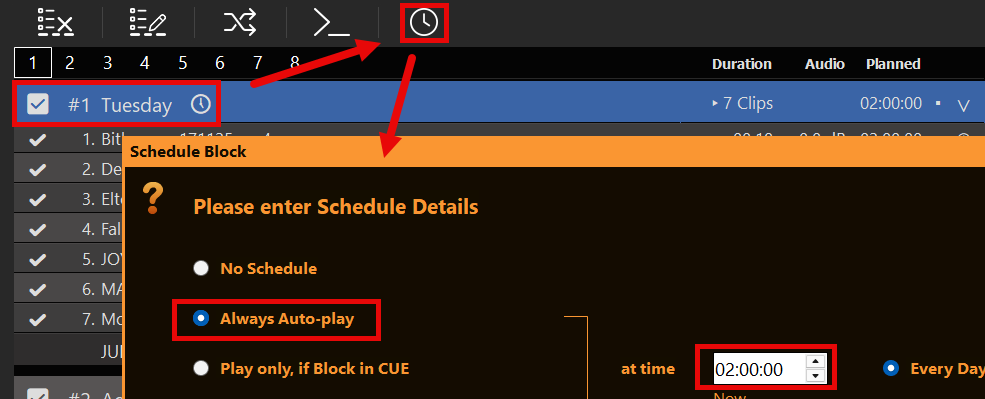
    • पर क्लिक करें घड़ी आइकन ब्लॉक हेडर टूलबार पर।.
    • अपना लक्षित आरंभ समय सटीक सेकंड तक दर्ज करें (जैसे, सुबह 11:02:48).
  • स्वचालित-ट्रिगर इंजन: एक बार जब आप ऑटो-ट्रिगर फ़्लैग को सक्षम कर देते हैं, तो PLAYDECK लगातार सिस्टम घड़ी की जाँच करता रहता है। जैसे ही निर्धारित समय आता है, ब्लॉक स्वचालित रूप से सक्रिय हो जाता है। ऑपरेटरों को पूरी तरह से तैयार रखने के लिए, इंटरफ़ेस के शीर्ष पर प्रीव्यू विंडो के बगल में अगले (सबसे पहले आने वाले) निर्धारित ब्लॉक तक का लाइव, फ्रेम-सटीक काउंटडाउन टाइमर प्रदर्शित किया जाता है।.


स्मार्ट “योजनाबद्ध” कॉलम: पूर्वानुमानात्मक बनाम वास्तविक Playout

PLAYDECK की सबसे शक्तिशाली विशेषताओं में से एक इसका वास्तविक-समय गणितीय टाइमलाइन इंजन है, जो में दिखाई देता है। योजित आपकी प्लेलिस्ट दृश्य का स्तंभ।.

  • पूर्वानुमानात्मक गणना: जैसे ही आप किसी ब्लॉक को एक शेड्यूल असाइन करते हैं, PLAYDECK तुरंत सटीक एयरटाइम की गणना करता है। हर एक क्लिप उस ब्लॉक के भीतर। यह इंजन अत्यंत बुद्धिमान है: यह स्वचालित रूप से कस्टम क्लिप ट्रिम्स (इन/आउट पॉइंट्स), लूप कॉन्फ़िगरेशन और ट्रांज़िशन की अवधि को ध्यान में रखता है। आप बिल्कुल देख पाएँगे कि ब्लॉक शुरू होने से पहले क्लिप #5 कब ऑन-एयर जाएगी। नियोजित समय और ब्लॉक की अवधि में केवल वे क्लिप शामिल हैं जो इस टेक में चलाए जा सकते हैं। निष्क्रिय क्लिप्स और ग्रे क्लिप्स (शफल लेफ़्टओवर या लिमिट Playout) को छोड़ दिया जाता है।.
  • गतिशील वास्तविकता अपडेट: जैसे ही ब्लॉक जाता है प्रत्यक्ष, “Planned” कॉलम तुरंत अनुकूलित हो जाता है। यदि कोई लाइव इवेंट लंबा चल गया और आपका ब्लॉक निर्धारित समय से 45 सेकंड बाद शुरू हुआ, तो यह कॉलम गतिशील रूप से दिखाना बंद कर देता है सैद्धांतिक अनुसूची। इसके बजाय, यह तुरंत अद्यतन हो जाता है ताकि यह प्रतिबिंबित कर सके। वास्तविक, वास्तविक-दुनिया निष्पादन समय वर्तमान प्लेआउट की वास्तविकता के आधार पर सभी शेष क्लिपों के लिए।.


कार्यक्रम प्रवाह का संरचनाकरण (ब्लॉक अंत विधियाँ और स्वचालित-फेरबदल)

स्वचालन केवल के बारे में नहीं है कब एक ब्लॉक शुरू होता है, लेकिन प्लेडेक कैसे व्यवहार करता है के बाद एक ब्लॉक खेलना समाप्त करता है। खोलकर ब्लॉक अंत व्यवहार सेटिंग्स (ब्लॉक हेडर पर सूची आइकन), आप विभिन्न प्रोग्राम खंडों के बीच स्वचालित संक्रमण तर्क को परिभाषित करते हैं।.

  • अगले ब्लॉक पर जाएँ और अगला ब्लॉक चलाएँ: यह मानक रैखिक प्रसारण नियम है। एक बार वर्तमान ब्लॉक अपनी अंतिम टेक क्लिप पूरा कर लेता है, PLAYDECK स्वचालित रूप से सूची में अगले ब्लॉक पर चला जाता है और तुरंत प्लेबैक शुरू कर देता है। आप अगले ब्लॉक के शुरू होने से पहले सेकंड में एक कस्टम विलंब भी निर्धारित कर सकते हैं।.
  • लूप ब्लॉक और क्लिप शफल: ब्लॉक तब तक दोहराया जाता है जब तक कोई मैनुअल कमांड या निर्धारित ब्लॉक इसे ओवरराइड नहीं कर देता। खोलें क्लिप शफल / सिंक ब्लॉक पर सभी क्लिप, केवल N क्लिप, या समय बजट भरने के लिए शफल करें (समय मिलाप). वैकल्पिक क्लिप्स सिंक करें अकेले (शफल नहीं) या शफल के साथ ब्लॉक को तब तक फ़ोल्डर से मेल खाता रखता है जब तक ब्लॉक निष्क्रिय रहता है (करंट/नेक्स्ट नहीं; कूलडाउन लगभग 10 सेकंड / क्लिप जोड़ने पर लगभग 30 सेकंड)। PLAYDECK एक टेक ऑन करता है। ब्लॉक शीर्षक CUE/PLAY/Fade, जब ब्लॉक Next हो जाता है, या जब एक अनुसूची / विराम यह ब्लॉक में प्रवेश करता है — न कि जब आप ब्लॉक के अंदर एक क्लिप को CUE करते हैं। बचे हुए क्लिप ग्रे ही रहते हैं (↷)।. लूपिंग एक ही टेक को बनाए रखता है।. विवरण: 1टीपी14टी नियम.


उन्नत Playout नियंत्रण: मार्कर संकेत और कमांड क्रियाएँ

उन्नत शो नियंत्रण और जटिल प्रसारण तर्क के लिए, PLAYDECK आंतरिक ट्रिगर प्रदान करता है जो मानक रैखिक वीडियो प्लेबैक से कहीं आगे तक जाते हैं।.

  • क्लिप टाइमलाइन मार्कर: व्यक्तिगत क्लिप टाइमलाइन के भीतर, आप समर्पित सेट कर सकते हैं। निशान अलग-अलग CUE ट्रिगर्स के लिए सटीक जंप पॉइंट के रूप में कार्य करने के लिए। इन मार्करों को ऑपरेटर द्वारा मैन्युअली जंप किया जा सकता है या सिस्टम कमांड्स के माध्यम से स्वचालित रूप से लक्षित किया जा सकता है।.
  • Playout कमांड्स के माध्यम से ओवरराइड्स: कमांड आपके प्रोग्राम के प्रवाह को संरचित करने का एक गहरा तरीका दर्शाते हैं। आप किसी भी स्थिति पर—क्लिप के अंत के सापेक्ष टाइमस्टैम्प सहित—व्यक्तिगत क्लिप्स या पूरे ब्लॉकों से निष्पादन कमांड संलग्न कर सकते हैं। ये कमांड PLAYDECK को पूरी तरह से रिमोट-कंट्रोल करने में सक्षम बनाते हैं, जिससे आपकी टाइमलाइन स्वचालित रूप से बाहरी इवेंट्स ट्रिगर कर सकती है, चैनल की स्थिति बदल सकती है, या जटिल प्रोग्रामिंग आवश्यकताओं के आधार पर सीधे लक्षित क्लिप पर कूद सकती है।.


स्वचालित विज्ञापन: निर्धारित ब्रेक ब्लॉकों का प्रबंधन

विज्ञापनों या वाणिज्यिक ब्रेकों को स्वचालित अनुसूची में एकीकृत करना सीधे प्रोग्राम फ्लो इंजन में निर्मित होता है।.

  • ब्रेक ब्लॉक अवधारणा: यदि आप चाहते हैं कि विज्ञापन आपके सक्रिय प्लेआउट में निर्बाध रूप से बाधा डालें, तो आप एक ब्लॉक को समर्पित के रूप में स्वरूपित कर सकते हैं। ब्रेक ब्लॉक.
  • स्वचालित पुनरारंभ: ब्लॉक के अंत का व्यवहार सेट करें ब्रेक ब्लॉक और इसे कॉन्फ़िगर करें पिछले क्लिप/स्थिति पर लौटें. जब ब्रेक समाप्त होता है, PLAYDECK आपकी मुख्य प्लेलिस्ट पर वापस आ जाता है और रुकावट से पहले चल रहे वीडियो क्लिप के बिल्कुल उसी फ्रेम से फिर से शुरू करता है।.
  • अंतराल अनुसूचीकरण: इन विज्ञापन ब्रेकों को सटीक रूप से अनुसूचित किया जा सकता है। आप इन्हें वास्तविक समय की घड़ी के समय पर सक्रिय करने के लिए समय निर्धारित कर सकते हैं या इन्हें एक निश्चित अंतराल पर, जैसे हर 15 मिनट में, निष्पादित करने के लिए कॉन्फ़िगर कर सकते हैं। अधिक जानकारी के लिए, विशेषीकृत देखें। विज्ञापन विराम दस्तावेज़ीकरण.


दृश्य संगठन और ऑपरेटर संकेत (रंग, नोट्स और विराम)

जटिल प्रसारण अनुसूचियों का प्रबंधन करते समय, उपयोगकर्ता इंटरफ़ेस को पठनीय रखना और ऑपरेटरों के लिए अनुस्मारक प्रदान करना त्रुटिहीन उत्पादन के लिए महत्वपूर्ण है।.

  • रंग-कोडिंग: आप किसी भी क्लिप या क्लिप्स के समूह पर राइट-क्लिक करके और चयन करके अपनी प्रोग्राम आइटम्स को दृश्य रूप से समूहित कर सकते हैं। रंग. इसका उपयोग करके आप तुरंत विज्ञापनों (जैसे लाल) को अपनी मुख्य सामग्री (जैसे हरा) से अलग कर सकते हैं, जिससे लंबी प्लेलिस्ट्स को आसानी से स्कैन किया जा सकता है।.
  • खंडित करने के लिए पाठ नोट्स: आप टेक्स्ट को ड्रैग और ड्रॉप कर सकते हैं। टिप्पणियाँ सामान्य क्लिप्स की तरह सीधे प्लेलिस्ट में। ये नोट्स एक ब्लॉक के भीतर आपके कार्यक्रम को विभाजित करने के लिए दृश्य विभाजक के रूप में कार्य करते हैं। ये प्रमुख रूप से एक के रूप में दिखाई देते हैं UI पूर्वावलोकन विंडो में INFO बैनर किसी ऑपरेटर को महत्वपूर्ण कार्यों की याद दिलाने के लिए (जैसे, “अब ऑडियो मिक्सर स्विच करें!” या “ग्राफिक ओवरले तैयार करें”), लेकिन वे आपके मास्टर आउटपुट सिग्नल के लिए पूरी तरह से अदृश्य हैं।.
  • ईपीजी कार्यक्रम विवरण: उसी नोट्स में कार्यक्रम का विवरण भी दिया जा सकता है (विवरण) जब आप निर्यात करते हैं एक्सएमएलटीवी. निर्धारित ब्लॉक के अंदर एक नोट रखें (पहली क्लिप के बाद, ब्लॉक समाप्ति से पहले)। यदि आप लाइव ऑपरेटर प्रॉम्प्ट के रूप में नोट्स का उपयोग करते हैं, तो उन्हें EPG टेक्स्ट से अलग रखें — ब्लॉक में प्रत्येक नोट एक ही विवरण में जोड़ दिया जाता है।.
  • Playout नियम: क्लिप पर विराम चिह्न खुलता है 1टीपी14टी नियमक्लिप के बाद की क्रिया क्लिप के बाद विराम, रोकें, या जारी रखें (वैकल्पिक विलंब के साथ)।. सीमा 1टीपी14टी यह क्लिप को सप्ताह के दिनों, प्राइमटाइम, अभियान तिथियों और प्रतिदिन अधिकतम प्लेआउट्स द्वारा प्रतिबंधित करता है। ग्रे क्लिप (↷) स्वचालन द्वारा छोड़ी जाती हैं; निष्क्रिय क्लिप (चेकबॉक्स बंद) बिल्कुल भी शुरू नहीं की जा सकतीं। पूर्ण मार्गदर्शिका: 1टीपी14टी नियम.


प्रसारण निर्यात और ईपीजी एकीकरण (डे प्लानर और एक्सएमएलटीवी)

अपने स्वचालित शेड्यूल को प्रबंधन टीमों या बाहरी प्रसारण नेटवर्क को सौंपने के लिए, PLAYDECK उद्योग-मानक निर्यात उपकरण प्रदान करता है जो के अंतर्गत स्थित हैं फ़ाइल मेनू।.

  • परियोजना को डे प्लानर के रूप में निर्यात करें: यह उपकरण आपके शेड्यूल का एक स्वच्छ, अत्यधिक दृश्यमान PDF अवलोकन तैयार करता है। यह आपके कार्यक्रम की संरचना का एक समग्र दृष्टिकोण प्रदान करता है और निर्धारित कार्यक्रमों को स्पष्ट रूप से उजागर करता है। विज्ञापन विराम और प्लेलिस्ट अंतर. उन उत्पादन प्रबंधकों के लिए आदर्श जो बिना अंतराल वाली कार्यक्रम योजना की पुष्टि करना चाहते हैं।.
  • प्रोजेक्ट को XMLTV के रूप में निर्यात करें: औपचारिक प्रसारण वर्कफ़्लो के लिए अनिवार्य। यह आपके प्रोग्राम की शुरुआत/रुकने के समय के साथ एक XML फ़ाइल निर्यात करता है। निर्धारित प्लेलिस्ट ब्लॉक. यह प्रारूप द्वारा व्यापक रूप से उपयोग किया जाता है आईपीटीवी सर्वर, सेट-टॉप बॉक्स, और टीवी गाइड / ईपीजी ऐप्स दर्शकों को लाइव कार्यक्रम की जानकारी दिखाने के लिए।.


एक कार्यशील EPG कैसे बनाएँ (चरण-दर-चरण)

  1. अपने कार्यक्रम निर्धारित करें
    केवल सक्रिय वाले ब्लॉक समय-सारणी (दिन का समय / सप्ताह का दिन / तारीख) XMLTV कार्यक्रम बन जाते हैं। ब्लॉक का नाम कार्यक्रम बन जाता है। शीर्षक. अनियोजित या निष्क्रिय ब्लॉकों को छोड़ दिया जाता है।. ब्लॉक तोड़ो भी छोड़े जाते हैं — वे रुकावटें हैं, स्वतंत्र टीवी कार्यक्रम नहीं।.
  2. चैनल नाम सेट करें
    में सेटिंग्स → चैनल, प्रत्येक चैनल का चैनल नाम सेट करें। ये नाम के रूप में दिखाई देते हैं <display-name> XMLTV फ़ाइल में। चैनल आईडी हमेशा प्लेडेक.1प्लेडेक.2, …
  3. कार्यक्रम विवरण जोड़ें (वैकल्पिक)
    एक प्लेलिस्ट डालें ध्यान दें दर्शक की ओर मुख किए हुए सारांश के साथ ब्लॉक के अंदर। निर्यात पर, वह पाठ बन जाता है विवरण.
    • नोट लगाएँ अंदर ब्लॉक (सबसे सुरक्षित: पहली क्लिप के बाद, ब्लॉक के अंत से पहले)।.
    • एक ही ब्लॉक में कई नोट्स को एक विवरण में मिलाया जाता है (स्थानों द्वारा अलग किया गया)।.
    • यदि आप एक साफ-सुथरे EPG की परवाह करते हैं तो लाइव ऑपरेटर रिमाइंडर्स को एक ही नोट्स में न मिलाएं।.
  4. निर्यात
    फ़ाइल → XMLTV के रूप में प्रोजेक्ट निर्यात करें…
    PLAYDECK निकट भविष्य के शेड्यूल विंडो (लगभग दो सप्ताह आगे) के लिए प्रोग्राम लिखता है। चैनलों को लाइसेंस प्राप्त होना चाहिए और उन्हें एक्सपोर्ट में दिखना शुरू करना चाहिए।.
  5. अपने IPTV / EPG सिस्टम में प्रकाशित करें और मैप करें
    मेजबानी करें .एक्सएमएल एक फ़ाइल उस URL पर अपलोड करें जिसे आपका IPTV पैनल, मिडलवेयर, या गाइड ऐप प्राप्त कर सकता है (या इसे सिस्टम में कॉपी करें)। फिर नक्शा प्रत्येक XMLTV चैनल आईडी को अपनी स्ट्रीम में:
    • प्लेडेक.1 → चैनल 1 स्ट्रीम
    • प्लेडेक.2 → चैनल 2 स्ट्रीम
      इस मैपिंग के बिना, गाइड अक्सर “खाली” दिखता है, भले ही फ़ाइल में डेटा मौजूद हो।.
  6. जब अनुसूची बदलती है तो ताज़ा करें
    XMLTV एक स्नैपशॉट है। प्लेलिस्ट या शेड्यूल में संपादन करने के बाद, फिर से एक्सपोर्ट करें और अपनी सर्वर/पैनल पर फ़ाइल अपडेट करें।.

डे प्लानर बनाम XMLTV — महत्वपूर्ण अंतर

दिवसीय योजनाकार (पीडीएफ)एक्सएमएलटीवी (ईपीजी)
उद्देश्यआंतरिक योजना अवलोकनदर्शक-सामना करने वाला टीवी गाइड
खालीपन / खाली समयGAP पंक्तियों के रूप में दिखाया गयानिर्यात नहीं किया गया
विज्ञापन विरामपीडीएफ में दिखाई दे रहा हैकार्यक्रमों के रूप में निर्यात नहीं किया गया
कार्यक्रम का शीर्षकब्लॉक का नामब्लॉक का नाम → शीर्षक
कार्यक्रम का विवरणप्लेलिस्ट नोट्स → विवरण

यदि PDF “पूर्ण” दिखती है लेकिन गाइड खाली दिखती है, तो जांचें: कैलेंडर का दिन सही है, चैनल मैपिंग (प्लेडेक.एन), और कि आप वास्तविक कार्यक्रमों को देख रहे हैं — न कि GAPs।.

न्यूनतम उदाहरण

शाम की खबरें
  दिन की नवीनतम राष्ट्रीय और अंतर्राष्ट्रीय समाचार कहानियाँ।

(श्रेणी और आइकन वैकल्पिक हैं और वर्तमान में निर्यात नहीं किए जाते हैं।)


एंटरप्राइज़ ऑटोमेशन: PLAYDECK API के माध्यम से कस्टम Playout लॉजिक

यदि आपके प्रसारण वर्कफ़्लो को गहराई से अनुकूलित स्वचालन लॉजिक, स्वामित्व वाले शेड्यूलिंग डेटाबेस, या बाहरी मास्टर कंट्रोल स्विचर्स के साथ एकीकरण की आवश्यकता है, तो आप मानक उपयोगकर्ता इंटरफ़ेस को पूरी तरह से बायपास कर सकते हैं।.

  • पूर्ण रिमोट आर्किटेक्चर: PLAYDECK में एक व्यापक, खुला प्रोग्रामिंग इंटरफ़ेस है।.
  • कस्टम Playout स्क्रिप्ट्स: का उपयोग करके प्लेडेक एपीआई, आप अपनी कस्टम नियमों के अनुसार अपने पूरे प्लेआउट इंजन को नियंत्रित, अपडेट, ओवरराइड और चलाने के लिए अपनी खुद की कस्टम स्क्रिप्ट और बाहरी सॉफ़्टवेयर लॉजिक लिख सकते हैं।.
1 2 3 4 6