Aufzeichnung von Untertiteln und SCTE

PLAYDECK kann aufnehmen Untertitel und SCTE-35 in Dateien – aber Nicht jeder Container unterstützt beides..

  • Untertitel kann in … gehen MKV oder MPEG-TS (sowie damit verbundene Aufnahmen im Stream-Stil).
  • SCTE-35 geht nur in MPEG-TS (.ts), nicht in MKV.

Matrix und Definitionsbereiche: Untertitel & SCTE – Überblick.

In diesem Artikel:
Was soll aktiviert werden?
MKV vs. MPEG-TS
Sidecar-Dateien (.scc / .anc)
Wiedergabe überprüfen
Verwandte Themen


Was soll aktiviert werden?

Stellen Sie in der Zeichenfolge „Parameter / config“ die gewünschten Flags ein:

embed_cc='true'
embed_scte35='true'
scc_capture='true'
anc_capture='true'


ParameterZweck
embed_cc='true'CC in den Elementarstrom des Videos einbetten (z. B. H.264 / MPEG-2)
scc_capture='true'Schreibe eine Parallele .scc Datei (CEA-608)
anc_capture='true'Schreibe eine Parallele .anc Datei (CEA-708)
embed_scte35='true'SCTE-35 in ein MPEG-TS nur Aufnahme

Das Prinzip ist dasselbe wie beim Streaming: Diese Flags können leicht übersehen werden – ohne sie werden Pass-Through-CC und SCTE-35 nicht wie erwartet gespeichert.

Während der Aufnahme von SCTE-35 können Sie Marker aus Clips, Blöcken, Overlays oder Aktionsschaltflächen setzen (SCTE-35 Typ).


MKV vs. MPEG-TS

MKVMPEG-TS (.ts)
Untertitels (embed_cc)JaJa
Beiwagen .scc / .ancJa (sofern die Aufzeichnungsflags aktiviert sind)Ja (sofern die Aufzeichnungsflags aktiviert sind)
SCTE-35 (embed_scte35)NeinJa
Typische ÜberprüfungDie PLAYDECK-Playlist zeigt Untertitel anMediaInfo: EIA-608/708 im Video; DVB Inspector: SCTE-35-Cues; PLAYDECK: CC + << SCTE-35

Faustregel

  • Bedarf Nur CC (und optionale Sidecars) → MKV oder TS.
  • Bedarf CC + SCTE-35 in einer Datei → MPEG-TS.

Sidecar-Dateien (.scc / .anc)

Mit scc_capture / anc_capture, PLAYDECK kann Folgendes erstellen:

  • deine_datei.scc — CEA-608 (in vielen Werkzeugen einsetzbar)
  • deine_datei.anc — ANC im CEA-708-Stil (hauptsächlich Medialooks/PLAYDECK)

Das Gleiche Basisname und Ordner wie das Video. Bei der Wiedergabe kann PLAYDECK eingebettete Untertitel und/oder diese Sidecar-Dateien verwenden (siehe auch Untertitel & Bildunterschriften).


Wiedergabe überprüfen 

Untertitel
  1. Fügen Sie die aufgenommene Datei einer Wiedergabeliste hinzu.
  2. Wählen Sie die CC-Spur aus, falls diese angeboten wird.
  3. Bestätigen Sie die CC-Anzeige in der Kanalvorschau (je nach Konfiguration als „Pass-Through“ oder „Burn-In“).

Für TS, MediaInfo führt häufig Text-Spuren (EIA-608 / EIA-708) auf, die in das Videomaterial gemultiplext wurden.

SCTE-35 (nur TS)
  1. Senden Sie während der Aufnahme den Befehl „SCTE-35“ über eine Aktion (oder einen Clip-Befehl).
  2. Öffnen Sie die .ts in DVB-Inspektor (oder TSDuck) und die Splice/SCTE-35-Signale bestätigen.
  3. Spiel genauso .ts In PLAYDECK → SCTE-Ereignisprotokoll sollte Folgendes angezeigt werden << SCTE-35.

Hinweis: Eine Rolle spielen MKV In der Protokollausgabe wird SCTE-35 nicht angezeigt – der Container enthält diese Angabe nicht. Auch MediaInfo zeigt oft lässt weg SCTE-35, auch wenn DVB Inspector Cues anzeigt; DVB Inspector / PLAYDECK wird bevorzugt << für SCTE-Prüfungen.

Verwandte Themen

ArtikelThema
Untertitel & SCTE – ÜberblickVollständige Matrix
Untertitel & BildunterschriftenSpuren, Einbrennen / Durchlauf
SCTE über SDI (SCTE-104)SDI-VANC-Marker
SCTE-35 an einen Stream-Server sendenLive-Streams, Nimble, HLS

Verwendung von SCTE-104 über SDI

Am SDI, PLAYDECK verwendet SCTE-104 Markierungen in VANC (nicht SCTE-35). Verwenden Sie SCTE-104, um Werbeblöcke und Schnittstellen an nachgeschaltete SDI-Geräte zu signalisieren.

Die vollständige Matrix (einschließlich Streams, Aufzeichnung, NDI) finden Sie unter:
Untertitel & SCTE – Überblick

Für IP / MPEG-TS Markierungen, Verwendung SCTE-35 stattdessen: SCTE-35 an einen Stream-Server senden.

In diesem Artikel:
SDI vs. Streams
SCTE-104 auf SDI aktivieren
SCTE-104 senden
Erkennen und protokollieren
SDI-Schleifentest
Weiterleitung
Wichtige Begrenzung (CC-/ASS-Strecke)
Verwandte Themen


SDI vs. Streams

VerbindungSCTE-Typ
SDI (DeckLink usw.)SCTE-104 nur (VANC)
UDP / SRT / DVB / TS-Datei / HLS-SegmenteSCTE-35 nur

PLAYDECK tut nicht SCTE-104 ↔ SCTE-35 automatisch umrechnen.
Wenn du hingehst SDI → IP-Stream, SCTE-104 wird im Stream nicht als SCTE-35 angezeigt. Feuer SCTE-35 auf dem Kanal, dem die Stream-Ausgabe gehört (siehe Übersicht und SCTE-35).


SCTE-104 auf SDI aktivieren

Eingabe

Am SDI-Eingang aktivieren VANC-Daten → Untertitel und SCTE-104-Trigger aktivieren.

Es handelt sich um dasselbe Kontrollkästchen wie bei der Aufzeichnung mit Untertiteln. Die Aktivierung erfolgt auf Wunsch, da die VANC-Aufzeichnung eine zusätzliche Rechenlast verursacht.

Ausgabe

Mit einer Lizenz, die SCTE/CC umfasst, kann der SDI-Ausgang VANC einschließlich SCTE-104 übertragen, sofern auf dem Kanal Marker vorhanden sind.


SCTE-104 senden

Sie können SCTE-Befehle an folgende Elemente anhängen:

  • Clips (beliebige Position)
  • Blöcke (Anfang / Ende)
  • Overlays (anzeigen / ausblenden)
  • Aktionsschaltflächen

Befehlstyp auswählen SCTE-104 und fügen Sie eine gültige SCTE-104-XML-Nutzlast ein.

PLAYDECK liefert keine festgelegte Bibliothek mit “Produkt”-Markern – Sie definieren selbst das XML, das Ihre nachgeschalteten Systeme erwarten. Platzhalter wie {clipduration} sind für SCTE-35-Workflows dokumentiert; verwenden Sie gegebenenfalls dieselbe Befehlsoberfläche.

Minimale Stichprobe (einzelner Vorgang)
1
    0
    0
    1.1
    1
    2
    3
    Datenstring


Verwendung SCTE-104 (nicht SCTE-35) als Befehlstyp, wenn dies über SDI gesendet werden soll.


Erkennen und protokollieren

Öffnen Sie die SCTE-Ereignisprotokoll (Protokolle → SCTE).

  • >> = Marker auf diesem Kanal gesendet
  • << = Marker in einer empfangenden Wiedergabeliste erkannt (z. B. SDI-Eingang, der in einem anderen Kanal abgespielt wird)

Die Aufzeichnung in beide Richtungen ist der schnellste Weg, eine Schleife ohne externe Analysatoren zu überprüfen.


SDI-Schleifentest

  1. Kanal 1: SDI-Ausgang aktiv.
  2. Physikalische Durchschleifverbindung (oder zweiter Anschluss) an einen SDI-Eingang; aktivieren VANC-Daten auf dieser Eingabe.
  3. Kanal 2: Spiele diesen Eintrag in der Wiedergabeliste ab.
  4. Kanal 1: Aktionstaste mit dem Sample „SCTE-104“; beide Kanäle werden wiedergegeben.
  5. Ereignisprotokoll: >> auf Kanal 1 und << SCTE-104 auf Kanal 2.

Sie können einen zweiten SDI-Hop (Ch2 → Ch3) hinzufügen, um die Weiterleitung über SDI zu überprüfen.


Weiterleitung 

PLAYDECK kann eingehende SCTE-104-Nachrichten von einem SDI-Eingang zu einem SDI-Ausgang wenn dieses Eingangssignal über einen Kanal wiedergegeben wird, der einen SDI-Ausgang ansteuert.

Weiterleitung SDI (104) UDP/SRT (35) tut nicht erfolgt automatisch. Verwenden Sie stattdessen SCTE-35 auf dem Streaming-Kanal.


Wichtige Begrenzung (CC-/ASS-Strecke)

Wenn auf Kanal 1 ein Clip mit einem Aktivierte Untertitel oder ASS-Text-Spur, SCTE-104 kann über SDI nur empfangen werden zeitweise (>> sieht immer noch gut aus; << (die Schleife ist unzuverlässig).

Abhilfe: Deaktivieren Sie die Textspur, wenn SCTE-104 auf SDI zuverlässig sein muss.

Dieser Konflikt wurde nicht beobachtet bei SCTE-35 auf MPEG-TS-Streams auf dieselbe Weise.

Verwandte Themen

ArtikelThema
Untertitel & SCTE – ÜberblickVollständige Matrix, Domänen, Einbettungsflags
SCTE-35 an einen Stream-Server sendenUDP/SRT/DVB, Nimble, HLS
Untertitel & BildunterschriftenCC-Einbrennen / Durchschleifen
Aufzeichnung von CC und SCTEMKV vs. TS, Sidecars, Wiedergabeproben

Untertitel & Bildunterschriften

PLAYDECK unterstützt Closed Captions (CEA-608 / CEA-708) und Untertitel (ASS / SRT). Auf dem Bildschirm sehen sie zwar ähnlich aus, verhalten sich jedoch unterschiedlich.

  • Untertitel werden immer fest ins Bild eingebrannt.
  • Untertitel können fest eingeblendet oder im Signal weitergeleitet werden (SDI VANC oder in unterstützten Videostreams eingebettet).

Die vollständige „Von→Nach“-Matrix (SDI, NDI, UDP/SRT/DVB, RTMP, HLS, Aufzeichnung) finden Sie hier:
Untertitel & SCTE – Überblick

In diesem Artikel:
Untertitel vs. Untertitel für Hörgeschädigte
Untertitel (ASS / SRT)
Quellen für Untertitel
Burn-in vs. Pass-Through
CC an Ein- und Ausgängen aktivieren
Schnelltest
Verwandte Themen


Untertitel vs. Untertitel für Hörgeschädigte

UntertitelUntertitel
Typische QuellenASS integriert, extern SRTCC eingebettet, SCC/MCC/ANC-Sidecars, SDI-VANC, Streams, NDI (PLAYDECK-Loop)
Zu den ErgebnissenImmer im BlickfeldEinbrennen oder Durchleiten im Signal
Gestaltung in PLAYDECKSchriftart usw. in den EinstellungenVorschau-/Einbrennmodus in den Einstellungen; Position/Animation oft in den CC-Daten fest vorgegeben
Das Gleiche wie SCTE?NeinNein – SCTE ist ein eigenständiges Signalisierungssystem (Übersicht)

Untertitel (ASS / SRT)

Untertitel können nur aus Videodateien stammen und werden immer in die Einzelbilder eingebrannt.

  1. Füge den Clip einer Wiedergabeliste hinzu.
  2. Klicken Sie mit der rechten Maustaste auf den Clip und wählen Sie die Untertitelspur aus (standardmäßig deaktiviert).


Eingebettet: wird als „ASS Embedded“ angezeigt.
Extern SRT: derselbe Basisdateiname wie das Video (.srt), im selben Ordner oder in einem Einsätze / Untertitel Unterordner.

Unabhängig davon, wohin Sie den Kanal senden (SDI, NDI, Stream, Desktop), ist der Untertext bereits im Bild enthalten. Passen Sie die Schriftart und die zugehörigen Optionen in den Einstellungen an.

PLAYDECK enthält keinen Editor, mit dem Sie neue Untertitel oder CC-Texte in Dateien eingeben können. Verwenden Sie ein externes Tool, wenn Sie Untertitel erstellen möchten.


Quellen für Untertitel

Aus Dateien

Klicken Sie mit der rechten Maustaste auf den Clip → wählen Sie die CC-Spur aus (z. B. (CC Embedded).

Ebenfalls als Sidecars unterstützt (gleicher Basisname, gleicher Ordner): SCC, MCC, ANC.

Bei der Aufnahme mit scc_capture / anc_capture, PLAYDECK kann schreiben .scc / .anc neben der Mediendatei; die Wiedergabe kann sie wieder aufnehmen. Siehe die Übersicht Notizen machen.

Aus Live-Eingängen / Streams

PLAYDECK kann CC-Dateien lesen, in der Vorschau anzeigen und weiterleiten, und zwar mit:

  • SDI (sofern das Gerät VANC unterstützt; aktivieren Sie „VANC-Daten“ am Eingang)
  • Streams mit MPEG-2 oder H.264 (in unseren Tests auch als MPEG-4 Part 2 bezeichnet) – UDP, SRT, DVB-kompatibel usw., mit embed_cc='true' auf dem Absender
  • NDI in einem PLAYDECKPLAYDECK Schleife (viele Tools von Drittanbietern für NDI zeigen CC nicht an)
  • RTMP auf YouTube mit embed_cc='true' (YouTube kann Untertitel anzeigen)


Nicht für die Weitergabe von Kreditkartendaten: HEVC mit embed_cc (In unseren Tests war keine brauchbare Weiterleitung möglich).


Burn-in vs. Pass-Through

In den Einstellungen (Untertitel):

  • Einbrennphase (Standard): Der CC-Text wird in die Ausgabebilder des Kanals eingeblendet. Auf jedem Zielgerät ist der Text im Bild zu sehen (einschließlich der Desktop-Ausgabe).
  • Pass-Through (immer aktiv): Die Untertitel werden nicht in das Ausgabebild eingebrannt. PLAYDECK zeigt die Untertitel weiterhin in der Kanalvorschau an. Für die Anzeige der Untertitel sind die nachgeschalteten Player/Decoder (YouTube, ein anderes PLAYDECK usw.) zuständig.

Verwendung Ausgabe auf dem Desktop (Fenstermodus), um zu prüfen, ob sich der Text im Bild oder nur in der Vorschau befindet.

Tipp: Wenn Sie einen Burn-in-Kanal in einen zweiten Kanal einspeisen, der ebenfalls CC-Vorschauen durchleitet, können Sie sehen, doppelter Text (Pixel + Überlagerung). Stellen Sie den ersten Kanal auf „Pass-Through“, um dies zu vermeiden.

CC-Daten enthalten häufig festgelegte Positionen und Modi (z. B. „Roll-up“ / „Pop-on“). PLAYDECK nimmt darüber hinaus keine weiteren Anpassungen für die Vorschau oder das Einbrennen vor, die über die CC-Anzeigeeinstellungen hinausgehen.


CC an Ein- und Ausgängen aktivieren

Vollständige Matrix: Untertitel & SCTE – Überblick.

SDI-Eingang

Aktivieren VANC-Daten → Untertitel und SCTE-104-Trigger aktivieren.
Erforderlich, um CC (und SCTE-104) aus SDI zu erfassen. Opt-in, da die VANC-Erfassung zusätzliche Rechenleistung erfordert.

SDI / NDI-Ausgang

Mit einer Closed-Captions-Lizenz ist der SDI/NDI-Ausgang so konfiguriert, dass er Closed Captions überträgt, sofern diese in der Kanalpipeline vorhanden sind.

Streams + Aufnahmen

In Parameter, füge hinzu:

embed_cc='true'


Ohne diese Einstellung wird die Pass-Through-CC nicht in den ausgehenden Elementarstrom eingebettet (das „Burn-in“ funktioniert weiterhin, sofern es aktiviert ist).

UDP-Ziel: Verwende deine LAN-IP-Adresse, nicht 127.0.0.1.


Schnelltest

  1. Laden Sie einen Beispielclip mit eingebetteten CC-Daten; wählen Sie die CC-Spur aus; schalten Sie den Block auf Loop. Überprüfen Sie die CC-Daten in der Kanalvorschau.
  2. SDI- und/oder NDI-Ausgang aktivieren; optional SDI/NDI in einen Eingang zurücksleifen (VANC für SDI aktiviert).
  3. Fügen Sie einen UDP- (oder SRT-)Stream mit H.264 und embed_cc='true'; diese URL auf einem anderen Kanal abspielen.
  4. Verhalten bei der Desktop-Ausgabe im Vergleich zur Vorschau überprüfen.

Beispielausschnitt:
https://downloads.playdeck.tv/assets/Sample Video_QTCC.mov

Verwandte Themen

ArtikelWas Sie hier finden werden
Untertitel & SCTE – ÜberblickVollmatrix, SCTE-Domänen, Grenzwerte
SCTE über SDISCTE-104
SCTE-35 an einen Stream-ServerSCTE-35, Nimble, HLS-Cues
Aufzeichnung von CC und SCTEMKV vs. TS, Sidecars, Wiedergabeproben

Untertitel & SCTE – Überblick

PLAYDECK kann über zahlreiche Ein- und Ausgänge Untertitel (CEA-608 / CEA-708) sowie SCTE-Werbe-/Schnittmarkierungen übertragen. Dabei handelt es sich um unterschiedliche Signale:

  • Untertitel werden zusammen mit dem Videomaterial übertragen (SDI VANC oder eingebettet in MPEG-2-/MPEG-4-/H.264-Elementarströme).
  • SCTE-104 wird bei SDI (VANC) verwendet.
  • SCTE-35 wird in MPEG-TS (UDP, SRT, DVB-kompatible Streams, TS-Aufzeichnungen, HLS) verwendet Segmente).

Diese Seite bietet einen Überblick: Was funktioniert von wo bis wohin, was müssen Sie aktivieren und wo liegen die Grenzen? Eine Schritt-für-Schritt-Anleitung zur Einrichtung finden Sie in den unten verlinkten Artikeln.

Hinweis: Soft-Untertitel (SRT / ASS) werden immer in das Bild eingebrannt. Sie sind nicht mit Closed Captions zu verwechseln. Siehe Untertitel & Bildunterschriften.

In diesem Artikel:
Kurzanleitung
So aktivieren Sie CC und SCTE
Matrix für Untertitel
SCTE-Matrix
Bekannte Einschränkungen
Verwandte Artikel


Kurzanleitung

  1. SDI ↔ IP sind unterschiedliche SCTE-Welten
    SDI = SCTE-104. Streams / TS-Dateien = SCTE-35. PLAYDECK konvertiert 104 ↔ 35 nicht automatisch.
  2. Streams benötigt Einbettungsflags
    Im Gegensatz zum SDI-Kontrollkästchen “VANC-Daten” für die Eingänge sind die Stream- und Aufnahmeoptionen leicht zu übersehen. Sie müssen diese in den Stream-/Aufnahmeeinstellungen festlegen. Parameter / Konfigurationszeichenfolge (embed_ccembed_scte35).
  3. Codec vs. Protokoll
    • CC-Weiterleitung (embed_cc): hängt vom Videocodec ab (MPEG-2, MPEG-4 Part 2, H.264 – nicht HEVC).
    • SCTE-35 (embed_scte35): Hängt vom MPEG-TS-Transport ab, nicht vom Videocodec.
  4. Pass-Through vs. Burn-In (CC)
    • Pass-Through: Die Untertiteldaten bleiben im Signal erhalten; PLAYDECK kann eine Vorschau anzeigen; nachgeschaltete Geräte decodieren sie. Erfordert VANC / embed_cc soweit zutreffend.
    • Einbrennen: Der Text wird in die Videopixel eingezeichnet; es ist kein Einbettungsflag erforderlich, damit der Text in den Ausgabedateien sichtbar ist.
  5. UDP-Loopback
    Geben Sie vorzugsweise die LAN-IP-Adresse Ihres Computers an (z. B. udp://192.168.x.x:5000?pkt_size=1316). udp://127.0.0.1:… ist in den derzeitigen Konfigurationen unzuverlässig.

So aktivieren Sie CC und SCTE

SDI
RichtungWas ist zu tun?
EingabeAktivieren VANC-Daten → Untertitel und SCTE-104-Trigger aktivieren an diesem Eingang. Dadurch wird die VANC/CC/ANC-Erfassung aktiviert (dies ist mit einem gewissen Rechenaufwand verbunden – daher ist diese Funktion optional).
AusgabeMit einer Closed-Captions-Lizenz aktiviert PLAYDECK automatisch CC/VANC auf dem SDI-Renderer.

Streams und Aufnahmen

Öffnen Parameter im Stream oder in der Aufzeichnung und setzen Sie die Flags in der Konfigurationszeichenfolge (Beispiele):

embed_cc='true'
embed_scte35='true'


FlaggeVerwendung für
embed_cc='true'CC-Durchleitung in MPEG-2 / MPEG-4 / H.264 (UDP, SRT, DVB, HLS-Segmente, TS/MKV-Aufzeichnung, RTMP/FLV usw.)
embed_scte35='true'SCTE-35 in MPEG-TS nur (UDP, SRT, DVB, TS-Dateiaufzeichnung, HLS Segmente). Gilt nicht für MKV oder RTMP/FLV.

Ohne diese Flags leitet PLAYDECK “pass-through CC / SCTE-35” nicht an diesen Ausgang weiter – selbst wenn die Benutzeroberfläche „bereit“ erscheint.


SCTE injizieren

Weisen Sie Clips, Blöcken, Overlays oder Aktionsschaltflächen SCTE-Befehle zu. Wählen Sie SCTE-104 Wenn man sich auf SDI konzentriert, SCTE-35 bei der Verarbeitung von MPEG-TS-Streams oder TS-Dateien. Details und XML-Beispiele: SCTE-104 über SDI · SCTE-35 an Server.


Matrix für Untertitel

Überprüftes PLAYDECK-Verhalten (Pass-Through, sofern nicht anders angegeben).

PfadErgebnisAnmerkungen
Datei → SDI → SDI (Schleife)JaAktivieren Sie VANC am Empfangseingang.
Datei → UDP / SRT / DVB → Stream inJaembed_cc='true'; MPEG-2, MPEG-4 Part 2 oder H.264 (z. B. NVEnc / Quick Sync). HEVC: nein.
Datei → RTMP → YouTubeJaembed_cc='true'; YouTube zeigt Untertitel an.
Datei → NDI → NDI (PLAYDECK-Loop)JaNur PLAYDECK↔PLAYDECK. Der Studiomonitor NDI und vMix zeigen keine Untertitel an.
Datei → HLS (.m3u8)Ja*Untertitel in Segmenten; PLAYDECK kann die m3u8-Datei abspielen und die Untertitel anzeigen. (*Nicht als separate Tags in der Wiedergabelistendatei.)
Aufnahme MKVJaembed_cc; optionale Beiwagen über scc_capture / anc_capture (.scc / .anc).
Aufnahme MPEG-TSJaembed_cc; MediaInfo zeigt an, dass im Videodatei ein EIA-608/708-Multiplex enthalten ist.
SDI → Stream (Kette)JaVANC-Erfassung in + embed_cc im Stream.
Stream ohne embed_ccNein (Pass-Through)Einbrenneffekte treten weiterhin auf (Pixel).

Einbrennen Funktioniert bei SDI, NDI, Streams und Desktop-Ausgängen, sobald CC in das Bild gerendert wird (Option „Kanal-Durchleitung“ deaktiviert).

Weitere Details zur Benutzeroberfläche: Untertitel & Bildunterschriften.


SCTE-Matrix

PfadErgebnisAnmerkungen
SCTE-104 → SDI → SDIJaVerwenden Sie SCTE-104-Befehle. Überprüfen Sie das Ereignisprotokoll. >> / <<.
SCTE-35 → UDP / SRT / DVB → StreamJaErfordert embed_scte35='true'. Der Codec spielt keine Rolle.
SCTE-35-Stream → Stream weiterleitenJaz. B. Kanal 1 → UDP → Kanal 2 → UDP → Kanal 3; << an beiden Empfängern.
SCTE-104 über SDI, dann diesen Kanal über IP streamen104 über SDI ja; nicht über IPKeine automatische Umwandlung von 104→35. Feuer SCTE-35 auf dem Stream-Übertragungskanal, falls die IP-Seite Marker benötigt.
SCTE-35 zum SDI-AusgangNeinFalsche Domäne für SDI.
SCTE-104 in Richtung UDP/SRT/DVBNeinFalsche Domäne für MPEG-TS.
NDI-Schleife (104 oder 35)NeinNein << auf NDI in PLAYDECK empfangen.
Aufzeichnung MPEG-TS + SCTE-35 während der AufnahmeJaIm DVB Inspector sichtbar; PLAYDECK-Wiedergabe zeigt an << SCTE-35.
Aufnehmen / Abspielen MKVKein SCTEMKV hat keine embed_scte35.
HLSTeilweiseKeine SCTE/CUE-Tags in der .m3u8. Bei der Wiedergabe der m3u8-Datei mit PLAYDECK kann weiterhin Folgendes angezeigt werden << SCTE-35 aus Segmenten. Externe Packer, die nur Manifest-Hinweise auslesen, benötigen ein weiteres Tool (z. B. Nimble).

DVB-kompatibel Das Streaming in PLAYDECK verhält sich wie UDP/SRT für CC und SCTE-35, sobald die Einbettungsflags gesetzt sind (format='dvb', immer noch udp:// oder SRT-URL).


Bekannte Einschränkungen

SCTE-104 zusammen mit einer aktiven CC/ASS-Spur (SDI)

Wenn ein Clip mit einer aktiven Untertitel- oder ASS-Tonspur wiedergegeben wird, wird SCTE-104 möglicherweise nur zeitweise auf einer SDI-Schleife übertragen (>> send läuft stabil, << (Empfang ist nicht gewährleistet). Deaktivieren Sie die Textspur, wenn die Zuverlässigkeit von SCTE-104 über SDI von entscheidender Bedeutung ist.
Dieser Konflikt war nicht bei MPEG-TS-Streams bei Verwendung von SCTE-35 (mit oder ohne embed_cc).

NDI
  • CC: Funktioniert in einer PLAYDECK↔PLAYDECK-Schleife; wird im NDI Studio Monitor oder in vMix nicht angezeigt.
  • SCTE: in PLAYDECK nicht über NDI zurückerhalten.

HEVC

embed_cc Liefert in unseren Tests keine brauchbare CC-Weiterleitung mit HEVC. Verwenden Sie MPEG-2, MPEG-4 Part 2 oder H.264 für die CC-Weiterleitung.

HLS-Manifeste

PLAYDECK schreibt keine SCTE/CUE-Tags in die .m3u8. Bildunterschriften und SCTE-35-Daten können in den zugrunde liegenden Segmenten weiterhin vorhanden sein.


Verwandte Artikel

ArtikelWas Sie hier finden werden
Untertitel & BildunterschriftenTitel, Burn-in vs. Pass-Through, Vorschau, SRT/ASS
SCTE über SDI (SCTE-104)VANC, Befehle, SDI-Schleifentest
SCTE-35 an einen Stream-Server sendenXML-Beispiele, Platzhalter, Nimble-/HLS-Workflows
Aufzeichnung von CC und SCTEMKV vs. TS, Sidecars, Wiedergabeproben

Tipps zum Ereignisprotokoll

Verwendung Protokolle → SCTE:

  • >> = Markierung auf dem Sendekanal gesetzt
  • << = Marker in einer empfangenen Wiedergabeliste/einem empfangenen Stream erkannt

Bei TS-Dateien, DVB-Inspektor (oder TSDuck) ist nützlich, um SCTE-35 in der Datei zu bestätigen; MediaInfo zeigt CC oft deutlich an, SCTE-35 jedoch nicht.

Programmablauf und Playlist-Automatisierung meistern

Willkommen beim Leitfaden zur Playlist-Automatisierung und zum Programmablauf in PLAYDECK. PLAYDECK eignet sich nicht nur hervorragend als manueller Clip-Player für Live-Moderatoren, sondern verfügt auch über eine hochentwickelte Automatisierungs-Engine für den kontinuierlichen Sendebetrieb und strukturierte Veranstaltungspläne. Dieser Leitfaden zeigt Ihnen, wie Sie von der einfachen manuellen Wiedergabe zu ausgefeilter Automatisierung übergehen können – so können Sie die Wiedergabe sekundengenau steuern, Ihre Zeitleiste übersichtlich halten und eine selbstablaufende, intelligente Playlist-Logik erstellen.

In diesem Artikel:
Einhaltung der tatsächlichen Zeitpläne (Tageszeitplanung)
Die intelligente Spalte “Geplant”: Prognose vs. Ist Playout
Programmablauf strukturieren (Block-End-Methoden und automatische Umordnung)
Erweiterte Playout-Steuerung: Marker-Signale und Befehlsaktionen
Automatisierte Werbung: Verwaltung geplanter Werbepausen
Visuelle Strukturierung und Anweisungen für den Bediener (Farben, Anmerkungen und Pausen)
Sendungsausgabe und EPG-Integration (Day Planner & XMLTV)
Unternehmensautomatisierung: Benutzerdefinierte Playout-Logik über die PLAYDECK-API


Einhaltung der tatsächlichen Zeitpläne (Tageszeitplanung)

In vielen Rundfunkumgebungen, bei Firmenveranstaltungen und bei Digital-Signage-Installationen ist die strikte Einhaltung der tatsächlichen Uhrzeiten erforderlich. PLAYDECK löst dieses Problem durch individuelle Blockpläne.

  • Das Konzept: Anstatt einzelne Clips zu planen, organisieren Sie Ihre Medien in Wiedergabeblöcke und wende eine absolute Zeitbeschränkung auf den gesamten Block an.
  • Die Ausgangslage:
    • Wählen Sie Ihr Ziel aus Wiedergabeblock in der Zeitleiste.
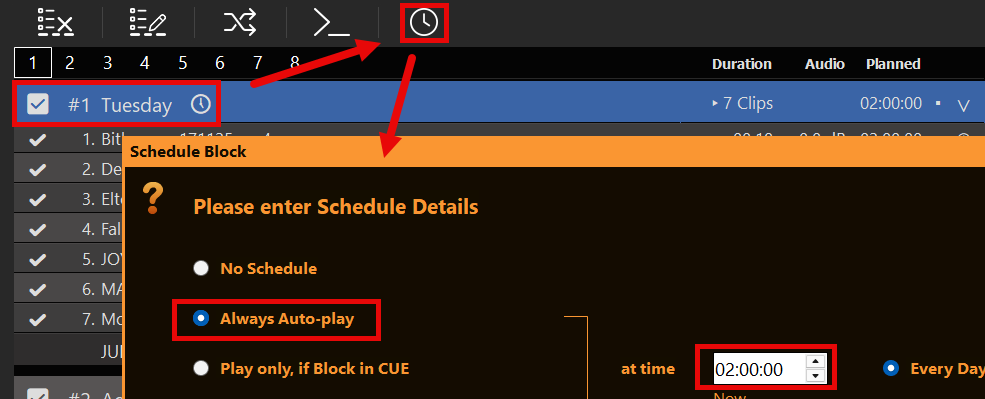
    • Klicken Sie auf die Uhr-Symbol in der Symbolleiste der Blocküberschrift.
    • Geben Sie Ihre gewünschte Startzeit auf die Sekunde genau ein (z. B., 11:02:48 Uhr).
  • Auto-Trigger-Engine: Sobald Sie das Flag für die automatische Auslösung aktivieren, überprüft PLAYDECK kontinuierlich die Systemuhr. Sobald der geplante Zeitpunkt erreicht ist, wird der Block automatisch ausgelöst. Damit die Bediener stets bestens vorbereitet sind, wird ganz oben auf der Benutzeroberfläche neben dem Vorschaufenster ein Live-Countdown-Timer angezeigt, der frame-genau die verbleibende Zeit bis zum nächsten (frühestmöglichen) geplanten Block anzeigt.


Die intelligente Spalte “Geplant”: Prognose vs. Ist Playout

Eine der leistungsstärksten Funktionen von PLAYDECK ist die mathematische Echtzeit-Timeline-Engine, die in der Geplant Spalte in der Ansicht „Wiedergabeliste“.

  • Prognoseberechnung: Sobald Sie einem Block einen Sendeplan zuweisen, berechnet PLAYDECK sofort die genaue Sendezeit für jeder einzelne Clip innerhalb dieses Blocks. Diese Engine ist äußerst intelligent: Sie berücksichtigt automatisch benutzerdefinierte Clip-Schnitte (In-/Out-Punkte), Loop-Konfigurationen und Übergangsdauern. Sie sehen genau, wann Clip #5 auf Sendung geht, noch bevor der Block überhaupt beginnt.
  • Aktuelles zur „Dynamic Reality“: In dem Moment, in dem der Block verschwindet LIVE, passt sich die Spalte “Geplant” sofort an. Wenn eine Live-Veranstaltung länger gedauert hat und Ihr Block 45 Sekunden später als geplant begonnen hat, wird in der Spalte dynamisch nicht mehr die theoretisch Zeitplan. Stattdessen wird er sofort aktualisiert, um die tatsächliche Ausführungszeiten in der Praxis für alle verbleibenden Clips unter Berücksichtigung der aktuellen Ausstrahlungssituation.


Programmablauf strukturieren (Block-End-Methoden und automatische Umordnung)

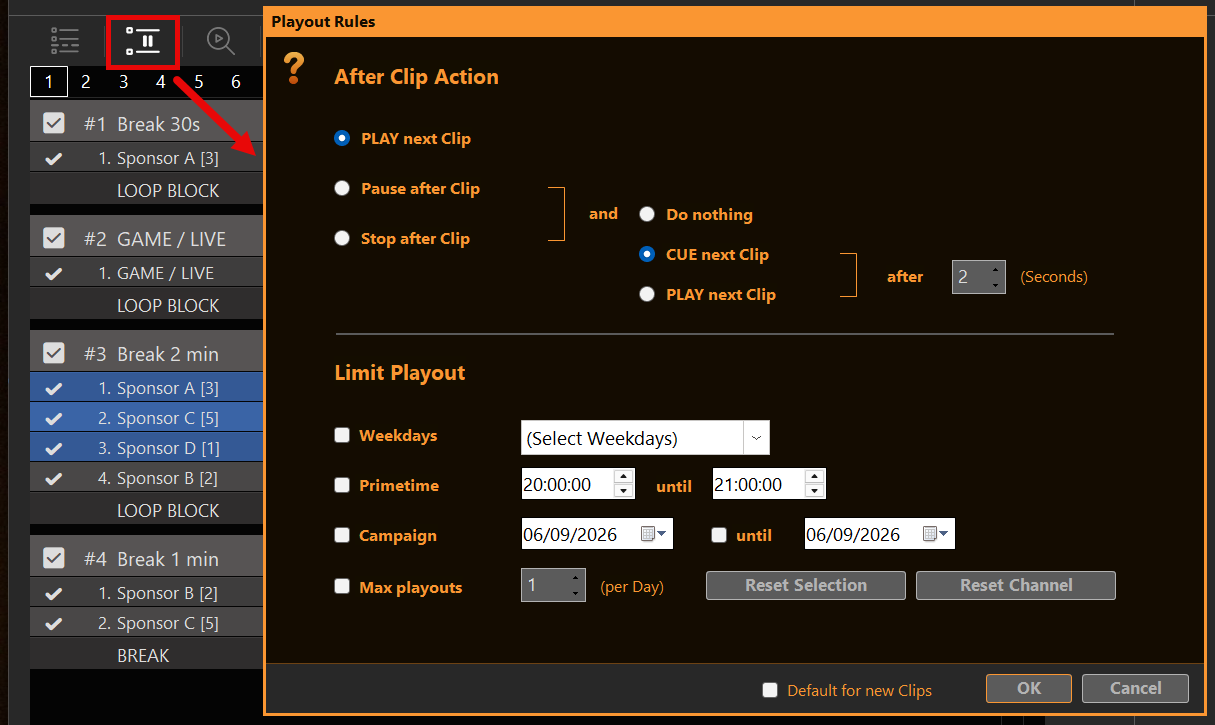
Bei der Automatisierung geht es nicht nur um wenn Ein Block beginnt, aber wie verhält sich PLAYDECK? danach ein Block abgespielt wurde. Durch Öffnen der Einstellungen für das Verhalten am Blockende (das Listensymbol in der Blocküberschrift) legen Sie die Logik für den automatischen Übergang zwischen verschiedenen Programmsegmenten fest.

  • Zum nächsten Block springen & nächsten Block abspielen: Dies ist die standardmäßige Regel für die lineare Wiedergabe. Sobald der aktuelle Block seinen letzten Clip beendet hat, springt PLAYDECK automatisch zum nächsten Block in der Liste und startet sofort die Wiedergabe. Sie können sogar eine benutzerdefinierte Verzögerung in Sekunden festlegen, bevor der nächste Block gestartet wird.
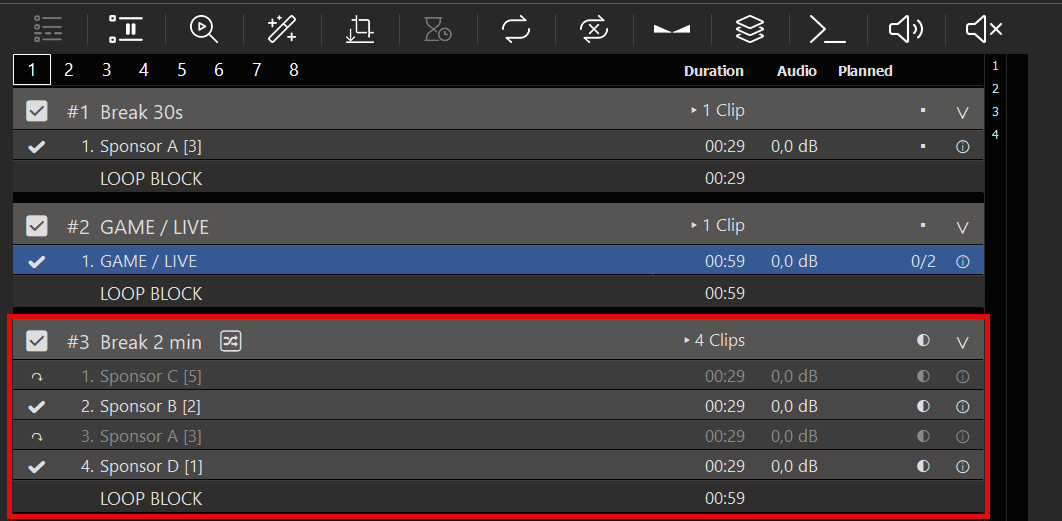
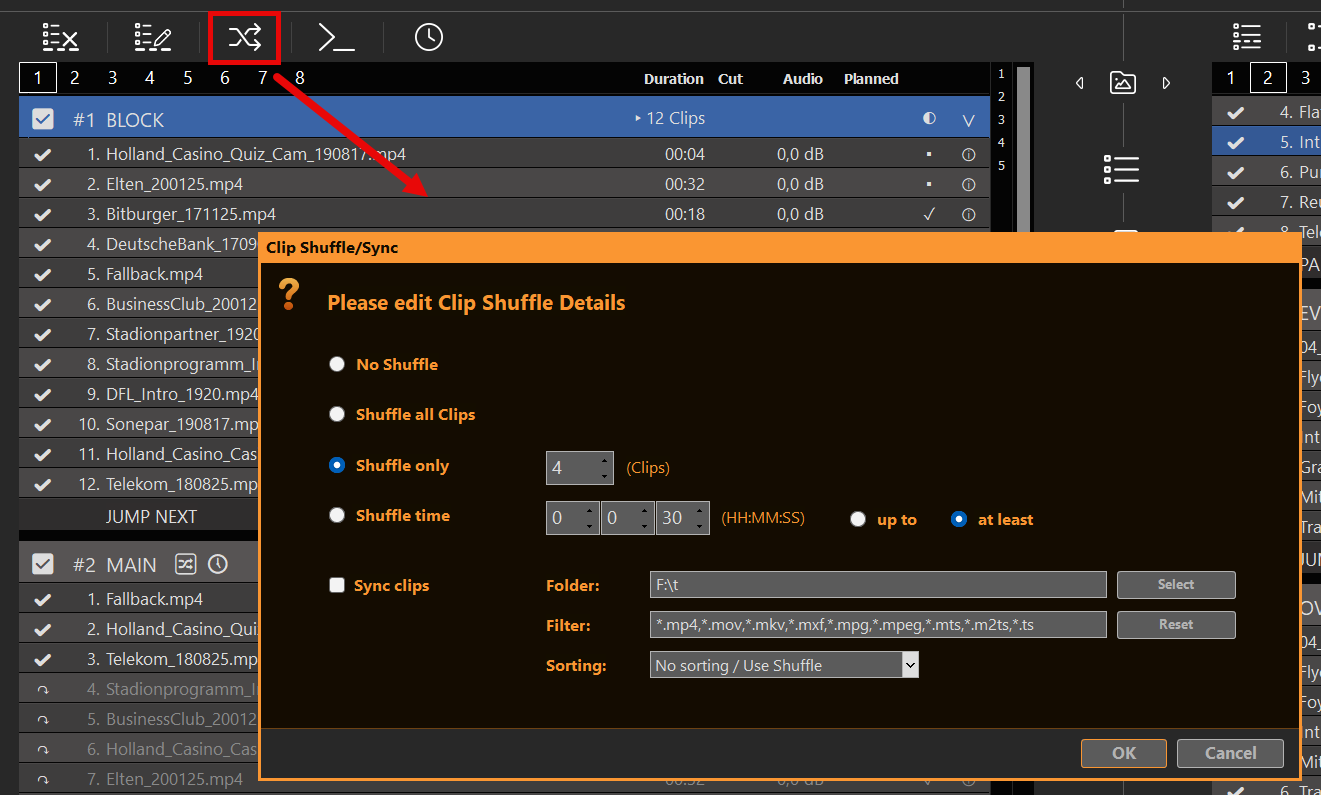
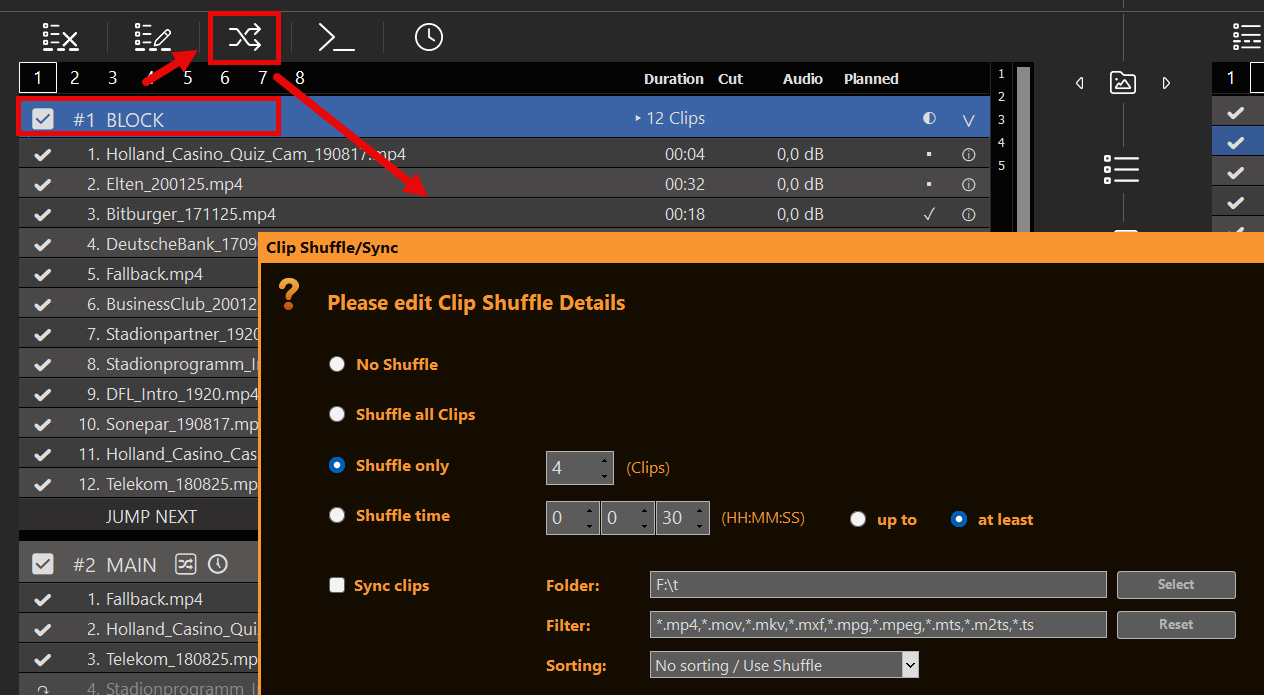
  • Loop-Block & Auto-Shuffle: Der Block wiederholt alle darin verschachtelten Clips unbegrenzt lange, bis er durch einen manuellen Befehl oder einen anderen zeitgesteuerten Block überschrieben wird. Für Studiohintergründe oder rund um die Uhr laufende Musikvideo-Loops können Sie die Automatische Zufallswiedergabe Option. PLAYDECK mischt die Reihenfolge der Clips bei jedem neuen Loop-Zyklus automatisch neu, sodass sich das Layout der Inhalte nie wiederholt.


Erweiterte Playout-Steuerung: Marker-Signale und Befehlsaktionen

Für eine erweiterte Showsteuerung und komplexe Sendeabläufe bietet PLAYDECK interne Trigger, die weit über die standardmäßige lineare Videowiedergabe hinausgehen.

  • Markierungen auf der Clip-Zeitleiste: In der Zeitleiste des jeweiligen Clips können Sie spezielle Markierungen die als präzise Sprungpunkte für einzelne CUE-Trigger dienen. Zu diesen Markern kann ein Bediener manuell springen oder sie können automatisch über Systembefehle angesteuert werden.
  • Playout-Übersteuerungen über Befehle: Befehle bieten eine umfassendere Möglichkeit, den Ablauf Ihres Programms zu strukturieren. Sie können Ausführungsbefehle an beliebiger Stelle an einzelne Clips oder ganze Blöcke anhängen – einschließlich Zeitstempeln relativ zum Ende eines Clips. Diese Befehle ermöglichen die vollständige Fernsteuerung von PLAYDECK, sodass Ihre Zeitleiste automatisch externe Ereignisse auslösen, Kanalzustände ändern oder je nach komplexen Programmieranforderungen direkt zu einem bestimmten Clip springen kann.


Automatisierte Werbung: Verwaltung geplanter Werbepausen

Die Einbindung von Werbespots oder Werbepausen in einen automatisierten Sendeplan ist direkt in die Programmablauf-Engine integriert.

  • Das „Break Block“-Konzept: Wenn Sie möchten, dass Werbespots Ihren laufenden Sendebetrieb nahtlos unterbrechen, können Sie einen Block als speziellen Block unterbrechen.
  • Automatische Fortsetzung: Stellen Sie das Verhalten am Blockende auf Block unterbrechen und konfigurieren Sie es so, dass Zurück zum letzten Clip/zur letzten Position. Wenn die Unterbrechung endet, kehrt PLAYDECK zu Ihrer Hauptwiedergabeliste zurück und setzt die Wiedergabe genau an der Stelle fort, an der der Videoclip vor der Unterbrechung abgespielt wurde.
  • Intervallplanung: Diese Werbepausen lassen sich präzise planen. Sie können sie so einstellen, dass sie zu bestimmten Zeitpunkten der realen Welt ausgelöst werden, oder so konfigurieren, dass sie in festen Intervallen, beispielsweise alle 15 Minuten, ausgeführt werden. Weitere Informationen finden Sie in der speziellen Dokumentation zu Werbepausen.


Visuelle Strukturierung und Anweisungen für den Bediener (Farben, Anmerkungen und Pausen)

Bei der Verwaltung komplexer Sendepläne ist es für eine reibungslose Produktion entscheidend, die Benutzeroberfläche übersichtlich zu gestalten und den Bedienern Erinnerungen bereitzustellen.

  • Farbcodierung: Sie können Ihre Programmelemente visuell gruppieren, indem Sie mit der rechten Maustaste auf einen beliebigen Clip oder eine Gruppe von Clips klicken und dann folgende Option auswählen: Farbe. Damit lassen sich Werbespots (z. B. „Rot“) sofort von Ihren Hauptinhalten (z. B. „Grün“) abgrenzen, wodurch lange Wiedergabelisten besonders übersichtlich werden.
  • Textanmerkungen zur Segmentierung: Sie können Text per Drag & Drop verschieben. Anmerkungen direkt in die Wiedergabeliste, genau wie normale Clips. Diese Notizen dienen als visuelle Trennzeichen, um Ihre Sendung innerhalb eines Blocks zu unterteilen. Sie werden deutlich sichtbar als INFO-Banner im Fenster „UI-Vorschau“ um einen Bediener an wichtige Aufgaben zu erinnern (z. B., “Wechsle jetzt den Audiomischer!” oder “Grafik-Overlay vorbereiten”), sind sie jedoch für Ihr Master-Ausgangssignal völlig unsichtbar.
  • EPG-Programmbeschreibungen: Aus denselben Notizen kann auch die Programmbeschreibung entnommen werden (<desc>) beim Exportieren XMLTV. Fügen Sie eine Notiz innerhalb des geplanten Blocks ein (nach dem ersten Clip, vor dem Blockende). Wenn Sie Notizen als Hinweise für den Live-Moderator verwenden, halten Sie diese vom EPG-Text getrennt – alle Notizen innerhalb des Blocks werden zu einer einzigen Beschreibung zusammengefasst.
  • Clip-Pausen (Halbautomatik): Wenn Sie möchten, dass ein Clip nach der Wiedergabe stoppt, können Sie einen Clip anhalten. Die Wiedergabeliste wird angehalten und wartet darauf, dass der Bediener die Wiedergabetaste manuell drückt. Alternativ können Sie eine zeitgesteuerte Pause konfigurieren – PLAYDECK wartet dann eine vordefinierte Anzahl von Sekunden, bevor die Wiedergabe automatisch fortgesetzt wird.


Sendungsausgabe und EPG-Integration (Day Planner & XMLTV)

Um Ihren automatisierten Sendeplan an Managementteams oder externe Sendeanstalten zu übergeben, bietet PLAYDECK branchenübliche Export-Tools an, die Sie unter dem Menüpunkt Datei Menü.

  • Projekt als Tagesplaner exportieren: Dieses Tool erstellt eine übersichtliche, anschauliche PDF-Übersicht über Ihren Zeitplan. Es bietet einen Gesamtüberblick über Ihre Programmstruktur und hebt geplante Termine deutlich hervor Werbeunterbrechungen und Wiedergabeliste GAPs. Ideal für Produktionsleiter, die eine lückenlose Programmplanung überprüfen müssen.
  • Projekt als XMLTV exportieren: Unverzichtbar für formelle Rundfunk-Workflows. Damit wird eine XML-Datei mit den Start- und Endzeiten Ihrer Sendungen exportiert. geplante Wiedergabelistenblöcke. Das Format wird häufig verwendet von IPTV-Server, Set-Top-Boxen und Apps für Fernsehprogramme bzw. EPG um den Zuschauern Live-Programmdaten anzuzeigen.


So erstellen Sie einen funktionierenden EPG (Schritt für Schritt)

  1. Planen Sie Ihre Sendungen
    Nur Blöcke mit einem aktiven Zeitplan (Uhrzeit / Wochentag / Datum) werden zu XMLTV-Sendungen. Der Blockname wird zur Sendung </code>. Nicht geplante oder inaktive Blöcke werden übersprungen. <strong>Blöcke aufbrechen</strong> werden ebenfalls übersprungen – es handelt sich um Unterbrechungen und nicht um eigenständige Fernsehsendungen.</li> <li><strong>Kanalnamen festlegen</strong><br>In <strong>Einstellungen → Kanal</strong>, legen Sie den Kanalnamen für jeden Kanal fest. Diese Namen werden angezeigt als <code><display-name></code> in der XMLTV-Datei. Kanal-IDs sind immer <code>playdeck.1</code>, <code>playdeck.2</code>, …</li> <li><strong>Programmbeschreibungen hinzufügen (optional)</strong><br>Eine Wiedergabeliste einfügen <strong>Anmerkung </strong>innerhalb des Blocks mit der dem Betrachter angezeigten Zusammenfassung. Beim Export wird dieser Text zu <code><desc></code>. <ul class="wp-block-list"> <li>Die Notiz einfügen <strong>innen</strong> der Block (am sichersten: nach dem ersten Clip, vor dem Ende des Blocks).</li> <li>Mehrere Notizen im selben Block werden zu einer Beschreibung zusammengefasst (durch Leerzeichen getrennt).</li> <li>Fügen Sie keine Erinnerungen des Live-Operators in dieselben Notizen ein, wenn Ihnen ein übersichtlicher EPG wichtig ist.</li> </ul> </li> <li><strong>Exportieren</strong><br><strong>Datei → Projekt als XMLTV exportieren…</strong><br>PLAYDECK erstellt Programme für das nahe Zukunftsfenster (etwa zwei Wochen im Voraus). Die Sender müssen lizenziert sein und bereits ausgestrahlt werden, damit sie im Export erscheinen.</li> <li><strong>Veröffentlichen und zuordnen in Ihrem IPTV-/EPG-System</strong><br>Veranstalten Sie die <code>.xml</code> Datei unter einer URL, die Ihr IPTV-Panel, Ihre Middleware oder Ihre Programmübersichts-App abrufen kann (oder kopieren Sie sie in das System). Dann <strong>Karte </strong>jede XMLTV-Kanal-ID in Ihren Stream ein: <ul class="wp-block-list"> <li><code>playdeck.1</code> → Stream von Kanal 1</li> <li><code>playdeck.2</code> → Stream von Kanal 2<br>Ohne diese Zuordnung wirkt das Verzeichnis oft “leer”, obwohl die Datei Daten enthält.</li> </ul> </li> <li><strong>Bei Änderungen am Zeitplan aktualisieren</strong><br>XMLTV ist eine Momentaufnahme. Nach Änderungen an der Wiedergabeliste oder am Sendeplan sollten Sie die Datei erneut exportieren und auf Ihrem Server bzw. in Ihrem Panel aktualisieren.</li> </ol> <p class="wp-block-paragraph"><strong>Day Planner vs. XMLTV – wichtige Unterschiede</strong></p> <figure class="wp-block-table"><table class="has-fixed-layout"><thead><tr><th class="has-text-align-left" data-align="left"></th><th class="has-text-align-left" data-align="left">Tagesplaner (PDF)</th><th class="has-text-align-left" data-align="left">XMLTV (EPG)</th></tr></thead><tbody><tr><td class="has-text-align-left" data-align="left">Zweck</td><td class="has-text-align-left" data-align="left">Überblick über die interne Planung</td><td class="has-text-align-left" data-align="left">Fernsehprogramm für die Zuschauer</td></tr><tr><td class="has-text-align-left" data-align="left">Lücken / Leerlaufzeiten</td><td class="has-text-align-left" data-align="left">Als GAP-Zeilen dargestellt</td><td class="has-text-align-left" data-align="left">Nicht exportiert</td></tr><tr><td class="has-text-align-left" data-align="left">Werbeunterbrechungen</td><td class="has-text-align-left" data-align="left">Im PDF zu sehen</td><td class="has-text-align-left" data-align="left">Nicht als Programme exportiert</td></tr><tr><td class="has-text-align-left" data-align="left">Titel des Programms</td><td class="has-text-align-left" data-align="left">Blockname</td><td class="has-text-align-left" data-align="left">Blockname → <code><title></code></td></tr><tr><td class="has-text-align-left" data-align="left">Programmbeschreibung</td><td class="has-text-align-left" data-align="left">—</td><td class="has-text-align-left" data-align="left">Anmerkungen zur Wiedergabeliste → <code><desc></code></td></tr></tbody></table></figure> <p class="wp-block-paragraph">Wenn die PDF-Datei “voll” aussieht, der Leitfaden jedoch leer ist, überprüfen Sie Folgendes: den richtigen Kalendertag, die Kanalzuordnung (<code>playdeck.N</code>), und dass Sie sich echte Programme ansehen – keine GAPs.</p> <p class="wp-block-paragraph"><strong>Minimalbeispiel</strong></p> <pre class="wp-block-code"><code><title lang="en">Abendnachrichten Die neuesten nationalen und internationalen Nachrichten des Tages.

    (Kategorie und Symbol sind optional und werden derzeit nicht exportiert.)


    Unternehmensautomatisierung: Benutzerdefinierte Playout-Logik über die PLAYDECK-API

    Falls Ihr Rundfunk-Workflow eine stark angepasste Automatisierungslogik, proprietäre Planungsdatenbanken oder die Integration mit externen Hauptschaltpulten erfordert, können Sie die Standard-Benutzeroberfläche vollständig umgehen.

    • Vollständig remotebasierte Architektur: PLAYDECK verfügt über eine umfassende, offene Programmierschnittstelle.
    • Benutzerdefinierte Playout-Skripte: Durch die Verwendung der PLAYDECK-API, können Sie eigene Skripte und externe Softwarelogik erstellen, um Ihre gesamte Playout-Engine nach Ihren individuellen Regeln zu steuern, zu aktualisieren, zu überschreiben und zu betreiben.

Einrichtung von Cloud- und Remote-Produktionen

Willkommen beim Leitfaden zu Playdeck Cloud & Remote Productions. Dieser zentrale Leitfaden hilft Ihnen beim Übergang von einer lokalen Studioumgebung zu einer dezentralen oder in der Cloud gehosteten Konfiguration. Anstatt auf bestimmte kommerzielle Cloud-Anbieter einzugehen, bietet Ihnen diese Seite eine genaue Anleitung, wie Sie Playdeck auf einem beliebigen Online-Server oder einem Headless-Rechner bereitstellen, Remote-Streams in Ihre Playlists einbinden und Netzwerk-Trigger für eine vollständige Fernsteuerung konfigurieren können.

In diesem Artikel:
Warum sollte man sich für die Remote-Bereitstellung entscheiden? (Anwendungsfälle in der Produktion)
Systemanforderungen und Netzwerkarchitektur
Fernsteuerungseingänge
Fernausgänge
Fernsteuerung und Automatisierung


Warum sollte man sich für die Remote-Bereitstellung entscheiden? (Anwendungsfälle in der Produktion)

Die Installation von Playdeck auf einem Remote-Server oder einem Rechner in einem Rechenzentrum anstelle eines lokalen Bürorechners bietet entscheidende architektonische Vorteile. Im Folgenden wird erläutert, warum in professionellen Arbeitsabläufen Remote-Bereitstellungen zum Einsatz kommen:

Szenario A: Hochkarätige Firmenveranstaltungen und Galas

  • Das Problem bei der Einrichtung eines lokalen Büros: Wenn Sie die Übertragung einer Live-Veranstaltung über einen Laptop im Büro oder am Veranstaltungsort durchführen, sind Sie dem Risiko von Ausfällen des lokalen Netzwerks, unbeabsichtigten Neustarts durch Windows-Updates oder versehentlichen Eingriffen von Mitarbeitern in den lokalen Rechner ausgesetzt.
  • Warum die Fernbereitstellung von PCs: Durch die Verlagerung von Playdeck auf einen dedizierten Online-Server isolieren Sie die Playout-Engine vollständig. Selbst wenn die Internetverbindung in Ihrer lokalen Niederlassung komplett ausfällt, läuft Playdeck im Rechenzentrum weiterhin sicher weiter. Sein dedizierter HDMI-/SDI-Ausgang isoliert den Feed automatisch – wodurch sichergestellt wird, dass der Desktop des Betriebssystems, Mauszeiger oder andere laufende Anwendungen niemals im Programm-Feed angezeigt werden, sodass auch dann ein übersichtliches Erscheinungsbild gewährleistet bleibt, wenn ein Remote-Bediener die Verbindung trennt.


Szenario B: Rund-um-die-Uhr-Festinstallationen und automatisiertes Playout

  • Das Problem bei der Einrichtung eines lokalen Büros: Bürocomputer sind anfällig für lokale Stromausfälle, Manipulationen an der Hardware und typische Netzwerkunterbrechungen im Privatkundenbereich, weshalb sie für eine Rund-um-die-Uhr-Übertragung äußerst unzuverlässig sind.
  • Warum die Fernbereitstellung von PCs: Ein Computer in einem Remote-Rechenzentrum verfügt über eine Stromversorgungsredundanz (USV) und Klimatisierung auf Unternehmensniveau. Sie können ein vollständig headlesses System von überall aus über RDP verwalten. Da Sie über uneingeschränkten Fernzugriff verfügen, können Sie die aktive Playlist weltweit von jedem Gerät aus per Webinterface oder über API-Befehle aktualisieren, neu anordnen oder vollständig ersetzen. So lassen sich sofortige Anpassungen des Sendeplans auf einem headlessen System vornehmen, ohne den aktiven Stream zu unterbrechen.


Szenario C: Cloud-Verteilung und -Überwachung an mehreren Standorten

  • Das Problem bei der Einrichtung eines lokalen Büros: Herkömmliche DSL- oder WLAN-Verbindungen im Büro verfügen einfach nicht über die erforderliche Upload-Bandbreite, um mehrere hochwertige Videostreams gleichzeitig zu übertragen, was zu massiven Paketverlusten und Rucklern führt.
  • Warum die Fernbereitstellung von PCs: Die Server im Rechenzentrum sind direkt an riesige Internet-Backbones mit symmetrischen Gigabit-Geschwindigkeiten angeschlossen. Dies ermöglicht es Ihnen, Ihr Haupt-Playout-Signal an ein hochwertiges SRT-Master-Ziel auszugeben und gleichzeitig mehrere RTMP-Feeds mit niedrigerer Bitrate an soziale Plattformen zu übertragen – wobei lokale Bandbreitenengpässe im Büro vollständig umgangen werden. Darüber hinaus können Produktionsassistenten oder Kunden die aktive Playlist, Clip-Countdowns und den Systemstatus weltweit über die Web-UI-Oberfläche überwachen, wodurch sichergestellt wird, dass die primäre, hardwarebeschleunigte Video-Rendering-Engine in ihrer Leistung in keiner Weise beeinträchtigt wird.

Systemanforderungen und Netzwerkarchitektur

Sie können Playdeck in der Cloud oder in Rechenzentren auf nahezu jedem modernen virtualisierten oder physischen Rechner ausführen. Dies bietet im Vergleich zu typischen DSL- oder WLAN-Verbindungen im Büro eine enorme Internetbandbreite für die Verarbeitung mehrerer paralleler Stream-Ausgaben und Eingaben mit hoher Bitrate.

  • Betriebssystem: Jede Standardumgebung unter Windows 11 (64-Bit).
  • Fernverwaltung: Das System kann vollständig “headless” (ohne angeschlossenen physischen Monitor) betrieben werden. Die Verbindung und Verwaltung der Benutzeroberfläche erfolgt vollständig über Remote Desktop Protocol (RDP).
  • Hardware & GPU: Zwar gelten die üblichen Hardware-Anforderungen, jedoch ist eine dedizierte GPU (z. B., NVIDIA) wird dringend empfohlen, um die Hardware-Decodierung für gängige Codecs wie H.264 zu übernehmen.
  • Grundausstattung: Eine detaillierte Aufschlüsselung der empfohlenen Komponenten finden Sie in unserem Playdeck PC Build – Anleitung.


Fernsteuerungseingänge

Playdeck verfügt über eine intelligente Erfassungs-Engine, die den Typ Ihrer Eingangsquelle automatisch erkennt. Ein wesentlicher technischer Vorteil: Playdeck beansprucht nicht ständig Bandbreite für alle Streams. Es startet den Abruf aus dem Stream-Netzwerk dynamisch unmittelbar vor der geplanten Ausstrahlung des Clips (ein Clip weiter vorne in der Wiedergabeliste), sodass Sie eine unbegrenzte Anzahl von Fernkameras oder Feeds in die Warteschlange stellen können, ohne Ihr Netzwerk zu überlasten.

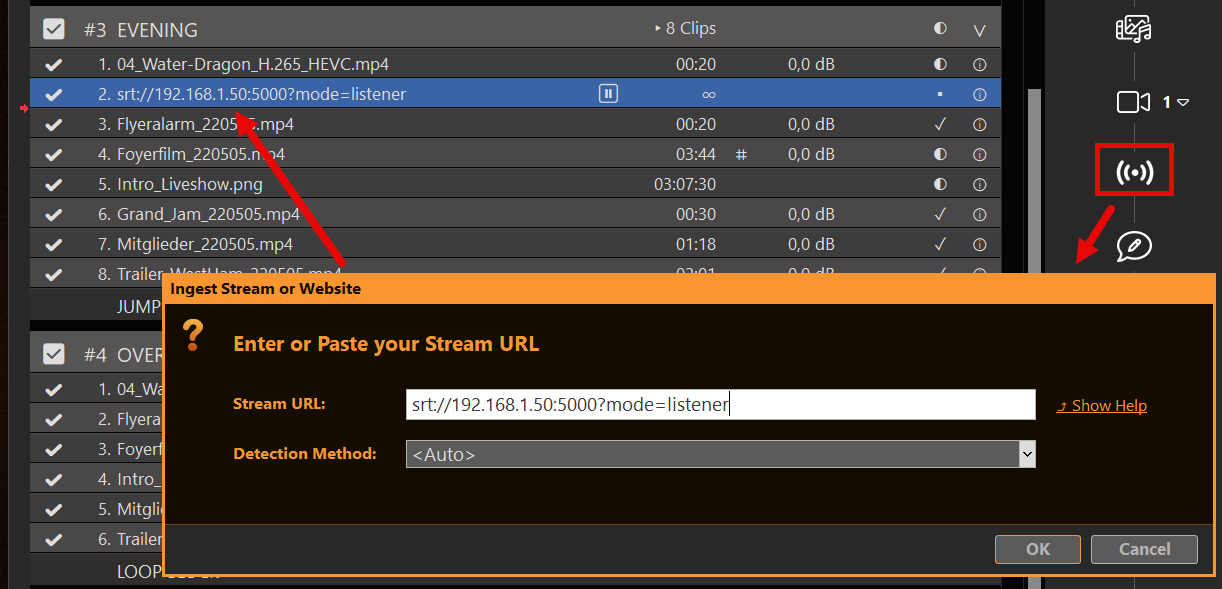
  • Hinzufügen eines Stream: Ziehen Sie das Stream-Symbol (zwischen den beiden Wiedergabelisten) direkt in Ihre Wiedergabeliste ein und geben Sie anschließend Ihre Upload-URL ein.
  • SRT & Live-Übertragungen: Fügen Sie „Secure Reliable Transport“ (SRT) mit geringer Latenz oder generische Stream-Verbindungen direkt in Ihre Zeitleiste ein. Ausführliche Informationen zur Stream-Konfiguration finden Sie in unserem Anleitung für Input Streams.
  • YouTube-Upload: Fügen Sie eine beliebige YouTube-Video- oder Livestream-URL ein. Nachdem Playdeck den Link gescannt hat, klicken Sie mit der rechten Maustaste auf den Eintrag in Ihrer Wiedergabeliste und navigieren Sie zu Videospuren oder Audiospuren um die gewünschte Stream-Qualität manuell auszuwählen. Weitere Informationen finden Sie in unserem Leitfaden zur YouTube-Integration.

Fernausgänge

Übertragen Sie Ihr Playout-Signal von Ihrem Cloud-Server oder Ihrem Studio mit maximaler Effizienz an jeden beliebigen entfernten Zielort:

  • Direct Cloud Streaming: Nutzen Sie die integrierten Streaming-Optionen, um Ihre Ausgabe direkt auf die wichtigsten Cloud-Plattformen (YouTube Live, Twitch, Facebook Live) oder benutzerdefinierte RTMP-/SRT-Medienserver zu übertragen.
  • Master-Steuerung mit geringer Latenz: Liefern Sie hochwertige SRT-Ausgangssignale an Cloud-Switches von Unternehmen oder dezentrale Sendeanstalten.
  • Virtuelle Überwachung: Leiten Sie die Ausgabe von Playdeck an virtuelle Kamera- und Audiotreiber weiter, um den Live-Feed direkt in Videokonferenz-Tools (Zoom, Microsoft Teams) einzuspielen, damit Kunden das Material sofort freigeben oder eine Fernüberwachung durchführen können.

Fernsteuerung und Automatisierung

Playdeck bietet eine umfangreiche Auswahl an Netzwerkbefehlen, Fernsteuerungsschnittstellen und Unterstützung für Hardware-Trigger, die übersichtlich im Einstellungsmenü unterteilt sind.

Netzwerk > Fernsteuerung

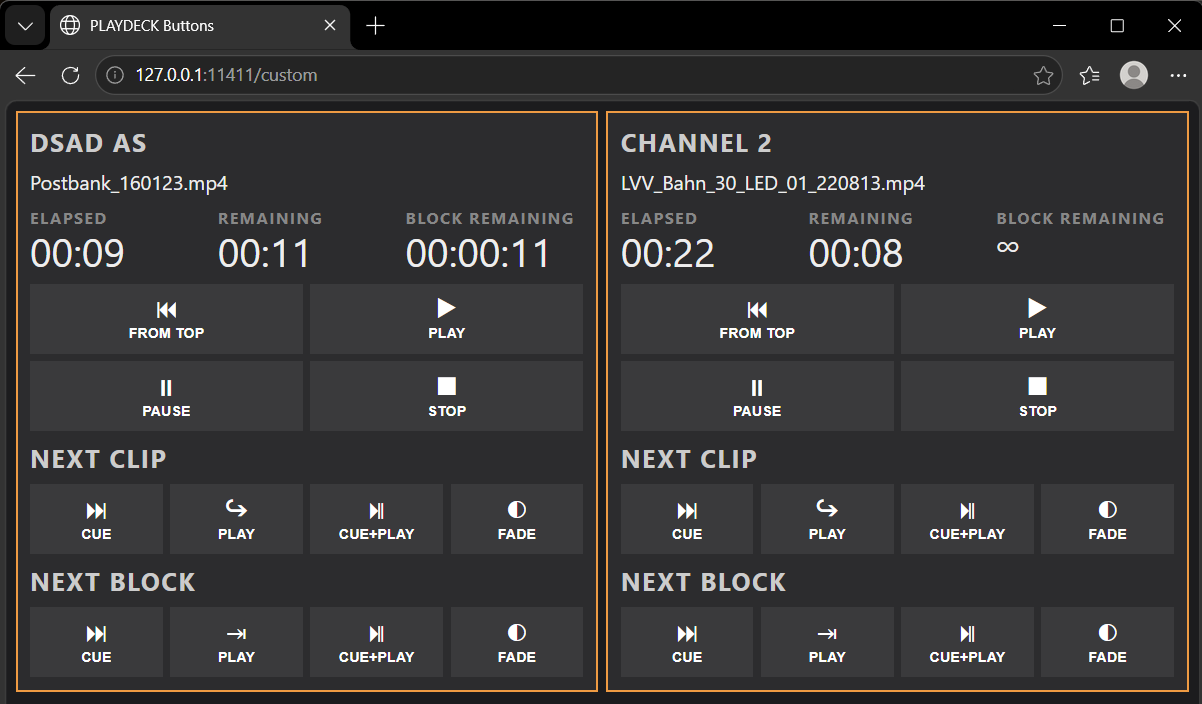
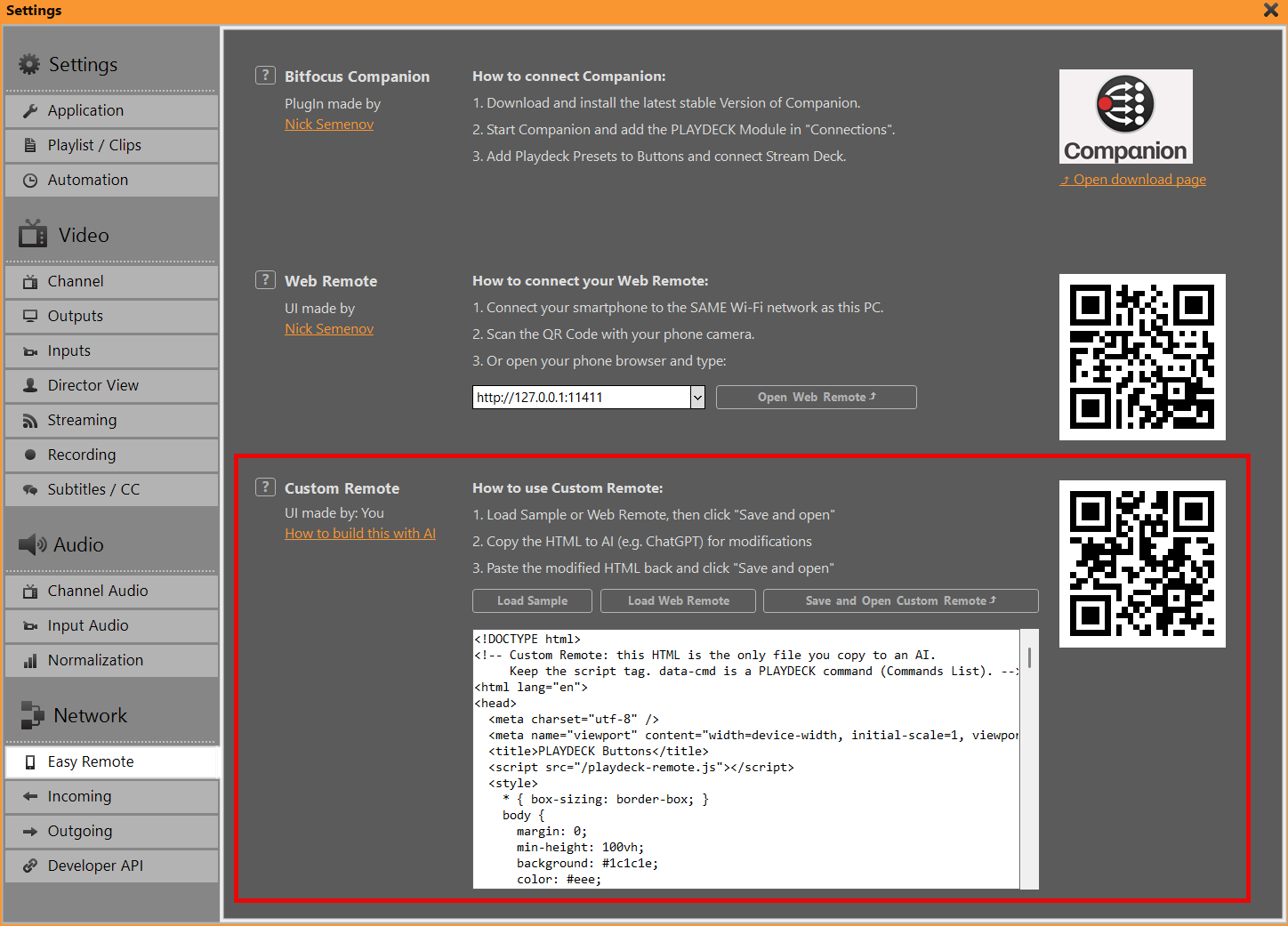
  • Web-Benutzeroberfläche: Greifen Sie von jedem Smartphone, Tablet oder externen Browser aus auf ein spezielles, für Mobilgeräte optimiertes Remote-Layout zu. Scannen Sie einfach den QR-Code die in diesem Menübereich angezeigt werden, um die Funktion sofort und ohne manuelle Aktivierungsschritte zu starten.
  • Bitfocus Companion: Steuern Sie Ihre Wiedergabe von überall aus über ein physisches Stream-Deck oder virtuelle Schaltflächen. Lesen Sie die Integrationsschritte in der Begleitdokumentation.
  • Playdeck-API: Verbinden über WebSockets (REST-API geplant) zum Senden von Befehlen oder zum Abrufen von Live-Playlists, Playout-Status und Ereignissen. Diese API bildet die Grundlage für unsere eigene Web-UI-Fernsteuerung. Die technische Syntax finden Sie in der Playdeck-API-Referenz.


Netzwerk > Eingehend

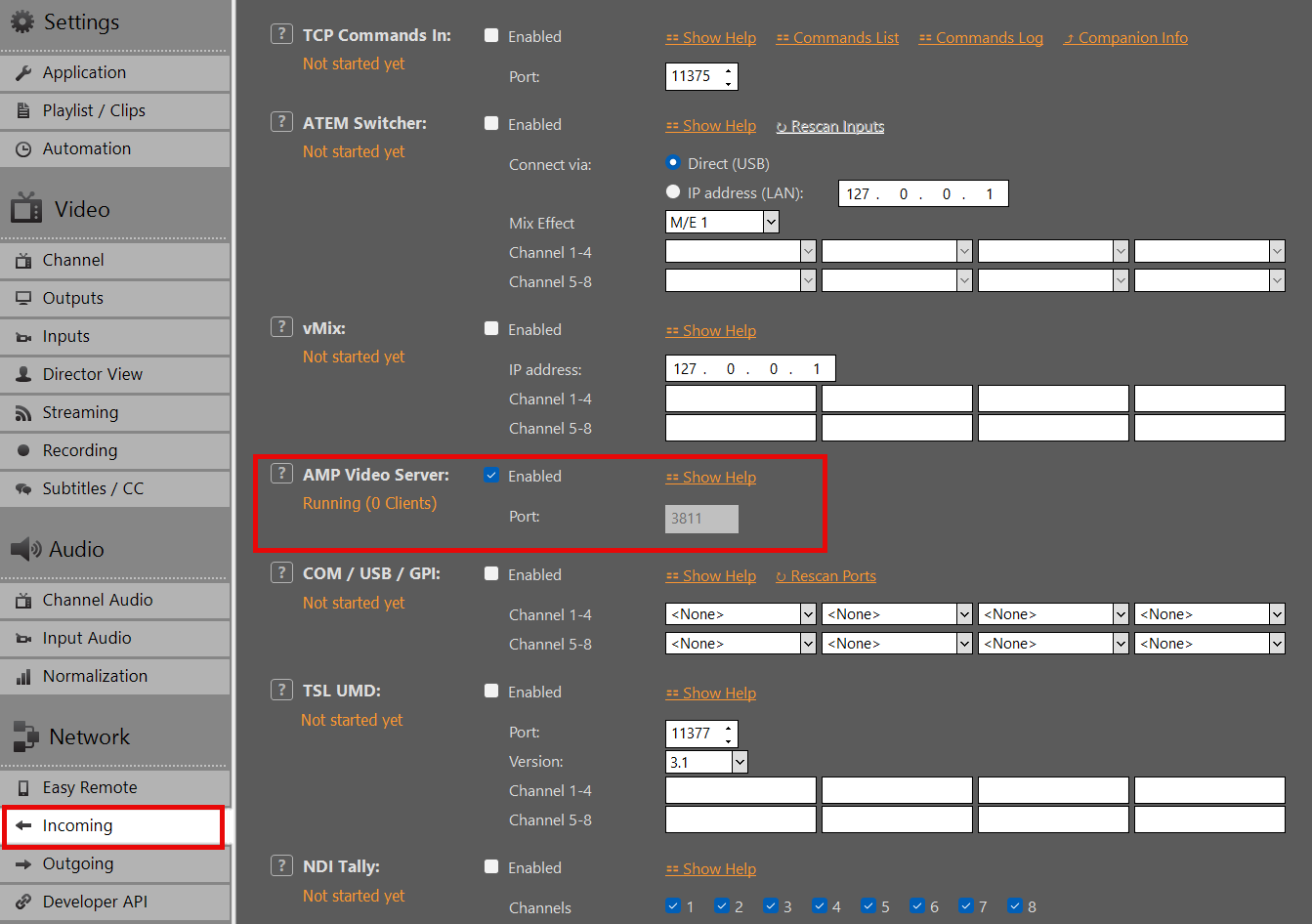
  • TCP-Befehle: Eine offene, vielseitige Schnittstelle zur vollständigen Fernsteuerung von Playdeck über Apps von Drittanbietern, einschließlich des dynamischen Einfügens neuer Clips oder des Startens von Streams. Die vollständige Befehlsliste finden Sie in unserem Leitfaden zu TCP-Befehlen.
  • Integration von ATEM und vMix: Ordnen Sie lokale oder LAN-basierte ATEM-Mischer (über USB/Netzwerk) und vMix-Instanzen so zu, dass sie als automatische CUE+PLAY-Auslöser der genaue Zeitpunkt, zu dem eine bestimmte Eingabe aktiv wird.
  • Hardware-Trigger (COM/USB): Schließen Sie ältere oder stark angepasste physische Hardwaregeräte über eine geschlossene Verbindung an, um sofortige CUE+PLAY-Aktionen auszuführen.
  • Rundfunkstandards (TSL UMD & NDI Tally): Steuern Sie die automatisierte Wiedergabe über das branchenübliche TSL-UMD (unterstützt in den Versionen 3.1 und 5.0, ideal für Hardware-Mischpulte wie ROSS) oder lösen Sie die Wiedergabe aus mithilfe von NDI-Zählung wenn ein zugewiesener NDI-Eingang aktiv wird.


Netzwerk > Ausgehend

  • TCP-Befehle: Weisen Sie Playdeck an, bei bestimmten Ereignissen (z. B. Clip-/Block-Start, Aktionsschaltflächen oder Overlay-Auslöser) automatisch benutzerdefinierte, individuelle Zeichenfolgen an externe Hardware oder Software von Drittanbietern zu senden.
  • TCP-Ereignisse: Übertragen Sie vordefinierte, automatisierte Systemstatusänderungen aus Playdeck, um externe Steuerungssysteme perfekt mit Ihrer aktiven Playout-Zeitleiste zu synchronisieren.

HDR-Ausgabe und -Aufnahme

PLAYDECK unterstützt die HDR-Wiedergabe, den SDI-Ausgang (über Blackmagic DeckLink) und die HDR-Aufzeichnung.

Hardware-Voraussetzungen
HDR-Modus aktivieren
Einrichten des SDI-Ausgangs
Aufnahme einrichten
Überwachung und Steuerung
Fehlerbehebung


Hardware-Voraussetzungen

Grafikkarte
NVIDIA-GPU mit mindestens Turing-Architektur (GTX 16xx / RTX 20xx oder neuer).
Empfohlen: RTX 30xx-/40xx-Serie (z. B. RTX 3080, 4070, 4080).
→ Erforderlich für die 10-Bit-Decodierung/Verarbeitung/Codierung.

SDI-Ausgangskarte
Blackmagic Design DeckLink mit Unterstützung für 10-Bit- und HDR-Metadaten:
– DeckLink 8K Pro
– DeckLink 12G Extreme
– DeckLink 6G-/12G-Modelle (Quad 2 / Duo 2 / Mini Recorder 4K usw.)
→ Ältere Modelle (z. B. DeckLink 4K Extreme ohne 12G) sind möglicherweise auf 4K 30p beschränkt oder unterstützen keine HDR-Metadaten.

Du kannst deine Grafikkarte in PLAYDECK überprüfen:


HDR-Modus aktivieren

Der HDR-Modus muss in der Kanaleinstellungen. In HDR-Einstellungen, wählen Sie eine der folgenden Optionen Ausgabe-Pixelformat. Beginnen Sie mit v210 es sei denn, Sie benötigen ausdrücklich eine RGB-Verarbeitung.

Quelle anzeigen / Durchleiten
Verwendet das Quellpixelformat (falls 10-Bit) oder das automatisch erkannte Format
→ Bei HLG-/PQ-Inhalten wird möglicherweise standardmäßig r210 verwendet.

10-Bit-YUV 4:2:2 (v210) – Rundfunkstandard für HDR und SDI (empfohlen)
→ Die erste Wahl für die meisten SDI-Workflows.
→ Vollständige Kompatibilität bis zu 8K 60p über Single-Link-12G-SDI.
→ Empfohlen bei einer Bildrate von mehr als 4K 30p.

10-Bit-RGB 4:4:4 (r210) – Maximale interne Genauigkeit
→ Am besten geeignet für Tone-Mapping, Keying oder rechenintensive interne Verarbeitungsprozesse.
Einschränkung: Bei vielen DeckLink-Karten ist die Auflösung auf ca. 4K bei 30p begrenzt (Bandbreitenbeschränkung bei einer einzelnen 12G-SDI-Verbindung).
→ Bei höheren Bildraten mit Vorsicht verwenden.


Einrichten des SDI-Ausgangs

In Ausgabeeinstellungen, wählen Sie Ihre DeckLink-Karte als Ausgabegerät aus. Die 10-Bit-Ausgabe wird automatisch aktiviert. Falls die Karte diese Funktion nicht unterstützt, wird auf SDR zurückgegriffen.

Wichtig:
HDR-Metadaten (PQ/HLG) werden in VANC (Vertical Ancillary Data) über SDI übertragen.
Die meisten modernen DeckLink-Karten und nachgeschalteten Geräte (Monitore, Umschalter) erkennen dies automatisch, sobald ein 10-Bit-Signal anliegt.
Sie müssen Ihr Gerät erneut aktivieren, falls Sie Änderungen vorgenommen haben Ausgabe-Pixelformat in den HDR-Einstellungen.


Aufnahme einrichten

  1. Wählen Sie ein Format aus/Container (empfohlen: MOV oder MKV).
  2. Auswahl NVIDIA H.265 HEVC als Videocodec. Derzeit werden keine anderen Videocodecs für HDR unterstützt.
  3. Wählen Sie die gewünschte Bitrate (für 4K HDR werden 50–100 Mbit/s empfohlen)
  4. Klicken Sie auf Parameter hinter Videocodec und nehmen Sie folgende Einstellungen vor:
    output.10bit = true
    output.444 = true (! Nur ist “10-Bit-RGB 4:4:4 (r210)”(in den HDR-Einstellungen ausgewählt)
    Voreinstellung = p4

Ergebnis: Die aufgezeichnete Datei enthält BT.2020- sowie HLG/PQ-Metadaten, wenn die Quelle HDR war.


Überwachung und Steuerung

Spiele einen HDR-Clip in der Wiedergabeliste ab. Du kannst Laden Sie dieses HDR-HLG-BT2020-Testvideo herunter.

Hinweis: Die Vorschau auf herkömmlichen HDMI-SDR-Monitoren kann bei HDR-Inhalten verwaschen oder flach wirken – dies ist ein erwartetes Verhalten.

Sie können die HDR-Eigenschaften des Clips überprüfen, indem Sie mit der rechten Maustaste auf den Clip klicken und dann MediaInfo:

Um zu überprüfen, ob PLAYDECK Ihre HDR-Datei korrekt verarbeitet, öffnen Sie Überwachung im Hauptmenü und überprüfen Sie diese Eigenschaften:
Pixelformat (v210 oder r210)
Übertragungseigenschaften (HLG oder PQ)
Grundfarben (BT2020)

So können Sie überprüfen, ob Ihre SDI-Karte HDR-Signale sendet, ohne dass ein SDI-HDR-Monitor vorhanden ist.

Um Ihre Aufnahme zu überprüfen, öffnen Sie den Aufnahmeordner und ziehen Sie Ihre neue Datei per Drag & Drop in die Wiedergabeliste.

Es sollten dieselben HDR-Metadaten angezeigt werden wie bei Ihrem Original (oder Ihren HDR-Einstellungen):


Fehlerbehebung

Die Arbeit mit HDR erfordert eine ausreichende Systembandbreite, um die erhöhten Pixeldatenmengen und Bildgrößen bewältigen zu können. Dies lässt sich mit dem Tool „SignalGenHDR.exe“ von Blackmagic testen. Anwender können ihre Konfiguration einem Stresstest unterziehen, indem sie vier Instanzen gleichzeitig ausführen, um 4K-Signale auszugeben und die Durchsatzkapazität des 12G-SDI-Anschlusses zu überprüfen.

Laden Sie das Tool hier herunter:
https://downloads.playdeck.tv/assets/SignalGenHDR.zip

Farbkorrektur für Eingänge und Kanäle

In diesem Artikel erfahren Sie, wie Sie Farbkorrektur-Tools für Ihre Sendungen einsetzen können.

Videobereich (16–235) im Vergleich zum Gesamtbereich (0–255)
Regler zur Farbanpassung
Werkzeuge: Wellenform, Vektorskop und Histogramm
Warum ist eine CPU-Verarbeitung erforderlich?


Videobereich (16–235) im Vergleich zum Gesamtbereich (0–255)

Video-Sortiment (Limited / Broadcast): Verwendet die Werte 16–235 (8 Bit). Schwarz = 16, Weiß = 235. Standard für Fernsehen, Rundfunk und Streaming – bewahrt den Headroom.

Gesamtes Sortiment (PC / Daten): Nutzt den gesamten Wertebereich von 0 bis 255. Schwarz = 0, Weiß = 255. Standard für Computermonitore, Grafiken und Fotos.

Erweiterung des Farbraums Konvertiert Video → Voller Dynamikbereich (Anhebung der Schatten, Erweiterung der Lichter), um ein verwaschenes Erscheinungsbild auf PC-Bildschirmen zu vermeiden. Bei Fehlanpassungen kommt es zu verdunkelten Schatten, überbelichteten Lichtern oder einem gräulichen/milchigen Bild.

Mit PLAYDECK können Sie schnell zwischen beiden Modi wechseln, indem Sie den Signalbereich oder eine der Voreinstellungstasten auswählen:


Regler zur Farbanpassung

Die Slider von PLAYDECK helfen dabei, typische Herausforderungen bei Übertragungen und Live-Produktionen schnell zu meistern:

  • Schwarz Stretch Stellen Sie verlorene Schattendetails in unterbelichteten Aufnahmen wieder her oder erzeugen Sie tiefere, kinoreife Schwarztöne für einen dramatischen Look.
  • Weiß Stretch Stellen Sie die Details in überbelichteten Bereichen (z. B. Himmel, Lichter) wieder her oder verleihen Sie flachen, verwaschenen Lichtern mehr Ausdruckskraft.
  • Helligkeit Korrigieren Sie insgesamt zu dunkle oder zu helle Lichtquellen, ohne den Kontrast zu verändern – ideal für die Abstimmung mehrerer Kameras.
  • Kontrast Bringen Sie flache, kontrastarme Bilder in Sport- und Nachrichtensendungen zur Geltung oder mildern Sie den starken Kontrast bei grellem Studio-Licht.
  • Sättigung Verbessern Sie matte, farblose Kameraaufnahmen (z. B. von ENG-Kameras) oder mildern Sie übermäßig kräftige Grafiken/Logos ab, um eine sendefähige Ausgabe zu erzielen.
  • Farbphase Beseitigen Sie Grün- oder Magenta-Färbungen, die durch ungleichmäßige Beleuchtung entstehen, erwärmen Sie kühle Hauttöne oder gleichen Sie die Farbtemperatur verschiedener Lichtquellen an.
  • Details Verbessern Sie die Bildschärfe bei unscharfen, niedrigauflösenden Streams oder reduzieren Sie das Rauschen in Aufnahmen bei schlechten Lichtverhältnissen, ohne dass dabei Artefakte entstehen.


Werkzeuge: Wellenform, Vektorskop und Histogramm

Diese professionellen Überwachungswerkzeuge werden in einem eigenen Bereich neben der Videovorschau angezeigt – ideal für die präzise Steuerung von Farbe und Belichtung während der Live-Produktion oder der Wiedergabe.

  • Wellenform: Überprüfen Sie schnell die allgemeine Belichtung und die Luminanzwerte. Erkennen Sie übersteuerte Lichter (abgeflacht bei 100 IRE), unterbelichtete Schatten (abgestürzt bei 0 IRE) oder nicht abgestimmte Kamerapegel, damit Sie Helligkeit, Schwarz- und Weißbereich vor der Ausstrahlung anpassen können.
  • Vektorskop: Überprüfen und korrigieren Sie die Farbbalance und Sättigung. Stellen Sie sicher, dass die Hauttöne im richtigen Hauttonbereich bleiben, erkennen Sie unerwünschte Farbstiche (z. B. Grün durch LED-Beleuchtung) und stellen Sie sicher, dass die Sättigung den Sendevorschriften entspricht, ohne dabei übertrieben lebhaft zu wirken.
  • Histogramm: Analysieren Sie die Tonwertverteilung im gesamten Bild. Stellen Sie fest, ob Schatten, Mitteltöne und Lichter gleichmäßig verteilt sind oder ob in dunklen bzw. hellen Bereichen Details verloren gehen – ideal für die Feinabstimmung der Schieberegler für Kontrast und Helligkeit, um ein ausgewogenes, professionelles Bild zu erzielen.


Warum ist eine CPU-Verarbeitung erforderlich?

Wenn Sie die Farbkorrektur (oder bestimmte andere Videofilter) zum ersten Mal verwenden, fordert PLAYDECK Sie möglicherweise auf, zur CPU-Verarbeitung zu wechseln:


Grund: Bestimmte Videofilter (vfilters) für Eingänge und Wiedergabelisten basieren auf der FFmpeg-Verarbeitung, die ausgeführt wird nur auf der CPU. Die GPU-Pipeline unterstützt diese Standardfilter nicht, daher CPU-Modus ist erforderlich, damit sie ordnungsgemäß funktionieren – dies gewährleistet eine zuverlässige Wiedergabe und die korrekte Darstellung der Effekte.

GPU-Verarbeitung Funktionen: Skalierung, Mischen, Überlagerungen, Formatkonvertierung und zahlreiche Effekte.

Wechsel zu CPU-Modus sorgt dafür, dass alle Funktionen normal funktionieren – der einzige Unterschied ist eine höhere CPU-Auslastung (und eine geringere GPU-Auslastung).

Sie können wieder zu GPU-Verarbeitung jederzeit in den Anwendungseinstellungen:

PLAYDECK-Lizenzoptionen

Einfach, flexibel und transparent:
PLAYDECK ist in drei Editionen und verschiedenen Lizenzmodellen erhältlich, um Ihren Produktionsanforderungen gerecht zu werden. Alle Preise verstehen sich ohne Mehrwertsteuer und können über unseren globalen Shop in der Währung Ihrer Wahl abgerechnet werden. Wählen Sie den Tarif, der zu Ihren unabhängigen Playout-Kanälen und Ihren Workflow-Anforderungen passt.

PLAYDECK-Ausgaben
Wählen Sie Ihr Lizenzmodell
Kostenlose Testversion (mit Einschränkungen)
Lizenzaktivierung
Support-Optionen
Lizenzübertragbarkeit und Datensicherung
Besondere Bedingungen und Rabatte
Upgrades, Downgrades und Stornierungen
Details zum Dongle
Vertriebsbedingungen


PLAYDECK-Ausgaben

Wir bieten drei auf Ihren Produktionsumfang zugeschnittene Versionen an, die sich in erster Linie in der Anzahl der unabhängigen Haupt-Playout-Kanäle unterscheiden, die Sie gleichzeitig steuern können:

  • LITE: 1 unabhängiger Playout-Kanal – €190,80 pro Jahr (≈ €15,90 pro Monat, Einsparung von €132 gegenüber monatlicher Abrechnung)
  • ZUSÄTZLICH: 2 unabhängige Playout-Kanäle – €430,80 pro Jahr (≈ €35,90 pro Monat, Ersparnis von €288 gegenüber monatlicher Abrechnung)
  • STUDIO: 8 unabhängige Playout-Kanäle – €994,80 pro Jahr (≈ €82,90 pro Monat, Einsparung von €684 gegenüber monatlicher Abrechnung)

Alle Editionen verfügen über denselben leistungsstarken, äußerst stabilen Kern: native Unterstützung für praktisch jeden Codec und jedes Containerformat, GPU-Decodierung mit geringer Latenz, professionelle Hardware-Ein- und Ausgänge (SDI/HDMI über Blackmagic, AJA, Deltacast), IP-Streaming (NDI®, SRT, RTMP), Grafik-Overlays und automatische Ausfallsicherungen.

Eine vollständige und detaillierte Vergleichstabelle der Funktionen (Audiokanal-Routing, Aufnahmekanäle, erweiterte Zeitplanung usw.) finden Sie auf unserer offiziellen Seite „Tarife & Preise“: https://playdeck.tv/plans-pricing/


Wählen Sie Ihr Lizenzmodell

PLAYDECK bietet flexible Lizenzmodelle, die sich an unterschiedliche Arbeitsabläufe anpassen lassen:

Lizenz für den Online-Shop (am beliebtesten): An Ihre E-Mail-Adresse in einem persönlichen Lizenzpool gebunden. Erfordert eine Internetverbindung für Übertragungen sowie das Ein- und Auschecken. Einfache Übertragbarkeit.

USB-Dongle-Lizenz: Hardwarebasiert (USB-Stick). Für den täglichen Gebrauch und die Aktivierung ist keine Internetverbindung erforderlich. Durch Mitnehmen des Dongles mobil einsetzbar.

Offline-Lizenz (Sonderfälle): Fest an einen bestimmten PC (System-ID) gebunden. Es ist zu keinem Zeitpunkt eine Internetverbindung erforderlich. Ohne Neuausstellung nicht übertragbar.


Kostenlose Testversion (mit Einschränkungen)

Herunterladen und testen PLAYDECK ist völlig kostenlos – ohne zeitliche Begrenzung und ohne Kreditkartenangabe. Wechseln Sie innerhalb der Software im Handumdrehen zwischen den verschiedenen Versionen über Menü → Lizenz → Testversion ändern.

Einschränkungen:
— Wasserzeichen auf allen Videoausgängen.
— Gelegentliche, zufällige kurze Tonausfälle (die auf dem Bildschirm deutlich angezeigt werden).

Alle weiteren Produktionsfunktionen sind vollständig freigeschaltet – ideal für umfassende Praxistests Ihrer lokalen oder Cloud-Konfiguration vor dem Kauf.


Lizenzaktivierung

Die Aktivierung ist schnell und einfach. Hier finden Sie unsere ausführliche Anleitung zur Aktivierung: https://playdeck.tv/activate-license/

Kurzanleitung:
Shop / Online-Pool: Öffnen Sie den Lizenzmanager in PLAYDECK, melden Sie sich mit Ihrer Kauf-E-Mail-Adresse an und rufen Sie Ihre Lizenz sofort aus Ihrem persönlichen Pool ab.
Dongle: Stecken Sie den physischen USB-Sicherheitsschlüssel einfach in den Computer – die Software erkennt die Lizenz sofort automatisch.
Offline: Fügen Sie den von unserem Support bereitgestellten, an den Computer gebundenen Aktivierungsschlüssel in den Lizenzmanager ein.


Support-Optionen

[email protected] – fast rund um die Uhr erreichbar, auch für Nutzer der Testversion oder bei Fragen vor dem Kauf.

Kein obligatorisches Onboarding. PLAYDECK ist so konzipiert, dass es sofort einsatzbereit ist. Bei Bedarf (was selten vorkommt) können wir über RustDesk eine Fernverbindung herstellen, um Probleme schnell zu beheben.


Lizenzübertragbarkeit und Datensicherung

Die kommerziellen Lizenzen von PLAYDECK sind äußerst flexibel und so konzipiert, dass sie nahtlos zwischen Produktionssystemen wechseln können:

LizenztypSo funktioniert die ÜbertragungIst für den Umzug ein Internetanschluss erforderlich?Verlust / Umgang bei Unfällen
Shop-Lizenz (Pool)Ein- und Auschecken über den internen Lizenzmanager (an die E-Mail-Adresse gebunden)JaKostenloser Sofort-Reset für den Pool – schicken Sie einfach eine E-Mail an unseren Kundenservice.
Dongle-LizenzZiehen Sie den Stecker ab und schließen Sie den USB-Stick an den neuen Computer an.NeinMöglichkeiten zum Austausch von Hardware stehen nach Überprüfung zur Verfügung.
Offline-LizenzAn einen PC gebunden – senden Sie Ihre neue System-ID per E-Mail, um eine sichere Neuausstellung zu erhaltenNeinBei Hardware-Upgrades ist eine Neuzuweisung der System-ID möglich.

Ideal für Freiberufler, technische Mietflotten und dynamische Umgebungen mit mehreren PCs.

Ausführliche Anleitung zum Übertragen: https://playdeck.tv/move-license/

Ausführliche Anleitung zur Wiederherstellung: https://playdeck.tv/recover-license/


Besondere Bedingungen und Rabatte

  • NGO / Bildungseinrichtungen / Gemeinnützige Organisationen: 25% Rabatt auf alle Lizenzen (alle Editionen/Laufzeiten). Senden Sie eine E-Mail an [email protected] mit einem Nachweis (z. B. offizielle E-Mail/Bescheinigung) → wir senden Ihnen einen Rabattcode oder eine Rechnung zu.
  • Mehrjahres-Vorauszahlung: Bis zu 5 Jahre mit einem Rabatt von 25% auf den Gesamtbetrag. Wenden Sie sich für ein Angebot bitte an den Support.
  • Keine lebenslange Lizenz: Wir veröffentlichen regelmäßig Updates zur Kompatibilität von Treibern, Betriebssystemen und Codecs sowie zur Anpassung an Gebühren von Drittanbietern. Eine lebenslange Lizenz würde bedeuten, dass wichtige Verbesserungen nicht berücksichtigt würden.


Wenn Sie eine größere Anzahl von Lizenzen erwerben möchten, können wir Sonderkonditionen besprechen – bitte kontaktieren Sie uns.


Upgrades, Downgrades und Stornierungen

Heraufstufungen und Herabstufungen: Dies ist jederzeit möglich. Wir erstatten Ihnen den Restbetrag Ihrer Lizenzlaufzeit anteilig oder schreiben ihn als Gutschrift gut, sodass Sie nahtlos Ihr neues Paket erwerben können. Aufgrund der automatisierten Shop-Infrastruktur können direkte Upgrades während der Laufzeit nicht automatisch abgewickelt werden.

Stornierungen: Sie können Ihr Abonnement jederzeit über Ihr Benutzerkonto auf playdeck.tv oder per E-Mail an [email protected] kündigen. Sie behalten den vollen kommerziellen Zugriff bis zum genauen Ende Ihres aktuellen Abrechnungszeitraums. Es fallen keine Kündigungsgebühren an.


Details zum Dongle

Die Preise für Dongle-Lizenzen entsprechen genau denen unserer jährlichen Online-Abonnements (Mindestlaufzeit 1 Jahr). Verlängerungen und Erneuerungen werden per Fernzugriff über Netzwerk-Updates abgewickelt—Es ist keine Lieferung neuer Hardware erforderlich für Verlängerungen.

Einmalige Hardware-Gebühr: €15 für den robusten USB-Sicherheitsschlüssel (zuzüglich der üblichen Versand- und Bearbeitungskosten).

Wichtigste betriebliche Vorteile:
100% Air-Gapped-Sicherheit: Vollständig offline durchgeführte Aktivierung und fortlaufende Validierung. Für den täglichen Einsatz ist zu keinem Zeitpunkt eine Internetverbindung erforderlich.
Sofortige physische Übertragbarkeit: Sie können Ihre Lizenz sofort zwischen Produktionsrechnern übertragen, indem Sie den USB-Stick einfach an den aktiven Rechner anschließen.

Finanzbeispiel: Ein PLAYDECK Plus-Dongle kostet €430,80 pro Jahr zuzüglich einer einmaligen Hardware-Gebühr in Höhe von €15.


Vertriebsbedingungen

Möchten Sie PLAYDECK in Ihrer Region vertreiben oder in Ihr Medienangebot integrieren? Wir freuen uns über internationale B2B-Partner und gestalten unseren Vermittlungsprozess unkompliziert:

— Uneingeschränkte Berechtigung, PLAYDECK über Ihre digitalen Plattformen zu vermarkten, zu bewerben und zu verkaufen.
25% Standardprovision pro vermittelter Verkaufstransaktion (abgewickelt über benutzerdefinierte Kundenrabattcodes oder eine Architektur für direkte Auszahlungen).
— Schnelle Provisionsabrechnungen, gestützt auf eine einfache Überprüfung früherer Kundenkontakte (z. B. Kopien des E-Mail-Verlaufs).
— Hier finden Sie unser einheitliches Kit für digitale Inhalte mit offiziellen Logos, Markentypografie und Werbebannern: Bereitstellungskit herunterladen.

E-Mail [email protected] Um Ihre Partnerschaft zu starten – wir gestalten die Einarbeitung unserer Partner äußerst effizient.

Warteschleife vor der Show erstellen

In diesem Artikel erfahren Sie, wie Sie eine Audio-Playlist erstellen und diese mit einem Video in Endlosschleife kombinieren können – ideal für Warteschleifen vor einer Veranstaltung.


Zunächst erstellen wir einen Schleifenblock und fügen eine MP3-Audiodatei in den Block ein:

Nun fügen wir ein Standardbild hinzu, das angezeigt wird, wenn reine Audioclips abgespielt werden:

Und voilà, schon haben wir eine Warteschleife für die Vorführung:

Aber das ist noch nicht alles. Wir können statt eines Standbilds auch eine Videoloop verwenden. Dazu fügen wir das Video als Overlay mit einer Loop-Einstellung hinzu. Das Video wird im Vollbildmodus angezeigt, sofern es die gleiche Größe hat; andernfalls können wir es in den Overlay-Einstellungen skalieren:

Wir könnten auch einen Countdown über overlays.uno einbinden. Schnell und einfach:


1 2 3 4 5