Video von/zu vMix

Die beste Möglichkeit, vMix mit PLAYDECK zu verbinden (in beide Richtungen), ist NDI. Auch Mehrkanal-Audio wird ebenso wie Keying vollständig unterstützt.


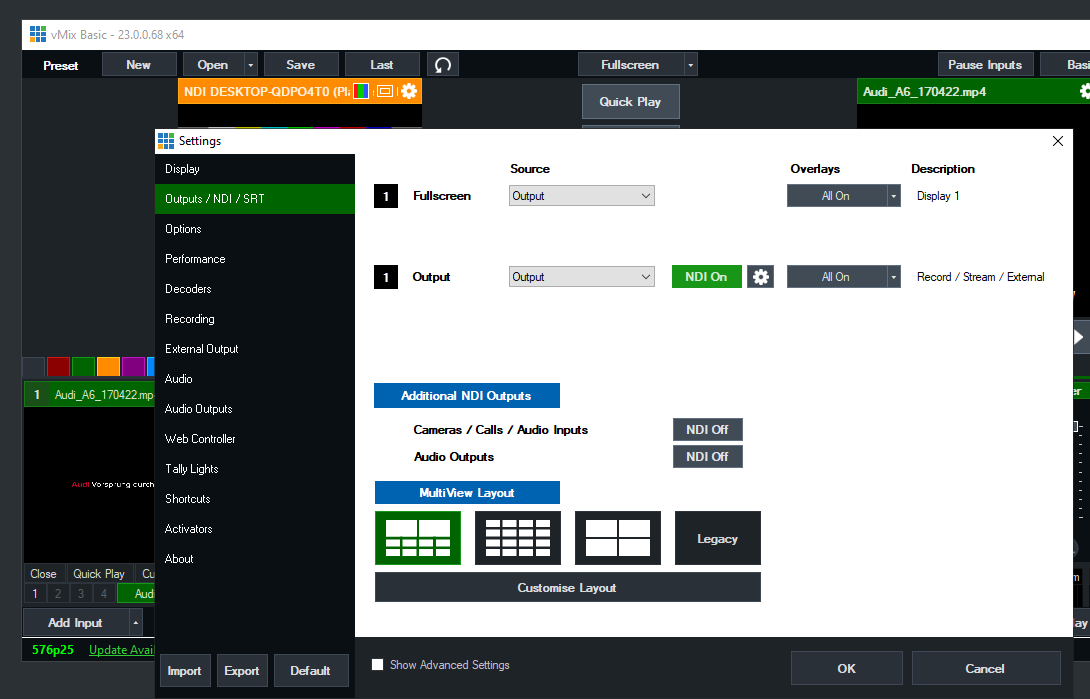
Video von vMix an PLAYDECK senden

Sie müssen lediglich NDI wie folgt als externen Ausgang aktivieren:
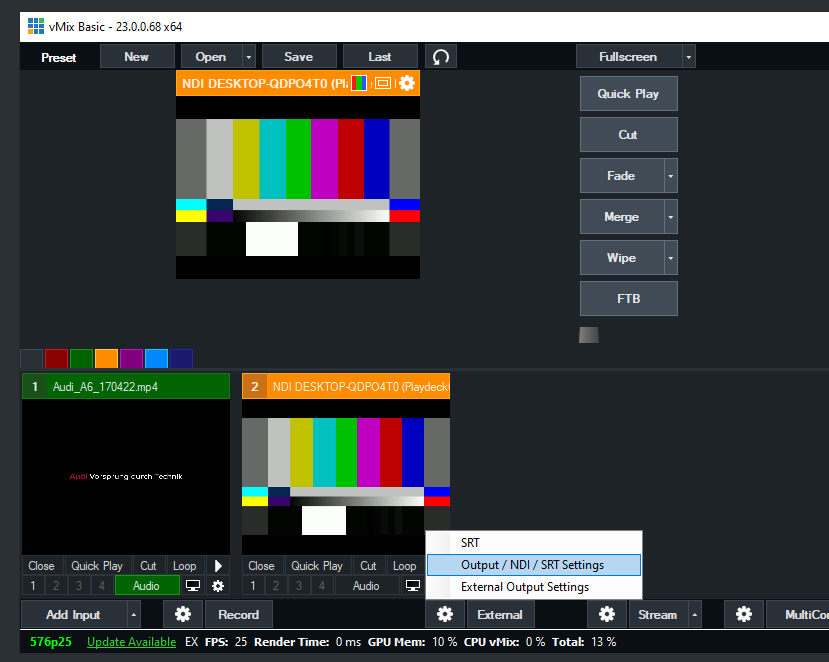
PLAYDECK Professional Video Playback Playout – Software für Windows * Senden und Empfangen von Videodaten zu und von vMix


Video von PLAYDECK an vMix senden

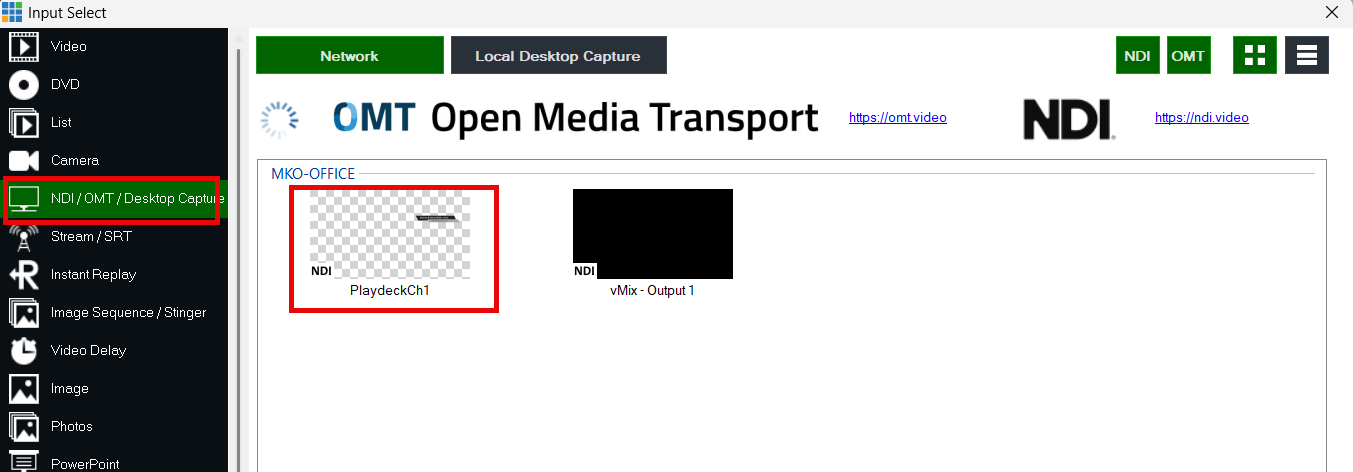
Aktivieren Sie den NDI-Ausgang in PLAYDECK und fügen Sie den NDI wie folgt als neue Quelle in vMix hinzu:
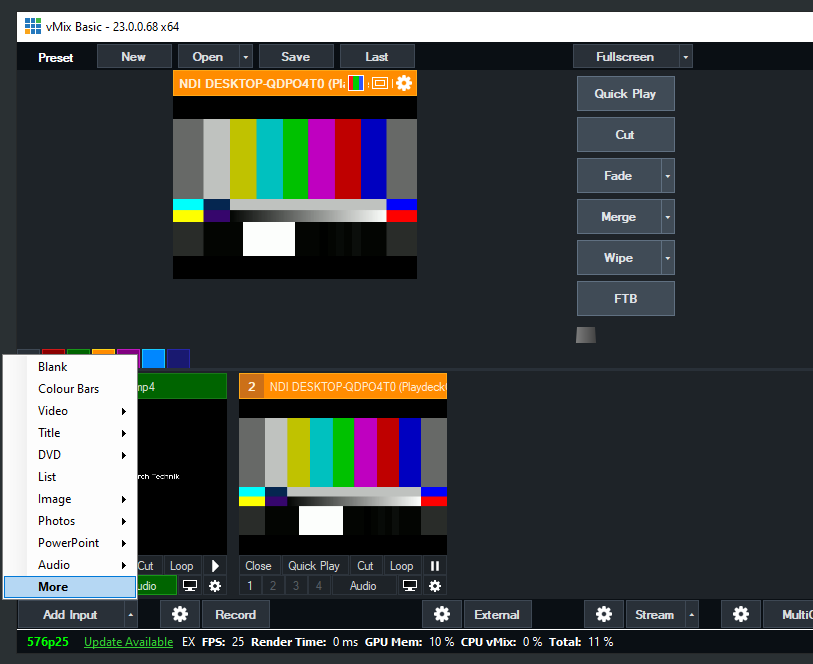
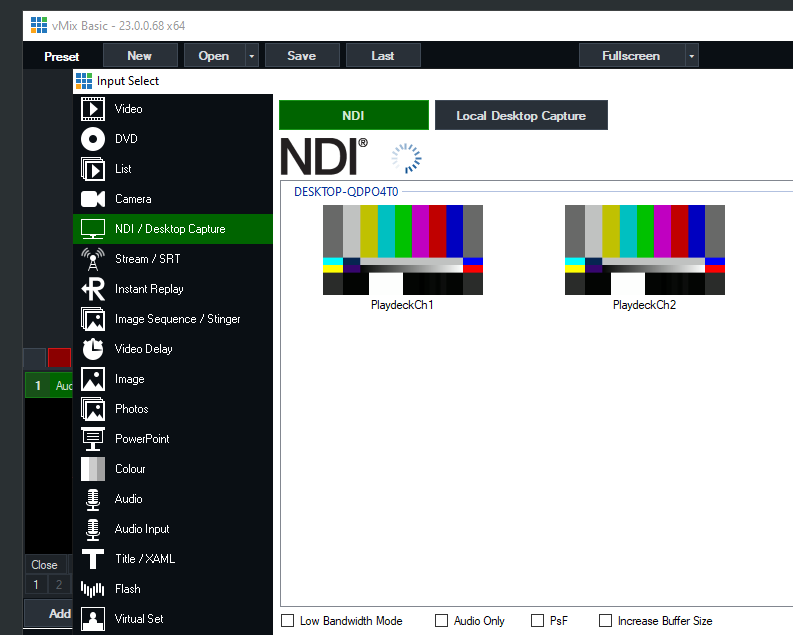
PLAYDECK Professional Video Playback Playout – Software für Windows * Senden und Empfangen von Videodaten zu und von vMix


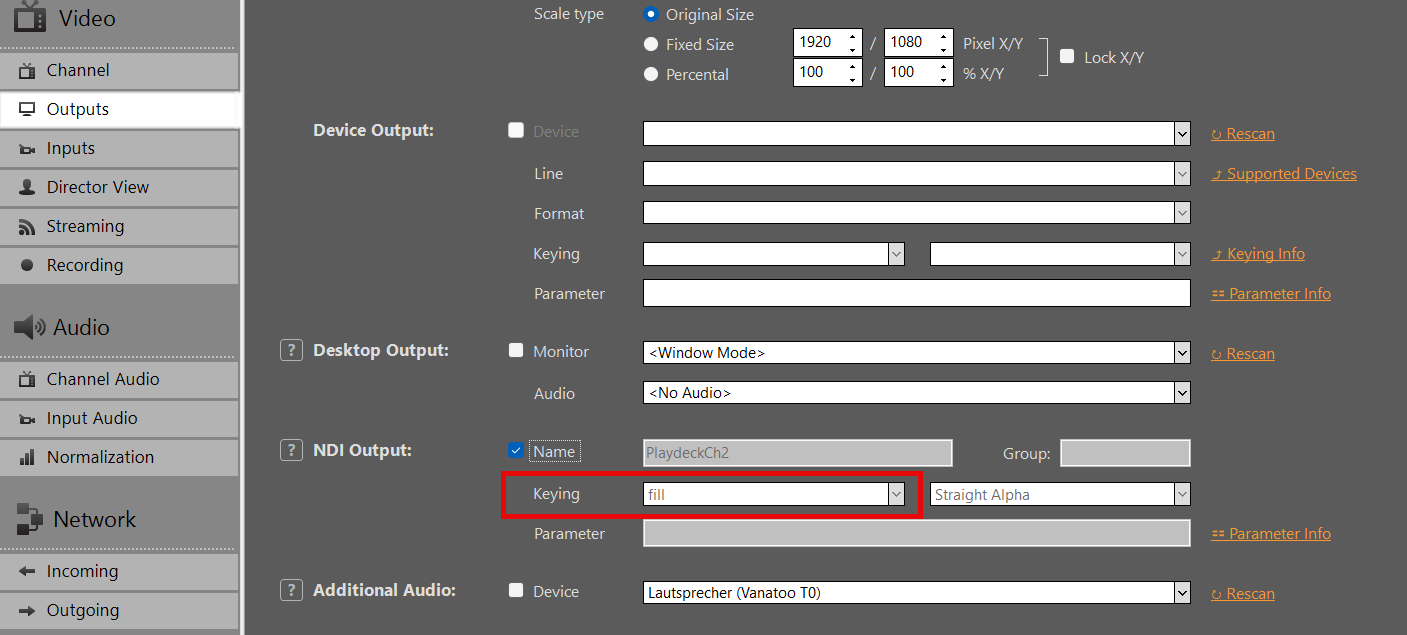
Füllbild mit Alphakanal von PLAYDECK an vMix senden

Aktivieren Sie den Ausgang NDI in PLAYDECK, aktivieren Sie diesmal jedoch zusätzlich Keying:
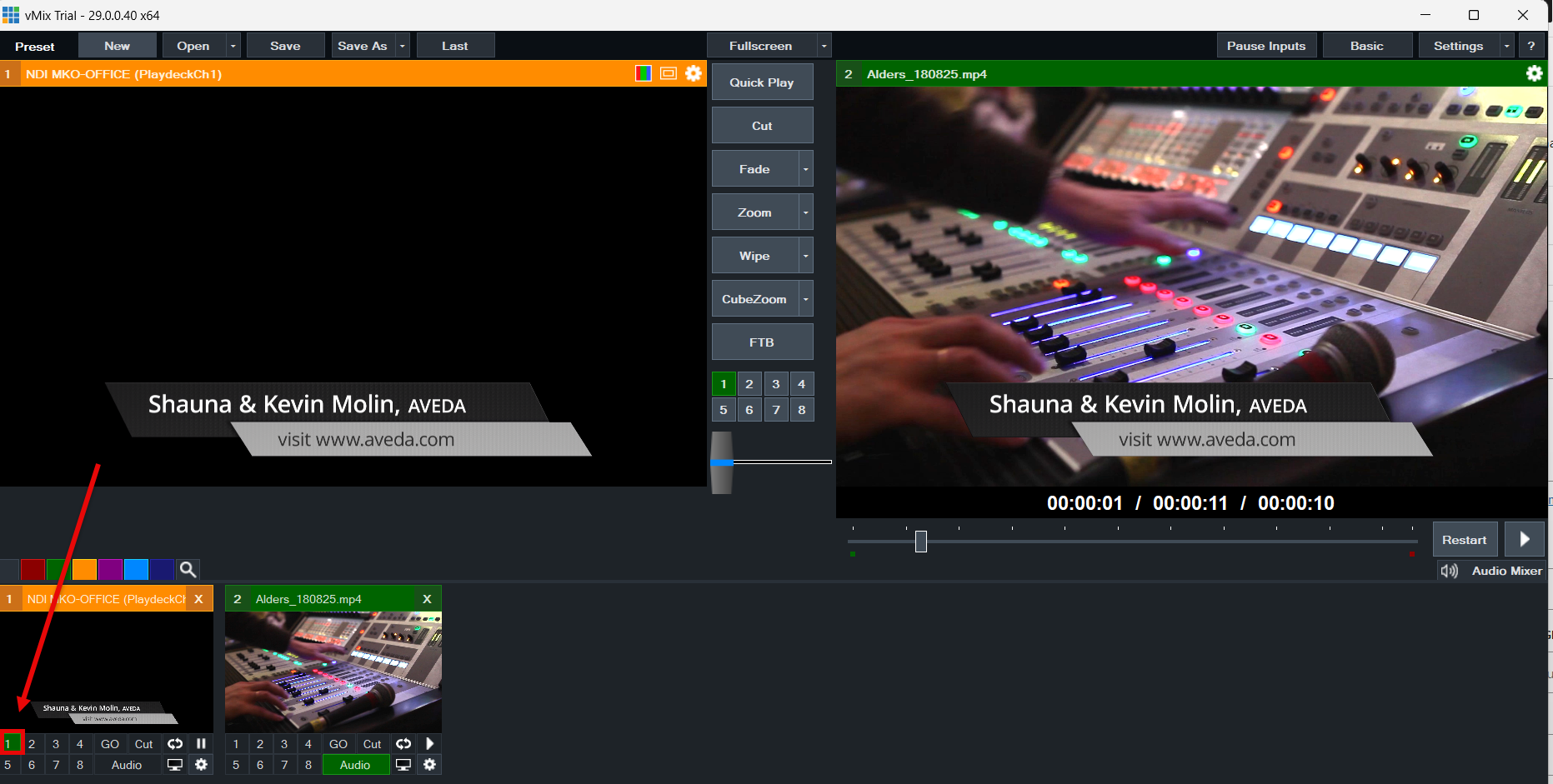
Fügen Sie Ihr NDI als Eingang in vMIX hinzu:
Verwenden Sie die Overlay-Schaltflächen, um das Video in vMIX über das aktuelle Videosignal zu legen:
Video von/nach OBS Studio

Die beste Möglichkeit, OBS mit PLAYDECK zu verbinden (in beide Richtungen), ist NDI. Auch Mehrkanal-Audio wird vollständig unterstützt.

Da OBS das NDI-Format standardmäßig nicht unterstützt, musst du ein zusätzliches Plug-in installieren, was schnell und einfach geht. Lade das Plug-in herunter hier (Scrollen Sie nach unten und klicken Sie auf “distroav-6.0.0-windows-x64-Installer.exe”). Die Installation erfolgt wie bei jeder anderen Windows-Anwendung über das Installationsprogramm.


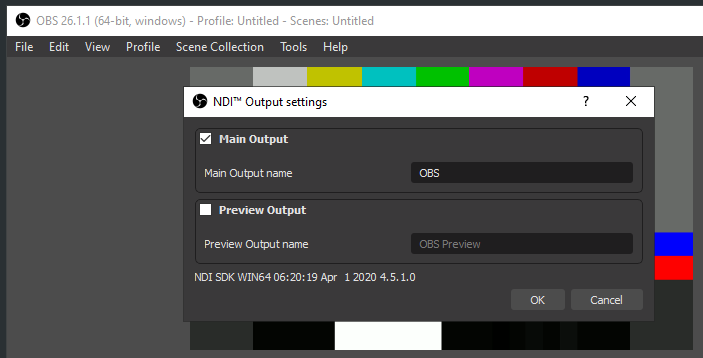
Video von OBS an PLAYDECK senden

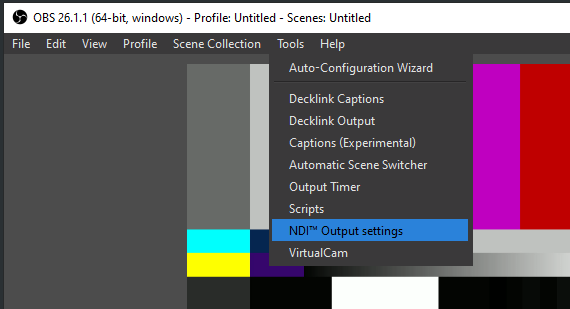
Das NDI-Plug-in fügt dem Menü „Extras“ eine neue Option hinzu. Wählen Sie „NDI-Ausgabe“ aus und aktivieren Sie diese:

PLAYDECK Professional Video Playback Playout – Software für Windows * Senden und Empfangen von Videos zu und von OBS


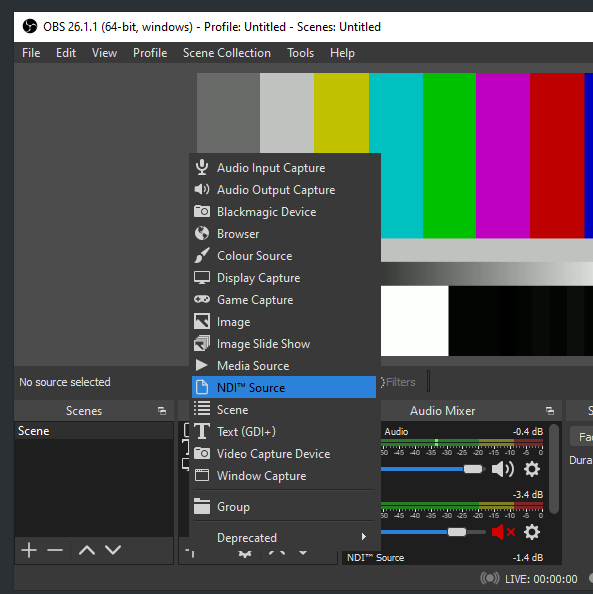
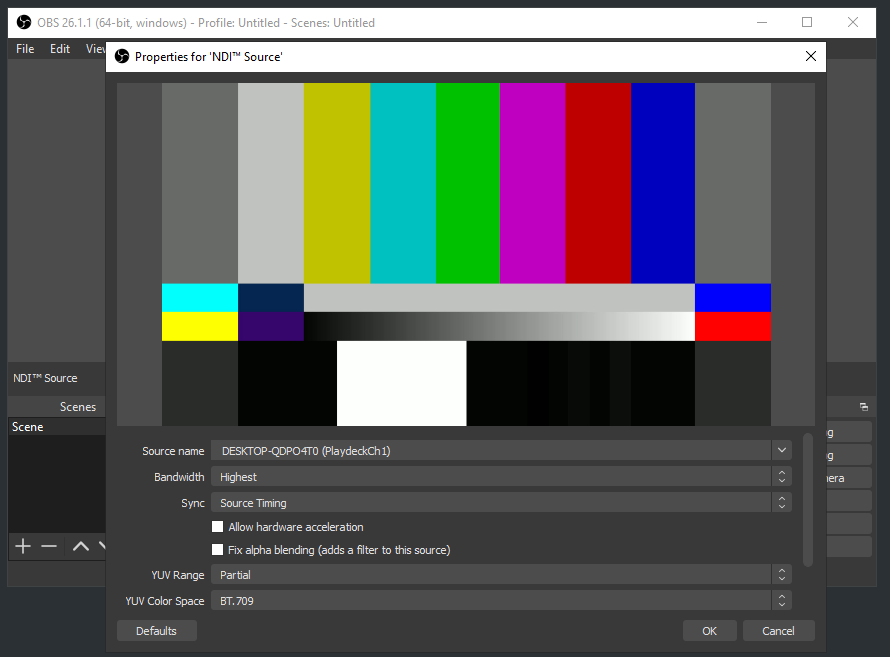
Video von PLAYDECK an OBS senden

Aktivieren Sie den NDI-Ausgang in PLAYDECK. Das OBS NDI-Plugin fügt eine neue NDI-Quelle ein, die Sie wie folgt zu Ihrer OBS-Szene hinzufügen können:

PLAYDECK Professional Video Playback Playout – Software für Windows * Senden und Empfangen von Videos zu und von OBS

Installation von Amazon EC2

PLAYDECK unterstützt die meisten Amazon EC2-Serverinstanzen und die darin enthaltenen NVIDIA-GPUs. So können Sie eine cloudbasierte Infrastruktur für den NDI-Transport oder andere Zwecke einrichten.

Wir gehen davon aus, dass Sie über ein Amazon AWS-Konto und Grundkenntnisse in EC2 verfügen.

Zunächst wählen Sie eine neue EC2-Instanz aus, die eine PLAYDECK-Installation unterstützt:
Windows Server mit einer virtuellen NVIDIA-GPU und vorinstalliertem NVIDIA-Treiber:
https://docs.aws.amazon.com/AWSEC2/latest/UserGuide/install-nvidia-driver.html#preinstalled-nvidia-driver

Ein typisches Beispiel wäre “Windows 2019 / g4dn.xlarge” – Es verfügt über eine virtuelle NVIDIA-GPU von Tesla und ausreichende Spezifikationen, um PLAYDECK auszuführen: 16 vCPUs (Intel Xeon), 64 GB RAM, 1 vGPU (NVIDIA T4) mit 16 GB GPU-RAM.

Installieren Sie die Instanz nun über diese Links oder über Ihre EC2-Verwaltungskonsole.

Um über RDP eine Verbindung zur Instanz herzustellen, müssen Sie zunächst Port 3389 in den Sicherheitseinstellungen der Instanz freigeben.

Sobald die Verbindung hergestellt ist, können Sie über den Browser nichts mehr herunterladen. Aktivieren Sie daher die Download-Funktion wie folgt: START-Menü > Server-Manager > Lokaler Server > Erweiterte Sicherheitskonfiguration für Internet Explorer > Aus

Lade nun PLAYDECK wie gewohnt herunter und installiere es:
https://playdeck.tv/download/

1 3 4 5 6