Grafikkarte NVIDIA-GPU mit mindestens Turing-Architektur (GTX 16xx / RTX 20xx oder neuer). Empfohlen: RTX 30xx-/40xx-Serie (z. B. RTX 3080, 4070, 4080). → Erforderlich für die 10-Bit-Decodierung/Verarbeitung/Codierung.
SDI-Ausgangskarte Blackmagic Design DeckLink mit Unterstützung für 10-Bit- und HDR-Metadaten: – DeckLink 8K Pro – DeckLink 12G Extreme – DeckLink 6G-/12G-Modelle (Quad 2 / Duo 2 / Mini Recorder 4K usw.) → Ältere Modelle (z. B. DeckLink 4K Extreme ohne 12G) sind möglicherweise auf 4K 30p beschränkt oder unterstützen keine HDR-Metadaten.
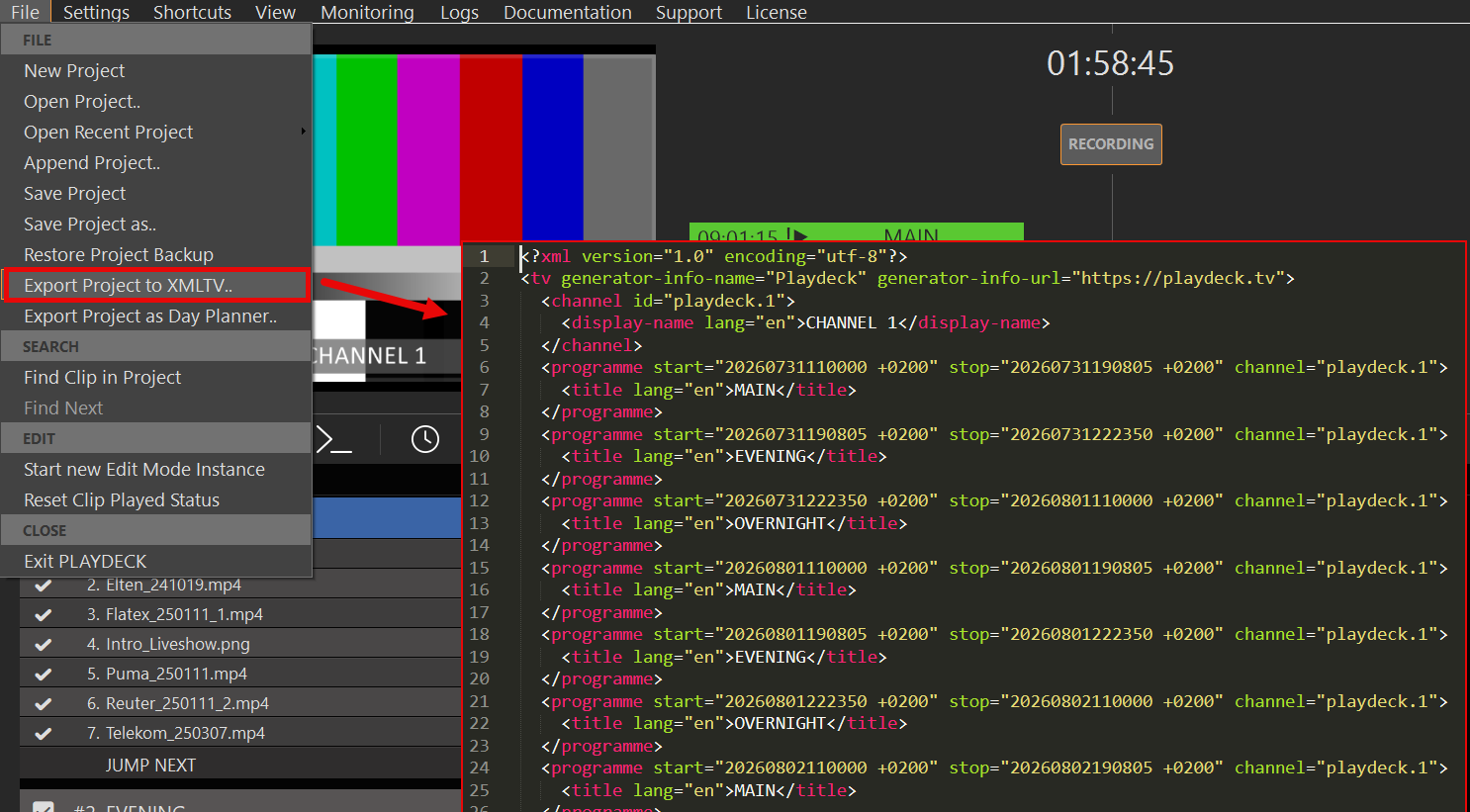
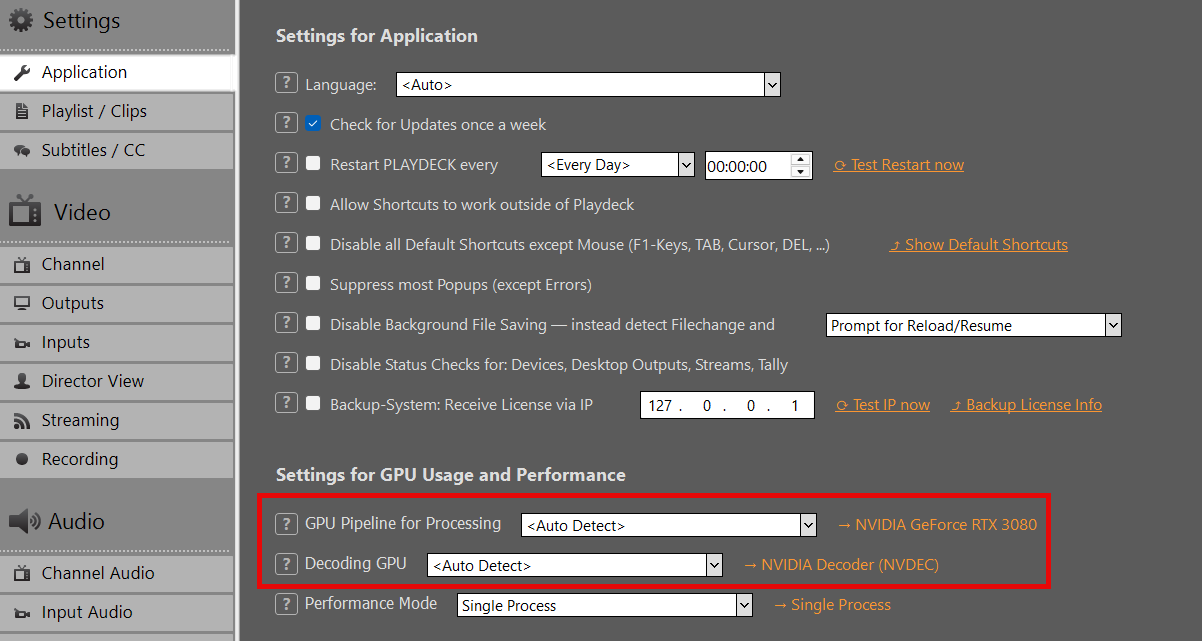
Du kannst deine Grafikkarte in PLAYDECK überprüfen:
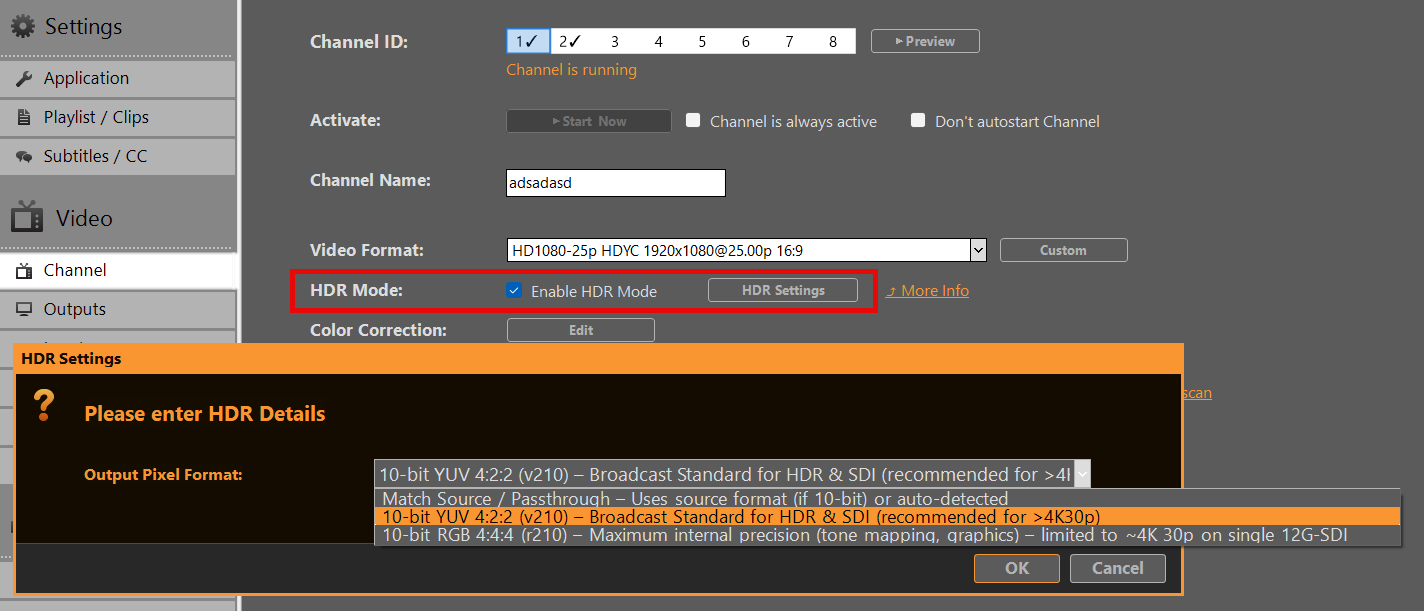
HDR-Modus aktivieren
Der HDR-Modus muss in der Kanaleinstellungen. In HDR-Einstellungen, wählen Sie eine der folgenden Optionen Ausgabe-Pixelformat. Beginnen Sie mit v210 es sei denn, Sie benötigen ausdrücklich eine RGB-Verarbeitung.
Quelle anpassen / Durchleiten Verwendet das Quellpixelformat (falls 10-Bit) oder das automatisch erkannte Format → Bei HLG-/PQ-Inhalten wird möglicherweise standardmäßig r210 verwendet.
10-Bit-YUV 4:2:2 (v210) – Rundfunkstandard für HDR und SDI (empfohlen) → Die erste Wahl für die meisten SDI-Workflows. → Vollständige Kompatibilität bis zu 8K 60p über Single-Link-12G-SDI. → Empfohlen bei einer Bildrate von mehr als 4K 30p.
10-Bit-RGB 4:4:4 (r210) – Maximale interne Genauigkeit → Ideal für Tonwertkorrektur, Keying oder rechenintensive interne Bildbearbeitung. → Einschränkung: Bei vielen DeckLink-Karten ist die Auflösung auf ca. 4K bei 30p begrenzt (Bandbreitenbeschränkung bei einer einzelnen 12G-SDI-Verbindung). → Bei höheren Bildraten mit Vorsicht verwenden.
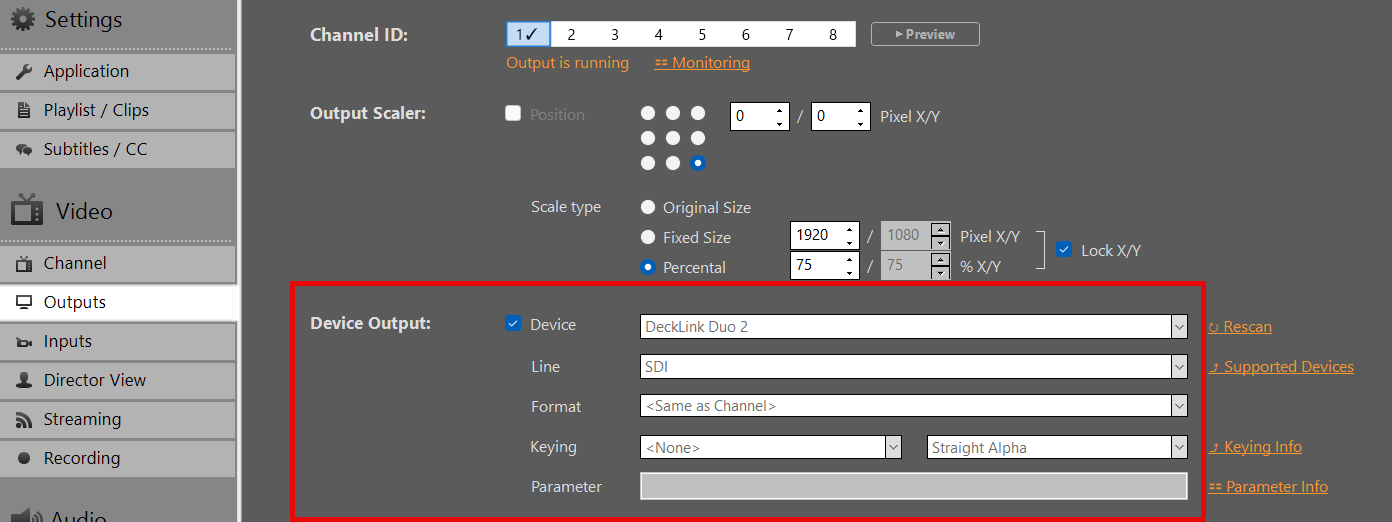
Einrichten des SDI-Ausgangs
In Ausgabeeinstellungen, wählen Sie Ihre DeckLink-Karte als Ausgabegerät aus. Die 10-Bit-Ausgabe wird automatisch aktiviert. Falls die Karte dies nicht unterstützt, wird auf SDR zurückgegriffen.
Wichtig: HDR-Metadaten (PQ/HLG) werden in VANC (Vertical Ancillary Data) über SDI übertragen. Die meisten modernen DeckLink-Karten und nachgeschalteten Geräte (Monitore, Umschalter) erkennen dies automatisch, sobald ein 10-Bit-Signal anliegt. Sie müssen Ihr Gerät erneut aktivieren, falls Sie Änderungen vorgenommen haben Ausgabe-Pixelformat in den HDR-Einstellungen.
Aufnahme einrichten
Wählen Sie ein Format aus/Container (empfohlen: MOV oder MKV).
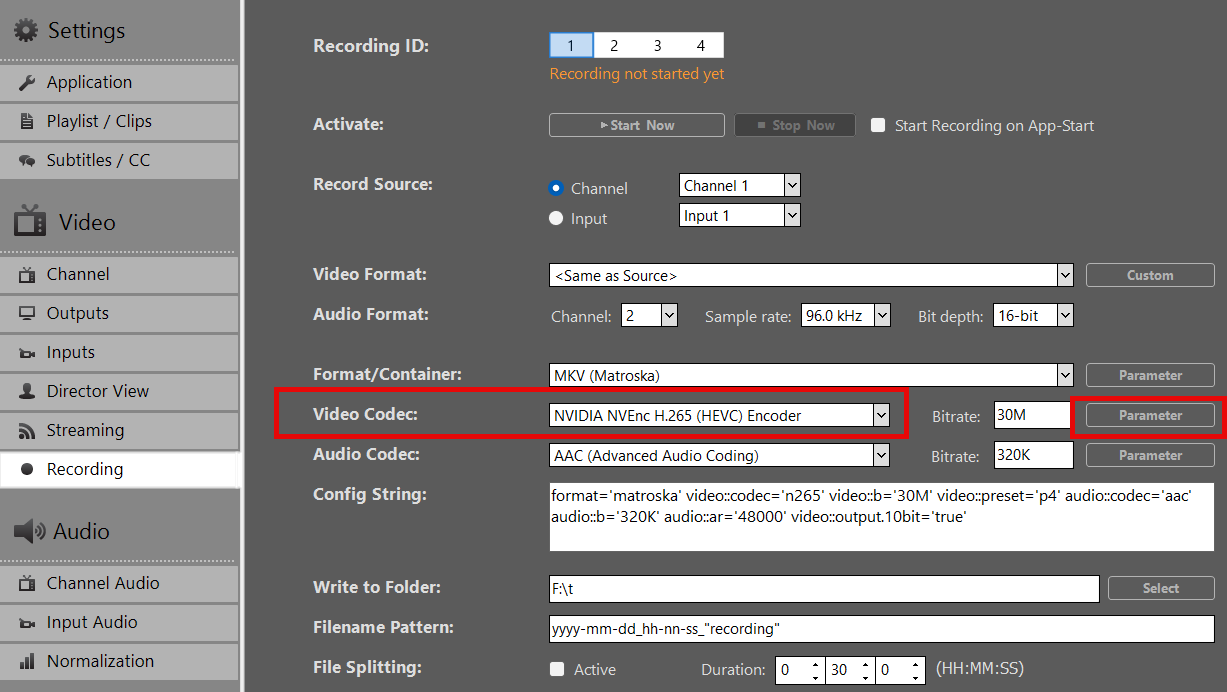
Auswahl NVIDIA H.265 HEVC als Videocodec. Derzeit werden keine anderen Videocodecs für HDR unterstützt.
Wählen Sie die gewünschte Bitrate (für 4K HDR werden 50–100 Mbit/s empfohlen)
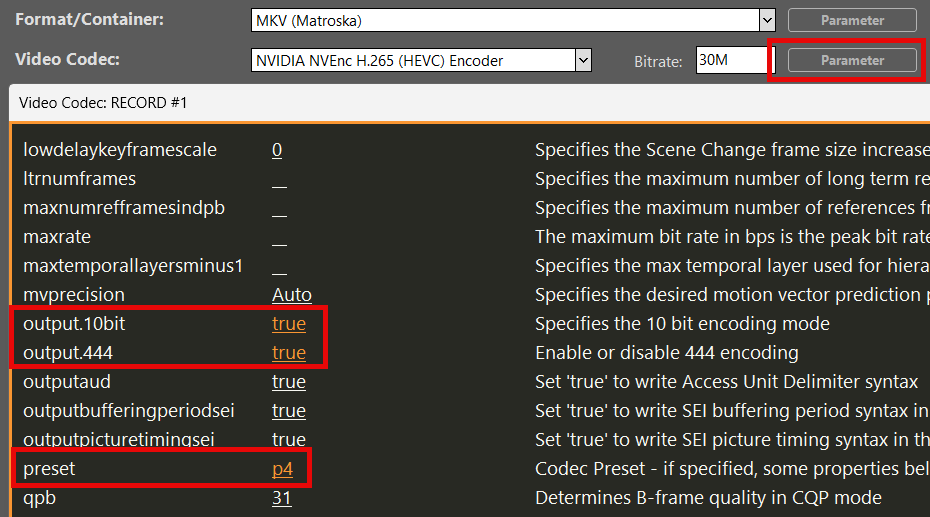
Klicken Sie auf Parameter hinter Videocodec und nehmen Sie folgende Einstellungen vor: – output.10bit = true – output.444 = true (! Nur ist “10-Bit-RGB 4:4:4 (r210)”(in den HDR-Einstellungen ausgewählt) – Voreinstellung = p4
Ergebnis: Die aufgezeichnete Datei enthält BT.2020- sowie HLG/PQ-Metadaten, wenn die Quelle HDR war.
Hinweis:Die Vorschau auf herkömmlichen HDMI-SDR-Monitoren kann bei HDR-Inhalten verwaschen oder flach wirken – dies ist ein erwartetes Verhalten.
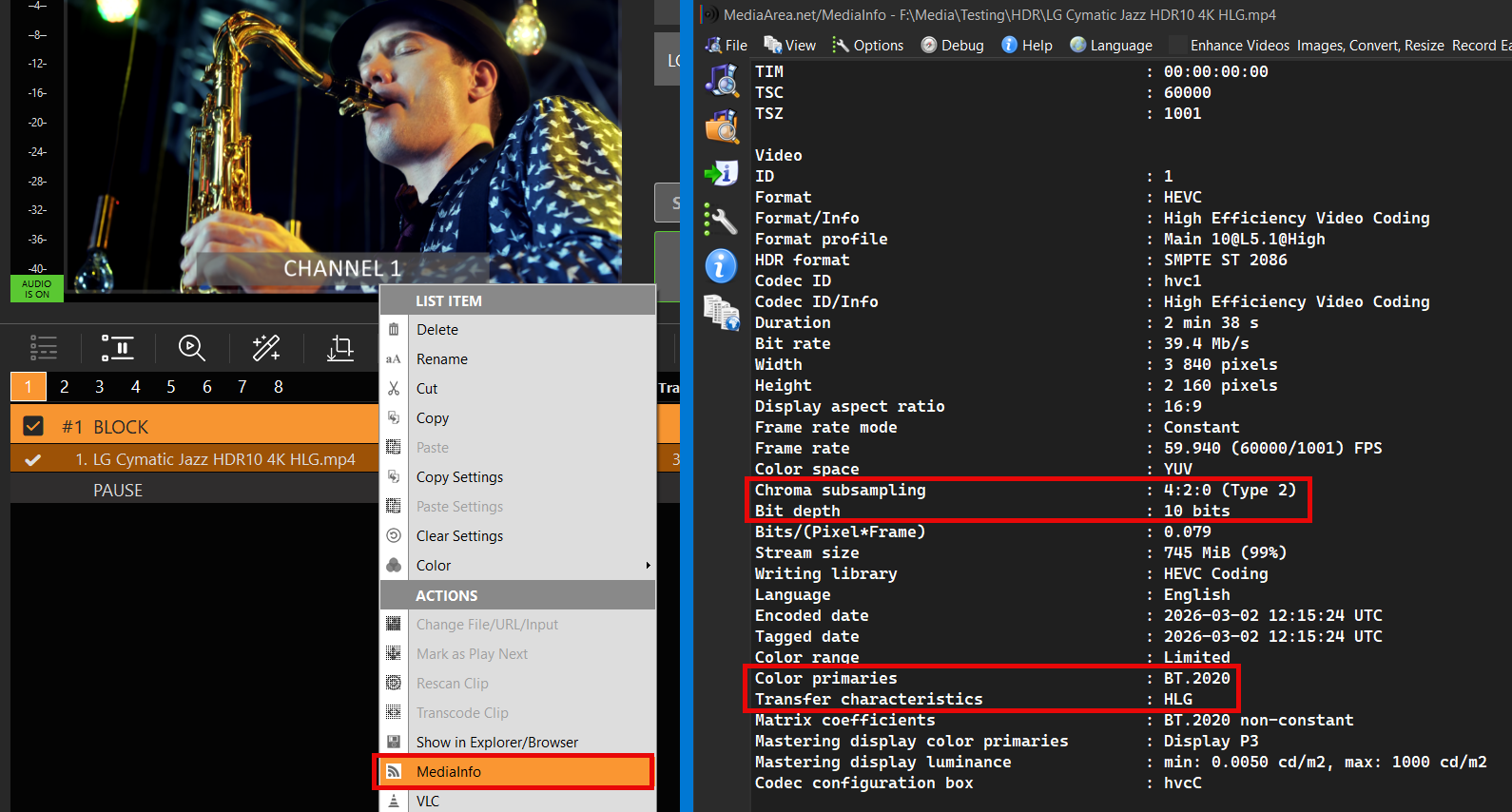
Sie können die HDR-Eigenschaften des Clips überprüfen, indem Sie mit der rechten Maustaste auf den Clip klicken und dann MediaInfo:
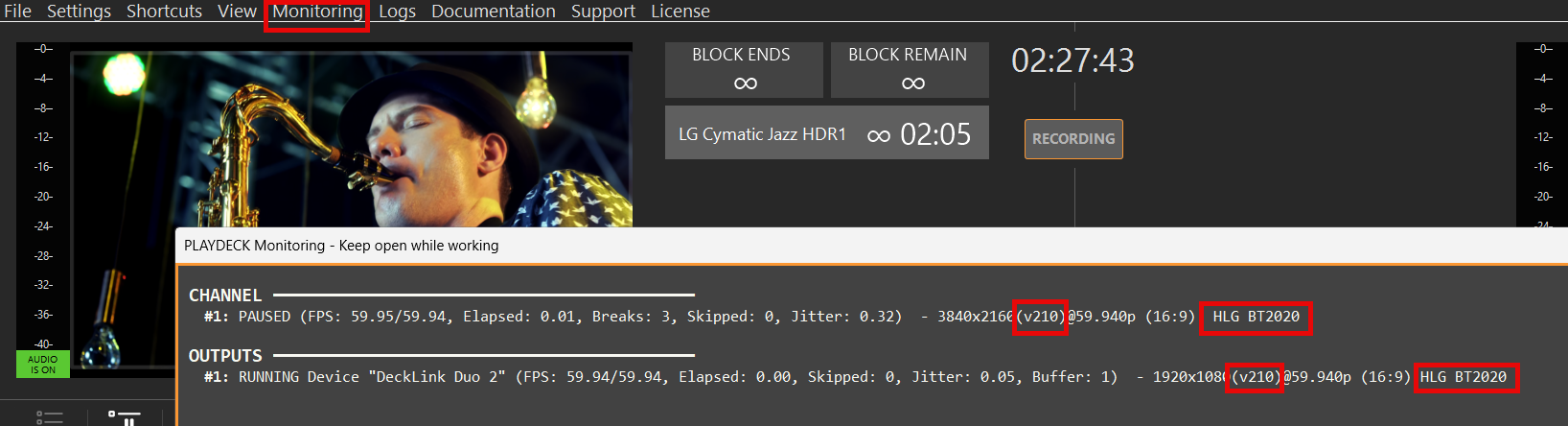
Um zu überprüfen, ob PLAYDECK Ihre HDR-Datei korrekt verarbeitet, öffnen Sie Überwachung im Hauptmenü und überprüfen Sie diese Eigenschaften: – Pixelformat (v210 oder r210) – Übertragungseigenschaften (HLG oder PQ) – Grundfarben (BT2020)
So können Sie überprüfen, ob Ihre SDI-Karte HDR-Signale sendet, ohne dass ein SDI-HDR-Monitor vorhanden ist.
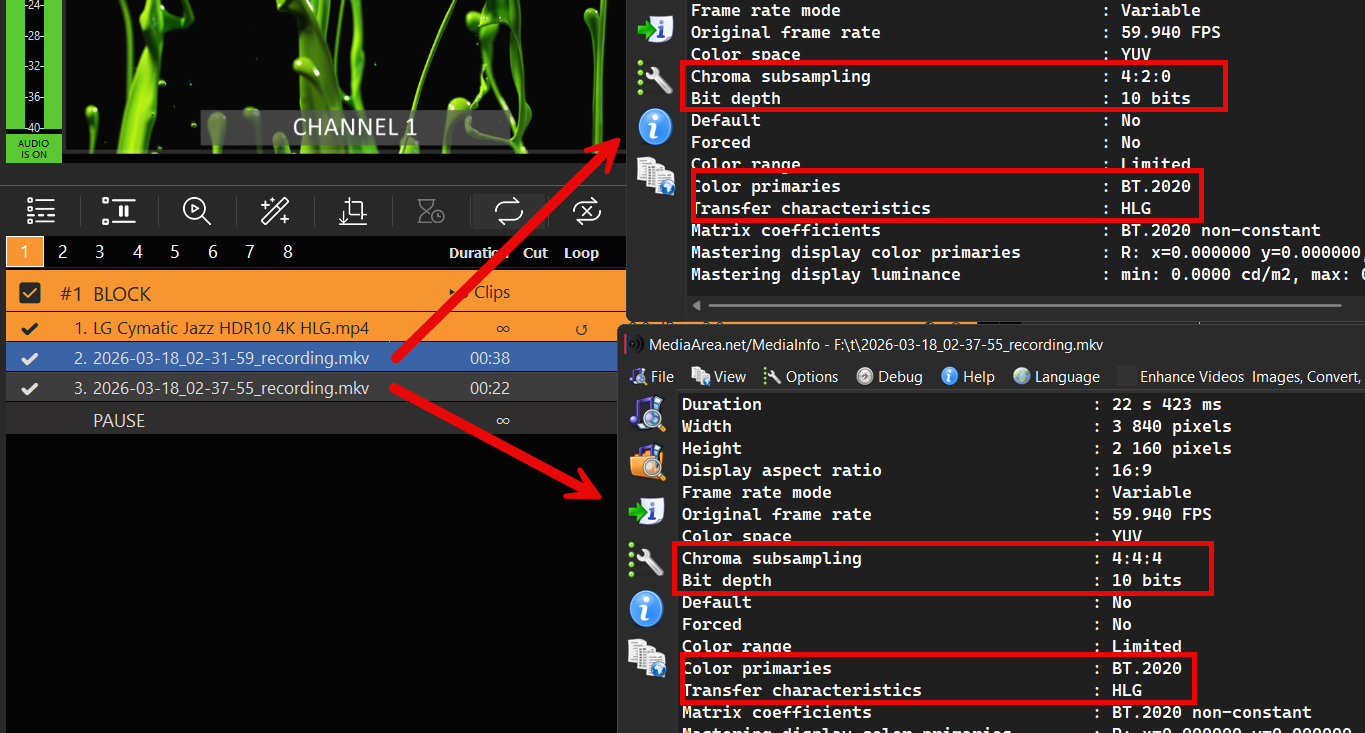
Um Ihre Aufnahme zu überprüfen, öffnen Sie den Aufnahmeordner und ziehen Sie Ihre neue Datei per Drag & Drop in die Wiedergabeliste.
Es sollten dieselben HDR-Metadaten angezeigt werden wie bei Ihrem Original (oder Ihren HDR-Einstellungen):
Fehlerbehebung
Die Arbeit mit HDR erfordert eine ausreichende Systembandbreite, um die erhöhten Pixeldatenmengen und Bildgrößen zu bewältigen. Dies lässt sich mit dem Tool „SignalGenHDR.exe“ von Blackmagic testen. Anwender können ihre Konfiguration einem Belastungstest unterziehen, indem sie vier Instanzen gleichzeitig ausführen, um 4K-Signale auszugeben und die Durchsatzkapazität des 12G-SDI-Anschlusses zu überprüfen.
Videobereich (16–235) im Vergleich zum Gesamtbereich (0–255)
Video-Sortiment (Limited / Broadcast): Verwendet Werte von 16 bis 235 (8 Bit). Schwarz = 16, Weiß = 235. Standard für Fernsehen, Rundfunk und Streaming – bewahrt den Dynamikumfang.
Gesamtes Sortiment (PC / Daten): Nutzt den gesamten Wertebereich von 0 bis 255. Schwarz = 0, Weiß = 255. Standard für Computermonitore, Grafiken und Fotos.
Erweiterung des Farbraums Konvertiert Video → Voller Dynamikbereich (Anhebung der Schatten, Erweiterung der Lichter), um ein verwaschenes Erscheinungsbild auf PC-Bildschirmen zu vermeiden. Bei Fehlanpassungen kommt es zu verdunkelten Schatten, überbelichteten Lichtern oder einem gräulichen/milchigen Bild.
Mit PLAYDECK können Sie schnell zwischen beiden Modi wechseln, indem Sie den Signalbereich oder eine der Voreinstellungstasten auswählen:
Regler zur Farbanpassung
Die Slider von PLAYDECK helfen dabei, typische Herausforderungen bei Übertragungen und Live-Produktionen schnell zu meistern:
Schwarz Stretch Stellen Sie verlorene Schattendetails in unterbelichteten Aufnahmen wieder her oder erzeugen Sie tiefere, kinoreife Schwarztöne für einen dramatischen Look.
Weiß Stretch Stellen Sie die Details in überbelichteten Bereichen (z. B. Himmel, Lichter) wieder her oder verleihen Sie flachen, verwaschenen Lichtern mehr Ausdruckskraft.
Helligkeit Korrigieren Sie insgesamt zu dunkle oder zu helle Lichtquellen, ohne den Kontrast zu verändern – ideal für die Abstimmung mehrerer Kameras.
Kontrast Bringen Sie flache, kontrastarme Bilder in Sport- und Nachrichtensendungen zur Geltung oder mildern Sie den starken Kontrast bei grellem Studio-Licht.
Sättigung Verbessern Sie matte, farblose Kamerabilder (z. B. von ENG-Kameras) oder mildern Sie zu kräftige Grafiken/Logos ab, um eine sendefertige Ausgabe zu erhalten.
Farbphase Beseitigen Sie Grün- oder Magenta-Färbungen, die durch ungleichmäßige Beleuchtung entstehen, erwärmen Sie kühle Hauttöne oder gleichen Sie die Farbtemperatur verschiedener Lichtquellen an.
Details Verbessern Sie unscharfe, auflösungsarme Streams oder reduzieren Sie Rauschen in Aufnahmen bei schlechten Lichtverhältnissen, ohne dass dabei Artefakte entstehen.
Werkzeuge: Wellenform, Vektorskop und Histogramm
Diese professionellen Überwachungswerkzeuge werden in einem eigenen Bereich neben der Videovorschau angezeigt – ideal für die präzise Steuerung von Farbe und Belichtung während der Live-Produktion oder der Wiedergabe.
Wellenform: Überprüfen Sie schnell die allgemeine Belichtung und die Luminanzwerte. Erkennen Sie übersteuerte Lichter (abgeflacht bei 100 IRE), unterbelichtete Schatten (abgestürzt bei 0 IRE) oder nicht abgestimmte Kamerapegel, damit Sie Helligkeit, Schwarz- und Weißbereich vor der Ausstrahlung anpassen können.
Vektorskop: Überprüfen und korrigieren Sie die Farbbalance und Sättigung. Stellen Sie sicher, dass die Hauttöne im richtigen Hauttonbereich bleiben, erkennen Sie unerwünschte Farbstiche (z. B. Grün durch LED-Beleuchtung) und stellen Sie sicher, dass die Sättigung den Sendevorschriften entspricht, ohne dabei übertrieben lebhaft zu wirken.
Histogramm: Analysieren Sie die Tonwertverteilung im gesamten Bild. Stellen Sie fest, ob Schatten, Mitteltöne und Lichter gleichmäßig verteilt sind oder ob in dunklen bzw. hellen Bereichen Details verloren gehen – ideal für die Feinabstimmung der Schieberegler für Kontrast und Helligkeit, um ein ausgewogenes, professionelles Bild zu erzielen.
Warum ist eine CPU-Verarbeitung erforderlich?
Wenn Sie die Farbkorrektur (oder bestimmte andere Videofilter) zum ersten Mal verwenden, fordert PLAYDECK Sie möglicherweise auf, zur CPU-Verarbeitung zu wechseln:
Grund: Bestimmte Videofilter (vfilters) für Eingänge und Wiedergabelisten basieren auf der FFmpeg-Verarbeitung, die ausgeführt wird nur auf der CPU. Die GPU-Pipeline unterstützt diese Standardfilter nicht, daher CPU-Modus ist erforderlich, damit sie ordnungsgemäß funktionieren – dies gewährleistet eine zuverlässige Wiedergabe und die korrekte Darstellung der Effekte.
GPU-Verarbeitung Funktionen: Skalierung, Mischen, Überlagerungen, Formatkonvertierung und zahlreiche Effekte.
Wechsel zu CPU-Modus sorgt dafür, dass alle Funktionen normal funktionieren – der einzige Unterschied ist eine höhere CPU-Auslastung (und eine geringere GPU-Auslastung).
Sie können wieder zu GPU-Verarbeitung jederzeit in den Anwendungseinstellungen:
Einfach, flexibel und transparent: PLAYDECK ist in drei Editionen und verschiedenen Lizenzmodellen erhältlich, um Ihren Produktionsanforderungen gerecht zu werden. Alle Preise verstehen sich ohne Mehrwertsteuer und können über unseren globalen Shop in der Währung Ihrer Wahl abgerechnet werden. Wählen Sie den Tarif, der zu Ihren unabhängigen Sende-Kanälen und Ihren Workflow-Anforderungen passt.
Wir bieten drei auf Ihren Produktionsumfang zugeschnittene Versionen an, die sich in erster Linie in der Anzahl der unabhängigen Haupt-Playout-Kanäle unterscheiden, die Sie gleichzeitig steuern können:
LITE: 1 unabhängiger Playout-Kanal – 190,80 € pro Jahr (≈ 15,90 €/Monat, 132 € Ersparnis gegenüber monatlicher Abrechnung)
ZUSÄTZLICH: 2 unabhängige Playout-Kanäle – 430,80 € pro Jahr (≈ 35,90 €/Monat, Sie sparen 288 € gegenüber monatlicher Abrechnung)
STUDIO: 8 unabhängige Playout-Kanäle – 994,80 € pro Jahr (≈ 82,90 € pro Monat, Sie sparen 684 € gegenüber der monatlichen Abrechnung)
Alle Editionen verfügen über denselben leistungsstarken, absolut zuverlässigen Kern: native Unterstützung für praktisch jeden Codec und jedes Containerformat, GPU-Decodierung mit geringer Latenz, professionelle Hardware-Ein- und Ausgänge (SDI/HDMI über Blackmagic, AJA, Deltacast), IP-Streaming (NDI®, SRT, RTMP), Grafik-Overlays und automatisierte Ausfallsicherungen.
Eine vollständige und detaillierte Vergleichstabelle der Funktionen (Audiokanal-Routing, Aufnahmekanäle, erweiterte Zeitplanung usw.) finden Sie auf unserer offiziellen Seite „Tarife & Preise“: https://playdeck.tv/plans-pricing/
Wählen Sie Ihr Lizenzmodell
PLAYDECK bietet flexible Lizenzmodelle, die sich an unterschiedliche Arbeitsabläufe anpassen lassen:
Lizenz für den Online-Shop (am beliebtesten): An Ihre E-Mail-Adresse in einem persönlichen Lizenzpool gebunden. Erfordert eine Internetverbindung für Übertragungen sowie das Ein- und Auschecken. Einfache Übertragbarkeit.
USB-Dongle-Lizenz: Hardwarebasiert (USB-Stick). Für den täglichen Gebrauch und die Aktivierung ist keine Internetverbindung erforderlich. Durch Mitnehmen des Dongles mobil einsetzbar.
Offline-Lizenz (Sonderfälle): Fest an einen bestimmten PC gebunden (System-ID). Es ist zu keinem Zeitpunkt eine Internetverbindung erforderlich. Ohne Neuausstellung nicht übertragbar.
Kostenlose Testversion (mit Einschränkungen)
Herunterladen und testen PLAYDECK ist völlig kostenlos – ohne zeitliche Begrenzung und ohne Kreditkartenangabe. Wechseln Sie innerhalb der Software im Handumdrehen zwischen den verschiedenen Versionen über Menü → Lizenz → Testversion ändern.
Einschränkungen: — Wasserzeichen auf allen Videoausgängen. — Gelegentliche, zufällige kurze Tonausfälle (die auf dem Bildschirm deutlich angezeigt werden).
Alle weiteren Produktionsfunktionen sind vollständig freigeschaltet – ideal für umfassende Tests Ihrer lokalen oder Cloud-Umgebung unter realistischen Bedingungen vor dem Kauf.
Kurzanleitung: — Shop / Online-Pool: Öffnen Sie den Lizenzmanager in PLAYDECK, melden Sie sich mit Ihrer Kauf-E-Mail-Adresse an und rufen Sie Ihre Lizenz sofort aus Ihrem persönlichen Pool ab. — Dongle: Stecken Sie den physischen USB-Sicherheitsschlüssel einfach in den Computer – die Software erkennt die Lizenz sofort automatisch. — Offline: Fügen Sie den von unserem Support bereitgestellten, an den Computer gebundenen Aktivierungsschlüssel in den Lizenzmanager ein.
Support-Optionen
[email protected] – fast rund um die Uhr verfügbar, auch für Nutzer der Testversion oder bei Fragen vor dem Kauf.
Kein obligatorisches Onboarding. PLAYDECK ist so konzipiert, dass es sofort einsatzbereit ist. Bei Bedarf (was selten vorkommt) können wir über RustDesk eine Fernverbindung herstellen, um Probleme schnell zu beheben.
Lizenzübertragbarkeit und Datensicherung
Die kommerziellen Lizenzen von PLAYDECK sind äußerst flexibel und so konzipiert, dass sie nahtlos zwischen Produktionssystemen wechseln können:
Lizenztyp
So übertragen Sie
Ist für den Umzug ein Internetanschluss erforderlich?
Verlust / Umgang bei Unfällen
Shop-Lizenz (Pool)
Ein- und Auschecken über den internen Lizenzmanager (an die E-Mail-Adresse gebunden)
Ja
Kostenloser Sofort-Reset für den Pool – schicken Sie einfach eine E-Mail an unseren Kundenservice.
Dongle-Lizenz
Ziehen Sie den Stecker ab und schließen Sie den USB-Stick an den neuen Computer an
Nein
Möglichkeiten zum Austausch von Hardware stehen nach Überprüfung zur Verfügung.
Offline-Lizenz
An einen PC gebunden – senden Sie Ihre neue System-ID per E-Mail, um eine sichere Neuausstellung zu erhalten
Nein
Bei Hardware-Upgrades ist eine Neuzuweisung der System-ID möglich.
Ideal für Freiberufler, technische Mietflotten und dynamische Umgebungen mit mehreren PCs.
NGO / Bildungseinrichtungen / Gemeinnützige Organisationen: 25% Rabatt auf alle Lizenzen (alle Editionen/Laufzeiten). Senden Sie eine E-Mail an [email protected] mit einem Nachweis (z. B. offizielle E-Mail/Bescheinigung) → wir senden Ihnen einen Rabattcode oder eine Rechnung zu.
Mehrjahres-Vorauszahlung: Bis zu 5 Jahre mit einem Rabatt von 25% auf den Gesamtbetrag. Wenden Sie sich für ein Angebot bitte an den Support.
Keine lebenslange Lizenz: Wir veröffentlichen regelmäßig Updates zur Kompatibilität von Treibern, Betriebssystemen und Codecs sowie zur Anpassung an Gebühren von Drittanbietern. Eine lebenslange Lizenz würde bedeuten, dass wichtige Verbesserungen nicht berücksichtigt würden.
Wenn Sie eine größere Anzahl von Lizenzen erwerben möchten, können wir Sonderkonditionen besprechen – bitte kontaktieren Sie uns.
Upgrades, Downgrades und Stornierungen
Heraufstufungen und Herabstufungen: Dies ist jederzeit möglich. Wir erstatten Ihnen den Restbetrag Ihrer Lizenzlaufzeit anteilig oder schreiben ihn als Gutschrift gut, sodass Sie nahtlos Ihr neues Paket erwerben können. Aufgrund der automatisierten Shop-Infrastruktur können direkte Upgrades während der Laufzeit nicht automatisch abgewickelt werden.
Stornierungen: Sie können Ihr Abonnement jederzeit über Ihr Benutzerkonto auf playdeck.tv oder per E-Mail an [email protected] kündigen. Sie behalten den vollen kommerziellen Zugriff bis zum genauen Ende Ihres aktuellen Abrechnungszeitraums. Es fallen keine Kündigungsgebühren an.
Details zum Dongle
Die Preise für Dongle-Lizenzen entsprechen genau denen unserer jährlichen Online-Abonnements (Mindestlaufzeit 1 Jahr). Verlängerungen und Erneuerungen werden per Fernzugriff über Netzwerk-Updates abgewickelt—Es ist keine Lieferung neuer Hardware erforderlich für Verlängerungen.
Einmalige Hardware-Gebühr: 15 € für den robusten USB-Sicherheitsschlüssel (zuzüglich der üblichen Versand- und Bearbeitungskosten).
Wichtigste betriebliche Vorteile: — 100% Air-Gapped-Sicherheit: Vollständig offline durchgeführte Aktivierung und fortlaufende Validierung. Für den täglichen Einsatz ist zu keinem Zeitpunkt eine Internetverbindung erforderlich. — Sofortige physische Übertragbarkeit: Sie können Ihre Lizenz sofort zwischen Produktionsrechnern übertragen, indem Sie den USB-Stick einfach an den aktiven Rechner anschließen.
Finanzbeispiel: Ein PLAYDECK Plus Dongle kostet 430,80 € pro Jahr zuzüglich einer einmaligen Hardware-Gebühr von 15 €.
Vertriebsbedingungen
Möchten Sie PLAYDECK in Ihrer Region vertreiben oder in Ihr Medienangebot integrieren? Wir freuen uns über internationale B2B-Partner und gestalten unseren Vermittlungsprozess unkompliziert:
— Uneingeschränkte Berechtigung, PLAYDECK über Ihre digitalen Plattformen zu vermarkten, zu bewerben und zu verkaufen. — 25% Standardprovision pro vermittelter Verkaufstransaktion (abgewickelt über benutzerdefinierte Kundenrabattcodes oder eine Architektur für direkte Auszahlungen). — Schnelle Provisionsabrechnungen, gestützt auf eine einfache Überprüfung früherer Kundenkontakte (z. B. Kopien des E-Mail-Verlaufs). — Hier finden Sie unser einheitliches Kit für digitale Inhalte mit offiziellen Logos, Markentypografie und Werbebannern: Bereitstellungskit herunterladen.
E-Mail [email protected] Um Ihre Partnerschaft zu starten – wir gestalten die Einarbeitung unserer Partner äußerst effizient.
In diesem Artikel erfahren Sie, wie Sie eine Audio-Playlist erstellen und diese mit einem Video in Endlosschleife kombinieren können – ideal für Warteschleifen vor einer Veranstaltung.
Zunächst erstellen wir einen Schleifenblock und fügen eine MP3-Audiodatei in den Block ein:
Nun fügen wir ein Standardbild hinzu, das angezeigt wird, wenn reine Audioclips abgespielt werden:
Und voilà, schon haben wir eine Warteschleife für die Vorführung:
Aber das ist noch nicht alles. Wir können statt eines Standbilds auch eine Videoloop verwenden. Dazu fügen wir das Video als Overlay mit einer Loop-Einstellung hinzu. Das Video wird im Vollbildmodus angezeigt, sofern es die gleiche Größe hat; andernfalls können wir es in den Overlay-Einstellungen skalieren:
Wir könnten auch einen Countdown über overlays.uno einbinden. Schnell und einfach:
Die PLAYDECK-API ist eine Schnittstelle, die es jedem ermöglicht, mit PLAYDECK zu kommunizieren. In diesem Artikel erfahren Sie, wie Sie mit der Entwicklung mit der API beginnen können:
Die PLAYDECK-API ist bidirektional: Sie erhalten den Playout-Status, können aber auch Befehle an PLAYDECK senden.
Die API basiert auf WebSockets: Da diese Teil von JavaScript sind, kannst du in JavaScript, Node.js oder TypeScript programmieren. Der WebSocket-Port ist fest auf 11411 eingestellt und in PLAYDECK immer aktiviert.
Wir haben uns für WebSockets entschieden, weil:
Es unterstützt beide Richtungen: Von und zu PLAYDECK
Keine Installation erforderlich: Verwenden Sie einen beliebigen Texteditor
Es sind keine besonderen Netzwerksicherheitsmaßnahmen erforderlich
Einfaches Erstellen eigener Benutzeroberflächen oder Animationen mit HTML
Was kann an PLAYDECK gesendet werden?
Blöcke, Clips, Overlays oder Aktionen abspielen
Videoinhalte wie Streams starten/stoppen
Was kann man bei PLAYDECK erhalten?
Ereignisse (z. B. ein Block oder Clip hat begonnen)
Wiedergabestatus (z. B. Was gerade läuft und die verbleibende Sendezeit)
Inhalt (z. B. vollständige Wiedergabeliste mit Blöcken und Clips)
Beispiele
1) Begleiter
Die PLAYDECK-API wird von bitfocus Companion im PLAYDECK-Modul verwendet. So erhalten Sie einen schnellen Eindruck davon, was die API alles kann: https://playdeck.tv/howto/companion/
2) Ansicht „Direktor“
Die API wird auch von der Director-Ansicht genutzt, die Teil von PLAYDECK ist. Die HTML-Vorlagen finden Sie hier: c:\Benutzer\Öffentlich\Dokumente\JoyEventMedia\Playdeck\HTML-Vorlagen\Director-View
3) HTML-Overlays
Die API wird auch in einigen HTML-Beispielen verwendet, die Sie hier finden: c:\Benutzer\Öffentlich\Dokumente\JoyEventMedia\Playdeck\HTML-Vorlagen\Overlay-Vorlagen
Die API implementieren
Wir haben einige Beispiele für Sie vorbereitet, damit Sie sich schnell einen Überblick über ein funktionierendes Skript verschaffen können. Bitte sehen Sie sich diese der Reihe nach an, da sie aufeinander aufbauen.
Tipp 1: Sie können auf eine beliebige HTML-Datei doppelklicken, um sie im Browser zu öffnen und das Skript/die API zu starten
Tipp 2: Sie können die Datei “WebSocketSDK\Version.js” bearbeiten, um die IP-Adresse zu ändern
1) Native Verbindung (ohne API)
Fangen wir mit etwas ganz Minimalistischem an: c:\Benutzer\Öffentlich\Dokumente\JoyEventMedia\Playdeck\HTML-Vorlagen\Automation-und-Benutzeroberfläche\SampleMinimalistic.html
Dadurch wird die WebSocket-Verbindung zu PLAYDECK mit nativem JavaScript-Code hergestellt und ein Befehl gesendet, den ersten Clip im ersten Block abzuspielen.
Ein weiteres Beispiel ist dieses, bei dem Sie auf HTML-Schaltflächen klicken können, um die Wiedergabe in PLAYDECK zu starten: c:\Benutzer\Öffentlich\Dokumente\JoyEventMedia\Playdeck\HTML-Vorlagen\Automation-und-Benutzeroberfläche\Beispiel-Benutzeroberfläche.html
2) Minimalistische Verbindung (MIT API)
In diesem Beispiel wird die API vorgestellt: c:\Benutzer\Öffentlich\Dokumente\JoyEventMedia\Playdeck\HTML-Vorlagen\Automation-und-UI\SampleMinimalisticSDK.html
Es nutzt den Unterordner “WebSocketAPI” und enthält dessen Hauptskript “AppInterface.js”, das gewissermaßen als “Loader” für die gesamte API fungiert.
Die API übernimmt nun die WebSocket-Verbindung zu PLAYDECK, sodass Sie dies nicht manuell programmieren müssen. Die API stellt außerdem ein Vorlagen-Framework für JavaScript bereit. Der Name der Vorlage leitet sich vom Dateinamen ab und muss daher mit diesem übereinstimmen. Es stehen mehrere vordefinierte Funktionen zur Verfügung. In diesem Beispiel verwenden wir nur “Start”: Diese Funktion wird von der API aufgerufen, sobald die WebSocket-Verbindung zu PLAYDECK erfolgreich hergestellt wurde. In diesem Beispiel wird der erste Clip von Kanal 1 abgespielt.
3) Weitere Framework-Funktionen
Neben “Start” stehen noch viele weitere Framework-Funktionen zur Verfügung: c:\Benutzer\Öffentlich\Dokumente\JoyEventMedia\Playdeck\HTML-Vorlagen\Automation-und-Benutzeroberfläche\Beispiel:Zufälligen-Clip-abspielen.html
Alle verfügbaren Funktionen finden Sie in den Kommentaren der JS-Datei.
Wenn Sie die Browser-Konsole öffnen (in der Regel mit F12), sehen Sie die Ausgabe der “console.log”-Anweisungen.
4) Projektdaten auswerten
Um auf alle Clips zuzugreifen, steht die Funktion “DataProject” zur Verfügung. Dieses Beispiel zeigt, wie man die Projektdaten auflistet: c:\Benutzer\Öffentlich\Dokumente\JoyEventMedia\Playdeck\HTML-Vorlagen\Automation-und-Benutzeroberfläche\Beispiel-Show-Playlist.html
5) Beispiel für einen individuellen Zeitplan
Das letzte Beispiel zeigt ein voll funktionsfähiges und vollständiges Skript für eine benutzerdefinierte Zeitplanung außerhalb von PLAYDECK: c:\Benutzer\Öffentlich\Dokumente\JoyEventMedia\Playdeck\HTML-Vorlagen\Automation-und-Benutzeroberfläche\Beispiel-Wochenplan.html
In diesem Artikel wird erklärt, wie man an Übersetzungen für PLAYDECK arbeitet.
Einleitung
Die vorhandenen Sprachen wurden mithilfe von Online-Tools vorab übersetzt. Wir verwenden DeepL dafür. Das funktioniert sehr gut bei längeren Sätzen (z. B. “Einstellungen”), aber sehr schlecht bei einzelnen Wörtern (z. B. „Eingabe“).
Zudem nehmen manche Übersetzungen mehr oder weniger Platz (Zeichenanzahl) ein. Dies könnte dazu führen, dass bestimmte Wörter nicht auf eine bestimmte Schaltfläche “passen”. Wenn die Übersetzung nicht gekürzt werden kann, können wir die Schaltfläche auch breiter gestalten.
Aus diesen Gründen muss jede Sprache verfeinert werden.
Arbeitsablauf
Die Übersetzungen werden über ein externes Tool namens “SIL Editor” bearbeitet, in das Sie unsere Sprache laden und bearbeiten können. Anschließend können Sie sich eine Vorschau Ihrer Änderungen direkt in PLAYDECK anzeigen lassen.
Sobald Sie mit der Bearbeitung fertig sind, senden Sie uns die Sprachdatei zu, und wir übernehmen Ihre Änderungen in die App.
Installiere PLAYDECK und den SIL-Editor und speichere die SIB-Datei anschließend hier: c:\Benutzer\Öffentlich\Dokumente\JoyEventMedia\Playdeck\PLAYDECK.sib
Wenn PLAYDECK an diesem Speicherort eine SIB-Datei findet, wird diese der internen Übersetzung VORZUGSMÄSSIG vorgezogen.
Testlauf
Versuchen wir, etwas zu bearbeiten und zu prüfen, ob PLAYDECK die Übersetzung aktualisiert. Doppelklicken Sie auf die SIB-Datei, wodurch sich der SIL-Editor öffnet. Öffnen Sie den ersten Zweig “Tf_about”, der das “Über”-Popup in PLAYDECK darstellt. Klicken Sie auf “Captions”, was alle statischen Textfelder im Popup darstellt. Sie können alle Sprachspalten minimieren, die Sie nicht interessieren – in diesem Beispiel konzentriere ich mich auf DEUTSCH (es kann jede andere Sprache sein). Ändere nun für “l_header” die Übersetzung in etwas Auffälliges – in diesem Fall füge ich zum Testen einfach „XXX“ vor den Text ein.
Speichern Sie die SIB-Datei (oder drücken Sie STRG+S). Wechseln Sie in PLAYDECK in den App-Einstellungen zu „DEUTSCH“:
Öffnen Sie nach dem Neustart von PLAYDECK das Popup-Fenster “Über” über „Lizenz > PLAYDECK“. Dort sollten Ihre Änderungen nun angezeigt werden. Vergessen Sie nicht, die Einstellung nach dem Testen wieder zurückzusetzen. Sollte dies nicht funktionieren, kontaktieren Sie uns bitte.
Wo soll ich anfangen?
Wir empfehlen, zunächst alle dynamischen Texte zu bearbeiten, da diese in PLAYDECK wiederholt verwendet werden und somit die “Basisübersetzung” bilden. Sie finden sie unter “Tf_lang > Strings”:
Sobald das erledigt ist, kannst du selbst entscheiden: Du kannst entweder in PLAYDECK nach den erforderlichen Änderungen suchen, indem du alle Einstellungen und Popups durchgehst. Oder du kannst alle Popups direkt im SIL-Editor durchgehen.
Einführung und Bearbeitung
Auf der linken Seite im Editor werden alle in PLAYDECK verfügbaren Popups angezeigt.
Auffällig sind “Hauptmenü” (Hauptbenutzeroberfläche) und “Einstellungen” (alle Einstellungen). Diese sind wiederum in Gruppen unterteilt:
Die Gruppen haben folgende Bedeutung (es werden nur die genannten aufgeführt):
– Bildunterschriften: Alle im Popup angezeigten statischen Texte, vor allem Beschriftungen, Schaltflächen und Menüs – Sammlungen: Wird selten verwendet. Nur einige Dialogoptionen. – Erweitert: Ebenfalls statische Texte, aber hauptsächlich Überschriften – Hinweise: Texte, die bei Mauszeigerkontakt erscheinen, z. B. die Schaltfläche “?” oder Symbole in der Symbolleiste – Mehrzeilig: Tabellenüberschriften und Dropdown-Felder mit Mehrfachauswahl. Bearbeitung durch Doppelklick. – Sonstiges: Wird selten verwendet. Nur einige Dialogoptionen. – Zeichenfolgen: Dynamische Textblöcke. Wird nur in “Tf_lang” verwendet”
In der großen Tabelle in der Mitte, in der du deine Texte bearbeitest, gibt es auch eine Spalte namens “String-ID”, die den internen Namen des entsprechenden Elements in PLAYDECK angibt. Dies “kann” in manchen Fällen hilfreich sein, wenn du nach etwas suchst.
Hier sind einige Informationen zur Namenswahl: – l_: Statische Textbeschriftungen – b_ oder mb_: Schaltflächen – cb_: Kontrollkästchen mit Text – rb_: Optionsfeld mit Text – pm_: Popup-Menü oder Kontextmenü – os_ oder op_: Dropdown-Menüs
Tipps zum Bearbeiten
1) Bitte beachten Sie, dass es einige Wiederholungen gibt (derselbe Text taucht immer wieder auf), die sich nicht vermeiden lassen, wenn beispielsweise derselbe Text mehrmals in PLAYDECK vorkommt (z. B. unter „Einstellungen“).
2) Manche Texte lassen sich überhaupt nicht übersetzen, da sie tief in das System oder die Video-Engine eingebettet sind, bei denen es sich in der Regel ebenfalls um Einstellungen handelt (Dropdown-Menüs).
3) Sie können im Editor nach beliebigen Textstellen suchen oder zum Sortieren auf die Spaltenüberschrift klicken. Dies kann Ihnen dabei helfen, das englische Original zu finden, um die entsprechenden Textfelder zur Bearbeitung zu lokalisieren.
4) Wird keine Übersetzung angegeben (leeres Feld), wird automatisch das englische Original verwendet. Sie können die Übersetzung also LÖSCHEN, um PLAYDECK zu zwingen, das englische Original zu verwenden.
5) Alle mehrzeiligen Übersetzungen müssen die gleiche Zeilenzahl aufweisen, da PLAYDECK andernfalls möglicherweise nicht startet oder nicht ordnungsgemäß funktioniert. Mehrzeilige Einträge lassen sich durch Doppelklick auf die Übersetzung bearbeiten.
6) Einige Textfelder enthalten ganz bestimmte Zeichen, die die Formatierung und Lesbarkeit in PLAYDECK verbessern. Dies sind “<br>”” (Zeilenumbruch) oder ”“ (Leerzeichen) oder ”:“ oder bestimmte UTF-8-Symbole. Achten Sie einfach darauf, dass deren Entfernung die Lesbarkeit beeinträchtigen kann.
7) Most Languages have “lower” and “UPPER” case and some Translations (“Strings” in “Tf_lang”) provide both cases, if needed. For languages that don’t have “case”, use the same translation in both fields.
Externe Links
Sie können die meisten Links in PLAYDECK auf eine andere Adresse umleiten, z. B. die E-Mail-Adresse des Supports sowie Links zur Online-Dokumentation und zu anderen Websites.
Sie haben die Erlaubnis dazu. Wir bitten Sie lediglich darum, sicherzustellen, dass E-Mails beantwortet werden und die Links auf der Website funktionieren sowie regelmäßig aktualisiert werden.
Externe Inhalte
Alle Bilder im Abschnitt “GET STARTED” sowie alle Dokumentationsdateien wurden ebenfalls übersetzt. Sie finden sie hier: c:\Programme (x86)\JoyEventMedia\Playdeck\lang
Es besteht zwar keine dringende Notwendigkeit, diese Dateien zu ersetzen oder zu aktualisieren, aber Sie können dies tun, wenn Sie möchten.
Der Ordner “GetStarted” enthält alle PNG-Bilder, die im „Get-Started“-Dialogfeld angezeigt werden:
Der Ordner “Dokumentation” enthält alle TXT-Dateien, die in PLAYDECK mehrfach als Expertenhilfe geöffnet werden:
Sollten Sie diese Dateien aktualisieren wollen, benennen Sie sie bitte nicht um und senden Sie sie uns im gleichen Format wie das Original (PNG mit denselben Abmessungen und TXT mit ähnlicher Struktur).
In diesem Artikel wird gezeigt, wie man Dateien, deren Größe sich verändert, in eine Wiedergabeliste einfügt.
Definition Eine wachsende Datei ist eine Datei, die noch beschrieben wird – ihr Umfang nimmt daher zu.
Empfohlene Einstellung Wenn Sie mit Dateien arbeiten, deren Länge sich ändert, empfehlen wir Ihnen, die Einstellungen “Dateidauer neu berechnen” und “Hintergrund-Scan aktivieren” zu aktivieren. Die erste Option sorgt dafür, dass die Dateidauer genauer ermittelt wird, und die zweite Option führt alle 5 Sekunden einen erneuten Scan Ihrer Datei durch, um deren Dauer in der Wiedergabeliste zu aktualisieren:
Zur Wiedergabeliste hinzufügen Wachsende Dateien können wie jede andere Datei in die Playlist eingefügt werden: per Drag & Drop von außerhalb von PLAYDECK oder über den integrierten Datei-Explorer. Sie werden als “wachsend” erkannt, was in der Infospalte überprüft werden kann. Die Clip-Dauer wird alle 5 Sekunden aktualisiert:
Mögliche Quellen Die Dateien können an beliebiger Stelle aufgenommen werden; sie müssen nicht unbedingt in PLAYDECK aufgenommen werden. Im obigen Screenshot verwenden wir eine Aufnahme aus PLAYDECK, eine weitere aus OBS Studio und eine weitere aus MagicSoft Recorder.
Mögliche Formate Es werden nur die folgenden Dateiformate unterstützt. Innerhalb dieser Formate können Sie jedoch jeden beliebigen Videocodec verwenden: – MKV – AVI – MPEG
Schneiden und Bearbeiten Du kannst aufnehmende Dateien genauso schneiden und bearbeiten wie normale Dateien. Beispiel: Du kannst einen OUT-Punkt für die Datei festlegen und sie wiederholen lassen, während sie noch aufgenommen wird.
In diesem Artikel wird erklärt, wie man eine verlorene Lizenz wiederherstellt.
Shop-Lizenz Wenn Sie weiterhin Zugriff auf den PC haben, auf dem die Lizenz installiert ist, können Sie die Lizenz möglicherweise selbst wiederherstellen und übertragen: https://playdeck.tv/howto/move-license/
Sollte dieser PC jedoch abgestürzt sein, verloren gegangen sein oder sollten Sie Windows neu installieren müssen, können Sie Ihre Lizenz nicht selbst wiederherstellen. In diesem Fall kontaktieren Sie uns bitte unter [email protected]. Wir geben die Lizenz gerne für Sie frei, damit sie über den Lizenzmanager wieder ausgecheckt werden kann.
USB-Dongle-Lizenz Sollte das USB-Gerät defekt sein oder verloren gehen, können wir Ihren Dongle ersetzen und Ihnen für die Dauer der Lieferzeit eine vorübergehende Offline-Lizenz zur Verfügung stellen. Wenn der Dongle noch funktioniert, können wir ihn per Fernzugriff mit einer Update-Datei aktualisieren. Bitte kontaktieren Sie uns auch unter [email protected].
Offline-Lizenz Die Offline-Lizenz kann standardmäßig nicht auf einen anderen PC übertragen werden. Bitte kontaktieren Sie uns auch unter [email protected] um von uns eine neue Offline-Lizenz zu erhalten.
PLAYDECK unterstützt Untertitel CEA-608 (NTSC) und CEA-708 (Digitalfernsehen) sowie Untertitel.
In PLAYDECK funktionieren sie anders. Und zwar so:
1. Untertitel Sie können nur aus Videodateien bezogen werden und werden IMMER in das Bild eingebrannt. Sie können sie durch einen Rechtsklick auf den Clip auswählen. Die Untertitelspur ist standardmäßig deaktiviert:
Untertitel können in den Clip eingebettet werden; man spricht dann von “ASS Embedded”. Sie können auch als externe SRT-Datei vorliegen. Diese Datei muss denselben Dateinamen haben (abgesehen von der Endung .srt). Die SRT-Datei kann sich im selben Ordner oder in einem der Unterordner “Subs” oder “Subtitles” befinden.
Wenn Sie Ihren Videofeed an einen beliebigen Ausgang senden (SDI, NDI, Stream), werden die Untertitel im Bildausschnitt angezeigt. In den Einstellungen können Sie das Erscheinungsbild, wie z. B. die Schriftart, anpassen.
2. Untertitel CC kann viele verschiedene Quellen haben und ist entweder Einbrennen oder Nur Durchlauf. In Videodateien kann die CC-Spur eingebettet werden und wird beim Rechtsklick auf den Clip als “CC eingebettet” angezeigt:
Die Option zum Umschalten zwischen “Einbrennen” und „Durchschleifen“ finden Sie in den Einstellungen. „Burn-In“ bedeutet, dass der CC-Text wie Untertitel in die Bildrahmen eingeblendet wird. Im „Pass-Through“-Modus wird der CC-Text nur in der Vorschau angezeigt, nicht jedoch in der Ausgabe. Die Aufgabe, den CC-Text einzublenden, wird daher an den nächsten Empfänger „weitergereicht“, z. B. an den YouTube-Livestream.
Neben Videodateien werden Untertitel von den folgenden Ein- und Ausgabemethoden unterstützt, d. h. PLAYDECK kann Untertitel damit lesen, in der Vorschau anzeigen und senden: – SDI-Gerät (sofern das Gerät dies unterstützt) – Streams mit MPG-2- oder H.264-Videocodec (beliebiges Protokoll, z. B. UDP, RTMP, SRT) – NDI-Gerät
Bitte beachten Sie, dass die NDI-Unterstützung für CC nicht universell ist; daher kann nur PLAYDECK CC über NDI (Loops) senden und empfangen.
Bitte beachten Sie außerdem, dass CC Informationen zur Textposition und zur Animation enthält, die von PLAYDECK für die Vorschau oder das Einbrennen nicht geändert werden können. Diese sind fest in den CC-Spuren hinterlegt. Die Animationsnamen lauten in der Regel “Roll-Up” oder “Pop-On”. Sie können nach der Weiterleitung durch einen anderen Empfänger geändert werden.
1. Clip hinzufügen und CC-Spur auswählen Fügen Sie den Videoclip zu Kanal 1 hinzu. Klicken Sie mit der rechten Maustaste auf den Clip und wählen Sie die CC-Spur aus. Stellen Sie außerdem die Wiedergabe auf “Loop” ein. Der CC-Text sollte nun in der unteren Vorschau zu sehen sein. Sie können die Einblendung „CHANNEL 1“ deaktivieren, indem Sie mit der rechten Maustaste auf die Vorschau klicken.
2. Ausgabe des Streams über SDI und NDI Aktivieren Sie ein beliebiges SDI-Gerät und leiten Sie das Signal zu Testzwecken an einen anderen SDI-Anschluss weiter (sofern verfügbar). Aktivieren Sie außerdem NDI mit den Standardeinstellungen:
3. Ausgabe an einen UDP-Stream Richte einen neuen lokalen UDP-Stream ein. Stelle sicher, dass das UDP-Protokoll ausgewählt ist und du (beliebige) H.264 Video-Codec. Die Ziel-URL ist Ihre lokale IP-Adresse: udp://192.168.178.42:5000?pkt_size=1316. Klicken Sie auf Parameter und aktivieren Sie die embed_cc Flagge.
4. SDI- und NDI-Eingänge hinzufügen Wir leiten unsere Ausgänge nun in PLAYDECK selbst an neue Eingänge weiter. Wir verwenden INPUT 1 für SDI und INPUT 2 für NDI.
5. Eingänge und UDP-Stream in Kanal 2 einfügen Wir fügen die Eingänge 1 und 2 per Drag & Drop des Eingangs-Symbols zur Wiedergabeliste von Kanal 2 hinzu. Anschließend fügen wir unseren UDP-Stream per Drag & Drop des Stream-Symbols hinzu. Die Stream-URL lautet: udp://127.0.0.1:5001. Sie können nun beobachten, dass alle drei neuen Clips ihre CC-Quelle im Vorschaubereich von Kanal 2 anzeigen. Sie haben nun erfolgreich CC-Spuren über SDI, NDI und UDP gesendet und empfangen.
6. Erläuterung von „Burn-in“ und „Pass-Through“ Während der Wiedergabe eines beliebigen Clips auf Kanal 2 wird im PLAYDECK-Vorschaubereich von Kanal 2 doppelter Text angezeigt. Dies liegt daran, dass Kanal 1 standardmäßig die CC-Spur in das Bild einbrennt (d. h. den Text in allen Einzelbildern rendert). Außerdem erkennt Kanal 2 eine CC-Spur im Eingangssignal, die vom Eingang “durchgelassen” wird. Kanal 2 zeigt die CC-Spuren dann als Vorschau im Vorschaubereich von Kanal 2 an. Wir haben daher zwei sich überlappende CC-Texte: einen, der bereits im Eingangsvideofeed enthalten ist, und einen weiteren aus der CC-Spur, die durchgeschleift wird:
7. Burn-in ausschalten Wie im letzten Absatz beschrieben, werden die Untertitel in das Bild eingebrannt und anschließend an SDI, NDI und Streams gesendet. Wir möchten dieses Verhalten so ändern, dass die Untertitel lediglich durchgeleitet werden und PLAYDECK die Untertitel im Vorschaubereich rendert. Dazu aktivieren wir das Kontrollkästchen “Pass-Through” in den Untertiteleinstellungen. Nach dem Klicken auf “Update to Playlist” sehen wir keine doppelten Texte mehr in der Vorschau von Kanal 2.
8. Steuerung über die Desktop-Ausgabe Um zu überprüfen, ob das CC in das Bild eingebrannt ist oder nicht, aktivieren wir eine Desktop-Ausgabe im “Fenstermodus”. Diese zeigt immer an, wie das Videosignal an Geräte und Streams gesendet wird:
9. Überwachung Sie können den Status Ihrer Video-Ein- und -Ausgänge überprüfen, indem Sie das Fenster „MONITORING“ aktivieren:
Neue Untertitel zum Video hinzufügen
PLAYDECK verfügt über keine Funktionen, um Untertitel manuell (durch Texteingabe) in Videos oder Video-Feeds einzufügen. Im Internet gibt es jedoch zahlreiche Tools, mit denen man Untertitel hinzufügen kann, z. B. https://www.veed.io/ https://studio.youtube.com/
Die einfachste Möglichkeit, Ihren Video-Feed anzuzeigen, besteht darin, Ihren Kanal im Vollbildmodus darzustellen. Aktivieren Sie den Vollbildmodus durch einen Doppelklick auf die Vorschau oder durch einen Rechtsklick und die Auswahl von “Vollbild”:
Die Vollbildanzeige bietet eine deutlich höhere Qualität und Bildwiederholrate als die normale Vorschau. Sie können den Vollbildmodus verlassen, indem Sie eine beliebige Maustaste oder die ESC-Taste drücken.
Dieser Modus eignet sich am besten für schnelle private Diashows. Hier ist ein Beispiel dafür, wie man eine Diashow mit PLAYDECK einrichtet: https://playdeck.tv/howto/slideshow/
HDMI über erweiterten Desktop
Eine weitere einfache Möglichkeit, Ihr Videosignal zu übertragen, ist die Verwendung der HDMI-Ausgänge Ihres PCs oder Ihrer Grafikkarte. Damit PLAYDECK den HDMI-Ausgang erkennt, müssen Sie einen neuen “Erweiterten Desktop-Ausgang” einrichten, so wie Sie es tun würden, wenn Sie einen zweiten Monitor anschließen würden:
1. In Windows verbinden Schließen Sie Ihr HDMI-Gerät physisch an Ihren PC an und schalten Sie den HDMI-Anschluss ein, damit Windows es erkennen kann. Schließen Sie es an Ihre Grafikkarte (bevorzugt) oder an Ihr Mainboard an. Klicken Sie mit der rechten Maustaste auf eine beliebige Stelle auf Ihrem Desktop und wählen Sie “Anzeigeeinstellungen”. Sie sollten Ihren neuen Monitor sehen und die Meldung “Bildschirm ist erweitert” erhalten (deshalb heißt es “Erweiterter Desktop”). Wenn Sie noch keinen Zugriff auf Ihr HDMI-Ausgabegerät haben (z. B. LED-Bildschirm), können Sie für die Einrichtung einen beliebigen Dummy-PC-Monitor verwenden. PLAYDECK skaliert später Ihre (andere) Ausgabe automatisch, wenn Sie denselben HDMI-Anschluss verwenden. Bitte stellen Sie außerdem sicher, dass Ihr Monitor 60 FPS und nicht 120 oder 144 verwendet, da dies zu Verzögerungen führen kann.
2. In PLAYDECK zuweisen Starten Sie PLAYDECK und wählen Sie Ihren neuen Monitor als “Desktop-Ausgabe” für Ihren Kanal aus. Sobald dies aktiviert ist, blendet PLAYDECK seine Ausgabe auf dem Monitor ein. Es wird über allen anderen Windows-Anwendungen angezeigt, und der Mauszeiger wird deaktiviert. Sollten Sie diese Funktion versehentlich auf Ihrem PRIMÄREN Bildschirm aktivieren, drücken Sie ALT+F4, um sie zu schließen, da Sie sonst weder auf Windows noch auf PLAYDECK zugreifen können.
PLAYDECK kann die Verbindung zu Ihrem Desktop-Ausgang wiederherstellen, falls diese unterbrochen wird, bei einem Stromausfall oder wenn das HDMI-Gerät erst nach dem Start von PLAYDECK mit Strom versorgt wird.
Dieser Modus eignet sich am besten für die lokale Übertragung auf einen Fernseher oder eine LED-Leinwand, z. B. bei Ausstellungen oder Veranstaltungen.
SDI-/HDMI-Ausgangskarte
Ausgabekarten haben gegenüber der Desktop-Ausgabe einen enormen Vorteil:
– Stärkeres Videosignal für längere Kabelwege – Deutlich geringere CPU-/GPU-Auslastung, da die Grafikkarte Ressourcen entlastet – Keine Bildausfälle, da die Grafikkarten über eine integrierte Bildfrequenzsteuerung und -konvertierung verfügen – Deutlich bessere Bildqualität, insbesondere bei den Farben
Ausgabekarten lohnen sich fast immer und sind sehr zu empfehlen. Sie bieten im Vergleich zur Desktop-Ausgabe eine wesentlich stabilere Lösung für die Videoübertragung und sorgen insgesamt für ein besseres Erlebnis.
1. Stecken Sie die Ausgangskarte in Ihren PC ein Sie benötigen einen separaten PCIe-Steckplatz auf Ihrem Mainboard. Stellen Sie sich diese Karte als “zweite Grafikkarte” vor. Bitte stellen Sie sicher, dass der PCIe-Steckplatz die vom Gerät benötigte Bandbreite bereitstellt. Einige PCIe-Steckplätze sind “gemeinsam genutzt” und verfügen nur über die halbe Bandbreite, was zu ruckelnder Videoausgabe führen kann. Dies lässt sich möglicherweise über das BIOS ändern. Sie können Ihre Karte für mobile Produktionen auch in einem externen Gehäuse wie dem “Sonnet Echo Express” unterbringen und über Thunderbolt anschließen. Beachten Sie jedoch, dass die über Thunderbolt verfügbare Bandbreite geringer ist als die PCIe-Bandbreite, die für einige Karten wie die “DeckLink 8K Pro” erforderlich ist.
2. Treiber für Windows installieren Für die meisten Karten muss ein spezieller Treiber unter Windows installiert werden, damit sie funktionieren. Diese Treiber enthalten auch Tools, mit denen die Karte vor der Verwendung in PLAYDECK getestet werden kann.
Stellen Sie sicher, dass auf Ihrem System stets die aktuellste Treiberversion installiert ist, um maximale Stabilität und Qualität zu gewährleisten. Für BlackMagic-Karten benötigt PLAYDECK mindestens den Treiber “Desktop Video 14.5”; andernfalls funktioniert die Karte nicht wie vorgesehen: https://www.blackmagicdesign.com/support/family/capture-and-playback
3. In PLAYDECK aktivieren Wählen Sie in PLAYDECK Ihre Ausgabekarten und den Line-Eingang aus und aktivieren Sie den Geräteausgang. Im Gegensatz zu Desktop-Ausgängen benötigen diese Ausgabekarten kein über SDI oder HDMI angeschlossenes Display; sie werden sofort aktiviert:
SMTP ST 2110 / IP-Ausgangskarte
Diese Karten sind den oben beschriebenen SDI-/HDMI-Karten sehr ähnlich. Informationen zur Installation finden Sie dort.
Der Unterschied zwischen 2110- und SDI-Karten besteht darin, dass 2110-Karten das Signal über LAN (Local Area Network) übertragen. Dies ist ein moderner und zunehmend verbreiteter Standard für Studios, um Videosignale innerhalb des Unternehmens zu übertragen. Zwar ist es theoretisch möglich, das vorhandene LAN für ST 2110 zu nutzen, es wird jedoch empfohlen, ein separates LAN mit speziellen PTP-fähigen Switches (Precision Time Protocol) zu verwenden. Nach der Einrichtung besteht der Hauptvorteil darin, dass mehrere Empfänger problemlos auf den von PLAYDECK generierten Videofeed zugreifen können.
NDI ist eine weitere Netzwerkübertragungsoption für Ihre Videofeeds. Es kann mit dem vorhandenen LAN (Local Area Network) verwendet werden und erfordert keine spezielle Netzwerkkonfiguration. Es verfügt über ein eigenes “Erkennungssystem”, was bedeutet: Sie senden Ihr NDI-Signal ins Netzwerk, und es wird automatisch von jedem NDI-Empfänger erkannt.
NDI kann auch in einer Cloud-Umgebung, z. B. auf Amazon EC2-Instanzen, für die Übertragung zwischen Servern genutzt werden: https://playdeck.tv/howto/amazon-ec2/
Sie können NDI nutzen, um das Signal innerhalb von PLAYDECK für bestimmte Aufgaben zu “schleifen”, wie beispielsweise bei diesem Bild-im-Bild: https://playdeck.tv/howto/pip/
Es stehen zahlreiche Tools zur Verfügung, die Ihnen bei der Einrichtung von NDI in Ihrer Umgebung helfen: https://ndi.video/tools/
Sie können aus mehreren Streaming-Protokollen wählen, die alle unterschiedlichen Zwecken dienen.
– UDP/RTMP-Streaming: Live-Streaming mit geringer Latenz – SRT: Übertragungen mit hoher Zuverlässigkeit – DVB: Herkömmlicher Rundfunk – und viele weitere (RTP, RIST, Icecast, HLS
Streng genommen handelt es sich hierbei nicht um einen Videofeed, da DVS ausschließlich Audio überträgt. Dies ist eine weitere Netzwerkoption (LAN). DVS kommt zum Einsatz, wenn Sie Ihren Audiofeed GETRENNT oder ZUSÄTZLICH zu Ihren Videofeeds senden müssen oder bei reinen Audioproduktionen. Der häufigste Anwendungsfall ist, dass bei Live-Veranstaltungen der Tontechniker ALLE Audio-Feeds ALLER PLAYDECK-Kanäle benötigt, d. h.: Er möchte 8 Audiokanäle in Stereopaaren Ihrer 4 Videokanäle empfangen.
Dies ist eine spezielle Ausgabeoption von PLAYDECK, mit der Sie Ihr Team über den aktuellen Stand informieren können: Dabei werden mehrere verschiedene Videofeeds zu einem einzigen Videofeed zusammengefügt und mit Informationen zur verbleibenden Zeit überlagert. Diese Funktion soll in Umgebungen mit mehreren Räumen oder mehreren Personen als Unterstützung dienen.
Dieser Video-Feed funktioniert wie ein separater Kanal: Sie können ihn parallel zu Ihren anderen Ausgängen senden. Sie können bis zu 4 verschiedene Director-Ansichten einrichten und senden. Sie können festlegen, wie viele und welche Kanäle einbezogen werden sollen:
Außerdem können Sie das Overlay an Ihr Unternehmen anpassen, z. B. Ihr eigenes Logo einfügen oder die Schriftarten ändern.