Tu PLAYDECK PC Build y requisitos de hardware
Utiliza estas directrices para elegir o montar el hardware adecuado para tu sistema PLAYDECK. Aunque PLAYDECK puede reproducir prácticamente cualquier códec en cualquier equipo con Windows, la reproducción profesional de vídeo requiere un hardware robusto que garantice que no se pierda ni un fotograma.
Escritorios para Mac: PLAYDECK funciona en Windows. Utiliza un Máquina virtual de Windows en tu Mac (p. ej.,. Paralelismos) o un equipo dedicado con Windows. Elige la GPU y el hardware de salida para ese sistema Windows utilizando los arquetipos que se indican a continuación.
En este artículo:
→ Arquetipos de configuración del sistema
→ Los sistemas heredados y la red de seguridad basada únicamente en la CPU
→ Indicadores de rendimiento técnico (para profesionales)
→ Tarjetas de salida de hardware
→ Lista de comprobación para la resolución de problemas antes del vuelo
Arquetipos de configuración del sistema
Elige a continuación el modelo de producción que mejor se adapte a los requisitos de tu próximo proyecto.
1. La instalación fija “configúrala y olvídate”
Diseñado para: instalaciones fijas, salas de exposición de empresas, centros médicos, colegios y señalización digital.
Si necesitas un dispositivo compacto y específico para gestionar sin problemas 1 o 2 canales de reproducción H.264 estándar, busca modelos de tamaño reducido que no renuncien a la decodificación por hardware.
- Nuestra recomendación: Un mini PC de gama alta como el Rendimiento del ASUS NUC 14 o ASUS ROG NUC. Evita los modelos NUC básicos estándar para oficina. Asegúrate de que la configuración del mini PC que elijas incluya específicamente una tarjeta gráfica discreta GPU NVIDIA RTX (como una tarjeta gráfica RTX 4060 o 4070 para portátil) para garantizar un rendimiento fluido de la línea de tiempo en H.264.
2. El director de vídeo móvil
Diseñado para: proveedores de tecnología para eventos, equipos audiovisuales itinerantes, festivales y retransmisiones en directo desde lugares remotos.
Si instalas montajes temporales en directo, transmites vídeo a pantallas LED regionales o realizas retransmisiones desde puestos de mando móviles, es imprescindible contar con un equipo móvil con un buen rendimiento térmico.
- Nuestra recomendación: Portátiles de alto rendimiento de última generación, ya sean estaciones de trabajo o para videojuegos, diseñados para soportar una carga térmica máxima continua (como el XMG ULTRA o Lenovo Legion Pro (serie). En entornos de emisión, amplía las posibilidades de conectividad del portátil combinándolo con un Blackmagic UltraStudio dispositivo de captura y reproducción a través de una interfaz Thunderbolt de gran ancho de banda.
3. El profesional de la radiodifusión y el estudio
Diseñado para: cadenas de televisión, configuraciones matriciales multipantalla y entornos de control maestro que funcionan las 24 horas del día, los 7 días de la semana.
Cuando tu infraestructura gestiona salidas maestras simultáneas en UHD/4K, hace un uso intensivo de protocolos de red como NDI® o gestiona capas complejas de tercios inferiores gráficos, necesitas una capacidad de hardware adicional.
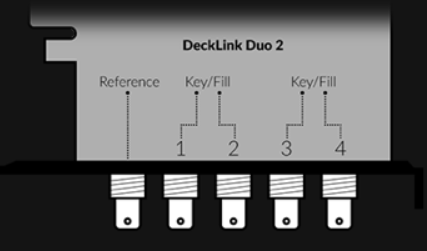
- Nuestra recomendación: Una estación de trabajo a medida, de montaje en rack o tipo torre, que combina un procesador multinúcleo con un ordenador de sobremesa GPU NVIDIA RTX 4070 / 4080 o superior, junto con tarjetas de E/S SDI internas con bloqueo de hardware (como la Blackmagic DeckLink (serie).
Los sistemas heredados y la red de seguridad basada únicamente en la CPU
Si tu equipo está trabajando con un ordenador de oficina ya existente o con un portátil antiguo que cuenta con una tarjeta gráfica integrada básica (como Gráficos Intel UHD), no significa necesariamente que no haya solución. PLAYDECK puede adaptarse a arquitecturas más antiguas si se configura correctamente el proceso de procesamiento.
Si experimentas interrupciones, retrasos en la línea de tiempo o problemas de estabilidad en equipos de oficina antiguos, aplica esta configuración alternativa en los ajustes de la aplicación:
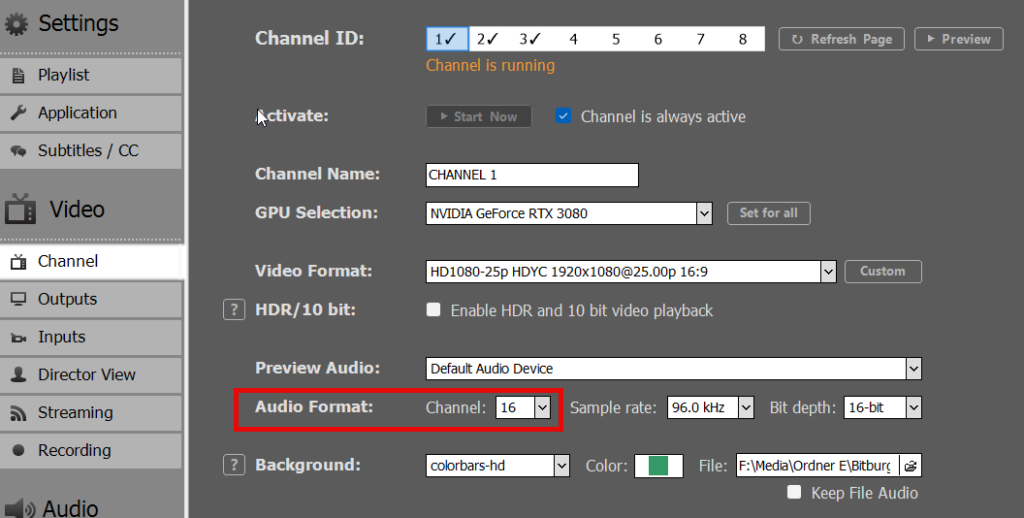
- Abre la configuración de PLAYDECK.
- Busca el Solicitud parámetros de configuración.
- Cambia el Pipeline de la GPU parámetro a
<CPU only>. - Cambia el Decodificación por GPU parámetro a
<CPU only>.
Advertencias importantes sobre la implementación en hardware antiguo:
Cuando el modo de reserva está activo, la CPU del sistema asume toda la carga de trabajo. Para garantizar una ejecución correcta sin pérdidas de fotogramas, debes limitar el alcance de tu proyecto: restringe la emisión a un solo canal, reduce la resolución de la línea de tiempo a Full HD estándar (1080p) y asegúrate de que los clips de reproducción se ajusten a un formato de reproducción ligero y altamente optimizado.
Indicadores de rendimiento técnico (para profesionales)
Si tu departamento de ingeniería está evaluando el stock actual o buscando piezas a medida, utiliza estos valores de referencia de rendimiento.
1. La jerarquía de decodificación de la GPU
Aunque existen opciones gráficas alternativas, no son idénticas desde el punto de vista arquitectónico para las cargas de trabajo de retransmisiones en directo:
Arquitectura NVIDIA RTX (estándar del sector): Muy recomendable. Los bloques dedicados NVDEC/NVENC de NVIDIA ofrecen un rendimiento óptimo de decodificación por hardware para los formatos estándar de clips de emisión, concretamente para las secuencias de vídeo H.264 y HEVC.
Sistemas Intel ARC: Adecuados para implementaciones secundarias. Gestionan con eficacia las transmisiones modernas en formato AV1 y ofrecen una codificación DVB 4:2:2 competente, pero no alcanzan la capacidad global de decodificación en paralelo de un chip de estación de trabajo NVIDIA bajo cargas de producción multicanal.
Gráficos integrados Intel UHD: Destinado exclusivamente a un uso de reserva en sistemas heredados, ligeros y de un solo canal, utilizando los ajustes exclusivos de la CPU descritos anteriormente.
Plataformas AMD Radeon: La decodificación de vídeo acelerada por hardware mediante AMD no es compatible oficialmente con PLAYDECK.
2. Pruebas de rendimiento de PassMark
Si no estás seguro de cuáles son los niveles actuales de rendimiento de tu hardware, puedes consultar los componentes de tu sistema directamente en la base de datos oficial de pruebas de rendimiento de PassMark Software.
| Escala Playout | Objetivo Puntuación PassMark de la CPU | Objetivo Puntuación PassMark de la GPU |
|---|---|---|
| De un solo canal | 25,000+ | Más de 9 000 (p. ej., NVIDIA RTX dedicada) |
| De doble canal | 35,000+ | Más de 12 000 (p. ej., estación de trabajo de clase Station) |
| De 4 a 8 canales | 50,000+ | Más de 15 000 (RTX de gama alta para ordenadores de sobremesa) |
3. Cuándo asignar una CPU avanzada
El procesador central de tu sistema soporta una carga muy elevada si tu flujo de trabajo requiere alguno de los siguientes tipos de procesamiento:
- Formatos maestros de alta tasa de bits que eluden por completo los procesos de decodificación de la GPU (por ejemplo, Apple ProRes, HAP, o Avid DNxHD).
- Enrutamiento en redes con múltiples destinos mediante Salidas NDI®, ya que estos codificadores matriciales dependen exclusivamente del procesador del equipo.
- Uso intensivo de gráficos HTML renderizados en directo, tercios inferiores basados en datos o superposiciones de vídeo con canal alfa en tiempo real.
Tarjetas de salida de hardware
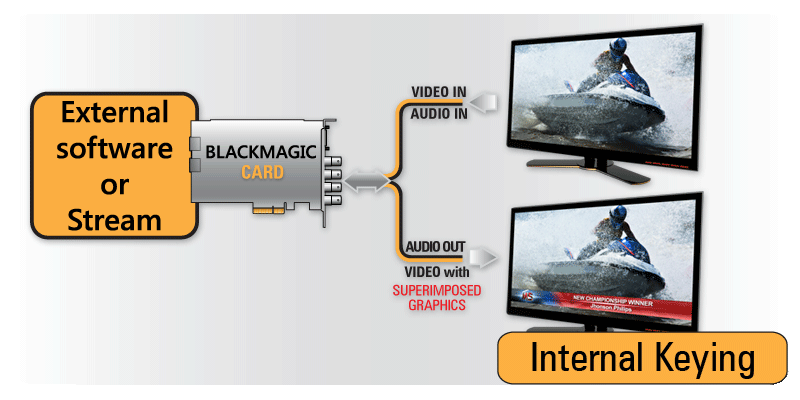
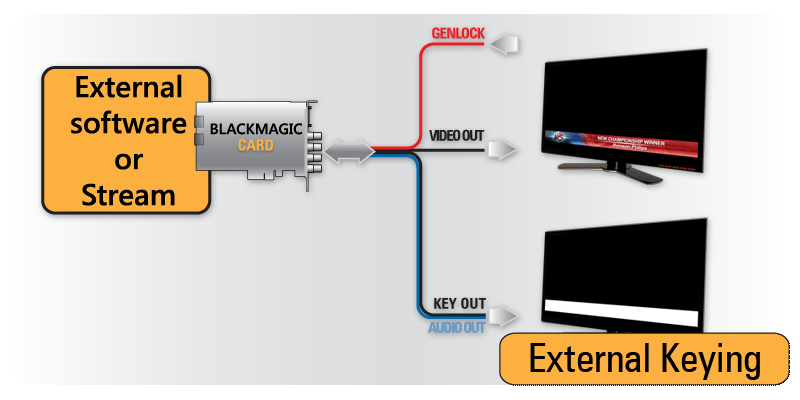
Para evitar la interferencia de la capa de escritorio del sistema operativo, maximizar la precisión del color y mantener una señal de control de la frecuencia de fotogramas estrictamente vinculada al hardware, transfiere tus señales principales a una interfaz de vídeo dedicada PCIe o Thunderbolt.
PLAYDECK es compatible de forma nativa con las principales líneas de hardware de radiodifusión, entre las que se incluyen:
- Blackmagic Design (DeckLink / UltraStudio)
- AJA Video Systems
- Deltacast y Bluefish444
- Magewell, Osprey y Stream Labs
- Puntos finales de audio ASIO y Dante Virtual Soundcard
Lista de comprobación para la resolución de problemas antes del vuelo
Si experimentas interrupciones en la reproducción, problemas de sincronización de audio o retrasos inesperados durante la configuración, revisa esta breve lista de comprobación de autodiagnóstico antes de ponerte en contacto con el servicio de asistencia.
- Comprueba el
<CPU only>alternar: Si lo ejecutas en un portátil de oficina con tarjeta gráfica Intel integrada, asegúrate de que tanto Pipeline de la GPU y Decodificación por GPU están configurados en<CPU only>en el menú de configuración. - Comprobar los planes de energía de Windows: Los ordenadores portátiles suelen reducir el rendimiento cuando funcionan con batería. Conecta tu dispositivo a una toma de corriente y cambia el plan de energía de Windows a Alto rendimiento o Mejor rendimiento.
- Supervisa el reloj de reproducción: Fíjate en el monitor de rendimiento integrado en PLAYDECK durante la reproducción. Si el contador de fotogramas baja o se vuelve rojo, significa que tu hardware está sufriendo un cuello de botella en el rendimiento.
- Ajustar las frecuencias de actualización de salida: Asegúrate de que la frecuencia de actualización de la configuración de pantalla de Windows (por ejemplo, 50 Hz o 60 Hz) coincida exactamente con la frecuencia de fotogramas de salida de la configuración de tu proyecto en PLAYDECK.
- Comprueba el códec del clip: Si un vídeo concreto te da problemas, comprueba sus propiedades. Los archivos 4K con una tasa de bits elevada o los formatos sin comprimir pueden sobrecargar los procesadores básicos del sistema. Utiliza un archivo MP4 en formato H.264 para realizar una prueba básica más segura.
- Actualizar los controladores de E/S: Si utilizas hardware Blackmagic DeckLink o UltraStudio, asegúrate de tener la última versión de Vídeo de escritorio se instala a través de la página de asistencia de Blackmagic Design.