

Bienvenido a la guía de automatización de listas de reproducción y flujo de programación de PLAYDECK. Aunque PLAYDECK es un excelente reproductor manual de clips para operadores en directo, también cuenta con un motor de automatización muy avanzado para la emisión continua y la programación estructurada de eventos. Esta guía te mostrará cómo pasar de una reproducción manual básica a una automatización sofisticada, lo que te permitirá controlar la reproducción con precisión hasta el segundo exacto, mantener tu línea de tiempo perfectamente legible y crear una lógica de listas de reproducción inteligentes que se ejecuten de forma autónoma.

En este artículo:
→ Cumplimiento de los plazos reales (programación por franjas horarias)
→ La columna “Planificado” inteligente: valores predictivos frente a valores reales Playout
→ Estructuración del flujo del programa (métodos de fin de bloque y reorganización automática)
→ Control avanzado Playout: señales de marcador y acciones de comando
→ Publicidad automatizada: gestión de bloques publicitarios programados
→ Organización visual e indicaciones para el operador (colores, notas y pausas)
→ Exportaciones de programación e integración de la guía electrónica de programación (Day Planner y XMLTV)
→ Automatización empresarial: lógica personalizada Playout a través de la API de PLAYDECK
Cumplimiento de los plazos reales (programación por franjas horarias)
Muchos entornos de radiodifusión, eventos corporativos e instalaciones de señalización digital exigen un cumplimiento estricto de las horas reales. PLAYDECK resuelve este problema mediante programaciones por bloques individuales.
- El concepto: En lugar de programar clips individuales, organizas tus archivos multimedia en Bloques de reproducción y aplicar una restricción de tiempo absoluta a todo el bloque.
- El contexto:
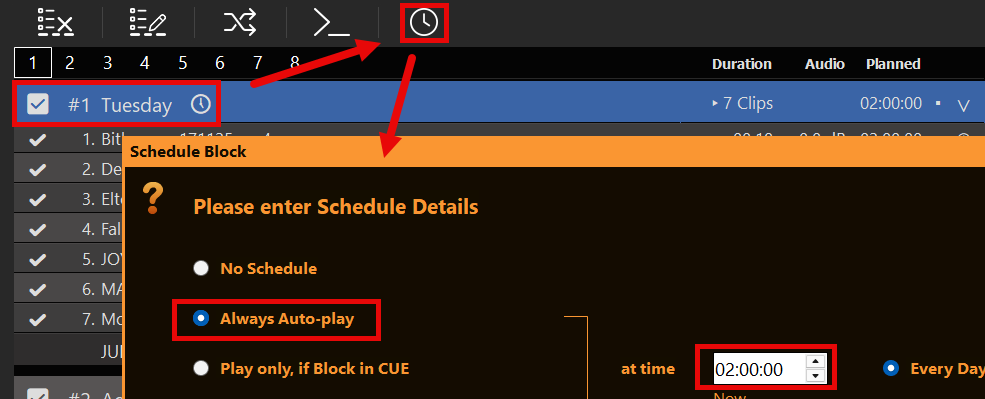
- Selecciona tu objetivo Bloque de reproducción en la línea de tiempo.
- Haz clic en el Icono de reloj en la barra de herramientas de la cabecera del bloque.
- Introduce la hora de inicio deseada con una precisión de un segundo (por ejemplo,
11:02:48 de la mañana).
- Motor de activación automática: Una vez activada la opción de activación automática, PLAYDECK comprueba continuamente el reloj del sistema. En el momento en que llega la hora programada, el bloque se activa automáticamente. Para que los operadores estén perfectamente preparados, en la parte superior de la interfaz, junto a la ventana de vista previa, se muestra un temporizador de cuenta atrás en tiempo real, con precisión de fotograma, hasta el siguiente bloque programado (el más cercano).

La columna “Planificado” inteligente: valores predictivos frente a valores reales Playout
Una de las funciones más potentes de PLAYDECK es su motor de línea temporal matemática en tiempo real, que se puede ver en el Previsto columna de la vista de tu lista de reproducción.
- Cálculo predictivo: En el momento en que asignas una programación a un bloque, PLAYDECK calcula al instante el tiempo de emisión exacto para todos y cada uno de los vídeos dentro de ese bloque. Este motor es muy inteligente: tiene en cuenta automáticamente los recortes personalizados de los clips (puntos de entrada y salida), las configuraciones de bucle y las duraciones de las transiciones. Podrás ver exactamente cuándo se emitirá el clip #5 incluso antes de que comience el bloque. Los tiempos previstos y la duración del bloque solo incluyen los clips que se pueden reproducir en esta toma. Se omiten los clips inactivos y los clips en gris (sobrantes de la reproducción aleatoria o con límite Playout).
- Actualización de «Dynamic Reality»: En el momento en que el bloque se va EN DIRECTO, la columna “Programado” se adapta al instante. Si un evento en directo se ha alargado y tu bloque ha comenzado 45 segundos más tarde de lo previsto, la columna deja de mostrar dinámicamente el teórico horario. En su lugar, se actualiza al instante para reflejar el tiempos de ejecución reales, en condiciones reales para todos los clips restantes, teniendo en cuenta la situación actual de la emisión.

Estructuración del flujo del programa (métodos de fin de bloque y reorganización automática)
La automatización no consiste únicamente en cuando Comienza un bloque, pero ¿cómo se comporta PLAYDECK? después de una secuencia termina de reproducirse. Al abrir el Configuración del comportamiento de «Block End» (el icono de lista situado en el encabezado del bloque), se define la lógica de transición automática entre los distintos segmentos del programa.
- Ir al siguiente bloque y reproducir el siguiente bloque: Esta es la regla estándar de emisión lineal. Una vez que el bloque actual termina su último clip, PLAYDECK pasa automáticamente al siguiente bloque de la lista e inicia inmediatamente la reproducción. Incluso puedes definir un retraso personalizado, en segundos, antes de que se active el siguiente bloque.
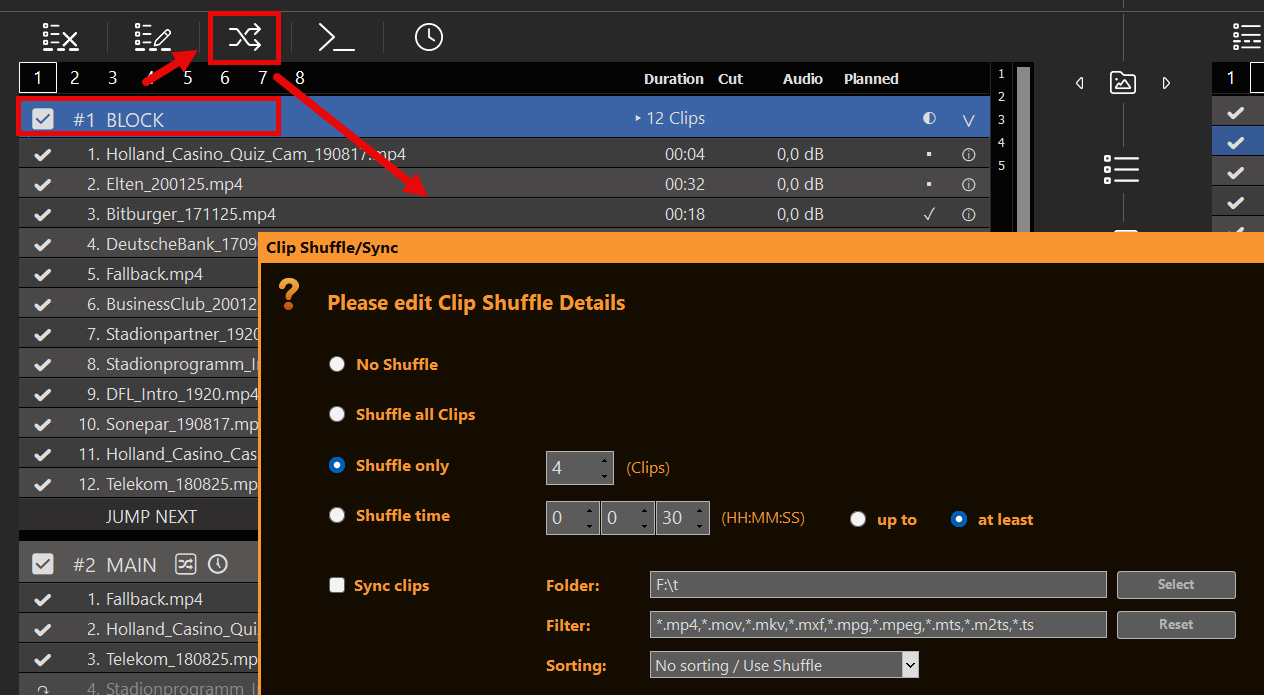
- Bloque de bucle y mezcla de clips: El bloque se repite hasta que un comando manual o un bloque programado lo anule. Abrir Reproducción aleatoria / Sincronización de clips en el bloque para mezclar todos los clips, solo N clips o completar un tiempo asignado (Tiempo de barajado). Opcional Sincronizar clips por sí solo (sin Shuffle) o junto con Shuffle mantiene el bloque vinculado a una carpeta mientras el bloque está inactivo (no es «Actual» ni «Siguiente»; tiempo de espera de ~10 s / ~30 s cuando se añadieron clips). PLAYDECK ofrece una versión de encabezado de bloque CUE/PLAY/Fade, cuando el bloque pase a ser el siguiente, o cuando un Horario / Descanso entra en ese bloque —no cuando se marca un clip dentro del bloque—. Los clips restantes permanecen en gris (↷). Bloque de bucle + Shuffle: cada ciclo de bucle reproduce una nueva toma al comenzar la siguiente vuelta (el indicador de reproducción permanece en el clip que acaba de comenzar; el resto se reorganiza). La opción «Clips en bucle» mantiene la misma toma. Detalles: Normas del Playout.

Control avanzado Playout: señales de marcador y acciones de comando
Para un control avanzado de espectáculos y una lógica de emisión compleja, PLAYDECK ofrece disparadores internos que van mucho más allá de la reproducción lineal estándar de vídeo.
- Marcadores de la línea de tiempo de los clips: En la línea de tiempo de cada clip, puedes configurar opciones específicas Marcadores para que sirvan como puntos de salto precisos para distintos desencadenantes CUE. Un operador puede saltar a estos marcadores manualmente o se puede acceder a ellos automáticamente mediante comandos del sistema.
- Anulaciones de Playout mediante comandos: Los comandos constituyen un método más avanzado para estructurar el flujo de tu programa. Puedes asociar comandos de ejecución a clips individuales o a bloques completos en cualquier posición, incluidas marcas de tiempo relativas al final de un clip. Estos comandos permiten controlar PLAYDECK de forma totalmente remota, lo que hace que tu línea de tiempo pueda activar automáticamente eventos externos, cambiar el estado de los canales o saltar directamente a un clip concreto en función de necesidades de programación complejas.



Publicidad automatizada: gestión de bloques publicitarios programados
La integración de anuncios o pausas publicitarias en una programación automatizada está incorporada directamente en el motor de flujo del programa.
- El concepto «Break Block»: Si quieres que los anuncios interrumpan sin problemas la emisión en curso, puedes configurar un bloque como un bloque dedicado Bloque de descanso.
- Reanudación automática: Establece el comportamiento del extremo del bloque en Bloque de descanso y configúralo para que Volver al último clip/posición. Cuando finaliza la pausa, PLAYDECK vuelve a tu lista de reproducción principal y reanuda la reproducción exactamente en el mismo fotograma del videoclip en el que se había quedado antes de la interrupción.
- Programación por intervalos: Estos bloques publicitarios se pueden programar con gran precisión. Puedes configurarlos para que se activen a horas concretas del reloj real o para que se ejecuten periódicamente a intervalos fijos, por ejemplo, cada 15 minutos. Para obtener más información, consulta la guía especializada Documentación sobre las pausas publicitarias.


Organización visual e indicaciones para el operador (colores, notas y pausas)
A la hora de gestionar parrillas de programación complejas, mantener la legibilidad de la interfaz de usuario y ofrecer recordatorios a los operadores es fundamental para garantizar una producción impecable.
- Código de colores: Puedes agrupar visualmente los elementos de tu programa haciendo clic con el botón derecho del ratón sobre cualquier clip o grupo de clips y seleccionando Color. Utiliza esta función para separar al instante los anuncios (por ejemplo, en rojo) del contenido principal (por ejemplo, en verde), lo que facilita enormemente la visualización de las listas de reproducción largas.
- Notas de texto para la segmentación: Puedes arrastrar y soltar texto Notas directamente en la lista de reproducción, igual que los clips normales. Estas notas actúan como separadores visuales para dividir tu programa dentro de un bloque. Aparecen de forma destacada como un Banner «INFO» en la ventana de vista previa de la interfaz de usuario para recordar al operador las tareas fundamentales (por ejemplo, “¡Cambia ya el mezclador de audio!” o “Preparar superposición gráfica”), pero son totalmente invisibles para la señal de salida principal.
- Descripciones de los programas de la guía electrónica de programación (EPG): Esas mismas notas también pueden incluir la descripción del programa (
<desc>) al exportar XMLTV. Coloca una nota dentro del bloque programado (después del primer clip y antes del final del bloque). Si utilizas las notas como indicaciones para el operador en directo, manténlas separadas del texto de la EPG, ya que todas las notas del bloque se concatenan en una sola descripción. - Reglas de Playout: El icono de pausa de un clip se abre Normas del Playout. Acción tras el clip es «pausa», «parar» o «continuar» tras el clip (con un retraso opcional). Límite Playout restringe la reproducción de un clip según los días laborables, el horario de máxima audiencia, las fechas de la campaña y el número máximo de reproducciones al día. Los clips en gris (↷) se omiten en la automatización; los clips inactivos (casilla desmarcada) no se pueden reproducir en absoluto. Guía completa: Normas del Playout.


Exportaciones de programación e integración de la guía electrónica de programación (Day Planner y XMLTV)
Para entregar tu programación automatizada a los equipos de gestión o a las cadenas de televisión externas, PLAYDECK ofrece herramientas de exportación estándar del sector que se encuentran en la sección Archivo menú.
- Exportar el proyecto como agenda diaria: Esta herramienta genera un resumen en PDF claro y muy visual de tu horario. Ofrece una visión general de la estructura de tu programa y destaca claramente las actividades programadas Blocos publicitarios y lista de reproducción GAP. Ideal para responsables de producción que necesitan comprobar que la planificación de programas no presente lagunas.
- Exportar el proyecto como XMLTV: Imprescindible para los flujos de trabajo de radiodifusión formales. Esta función exporta un archivo XML con las horas de inicio y fin de los programas desde tu bloques de listas de reproducción programadas. Este formato es muy utilizado por Servidores de IPTV, descodificadores y aplicaciones de guía de programación / EPG para mostrar a los espectadores información sobre la programación en directo.
Cómo crear una guía electrónica de programación (EPG) que funcione (paso a paso)
- Programa tus actividades
Solo los bloques con un Horario (hora del día / día de la semana / fecha) se convierten en programas XMLTV. El nombre del bloque se convierte en el programa</code>. Los bloques no programados o inactivos se omiten. <strong>Bloques de separación</strong> también se saltan: son interrupciones, no programas de televisión independientes.</li> <li><strong>Configurar los nombres de los canales</strong><br>En <strong>Configuración → Canal</strong>, configura el nombre de cada canal. Estos nombres aparecen como <code><display-name></code> en el archivo XMLTV. Los identificadores de canal son siempre <code>playdeck.1</code>, <code>playdeck.2</code>, …</li> <li><strong>Añadir descripciones de los programas (opcional)</strong><br>Insertar una lista de reproducción <strong>Nota </strong>dentro del bloque que contiene la sinopsis dirigida al espectador. Al exportar, ese texto se convierte en <code><desc></code>. <ul class="wp-block-list"> <li>Anota esto <strong>en el interior</strong> el bloque (lo más seguro: después del primer clip y antes del final del bloque).</li> <li>Las notas múltiples de un mismo bloque se fusionan en una sola descripción (separadas por espacios).</li> <li>No incluyas recordatorios de operadores en directo en las mismas notas si quieres que la guía de programación (EPG) quede ordenada.</li> </ul> </li> <li><strong>Exportar</strong><br><strong>Archivo → Exportar proyecto como XMLTV…</strong><br>PLAYDECK elabora programas para el periodo de programación más cercano (aproximadamente dos semanas por adelantado). Para que los canales aparezcan en la exportación, deben contar con la correspondiente licencia y estar activos.</li> <li><strong>Publica y asigna en tu sistema de IPTV/EPG</strong><br>Organiza el <code>.xml</code> archivo en una URL a la que pueda acceder tu panel de IPTV, middleware o aplicación de guía (o cópialo en el sistema). A continuación, <strong>mapa </strong>cada identificador de canal XMLTV a tu transmisión: <ul class="wp-block-list"> <li><code>playdeck.1</code> → Transmisión del canal 1</li> <li><code>playdeck.2</code> → Transmisión del Canal 2<br>Sin esta asignación, la guía suele parecer “vacía”, aunque el archivo contenga datos.</li> </ul> </li> <li><strong>Actualizar cuando cambie el horario</strong><br>XMLTV es una instantánea. Tras realizar modificaciones en la lista de reproducción o en la programación, vuelve a exportar el archivo y actualízalo en tu servidor o panel de control.</li> </ol> <p class="wp-block-paragraph"><strong>Agenda vs XMLTV: diferencias importantes</strong></p> <figure class="wp-block-table"><table class="has-fixed-layout"><thead><tr><th class="has-text-align-left" data-align="left"></th><th class="has-text-align-left" data-align="left">Agenda diaria (PDF)</th><th class="has-text-align-left" data-align="left">XMLTV (Guía electrónica de programación)</th></tr></thead><tbody><tr><td class="has-text-align-left" data-align="left">Objetivo</td><td class="has-text-align-left" data-align="left">Resumen de la planificación interna</td><td class="has-text-align-left" data-align="left">Guía de programación orientada al espectador</td></tr><tr><td class="has-text-align-left" data-align="left">Lagunas / tiempo libre</td><td class="has-text-align-left" data-align="left">Se muestran como filas GAP</td><td class="has-text-align-left" data-align="left">No exportado</td></tr><tr><td class="has-text-align-left" data-align="left">Blocos publicitarios</td><td class="has-text-align-left" data-align="left">Se puede ver en el PDF</td><td class="has-text-align-left" data-align="left">No se exportan como programas</td></tr><tr><td class="has-text-align-left" data-align="left">Título del programa</td><td class="has-text-align-left" data-align="left">Nombre del bloque</td><td class="has-text-align-left" data-align="left">Nombre del bloque → <code><title></code></td></tr><tr><td class="has-text-align-left" data-align="left">Descripción del programa</td><td class="has-text-align-left" data-align="left">—</td><td class="has-text-align-left" data-align="left">Notas de la lista de reproducción → <code><desc></code></td></tr></tbody></table></figure> <p class="wp-block-paragraph">Si el PDF parece “lleno”, pero la guía está vacía, comprueba lo siguiente: que el día del calendario sea el correcto y la asignación de canales (<code>playdeck.N</code>), y que te estás fijando en programas reales, no en los GAP.</p> <p class="wp-block-paragraph"><strong>Ejemplo mínimo</strong></p> <pre class="wp-block-code"><code><title lang="en">Noticias de la noche Las últimas noticias nacionales e internacionales del día.(La categoría y el icono son opcionales y, por el momento, no se exportan.)


Automatización empresarial: lógica personalizada Playout a través de la API de PLAYDECK
Si tu flujo de trabajo de radiodifusión requiere una lógica de automatización muy personalizada, bases de datos de programación propias o la integración con mezcladores de control maestro externos, puedes prescindir por completo de la interfaz de usuario estándar.
- Arquitectura totalmente remota: PLAYDECK cuenta con una interfaz de programación completa y abierta.
- Scripts personalizados Playout: Al utilizar el API de PLAYDECK, puedes escribir tus propios scripts personalizados y lógica de software externa para controlar, actualizar, anular y gestionar todo tu motor de emisión según tus propias reglas.








