

El paquete de espectáculo de exportación reúne tu espectáculo actual en un único archivo .7z: el proyecto, los archivos multimedia y la configuración de fondo correspondiente. Uso habitual: prepararlo en un portátil, copiar el paquete a una memoria USB e importar el paquete de espectáculo al ordenador del espectáculo, sin depender de las mismas letras de unidad ni del almacenamiento compartido.
Exportar
BBuild y guarda tu proyecto como de costumbre; a continuación:
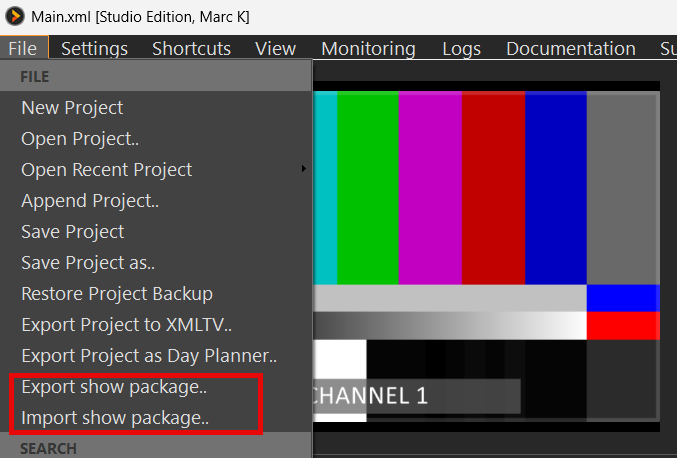
- Archivo → Exportar paquete de espectáculo…
- Elige dónde guardar el .7z. El nombre sugerido es el nombre de tu proyecto más _pack (por ejemplo MyShow_pack.7z).
- Confirma si deseas sobrescribir el archivo si ya existe.
PLAYDECK recopila los archivos multimedia, guarda una copia del XML de tu proyecto con su nombre original y crea el archivo comprimido. Los espectáculos de gran tamaño tardan un rato; no aparece ninguna ventana emergente que indique que se ha completado la exportación cuando esta se realiza con éxito. Los archivos multimedia que faltan se señalan y se omiten.
Importar
En el ordenador en el que se ejecuta el programa (o en cualquier equipo en el que deba ejecutarse):
- Archivo → Importar paquete de programas…
- Selecciona el .7z.
- Elige la carpeta de destino.
- Cuando se te pregunte, confirma si deseas cargar el proyecto ahora.
PLAYDECK extrae los archivos a la carpeta de destino. Las rutas que figuran en el archivo XML del proyecto se mantienen tal y como estaban al exportarlo. Si cargas el proyecto, PLAYDECK comprueba si faltan archivos multimedia junto al XML y debajo del último Localizar carpeta que has utilizado. Puedes localizar la raíz de los archivos multimedia si aún falta algo. La configuración de fondo del canal incluida en el paquete se aplica al cargarlo. De nuevo, no aparece ninguna ventana emergente de confirmación.
Cuadro de diálogo de confirmación
Cuadro de diálogo de confirmación (solo si existe el archivo de configuración exportado; si se trata de un archivo .7z creado manualmente sin dicho archivo, se omite este paso y solo se procede a la extracción):
Cuando el paquete contiene un proyecto XML → ¿Aplicar ahora los fondos de canal (y los ajustes relacionados) y cargar este proyecto?
Sí: carga el proyecto y, a continuación, sobrescribir los fondos de los canales (y los ajustes exportados relacionados) en este ordenador.
Si el paquete no tiene un archivo XML de proyecto → ¿Aplicar ahora los fondos de los canales (y los ajustes relacionados)?
Sí: sobrescribir solo los fondos de los canales (y los ajustes exportados relacionados).
Qué incluye
- Lista de reproducción pinzas para papel y elementos superpuestos (gráficos, superposiciones de vídeo, fuentes de texto o titulares desplazables, plantillas HTML)
- Tu archivo XML del proyecto, con el mismo nombre de archivo que el que exportaste desde
- Fondos de los canales: exportados y, al importarlos y cargarlos, escrito encima de la configuración actual del fondo de tu canal (tipo, color, archivo, conservar audio). Los valores predeterminados para las transmisiones y los clips solo de audio se actualizan de la misma forma que cuando formaban parte de la exportación.
- Antecedentes de los dispositivos de entrada archivos solo se copian en el paquete; la importación no modifica la configuración de fondo de tu entrada
Las entradas de la página web y de YouTube, así como las fuentes en directo, se mantienen como referencias; no se descargan en el paquete.








