

PLAYDECK puede recibir transmisiones en directo a través de la red de dos formas:
- Entrada permanente Stream — que se configura en Ajustes → Entradas. La transmisión permanece conectada en segundo plano (como una cámara o una entrada NDI) y puedes pasar a ella desde la lista de reproducción cuando lo necesites.
- Lista de reproducción: Vídeo de Stream — una URL única añadida a la lista de reproducción. PLAYDECK se conecta cuando se escanea o se reproduce ese clip.
Para las cámaras en directo, YouTube Live y cualquier contenido al que cambies de pantalla con frecuencia, utiliza un Entrada permanente Stream. Para una única URL ad hoc de SRT/RTMP/HLS, basta con un clip de la lista de reproducción.
En este artículo:
→ Entrada permanente Stream (Configuración)
→ Utiliza una entrada Stream en la lista de reproducción
→ Insertar una URL de transmisión directamente en la lista de reproducción
→ Vídeos de YouTube y de la página web
Entrada permanente Stream (Configuración)
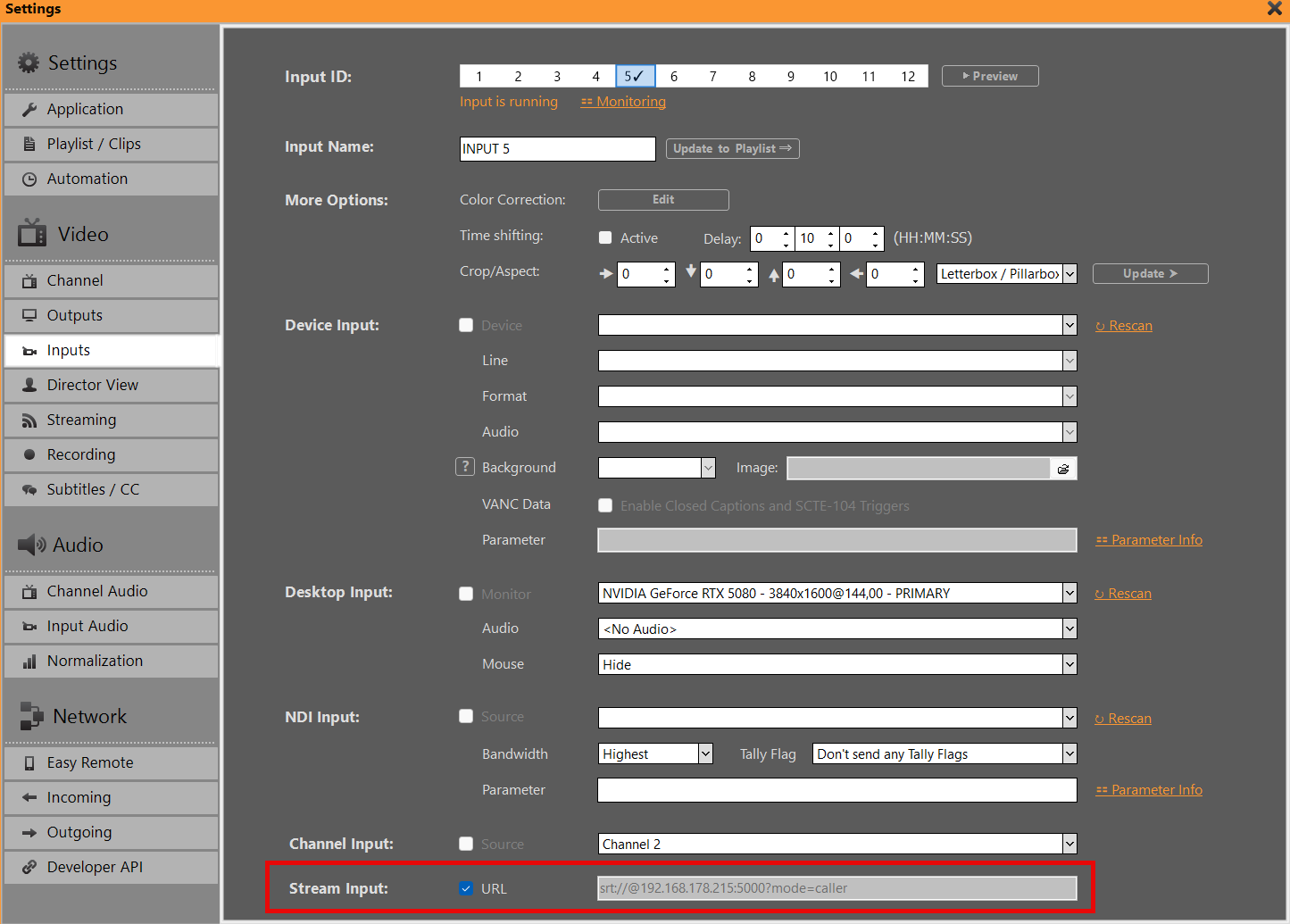
Abrir Configuración → Entradas y selecciona una ranura de entrada (1–12).
En Entrada Stream:
- Pega la URL de la transmisión (SRT, RTMP, UDP, HLS
.m3u8, URL de YouTube Live / VOD, …). - Activa la URL casilla de selección situada junto a «Entrada Stream». Al marcarla, se establece la conexión permanente.
- Déjalo activado. La entrada se mantiene activa mientras se ejecuta PLAYDECK (el mismo principio que en las entradas «Device», «NDI» y «Display»: solo se puede utilizar un tipo de fuente por ranura de entrada).
Notas:
- Giro URL Me voy a detener el flujo constante.
- No se puede combinar la entrada Stream con «Dispositivo», «NDI», «Pantalla» o «Canal» en la misma entrada al mismo tiempo.
- Si el alimentador está desconectado, es posible que la entrada no muestre ninguna señal hasta que se restablezca la transmisión remota; el comportamiento de reconexión se ajusta a tu configuración habitual de supervisión de entradas.
- Grabación / flujo de salida: Configura esta entrada como fuente (no un clip de la lista de reproducción Stream) para que la ingesta permanente se mantenga activa sin tener que dedicar un canal de la lista de reproducción.
Utiliza una entrada Stream en la lista de reproducción
Una vez que la entrada permanente Stream esté en funcionamiento:
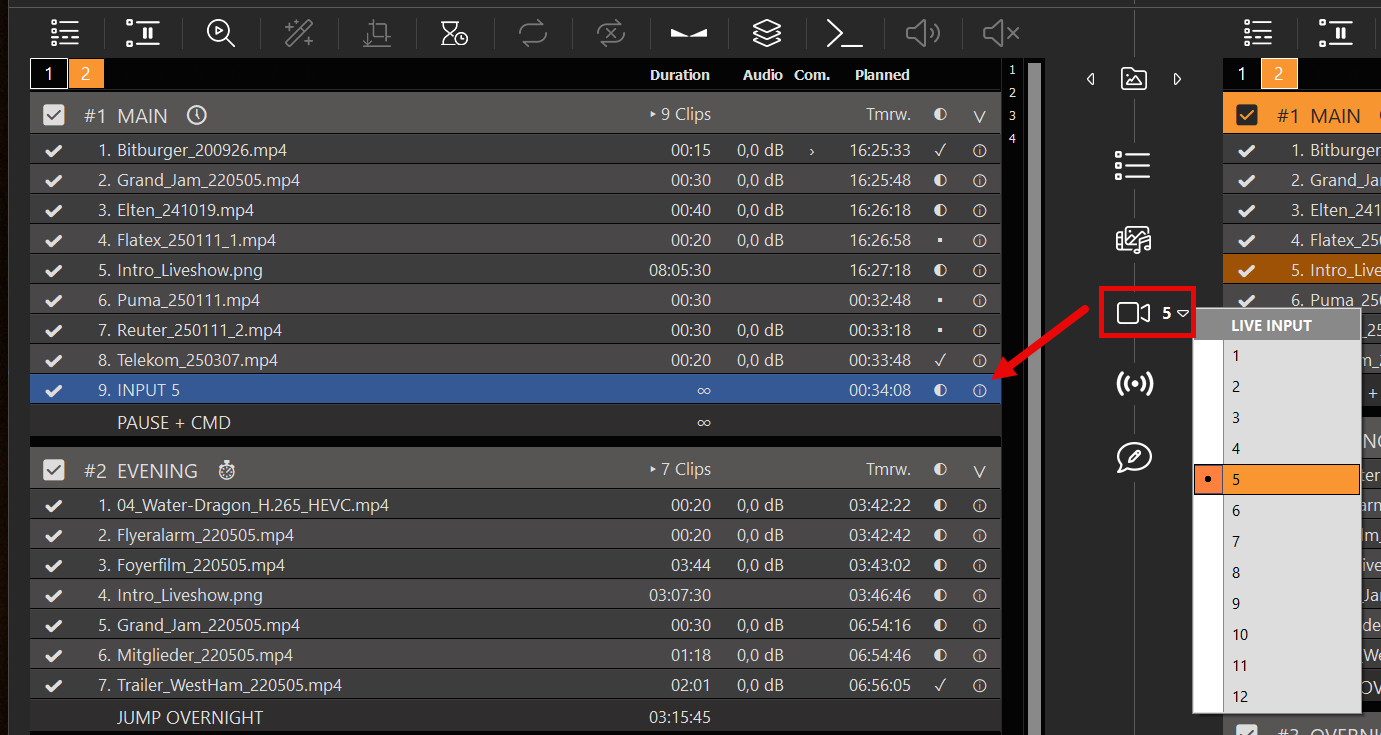
- Arrastra el ENTRADA EN DIRECTO añádelo a la lista de reproducción (o utiliza el menú «Entrada en directo»).
- Selecciona el número de entrada que hayas configurado (por ejemplo, la entrada 3).
- Reproduce o programa esa fila como cualquier otra entrada en directo; es ideal para acceder rápidamente a una cámara que ya esté conectada.
Esta es la forma de “pasar a esta cámara en directo durante 30 segundos varias veces al día” sin tener que volver a introducir la URL cada vez.
Insertar una URL de transmisión directamente en la lista de reproducción
Para una transmisión puntual (sin entrada permanente):
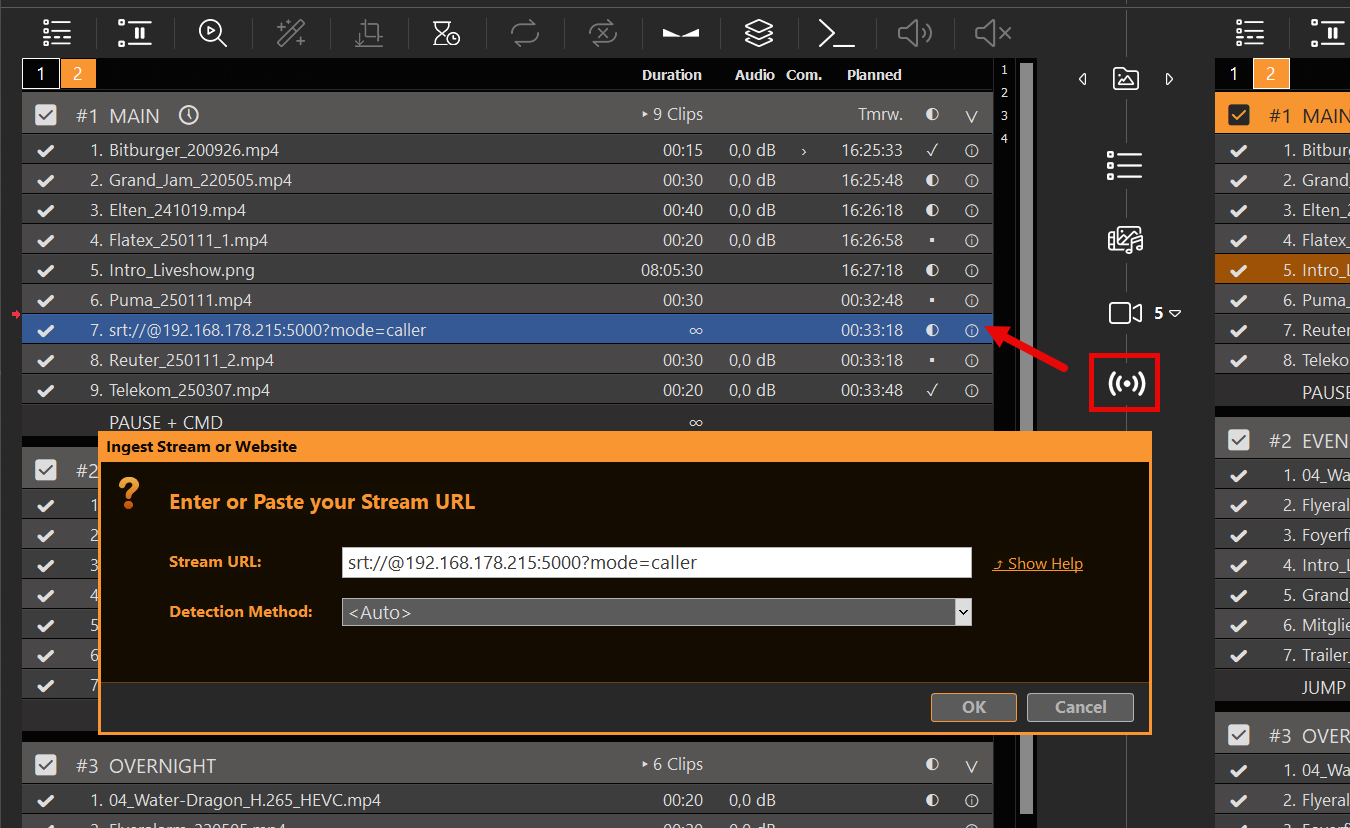
- Arrastra el STREAM icono en la lista de reproducción.
- Introduce la URL de la transmisión en la ventana emergente (SRT, RTMP, UDP, HLS, …).
- PLAYDECK analiza el flujo. Blanco = conectado; rojo = no accesible.
- Clic con el botón derecho → Cambiar la URL si necesitas corregir un error tipográfico.
También puedes arrastrar y soltar algunas URL del navegador en la lista de reproducción cuando PLAYDECK las reconozca.
Vídeos de YouTube y de la página web
- YouTube (vídeo de la lista de reproducción): Arrastra la URL de YouTube a la lista de reproducción o utiliza el icono STREAM. Detalles: YouTube.
- YouTube como fuente permanente: Introduce la misma URL en «Configuración» → «Entradas» → «Entrada Stream (URL activada)» y, a continuación, realiza el corte a través de «LIVE INPUT» tal y como se ha indicado anteriormente; es la mejor opción para las retransmisiones en directo que deben estar siempre listas.
- Sitios web / Páginas al estilo de Twitch: Algunos sitios web funcionan mediante el icono de STREAM o arrastrando y soltando. Utiliza Mostrar ayuda en el cuadro de diálogo de sitios compatibles. Una página de reproducción en HTML sin formato (sin URL directa del archivo multimedia) no se reproducirá; necesitas una URL de transmisión válida (p. ej.,.
.m3u8).








