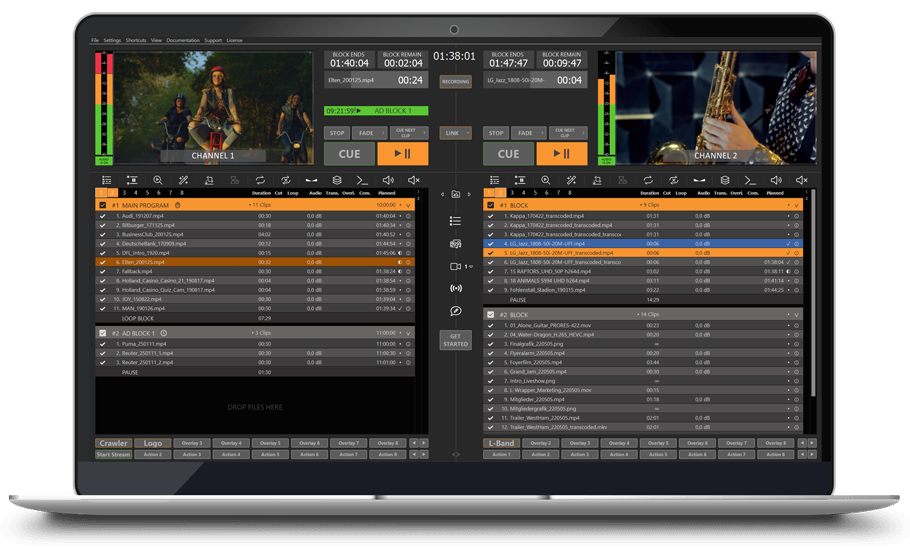
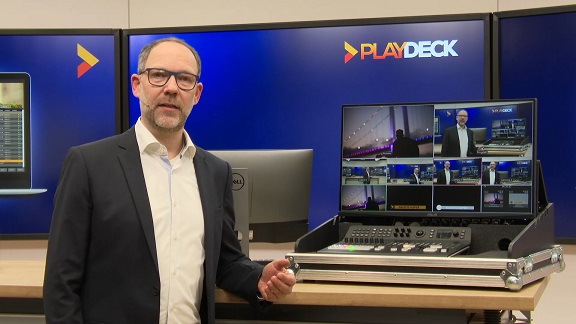
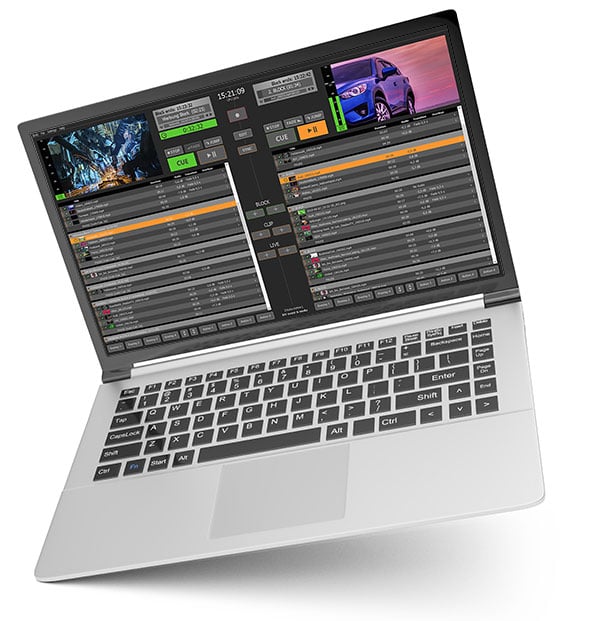
¡Gracias por elegir PLAYDECK! Estamos convencidos de que, con PLAYDECK, aumentarás considerablemente tu productividad, ya sea en la producción de eventos en directo, retransmisiones desde estadios, representaciones teatrales, exposiciones en museos, emisiones de televisión o eventos de streaming virtuales e híbridos. Puedes utilizar PLAYDECK tanto de forma local como en la nube.
Tarjeta gráfica Una GPU NVIDIA con arquitectura Turing como mínimo (GTX 16xx / RTX 20xx o posterior). Recomendado: Serie RTX 30xx / 40xx (por ejemplo, RTX 3080, 4070, 4080). → Requerido para la decodificación, el procesamiento y la codificación de 10 bits.
Tarjeta de salida SDI Blackmagic Design DeckLink con compatibilidad con metadatos de 10 bits y HDR: – DeckLink 8K Pro – DeckLink 12G Extreme – Modelos DeckLink 6G / 12G (Quad 2 / Duo 2 / Mini Recorder 4K, etc.) → Los modelos más antiguos (por ejemplo, DeckLink 4K Extreme sin 12G) pueden estar limitados a 4K a 30p o carecer de metadatos HDR.
Puedes comprobar tu tarjeta gráfica en PLAYDECK:
Activar el modo HDR
Es necesario activar el modo HDR en el Configuración del canal. En Ajustes de HDR, elige una de las siguientes opciones Formato de píxeles de salida. Empieza por v210 a menos que necesites específicamente el procesamiento RGB.
Fuente de coincidencia / Transmisión directa Utiliza el formato de píxeles de origen (si es de 10 bits) o el detectado automáticamente → Puede establecer r210 como valor predeterminado para el contenido HLG/PQ.
YUV de 10 bits 4:2:2 (v210) – Estándar de radiodifusión para HDR y SDI (recomendado) → La opción preferida para la mayoría de los flujos de trabajo SDI. → Compatibilidad total hasta 8K a 60p en 12G-SDI de un solo enlace. → Recomendado cuando la frecuencia de fotogramas es superior a 4K a 30p.
RGB de 10 bits 4:4:4 (r210) – Precisión interna máxima → Ideal para el mapeo de tonos, la croma o el procesamiento interno intensivo. → Limitación: En muchas tarjetas DeckLink, la resolución está limitada a unos 4K a 30p (debido a la limitación de ancho de banda en un único enlace 12G-SDI). → Úsalo con precaución a velocidades de fotogramas más altas.
Configuración de la salida SDI
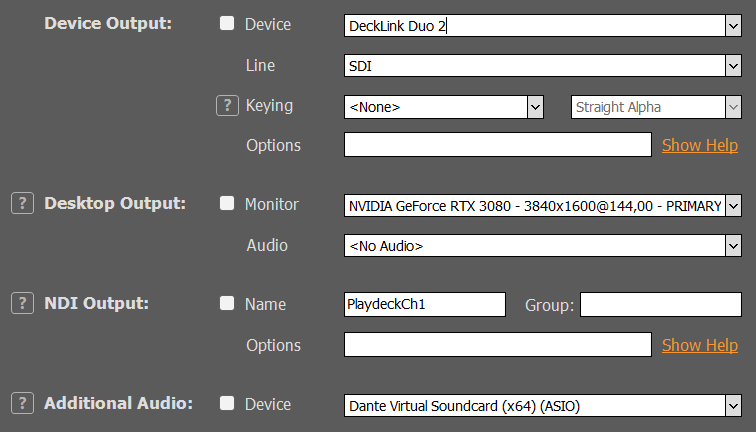
En Configuración de salida, selecciona tu tarjeta DeckLink como dispositivo de salida. La salida de 10 bits se activará automáticamente. Si la tarjeta no es compatible, se utilizará SDR.
Importante: Los metadatos HDR (PQ/HLG) se transmiten en VANC (datos auxiliares verticales) por SDI. La mayoría de las tarjetas DeckLink modernas y los dispositivos conectados a ellas (monitores, mezcladores) lo detectan automáticamente cuando hay una señal de 10 bits. Debes volver a habilitar tu dispositivo si has cambiado Formato de píxeles de salida en la configuración de HDR.
Configuración de la grabación
Selecciona un formato/Contenedor (se recomienda: MOV o MKV).
Elegir NVIDIA H.265 HEVC como Códec de vídeo. Actualmente, no se admiten otros códecs de vídeo para HDR.
Aplica la velocidad de bits que prefieras (se recomiendan entre 50 y 100 Mbps para 4K HDR)
Haz clic en Parámetro detrás Códec de vídeo y configura estas opciones: – output.10bit = true – output.444 = true (! Solo es “RGB de 10 bits 4:4:4 (r210)” (seleccionado en los ajustes de HDR) – ajuste predefinido = p4
Resultado: El archivo grabado contiene metadatos BT.2020 + HLG/PQ cuando la fuente era HDR.
Nota:La visualización previa en monitores HDMI SDR estándar puede parecer descolorida o sin profundidad en el caso de contenidos HDR; se trata de un comportamiento normal.
Puedes consultar las propiedades HDR del clip haciendo clic con el botón derecho del ratón sobre el clip y seleccionando MediaInfo:
Para comprobar si PLAYDECK está procesando correctamente tu archivo HDR, abre Seguimiento desde el menú principal y comprueba estas propiedades: – Formato de píxeles (v210 o r210) – Características de la transferencia (HLG o PQ) – Colores primarios (BT2020)
Esto te permite comprobar si tu tarjeta SDI está transmitiendo HDR sin necesidad de un monitor SDI HDR.
Para comprobar tu grabación, abre la carpeta de grabaciones y arrastra y suelta el nuevo archivo en la lista de reproducción.
Debería mostrar los mismos metadatos HDR que el original (o tus ajustes de HDR):
Solución de problemas
El trabajo con HDR requiere un ancho de banda del sistema suficiente para gestionar el aumento de datos de píxeles y el mayor tamaño de los fotogramas, lo cual se puede comprobar mediante la herramienta SignalGenHDR.exe de Blackmagic. Los usuarios pueden someter su configuración a una prueba de estrés ejecutando cuatro instancias simultáneas para generar señales 4K y verificar la capacidad de rendimiento del 12G-SDI.
Rango de vídeo (16-235) frente a rango completo (0-255)
Gama de vídeos (Limitado / Emisión): Utiliza valores de 16 a 235 (8 bits). Negro = 16, blanco = 235. Estándar para televisión, emisión y streaming: conserva el margen dinámico.
Gama completa (PC / Datos): Utiliza el rango completo de 0 a 255. Negro = 0, blanco = 255. Formato nativo para monitores de ordenador, gráficos y fotografías.
Ampliación de la gama de colores Convierte el vídeo a «rango completo» (aumentando los negros y ampliando los blancos) para evitar que la imagen se vea descolorida en las pantallas de ordenador. Las discrepancias provocan negros aplastados, blancos quemados o una imagen grisácea o lechosa.
Con PLAYDECK puedes cambiar rápidamente entre ambos modos seleccionando el rango de señal o pulsando uno de los botones predefinidos:
Controles de ajuste del color
Los controles deslizantes de PLAYDECK ayudan a resolver rápidamente los retos habituales de la retransmisión y la producción en directo:
Negro elástico Recupera los detalles de las sombras perdidos en las secuencias subexpuestas o crea negros más profundos y cinematográficos para conseguir un aspecto espectacular.
Elástico blanco Recupera los detalles de las zonas más iluminadas en las fotos sobreexpuestas (por ejemplo, cielos o luces) o dale más intensidad a las zonas más iluminadas que se ven planas o descoloridas.
Brillo Corrige las fuentes que resultan demasiado oscuras o demasiado claras en general sin modificar el contraste, lo que resulta ideal para sincronizar varias cámaras.
Contraste Haz que las imágenes planas y con poca luz cobren vida en las secciones de deportes o noticias, o reduce el contraste excesivo en condiciones de iluminación de estudio muy intensa.
Saturación Mejora las imágenes de cámara apagadas y desaturadas (por ejemplo, de cámaras ENG) o suaviza los gráficos y logotipos demasiado llamativos para obtener un resultado apto para su emisión.
Fase de color Corrige los tintes verdes o magenta causados por una iluminación inadecuada, da más calidez a los tonos de piel fríos o iguala la temperatura de color entre las distintas fuentes.
Detalle Mejora la nitidez de las transmisiones de baja resolución o reduce el ruido en las grabaciones con poca luz sin introducir artefactos.
Herramientas: Forma de onda, Vectorscopio e Histograma
Estas herramientas de monitorización profesionales aparecen en un panel específico situado junto a la vista previa de vídeo, lo que resulta ideal para controlar con precisión el color y la exposición durante la producción en directo o la reproducción.
Forma de onda: Comprueba rápidamente los niveles generales de exposición y luminancia. Detecta las luces altas recortadas (planas a 100 IRE), los negros aplastados (apilados a 0 IRE) o los niveles de cámara desajustados para que puedas ajustar el brillo y el rango de blancos y negros antes de la emisión.
Vectoscopio: Comprueba y corrige el balance de color y la saturación. Asegúrate de que los tonos de piel se mantengan dentro de la gama de tonos naturales, detecta los tintes de color no deseados (por ejemplo, el tono verdoso de las luces LED) y confirma que la saturación sea adecuada para su emisión sin que resulte excesivamente viva.
Histograma: Analiza la distribución tonal en toda la imagen. Determina si las sombras, los tonos medios y las luces están distribuidos de manera uniforme o si se pierden detalles en las zonas oscuras o claras; ideal para ajustar con precisión los controles deslizantes de contraste y amplitud con el fin de conseguir una imagen equilibrada y profesional.
¿Por qué es necesario el procesamiento de la CPU?
Al utilizar la corrección de color (o algunos otros filtros de vídeo) por primera vez, es posible que PLAYDECK te pida que cambies al procesamiento por CPU:
Motivo: Algunos filtros de vídeo (vfilters) de las entradas y las listas de reproducción se basan en el procesamiento de FFmpeg, que se ejecuta solo en la CPU. El canal de procesamiento de la GPU no es compatible con estos filtros estándar, por lo que Modo de la CPU es necesario para que funcionen correctamente, lo que garantiza una reproducción y unos efectos fiables.
Procesamiento por GPU Funciones: escalado, mezcla, superposición, conversión de formato y numerosos efectos.
Cambiar a Modo de la CPU mantiene todas las funciones funcionando con normalidad; la única diferencia es un mayor consumo de CPU (y una menor carga de la GPU).
Puedes volver a Procesamiento por GPU en cualquier momento en la configuración de la aplicación:
Sencillo, flexible y transparente: PLAYDECK está disponible en tres ediciones y con varios modelos de licencia para adaptarse a tus necesidades. Todos los precios no incluyen el IVA. Elige el plan que mejor se adapte a tus canales de salida y a tu flujo de trabajo.
Ofrecemos tres ediciones que se diferencian principalmente en el número de canales de salida paralelos que se pueden utilizar al mismo tiempo:
LITE: 1 canal de salida – 190,80 € al año (≈ 15,90 € al mes, un ahorro de 132 € respecto a la facturación mensual) PLUS: 2 canales de salida – 430,80 € al año (≈ 35,90 € al mes, un ahorro de 288 € respecto a la facturación mensual) STUDIO: 8 canales de salida – 994,80 € al año (≈ 82,90 € al mes, un ahorro de 684 € respecto a la facturación mensual)
Todas las ediciones comparten el mismo potente núcleo: compatibilidad con prácticamente todos los códecs y formatos, reproducción con GPU de baja latencia, salida SDI/NDI/HDMI/RTMP/SRT, superposiciones y mucho más.
Para consultar una tabla comparativa completa de las funciones (canales de audio, grabación, programación, etc.), visita nuestra página de planes y tarifas: https://playdeck.tv/plans/
Elige tu modelo de licencia
PLAYDECK ofrece modelos de licencia flexibles que se adaptan a diferentes flujos de trabajo:
Licencia de tienda online (la más popular): Vinculada a tu correo electrónico en un fondo de licencias personal. Requiere conexión a Internet para las transferencias y los registros de entrada y salida. Fácil de transportar.
Licencia en llave USB: Basado en hardware (memoria USB). No se necesita conexión a Internet para el uso diario ni para la activación. Se puede llevar a cualquier parte trasladando el dispositivo.
Licencia sin conexión (casos especiales): Vinculado de forma permanente a un ordenador concreto (ID del sistema). No requiere conexión a Internet en ningún momento. No es transferible sin una nueva emisión.
Edición de prueba gratuita (con limitaciones)
Descargar y prueba PLAYDECK de forma totalmente gratuita: sin límite de tiempo y sin necesidad de tarjeta de crédito. Cambia de versión al instante a través de Menú → Ayuda → Versión de prueba.
Limitaciones: — Marca de agua en todos los archivos de salida — Ocasionales cortes de sonido breves y aleatorios (que se indican claramente en pantalla)
El resto de funciones están totalmente desbloqueadas, lo que resulta ideal para probar tu configuración en condiciones reales.
Pasos rápidos: — Tienda/Online: Utiliza el Gestor de licencias de PLAYDECK con el correo electrónico de tu compra → transfiere desde el pool. — Dongle: Conecta la memoria USB; se detectará automáticamente. — Sin conexión: pega el código que te proporcionamos en el Gestor de licencias.
Opciones de asistencia
[email protected] – Disponible prácticamente las 24 horas del día, los 7 días de la semana, incluso para usuarios de la versión de prueba o para consultas previas a la compra.
Sin procesos de incorporación obligatorios. PLAYDECK está diseñado para funcionar fácilmente desde el primer momento. Si fuera necesario (algo poco habitual), podemos conectarnos de forma remota a través de RustDesk para resolver cualquier problema rápidamente.
Portabilidad de licencias y copias de seguridad
Las licencias de PLAYDECK ofrecen una gran flexibilidad a la hora de cambiar de sistema:
Tipo de licencia
Cómo realizar una transferencia
¿Es necesario tener conexión a Internet para la mudanza?
Gestión de pérdidas y accidentes
Licencia de tienda (compartida)
Registro de entrada y salida a través del Gestor de licencias (vinculado al correo electrónico)
Sí
Restablecimiento instantáneo y gratuito: envíanos un correo electrónico
Licencia de dongle
Conecta la memoria USB al nuevo ordenador
No
Sustituimos el dispositivo de seguridad
Licencia sin conexión
Vinculado a un solo ordenador: envía por correo electrónico el nuevo ID del sistema para que se vuelva a emitir
No
Posibilidad de reimpresión
Ideal para autónomos, alquileres o entornos con varios ordenadores.
ONG / Educación / Organizaciones sin ánimo de lucro: descuento de 25% en todas las licencias (cualquier edición o duración). Envía un correo electrónico a [email protected] con un justificante (por ejemplo, un correo electrónico oficial o un certificado) → te enviaremos el código de descuento o la factura.
Pago por adelantado plurianual: hasta 5 años con un descuento del 25% sobre el total. Ponte en contacto con el servicio de atención al cliente para solicitar un presupuesto.
No es una licencia de por vida: publicamos actualizaciones periódicas para garantizar la compatibilidad de controladores, sistemas operativos y códecs, así como para cubrir los costes de terceros. Una licencia de por vida implicaría perderse mejoras fundamentales.
Si desea adquirir un gran número de licencias, podemos estudiar opciones especiales; póngase en contacto con nosotros.
Mejoras, rebajas y cancelaciones
Mejoras / Rebajas: Es posible en cualquier momento. Te devolvemos el importe correspondiente al tiempo restante de la licencia de forma prorrateada → y tú adquieres la nueva edición. No es posible realizar un cambio directo a mitad de período por motivos técnicos.
Cancelaciones: Puedes cancelar en cualquier momento a través de tu cuenta en playdeck.tv o enviando un correo electrónico a [email protected]. Tendrás acceso completo hasta el final del periodo de pago. Sin penalizaciones.
Detalles del dongle
Las licencias de dongle tienen el mismo precio que las licencias en línea (con una duración mínima de un año) y se pueden renovar a distancia, sin necesidad de adquirir nuevo hardware.
Coste único: 15 € por la memoria USB.
Ventajas principales: — Activación y validación totalmente sin conexión (no se necesita conexión a Internet en ningún momento) — Portátil: se puede pasar de un ordenador a otro con solo conectarlo (no se puede utilizar en dos dispositivos a la vez)
Ejemplo: Modem PLUS = 430,80 € al año + 15 € de cuota única.
Condiciones para distribuidores
¿Te interesa distribuir PLAYDECK en tu país o región? ¡Buscamos socios y nos gusta que las cosas sean sencillas!
— Permiso total para promocionar o vender en tu sitio web o anuncios — Comisión de 251 TP3T por cada venta recomendada (mediante código de descuento para el cliente o pago directo) — Reclamación con una prueba sencilla de contacto previo con el cliente (por ejemplo, una copia del correo electrónico) — Descargar el kit de marca: logotipos, textos, banners
Correo electrónico [email protected] Para empezar: ¡facilitamos la incorporación!
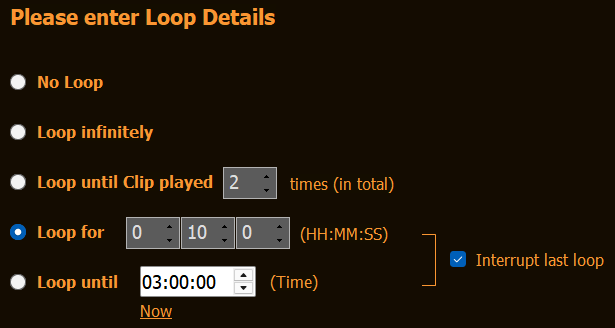
En este artículo te explicaremos cómo crear una lista de reproducción de audio y combinarla con un vídeo en bucle, ideal para los bucles que se reproducen mientras se espera antes de un espectáculo.
Empezamos creando un bloque de bucle e insertamos un archivo de audio MP3 en el bloque:
Ahora añadimos una imagen predeterminada, que se muestra cada vez que se reproducen clips de solo audio:
Y voilà, ya tenemos un bucle de espera previo al espectáculo:
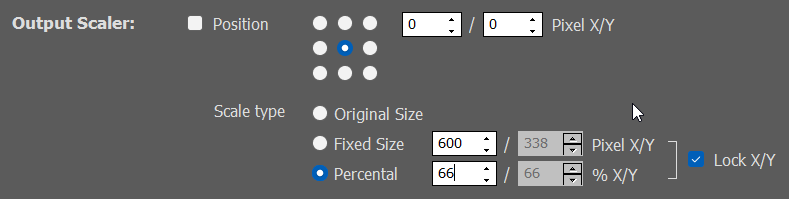
Pero eso no es todo. También podemos utilizar un vídeo en bucle en lugar de una imagen fija. Para ello, añadimos el vídeo como superposición con la opción de reproducción en bucle. El vídeo se mostrará a pantalla completa si tiene el mismo tamaño; de lo contrario, podemos ajustar su tamaño en la configuración de la superposición:
También podríamos añadir una cuenta atrás mediante overlays.uno. Es rápido y fácil:
La API de PLAYDECK es una herramienta que permite a cualquier persona interactuar con PLAYDECK. En este artículo se explica cómo empezar a desarrollar con la API:
La API de PLAYDECK es bidireccional: recibes el estado de la reproducción, pero también puedes enviar comandos a PLAYDECK.
La API se basa en WebSockets: forman parte de JavaScript, por lo que puedes desarrollar en JavaScript, Node.js o TypeScript. El puerto WebSocket es fijo (11411) y siempre está habilitado en PLAYDECK.
Decidimos optar por WebSockets porque:
Funciona en ambos sentidos: desde y hacia PLAYDECK
No requiere instalación: utiliza cualquier editor de texto
No se requiere ninguna medida específica de seguridad de red
Es fácil crear tu propia interfaz de usuario o animación con HTML
¿Qué se puede enviar a PLAYDECK?
Reproducir bloques, clips, superposiciones o acciones
Iniciar/detener recursos de vídeo, como transmisiones en directo
¿Qué se puede obtener de PLAYDECK?
Eventos (por ejemplo, el inicio de un bloque o un clip)
Estado de la emisión (por ejemplo, qué se está emitiendo y el tiempo restante del bloque)
Contenido (por ejemplo, una lista de reproducción completa con bloques y clips)
Ejemplos
1) Acompañante
bitfocus Companion utiliza la API de PLAYDECK en el módulo PLAYDECK. Esto te permite hacerte una idea rápida de lo que la API es capaz de hacer: https://playdeck.tv/howto/companion/
2) Vista del director
La API también es utilizada por Director View, que forma parte de PLAYDECK. Puedes encontrar las plantillas HTML aquí: c:\Usuarios\Público\Documentos\JoyEventMedia\Playdeck\Plantillas-HTML\Vista-del-director
3) Superposiciones HTML
La API también se utiliza en algunos ejemplos de introducción al HTML, que puedes encontrar aquí: c:\Usuarios\Público\Documentos\JoyEventMedia\Playdeck\Plantillas-HTML\Plantillas-de-superposición
Implementar la API
Hemos preparado algunos ejemplos para que puedas revisar rápidamente un script que funciona. Te recomendamos que los revises en orden, ya que se complementan entre sí.
Consejo n.º 1: Puedes hacer doble clic en cualquier archivo HTML para abrirlo en el navegador y ejecutar el script o la API.
Consejo n.º 2: Puedes editar el archivo “WebSocketSDK\Version.js” para cambiar la dirección IP
1) Conexión nativa (sin la API)
Empecemos con algo muy sencillo: c:\Usuarios\Público\Documentos\JoyEventMedia\Playdeck\Plantillas-HTML\Automatización-y-Interfaz-de-usuario\SampleMinimalistic.html
Esto abrirá el WebSocket con PLAYDECK mediante código JavaScript nativo y enviará un comando para reproducir el primer clip del primer bloque.
Otro ejemplo es este, en el que puedes hacer clic en los botones del código HTML para iniciar la reproducción en PLAYDECK: c:\Usuarios\Público\Documentos\JoyEventMedia\Playdeck\Plantillas-HTML\Automatización-e-Interfaz-de-usuario\Interfaz-de-usuario-de-ejemplo.html
2) Conexión minimalista (CON API)
Este ejemplo sirve para presentar la API: c:\Usuarios\Público\Documentos\JoyEventMedia\Playdeck\Plantillas-HTML\Automatización-e-Interfaz-de-usuario\SampleMinimalisticSDK.html
Utiliza la subcarpeta “WebSocketAPI” e incluye su SCRIPT PRINCIPAL “AppInterface.js”, que actúa como una especie de “cargador” para toda la API.
La API se encargará ahora de tu conexión WebSocket con PLAYDECK, por lo que no tendrás que programarla manualmente. La API también pone a disposición de JavaScript un marco de plantillas. El nombre de la plantilla se deriva del nombre del archivo, por lo que debe coincidir. Hay varias funciones predefinidas disponibles. Para este ejemplo solo utilizaremos “Start”: esta función será llamada por la API una vez que se haya establecido correctamente la conexión WebSocket con PLAYDECK. En este ejemplo, reproducirá el primer clip del canal 1.
3) Más funciones del marco
Además de “Start”, hay muchas más funciones del marco disponibles: c:\Usuarios\Público\Documentos\JoyEventMedia\Playdeck\Plantillas-HTML\Automatización-y-Interfaz-de-usuario\SamplePlayRandomClip.html
Consulte los comentarios del archivo JS para ver todas las funciones disponibles.
Si abres la consola del navegador (normalmente con la tecla F12), podrás ver el resultado de las instrucciones “console.log”.
4) Analizar los datos del proyecto
Para acceder a todos los clips, se dispone de la función “DataProject”; este ejemplo muestra cómo enumerar los datos del proyecto: c:\Usuarios\Público\Documentos\JoyEventMedia\Playdeck\Plantillas-HTML\Automatización-y-Interfaz-de-usuario\Lista-de-reproducción-de-programa-de-muestra.html
5) Ejemplo de horario personalizado
El último ejemplo muestra un script completo y operativo para una programación personalizada fuera de PLAYDECK: c:\Usuarios\Público\Documentos\JoyEventMedia\Playdeck\Plantillas-HTML\Automatización-e-Interfaz-de-usuario\Programa-semanal-de-ejemplo.html
En este artículo se explica cómo trabajar en las traducciones de PLAYDECK.
Introducción
Los idiomas disponibles se han traducido previamente mediante herramientas en línea. Utilizamos DeepL para esto. Esto funciona muy bien con frases más largas (p. ej., “Configuración”), pero funciona muy mal con palabras sueltas (p. ej., «Entrada»).
Además, algunas traducciones ocupan más o menos espacio (en cuanto a número de caracteres). Esto podría hacer que algunas palabras no “caben” en un botón concreto. Si no es posible acortar la traducción, también podemos ampliar el botón.
Por estas razones, todas las lenguas necesitan un ajuste fino.
Flujo de trabajo
Las traducciones se editan mediante una herramienta externa llamada “SIL Editor”, en la que puedes cargar y editar nuestro idioma. A continuación, puedes obtener una vista previa de los cambios directamente en PLAYDECK.
Una vez que hayas terminado la edición, envíanos el archivo de idioma y nosotros importaremos tus cambios a la aplicación.
Instala PLAYDECK y el editor SIL, y luego guarda el archivo SIB aquí: c:\Usuarios\Público\Documentos\JoyEventMedia\Playdeck\PLAYDECK.sib
Si PLAYDECK detecta un archivo SIB en esta ubicación, PREFERIRÁ utilizarlo en lugar de la traducción interna.
Prueba
Intentemos editar algo y comprobemos si PLAYDECK actualiza la traducción. Haz doble clic en el archivo SIB, lo que abrirá el editor SIL. Abre la primera rama “Tf_about”, que corresponde a la ventana emergente “Acerca de” en PLAYDECK. Haz clic en “Captions”, que representa todos los campos de texto estáticos de la ventana emergente. Puedes minimizar todas las columnas de idiomas que no te interesen; en este ejemplo me centro en el ALEMÁN (puede ser cualquier otro idioma). Ahora, para “l_header”, cambia la traducción por algo llamativo; en este caso, simplemente añado «XXX» delante del texto para probar.
Guarda el archivo SIB (o pulsa CTRL+S). En PLAYDECK, cambia a «GERMAN» en la configuración de la aplicación:
Después de reiniciar PLAYDECK, abre la ventana emergente “Acerca de” a través de «Licencia > PLAYDECK». Ahora debería mostrar los cambios que has realizado en la edición de texto. No olvides volver a cambiarlo tras la prueba. Si esto no funciona, ponte en contacto con nosotros.
Por dónde empezar
Recomendamos editar primero todos los textos dinámicos, ya que se utilizan repetidamente en PLAYDECK y, por lo tanto, constituyen la “traducción base”. Los encontrarás en “Tf_lang > Strings”:
Una vez hecho esto, puedes decidir por ti mismo: puedes buscar en PLAYDECK los ajustes necesarios revisando todos los ajustes y ventanas emergentes, o bien puedes revisar todas las ventanas emergentes directamente en el editor SIL.
Orientación y edición
El panel izquierdo del editor muestra todas las ventanas emergentes disponibles en PLAYDECK.
Destacan “principal” (interfaz de usuario principal) y “configuración” (todas las opciones de configuración). Estas se dividen a su vez en grupos:
Los grupos tienen el siguiente significado (solo se mencionan los que necesitas):
– Leyendas: Todos los textos estáticos visibles en la ventana emergente, principalmente etiquetas, botones y menús – Colecciones: Se utiliza muy poco. Solo en algunas opciones de diálogo. – Ampliado: También textos estáticos, pero sobre todo titulares – Consejos: Textos que aparecen al pasar el ratón por encima, por ejemplo, el botón “?” o los iconos de la barra de herramientas – Varias líneas: Encabezados de tabla y campos desplegables con selección múltiple. Se editan haciendo doble clic. – Otros: Se utiliza muy poco. Solo en algunas opciones de diálogo. – Cadenas: Bloques de texto dinámicos. Solo se utilizan en “Tf_lang”
En la gran tabla central, donde se editan los textos, también hay una columna llamada “String ID”, que representa el nombre interno del elemento correspondiente en PLAYDECK. Esto “puede” resultar útil en algunos casos en los que se busque algo.
A continuación, te ofrecemos algunos datos sobre la elección del nombre: – l_: Etiquetas de texto estáticas – b_ o mb_: Botones – cb_: Casilla de verificación con texto – rb_: Botón de opción con texto – pm_: Menú emergente o menú contextual – os_ u op_: Menús desplegables
Consejos para la edición
1) Ten en cuenta que hay varias repeticiones (el mismo texto una y otra vez), que no se pueden evitar si, por ejemplo, el mismo texto aparece varias veces en PLAYDECK (p. ej., en «Configuración»).
2) Algunos textos tampoco se pueden traducir en absoluto, ya que están profundamente integrados en el sistema o en el motor de vídeo, que suelen ser también opciones de configuración (menús desplegables).
3) Puedes buscar cualquier texto en el editor o hacer clic en el encabezado de la columna para ordenar los datos. Esto te ayudará a localizar el original en inglés y a encontrar los campos de texto que deseas editar.
4) Si no se ha proporcionado ninguna traducción (campo vacío), se utilizará automáticamente el original en inglés. Por lo tanto, puedes BORRAR la traducción para obligar a PLAYDECK a utilizar el original en inglés.
5) Todas las traducciones de varias líneas deben tener el mismo número de líneas; de lo contrario, es posible que PLAYDECK no se inicie o no funcione correctamente. Para editar las traducciones de varias líneas, hay que hacer doble clic en la traducción.
6) Algunos campos de texto contienen caracteres muy específicos que facilitan el formato y la legibilidad en PLAYDECK. Estos son “<br>” (salto de línea), o ” ” (espacio en blanco), o “:”, o algunos iconos UTF-8. Solo hay que tenerlos en cuenta y saber que eliminarlos puede reducir la legibilidad.
7) Most Languages have “lower” and “UPPER” case and some Translations (“Strings” in “Tf_lang”) provide both cases, if needed. For languages that don’t have “case”, use the same translation in both fields.
Enlaces externos
Puedes cambiar la ubicación de la mayoría de los enlaces de PLAYDECK, por ejemplo, la dirección de correo electrónico de asistencia, así como los enlaces a la documentación en línea y a otros sitios web.
Tienes permiso para hacerlo. Solo te pedimos que te asegures de que se respondan los correos electrónicos y de que los enlaces del sitio web funcionen y se actualicen con regularidad.
Contenidos externos
También se han traducido todas las imágenes de la sección “PRIMEROS PASOS” y todos los archivos de documentación. Puedes encontrarlos aquí: c:\Archivos de programa (x86)\JoyEventMedia\Playdeck\lang
Aunque no hay ninguna urgencia por sustituir o actualizar esos archivos, puedes hacerlo si lo deseas.
La carpeta “GetStarted” contiene todas las imágenes PNG que se muestran en el cuadro de diálogo «Get-Started»:
La carpeta “Documentación” contiene todos los archivos TXT que se abren como ayuda especializada en diversas ocasiones en PLAYDECK:
Si decides actualizar estos archivos, no les cambies el nombre y envíanoslos en el mismo formato que los originales (PNG con las mismas dimensiones y TXT con una estructura similar).
En este artículo te explicaremos cómo añadir archivos de tamaño creciente a una lista de reproducción.
Definición Un archivo en crecimiento es un archivo en el que se sigue grabando información; por lo tanto, su tamaño va aumentando.
Configuración recomendada Cuando trabajes con archivos que van aumentando de tamaño, te recomendamos que actives las opciones “Recalcular la duración del archivo” y “Habilitar el análisis en segundo plano”. La primera garantizará que la duración del archivo sea más precisa, y la segunda volverá a analizar el archivo cada 5 segundos para actualizar su duración en la lista de reproducción:
Añadir a la lista de reproducción Los archivos de duración variable se pueden añadir a la lista de reproducción como cualquier otro archivo: arrastrando y soltando desde fuera de PLAYDECK o utilizando el explorador de archivos integrado. Se detectarán como “de duración variable”, lo cual se puede comprobar en la columna de información. La duración del clip se actualizará cada 5 segundos:
Posibles fuentes Los archivos se pueden grabar en cualquier lugar; no es necesario grabarlos en PLAYDECK. En la captura de pantalla anterior estamos utilizando una grabación de PLAYDECK, otra de OBS Studio y otra de MagicSoft Recorder.
Formatos posibles Solo se admiten los siguientes formatos de contenedor de archivos. Sin embargo, dentro de ese contenedor se puede utilizar cualquier códec de vídeo: – MKV – AVI – MPEG
Corte y edición Puedes cortar y editar archivos en curso de grabación del mismo modo que los archivos normales. Por ejemplo: puedes establecer un punto de salida en el archivo y reproducirlo en bucle, incluso mientras se sigue grabando.
En este artículo se explica cómo recuperar una licencia perdida.
Licencia de tienda Si aún puedes acceder al sistema del ordenador con la licencia, es posible que puedas recuperar y transferir la licencia por tu cuenta: https://playdeck.tv/howto/move-license/
Pero si ese ordenador se ha estropeado, se ha perdido o has tenido que reinstalar Windows, no podrás recuperar tu licencia por tu cuenta. En ese caso, ponte en contacto con nosotros en [email protected]. Estaremos encantados de liberarte la licencia para que puedas volver a sacarla mediante el gestor de licencias.
Licencia en llave USB Si el dispositivo USB se estropea o se pierde, podemos sustituir su dongle y proporcionarle una licencia temporal sin conexión mientras se realiza el envío. Si el dongle sigue funcionando, podemos actualizarlo de forma remota mediante un archivo de actualización. Póngase también en contacto con nosotros en [email protected].
Licencia sin conexión Por defecto, la licencia sin conexión no se puede transferir a otro ordenador. Ponte en contacto con nosotros en [email protected] para que le enviemos una nueva licencia sin conexión.
PLAYDECK es compatible con Subtítulos CEA-608 (NTSC) y CEA-708 (televisión digital) y Subtítulos.
En PLAYDECK funcionan de otra manera. A continuación te explicamos cómo:
1. Subtítulos Solo se pueden obtener de archivos de vídeo y SIEMPRE se graban sobre la imagen. Puedes seleccionarlos haciendo clic con el botón derecho del ratón sobre el clip. La pista de subtítulos está desactivada por defecto:
Los subtítulos se pueden incrustar en el clip; en ese caso, se denominan “ASS Embedded”. También pueden ser un archivo SRT externo. Este archivo debe tener el mismo nombre (excepto la extensión .srt). El archivo SRT puede estar en la misma carpeta o en cualquiera de las subcarpetas “Subs” o “Subtitles”.
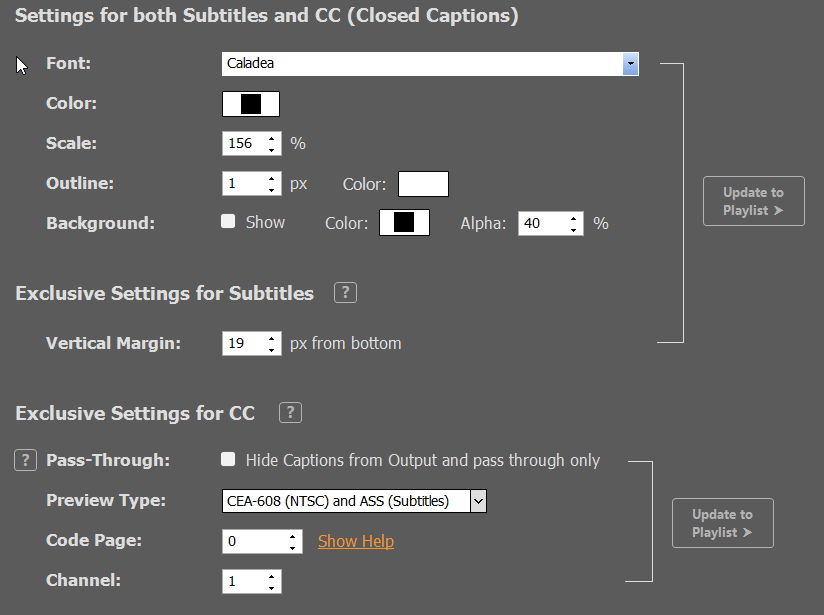
Si envías la señal de vídeo a cualquier destino (SDI, NDI, transmisión), los subtítulos aparecerán en el fotograma. Puedes modificar aspectos como el tipo de fuente, etc., en la configuración.
2. Subtítulos Los CC pueden tener muchas fuentes diferentes y pueden ser Prueba de envejecimiento o Solo para reenvío. En los archivos de vídeo, la pista de subtítulos se puede incrustar y aparece como “CC Embedded” al hacer clic con el botón derecho del ratón sobre el clip:
La opción para cambiar entre “Burn-In” y «Pass-Through» se encuentra en la configuración. «Burn-In» significa que el texto de los subtítulos se superpondrá en los fotogramas de la imagen, igual que los subtítulos. En el modo «Pass-Through», el texto de los subtítulos solo se mostrará en la vista previa, pero no en la salida. Por lo tanto, la tarea de superponer el texto de los subtítulos se «transfiere» al siguiente receptor, por ejemplo, la transmisión en directo de YouTube.
Además de los archivos de vídeo, los subtítulos están compatibles con los siguientes métodos de entrada y salida, lo que significa que PLAYDECK puede leer, previsualizar y enviar subtítulos mediante: – Dispositivo SDI (si el dispositivo lo admite) – Transmisiones con el códec de vídeo MPG-2 o H.264 (cualquier protocolo, por ejemplo, UDP, RTMP, SRT) – Dispositivo NDI
Ten en cuenta que la compatibilidad con CC a través de NDI no es universal; por lo tanto, solo PLAYDECK puede enviar y recibir CC a través de NDI (Loops).
Ten en cuenta también que los subtítulos (CC) contienen información sobre la posición del texto y la animación, que PLAYDECK no puede modificar para la vista previa ni para la grabación. Esta información está codificada de forma fija en las pistas de subtítulos. Los nombres de las animaciones suelen ser “Roll-Up” o “Pop-On”. Se pueden modificar tras el paso por otro receptor.
1. Añadir clip y seleccionar pista CC Añade el clip de vídeo al canal 1. Haz clic con el botón derecho del ratón sobre el clip y selecciona la pista CC. Además, configura el bloque en “Repetir”. Ahora deberías poder ver el texto CC en la vista previa inferior. Puedes desactivar la superposición «CHANNEL 1» haciendo clic con el botón derecho del ratón sobre la vista previa.
2. Transmite la señal a través de SDI y NDI Activa cualquier dispositivo SDI y reenvía la señal a otro puerto SDI para realizar pruebas (si está disponible). Activa también NDI con la configuración predeterminada:
3. Salida a un flujo UDP Configura una nueva conexión UDP local. Asegúrate de que el protocolo UDP esté seleccionado y de que utilices (cualquiera) H.264 Códec de vídeo. La URL de destino es tu dirección IP local: udp://192.168.178.42:5000?pkt_size=1316. Haz clic en Parámetro y activa el embed_cc bandera.
4. Añadir entradas SDI y NDI Ahora conectamos las salidas a nuevas entradas dentro del propio PLAYDECK. Utilizamos la ENTRADA 1 para SDI y la ENTRADA 2 para NDI.
5. Insertar entradas y flujo UDP en el canal 2 Añadimos las entradas 1 y 2 a la lista de reproducción del canal 2 arrastrando y soltando el icono de entrada. A continuación, añadimos nuestra transmisión UDP arrastrando y soltando el icono de transmisión. La URL de la transmisión es: udp://127.0.0.1:5001. Ahora puedes observar que los tres nuevos clips mostrarán su CC de origen en el área de vista previa del canal 2. Ya has enviado y recibido con éxito pistas de CC a través de SDI, NDI y UDP.
6. Explicación de los fenómenos de «burn-in» y «pass-through» Al reproducir cualquier clip en el canal 2, se observa texto duplicado en el área de vista previa de PLAYDECK del canal 2. Esto se debe a que el canal 1 está superponiendo los subtítulos a la imagen de forma predeterminada (renderizando el texto en todos los fotogramas). Además, el Canal 2 detecta una pista de CC en la entrada, que se está “pasando” desde la entrada. A continuación, el Canal 2 muestra las pistas de CC como vista previa en el área de vista previa del Canal 2. Por lo tanto, tenemos dos textos de CC superpuestos: uno que ya está en la señal de vídeo de entrada y otro procedente de la pista de CC que se transmite:
7. Desactivar el efecto de quemado Como se ha señalado en el párrafo anterior, los subtítulos se superponen a la imagen y, a continuación, se envían a SDI, NDI y las transmisiones. Queremos cambiar este comportamiento para que simplemente se transmitan los subtítulos y PLAYDECK los renderice en el área de vista previa. Por lo tanto, activamos la casilla “Pass-Through” en la configuración de subtítulos. Tras hacer clic en “Actualizar a la lista de reproducción”, ya no vemos textos duplicados en la vista previa del canal 2.
8. Control mediante la salida del escritorio Para comprobar si el código de corrección (CC) está incrustado en la imagen o no, activamos una salida de escritorio en “modo ventana”. Esto muestra siempre cómo se envía la señal de vídeo a los dispositivos y las transmisiones:
9. Seguimiento Puedes comprobar el estado de las señales de vídeo de entrada y salida activando la ventana «MONITORING»:
Añadir nuevos subtítulos al vídeo
PLAYDECK no dispone de herramientas para añadir subtítulos (mediante la introducción de texto) manualmente a los vídeos o a las transmisiones de vídeo. Sin embargo, en Internet hay muchas herramientas disponibles para añadir subtítulos, por ejemplo:. https://www.veed.io/ https://studio.youtube.com/