テストページ

PLAYDECKをお選びいただき、誠にありがとうございます!ライブイベント、スタジアム中継、演劇公演、博物館展示、テレビ放送、さらにはバーチャルやハイブリッド形式のストリーミングイベントなど、どのような制作現場においても、PLAYDECKを活用することで生産性が大幅に向上すると確信しております。PLAYDECKは、オンプレミス環境でもクラウド環境でもご利用いただけます。.

$ 30.90

HDR出力と録画

PLAYDECKは、HDR再生、SDI出力(Blackmagic DeckLink経由)、およびHDR録画に対応しています。.

ハードウェアに関する前提条件
HDRモードを有効にする
SDI出力の設定
録画の設定
監視と制御
トラブルシューティング


ハードウェアに関する前提条件

グラフィックカード
Turingアーキテクチャを搭載したNVIDIA GPU(GTX 16xx / RTX 20xx 以降)。.
おすすめ: RTX 30xx / 40xx シリーズ(例:RTX 3080、4070、4080)。.
→ 10ビットのデコード/処理/エンコードに必要です。.

SDI出力カード
Blackmagic Design DeckLink(10ビットおよびHDRメタデータ対応):
– DeckLink 8K Pro
– DeckLink 12G Extreme
– DeckLink 6G / 12G モデル(Quad 2 / Duo 2 / Mini Recorder 4K など)
→ 旧モデル(例:12G非対応のDeckLink 4K Extremeなど)では、4K 30pに制限される場合や、HDRメタデータが記録されない場合があります。.

PLAYDECKでグラフィックカードを確認できます:


HDRモードを有効にする

HDRモードを有効にする必要があります。 チャンネルの設定. において HDR設定, 、以下のいずれかを選択してください 出力ピクセル形式. まずは v210 RGB処理が特に必要でない限り。.

マッチソース / パススルー
ソースピクセルのフォーマット(10ビットの場合)を使用するか、自動検出されます
→ HLG/PQコンテンツでは、デフォルトでr210が適用される場合があります。.

10ビット YUV 4:2:2 (v210) – HDR および SDI 向けの放送規格(推奨)
→ ほとんどのSDIワークフローにおいて最適な選択肢です。.
→ シングルリンク12G-SDIで最大8K 60pまで完全対応。.
→ フレームレートが4K 30pを超える場合に推奨されます。.

10ビットRGB 4:4:4 (r210) – 最大内部精度
→ トーンマッピング、キーイング、または負荷の高い内部処理に最適です。.
制限事項: 多くのDeckLinkカードでは、約4K 30pに制限されています(単一の12G-SDIリンクにおける帯域幅の制約のため)。.
→ 高フレームレートでの使用には注意が必要です。.


SDI出力の設定

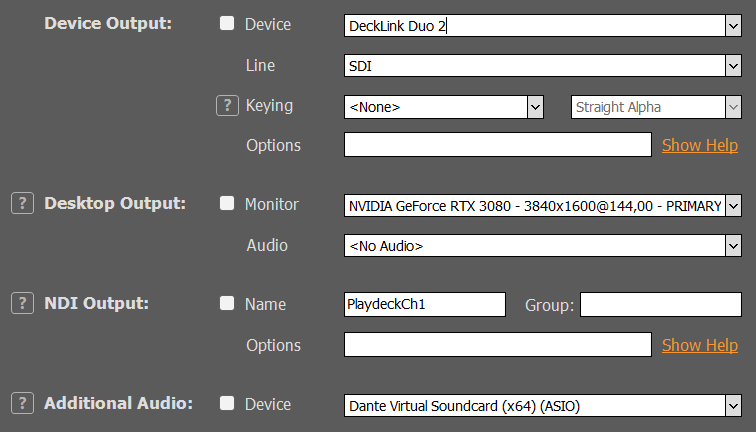
出力設定, 、出力デバイスとしてDeckLinkカードを選択してください。10ビット出力が自動的に有効になります。カードが10ビット出力をサポートしていない場合は、SDRに切り替わります。.

重要:
HDRメタデータ(PQ/HLG)は、SDIのVANC(垂直補助データ)に格納されます。.
最新のDeckLinkカードや下流の機器(モニター、スイッチャー)のほとんどは、10ビット信号が入力されるとこれを自動的に検知します。.
設定を変更した場合は、デバイスを再度有効にする必要があります。 出力ピクセル形式 HDR設定で。.


録画の設定

  1. 形式を選択してください/コンテナ (推奨形式:MOV または MKV)。.
  2. 選ぶ NVIDIA H.265 HEVC として ビデオコーデック. 現在、HDRに対応しているビデオコーデックは他にありません。.
  3. お好みのビットレートを設定してください(4K HDRの場合は50~100 Mbpsを推奨します)
  4. をクリックしてください パラメータ 後ろに ビデオコーデック そして、以下のオプションを設定します:
    output.10bit = true
    output.444 = true (! 「のみ」は“10ビットRGB 4:4:4 (r210)”(HDR設定で選択されたもの)
    プリセット = p4

結果: ソースがHDRの場合、記録されたファイルにはBT.2020 + HLG/PQのメタデータが含まれます。.


監視と制御

プレイリストでHDRクリップを再生します。次の操作が可能です このHDR HLG BT2020テスト動画をダウンロード.

注: 標準的なHDMI SDRモニターでHDRコンテンツをプレビューすると、色が薄く見えたり、コントラストが弱く見えたりすることがありますが、これは正常な動作です。.

クリップを右クリックし、[HDRプロパティ] を選択すると、そのクリップのHDR設定を確認できます。 MediaInfo:

PLAYDECKがHDRファイルを正しく処理しているか確認するには、次のファイルを開いてください 監視 メインメニューから選択し、以下のプロパティを確認してください:
ピクセル形式 (v210 または r210)
伝達特性 (HLG または PQ)
原色 (BT2020)

これにより、SDI HDRモニターがなくても、お使いのSDIカードがHDR信号を送信しているかどうかを確認できます。.

録画内容を確認するには、録画フォルダを開き、新しいファイルをプレイリストにドラッグ&ドロップしてください。.

オリジナル(またはHDR設定)と同じHDRメタデータが表示されるはずです:


トラブルシューティング

HDRでの作業には、増加したピクセルデータやフレームサイズを処理するための十分なシステム帯域幅が必要ですが、これはBlackmagicの「SignalGenHDR.exe」ツールを使用してテストできます。ユーザーは、4つのインスタンスを同時に実行して4K信号を出力し、12G-SDIのスループット容量を確認することで、自身の環境の負荷テストを行うことができます。.

ツールはこちらからダウンロードしてください:
https://downloads.playdeck.tv/assets/SignalGenHDR.zip

入力およびチャンネルの色補正

この記事では、放送制作における色補正ツールの活用方法について解説します。.

ビデオ範囲(16~235)対 フルレンジ(0~255)
色調整コントロール
ツール:波形表示、ベクトルスコープ、ヒストグラム
なぜCPU処理が必要なのでしょうか?


ビデオ範囲(16~235)対 フルレンジ(0~255)

対応動画形式 (限定 / 放送用): 16~235 (8ビット) を使用します。黒 = 16、白 = 235。テレビ、放送、ストリーミングの標準仕様であり、ヘッドルームを確保します。.

全ラインナップ (PC / データ):0~255の全範囲を使用します。黒=0、白=255。コンピュータのモニター、グラフィックス、写真向けに設計されています。.

色域の拡張 PCのディスプレイ上で色が薄くならないように、映像を「フルレンジ」(黒の階調を引き上げ、白の階調を広げる)に変換します。設定が不適切な場合、黒が潰れたり、白が飛んだり、画面が灰色がかったり白濁したりすることがあります。.

PLAYDECK では、信号範囲を選択するか、プリセットボタンのいずれかを選択することで、両モードをすばやく切り替えることができます:


色調整コントロール

PLAYDECKのスライダーは、放送やライブ制作でよく直面する課題を迅速に解決するのに役立ちます:

  • ブラック・ストレッチ 露出不足の映像で失われたシャドウ部のディテールを復元したり、より深みのある映画的な黒を表現して、ドラマチックな映像を作り出したりできます。.
  • ホワイト・ストレッチ 露出オーバーになった写真(空や照明など)のハイライト部分のディテールを復元したり、平坦で色あせたハイライトに鮮明さを加えたりします。.
  • 明るさ コントラストを変更することなく、全体的に暗すぎたり明るすぎたりする映像を補正します。複数のカメラの映像を統一するのに最適です。.
  • コントラスト スポーツやニュースの、平坦で迫力に欠ける映像に躍動感を与える、あるいはスタジオの強い照明による過度なコントラストを抑える。.
  • 飽和 鮮明さに欠け、色あせたカメラ映像(ENGカメラなど)を補正したり、鮮やかすぎるグラフィックやロゴを調整して、放送に適した出力にしたりします。.
  • カラーフェーズ 照明の不一致による緑がかった色かぶりやマゼンタがかった色かぶりを補正したり、冷たすぎる肌の色調を温かみのある色調に調整したり、光源間の色温度を統一したりできます。.
  • 詳細 アーティファクトを生じさせることなく、鮮明さが不足している低解像度の映像を鮮明にしたり、低照度環境での映像のノイズを低減したりできます。.


ツール:波形表示、ベクトルスコープ、ヒストグラム

これらのプロフェッショナル向けモニタリングツールは、ビデオプレビューの横にある専用パネルに表示されます。ライブ制作や再生中の色や露出を正確に制御するのに最適です。.

  • 波形: 露出や輝度レベル全体を素早く確認できます。ハイライトのクリッピング(100 IREで平坦化)、黒の潰れ(0 IREで集中)、またはカメラ設定の不整合を特定し、放送前に明るさ・黒レベル・白レベルの調整を行うことができます。.
  • ベクトルスコープ: カラーバランスと彩度を確認・調整します。肌の色調が適切な肌色範囲内に収まるよう調整し、不要な色かぶれ(LED照明による緑がかりなど)を検出し、派手になりすぎることなく放送基準に適合する彩度であることを確認します。.
  • ヒストグラム: 画像全体のトーン分布を分析します。シャドウ、ミッドトーン、ハイライトが均等に分布しているか、あるいは暗い部分や明るい部分でディテールが失われていないかを確認します。コントラストやストレッチのスライダーを微調整し、バランスの取れたプロフェッショナルな仕上がりの画像を実現するのに最適です。.


なぜCPU処理が必要なのでしょうか?

カラー補正(またはその他の特定のビデオフィルター)を初めて使用する際、PLAYDECKからCPU処理に切り替えるよう促される場合があります:


理由: 入力やプレイリストの特定のビデオフィルター(vfilters)は、FFmpegによる処理に依存しており、これは CPUのみ. GPUパイプラインはこれらの標準フィルタをサポートしていないため、 CPUモード これらが正しく機能するためには必須であり、安定した再生とエフェクトの動作を保証します。.

GPU処理 主な機能:スケーリング、ミキシング、オーバーレイ、フォーマット変換、および多数のエフェクト。.

切り替える CPUモード すべての機能が通常通り動作し続けます。唯一の違いは、CPU使用率が高くなる(一方でGPUの負荷は低くなる)点です。.

元の画面に戻すには GPU処理 アプリの設定画面でいつでも:

PLAYDECKのライセンスオプション

シンプル、柔軟、そして透明性:
PLAYDECKには、お客様のニーズに合わせて3つのエディションと複数のライセンスモデルをご用意しています。すべての価格は税抜価格です。出力チャンネルやワークフローに合わせて、最適なプランをお選びください。.

PLAYDECK エディションズ
ライセンスモデルを選択してください
無料体験版(制限あり)
ライセンスの有効化
サポートオプション
ライセンスの移行とバックアップ
特別条件・割引
アップグレード、ダウングレード、およびキャンセル
ドングルの詳細
販売代理店規約


PLAYDECK エディションズ

当社では、主に同時に使用できる並列出力チャネルの数によって異なる3つのエディションをご用意しています:

LITE:出力チャンネル1つ – 年額190.80ユーロ(月額約15.90ユーロ、月々のお支払いに比べて132ユーロお得)
PLUS:出力チャンネル2つ – 年額430.80ユーロ(月額換算で約35.90ユーロ、月額払いと比較して288ユーロお得)
STUDIO:8出力チャンネル – 年額994.80ユーロ(月額換算で約82.90ユーロ、月額払いと比較して684ユーロお得)

すべてのエディションに、以下の強力なコア機能が共通して搭載されています:ほぼすべてのコーデック/フォーマットへの対応、低遅延のGPU再生、SDI/NDI/HDMI/RTMP/SRT出力、オーバーレイ機能など。.

機能の比較表(オーディオチャンネル、録音、スケジュール設定など)の詳細については、当社の「プランと料金」ページをご覧ください: https://playdeck.tv/plans/


ライセンスモデルを選択してください

PLAYDECKでは、さまざまなワークフローに合わせて柔軟なライセンスプランをご用意しています:

オンラインショップ利用規約 (最も人気のある方法):個人のライセンスプールにメールアドレスを紐付けます。転送・チェックイン・チェックアウトにはインターネット接続が必要です。持ち運びが簡単です。.

USBドングルライセンス: ハードウェアベース(USBメモリ)。日常的な使用やアクティベーションにインターネット接続は不要です。ドングルを移動させるだけで持ち運びが可能です。.

オフラインライセンス (特例):特定のPC(システムID)に恒久的に紐付けられます。インターネット接続は一切不要です。再発行を行わない限り、他のPCへの移行はできません。.


無料体験版(制限あり)

ダウンロード PLAYDECKを完全無料で試用できます。期間制限はなく、クレジットカードも不要です。「メニュー」→「サポート」→「試用版」から、いつでもすぐにエディションを切り替えることができます。.

制限事項:
— すべての出力に透かしを入れる
— 時折、ランダムに短い音声のミュートが発生する(画面上に明確に表示される)

その他の機能はすべて利用可能になっています。セットアップの実環境でのテストに最適です。.


ライセンスの有効化

アクティベーションは簡単ですぐに完了します。詳しい手順: https://playdeck.tv/howto/activate-license/

簡単な手順:
— ショップ/オンライン:PLAYDECKのライセンスマネージャーに購入時のメールアドレスを入力し、プールから転送してください。.
— ドングル:USBメモリを差し込んでください。自動的に認識されます。.
— オフラインの場合:当社が提供するコードをライセンスマネージャーに貼り付けてください。.


サポートオプション

[email protected] – 試用ユーザーや購入前のご質問であっても、ほぼ24時間365日対応可能です。.

無理な導入は一切ありません。PLAYDECKは、導入後すぐに簡単に利用できるよう設計されています。万が一(ごく稀ですが)問題が発生した場合は、RustDeskを介してリモート接続し、迅速に解決いたします。.


ライセンスの移行とバックアップ

PLAYDECKのライセンスは、システム間の移行において非常に柔軟性が高いです:

ライセンスの種類転送方法引っ越しにはインターネット接続が必要ですか?迷子・事故への対応
店舗ライセンス(プール)ライセンスマネージャー(メールアドレスと紐付け)によるチェックイン/チェックアウトはい無料の即時リセット – メールでお問い合わせください
ドングルライセンス新しいパソコンにUSBメモリを差し込んでくださいいいえドングルを交換します
オフラインライセンス1台のPCに紐付けられています – 再発行には新しいシステムIDをメールでお知らせくださいいいえ再発行可能

フリーランスの方、レンタル環境、または複数台のPCが導入されている環境に最適です。.

転送の手順について: https://playdeck.tv/howto/move-license/

復旧の手順について: https://playdeck.tv/howto/recover-license/


特別条件・割引

  • NGO/教育機関/非営利団体:すべてのライセンス(エディション・期間を問わず)が25%割引となります。証明書類(公式メールや証明書など)を [email protected] までお送りください。割引コードまたは請求書をお送りいたします。.
  • 複数年一括前払い:最長5年間、総額から25%の割引が適用されます。お見積もりについてはサポートまでお問い合わせください。.
  • 永久ライセンスではありません:ドライバー、OS、コーデックの互換性確保やサードパーティへのロイヤリティ支払いのため、定期的にアップデートをリリースしています。永久ライセンスの場合、重要な改善を見逃すことになってしまいます。.


ライセンスを大量にご購入をご希望の場合は、特別プランについてご相談承ります。お気軽にお問い合わせください。.


アップグレード、ダウングレード、およびキャンセル

アップグレード/ダウングレード: いつでも可能です。残りのライセンス期間に応じて日割りで返金いたします → 新しいエディションをご購入ください。技術的な理由により、契約期間中の直接的な切り替えはできません。.

キャンセル: playdeck.tv のアカウントページ、または [email protected] 宛てにメールを送ることで、いつでも解約できます。支払済みの期間中は引き続きすべての機能をご利用いただけます。解約手数料はかかりません。.


ドングルの詳細

ドングルライセンスはオンライン価格と同額(最低契約期間1年)で、リモートでの更新が可能であり、新しいハードウェアは必要ありません。.

初期費用USBドングルスティックは15ユーロです。.

主な利点:
— 完全にオフラインでのアクティベーションと有効化(インターネット接続は一切不要)
— ポータブル:接続するだけで別のコンピュータでも使用可能(同時使用は不可)

例:PLUSドングル = 年額430.80ユーロ + 初期費用15ユーロ。.


販売代理店規約

お住まいの国や地域でPLAYDECKの販売にご興味はありませんか?パートナー様を歓迎しており、手続きもシンプルです!

— 貴社のサイトや広告での宣伝・販売に関する全面的な許可
— 紹介による販売1件につき25%の手数料(顧客用割引コードまたは直接支払いによる)
— 過去の顧客との連絡記録(例:メールのコピー)などの簡単な証拠を提示して請求する
ブランドキットをダウンロード: ロゴ、テキスト、バナー

メール [email protected] まずは――当社なら、オンボーディングがスムーズに進みます!

ショー開始前の待機ループを作成する

この記事では、オーディオプレイリストを作成し、それをループ再生する動画と組み合わせる方法をご紹介します。これは、ショー開始前の待ち時間用のループ映像として最適です。.


まず、ループブロックを作成し、そのブロックにMP3オーディオファイルをいくつか挿入します:

次に、音声のみのクリップが再生されている際に表示されるデフォルトの画像を追加します:

さあ、これでショー開始前の待機ループの完成です:

しかし、それだけではありません。静止画の代わりに動画ループを使用することも可能です。その場合は、ループ設定を適用して動画をオーバーレイとして追加します。動画のサイズが画面サイズと同じであれば全画面表示されますが、そうでない場合はオーバーレイ設定でサイズ調整を行うことができます:

overlays.uno を使ってカウントダウン機能を追加することもできます。手っ取り早く簡単です:


PLAYDECK API

PLAYDECK APIは、誰でもPLAYDECKと連携できるようにするための仕組みです。この記事では、このAPIを使った開発を始める方法について説明します:

この記事の内容:
はじめに

APIを実装する


はじめに

PLAYDECK APIは双方向通信に対応しています。再生ステータスを受信できるだけでなく、PLAYDECKにコマンドを送信することも可能です。.

このAPIはWebSocketを基盤としています。WebSocketはJavaScriptの一部であるため、JavaScript、Node.js、またはTypeScriptで開発を行うことができます。WebSocketのポート番号は11411に固定されており、PLAYDECKでは常に有効になっています。.

WebSocketsを採用することにしたのは、以下の理由からです:

  • PLAYDECKとの双方向連携に対応しています
  • インストール不要:任意のテキストエディタを使用できます
  • 特別なネットワークセキュリティは不要です
  • HTMLを使えば、独自のユーザーインターフェースやアニメーションを簡単に作成できます


PLAYDECKにはどのようなものを送信できますか?

  • CUEまたは再生:ブロック、クリップ、オーバーレイ、アクション
  • ストリームなどの動画アセットの再生/停止


PLAYDECKからは何が受け取れますか?

  • イベント(例:ブロックやクリップが開始されたなど)
  • 放送状況(例:現在放送中の番組と残りのブロック時間)
  • コンテンツ(例:ブロックやクリップを含む完全なプレイリスト)


1) 相棒

bitfocus CompanionのPLAYDECKモジュールでは、PLAYDECK APIが使用されています。これにより、このAPIの機能について手早く体感していただけます:
https://playdeck.tv/howto/companion/


2) ディレクタービュー

このAPIは、PLAYDECKの一部であるDirector Viewでも使用されています。HTMLテンプレートはこちらでご覧いただけます:
c:\Users\Public\Documents\JoyEventMedia\Playdeck\HTML-Templates\Director-View


3) HTMLオーバーレイ

このAPIは、いくつかのHTML概要の例でも使用されています。それらの例は、こちらからご覧いただけます:
c:\Users\Public\Documents\JoyEventMedia\Playdeck\HTML-Templates\Overlay-Templates


APIを実装する

実際に動作するスクリプトをすぐに確認できるよう、いくつかの例を用意しました。各例は前の内容に基づいて構成されていますので、順番に確認してください。.

ヒント1: 任意のHTMLファイルをダブルクリックしてブラウザで開くと、スクリプトやAPIを実行できます

ヒント 2: ファイル「WebSocketSDK\Version.js」を編集して、IPアドレスを変更できます


1) ネイティブ接続(APIを使用しない場合)

まずは、ごくシンプルなものから始めましょう:
c:\Users\Public\Documents\JoyEventMedia\Playdeck\HTML-Templates\Automation-And-UI\SampleMinimalistic.html

これにより、ネイティブのJavaScriptコードを使用してPLAYDECKへのWebSocket接続が確立され、最初のブロックにある最初のクリップを再生するコマンドが送信されます。.

もう1つの例として、HTML内のボタンをクリックしてPLAYDECKで再生を開始できるものがあります:
c:\Users\Public\Documents\JoyEventMedia\Playdeck\HTML-Templates\Automation-And-UI\SampleUserInterface.html


2) ミニマルな接続(API対応)

この例では、APIについて紹介します:
c:\Users\Public\Documents\JoyEventMedia\Playdeck\HTML-Templates\Automation-And-UI\SampleMinimalisticSDK.html

「WebSocketAPI」というサブフォルダを使用しており、その中のメインスクリプトである「AppInterface.js」が含まれています。これは、API全体にとっての「ローダー」のような役割を果たしています。.

APIがPLAYDECKへのWebSocket接続を自動的に処理するため、手動でコーディングする必要はありません。また、APIはJavaScript向けにテンプレートフレームワークを提供しています。テンプレート名はファイル名に基づいて生成されるため、両者が一致している必要があります。 あらかじめ定義された関数がいくつか用意されています。この例では「Start」のみを使用します。この関数は、PLAYDECKへのWebSocket接続が正常に確立されると、APIによって呼び出されます。この例では、チャンネル1の最初のクリップを再生します。.


3) その他のフレームワーク機能

「Start」以外にも、利用可能なフレームワーク関数は数多くあります:
c:\Users\Public\Documents\JoyEventMedia\Playdeck\HTML-Templates\Automation-And-UI\SamplePlayRandomClip.html

利用可能なすべての関数については、JSファイル内のコメントをご参照ください。.

ブラウザのコンソール(通常はF12キーで表示)を開くと、「console.log」コマンドの出力結果を確認できます。.


4) プロジェクトデータの解析

すべてのクリップにアクセスするには「DataProject」関数を使用できます。この例では、プロジェクトデータの列挙方法を示します:
c:\Users\Public\Documents\JoyEventMedia\Playdeck\HTML-Templates\Automation-And-UI\SampleShowPlaylist.html


5) カスタムスケジュールの例

最後の例は、PLAYDECKの外でカスタムスケジューリングを行うための、完全に動作する完全なスクリプトを示しています:
c:\Users\Public\Documents\JoyEventMedia\Playdeck\HTML-Templates\Automation-And-UI\SampleWeeklySchedule.html


翻訳

この記事では、PLAYDECKの翻訳作業の方法について説明します。.


はじめに

既存の言語は、オンラインツールを使用して事前に翻訳されています。私たちは DeepL これについては。これは長い文(例:Settings)では非常にうまく機能しますが、単語単体(例:「Input」)ではあまりうまく機能しません。.

また、翻訳文によっては文字数が多少異なる場合があります。そのため、特定の単語がボタンに「収まらない」ことがあります。翻訳文を短縮できない場合は、ボタンの幅を広げることも可能です。.

こうした理由から、どの言語にも微調整が必要なのです。.


ワークフロー

翻訳は「SIL Editor」という外部ツールを使用して編集されており、そこで言語データを読み込んで編集することができます。編集内容はPLAYDECK上で直接プレビューできます。.

編集が完了したら、言語ファイルをお送りください。弊社で変更内容をアプリに反映いたします。.


ダウンロードとインストール

バージョン4.2b6のPLAYDECKが必要です。こちらからダウンロードできます:
https://downloads.playdeck.tv/4.2b6/PlaydeckSetup.exe

SIL Editorが必要です。こちらから入手できます(「SIL Editor」のみをダウンロードしてください):
https://www.sicomponents.com/download/

また、翻訳が含まれた言語ファイルも必要です:
https://downloads.playdeck.tv/4.2b6/PLAYDECK.sib

—————-

PLAYDECKとSILエディタをインストールし、SIBファイルをここに保存してください:
c:\Users\Public\Documents\JoyEventMedia\Playdeck\PLAYDECK.sib

PLAYDECKがこの場所にSIBファイルを検出した場合、内部の翻訳よりもそのファイルを使用することを優先します。.


テスト実行

何かを編集して、PLAYDECKが翻訳を更新するかどうか確認してみましょう。SIBファイルをダブルクリックすると、SILエディタが開きます。PLAYDECKの「ABOUT」ポップアップに対応する最初のブランチ「Tf_about」を開きます。 「Captions」をクリックします。これはポップアップ内のすべての静的テキストフィールドを表しています。関係のない言語の列はすべて最小化できます。この例ではドイツ語(他の言語でも構いません)に焦点を当てます。 次に、「l_header」の翻訳を目立つものに変更します。ここでは、テストのためにテキストの先頭に「XXX」を追加するだけです。.

SIBファイルを保存します(またはCtrl+Sを押します)。PLAYDECKのアプリ設定で「GERMAN」に切り替えます:

PLAYDECKを再起動した後、「ライセンス > PLAYDECK」から「バージョン情報」ポップアップを開いてください。これで、テキスト編集による変更が反映されているはずです。テスト終了後は、元の設定に戻すことをお忘れなく。もしうまくいかない場合は、弊社までご連絡ください。.


どこから始めればいいでしょうか

動的テキストはPLAYDECK内で繰り返し使用されるため、「基本翻訳」となるため、まずこれらをすべて編集することをお勧めします。これらは「Tf_lang > Strings」の下にあります:

それが完了したら、ご自身で選択してください。PLAYDECKのすべての設定やポップアップを確認しながら必要な編集箇所を探すこともできますし、SILエディタ内で直接すべてのポップアップを確認することもできます。.


方向付けと編集

エディタの左側には、PLAYDECKで利用可能なすべてのポップアップが表示されます。.

特に目立つのは「メイン」(メインUI)と「設定」(すべての設定)です。これらはさらにグループに分かれています:

各グループには以下の意味があります(必要なもののみ記載します):

キャプション: ポップアップ内に表示されるすべての静的テキスト(主にラベル、ボタン、メニュー)
コレクション: ほとんど使用されません。一部のダイアログオプションのみです。.
拡張: これも静的テキストですが、主に見出しです
ヒント: マウスの下に表示されるテキスト(例:「?」ボタンやツールバーのアイコンなど)
複数行: 表の見出しと複数選択可能なドロップダウンフィールド。ダブルクリックで編集します。.
その他: ほとんど使用されません。一部のダイアログオプションのみです。.
文字列: 動的テキストブロック。「Tf_lang」でのみ使用されます“

テキストを編集する大きな中央のテーブルには、「String ID」という列もあります。これは、PLAYDECK内の対応する要素の内部名を表しています。何かを検索する際など、場合によってはこれが役立つことがあります。.

名前の選び方について、いくつか情報をご紹介します:
l_: 静的テキストラベル
b_ または mb_: ボタン
cb_: テキスト付きチェックボックス
rb_: テキスト付きラジオボタン
pm_: ポップアップメニューまたは右クリックメニュー
os_ または op_: ドロップダウンボックス


編集のコツ

1) なお、PLAYDECK内(例:設定)で同じテキストが複数回表示される場合など、避けられない重複(同じテキストが繰り返し表示されること)がいくつかある点にご注意ください。.

2) また、システムやビデオエンジン(これらは通常、設定項目(ドロップダウン編集)です)の奥深くに組み込まれているため、翻訳できないテキストもあります。.

3) エディタ内で任意のテキストを検索したり、列ヘッダーをクリックして並べ替えたりすることができます。これにより、編集対象のテキストフィールドを見つけるために、英語の原文を特定しやすくなります。.

4) 翻訳が入力されていない(空欄)場合、自動的に英語の原文が使用されます。したがって、翻訳を削除することで、PLAYDECKに英語の原文を使用させることができます。

5) すべての複数行翻訳は、行数が同じである必要があります。そうでない場合、PLAYDECKが起動しない、または正常に動作しない可能性があります。複数行の編集は、翻訳部分をダブルクリックして行います。.

6) 一部のテキストフィールドには、PLAYDECKでの書式設定や読みやすさを向上させるための特定の文字が含まれています。これらは「“<br>”「」(改行)、または「」(空白)、あるいは「:」や一部のUTF-8アイコンなどです。これらに注意し、削除すると読みづらくなる可能性があることを念頭に置いてください。.

7) Most Languages have “lower” and “UPPER” case and some Translations (“Strings” in “Tf_lang”) provide both cases, if needed. For languages that don’t have “case”, use the same translation in both fields.


外部リンク

PLAYDECK内のリンクのほとんどは、別の場所に変更することができます。例えば、サポート用メールアドレスや、オンラインドキュメント、その他のウェブサイトへのリンクなどが該当します。.

100%では、そのようにしていただいて構いません。ただ、メールには必ず返信し、ウェブサイトのリンクが正常に機能しているか、また定期的に更新されているかを確認していただければ幸いです。.


外部コンテンツ

「GET STARTED」内のすべての画像およびすべてのドキュメントファイルも翻訳されています。こちらからご覧いただけます:
c:\Program Files (x86)\JoyEventMedia\Playdeck\lang

これらのファイルを置き換えたり更新したりすることに絶対的な緊急性はありませんが、ご希望であれば行っていただいても構いません。.

「GetStarted」フォルダには、Get-Startedダイアログに表示されるすべてのPNG画像が含まれています:


「Documentation」フォルダには、PLAYDECK内で専門家向けヘルプとして頻繁に参照されるすべてのTXTファイルが含まれています:

これらのファイルを更新される場合は、ファイル名を変更せず、元の形式(同じサイズのPNGファイルおよび同様の構造のTXTファイル)のままお送りください。.

プレイリスト内のファイルの増加

この記事では、サイズが拡大するファイルをプレイリストに追加する方法について説明します。.

定義
増大中のファイルとは、現在も書き込みが行われているファイルのことであり、そのためファイルサイズが拡大し続けている。.

推奨設定
ファイルの再生時間が長くなる場合、「ファイルの再生時間を再計算」および「バックグラウンドスキャンを有効にする」の設定を有効にすることをお勧めします。前者の設定により、ファイルの再生時間がより正確になり、後者の設定により、5秒ごとにファイルが再スキャンされ、プレイリスト上の再生時間が更新されます:


プレイリストに追加
増分ファイルは、他のファイルと同様にプレイリストに追加できます。PLAYDECKの外からドラッグ&ドロップするか、内蔵のファイルエクスプローラーを使用します。これらは「増分」として認識され、情報欄で確認できます。クリップの長さは5秒ごとに更新されます:

考えられる原因
ファイルはどこでも録画できます。PLAYDECKで録画する必要はありません。上のスクリーンショットでは、PLAYDECKでの録画、OBS Studioでの録画、そしてMagicSoft Recorderでの録画をそれぞれ使用しています。.

利用可能な形式
以下のファイルコンテナ形式のみがサポートされています。ただし、そのコンテナ内では、どのようなビデオコーデックでも使用可能です:
– MKV
– AVI
– MPEG

カットと編集
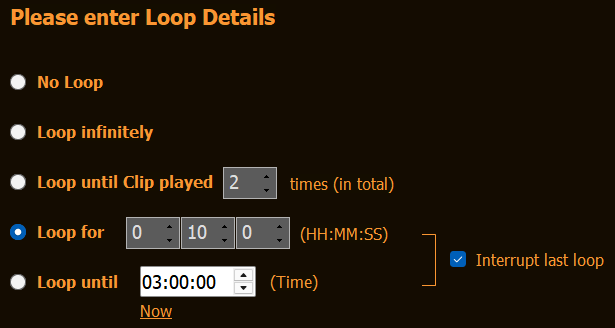
成長中のファイルも、通常のファイルと同じようにカットや編集が可能です。例えば、ファイルのOUTポイントを設定して、録音中のままループ再生することができます。.

失効したライセンスを復元する

この記事では、紛失したライセンスを復元する方法について説明します。.

店舗ライセンス
ライセンスを使用してPCシステムにまだアクセスできる場合は、ご自身でライセンスを復元して移行できる可能性があります:
https://playdeck.tv/howto/move-license/

ただし、そのPCが故障したり、紛失したり、Windowsを再インストールしたりした場合、ご自身でライセンスを復元することはできません。その場合は、弊社までご連絡ください。 [email protected]. ライセンスを解放いたしますので、ライセンスマネージャーから再度チェックアウトできるようになります。.

USBドングルライセンス
USBデバイスが破損または紛失した場合は、ドングルを交換し、交換品が届くまでの間、一時的なオフラインライセンスをご提供いたします。ドングルが正常に動作している場合は、アップデータファイルを使用してリモートでドングルを更新いたします。また、以下の連絡先までご連絡ください。 [email protected].


オフラインライセンス
デフォルトでは、オフラインライセンスを別のPCに移行することはできません。また、弊社までお問い合わせください。 [email protected] 弊社から新しいオフラインライセンスを受け取るには。.

クローズドキャプション/字幕

この記事では、クローズドキャプションと字幕の使い方について解説します。.

この記事の内容:
はじめに
テスト
動画に新しいCC/字幕を追加する


はじめに

PLAYDECKは以下に対応しています クローズドキャプション CEA-608(NTSC)およびCEA-708(デジタルテレビ)ならびに 字幕.

PLAYDECKでは動作が異なります。その違いは以下の通りです:

1. 字幕
これらはビデオファイルからのみ取得可能で、常に映像に焼き付けられます。クリップを右クリックして選択できます。字幕トラックはデフォルトで無効になっています:

字幕はクリップに埋め込むことができ、これを「ASS Embedded」と呼びます。また、外部のSRTファイルとして指定することも可能です。このファイルは、拡張子「.srt」を除いて、クリップと同じファイル名である必要があります。 SRTファイルは、同じフォルダ内、または「Subs」や「Subtitles」といったサブフォルダ内のいずれかに配置できます。.

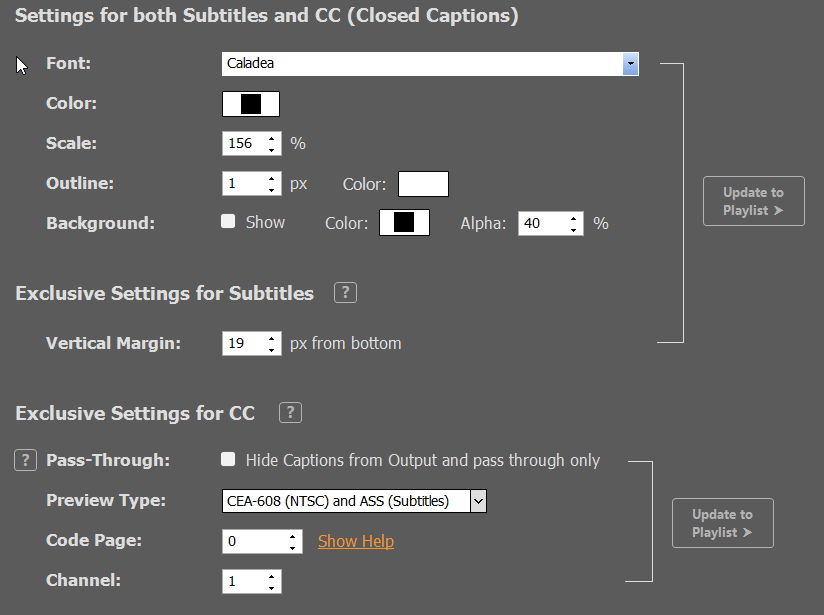
ビデオフィードをどこかに送信する場合(SDI、NDI、ストリームなど)、字幕は映像内に表示されます。設定画面でフォントの種類などの表示設定を変更できます。.


2. クローズドキャプション
CCにはさまざまな情報源があり、それらは以下のいずれかです バーンイン または パススルー専用.
動画ファイルでは、CCトラックを埋め込むことができ、クリップを右クリックすると「CC Embedded」と表示されます:

「バーンイン」と「パススルー」を切り替えるオプションは、設定画面にあります。 「Burn-In」とは、字幕と同様にCCテキストが映像フレーム上に表示されることを意味します。「Pass-Through」モードの場合、CCテキストはプレビュー画面には表示されますが、出力先には表示されません。したがって、CCテキストの表示処理は、YouTubeライブストリームなどの次の受信側に「引き継がれます」。.

動画ファイルに加え、PLAYDECKでは以下の入力および出力形式でCCに対応しており、CCの読み込み、プレビュー、送信が可能です:
– SDIデバイス(デバイスが対応している場合)
– MPG-2 または H.264 ビデオコーデックを使用したストリーム(UDP、RTMP、SRT など、あらゆるプロトコル)
– NDIデバイス

CCのNDI対応はすべての製品でサポートされているわけではないため、NDI(Loops)経由でCCの送受信ができるのはPLAYDECKのみとなります。.

なお、CCにはテキストの位置やアニメーションに関する情報が含まれており、これらはPLAYDECKではプレビューや焼き込みの際に変更することができません。これらはCCトラックにハードコードされています。アニメーション名は通常、「Roll-Up」または「Pop-On」となっています。 これらは、別の受信機によるパススルー後に変更される可能性があります。.


テスト

このサンプルクリップは、クローズドキャプションの実際の動作を確認していただくためにご用意しました:
https://downloads.playdeck.tv/assets/Sample Video_QTCC.mov

1. クリップを追加し、CCトラックを選択します
ビデオクリップをチャンネル1に追加します。クリップを右クリックし、「CCトラック」を選択します。また、「ブロック」を「ループ」に設定します。これで、下部のプレビューにCCテキストが表示されるはずです。「CHANNEL 1」のオーバーレイは、プレビューを右クリックすることで非表示にできます。.


2. SDIおよびNDI経由でストリームを出力する
任意のSDIデバイスを有効にし、テストのために信号を別のSDIポートにループバックさせてください(利用可能な場合)。また、NDIもデフォルト設定で有効にしてください:


3. UDPストリームへの出力
新しいローカルUDPストリームを設定します。UDPプロトコルが選択されていることを確認し、(任意の) H.264 ビデオコーデック。ターゲットURLはローカルIPアドレスです: udp://192.168.178.42:5000?pkt_size=1316. をクリックしてください パラメータ そして、 embed_cc 旗。.


4. SDIおよびNDI入力を追加する
ここで、PLAYDECK内部で出力信号を新しい入力端子にループバックさせます。INPUT 1をSDI用、INPUT 2をNDI用に使用します。.


5. 入力とUDPストリームをチャンネル2に挿入する
入力アイコンをドラッグ&ドロップして、入力1と2をチャンネル2のプレイリストに追加します。次に、ストリームアイコンをドラッグ&ドロップして、UDPストリームを追加します。ストリームのURLは次のとおりです:udp://127.0.0.1:5001。 これで、3つの新しいクリップすべてが、チャンネル2のプレビューエリアにソースのCCを表示していることが確認できます。これで、SDI、NDI、およびUDP経由でCCトラックの送受信に成功しました。.

6. バーンインとパススルーの解説
チャンネル2でクリップを再生している際、チャンネル2のPLAYDECKプレビューエリアにテキストが二重に表示されることがあります。これは、チャンネル1がデフォルトでCCを映像に焼き付けている(すべてのフレームにテキストをレンダリングしている)ためです。 さらに、チャンネル2は入力信号内にCCトラックを検知し、それが入力から「パススルー」されていることを認識します。その結果、チャンネル2はCCトラックをチャンネル2のプレビュー領域にプレビューとして表示します。 その結果、2つのCCテキストが重なり合っています。1つは入力ビデオフィードに既に含まれているもので、もう1つはパススルーされたCCトラックからのものです:

7. バーンインの無効化
前の段落で述べたように、クローズドキャプションは映像に焼き付けられた後、SDI、NDI、およびストリームとして送信されます。 この動作を変更し、CCをそのままパススルーさせ、PLAYDECKにプレビューエリアでCCをレンダリングさせたいと考えています。そのため、CC設定の「パススルー」チェックボックスを有効にします。「プレイリストに更新」をクリックした後、チャンネル2のプレビューにテキストが二重に表示されることはなくなりました。.


8. デスクトップ出力を用いた制御
CCが画像に焼き付けられているかどうかを確認するために、「ウィンドウモード」でデスクトップ出力を有効にします。これは、ビデオフィードがデバイスやストリームにどのように送信されるかを常に反映しています:


9. モニタリング
「MONITORING」ウィンドウを有効にすることで、入力および出力のビデオフィードの状態を確認できます:


動画に新しいCC/字幕を追加する

PLAYDECKには、動画や動画フィードに手動(テキスト入力)でクローズドキャプションや字幕を追加する機能はありません。しかし、インターネット上にはクローズドキャプションや字幕を追加できるツールが数多くあります。例えば、.
https://www.veed.io/
https://studio.youtube.com/

1 2 3 4 5