デバイスの基準信号(GenLock)の設定


基準信号を入力すると、出力ハードウェアは基準クロックに基づいてフレームを送信するようになります。.


1. ユースケースとしてのマルチチャネルSYNC

複数のチャンネルを同期させる場合は、デバイスに外部クロックを接続し、LINK(またはコマンド)を介してすべてのチャンネルをCUEし、すべてのチャンネルのUNPAUSEを行ってください。これにより、すべてのチャンネルが(ほぼ)同期して再生が開始され、リファレンスクロックによってすべてのチャンネルが同期を維持できるようになります。 これは、同じデバイスから出力されるすべてのチャンネルに対してのみ保証されます。.

この記事 アクションボタンを使用して、複数のチャンネルを同期して起動する方法を紹介します。.


2. 基準信号の提供(GenLock)

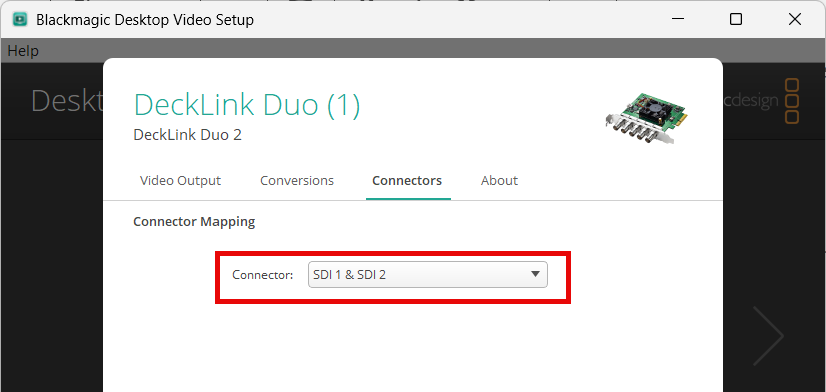
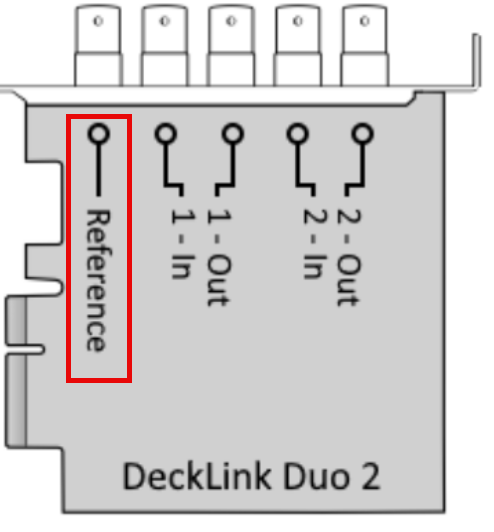
お使いの出力カードにリファレンス入力が対応しているかどうかは、メーカーにご確認ください。この例では「Blackmagic DeckLink Duo 2」を使用します:

他のハードウェアのいずれもクロック信号を生成しない場合は、次のような別のハードウェアを使用して、そのような信号を生成することができます。 Blackmagic シンクジェネレーター.


3. PLAYDECKでのリファレンス入力の設定

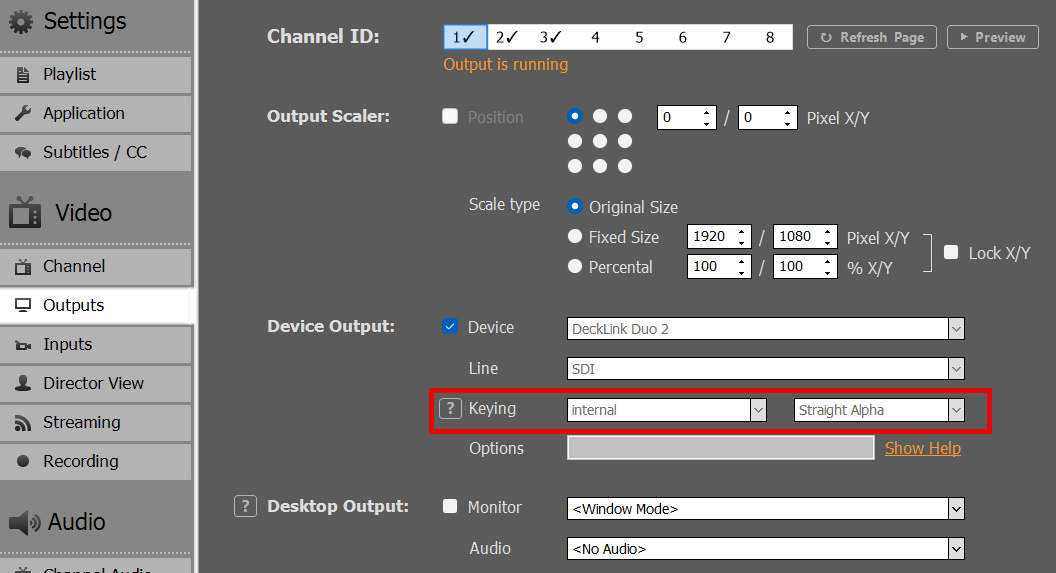
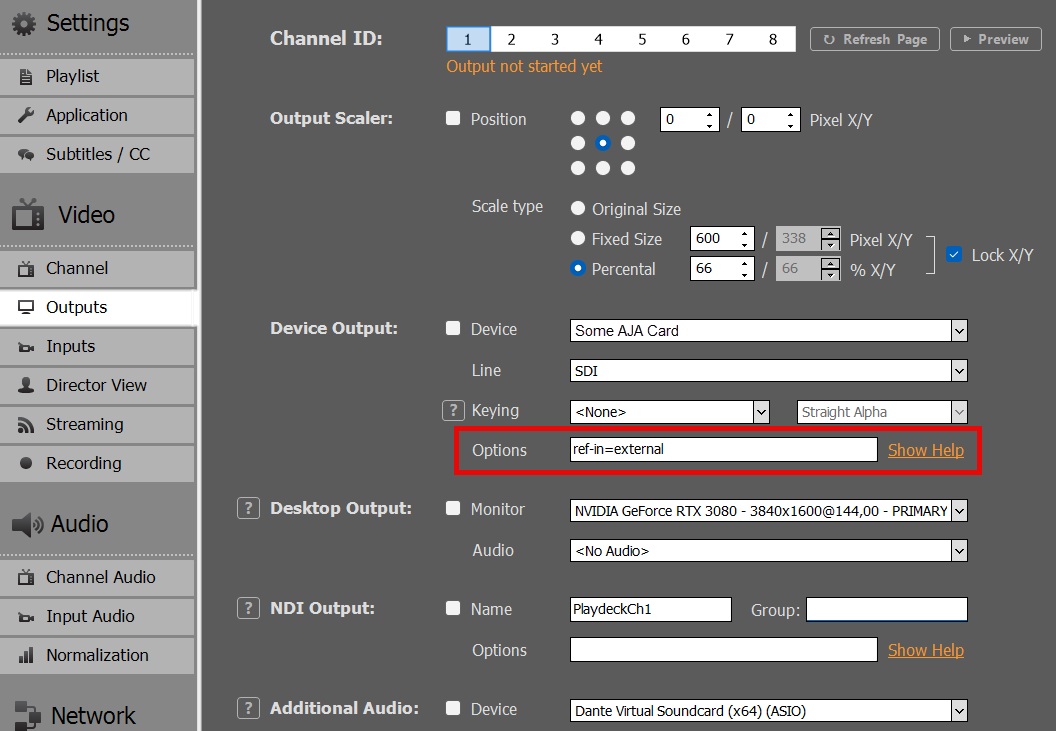
AJAデバイスなど、一部のデバイスでは特定の基準入力設定が必要です。この例では、デバイスのAJA基準入力を「外部」に設定します:

「ヘルプを表示」をクリックすると、各デバイスメーカーごとに設定可能なその他のオプションがすべて表示されます。.

クリップを使用してオーバーレイのローワーサードを自動生成する

この記事では、オーバーレイグループを作成し、クリップにバインドしたり、スケジュール設定したりする方法について説明します。.

この記事の内容:
ローワーサードを作成する(overlays.uno を使用)
ローワーサードを作成する(ClassXを使用)
ローワーサードを作成する(PLAYDECK内)
クリップやブロックを使ったオーバーレイの自動化
スケジュールの重ね合わせ
リモコン
外部キーイング


1. ローワーサードを作成する(overlays.uno を使用)

この例では、 overlays.uno.

このオーバーレイテンプレートを開き、「無料で使用」をクリックしてください:
https://overlays.uno/library/199-Lower-Third—Prism

次に、「出力URLをコピー」をクリックして、リンク先URLをクリップボードにコピーしてください。.


PLAYDECKで、空いているオーバーレイボタンをクリックし、「HTML」を選択して、上部のオンラインテンプレートフィールドにURLを貼り付けてください:

オーバーレイはすぐに表示可能です。overlay.unoのオーバーレイウェブサイトから、ロゴやテキストをリアルタイムで更新することもできます:


2. ローワーサードを作成する(ClassXを使用)

ClassX ライブボード は、動的なオーバーレイコンテンツを自動化するプロフェッショナル向けCGプレイアウトソリューションです。公式サイトからデモ版に登録できます。.

LiveBoardのインストール後、ユーザーインターフェースから動画、GFX、その他のコンテンツを簡単に追加できます。その際、後で参照できるよう、コンテンツに「MyLowerThird」などの固有の識別子を付けて名前を付けておきます。.

LiveBoardでは、TCP経由で接続し、特定のコンテンツを表示または非表示にするコマンドを送信することができます。コマンドの完全な一覧は、常にWindowsのインストールパス内にあります:
C:\Program Files\…\ClassX_Applications_v6\remotecontroltester\commands

とりあえず、今のところこの2つのコマンドで十分です:

LBC_PLAYCONTENT "MyLowerThird"
LBC_STOPCONTENT "MyLowerThird"

    PLAYDECKでTCP通信を有効にして、LiveBoardと通信できるようにしましょう。LiveBoardのデフォルトポートは301です。これを有効にすると、LiveBoardサーバーが稼働している場合、「CONNECTED」と表示されます。 そうでない場合、PLAYDECKは5秒ごとに接続を試行するため、PLAYDECKの起動前または起動後にLiveBoardを起動しても問題ありません。

    以下の連絡先までご連絡ください 4. クリップやブロックを使ったオーバーレイの自動化


    3. ローワーサードを作成する(PLAYDECKで)

    背景のGFXとテキストで構成された独自の「ローワーサード」を作成し、それらをグループ化しましょう。.

    空のオーバーレイボタンをクリックしてエディタを開き、次にいくつか追加します 背景 GFX. エディタを閉じ、オーバーレイボタンを右クリックして、背景を画面の下部に配置します。また、動画プレビュー内を右クリックし、「チャンネル名」を無効にします:

    さらに「テキストオーバーレイ」を追加し、タイトルテキストのプレースホルダーとして {blockname} を使用します。次に、もう1つ「テキストオーバーレイ」を追加し、テキストプレースホルダーとして {clipname} を使用します。その後、位置調整を行うと、次のような見た目になります:

    それでは、これらをグループ化しましょう。空のオーバーレイボタンを右クリックし、「オーバーレイグループを作成」を選択します。次に、先ほど作成した3つのオーバーレイを追加し、下から上の順に並べ替えます:


    4. クリップやブロックを使ったオーバーレイの自動化

    これで、動的なテキストコンテンツを含むローワーサード用のオーバーレイボタンが機能するようになりました。次に、このオーバーレイを特定のクリップに適用してみましょう。該当するクリップを選択し、オーバーレイアイコンをクリックして、そのクリップにオーバーレイを追加します。クリップの開始から5秒後に表示を開始し、10秒間表示されるように設定します:

    ブロックにオーバーレイを配置するには、以下のコマンドを使用できます:

    クリップまたはブロックを右クリックし、「設定のコピー/貼り付け」を選択すると、オーバーレイの添付データをコピーできます。これにより、プレイリスト全体で添付データを複製するのが非常に簡単になります。.

    ClassXなどの外部オーバーレイを自動化するには、クリップやブロックに対するコマンドを使用しますが、そのコマンドは「External via TCP」セクションに記述します:

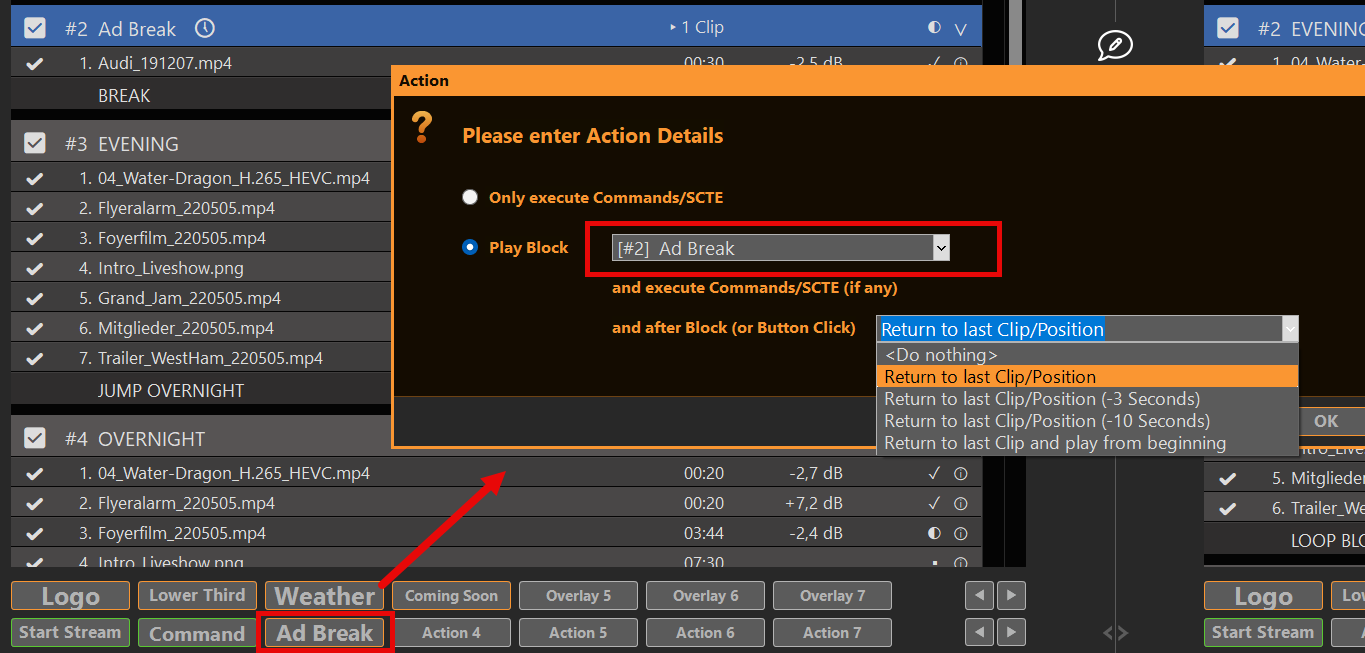
    また、内部または外部コマンドを使用して、アクションボタンからオーバーレイの表示/非表示を切り替えることもできます。.


    5. スケジュールの重ね合わせ

    プレイリストの項目にオーバーレイを追加するだけでなく、オーバーレイを右クリックすることで、特定の時刻に特定の期間実行されるようにスケジュール設定することもできます:


    6. リモコン

    コマンドについては、すでに 4. クリップやブロックを使ったオーバーレイの自動化. これらのコマンドはどこからでも呼び出すことができ、Stream Deckやその他のリモートコントロールソフトウェアを使ってオーバーレイを起動できます。.

    コマンドの設定方法と一般的な使い方に関する記事はこちらです:
    https://playdeck.tv/howto/commands/

    また、Stream DeckとCompanionの設定方法および使用方法に関する詳細情報は、こちらをご覧ください:
    https://playdeck.tv/howto/companion/


    7. 外部キー

    PLAYDECKのチャンネルを1つオーバーレイ専用として使用し、External Keying経由でミキサーに送信することができます。この機能は、デバイス出力およびNDI出力の両方でサポートされています:
    https://playdeck.tv/howto/keying/

    ST 2110 デバイスの設定

    高品質で遅延のないネットワーク運用を実現するには、高性能なネットワーク機器(ルーター、スイッチ)および高速イーサネットケーブル(Cat6+)の使用をお勧めします。.

    この記事の内容:
    BlackMagic 2110/IPカード
    AJA 2110/IPカード
    Deltacst 2110/IPカード


    BlackMagic 2110/IPカード

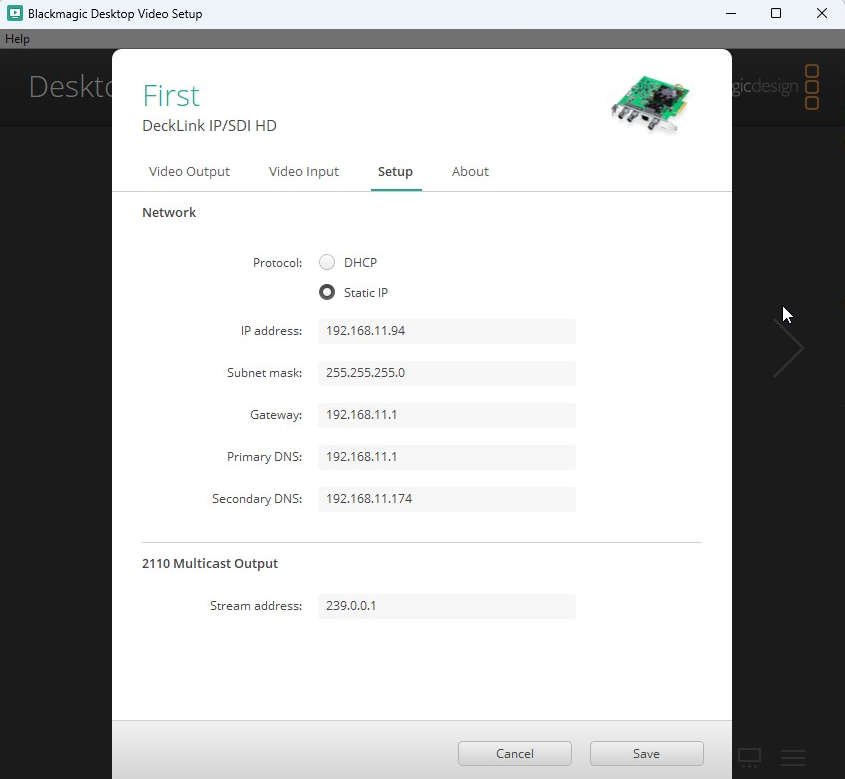
    BlackMagic Devicesは、メーカーが提供するツールを使用して設定することができます:
    Blackmagic デスクトップビデオ環境のセットアップ:


    AJA 2110/IPカード

    PLAYDECK では、ネットワーク設定ファイルを指定することができ、そのファイルは PLAYDECK の起動時に読み込まれます。.

    設定ファイルの構造(JSON)

    {
        "protocol":"2110",
        "network2110":
        { // この部分は、デバイス本体およびIP設定を含むコネクタ(SFP)のパラメータを設定します
            "ptpPreferredGMID":"00-00-00-00-00-00-00-00",
     "ptpDomain":0,
     "setup4k":"false",
            "multiSDP":"false",
     "audioCombine":"false",
     "rxMatchOverride":0,
     "sfps":
     [   // 各コネクタごとの設定
                {
     "designator":"sfp1",
     "ipAddress":"192.16.45.8",
     "subnetMask":"255.255.0.0",
                    "gateWay":"255.255.255.255",
     "enable":"true"
                },
     {
     "designator":"sfp2",
     "ipAddress":"192.16.45.9",
     "subnetMask":"255.255.0.0",
                    "gateWay":"255.255.255.255",
     "enable":"true"
     }
     ]
        },
        "receiveVideo2110":
        [ // この部分は、ビデオフィードを受信するための設定で、コネクタ、送信元アドレス、
     // および両方のコネクタのポートを設定します。
     {
     "stream":"video1",
     ...
            },
     {
     "stream":"video2",
     ...
     }
        ],
        "receiveAudio2110":
        [ // この部分はオーディオフィードを受信するための設定で、コネクタ、送信元アドレス
          およびポートを設定します。
     {
     "stream":"audio1",
     ...
     },
     {
     "stream":"audio2",
     ...
            }
        ],
        "receiveAnc2110":
        [  // この部分は補助データを受信するための設定で、両方のコネクタについてコネクタ、送信元アドレス
     // およびポートを設定します。
            {
     "stream":"anc1",
     ...
     },
     {
     "stream":"anc2",
     ...
     }
        ],
        "transmitVideo2110":
        [  // この部分はビデオ信号を送信するためのセクションで、コネクタ、宛先アドレス、
     // および両方のコネクタのポートを設定します。
     {
     "stream":"video3",
     ...
            },
     {
     "stream":"video4",
     ...
     }
        ],
        "transmitAudio2110":
        [  // この部分はオーディオ信号を送信するもので、両方のコネクタについてコネクタ、宛先アドレス
           およびポートを設定します。
     {
     "stream":"audio3",
     ...
     },
     {
     "stream":"audio4",
     ....
            }
        ],
        "transmitAnc2110":
        [  // この部分は補助データを送信するための部分で、コネクタ、宛先アドレス
     // および両方のコネクタのポートを設定します。
            {
     "stream":"anc3",
     ...
     },
     {
     "stream":"anc4",
     ...
     }
        ]
    }


    設定ファイルの例

    できます このサンプルJSONファイルをダウンロードする.


    PLAYDECKに設定を割り当てる

    PLAYDECKの起動時に設定が読み込まれ、すべての入力および出力(割り当てられている場合)に適用されます。.

    「INPUTS」については、このレジストリキー内のJSONファイルへのフルパスを編集してください:
    HKEY_CURRENT_USER\Software\Medialooks\MFormats\MFLive\AJA2\aja.ip_config

    「OUTPUTS」については、このレジストリキー内のJSONファイルへのフルパスを編集してください:
    HKEY_CURRENT_USER\Software\Medialooks\MFormats\MFRenderer\AJA2\aja.ip_config


    デルタキャスト 2110/IP カード

    PLAYDECK では、ネットワーク設定ファイルを指定することができ、そのファイルは PLAYDECK の起動時に読み込まれます。.

    設定ファイルの構造(JSON)

    {
        "tx2110Setup":
        {
     "ethPort":0,
     "DHCP":"true",
     "ipAddress":"127.0.0.1",
            "subnetMask":"255.255.255.0",
     "gateWay":"127.0.0.1",
            "ipAddressMulticast":"239.1.32.32",
     "udpPort":16
        },
    
     "rx2110Setup":
        {
     "ethPort":0,
     "DHCP":"true",
     "ipAddress":"127.0.0.1",
            "subnetMask":"255.255.255.0",
     "gateWay":"127.0.0.1",
            "ipAddressMulticast":"239.1.32.32",
     "udpPort":16
        }
    }


    設定ファイルの例

    できます このサンプルJSONファイルをダウンロードする.


    PLAYDECKに設定を割り当てる

    PLAYDECKの起動時に設定が読み込まれ、すべての入力および出力(割り当てられている場合)に適用されます。.

    「INPUTS」については、このレジストリキー内のJSONファイルへのフルパスを編集してください:
    HKEY_CURRENT_USER\Software\Medialooks\MFormats\MFLive\MFDeviceDC\dc.ip_config

    「OUTPUTS」については、このレジストリキー内のJSONファイルへのフルパスを編集してください:
    HKEY_CURRENT_USER\Software\Medialooks\MFormats\MFRenderer\DC\dc.ip_config

    出力ストリームの設定

    この記事では、さまざまな目的に合わせて出力ストリームを設定する方法について説明します。.

    この記事の内容:
    はじめに
    パラメータと設定文字列の使用
    設定例
    AACの高音質オーディオストリーム
    色空間と彩度サブサンプリング およびインターレース
    複数のオーディオトラック
    クローズドキャプションとSCTE
    特定のIPアドレスへのストリームのルーティング
    監視とトラブルシューティング


    1. はじめに

    ソース(チャンネル、入力、ディレクタービュー)ごとに、最大15種類のストリーム設定を行うことができます。デフォルトでは、ストリームの開始時にソースからビデオ形式が引き継がれますが、任意の解像度へトランスコードすることも可能です。.

    プロトコルを選択すると、ビデオ/オーディオコーデックおよびURLの他のフィールドも選択内容に応じて変更されます。つまり、すべてのストリームプロトコルで、すべてのビデオ/オーディオコーデックが利用可能になるわけではありません。.

    情報: NVIDIAエンコーダーは、インターレース形式に対応しなくなりました。代わりにIntel QuickSyncをご利用ください。.

    URL欄には、必要なURL形式の例が表示されます。「URL情報」をクリックすると、ユーザー名やパスワードの組み込み方法など、さらに多くの例が表示されます。「プレビュー」をクリックするとインターネットブラウザが開きますが、このプレビューURLはPLAYDECKでは使用されません。あくまで、ユーザーが「プレビュー」をクリックした際にブラウザを開くためのものです。.


    2. パラメータと設定の使用

    さらに、選択したプロトコルやコーデックに応じて、その他のパラメータを設定できます。これらを活用することで、設定を微調整することが可能です。例えば、ストリームをCBR(定速)にしたり、メタデータを追加したりすることができます。.

    「パラメータ」をクリックするとエディタが開き、選択内容に応じて設定可能な項目のみが表示されます。デフォルト値と異なる値はハイライト表示されます。.

    「設定文字列」は、選択したすべてのプロトコルやコーデック、およびそれぞれのパラメータを表したものです。 この設定文字列は双方向で機能します。テキストフィールドに設定文字列をコピー&ペーストし、「文字列から更新」をクリックすることで、その値を上位の項目に適用することも可能です。これにより、ストリームID間で設定を簡単にコピーしたり、他のユーザーと共有したりすることができます。.


    3. 設定例

    ここでは、さまざまな用途におすすめの設定をいくつかご紹介します。PLAYDECKにコピー&ペーストし、「文字列から更新」をクリックしてください。.


    DVBストリーム CBRおよびGOP Bフレームを使用。PCR、PTS-DTS、バッファアンダーランエラーは発生しない

    format='dvb' protocol='udp://' mpegts_start_pid='60' video::streamid='80' video::disable_sps_pps='true' video::codec='n264' video::profile='high' video::level='4.1' video::rc_type='cbr' muxrate='10M' video::b='7.5M' video::bufsize='1.25M' video::g='32' video::bf='2' video::ref_frames='3' audio::streamid='81' audio::metadata::language='deu' audio::codec='mp2' audio::b='192k' pmt_start_pid='100' mpegts_flags='-system_b' rc_buffers='4' pcr_period='35' pat_period='0.1' sdt_period='0.5' tdt_period='10' start_pcr='0' service_name='TEST' service_provider='PD' service_id='1' original_network_id='1' transport_stream_id='201' service_type='advanced_codec_digital_hdtv'


    あるいは、簡潔に言うと:

    format='dvb' protocol='udp://' video::disable_sps_pps='true' video::codec='n264' video::profile='high' video::level='4.1' video::rc_type='cbr' muxrate='10M' video::b='7.5M' video::bufsize='1.25M' video::g='32' video::bf='2' video::ref_frames='3' audio::metadata::language='deu' audio::codec='mp2' audio::b='192k' service_type='advanced_codec_digital_hdtv'


    情報: DVBレシーバーは機種ごとに異なり、設定パラメータも異なる場合があります。一部のレシーバーでは、設定値からのいかなる逸脱も許容されません。 公式ガイドライン, となり、画面は真っ黒になります。DVB信号をエンコードする最も信頼性の高い方法は、ハードウェアエンコーダーを使用することです。例えば、. ハイビジョン.

    DVBストリームのPCRエラーなどを検査する際のベストプラクティスは、以下のツールのいずれかを使用することです:
    DVBControl DVBAnalyzer (価格は約2000ユーロですが、最も信頼性が高く、PTS-DTSエラーを検出できます)
    StreamGURU (価格は約300ユーロ。あらゆるETRエラーを検出でき、ビットレートのグラフを表示します)
    TSAnalyzer (無料ですが、ストリームURLの取り込みが可能で、HDにTSファイルが必要です)
    – その他、注目すべきツール:DVBInspector、Elecard Stream Analyzer、StreamXpert

    ————————————————————

    SRTストリーム CBRで25 FPS、高音質

    次のサンプルは、複数の顧客によってマルチチャンネル・ストリーム環境においてミュージックビデオコンテンツの配信に利用されています。この構成は、4つの出力+ストリームチャンネルを並行してスムーズに動作させ、FHD ACCオーディオで最適な音質と画質を実現しています。.

    format='mpegts' protocol='srt://' video::codec='n264' video::b='4M' video::rc_type='cbr' video::preset='p4' audio::codec='aac' audio::b='128K' audio::profile='aac_low' audio::stereo_mode='ms_force' audio::minrate='128K' audio::maxrate='128K' audio::bufsize='128K' audio::aac_coder='0'

    ————————————————————

    RTMPストリーム CBRで60 FPS、キーフレーム間隔2秒

    次のサンプルはYouTube向けです。YouTubeアナリティクスとストリームヘルスツールを使用して、ストリームの安定性を確認してください:

    format='flv' protocol='rtmp://' video::codec='n264' video::b='9000k' video::maxrate='9000k' video::bufsize='9000k' video::g='120' video::preset='veryfast' audio::codec='aac' audio::b='128k' audio::ar='44100'


    次のサンプルはTwitch用です。使用方法 Twitchインスペクター ストリームの安定性を確認するには、ストリームURLに「?bandwidthtest=true」を追加して、配信開始を防ぐようにしてください。.

    format='flv' protocol='rtmp://' merge_tracks='true' video::codec='n264' video::b='5800k' video::maxrate='5800k' video::bufsize='5800k' video::g='120' video::preset='veryfast' audio::codec='aac' audio::b='128k' video::tune='zerolatency' audio::codec='aac' audio::ar='44100' audio::b='128k'


    ————————————————————

    ソニー XDCAM HD422 標準

    ビデオパラメータ(4:2:2 色差サブサンプリング、特定のGOP構造(M=3、N=15)、インターレースフィールド処理など)に加え、48 kHzのサンプリングレートでプロ仕様の24ビットPCMオーディオ。.

    format='mxf' video::codec='mpeg2video' video::b='50M' video::interlace='1' video::top='1' video::g='15' video::v422='true' video::bf='2' video::flags='+ildct+ilme' audio::codec='pcm_s24le' audio::ar='48000'


    4. AACの高音質オーディオストリーム

    デフォルトのAACストリーミング設定はCPU負荷を抑えられますが、音楽チャンネルでは音が平板に聞こえる場合があります。最高品質のオーディオを実現するには、対象ユーザーやソース素材に応じて、以下の2つのプロファイルのいずれかを選択してください。.

    手早く準備:
    出典: 48 kHzのクリップ(320 kbpsまたはロスレスPCM)を使用してください。.
    動画: 帯域幅が低い場合は、動画の解像度を720p30に下げてください。常にハードウェアエンコードを使用してください。.


    オプション1:最大限の互換性と安定性(安全な選択肢)

    おすすめ: 標準ストリーミング、ケーブル事業者、およびDVB-Tマルチプレクサ。これは、さまざまな種類のコンテンツにおいて位相の問題を防ぐために最も安全なプロファイルです。.

    format='mpegts' protocol='udp://' video::codec='n264' video::b='4M' audio::codec='aac' audio::b='256K' audio::profile='aac_low' audio::aac_coder='0'


    audio::profile=’aac_low’: 最高品質のAAC-LCを設定し、100%のハードウェアデコーダーとの互換性を確保します。.
    audio::aac_coder=’0′: クリアなトランジェントを実現するため、高品質な2ループエンコードを強制します(CPU使用率が急上昇する場合は、1に変更してください)。.
    ダイナミック・ステレオ: ステレオ管理をエンコーダーに委ねることで、音源の品質が不十分な場合でも高い耐性を発揮します。.


    オプション 2:ハイファイ・ストリーミング(ステレオ最適化版)

    おすすめ: スタジオ品質のクリアな音源ファイルを使用した、音楽専門チャンネル。このプロファイルでは、厳密なVBRエンベロープと、強制的なMid/Sideステレオ処理を採用しています。.

    format='mpegts' protocol='udp://' video::codec='n264' video::b='4M' audio::codec='aac' audio::b='256K' audio::profile='aac_low' audio::stereo_mode='ms_force' audio::minrate='200K' audio::maxrate='320K' audio::bufsize='640K' audio::aac_coder='0'


    audio::stereo_mode=’ms_force’: ミッド/サイド・ステレオ処理を行い、帯域幅の効率を最大限に高め、深みと広がりのあるステレオ音響空間を実現します。.
    minrate=’200K’ / maxrate=’320K’ / bufsize=’640K’: 静かなパッセージでの音質低下を防ぎつつ、音楽的なピークが激しく現れる部分にも対応できる、きめ細かなVBRエンベロープ。.
    注: 特定のクリップで音に「迫力」が欠けていたり、空洞のような響きがしたりする場合は、ソース素材に位相の不整合が含まれている可能性があるため、オプション1に戻してください。.


    5. 色空間、彩度サブサンプリング、およびインターレース

    DVB向けの4:2:2やインターレースエンコーディングなど、特定のカラースペースのサポートは、使用しているIntel製CPUやNVIDIA製GPUに大きく依存します。.

    こちらは~のページです NVIDIA NVenc および422サポート、そしてこちらで インテル クイックシンク および422サポート。.

    簡単に言えば:

    1. NVIDIAによるインターレースエンコーディングのサポート:
    – Pascal(GTX 10シリーズ):インターレース表示に対応した最後のアーキテクチャ
    – Turing / Ampere / Ada (RTX 20/30/40): インターレースエンコードのハードウェアサポートが削除されました
    – Blackwell(RTX 50シリーズ):H.264(8ビットおよび10ビット)のインターレースエンコードが復活しました

    2. NVIDIAによる4:2:2カラースペースのサポート:
    – ブラックウェル(RTX 50シリーズ)

    3. 4:2:2 カラースペースに対する Intel のサポート
    – 第10世代以降のプロセッサでは、Quick Sync を通じて、4:2:2 カラーサンプリングによる HEVC コーデックのハードウェアアクセラレーションによるエンコードおよびデコードに対応しています。.
    – 第9世代Intel® Core™プロセッサー以前のモデルに搭載されていたグラフィックスコントローラーでは、ハードウェアアクセラレーションによるエンコードおよびデコードにおいて、HEVCコーデックの色サンプリングが4:2:0に制限されていました。.

    これは、Intel Quick Sync(第10世代以降)を使用して4:2:2エンコードを行うための簡単な設定例です。

    format='dvb' protocol='udp://' video::codec='hevc_qsv' video::b='5M' audio::codec='aac' audio::b='128K' video::pix_fmt='yuyv422'


    注: x264のCPUエンコーダーでは、インターレースや4:2:2色空間などの機能も利用可能です。 当プロジェクトでは、GPL 部分(例:libx264)を含まない FFmpeg の LGPL 版を使用しているため、これらの機能は有効になっていません。FFmpeg ライブラリを独自のバージョンに置き換えることは可能です。.


    6. 複数のオーディオトラック

    異なる言語やディレクター音声など、複数のオーディオトラックを送信する必要がある場合、サポートされているすべてのプロトコル(DVB、RTMP、UDPなど)を使用して送信できます。また、異なるオーディオコーデックを適用することも可能です。.

    具体的な手順としては、まずチャンネル内のすべてのオーディオトラックをアクティブにした状態で、ストリーム出力用のオーディオトラックを、例えばステレオペアなどに分割します。.

    まず、チャンネルの設定が2チャンネル以上になっていることを確認してください:

    次に、これらのオーディオチャンネルにオーディオコンテンツを「入力」します。例えば、クリップの「すべてのオーディオトラック」を有効にするか、SDI経由ですべてのトラックを取り込む(最大16オーディオトラック)ことで行えます。 また、オーディオマッピングを使用してオーディオトラックのレベルを調整したり、オーディオフィルターを使用して特定のオーディオトラックをコピーしたり遅延させたりすることもできます。.

    次に、ストリーム設定、特にストリームプロトコルのパラメータを開き、「オーディオトラックの分割」を有効にします:

    情報: ストリーム設定の「オーディオチャンネル数」は、2に設定したままにしてください。.

    必要に応じて、追加のオーディオトラックに異なるオーディオコーデックを適用することができます。最初のトラック以降、各オーディオトラックの番号が順次増加していく点にご注意ください:

    audio::codec='aac' audio.1::codec='ac3' audio.2::codec='libmp3lame' audio.3::codec='mp2'


    また、各オーディオトラックに言語記述子を適用することもできます:

    audio::metadata::language='eng' audio.1::metadata::language='ita' audio.2::metadata::language='fra' audio.3::metadata::language='ger'


    情報: 言語コードは、以下の要件を満たす必要があります ISO 639-2

    作成したオーディオトラックは、例えばStreamGURUなどでテストすることができます:


    7. クローズドキャプションとSCTE

    どちらもプロトコルのパラメータ設定で有効にできます:

    情報: SCTE-35は、SRT、DVB、UDP(ビデオコーデックは問わない)のプロトコルでのみ利用可能です。. クローズドキャプションは、MPEG-2、H.264(プロトコル不問)のビデオコーデックでのみ利用可能です。

    これを行うには、両方が有効になっており、かつチャンネルですでに利用可能である必要があります。SCTEおよびクローズドキャプションに関する詳細については、以下の記事をご参照ください:

    SCTE-35をストリームサーバーに送信する
    クローズドキャプション/字幕


    8. 特定のIPアドレスへのストリーム転送

    お客様の環境では、ストリームを特定のネットワーク経由で送信する必要があります。これは主に、ストリーミング専用の回線を確保し、通常のネットワークトラフィックへの影響を防ぐために利用されます。.

    もし使用する場合 UDPストリーム このパラメータをURLに直接追加するだけです:
    udp://IPアドレス:ポート番号?localaddr=172.20.10.2

    もし使用する場合 SRTストリーム このパラメータをURLに直接追加するだけです。これは ランデブーモード:
    srt://ip:port?mode=rendezvous&localip=172.20.10.2

    RTMPストリームを使用する場合、残念ながらそのようなパラメータは存在しません。すべてのRTMP送信トラフィックを手動でルーティングする必要があります。そのためには、以下を使用します Proxifier. プロファイル、プロキシ化ルール、新規ルールの追加の順に進み、以下のように編集して、ルールの最上部に移動させてください。「詳細設定」から希望のアダプターを選択してください。.


    2回線目を使わずにローカルでテストを実行したい場合は、PCでイーサネットアダプターとWi-Fiの両方を有効にし、スマートフォンで新しいホットスポットを開始して、PCのWi-Fiをそのスマートフォンに接続してください。その後、コマンドプロンプト(「cmd」)を開き、「ipconfig」と入力します。必要なIPアドレスはそこに表示されます:

    ネットワークトラフィックは、以下の方法でテストできます ワイアシャーク.


    9. 監視とトラブルシューティング

    ストリームの再生が遅延したり、完全に停止したりした場合、何が原因なのか分からないことがよくあります。ここでは、問題の原因を特定するためのヒントをいくつかご紹介します。.

    1. ビットレート

    次のルールに従ってください:ストリームの動画および音声のビットレート設定は、クリップのエンコードビットレートを決して超えてはいけません。プレイリスト内のクリップを右クリックして「MediaInfo」を開き、確認してください。この場合、動画のビットレートを3M、音声のビットレートを128Kに設定してください。.


    2. モニタリング

    PLAYDECKで「モニター」ウィンドウを開くか、ストリームログを開いてください。.

    FPS 50/60 (FPS 平均値/目標値)
    現在のエンコードフレームレートと平均エンコードフレームレートを、目標値と比較します。数値が低下している場合は、システムがリアルタイムエンコードに追いつけていないことを示しています。.

    経過時間 (フレーム待機時間(秒))
    前回のフレームが処理されてからの経過時間を表示します。この値が増加している場合、ソースの欠落、設定の誤り、または接続が切断されているために、フレームが処理されていない可能性があります。.

    スキップ (ドロップフレーム)
    パフォーマンスのボトルネックを示す最も重要な指標です。この値が増加した場合、エンコーダーはフレームを十分に高速に処理できないため、意図的にフレームをドロップしています。.

    休憩 (フレームが欠落しています)
    ネットワークの速度が遅い場合、「Breaks」と表示されるのは、サーバーが ~したい 新しいフレームが生成されたものの、時間内に送信先へ届かない場合(RTMPやSRTなど、確認応答を必要とするプロトコルにおいて)。また、送信元が時間内にフレームを送信しなかった場合にも、途切れが発生することがあります。.

    バッファ (フレーム待機中)
    内部キューで待機しているフレームの数を監視します。バッファが絶えず増加している場合は、通常、フレームのスキップや中断が発生する前兆となります。. 高いのは飛び越え、低いのは乗り越える: これは通常、あなたの CPU/GPUエンコーダー 遅すぎる。. ハイブレイク、ロー/スキップなし: これは通常、 ネットワークまたはソース がボトルネックとなっています。書き込み側はエンコードの準備ができていますが、接続の遅延により、フレームが適切な間隔で到着しない、あるいは「引き出されない」状態になっています。.


    3. ネットワーク/帯域幅の問題

    すべてのストリームを停止し、Windows コマンドプロンプト(スタートメニューの「cmd」)を開き、次のように入力してください

    tracert


    ターゲットURLのホスト名またはIPアドレスを入力してください。値が100ミリ秒を超える場合、ストリームターゲットへの接続が遅いことを示しています。.

    また、現在、光回線、ケーブル回線、DSLなどのダウンロード速度は概ね高速(100 Mbps以上)ですが、アップロード速度はそれよりもかなり遅くなる可能性がある点にも留意してください。次のようなツールを使用してください スピードテスト 実際のアップロード速度を確認するには。.

    また、ストリームサーバー上の「Bandwidth Profiler」を使用して、希望するビットレートがサーバー側でも正しく受信されているか確認してください。ほとんどのプロバイダーやソフトウェアには、受信ビットレートを測定するためのツールが用意されています。理想的にはグラフ形式で表示され、送信中の通信途切れなどを特定するのに役立ちます。 手元に測定ツールがない場合は、YouTubeへのストリーミングをお勧めします。YouTubeにはストリームアナライザーが組み込まれており、不安定な接続の診断に非常に役立ちます。.

    また、ご利用の地域や国向けに「ローカル」ストリーム取り込みURLが提供されているかどうか、プロバイダーまたはサービス提供元に確認してください。例えば、Twitchでは以下のURLが提供されています Twitch インジェスト・エンドポイント.

    入力ストリームをプレイリストに追加する

    この記事では、プレイリストにストリームを追加する方法について説明します。.

    この記事の内容:
    ストリームを挿入 (SRT、RTMP、UDP、……)
    YouTube動画を埋め込む
    ウェブサイトの動画を挿入する


    ストリームの挿入(SRT、RTMP、UDP など)

    ブラウザからPLAYDECKへ、YouTubeのURLを直接ドラッグ&ドロップできます:

    プレイリストに新しいストリームを追加するには、ストリームのアイコンをプレイリストにドラッグ&ドロップするだけです。新しいポップアップが表示されるので、そこにストリームのURLを入力してください:

    PLAYDECKがストリームをスキャンします。PLAYDECKがストリームへの接続に成功すると、テキストが白く表示されます。これでストリームの再生が可能になります。また、INFOアイコンをダブルクリックすると、ビデオ形式やコーデックなど、ストリームに関する詳細情報を確認できます:

    ストリームに接続できない場合、赤色で表示されます:

    入力ミスがあった場合は、URLを右クリックして「URLを変更」を選択することで、すぐに修正できます:


    YouTube動画を埋め込む

    YouTubeのリンクは、ドラッグ&ドロップで挿入するか、入力ストリームを挿入するのと同じ方法で挿入できます。詳しくは この記事 YouTubeに関する詳細はこちら。.


    ウェブサイトの動画を挿入する

    一部のウェブサイトは、ドラッグ&ドロップで直接プレイリストに追加したり、STREAMアイコンから追加したりできます。この例ではTWITCHを使用します。「ヘルプを表示」をクリックすると、利用可能なウェブサイトに関する詳細情報が表示されます:


    ライセンスを別のPCに移行する

    この記事では、あるシステムから別のシステムへライセンスを移行する方法について説明します。.

    この記事の内容:
    店舗ライセンス
    USBドングルライセンス
    オフラインライセンス
    バックアップライセンス


    店舗ライセンス

    簡単なチェックイン/チェックアウトシステムを使って、ライセンスを移動することができます。ライセンスが有効なシステムで、ライセンスマネージャーを開いてください:

    まず、現在のライセンスを無効にします。「TRIAL Edition」を選択して「ACTIVATE」をクリックし、再起動の確認画面で同意します:

    PLAYDECKを再起動した後、解放されたライセンスをオンラインライセンスプールに戻すことができます。ライセンスマネージャーを再度開いてください。 次に、PLAYDECKアカウントにログインしてください。ショップでのチェックアウト時に使用したメールアドレスとパスワードを使用してください。パスワードをリセットする必要がある場合は、「パスワードを忘れた場合」ボタンを使用してください:

    ボタンをクリックするだけで、ライセンスを左側から右側へ移動できるようになりました(ライセンスをプールに戻す)。これにより、そのライセンスは現在のシステムでは「利用不可」となり、他のどのシステムでも「利用可能」になります:

    次の画面は、ライセンスマネージャーにログインした後の「もう一方のPC」の状態を示しています。ここからは、先ほどの手順を逆に行います。右側のライセンスを選択し、ボタンをクリックして左側に移動させます(「プールからローカルPCへライセンスを移動」)。これでPLAYDECKがライセンスの有効化と再起動を促します:


    USBドングルライセンス

    USBドングルを外して別のPCに接続し、そのPCでPLAYDECKを起動してください。 なお、PLAYDECKが実行中の状態でドングルを外すと、事前の警告なしにPLAYDECKが直ちに終了します。すべてのデータが正しく保存されるよう、定期的にPLAYDECKを終了することをお勧めします。.


    オフラインライセンス

    オフラインライセンスはPLAYDECKシステムIDに紐付けられており、お客様ご自身で別のシステムに移行することはできません。新しいオフラインライセンスをご希望の場合は、[email protected] までご連絡ください。.


    バックアップライセンス

    この機能の使い方については、別の記事をご用意しています。 バックアップライセンス.

    無料バックアップライセンス

    この記事では、すべてのPLAYDECKライセンスに付属する「Free Backup License」の使用方法について説明します。Backup Licenseの機能は以下の通りです:

    • すべてのPLAYDECKライセンス(ドングル、ショップ、オフライン)でご利用いただけます
    • 同じネットワーク内のどのPLAYDECK-PCでも使用可能です
    • 複数のクライアントに対応しています
    • 24時間365日の稼働はサポートされていません(1回のセッションにつき最大24時間まで)


    1. 設定

    メインシステム(ライセンスがインストールされているシステム)では、特に何も行う必要はありません。バックアップライセンスシステムはデフォルトで有効になっています。WebSocketポート11411を使用するため、このポートがブロックされていないことを確認してください:

    クライアントシステム(ライセンスがない方)では、通常のPLAYDECKインストールを実行します。ここには特別な手順はありません。PLAYDECKは、透かしが入ったトライアルモードで起動することはありません:

    次に、MAINのIPアドレスを指定して、CLIENT PLAYDECKにMAIN PLAYDECKの場所を伝える必要があります。MAINのIPアドレスを確認するには、PLAYDECKの「ABOUT」ボックス(メインメニュー > ライセンス > バージョン情報)を開くだけで確認できます:

    CLIENTで、「アプリケーション設定」を開き、MAIN PLAYDECKのIPアドレスを入力して、「今すぐIPをテスト」をクリックしてください。 これでCLIENTがネットワーク接続をテストし、MAIN上の有効なライセンスを検索します。以下の「INFO POPUP」が表示されない場合は、MAINのライセンスおよびMAINとCLIENT間のネットワーク接続を確認してください:

    「BACKUP-SYSTEM」をクリックして、この機能を有効にできます。PLAYDECKは、MAINと全く同じライセンスで再起動します。以下のいくつかの画面で、CLIENTがバックアップライセンスを正しく使用していることを確認できます:

    注: クライアント自体が有効なライセンスを保有している場合、MAINのライセンスは使用されません。.


    2. バックアップ・ライセンスの規定

    バックアップライセンスは、24時間365日の稼働を想定したものではありません。その目的は、例えば本番環境において、特定のユースケースに対応するためのバックアップシステムを構築する際、別途ライセンスを購入することなく、直ちに運用可能なフェイルセーフ機能を提供することにあります。.

    24時間365日の無人運用を行うには、追加ライセンスの購入が必要となります。お問い合わせは [email protected], なお、次回のライセンスがバックアップ専用である場合は、適切な割引を適用させていただきます。.

    バックアップライセンスの最大有効期間は以下の通りとなります:
    – メイン回線が切断または閉鎖された場合、2時間
    – 24時間(その間、MAINがオンライン状態を維持する場合)

    PALYDECKは、事前の警告なしにCLIENTを停止します。そのため、2時間以内にMAINをオンラインに戻すか、24時間以内にMAINとCLIENTの両方を再起動するようにしてください。.

    CLIENTの設定画面で、残りのRUNTIMEを確認できます:

    シングルモニターでのスライドショーの作成

    この記事では、トランジション付きのスライドショーを作成し、同じモニターに出力する方法について説明します。.


    1. 番組の制作

    プレイリスト間の右矢印をクリックして、内蔵のファイルエクスプローラーを開きます。画像フォルダを検索し、すべての画像を選択して、ドラッグ&ドロップでプレイリストに追加します:

    プレイリスト内の任意のクリップを選択し、CTRL+Aを押してすべてのクリップを選択します。次に、「DURATION」のアイコンを選択し、各画像に適した再生時間(例:15秒)を入力します:

    すべてのクリップが選択された状態で、「トランジション」アイコンをクリックし、任意のトランジションを追加します。ここでは、滑らかで長いフェードトランジションを使用します:

    プレイリストの下部に、スライドショーの合計再生時間が表示されます:


    2. スライドショーの再生

    最初のクリップをダブルクリックするか(または「CUE」+「PLAY」ボタンを押す)、プレビューエリアをダブルクリックするか(または右クリックして「FULLSCREEN」を選択する)だけで構いません。これで、再生画面がモニターサイズに合わせて最大化され、最高画質で表示されます。また、マウスカーソルは非表示になります。 ESCキーを押すとフルスクリーンモードを終了します。.

    注: 全画面表示中は、スペースキーを押すと再生を一時停止または再開できます。.

    また、ビデオ信号を2台目のモニターに出力したり、テレビに送信したりすることもできます。さらに、NDI経由で別のPCに送信し、PLAYDECKでその信号を開くことも可能です(無料版を使用してください)。 バックアップライセンス)、またはVCL Mediaplayer、あるいはその他のサードパーティ製アプリ:


    プレイアウト制御のためのコマンドの使用

    この記事では、コマンドを使用してプレイアウトを制御する方法について説明します。.

    この記事の内容:
    例:CUE+PLAY(マルチチャンネル)
    すべてのコマンドの一覧と、それらを追加する場所
    他のアプリからコマンドを送信する


    例:CUE+PLAY(マルチチャンネル)

    複数の出力チャンネルを指定し、それらをほぼ同期して同時に再生するアクションボタンを作成したいと考えています。.

    アクションボタンをクリックして新しいアクションボタンを作成し、「コマンド」を選択してから、「コマンドの編集」を選択します:

    「COMMANDS – Internal」の下に次の行を追加してください:
    <cue|1|1><cue|2|1><wait|1000><play|1|1><play|2|1>

    これにより、チャンネル1と2(クリップ1のブロック1)がキューに入れられ、その後1000ミリ秒待機(キャッシュのため)し、両方のチャンネルが再生されます。.


    すべてのコマンドの一覧と、それらを追加する場所

    すべてのコマンド一覧は、PLAYDECKのメインメニューからすばやく開くことができます:

    コマンドは以下の場所に追加できます:

    • アクションボタン(開始、終了)
    • オーバーレイボタン(開始、終了)
    • クリップ(いつでも)
    • ブロック(開始、終了)

    主にこのアイコンを通じて:


    他のアプリからコマンドを送信する

    PLAYDECKの操作方法については、別の記事で詳しく解説しています。 コンパニオン.

    しかし、もしそれがCompanionではなく、別のサードパーティ製アプリだった場合はどうでしょうか?まず、TCPコマンドを有効にする必要があります。これにより、PLAYDECKは外部からのコマンドを受信・実行できるようになります:

    サードパーティ製アプリから、TCP経由でPLAYDECKに接続し、1つまたは複数のコマンドを送信します。このサンプルでは、 ヘラクレス コマンドを送信して、ストリーム1と2を開始します:


    Companionを使用したプレイアウト制御

    この記事では、bitfocus CompanionとPLAYDECKを連携させる方法について説明します。Companionには、PLAYDECK用のすぐに使えるモジュールが用意されています。これは、PLAYDECKをATEMミキサーやSTREAMDECKに接続する最も手軽な方法です。.

    コンパニオン・モジュールは、以下の組織によって開発・保守されています。 ニック・セモノフ. 彼はコミュニティ・デベロッパーであり、一緒に仕事をするのに最高の相棒です。.

    この記事の内容:
    インストール
    プリセット付きボタンページ
    アクションの代わりにカスタムコマンド
    カスタムボタンのフィードバック


    インストール

    1. PLAYDECKを起動し、Companionがそれを検出できるようにします

    2. をダウンロードしてインストールする Companionの最新安定版

    3. Companion を起動し、PLAYDECK モジュールを追加します

    4. Companionにこの接続の横に緑色のチェックマークが表示されていれば、設定は完了です。接続できない場合は、ファイアウォールを無効にするか、TCPポート11411を通すように設定してください。.


    プリセット付きボタンページ

    「コンパニオンプリセット」を使用して、カジュアルなプレイアウトの場面向けに、ボタンが配置された新しいページを素早く作成します。.

    1. 新しいページを作成し、「プリセット」に移動して「PLAYDECK」を選択します

    2. このサンプルでは、特にチャンネル1を対象とします。また、動的にPLAYDECKに表示されているチャンネル(左および右)を使用する「LISTS」を利用することも可能です。さらに、アセット(ストリーム、録画)を制御することもできます。続行するには「CHANNEL 1」を選択してください

    3. ドラッグ&ドロップ機能を使って、オーバーレイ付きのシンプルな再生制御ソリューションを作成します。ボタンにはフィードバック機能が組み込まれており、再生状態(キュー、再生中、一時停止、停止)に応じてボタンが赤く表示されます。.

    4. 「再生」ボタンには、再生中のクリップの残り時間も表示されます:

    5. 「START OVERLAY」ボタンのように、追加の情報が必要なボタンもあります。このボタンは、どのオーバーレイを開始すべきかを特定する必要があります:


    アクションの代わりにカスタムコマンド

    PLAYDECKのコマンドであれば、どのようなものでもCompanionのボタンに割り当てることができます。これは、プログラミングが得意な方や、PLAYDECKに追加されたものの、Companionでは(まだ)利用できない新しいコマンドがある場合に便利です。また、複数のコマンドを同時に割り当てることも可能です。.

    1. 新しいボタンを作成し、新しいアクションを追加します。次に「カスタムコマンド」を選択し、「完了」をクリックします

    2. PLAYDECKで「コマンド一覧」を開き、どのコマンドを使用するか確認します

    3. 複数のチャンネルで複数のオーバーレイを開始し、その後2つのストリームを開始することにします:

    <startoverlay|1|1+3>
    <startoverlay|2|1+5>
    <startstream|1>
    <startstream|2>

    4. すべてのコマンドを1行にまとめ、それを「COMMANDS」フィールドに貼り付けます。その後、ボタンを押すと、オーバーレイとストリームが開始されます。これは、すべてのコマンドが記述された順序で実行されるためです。.

    5. もう1つの良い例は、2チャンネルを同期させて開始することです:

    <cue|1><cue|2><wait|1000><play|1><play|2>

    これにより、両方のチャンネルがCUE状態になり、CUEの準備が整うまで1秒間待機(クリップのキャッシュ)した後、両方のチャンネルを再生します。.


    カスタムボタンのフィードバック

    あらかじめ定義されたフィードバック(例:PLAY STATE)の代わりに、コンパニオン変数を使用することで、さらに多くのフィードバックを利用できます。この例では、特定のブロックを開始し、その残り時間をボタンに表示します。.

    1. PLAYDECKのチャンネル#1に新しいブロックを追加し、その名前を「MAIN PROGRAM」に変更します“

    2. 次に、Companionに新しいボタンを追加し、そのボタンに「CONTROL PLAY FLEX」アクションを割り当てます。.

    3. PLAY FLEXアクションを使用すると、IDではなく名前でブロックを再生することができます。コマンドリスト(PLAYDECK > メインメニュー > ドキュメント)に記載されているように、ブロックを開始するために「b:main c#1」というパターンを使用します:

    4. これで「再生」ボタンが完成しましたが、再生が始まったら、残りの再生時間も表示させたいと考えています。そのためには、ボタンにカスタムフィードバックを追加し、そこで「ある」変数をチェックして「何か」を行うようにする必要があります:

    5. 「VARIABLE」フィールドで「ブロック名」を検索し、現在実行中のブロックと照合した上で、ブロック「Main Program」を「VALUE」として追加します:

    6. 残りのブロック時間を表示したいので、新しいスタイルプロパティとして「TEXT」を追加します:

    7. 「$(Playdeck:channel_1_block_remain)」をボタンテキストとして追加すれば、ボタンの作成は完了です:

    8. では、この「ボタンテキスト文字列」はどのように取得したのでしょうか?Companionでは、PLAYDECKで使用可能なすべての変数が表示されます。その後、小さなコピーアイコンをクリックして、その変数をボタンに転送することができます:

    1 2 3 4 5