

PLAYDECKは、出力カードが対応している場合に限り、内部(入力信号へのグラフィックの重ね合わせ)および外部(ビデオフィルおよびキー信号の生成)の両方のKeyingに対応しています。また、キー信号やフィル信号を個別に出力することも可能です。.
また、NDI を使用すれば、アルファチャンネルに対応したキー信号やフィル信号を送信することも可能です。.
内部 Keying
Internal Keying モードでは、PLAYDECK は同じカード上の入力信号の上にビデオ映像を重ね合わせます:
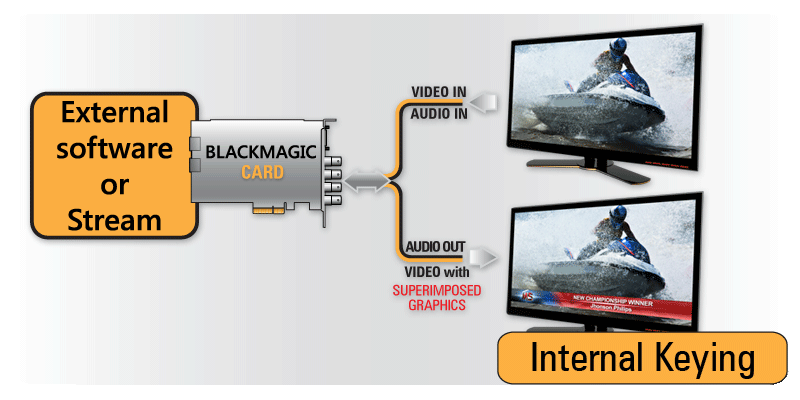
例えば、Decklink Duo 2を例に挙げましょう。このカードには4つのSDIポートがあります。Blackmagic独自のセットアップアプリ「Desktop Video Setup」を使用して、内部のKeying用にどの2つのポートを使用するかをカードに指定する必要があります:


Decklinkは今後、次のように動作します:

今すぐPLAYDECKを起動すると、「INTERNAL」オプションがデバイス出力として選択可能になります:

Keying用のデバイスをアクティブにすると、PLAYDECKは自動的に背景を「透明」に、カラースペースを「ARGB32」(アルファチャンネルに対応するため)に変更します:

画像は、PLAYDECKのオーバーレイのサンプルを示しています:「オーバーレイの作成」>「HTML」>「Screen-Title.html」。.
外部 Keying
External Keying モードでは、PLAYDECK がフィル信号とキー信号の両方を生成し、キーイングは外部キーヤーによって行われます:
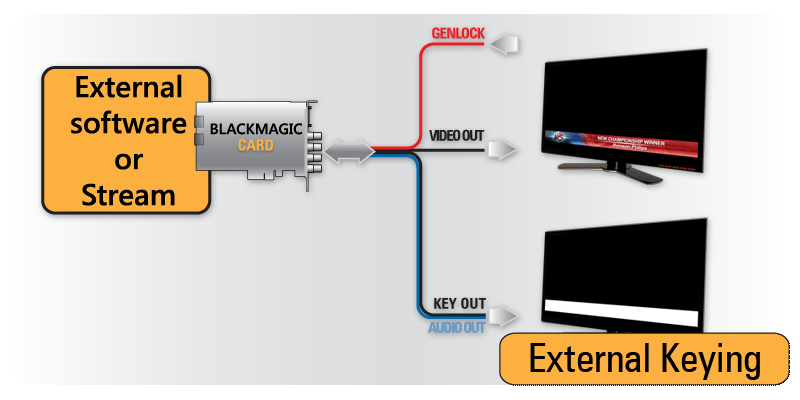
例えば、Decklink Duo 2を例に挙げてみましょう。このカードには4つのSDIポートがあります。Blackmagic独自のセットアップアプリ「Desktop Video Setup」を使用して、外部Keying用にどの2つのポートを使用するかをカードに指定する必要があります:
Decklinkは今後、次のように動作します:
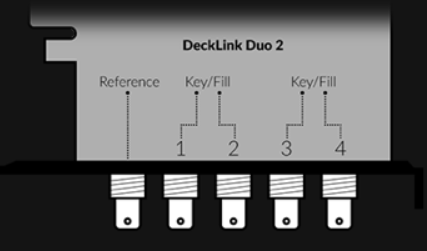
今すぐPLAYDECKを起動すると、「EXTERNAL」オプションがデバイス出力として選択可能になります:

Keying用のデバイスをアクティブにすると、PLAYDECKは自動的に背景を「透明」に、カラースペースを「ARGB32」(アルファチャンネルに対応するため)に変更します:
画像は、PLAYDECKのオーバーレイのサンプルを示しています:「オーバーレイの作成」>「HTML」>「Screen-Title.html」。.








