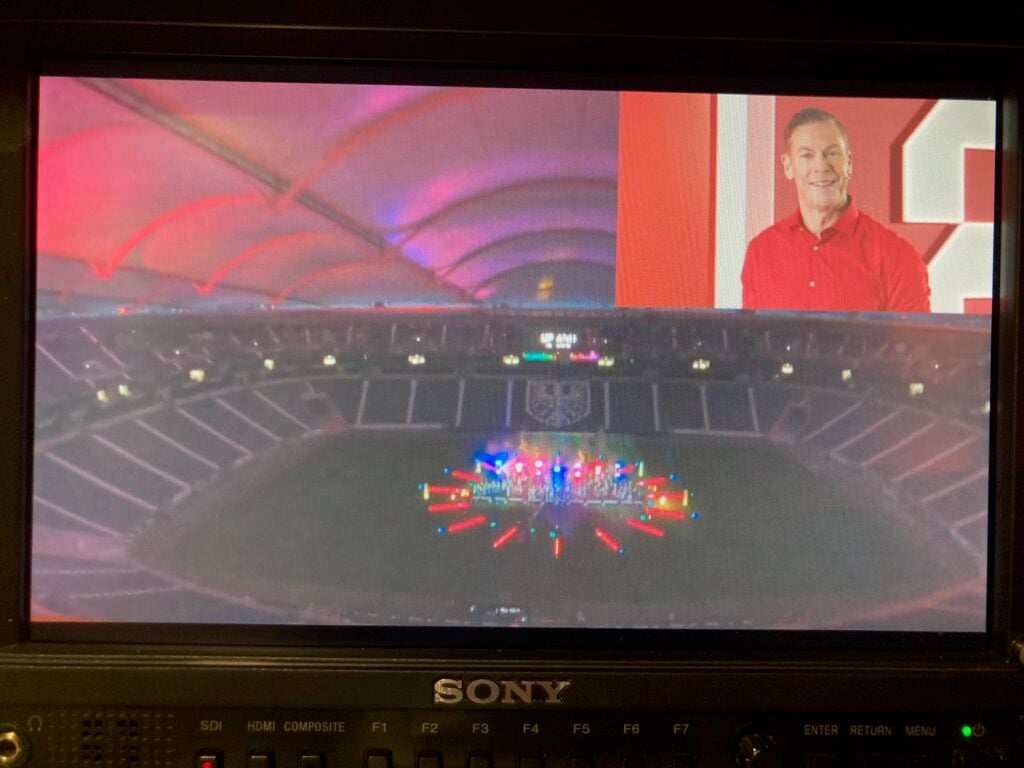
この記事では、Internal Keying を利用して、映像の上に別の映像を重ねる(ピクチャー・イン・ピクチャー)方法について解説します。.
1. 内部 Keying の設定
PLAYDECKを設定して、BG FEEDとPIP FEEDを用意し、それらをMAIN FEEDに合成する必要があります。このため、Internal Keyingを使用します。詳しくは Internal Keyingに関する詳細については、こちらの記事をご覧ください。.
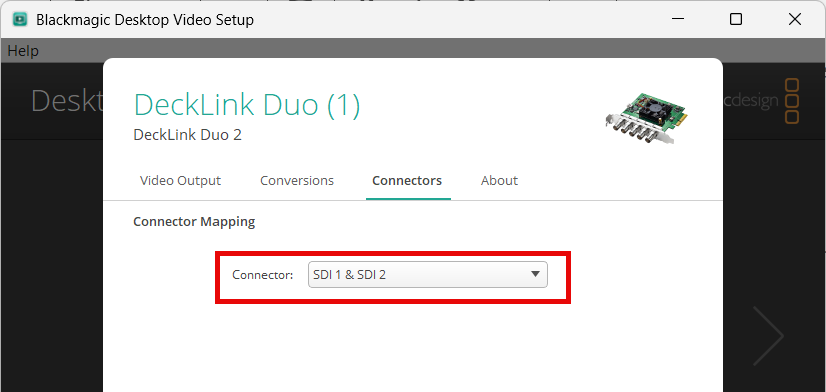
内部Keyingに対応しているデバイスであれば、どれでも使用できます。この例では、Blackmagic DeckLink Duo2を使用します。「デスクトップビデオ設定」を開き、最初の2つのSDI出力を結合します。その他の出力は単独のままにしておきます:
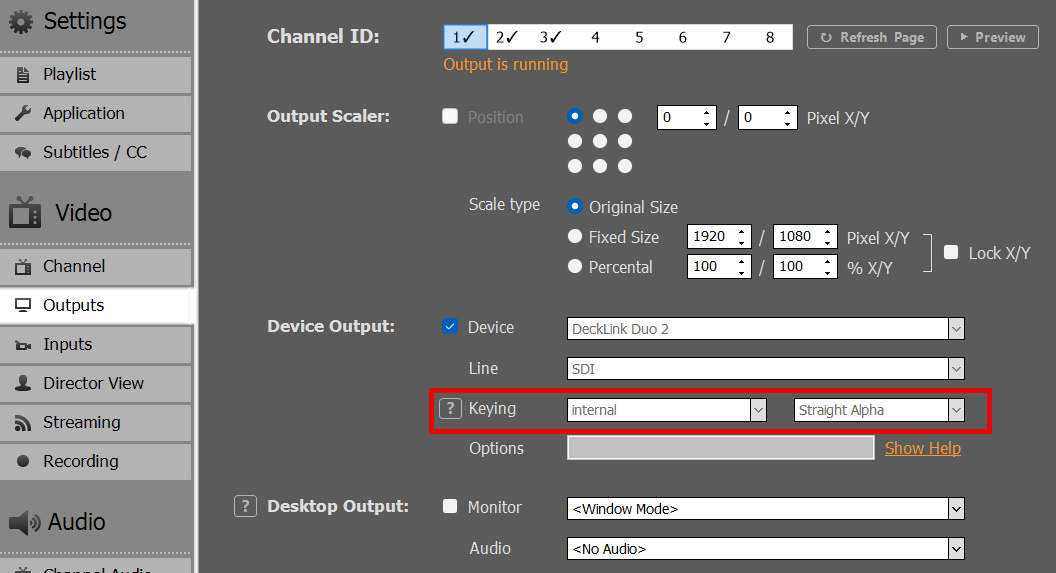
次に、PLAYDECKのチャンネル1で「Internal Keying」を有効にします:
2. BG FEEDの設定
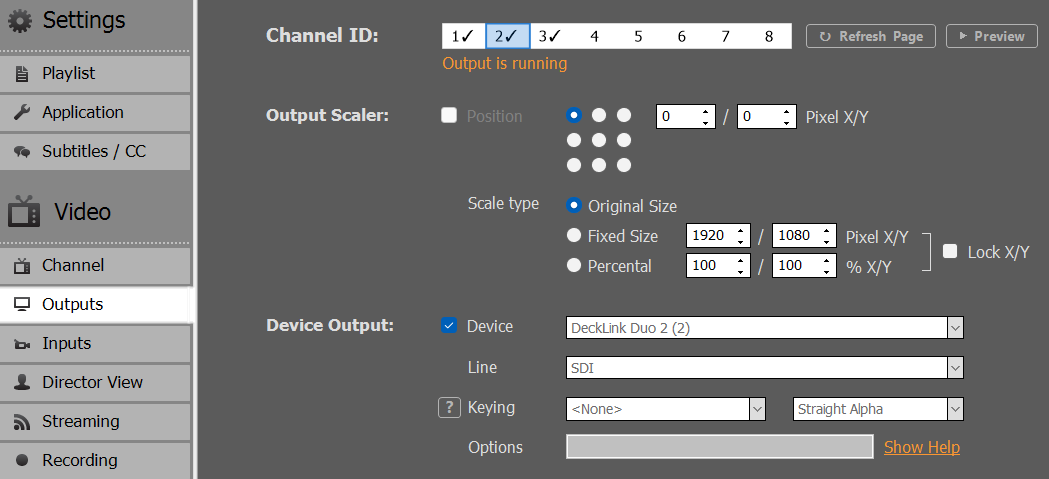
次に、BG FEEDをSDI 1に送信する必要があります。そのためには、チャンネル2を使用し、SDIループ経由でSDI 3からSDI 1へ送信します。 なお、SDI 1と2を結合したため、SDI 3は現在「Decklink Duo 2 (2)」として指定されていますのでご注意ください:
次に、チャンネル2で動画コンテンツを再生します:
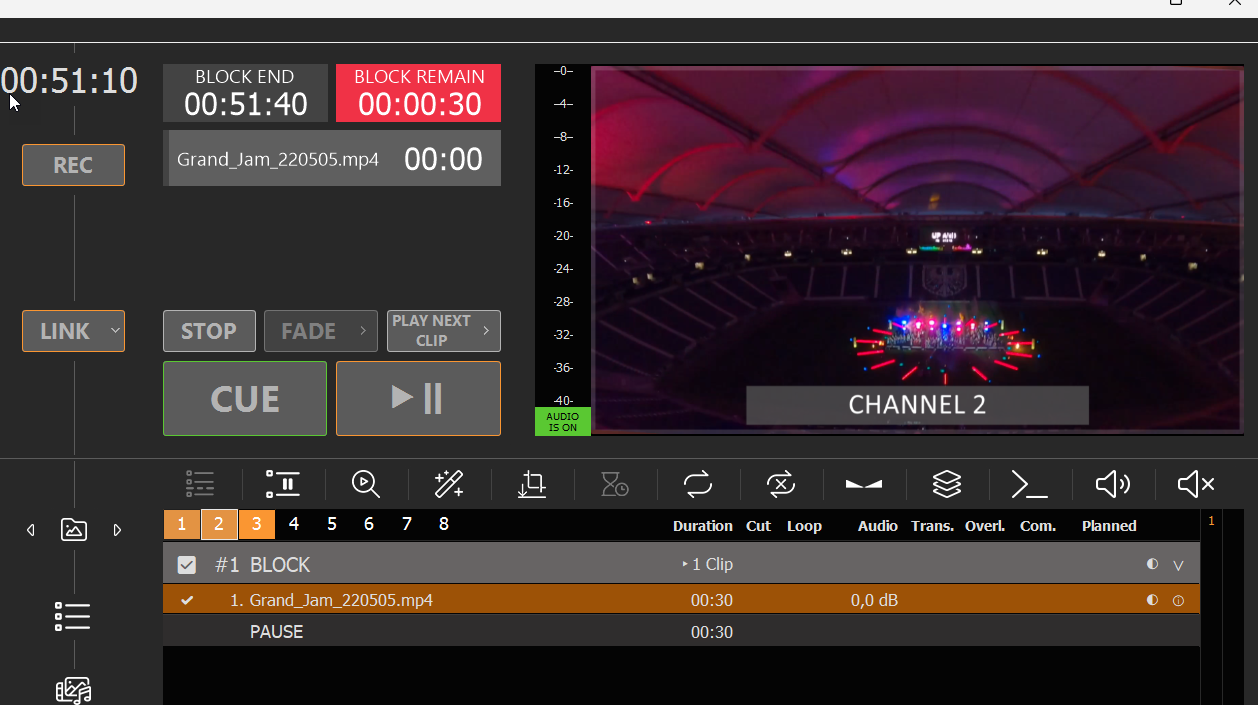
SDI 2にSDIモニターが接続されている場合、すでにそこでBG FEEDが再生されているのが確認できるはずです。.
これで、チャンネル1でBG FEEDにキーイングされたアルファチャンネル付きのコンテンツ(アルファビデオ(ProRes、HAP-A)やシンプルなオーバーレイなど)を再生できるようになりました。しかし、PIP FEEDBACKのサイズ調整や位置合わせを行う必要があるため、別のチャンネルで設定する必要があります。.
3. PIP FEEDの設定
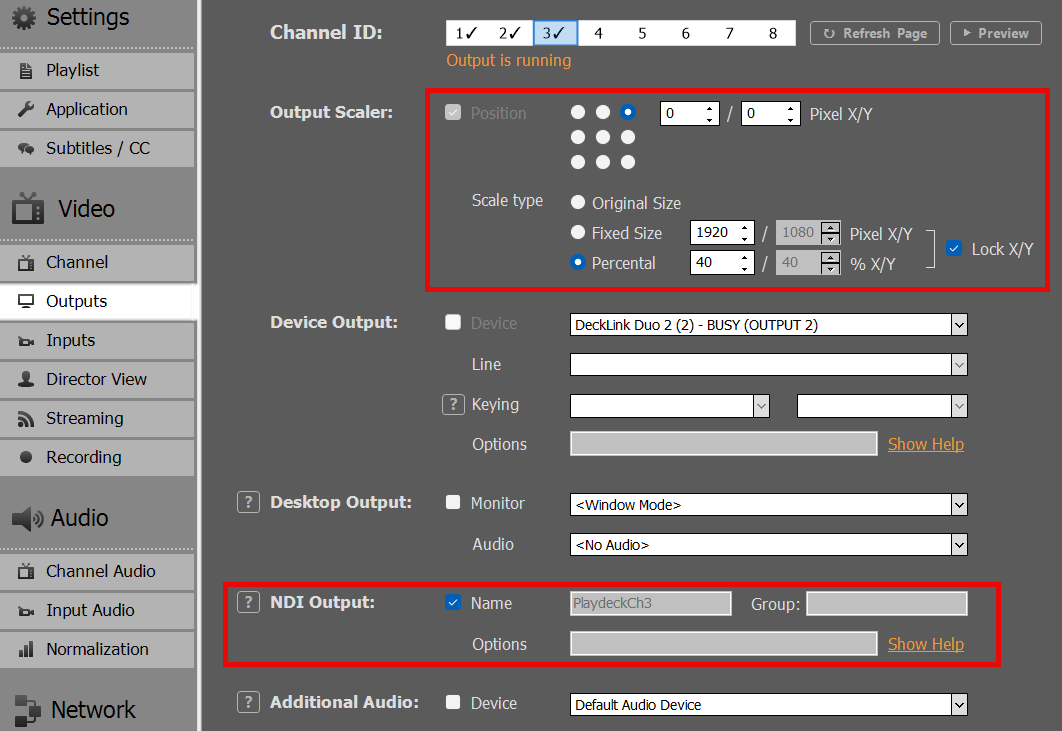
チャンネル3をPIPフィードバックとして使用しているため、ここで通常の動画コンテンツを再生することができます。NDIを介してチャンネル3からチャンネル1へ信号を送信し、出力スケーラーを有効にして、PIPが右上隅に表示されるようにしたいと考えています:
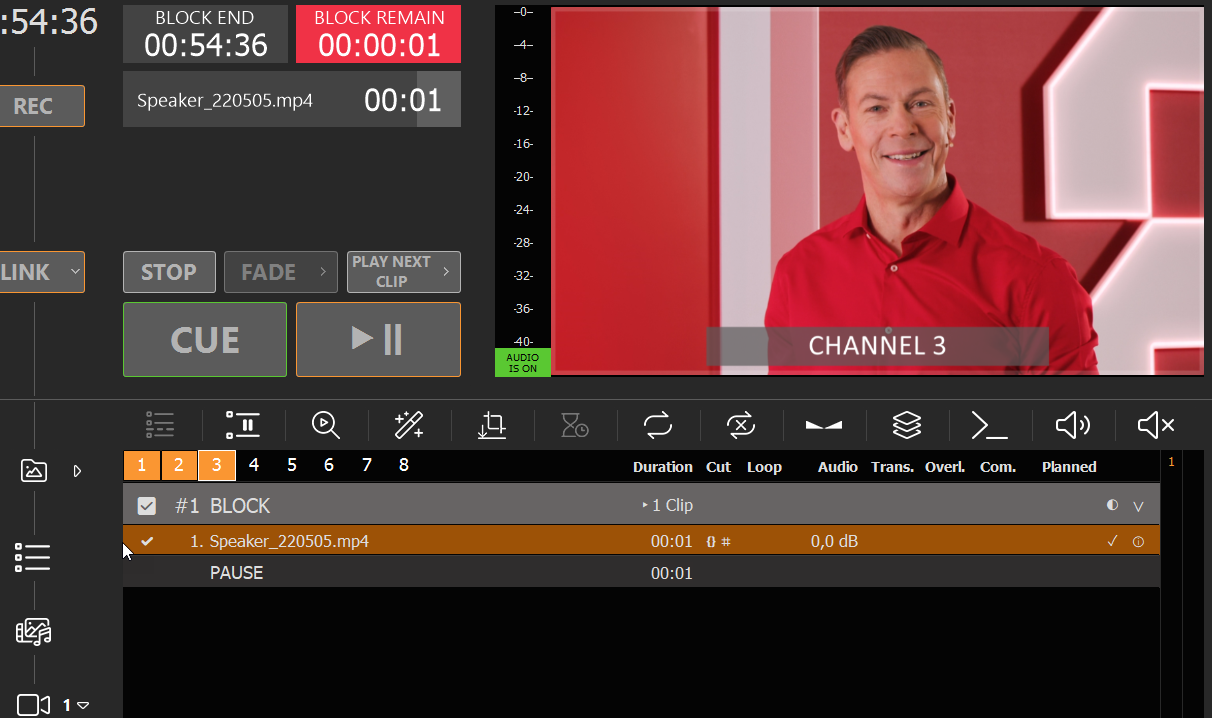
ここではチャンネル3にビデオクリップを挿入しますが、ライブ映像やStreams、その他どのようなものでも構いません:
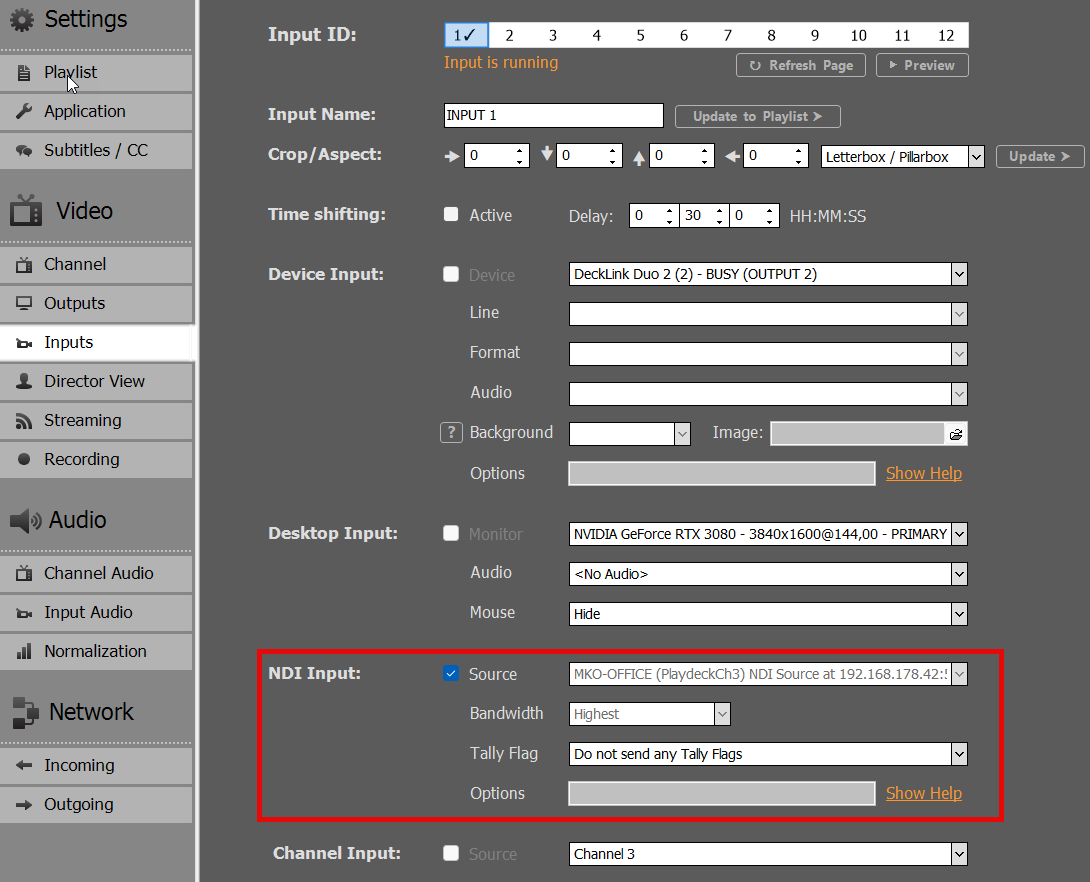
このNDIのフィードバックを入力1にループさせます:
次に、入力1をチャンネル1のプレイリストに追加します:
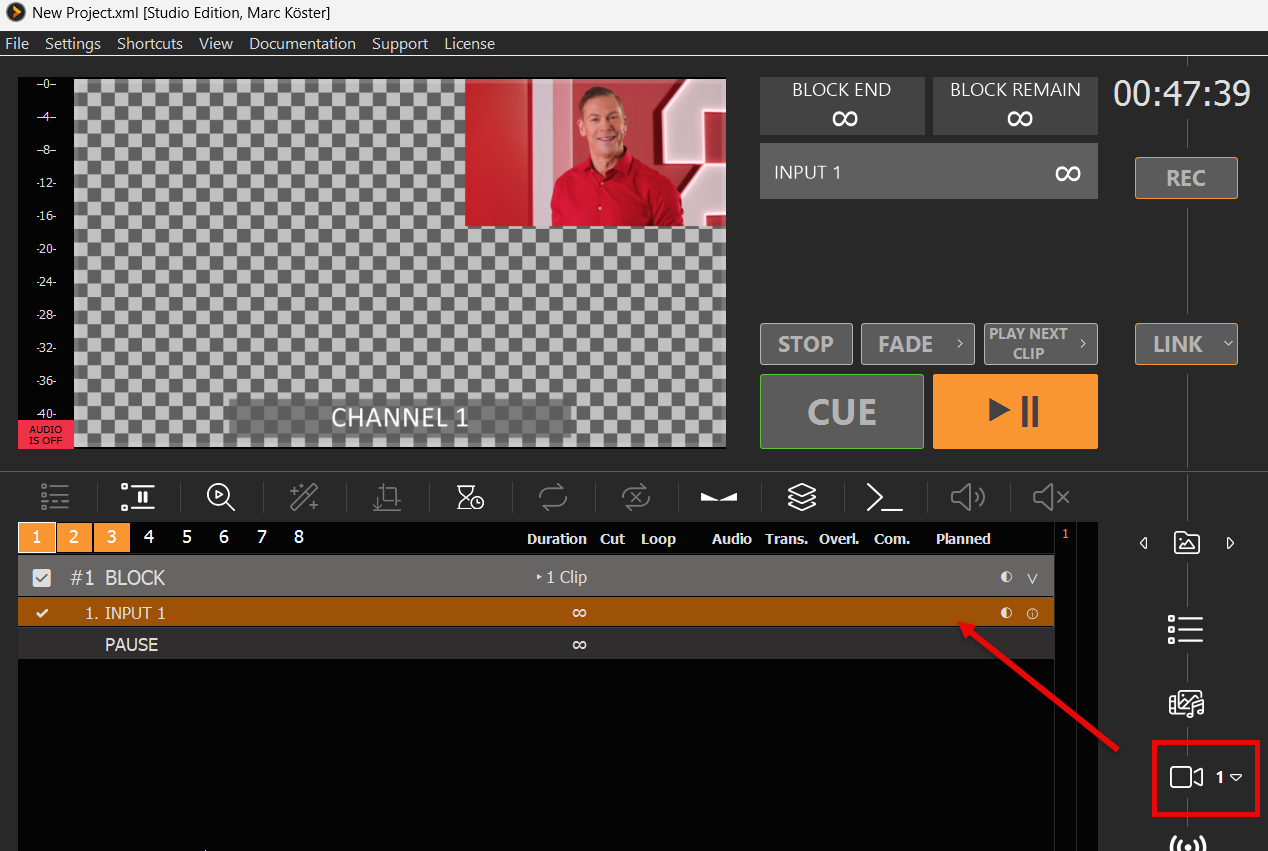
チャンネル3のプレイリストをチャンネル1にダウンスケールしました。これは、チャンネル2のBG FEEDにキーイングされます。.
4. 最終出力/メインフィード
メインフィードはSDI 2に出力されており、これがSDI 2のモニターに表示された結果です(写真):