PLAYDECK è in grado di riprodurre praticamente qualsiasi codec esistente. Se il codec non è supportato dalla tua GPU, il programma ricorre sempre alla CPU per garantire il funzionamento. Le eccezioni sono pochissime: NotchLC, ad esempio, non può essere riprodotto con PLAYDECK.
Ci rendiamo conto che la maggior parte di voi non ha molta voce in capitolo nella scelta del codec video, dato che ricevete i file video dai clienti proprio prima dello spettacolo.
Ma se hai il tempo di transcodificare i file video, o se la transcodifica fa addirittura parte del processo di produzione, allora hai a disposizione più opzioni oltre ai semplici file MP4 in formato H.264.
Ti consigliamo di utilizzare AV1, se la tua scheda NVIDIA lo supporta, tranne nel caso in cui ti serva il canale alfa, nel qual caso passa a HAP. In tutti gli altri casi, ricorri a H.265/HEVC. ProRes offre la migliore qualità dell'immagine, ma non è particolarmente adatto alla riproduzione in tempo reale, poiché è più un codec per l'editing e la post-produzione.
PLAYDECK offre anche una funzione che consente di rendere i clip pronti per la riproduzione in un unico passaggio (codec GPU e, facoltativamente, dimensione della playlist, FPS e rotazione). Per favore leggi questo articolo.
H.265/HEVC
Codec generico. Da utilizzare se la tua GPU NVIDIA non supporta AV1 e se non hai bisogno del canale alfa.
Decodifica tramite GPU: Sì, ma dipende dalla GPU NVIDIA, vedi questo elenco
Qualità: Ottima qualità a qualsiasi velocità di trasmissione
Canale alfa: No
Caratteristiche: HDR, colore a 10 bit, 8K
AV1
Il codec più efficiente. Da utilizzare se la tua GPU lo supporta e non hai bisogno del canale alfa. Qualità quasi senza perdita di dati e dimensioni dei file notevolmente inferiori rispetto a ProRes.
Decodifica tramite GPU: No, ma con un carico della CPU inferiore rispetto a ProRes
Qualità: Qualità superiore rispetto all'H.265/HEVC, ma inferiore rispetto all'AV1
Canale alfa: Sì (con HAP Alpha e HAP Q)
Caratteristiche:
ProRes
Garantisce la massima qualità dell'immagine con ProRes 4444. Conserva i dettagli più sottili e i colori in modo eccezionale, a scapito di un elevato carico sulla CPU. Da utilizzare solo se si è in grado di sopportare il carico sulla CPU e si necessita della massima qualità visiva possibile. Si tratta di un codec di editing e non di un codec in tempo reale.
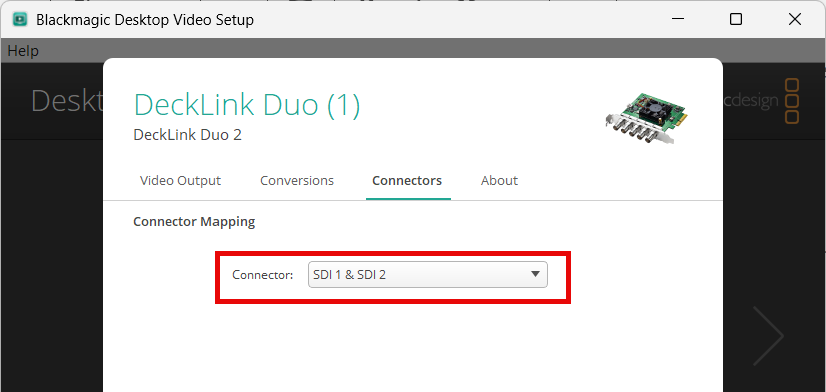
Utilizza qualsiasi dispositivo che supporti la modalità Keying interna. Nel nostro esempio utilizziamo il Blackmagic DeckLink Duo2. Apri la finestra “Desktop Video Setup” e combina le prime due uscite SDI. Lascia le altre uscite isolate:
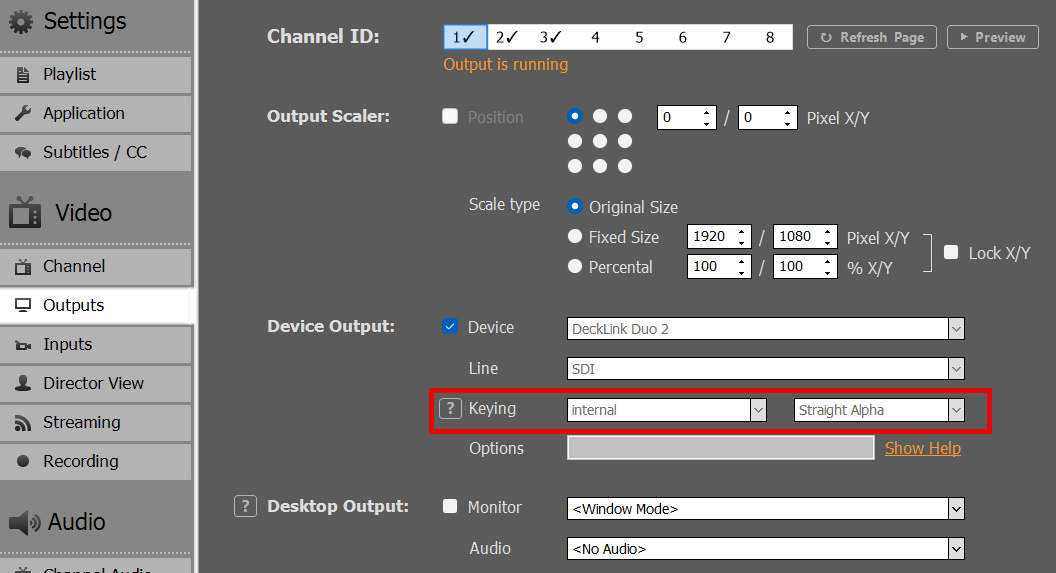
Successivamente, abilitiamo l'Keying interno nel canale 1 in PLAYDECK:
2. Configurazione di BG FEED
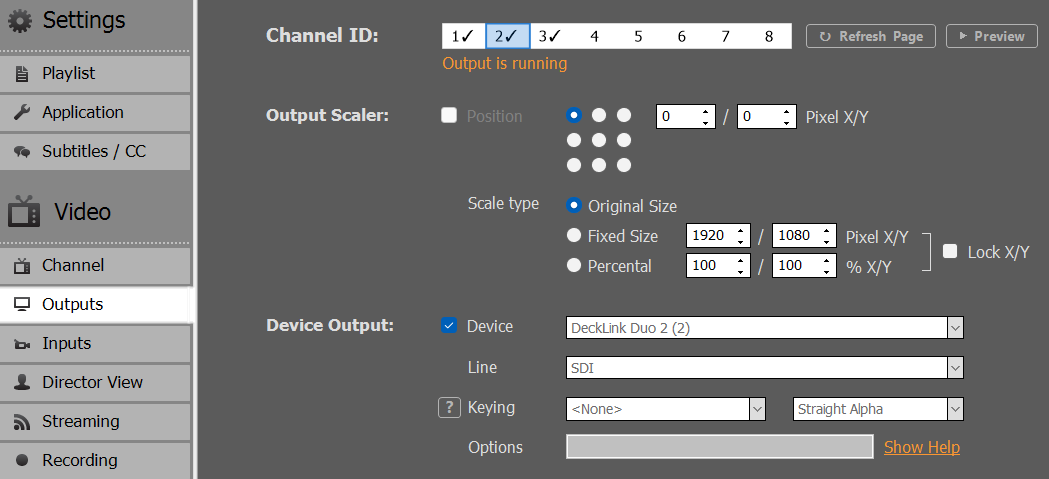
Ora dobbiamo inviare il nostro segnale BG FEED all'uscita SDI 1. A tal fine utilizziamo il canale 2 e lo inviamo tramite il loop SDI dall'uscita SDI 3 all'uscita SDI 1. Si noti che, poiché abbiamo combinato SDI 1+2, SDI 3 è ora designato come “Decklink Duo 2 (2)”:
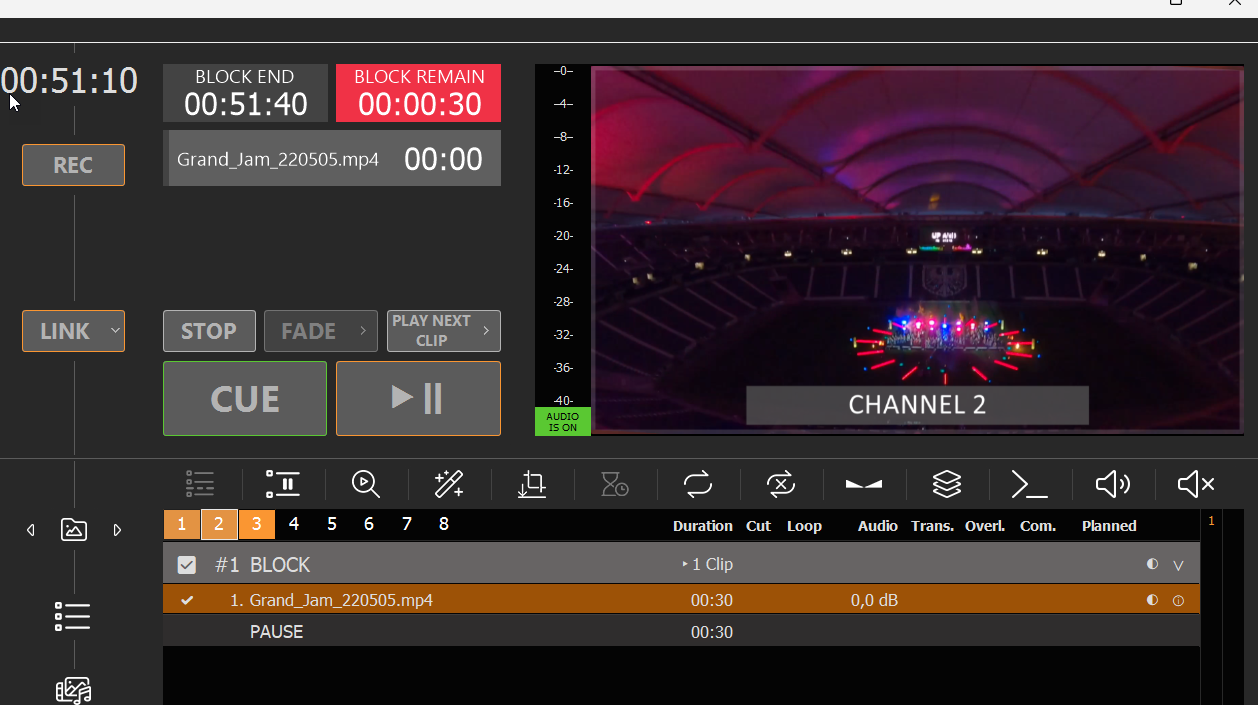
A questo punto iniziamo la trasmissione dei contenuti video sul Canale 2:
Se hai un monitor SDI collegato all'uscita SDI 2, dovresti già vedere il segnale BG FEED in riproduzione su quello schermo.
A questo punto potremmo riprodurre qualsiasi contenuto con l'Alpha sul Canale 1, sovrapposto al BG FEED, ad esempio video Alpha (ProRes, HAP-A) o semplici overlay. Tuttavia, poiché abbiamo bisogno che il nostro PIP FEEDBACK venga ridimensionato e posizionato, dobbiamo configurarlo su un altro canale.
3. Configurazione di PIP FEED
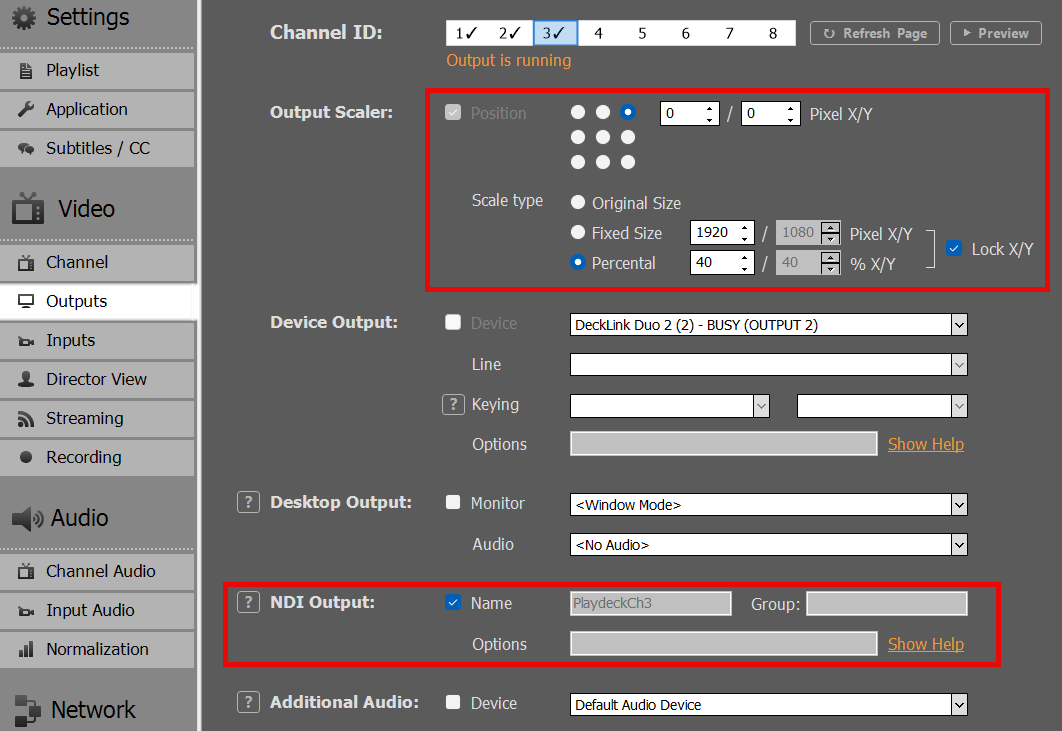
Utilizziamo il canale 3 come FEEDBACK PIP, in modo da poter riprodurre qui i normali contenuti video. Vogliamo trasmettere il segnale tramite NDI dal canale 3 al canale 1 e attivare lo scaler di uscita, in modo che il nostro PIP si trovi nell'angolo in alto a destra:
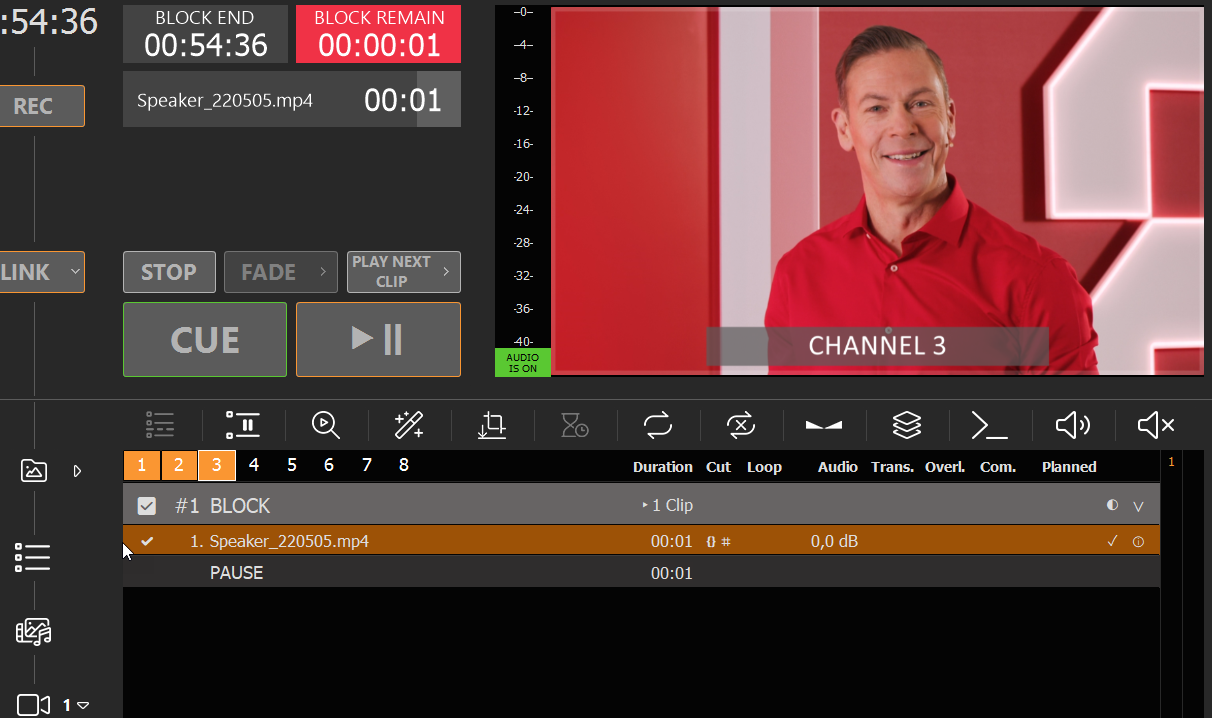
Ora inseriamo un videoclip sul canale 3, ma potrebbe trattarsi anche di un video in diretta, Streams o qualsiasi altra cosa:
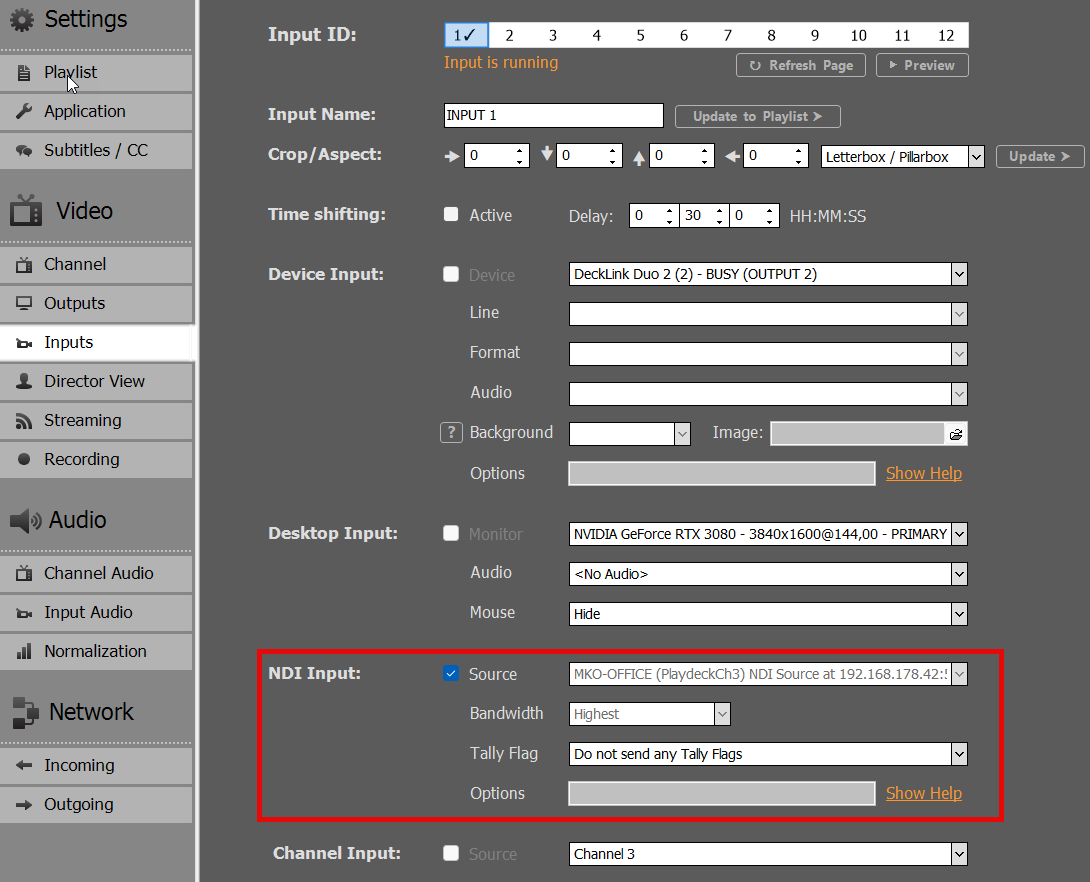
Colleghiamo questo circuito di retroazione NDI all'ingresso 1:
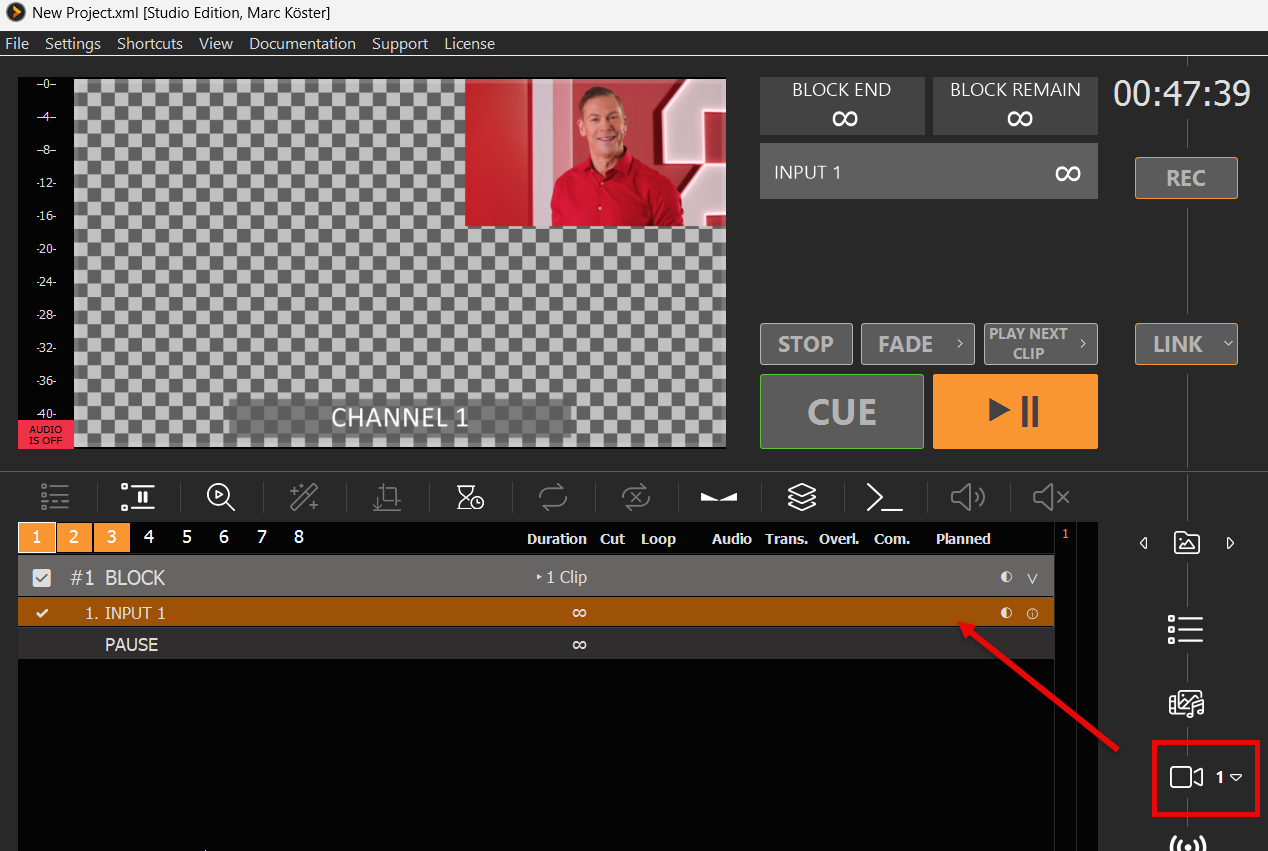
Quindi inserisci "Input 1" nella playlist del canale 1:
Abbiamo ora ridotto la playlist del Canale 3 al Canale 1, che verrà sovrapposta al feed di sfondo del Canale 2.
4. RISULTATO FINALE / FLUSSO PRINCIPALE
Il segnale principale viene inviato all'uscita SDI 2 e questo è il risultato visualizzato sul monitor SDI 2 (nella foto):
Hai dei canali liberi su PLAYDECK? Usali per preparare e testare nuovi contenuti, poi copiali sul tuo canale principale. Puoi trascinare i blocchi da un canale all'altro oppure copiarli tenendo premuto il tasto CTRL dopo aver avviato il trascinamento.
È inoltre possibile copiare, sovrascrivere o aggiungere brani a intere playlist, facendo clic con il tasto destro del mouse sul NUMERO DEL CANALE:
Se si incollano nuovi contenuti in una playlist esistente (o si importa un file XML), viene offerta la possibilità di sovrascrivere o aggiungere i contenuti:
Prova la versione di prova di Playlist
Puoi installare PLAYDECK su qualsiasi altro computer e modificare le tue playlist da lì. A parte la filigrana della versione di prova, non ci sono altre limitazioni, quindi puoi preparare le playlist e inviarle al tuo sistema principale.
Aggiungi playlist durante la trasmissione
Vuoi importare nuove playlist senza interrompere la trasmissione? Nessun problema: usa l'opzione "AGGIUNGI AL PROGETTO" nel menu "FILE":
In questo modo verrà caricato qualsiasi progetto PLAYDECK, ma invece di sostituire le playlist, queste ultime verranno integrate con i clip presenti nel progetto. A questo punto potrai eliminare in tutta sicurezza i vecchi contenuti.
È possibile applicare questa procedura a singole playlist esportando una playlist in formato XML e importando il file XML sull'altro computer. Per farlo, basta fare clic con il tasto destro del mouse sul NUMERO DEL CANALE:
Questo flusso di lavoro è perfetto per qualsiasi programma quotidiano, in cui si aggiungono nuovi giorni e si eliminano quelli vecchi.
Rileva automaticamente e ricarica le nuove playlist
È inoltre possibile SOVRASCRIVERE il file di progetto attualmente caricato sul sistema principale e lasciare che PLAYDECK lo rilevi e ricarichi il progetto; a quel punto, il Playout riprenderà a funzionare. Abilitare questa funzionalità nelle impostazioni dell'applicazione:
Nota: La funzione RESUME PLAYOUT funziona solo se la clip attualmente in riproduzione è presente nel progetto appena ricaricato; in caso contrario, Playout si interrompe per quel canale. La clip è identificata da un ID UNICO, quindi potrebbe essere stata spostata in un altro blocco nel progetto ricaricato.
Questo flusso di lavoro è particolarmente indicato per qualsiasi sistema automatizzato in cui i file di progetto vengano generati automaticamente e caricati sul sistema principale. Oppure quando l'editor di contenuti non ha accesso al sistema principale e carica la nuova playlist sul NAS o sul cloud.
Integrazione con app di terze parti
Non supportiamo il formato delle playlist di altre app di terze parti, poiché sul mercato esiste una varietà troppo ampia e molte funzioni relative alle playlist (mixaggio, sovrapposizioni, programmazione) non sarebbero compatibili con PLAYDECK.
Se preferisci creare la tua playlist in un'app di terze parti, devi esportarla in formato CSV, modificarla in modo che sia compatibile con PLAYDECK e infine importarla in PLAYDECK.
Perché il CSV? Perché è il formato di elenco più semplice, che supporta più valori per ogni voce. Può essere modificato con qualsiasi editor di testo o di tabelle, dal Blocco note a Excel.
Diamo un’occhiata al nostro file CSV. A tal fine, creiamo una playlist di esempio composta da 2 blocchi. Abbiamo combinato diversi tipi di contenuti: videoclip con punti IN/OUT, input da dispositivi, video di YouTube, input UDP Stream, GFX con durata di esecuzione e una nota. Abbiamo inoltre aggiunto una programmazione al secondo blocco:
Ora facciamo clic con il tasto destro del mouse su "CANALE NUMERO 2" e selezioniamo "ESPORTA IN CSV":
Come potete vedere, non ci sono “troppe” righe di testo. Dato che le prime righe sono solo l'intestazione, il tutto risulta ancora più chiaro nell'editor di tabelle:
Ecco come si scrivono/generano i file CSV: esporti i tuoi contenuti da qualsiasi app di terze parti, apri un editor qualsiasi e li importi nel FORMATO PLAYDECK. Ma COS’È IL FORMATO PLAYDECK?.
Queste sono le COLONNE OBBLIGATORIE. Possono trovarsi in QUALSIASI POSIZIONE (in qualsiasi colonna da 1 a 5): Tipo = Blocco, File, Sito web (o YouTube), Input#, Stream, Nota Didascalia = Qualsiasi testo da visualizzare in PLAYDECK Nome file = Il percorso/file o l'URL (YouTube e Streams)
Queste sono le COLONNE OPZIONALI. Possono trovarsi in QUALSIASI POSIZIONE (in qualsiasi colonna da 1 a 5): Attivo = La casella di selezione nella prima colonna di PLAYDECK Durata = Da utilizzare solo per i tipi di file che sono immagini. Lasciare vuoto o inserire 0 per tutti i tipi Inserisci / Rimuovi = Punto di inizio e/o di fine per il taglio Programma = Utilizzato solo dai tipi a blocchi
Nota: Le proprietà più avanzate (ad es. il guadagno audio) non sono supportate, al fine di mantenere il nostro formato CSV semplice e intuitivo. Per importare/esportare TUTTE le proprietà, si prega di utilizzare il formato XML anziché CSV.
Nota: PLAYDECK utilizza la codifica UTF-8 per il salvataggio e il caricamento dei file CSV.
PLAYDECK è in grado di riprodurre quasi qualsiasi clip in tempo reale. Si tratta di una funzionalità molto comoda, ma che può mettere a dura prova il sistema: codec che utilizzano solo la CPU (ProRes, DNxHD, HAP, MXF), risoluzioni o frame rate diversi da quelli della playlist, rotazione dell’iPhone presente solo nei metadati, pixel compressi o audio anomalo. Se la CPU raggiunge il limite, di solito lo si nota innanzitutto da un audio a scatti.
Per una panoramica generale dei migliori codec video disponibili per Playout, si prega di leggi questo articolo.
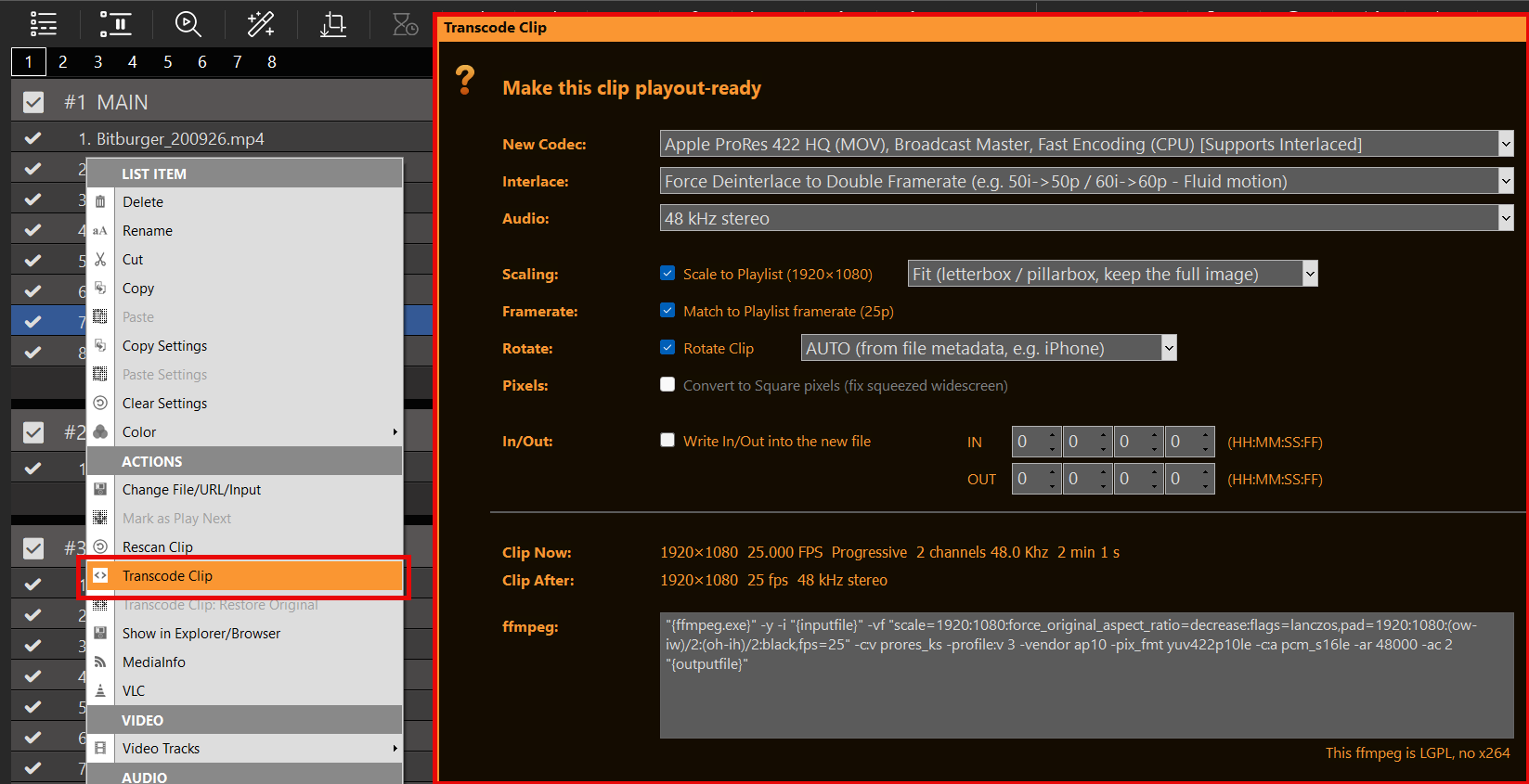
Trascodifica clip crea un nuovo file già pronto per la tua playlist (pronto per la riproduzione). Fai clic con il tasto destro del mouse su uno o più clip → Trascodifica clip.
Lascia attive le classifiche AUTO Se hai fretta, seleziona le caselle di controllo qui sotto solo se hai bisogno di scala, FPS, rotazione, pixel quadrati o un taglio integrato — maggiori dettagli nella sezione successiva.
La riga ffmpeg in fondo riporta le opzioni selezionate. È possibile modificarla; la responsabilità per eventuali comandi errati ricade sull’operatore. PLAYDECK fornisce un LGPL ffmpeg (senza x264). L'hardware H.264 (NVENC/QSV) e il software OpenH264 vanno bene. libx264 fallirà.
Vuoi recuperare il file originale? Clicca con il tasto destro del mouse → Trascodifica clip: Ripristina originale.
Quando ne hai davvero bisogno
Rallentamenti / elevato utilizzo della CPU — ProRes, DNxHD, HAP, MXF: in PLAYDECK vengono decodificati dalla CPU. Effettua la transcodifica in un codec GPU (lascia l'impostazione "Codec" su "AUTO").
Icone gialle che indicano una mancata corrispondenza — Durata del clip o FPS ≠ playlist. Selezionare "Scala" e/o "Adatta alla frequenza dei fotogrammi".
iPhone / in orizzontale — spuntare la casella “Ruota”, lasciare l’impostazione su “AUTO” (oppure impostare 90° se l’opzione “AUTO” non ha alcun effetto).
Piccoli file web / YouTube — Adatta alla playlist. I video di YouTube possono essere transcodificati nella stessa finestra di dialogo (download + codifica).
Lo spettacolo inizia tra 10 minuti — Solo AUTO, OK. Non sono necessarie caselle di selezione.
Caselle di selezione "AUTO" e "opzionali"
La finestra di dialogo è stata suddivisa appositamente, così non dovrai preoccuparti di impostare un valore errato.
In alto = AUTO. Codec, Interlacciamento e Audio sono sempre attivi. La prima voce di ogni elenco è AUTO. Questa è l'impostazione predefinita più sicura: PLAYDECK sceglie un codificatore GPU se possibile (NVENC, QSV, altrimenti AV1), mantiene i file progressivi tali e gestisce le sorgenti interlacciate; per l'audio, copia la colonna sonora originale quando il nuovo formato di file lo consente (MP4: AAC/MP3, MOV: PCM/AAC, MKV: la maggior parte dei codec). Se la copia dovesse danneggiare il file, viene invece registrato l’audio stereo a 48 kHz (AAC, oppure PCM per ProRes/DNxHD).
È comunque possibile sovrascrivere le impostazioni: scegliere un codec specifico, forzare il deinterlacciamento, forzare Copia l'audio originale, oppure forzare 48 kHz stereo. Non sei obbligato a farlo.
Parte inferiore = facoltativa. Le opzioni Scala, Frequenza fotogrammi, Pixel, Ruota e In/Out sono disattivate finché non le selezioni. Se non sono selezionate, significa che l'immagine e la durata rimangono invariate e viene eseguita solo la codifica AUTOMATICA.
Adatta alla playlist — Abilita la modifica delle dimensioni. Accanto a questa opzione: Adatta (immagine intera, barre nere), Riempi (ritaglia per riempire l'inquadratura), Allunga (distorci per adattare alle dimensioni esatte della playlist).
Adatta alla frequenza dei fotogrammi della playlist — Crea una playlist con FPS costante. Usala per frequenze variabili o “insolite” (iPhone, web), in modo che la durata e l’audio rimangano sincronizzati.
Converti in pixel quadrati — attivo solo se il rapporto di aspetto del file non è 1:1. Vecchi HD compressi (ad es. 1440×1080 che dovrebbero apparire in formato 16:9). PLAYDECK e VLC possono visualizzarli in modo diverso; il segno di spunta indica pixel normali.
Ruota clip — spuntare la casella per ruotare. Il menu a tendina offre le opzioni AUTO (in base ai metadati del file, tipico dell’iPhone) oppure 90° / 180°. Se la casella non è spuntata, non viene effettuata alcuna rotazione. Il motore di PLAYDECK ignora i metadati di rotazione; VLC spesso non lo fa.
Scrivere i dati in entrata e in uscita nel nuovo file — Spunta questa casella per ridurre la durata del brano. Se non è spuntata, l'inizio e la fine rimangono inalterati nella playlist.
Lascia tutte le caselle di selezione deselezionate se l'unico problema riguarda il codec CPU/GPU. Spunta solo la riga corrispondente alla clip che hai effettivamente a disposizione.
Dopo la corsa
Il nuovo file viene salvato accanto a quello precedente con _transcodificato nel nome, inseriti nella playlist e sottoposti a nuova scansione. Selezione multipla: un unico passaggio; ogni clip mantiene i propri punti di inizio e fine se l'opzione "Bake" è attiva.
Se ffmpeg rifiuta il comando (errore di digitazione nel testo), PLAYDECK visualizza il messaggio di errore. Il tasto ESC annulla l'operazione.
Annulla playlist: Ripristina il backup del progetto se hai bisogno di uno stato precedente del progetto — ovvero diverso dall'opzione "Ripristina originale" presente sulla clip.
Quali file vengono decodificati dalla CPU?
PLAYDECK è in grado di riprodurli, ma non tramite la GPU su Windows. È in questi casi che vale la pena usare Transcode Clip (Codec AUTO).
ProRes Codec di alta qualità di Apple / Mac. Apple non ha mai rilasciato un decodificatore GPU per Windows, quindi PLAYDECK decodifica ProRes sulla CPU. Se hai bisogno di un canale alfa, HAP-A è la scelta migliore per Windows.
HAP e varianti (HAP-A) Canale alfa, carico della CPU inferiore rispetto a ProRes — ma comunque sulla CPU, non sulla GPU.
DNxHD, MXF Idem: nessuna decodifica tramite GPU in PLAYDECK.
Questo articolo illustra come utilizzare un BREAK BLOCK per creare interruzioni pubblicitarie che interrompono la normale trasmissione Playout, per poi riprendere successivamente.
Utilizzo dei blocchi di interruzione come interruzioni pubblicitarie
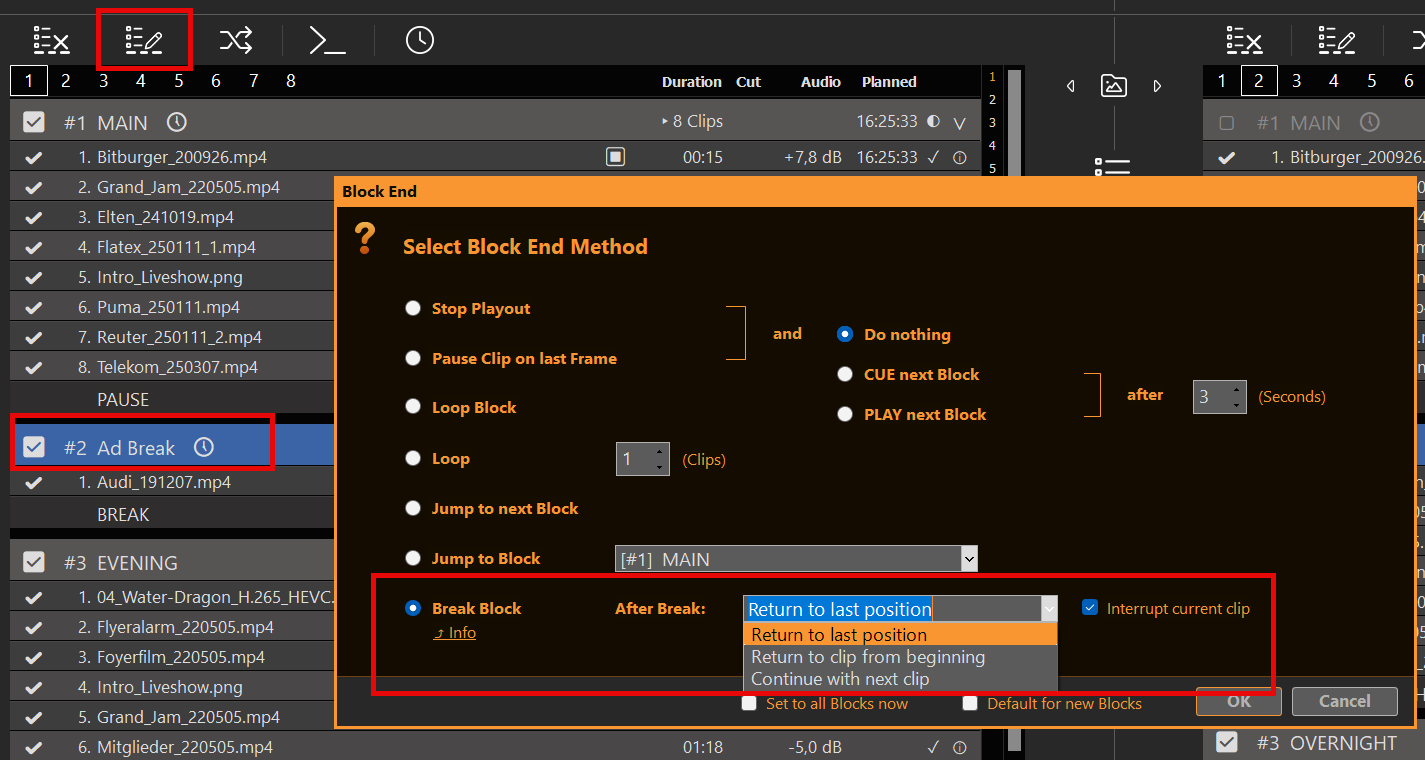
È piuttosto semplice: basta creare un nuovo blocco di contenuto nella playlist con un'unica differenza: il blocco termina con BREAK BLOCK (anziché con STOP o PAUSE). Per farlo, selezioniamo il blocco e clicchiamo sull'icona BLOCK END (oppure facciamo doppio clic sulla fine del blocco). Quindi selezioniamo BREAK BLOCK.
Dopo la pausa, potrai scegliere dove proseguirà Playout al termine degli spot pubblicitari:
Torna all'ultima posizione
Torna all'inizio del video
Passa al video successivo
L'opzione "Interrompi clip corrente" è attiva per impostazione predefinita. PLAYDECK passa quindi bruscamente al Break all'ora programmata. Deselezionando questa opzione, il clip corrente viene lasciato terminare per primo; il Break viene riprodotto subito dopo, senza interruzioni.
Questo BREAK BLOCK funziona così: una volta raggiunta la fine, tornerà alla clip e alla posizione (o altro) che era in riproduzione PRIMA di entrare nel BREAK BLOCK dall'ESTERNO. In altre parole: puoi passare da qualsiasi punto a qualsiasi altro punto all'interno del BREAK BLOCK, e il sistema ricorderà dove tornare.
Blocco pausa programma
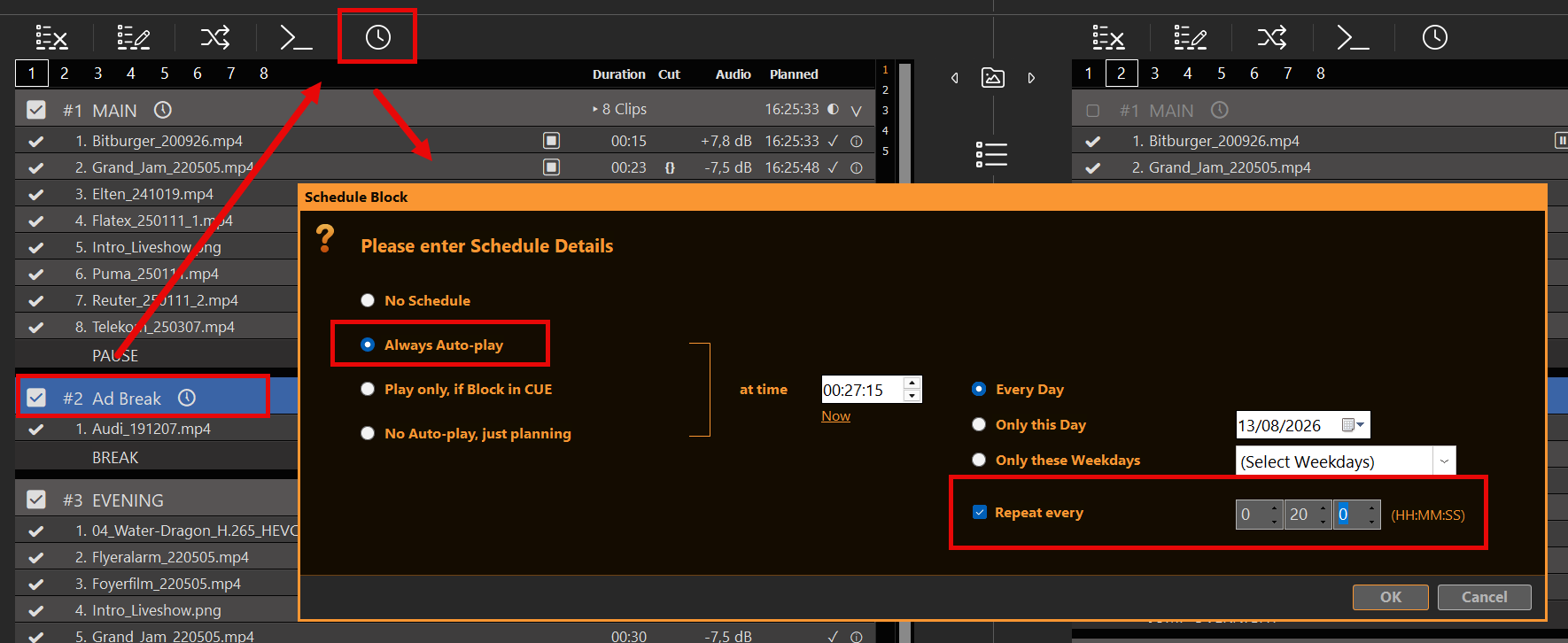
È possibile programmare il blocco "Pausa" come qualsiasi altro tipo di blocco, selezionando il blocco e facendo clic sull'icona PROGRAMMA:
In questo esempio, inizieremo la nostra pausa pubblicitaria ogni giorno alle 11:00 e la ripeteremo ogni due ore e mezza per il resto della giornata. Non ci saranno pause pubblicitarie tra le 0:00 e le 11:30.
Una pausa pubblicitaria programmata non si attiverà MAI automaticamente: se non è in riproduzione alcun contenuto, non c'è nulla da interrompere né a cui tornare. Di conseguenza, una pausa pubblicitaria programmata non si attiverà MAI all'interno di un'altra pausa pubblicitaria. Ciò offre anche un'opportunità: è possibile programmare intenzionalmente pause pubblicitarie ripetute che si sovrappongono, facendo sì che la prima abbia la priorità e ignori l'altra.
Se l'opzione "Interrompi clip corrente" è abilitata, il Break inizia all'ora programmata. Se è disabilitata, PLAYDECK attende che il clip corrente finisca. I clip live o senza fine non raggiungono mai la fine, quindi un Break con l’opzione “Interrompi” disattivata non inizierà mentre sono in riproduzione. I comandi Stop, CUE o la riproduzione di un clip diverso annullano un Break in attesa. La pausa lo mantiene attivo.
Utilizzo dei pulsanti di azione per le interruzioni pubblicitarie
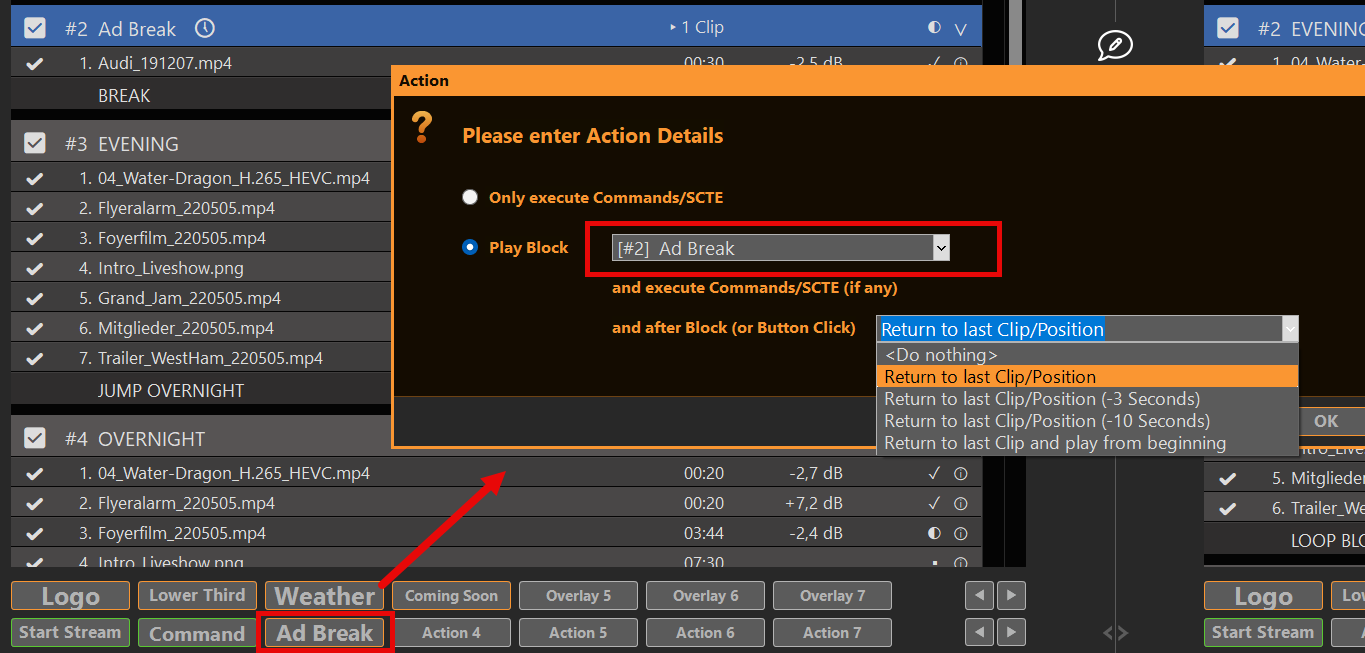
Invece dei "Break Block" programmati, puoi anche utilizzare i pulsanti di azione. Per farlo, basta cliccare su un pulsante di azione vuoto e selezionare la riproduzione del relativo "Ad Block":
Dopo "Block", l'azione può utilizzare il proprio metodo di ritorno:
Non fare nulla — utilizza il Break Block End (dopo il Break)
Torna all'ultimo clip/posizione
Torna all'ultimo clip/posizione (−3 secondi)
Torna all'ultimo clip/posizione (−10 secondi)
Torna all'ultimo clip e riproduci dall'inizio
L'opzione "Continua con il clip successivo" è disponibile solo alla fine del blocco, non nell'azione. Se si seleziona "Non fare nulla", verrà utilizzata la fine del blocco, come nel nostro esempio sopra riportato. Se si seleziona qualsiasi altra opzione, verrà utilizzato il metodo "Ritorno" dell'azione anziché quello della fine del blocco. Ciò offre nuove opzioni:
È possibile utilizzare entrambi i metodi di ritorno, a seconda che il blocco Break venga avviato tramite pianificazione o tramite pulsante di azione
Se l'operazione viene avviata tramite il pulsante di azione, è possibile uscire dal blocco di interruzione ANTICIPATAMENTE e tornare comunque indietro
La seconda opzione è perfetta per riprodurre in loop i Break Block, poiché cliccando una seconda volta sul pulsante di azione si torna alla riproduzione precedente.
Aggiungi sovrapposizioni al blocco di interruzione
Spesso si desidera che gli overlay si avviino automaticamente insieme al contenuto del blocco di pausa. Consigliamo quindi i seguenti articoli:
Fissare l'indicatore SCTE al blocco di interruzione
Se desideri indicare al tuo server Streaming o al tuo sistema di trasmissione di inserire annunci pubblicitari durante il blocco pubblicitario, ti consigliamo di consultare il seguente articolo:
Questo articolo illustra come utilizzare il secondo canale per creare annunci pubblicitari in banda L.
1. Specifiche della banda L
Ogni emittente ha le proprie specifiche in merito alle dimensioni, quindi abbiamo semplicemente preso in prestito questo esempio da News18:
Il principio è sempre lo stesso: “riduciamo” il nostro contenuto principale in modo proporzionale per fare spazio agli annunci pubblicitari nell'area rimanente. Dopo la riduzione, lasciamo un po' di margine per evitare che lo sfondo risulti nero. Le dimensioni finali dopo la riduzione sono: 1520×855 pixel.
2. Scalare il canale 1 e inviare al canale 2
Partiamo dal presupposto che il nostro contenuto video principale si trovi sul canale 1. Pertanto, nelle impostazioni abilitiamo lo scalatore di uscita impostandolo sulla dimensione ridotta di 1520×855 pixel. Successivamente, inviamo il nostro contenuto ridimensionato come segnale NDI:
Ora colleghiamo il nostro segnale NDI all'ingresso 1:
Aggiungiamo quindi l'ingresso 1 alla playlist del canale 2, trascinando l'icona dell'ingresso nella playlist. Ora il contenuto video è in formato L-Band:
3. Aggiungere il segnale pulito per la commutazione
Poiché il nostro segnale di uscita finale verrà trasmesso sul Canale 2, vogliamo che anche il nostro segnale pulito sia selezionabile nella playlist del Canale 2. A tal fine, possiamo semplicemente copiare il canale senza lo scalatore di uscita. Utilizza un altro ingresso e imposta il Canale 1 come sorgente:
Aggiungi quindi anche quell'ingresso al canale 2. Ho già rinominato entrambi gli ingressi nella playlist per distinguerli meglio:
Ora è possibile passare rapidamente dalla banda L al segnale pulito.
Clicca su un pulsante di sovrapposizione vuoto, quindi aggiungi il nostro file PNG di esempio:
Ora vogliamo che la nostra sovrapposizione venga riprodotta SOLO con la clip della playlist corrispondente all'ingresso “L-Band Feed”. A tal fine, selezioniamo la clip L-Band e facciamo clic sull'icona della sovrapposizione, quindi aggiungiamo la nostra nuova sovrapposizione per l'intera durata della clip:
Il nostro overlay in banda L ora si avvierà automaticamente insieme al feed in banda L:
Nota: Gli overlay assegnati alle clip presentano sempre un leggero ritardo di reazione. È possibile ovviare a questo problema regolando con precisione i tempi di dissolvenza della playlist e degli overlay. In alternativa, è possibile distribuire il segnale L-Band e il segnale pulito sui canali 2 e 3 e utilizzare un mixer esterno per le transizioni.
L'introduzione di un segnale di riferimento costringerà l'hardware di uscita a inviare frame basati sul clock di riferimento.
1. SYNC multicanale come caso d'uso
Se intendi sincronizzare più canali, devi collegare un clock esterno al tuo dispositivo, quindi attivare il CUE su tutti i canali tramite LINK (o comandi) e disattivare la pausa su tutti i canali. In questo modo tutti i canali partiranno (quasi) in sincronia, mentre il clock di riferimento garantirà che tutti i canali rimangano sincronizzati. Ciò è garantito solo per tutti i canali che trasmettono tramite lo stesso dispositivo.
Questo articolo mostra come utilizzare i pulsanti di azione per avviare più canali in sincronia.
2. Fornitura di un segnale di riferimento (GenLock)
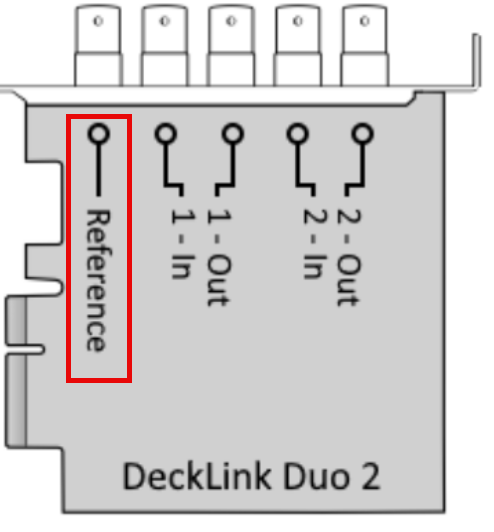
Si prega di verificare con il produttore se la scheda di uscita supporta un ingresso di riferimento. In questo esempio utilizziamo “Blackmagic DeckLink Duo 2”:
Se nessun altro componente hardware genera un segnale di clock, è possibile utilizzare un dispositivo esterno per generare tale segnale, come il Generatore di sincronizzazione Blackmagic.
3. Impostazione dell'ingresso di riferimento in PLAYDECK
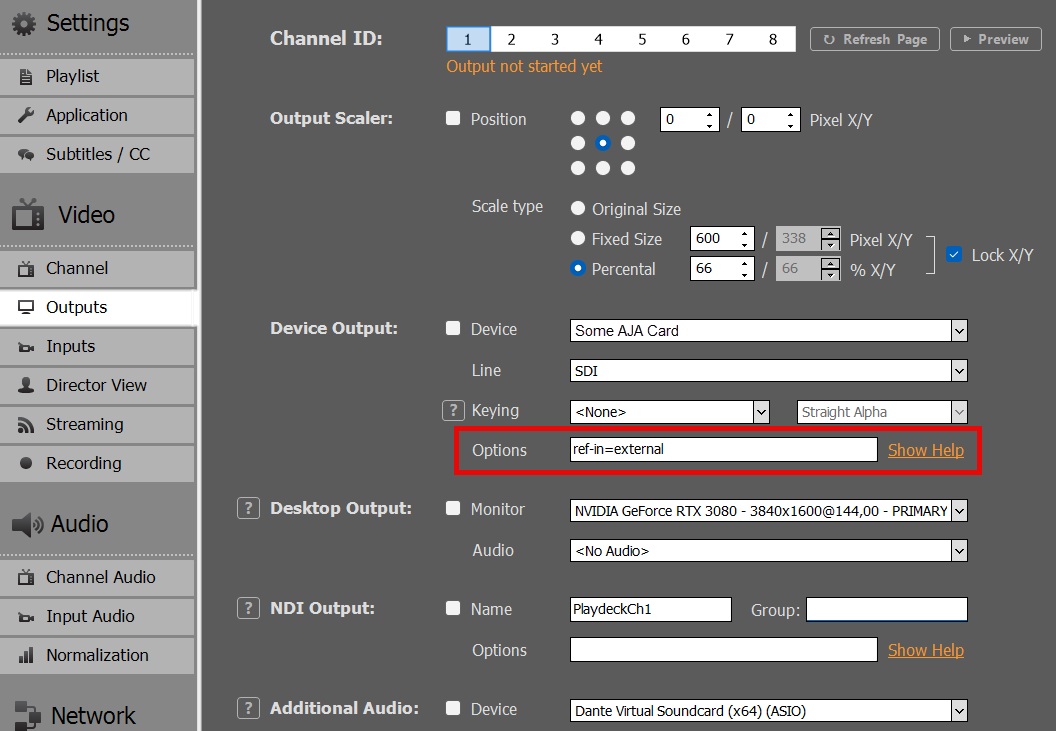
Alcuni dispositivi richiedono impostazioni specifiche per l'ingresso di riferimento, come i dispositivi AJA. In questo esempio, impostiamo l'ingresso di riferimento AJA su “esterno” per il dispositivo:
Se clicchi su "MOSTRA AIUTO", vedrai tutte le altre opzioni che è possibile impostare per ciascun produttore di dispositivi.
Quindi clicca su “Copia URL di destinazione” per copiare l’URL di destinazione negli appunti.
In PLAYDECK, clicca su un pulsante di overlay vuoto, seleziona “HTML” e incolla l'URL nel campo superiore del modello online:
L'overlay è subito pronto per essere visualizzato. È anche possibile aggiornare in tempo reale il logo e il testo tramite il sito web overlay.uno:
2. Creare Lower Third (con ClassX)
ClassX Liveboard È una soluzione professionale CG Playout per l'automazione dei contenuti dinamici in overlay. È possibile registrarsi per ottenere una versione demo sul loro sito web.
Una volta installato LiveBoard, è possibile aggiungere facilmente video, grafica e altri contenuti tramite l'interfaccia utente. In questa sede è anche possibile assegnare ai contenuti un nome con un identificatore univoco, ad esempio “MyLowerThird”, per poterli richiamare in seguito.
LiveBoard consente di connettersi tramite TCP e inviare comandi per mostrare o nascondere determinati contenuti. L'elenco completo dei comandi è sempre disponibile nel percorso di installazione del programma: C:\Program Files\…\ClassX_Applications_v6\remotecontroltester\commands
Abilitiamo il protocollo TCP in PLAYDECK per comunicare con LiveBoard. La porta predefinita di LiveBoard è la 301. Abilitando questa opzione, se il server LiveBoard è in esecuzione, verrà visualizzato il messaggio "CONNECTED". In caso contrario, PLAYDECK tenterà di connettersi ogni 5 secondi, quindi è possibile avviare LiveBoard prima o dopo PLAYDECK:
Creiamo il nostro “terzo inferiore” personalizzato, composto da un elemento grafico di sfondo e da del testo, e raggruppiamoli insieme.
Clicca su un pulsante di sovrapposizione vuoto per aprire l'editor, quindi aggiungi alcuni Sfondo GFX. Chiudi l'Editor, fai clic con il tasto destro del mouse sul pulsante “Overlay” e posiziona lo sfondo nell'area inferiore. Fai inoltre clic con il tasto destro del mouse sull'anteprima video e disattiva l'opzione "Nome canale":
Aggiungiamo un altro "Text Overlay" e utilizziamo {blockname} come segnaposto per il testo del titolo. Aggiungiamo poi un altro "Text Overlay" e utilizziamo {clipname} come segnaposto. Dopo aver regolato il posizionamento, il risultato è questo:
Ora raggruppiamoli: clicca con il tasto destro su un pulsante Overlay vuoto e seleziona “Crea gruppo Overlay”. Aggiungi quindi i nostri 3 Overlay precedenti e ordinali dal basso verso l'alto:
4. Automatizzare l'overlay con clip/blocchi
Ora disponiamo di un pulsante di sovrapposizione funzionante per il Lower Third con contenuto testuale dinamico. Ora associamo questa sovrapposizione a una clip specifica. Selezioniamo la clip corrispondente e clicchiamo sull'icona delle sovrapposizioni, quindi aggiungiamo la nostra sovrapposizione a quella clip, a partire dal secondo 5 della clip e con una durata di 10 secondi:
Per applicare una sovrapposizione a un blocco, è possibile utilizzare i seguenti comandi:
È possibile copiare gli allegati sovrapposti facendo clic con il tasto destro del mouse sulla clip/sul blocco e selezionando “Copia/Incolla impostazioni”. Questo ti sarà di grande aiuto per duplicare gli allegati in tutta la playlist.
Per automatizzare gli overlay esterni, ad esempio ClassX, si utilizzano i comandi su clip o blocchi, ma i comandi vanno inseriti nella sezione “Esterno via TCP”:
È inoltre possibile mostrare o nascondere le sovrapposizioni tramite i pulsanti delle azioni, utilizzando comandi interni o esterni.
5. Sovrapposizione della pianificazione
Oltre ad applicare le sovrapposizioni agli elementi della playlist, puoi anche programmarne l'esecuzione in un momento specifico e per una durata determinata, facendo clic con il tasto destro del mouse sulla sovrapposizione:
6. Telecomando
Hai già imparato a conoscere i comandi in 4. Automatizzare l'overlay con clip/blocchi. Puoi eseguire questi comandi da qualsiasi postazione e avviare i tuoi overlay tramite il tuo Stream Deck o qualsiasi altro software di controllo remoto.
È possibile utilizzare un canale di PLAYDECK esclusivamente per gli overlay e inviarli al mixer tramite l'uscita esterna Keying, che è supportata sia per l'uscita del dispositivo che per l'uscita NDI: https://playdeck.tv/howto/keying/
Per garantire un funzionamento della rete di alta qualità e senza ritardi, consigliamo di utilizzare hardware di rete di fascia alta (router, switch) e cavi Ethernet ad alta velocità (Cat6+).
PLAYDECK consente di assegnare un file di configurazione di rete, che verrà caricato all'avvio di PLAYDECK.
Struttura del file di configurazione (JSON)
{
    "protocol":"2110",
    "network2110":
    { // questa parte configura i parametri del dispositivo stesso e dei connettori (SFP) con le impostazioni IP
        "ptpPreferredGMID":"00-00-00-00-00-00-00-00",
 "ptpDomain":0,
 "setup4k":"false",
        "multiSDP":"false",
 "audioCombine":"false",
 "rxMatchOverride":0,
 "sfps":
 [   // la configurazione vera e propria per ciascuno dei connettori
            {
 "designator":"sfp1",
 "ipAddress":"192.16.45.8",
 "subnetMask":"255.255.0.0",
                "gateWay":"255.255.255.255",
 "enable":"true"
            },
 {
 "designator":"sfp2",
 "ipAddress":"192.16.45.9",
 "subnetMask":"255.255.0.0",
                "gateWay":"255.255.255.255",
 "enable":"true"
 }
 ]
    },
    "receiveVideo2110":
    [ // questa parte serve a ricevere un flusso video; qui si impostano il connettore, l’indirizzo di origine
 // e la relativa porta per entrambi i connettori.
 {
 "stream":"video1",
 ...
        },
 {
 "stream":"video2",
 ...
 }
    ],
    "receiveAudio2110":
    [ // questa parte serve per ricevere un flusso audio in cui si imposta il connettore, l'indirizzo di origine
      // e la relativa porta per entrambi i connettori.
 {
 "stream":"audio1",
 ...
 },
 {
 "stream":"audio2",
 ...
        }
    ],
    "receiveAnc2110":
    [  // questa parte serve a ricevere i dati ausiliari, dove si imposta il connettore, l’indirizzo di origine
 // e la relativa porta per entrambi i connettori.
        {
 "stream":"anc1",
 ...
 },
 {
 "stream":"anc2",
 ...
 }
    ],
    "transmitVideo2110":
    [  // questa parte serve a inviare un segnale video, dove si impostano il connettore, l’indirizzo di destinazione
 // e la relativa porta per entrambi i connettori.
 {
 "stream":"video3",
 ...
        },
 {
 "stream":"video4",
 ...
 }
    ],
    "transmitAudio2110":
    [  // questa parte serve a inviare un segnale audio, dove si impostano il connettore, l’indirizzo di destinazione
       // e la relativa porta per entrambi i connettori.
 {
 "stream":"audio3",
 ...
 },
 {
 "stream":"audio4",
 ....
        }
    ],
    "transmitAnc2110":
    [  // questa parte serve a inviare dati ausiliari, dove si imposta il connettore, l’indirizzo di destinazione
 // e la relativa porta per entrambi i connettori.
        {
 "stream":"anc3",
 ...
 },
 {
 "stream":"anc4",
 ...
 }
    ]
}
La configurazione verrà caricata all'avvio di PLAYDECK e verrà assegnata a tutti gli ingressi e le uscite (se assegnati).
Per quanto riguarda gli INPUT, modifica il percorso completo del tuo file JSON in questa chiave di registro: HKEY_CURRENT_USER\Software\Medialooks\MFormats\MFLive\AJA2\aja.ip_config
Per quanto riguarda gli OUTPUT, modifica il percorso completo del tuo file JSON in questa chiave di registro: HKEY_CURRENT_USER\Software\Medialooks\MFormats\MFRenderer\AJA2\aja.ip_config
Deltacast 2110/IP Carte
PLAYDECK consente di assegnare un file di configurazione di rete, che verrà caricato all'avvio di PLAYDECK.
La configurazione verrà caricata all'avvio di PLAYDECK e verrà assegnata a tutti gli ingressi e le uscite (se assegnati).
Per quanto riguarda gli INPUT, modifica il percorso completo del tuo file JSON in questa chiave di registro: HKEY_CURRENT_USER\Software\Medialooks\MFormats\MFLive\MFDeviceDC\dc.ip_config
Per quanto riguarda gli OUTPUT, modifica il percorso completo del tuo file JSON in questa chiave di registro: HKEY_CURRENT_USER\Software\Medialooks\MFormats\MFRenderer\DC\dc.ip_config
È possibile impostare 15 diverse configurazioni Stream per qualsiasi sorgente, che si tratti di canale, ingressi o vista del regista. Per impostazione predefinita, il formato video viene copiato dalla sorgente all’avvio del Stream, ma è possibile transcodificarlo in qualsiasi risoluzione.
Una volta scelto il protocollo, gli altri campi relativi al codec video/audio e all'URL cambieranno in base alla selezione effettuata, il che significa che non tutti i codec video/audio saranno disponibili per ogni protocollo Stream.
INFO: L'encoder NVIDIA NON supporta più i formati interlacciati. Si consiglia invece di utilizzare Intel QuickSync.
L'URL mostrerà un suggerimento sul formato richiesto. Clicca su “Informazioni URL” per visualizzare altri esempi, ad esempio su come integrare nome utente e password. L'URL di anteprima non verrà utilizzato da PLAYDECK, ma serve solo a facilitare l'apertura del browser Internet quando si clicca su “Anteprima”.
Utilizzo di Parameter e Config
È possibile impostare ulteriori parametri relativi al protocollo e ai codec, specifici per la selezione effettuata. Questi possono essere utilizzati per ottimizzare le impostazioni, ad esempio per impostare il Stream in modalità CBR o per aggiungere metadati.
Cliccando su “Parametro” si aprirà un editor che mostrerà solo le impostazioni disponibili per la selezione effettuata. Verranno evidenziati tutti i valori che differiscono dal valore predefinito.
La “stringa di configurazione” rappresenta tutte le selezioni relative a protocollo e codec, nonché i rispettivi parametri. La stringa di configurazione funziona in entrambi i modi: è anche possibile copiare e incollare una stringa di configurazione nel campo di testo, quindi fare clic su “Aggiorna da stringa” per applicare i valori. Ciò consente di copiare facilmente le impostazioni tra diversi ID Stream o di condividerle con altri utenti.
Esempi di configurazione
Ecco una breve selezione di configurazioni consigliate per diversi scopi. Copia e incolla il testo in PLAYDECK e clicca su “Aggiorna da stringa”.
DVB Stream con B-frame CBR e GOP. Nessun errore PCR, PTS-DTS o di esaurimento del buffer
INFO: Ogni ricevitore DVB è diverso e potrebbero essere necessari parametri diversi. Alcuni ricevitori non consentono ALCUNA deviazione da linee guida ufficiali, e apparirà NERO. La soluzione più affidabile per codificare i segnali DVB sono gli encoder hardware, ad esempio. Haivision.
La procedura consigliata per verificare la presenza di errori PCR o di altro tipo nel DVB Streams consiste nell'utilizzare uno dei seguenti strumenti: – DVBControl DVBAnalyzer (costa circa 2000 EUR, ma è il più affidabile e rileva l'errore PTS-DTS) – StreamGURU (costo: circa 300 EUR; in grado di rilevare qualsiasi errore ETR e di visualizzare il grafico del bitrate) – TSAnalyzer (gratuito, ma può importare URL Stream; richiede un file TS su disco rigido) – Altri programmi degni di nota: DVBInspector, Elecard Stream Analyzer, StreamXpert
————————————————————
SRT Stream in formato CBR a 25 FPS con audio di alta qualità
Il modello in questione viene utilizzato da diversi clienti in una configurazione multicanale Stream per la trasmissione di contenuti video musicali. Questa configurazione funziona senza intoppi con 4 uscite parallele + 1 canale TP25T, garantendo una qualità audio e video ottimale con audio FHD ACC.
RTMP Stream in CBR a 60 FPS con un keyframe ogni 2 secondi
Il prossimo esempio riguarda YouTube. Utilizza gli strumenti di analisi di YouTube e gli strumenti di monitoraggio dello stato di Stream per verificare la stabilità del tuo Stream:
Il prossimo esempio riguarda Twitch. Utilizza Twitch Inspector Per verificare la stabilità del tuo Stream, aggiungi “?bandwidthtest=true” all’URL del tuo Stream per evitare che entri in produzione.
parametri video — tra cui il sottocampionamento cromatico 4:2:2, una struttura GOP specifica (M=3, N=15) e l'elaborazione a campi interlacciati — insieme a un audio PCM a 24 bit di livello professionale con una frequenza di campionamento di 48 kHz.
Le impostazioni predefinite per lo streaming AAC consentono di risparmiare risorse della CPU, ma potrebbero rendere il suono piatto sui canali musicali. Per un audio di qualità eccellente, scegli uno dei due profili riportati di seguito in base al pubblico di destinazione e al materiale di partenza.
Preparazione rapida: – Fonte: Utilizza clip a 48 kHz (320 kbps o PCM senza perdita di dati). – Video: Se la larghezza di banda è ridotta, riduci la risoluzione del video a 720p30. Utilizza sempre la codifica hardware.
Opzione 1: Massima compatibilità e stabilità (variante sicura)
Ideale per: Streaming standard, operatori via cavo e multiplex DVB-T. Questo è il profilo più sicuro per evitare problemi di fase con diversi tipi di contenuti.
audio::profile=’aac_low’: Imposta AAC-LC per la massima qualità e la compatibilità con il decodificatore hardware 100%. audio::aac_coder=’0′: Imposta una codifica a due cicli di alta qualità per garantire transienti nitidi. (Impostare su 1 in caso di picchi di utilizzo della CPU). Stereo dinamico: Affida la gestione stereo all'encoder, rendendolo altamente resistente alle imperfezioni del materiale sorgente.
Opzione 2: Streaming ad alta fedeltà (variante stereo ottimizzata)
Ideale per: Canali musicali dedicati con file sorgente di altissima qualità, pari a quelli di studio. Questo profilo utilizza un inviluppo VBR molto stretto e un’elaborazione stereo Mid/Side forzata.
audio::stereo_mode=’ms_force’: Ottimizza l'elaborazione stereo Mid/Side, massimizzando l'efficienza della larghezza di banda per ottenere paesaggi sonori stereo profondi e ampi. minrate=’200K’ / maxrate=’320K’ / bufsize=’640K’: Un inviluppo VBR ben definito che impedisce cali di qualità nei passaggi più tranquilli, lasciando al contempo spazio per i picchi musicali più intensi. Nota: Se l'audio risulta poco incisivo o suona vuoto in alcuni brani, torna all'Opzione 1, poiché il materiale di partenza potrebbe presentare incongruenze di fase.
Spazio colore, sottocampionamento della crominanza e interlacciamento
Il supporto di determinati spazi colore, ad esempio 4:2:2 per il DVB o la codifica interlacciata, dipende in larga misura dalla CPU Intel o dalla GPU NVIDIA che si sta utilizzando.
1. Supporto NVidia per la codifica interlacciata: – Pascal (serie GTX 10): l'ultima architettura con supporto per l'interlacciamento – Turing / Ampere / Ada (RTX 20/30/40): è stato rimosso il supporto hardware per la codifica interlacciata – Blackwell (serie RTX 50): è stata reintrodotta la codifica interlacciata per H.264 (8 bit e 10 bit)
2. Supporto NVidia per lo spazio colore 4:2:2: – Blackwell (serie RTX 50)
3. Supporto Intel per lo spazio colore 4:2:2 – I processori di decima generazione e successivi supportano la codifica e la decodifica con accelerazione hardware del codec HEVC con campionamento del colore 4:2:2 tramite Quick Sync. – I precedenti controller grafici presenti sui processori Intel® Core™ di nona generazione e precedenti erano limitati al campionamento del colore 4:2:0 con il codec HEVC per la codifica e la decodifica con accelerazione hardware.
Ecco un breve esempio di configurazione per la codifica 4:2:2 con Intel Quick Sync (10a generazione e successive)
Nota: Funzionalità quali l'interlacciamento e lo spazio colore 4:2:2 sono disponibili anche negli encoder x264 per CPU. Poiché utilizziamo una versione LGPL di FFmpeg priva di componenti GPL (ad es. libx264), queste funzionalità non sono abilitate. È possibile sostituire le librerie FFmpeg con le proprie versioni.
Tracce audio multiple
Se devi trasmettere più tracce audio, ad esempio per diverse lingue o per l'audio del regista, puoi farlo con tutti i protocolli supportati (DVB, RTMP, UDP e altri ancora). Puoi anche utilizzare diversi codec audio.
Il funzionamento è il seguente: assicurati che TUTTE le tracce audio siano già attive nel tuo canale, quindi DIVIDI le tracce audio per l'uscita Stream, ad esempio in coppie stereo.
Per prima cosa, assicurati che il tuo canale sia impostato su più di 2 canali audio:
Quindi “riempire” questi canali audio con contenuti audio, ad esempio attivando tutte le tracce audio su una clip o importando tutte le tracce tramite SDI (fino a 16 tracce audio). Puoi anche utilizzare la mappatura audio per mixare le tue tracce audio in modo ascendente o discendente oppure utilizzare il filtro audio per copiare e ritardare determinate tracce audio.
A questo punto, apri le impostazioni del Stream, in particolare i parametri del protocollo Stream, e attiva la funzione "Audio Track Splitting":
INFO: Il numero di canali audio nelle impostazioni del tuo Stream deve rimanere a 2.
Se necessario, è possibile applicare diversi codec audio alle tracce audio aggiuntive. Si prega di notare che i numeri delle tracce audio, a partire dalla seconda, aumentano progressivamente:
INFO: I codici lingua devono essere conformi a ISO 639-2
È quindi possibile testare le tracce audio ottenute, ad esempio in StreamGURU:
Inoltro di Streams su un indirizzo IP specifico
La vostra produzione richiede l'invio dei flussi tramite reti specifiche. Questa soluzione viene utilizzata principalmente per disporre di una linea dedicata/riservata allo streaming, in modo che non interferisca con il traffico di rete normale.
Se si utilizza UDP Streams basta aggiungere questo parametro direttamente all'URL: udp://ip:porta?localaddr=172.20.10.2
Se si utilizza SRT Streams basta aggiungere questo parametro direttamente all'URL. Questo funziona solo in modalità rendezvous: srt://ip:porta?mode=rendezvous&localip=172.20.10.2
Se si utilizza RTMP Streams, purtroppo non è disponibile alcun parametro. È necessario instradare manualmente tutto il traffico RTMP in uscita. A tal fine utilizziamo Proxifier. Vai su Profilo, Regole di proxificazione, Aggiungi nuova regola, modificala come indicato e spostala in cima all'elenco delle regole. Seleziona l'adattatore desiderato tramite “Avanzate”.
Se vuoi eseguire un test di prova in locale senza la seconda linea, attiva sia la scheda Ethernet che il Wi-Fi sul tuo PC, quindi avvia un nuovo hotspot sul tuo cellulare e connetti il PC al Wi-Fi di quel telefono. A questo punto, apri il prompt dei comandi (“cmd”) e digita “ipconfig”. L'indirizzo IP che ti serve è lì:
Puoi verificare il traffico di rete con Wireshark.
Monitoraggio e risoluzione dei problemi
Se i tuoi Streams presentano ritardi o addirittura si bloccano completamente, spesso non sai bene cosa sia successo esattamente. Ecco alcuni suggerimenti per aiutarti a individuare il problema.
1. Velocità di trasmissione
Segui questa regola: l'impostazione del bitrate video e audio (per il tuo Stream) non deve mai superare il bitrate di codifica della clip. Verifica facendo clic con il tasto destro del mouse sulla clip nella playlist e aprendo MediaInfo. In questo caso, imposta il bitrate video a 3M e quello audio a 128K.
2. Monitoraggio
Apri la finestra "Monitor" in PLAYDECK oppure apri i log del Stream.
FPS 50/60 (Media FPS/FPS desiderata) Confronta la frequenza dei fotogrammi di codifica attuale e media con il livello desiderato. Un calo in questo caso indica che il sistema non riesce a stare al passo con la codifica in tempo reale.
Trascorso (Tempo di attesa del fotogramma in secondi) Indica il tempo trascorso dall'elaborazione dell'ultimo fotogramma. Se questo valore aumenta, significa che non è possibile elaborare i fotogrammi a causa della mancanza della sorgente, di impostazioni errate o dell'assenza di connessione.
Saltato (Fotogrammi persi) L'indicatore più significativo dei colli di bottiglia nelle prestazioni. Se questo valore aumenta, significa che l'encoder sta tralasciando intenzionalmente dei fotogrammi perché non riesce a elaborarli con sufficiente rapidità.
Pause (Fotogrammi persi) Se la connessione è lenta, vengono visualizzati dei "Breaks" perché il server vuole un nuovo frame, ma non riesce ad arrivare in tempo (per i protocolli che richiedono un riconoscimento, come RTMP o SRT). Si possono verificare interruzioni anche se la sorgente non invia un frame in tempo.
Buffer (In attesa di fotogrammi) Monitora il numero di fotogrammi in attesa nella coda interna. Un buffer in costante crescita è solitamente indice di fotogrammi saltati o di interruzioni. Alto saltato, basso interrotto: Questo di solito significa che il tuo Codificatore CPU/GPU è troppo lento. Interruzioni alte, basse/zero saltate: Questo di solito significa che il rete o fonte è il collo di bottiglia. Il writer è pronto per la codifica, ma i fotogrammi non arrivano o non vengono “prelevati” agli intervalli di tempo corretti a causa del ritardo nella connessione.
3. Problemi di rete/larghezza di banda
Spegnete tutti i vostri Streams, aprite la Console di Windows (“cmd” nel menu Start) e digitate
tracert
Utilizza il nome host o l'indirizzo IP degli URL di destinazione. Se noti valori superiori a 100 ms, ciò indica una connessione lenta al tuo Stream di destinazione.
Tieni inoltre presente che, sebbene oggi le velocità di download con la fibra ottica, il cavo o l'ADSL siano per lo più elevate (>100 Mbps), la velocità di upload potrebbe essere molto più bassa. Utilizza uno strumento come Speedtest per verificare la tua velocità effettiva di upload.
Utilizza anche Bandwidth Profiler sul server Stream per verificare se il bitrate desiderato viene effettivamente ricevuto dal server. La maggior parte dei provider o dei software mette a disposizione strumenti per misurare il bitrate ricevuto. Idealmente, i dati vengono visualizzati sotto forma di grafico, in grado di evidenziare eventuali interruzioni durante la trasmissione. Se non si dispone di uno strumento a portata di mano, si consiglia di effettuare lo streaming su YouTube, poiché dispone di un analizzatore Stream integrato, molto utile per diagnosticare eventuali connessioni instabili.
Inoltre, ti invitiamo a verificare con il tuo provider o servizio se mettono a disposizione URL di ingest LOCALI Stream per la tua regione o il tuo Paese. Ad esempio, Twitch fornisce questi Endpoint di acquisizione di Twitch.