

Il sistema di backup collega un secondo PC PLAYDECK al vostro sistema di playout principale (PRINCIPALE). Quel secondo PC (il Backup) mantiene lo stesso progetto di MAIN e può subentrare in caso di malfunzionamento di MAIN.
Utilizzo tipico: un computer di riserva che rimane pronto all’uso mentre il computer PRINCIPALE gestisce il sistema. Non è necessaria una seconda licenza completa Lite / Plus / Studio solo per quel PC di riserva: sul PC di riserva si utilizza una licenza Backup Edition, che poi riproduce le funzionalità dell’edizione del computer PRINCIPALE una volta collegati i due computer.
In questo articolo:
→ Requisiti
→ Configurazione
→ Modalità e sincronizzazione dei progetti
→ Watermark e MAIN offline
→ Attiva e disattiva la licenza
→ Consigli
Requisiti
| Ruolo | Licenza |
|---|---|
| PRINCIPALE | Lite, Plus o Studio (versione shop, dongle o offline). Una versione di prova MAIN va bene se si tratta di Trial Lite, Trial Plus o Trial Studio. |
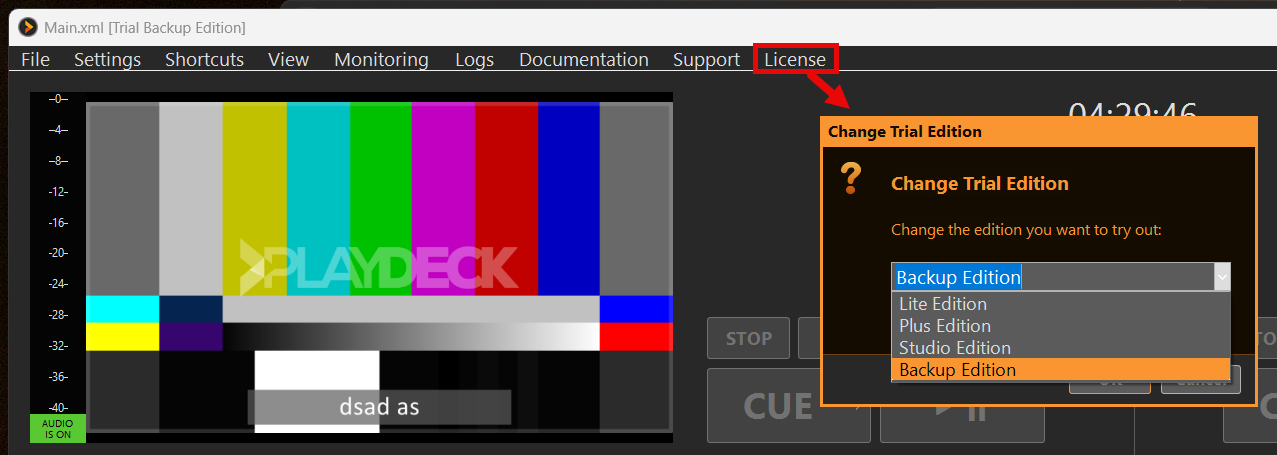
| PC di riserva | Edizione Backup — licenza Backup a pagamento, oppure versione di prova con Edizione Backup selezionato in base a Licenza → Passa alla versione di prova. |
Solo la versione Backup Edition può avviare una sessione di backup. Se sul secondo PC è installata la versione Lite, Plus o Studio, Validate segnalerà che "Backup System" è una funzionalità esclusiva della versione Backup Edition.
MAIN non deve essere:
- in modalità Modifica
- un altro PC di riserva
- una versione precedente di PLAYDECK che continua a indicare la licenza solo come “Trial” (aggiornare MAIN in modo che entrambi i PC utilizzino una versione aggiornata)
Entrambi i PC devono utilizzare la stessa versione di PLAYDECK (oppure una versione di Backup più recente di quella MAIN) e devono potersi comunicare in rete.
Configurazione
In PRIMA PAGINA
- Installa ed esegui PLAYDECK utilizzando la tua normale licenza.
- Consenti Porta TCP 11411 tra Backup e MAIN (stessa LAN; WebSocket / API).
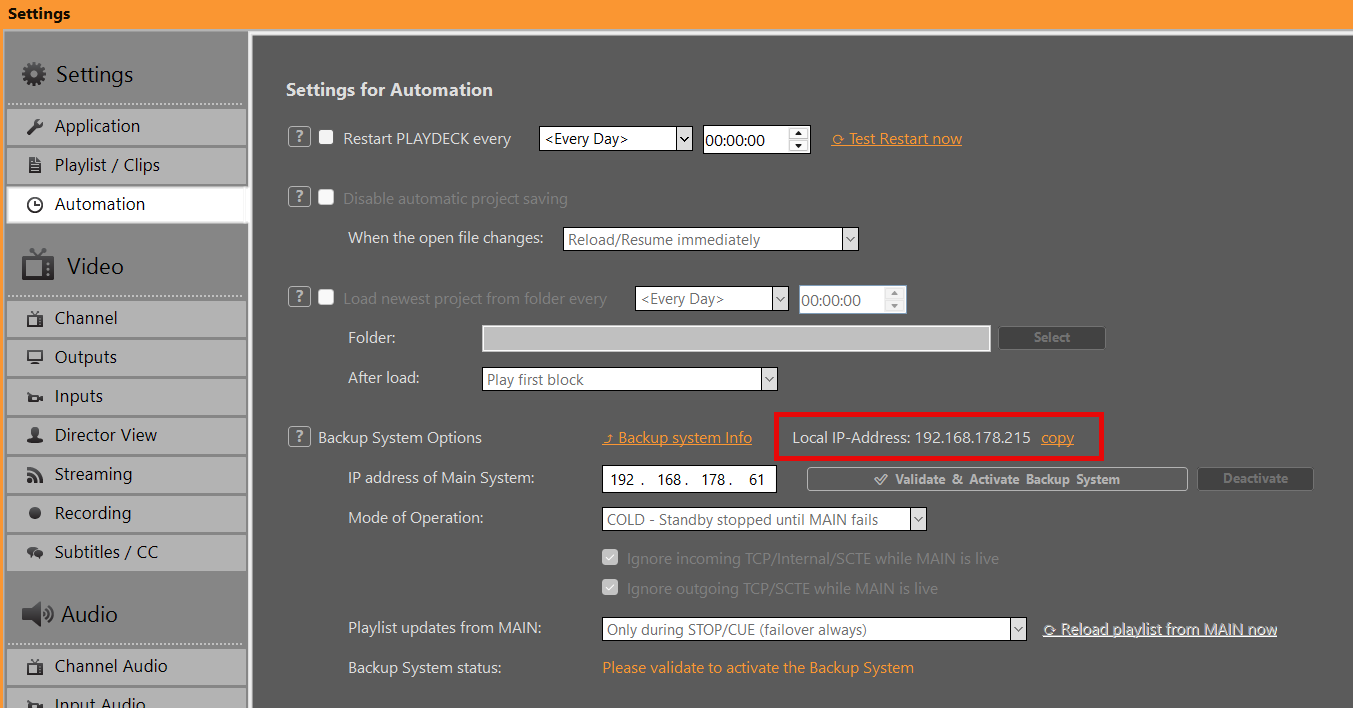
- Prendi nota dell'indirizzo IP di MAIN — dalle Impostazioni su MAIN.
Non è necessario attivare una modalità speciale denominata “Backup server”. Con PLAYDECK in esecuzione e la porta aperta, MAIN è pronto.
Sul PC di backup
- Installa PLAYDECK (della stessa versione di MAIN o più recente).
- Attiva Edizione Backup, oppure scegli Edizione Backup in Licenza → Passa alla versione di prova.
- Apri Impostazioni dell'applicazione → Sistema di backup.
- Inserisci il Indirizzo IP del sistema principale.
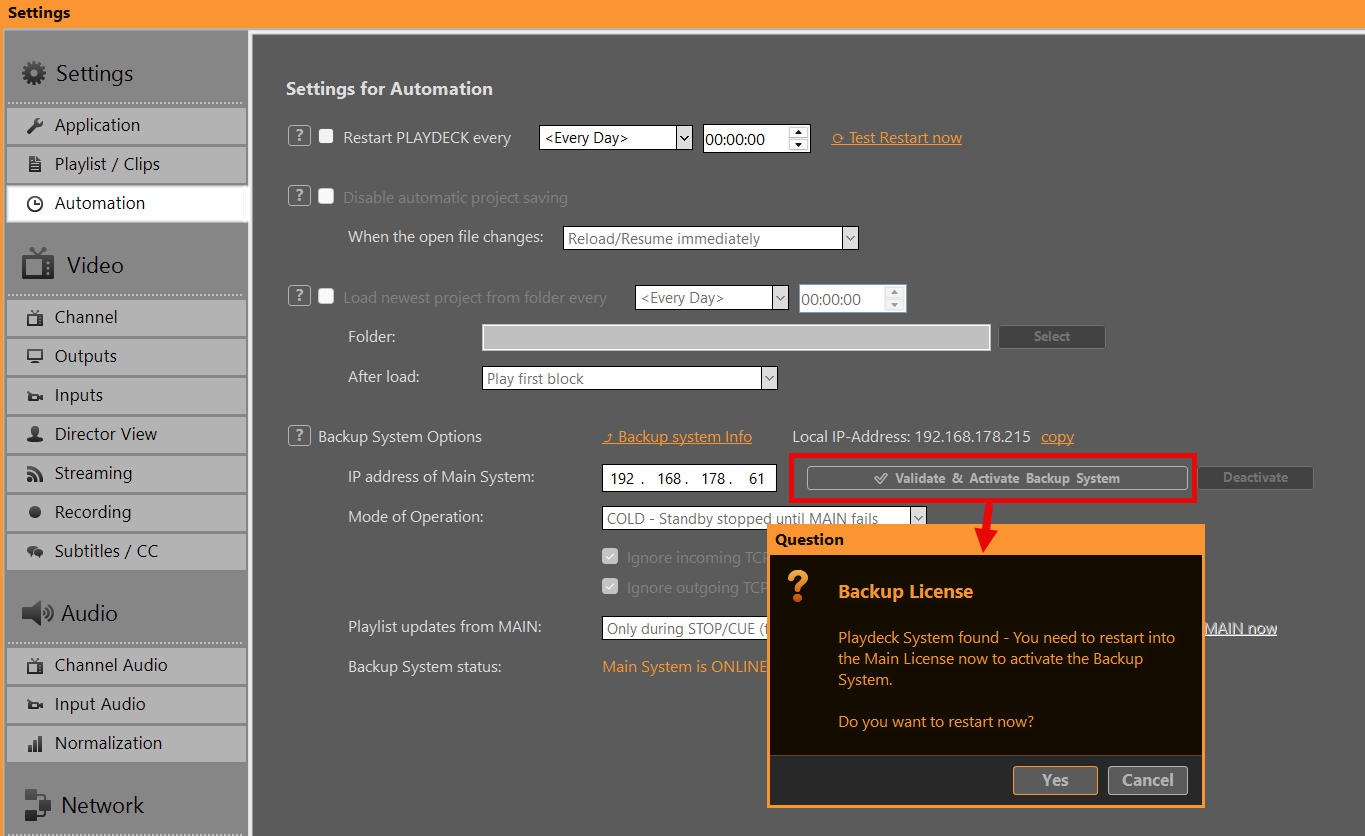
- Clicca Convalida.
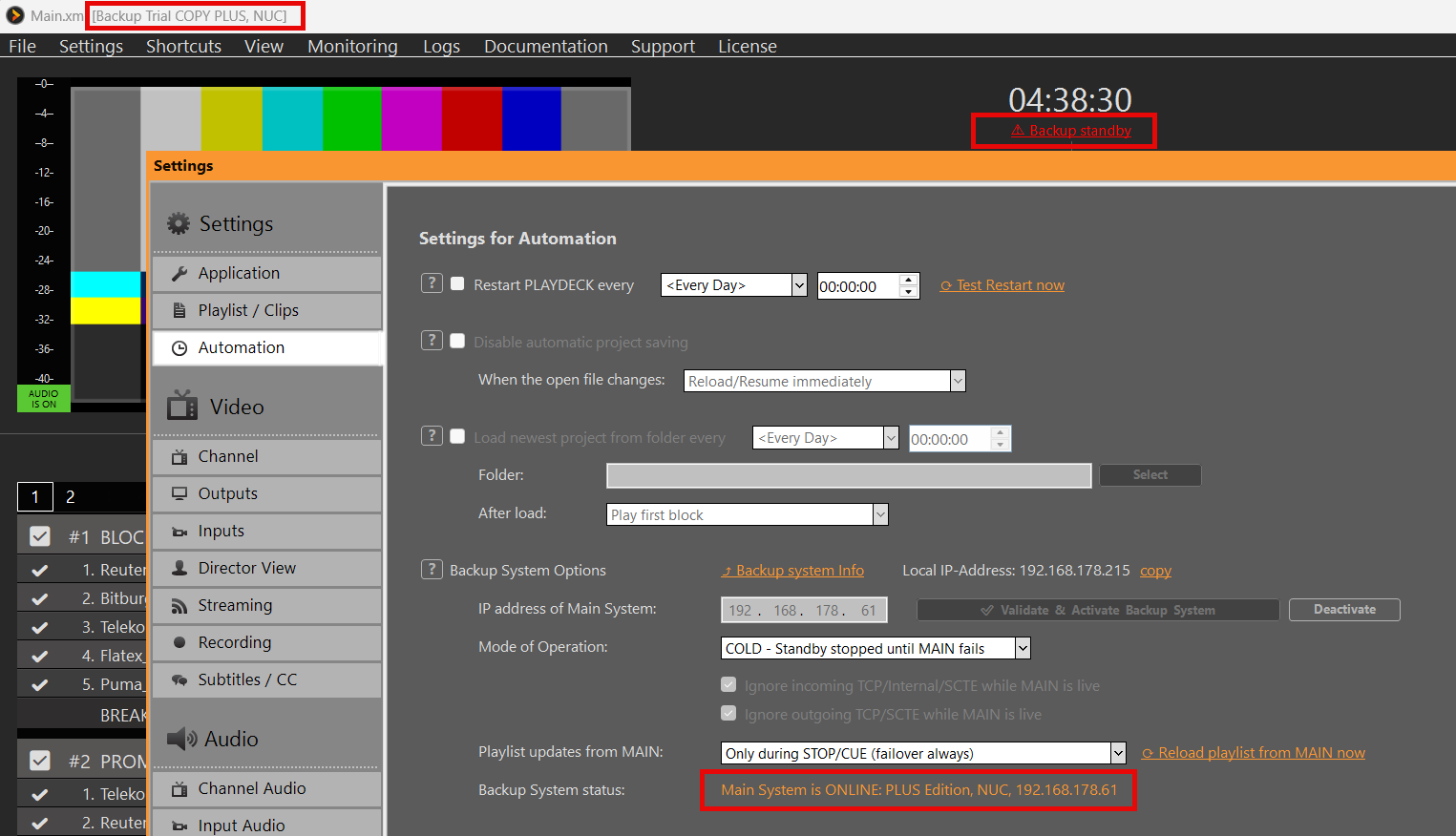
- Conferma il riavvio. Dopo il riavvio, Backup riproduce le funzionalità dell'edizione MAIN (canali, strumenti, limiti delle versioni Lite / Plus / Studio su MAIN).
- Scegli come deve essere eseguito il backup (sezione successiva).
Puoi controllare il link nel titolo della finestra o nella sezione "Informazioni su" — ad esempio Backup COPY PLUS se MAIN è Plus.
Modalità e sincronizzazione dei progetti
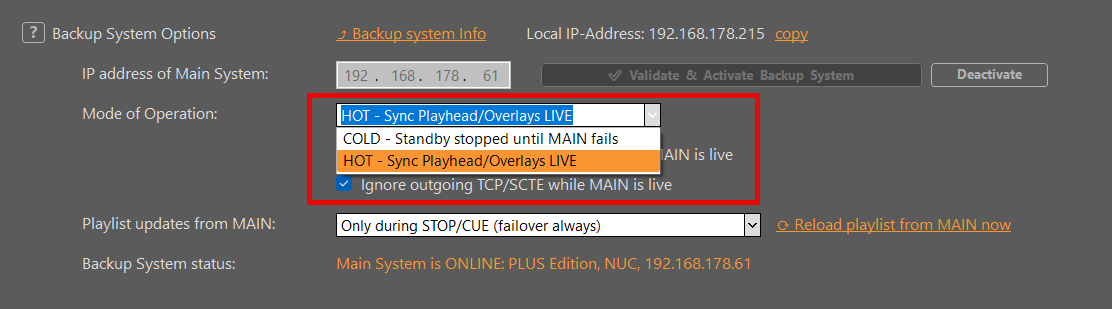
Modalità di funzionamento
Dopo aver cliccato su “Convalida”, puoi scegliere come deve comportarsi il backup mentre MAIN è online.
Rimanere in standby fino a quando MAIN non si guasta (COLD) — predefinito
Basso carico. Ideale per un PC di riserva che rimane sempre acceso. Il progetto può rimanere sincronizzato con il sistema principale (MAIN); la riproduzione rimane in pausa finché il sistema principale (MAIN) non va offline, dopodiché il sistema di backup può subentrare.
Sincronizza il cursore di riproduzione in tempo reale (HOT)
Mentre MAIN è online, Backup segue il playhead e sovrappone le immagini circa una volta al secondo — funzione utile quando il canale di riserva deve rimanere sullo stesso cue. Alcune caselle di controllo opzionali consentono di ignorare i comandi in entrata e i dati TCP/SCTE in uscita mentre MAIN è attivo, in modo che Backup non entri in conflitto con MAIN per il controllo né invii comandi due volte.
Sincronizzazione del progetto
Durante una sessione di Backup, MAIN è il proprietario della playlist:
- Le opzioni "Apri", "Nuovo" e "Salva per il progetto" sono disabilitate sul PC di backup (il ripristino in caso di arresto anomalo tramite il salvataggio automatico continua a funzionare).
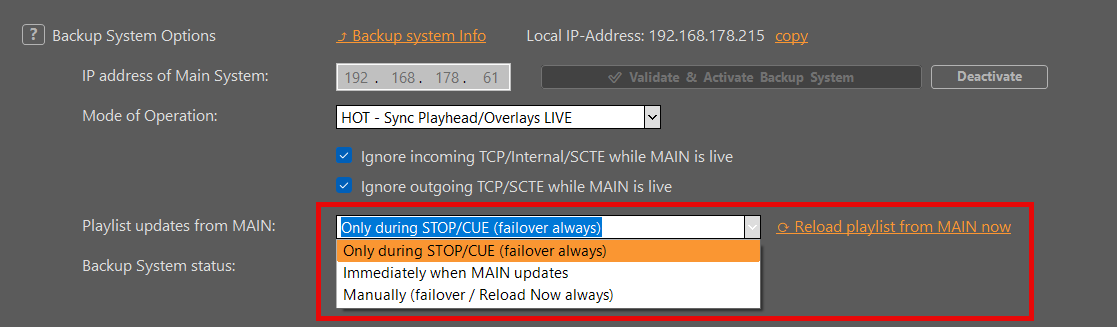
- Il progetto MAIN viene copiato su un mirror locale su Backup. Il momento in cui tale mirror viene applicato dipende da Aggiorna:
| Opzione | Quando il progetto MAIN viene applicato al Backup |
|---|---|
| Solo durante STOP/CUE (impostazione predefinita) | Quando la riproduzione viene interrotta o messa in coda (il failover rimane comunque sempre attivo). |
| Non appena MAIN viene aggiornato | Non appena il progetto di MAIN subirà delle modifiche. |
| Manualmente | Solo quando si utilizza Ricarica la playlist da MAIN ora (il failover rimane comunque sempre attivo). |
Watermark e MAIN offline
Filigrana
| Situazione | Filigrana sul backup |
|---|---|
| Versione di prova Backup Edition | Sì |
| Backup a pagamento, non ancora convalidato | Sì — finché l'operazione "Validate" non va a buon fine |
| Backup a pagamento, convalidato su un MAIN a pagamento | No |
| Backup a pagamento, convalidato su un MAIN di prova | Le funzionalità sono quelle della versione MAIN; la filigrana rimane visibile se questo PC è ancora in versione di prova |
Quando MAIN è offline
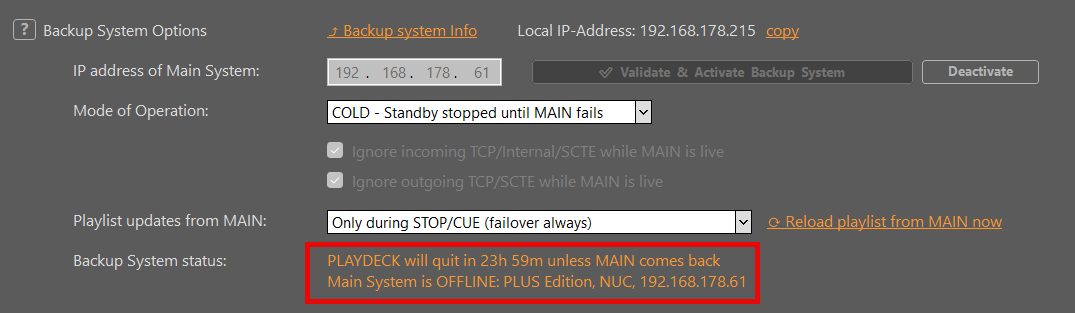
È consentito effettuare un backup per far fronte a eventuali interruzioni del servizio. Non si tratta di una seconda licenza completa permanente nel caso in cui MAIN non torni mai più in funzione.
- Se MAIN rimane offline per 24 ore, PLAYDECK visualizza un avviso e concede altre 24 ore.
- Se MAIN risulta ancora offline dopo questa operazione, PLAYDECK chiude.
Riattiva MAIN in quella finestra oppure contatta l'assistenza se devi trasferire definitivamente la licenza di MAIN su questo PC.
Quando MAIN torna online, il conto alla rovescia offline si azzera. Mantenere il Backup in stato valido con MAIN raggiungibile (soprattutto in modalità standby / COLD) è la configurazione standard a lungo termine.
Attiva e disattiva la licenza
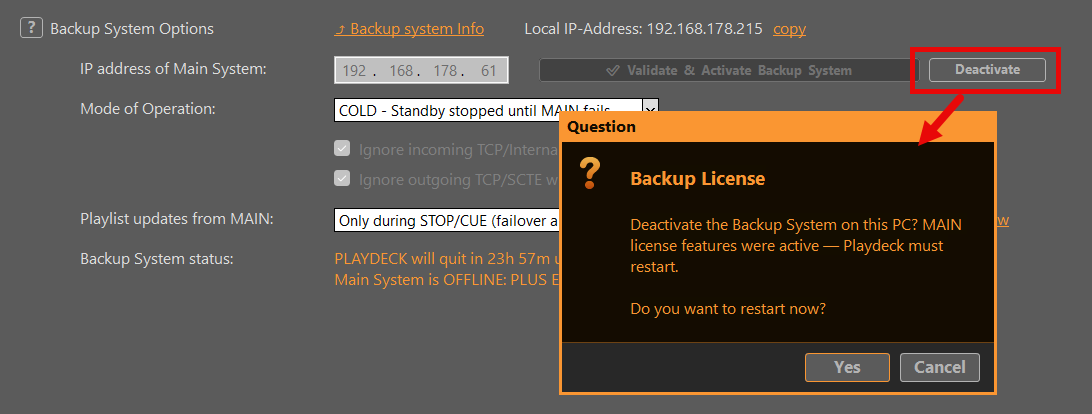
Mentre una sessione di backup è attiva, License Manager visualizza un breve messaggio: terminare prima la sessione di backup nelle Impostazioni (Disattiva + riavvia), quindi modificare le licenze. In questo modo si evita di mescolare una licenza MAIN copiata con un checkout locale.
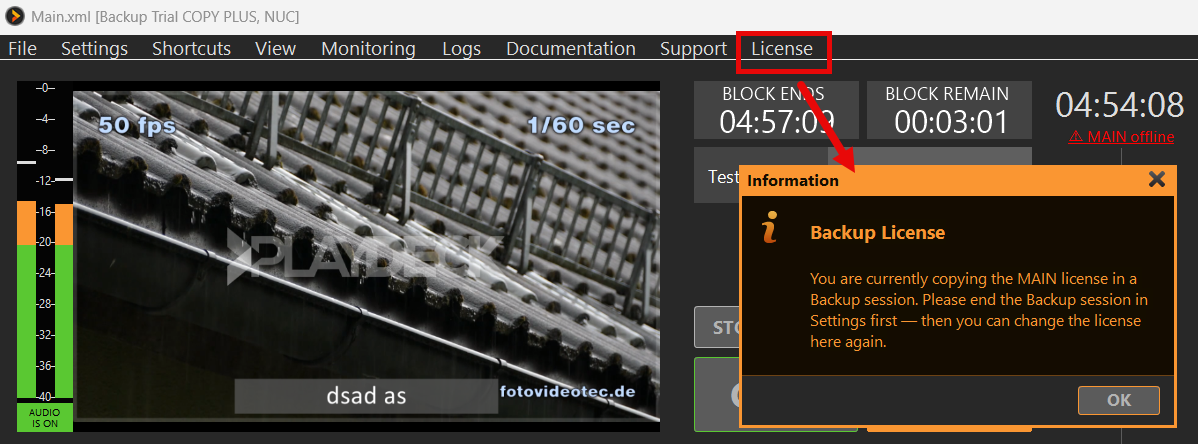
Per chiudere la sessione: Impostazioni dell'applicazione → Sistema di backup → Disattiva. Le impostazioni principali seguite e copiate vengono disattivate dopo il riavvio. L'IP principale e le impostazioni relative alla modalità e al ricaricamento rimangono salvate.
Se la licenza Backup scade o se si passa a un dongle diverso (ad esempio Plus al posto di Backup), PLAYDECK cancella automaticamente la sessione Backup residua al successivo avvio.
Consigli
- Punta entrambi i PC verso il stessi percorsi multimediali (o archiviazione condivisa), altrimenti Backup aprirà una playlist con i file mancanti.
- Firewall: TCP 11411 da Backup → MAIN.
- Due macchine che devono funzionare in modo indipendente e contemporaneamente Servono ancora due licenze complete. Il sistema di backup serve per il monitoraggio e il failover.
- Per provare il flusso nella versione di prova: Licenza → Passa dalla versione di prova alla versione di backup (la filigrana rimane).








