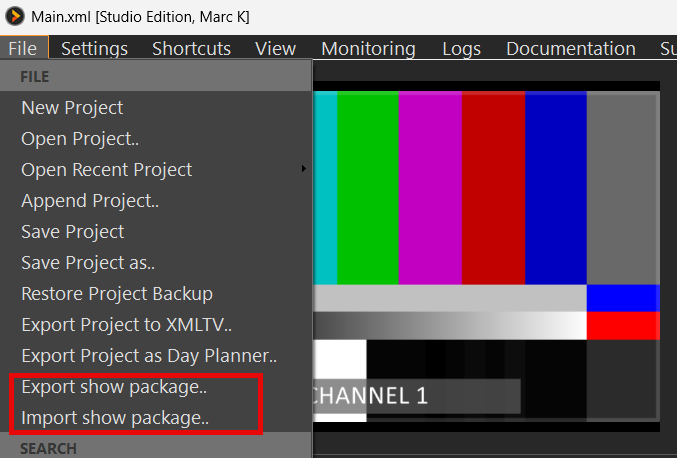
La funzione "Esporta pacchetto spettacolo" raggruppa lo spettacolo corrente in un unico file .7z: progetto, file multimediali e le impostazioni di sfondo ad esso associate. Esempio tipico di utilizzo: preparare lo spettacolo su un laptop, copiare il pacchetto su una chiavetta USB, importare il pacchetto spettacolo sul PC dello spettacolo — senza dover fare affidamento sulle stesse lettere di unità o su uno spazio di archiviazione condiviso.
Esporta
BBuild e salva il progetto come di consueto, quindi:
File → Esporta pacchetto dello spettacolo…
Scegli dove salvare il .7z. Il nome suggerito è il nome del tuo progetto seguito da _pack (ad esempio MyShow_pack.7z).
Conferma la sovrascrittura se il file esiste già.
PLAYDECK raccoglie i file multimediali, salva una copia del file XML del progetto con il nome originale e crea l'archivio. Per gli spettacoli di grandi dimensioni l'operazione richiede qualche istante; al termine dell'esportazione non viene visualizzata alcuna finestra pop-up che indichi che l'operazione è stata completata. I file multimediali mancanti vengono segnalati e ignorati.
Importa
Sul PC dello spettacolo (o su qualsiasi macchina su cui debba essere eseguito lo spettacolo):
File → Importa pacchetto dello spettacolo…
Seleziona il .7z.
Scegli la cartella di destinazione.
Quando richiesto, confermare se caricare il progetto adesso.
PLAYDECK estrae i file nella cartella di destinazione. I percorsi all’interno del file XML del progetto rimangono quelli presenti al momento dell’esportazione. Se si carica il progetto, PLAYDECK verifica la presenza di file multimediali mancanti accanto al file XML e sotto l’ultimo Individua cartella che hai utilizzato. Puoi individuare la directory principale dei file multimediali se manca ancora qualcosa. Le impostazioni di sfondo del canale contenute nel pacchetto vengono applicate al momento del caricamento. Anche in questo caso, non compare alcun messaggio di conferma.
Finestra di dialogo di conferma
Finestra di dialogo di conferma (solo se è presente il file delle impostazioni esportato — un file .7z creato manualmente senza tale file salta questa fase e procede direttamente all'estrazione):
Quando il pacchetto contiene un file XML di progetto → Vuoi applicare subito gli sfondi dei canali (e le relative impostazioni) e caricare questo progetto? Sì: carica il progetto, poi sovrascrivere sfondi dei canali (e le relative impostazioni esportate) su questo PC.
Se il pacchetto non contiene un file XML di progetto → Vuoi applicare subito gli sfondi dei canali (e le relative impostazioni)? Sì: sovrascrivere solo gli sfondi dei canali (e le relative impostazioni esportate).
Cosa è incluso
Playlist fermagli per fogli e contenuti sovrapposti (grafica, sovrapposizioni video, fonti di testo/scorrimento, modelli HTML)
Il file XML del tuo progetto, con lo stesso nome del file che hai esportato da
Sfondi dei canali — esportati e, al momento dell'importazione e del caricamento, riscritto le impostazioni attuali dello sfondo del canale (tipo, colore, file, mantieni audio). Le impostazioni predefinite per gli streaming e i clip solo audio vengono aggiornate allo stesso modo quando facevano parte dell'esportazione.
Informazioni generali sui dispositivi di input file vengono copiate solo nel pacchetto; l'importazione non modifica le impostazioni di sfondo dell'input
I contenuti dei siti web e di YouTube, nonché le fonti in diretta, rimangono come riferimenti: non vengono scaricati nel pacchetto.
PLAYDECK è in grado di inviare marcatori SCTE con comandi di clip e blocco. Inoltre, può ascolta per i segnali in ingresso SCTE-35 o SCTE-104 e passare a un blocco di interruzione quando un indicatore corrisponde.
Ciò risulta utile quando un encoder a monte, un sistema di automazione o un altro canale PLAYDECK attiva il cue OUT e si desidera che il blocco pubblicitario inizi automaticamente, per poi riprendere al termine della pausa.
È necessaria una licenza SCTE. Il blocco deve essere un Blocco di interruzione (Fine blocco → Interruzione), in modo che PLAYDECK sappia dove tornare dopo gli annunci.
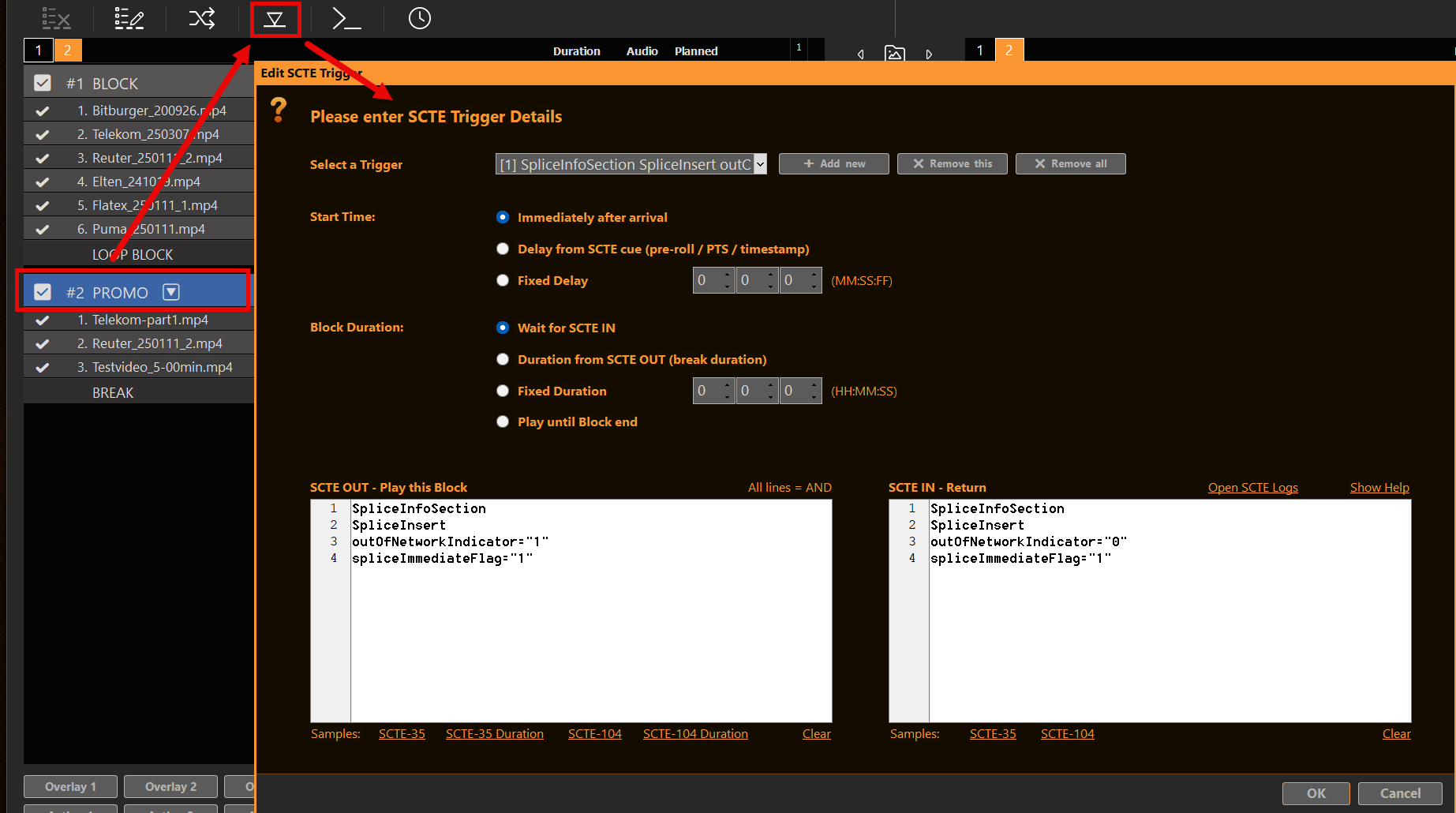
Seleziona l'intestazione "Break Block" e apri Modifica trigger SCTE (la playlist mostra un piccolo suggerimento SCTE quando vengono salvati i trigger).
Ogni trigger presenta:
SCTE OUT — Riproduci questo blocco — schema/i che danno inizio al Break
SCTE IN — Ritorno — uno o più pattern opzionali che terminano anticipatamente il Break (a seconda della modalità di durata)
Ora di inizio — quando il Break inizia dopo un match OUT
Durata del blocco — per quanto tempo dura la pausa prima del ritorno
Utilizzo Log SCTE nella finestra di dialogo (o Log → SCTE) durante i test.
Come funziona l'abbinamento
Metti una stringa di corrispondenza per riga nei promemoria OUT e IN. Ogni riga non vuota deve comparire nel testo del marcatore in entrata (Tutte le righe = AND). Gli spazi e le virgolette vengono ignorati. Nella finestra di dialogo sono presenti esempi per SCTE-35 / SCTE-104 (e le varianti di durata): usali come punto di partenza, quindi adattali in base a ciò che il tuo feed invia effettivamente.
Il Il pattern OUT deve corrispondere a ciò che PLAYDECK riceve effettivamente. Apri Log → SCTE durante i test. Le righe che iniziano con << mostra l'indicatore di ingresso — copia i frammenti distintivi nelle tue righe di corrispondenza.
Esempi di frammenti che le persone tendono spesso ad abbinare:
SCTE-104 OUT (dati in entrata decodificati, non dati esadecimali grezzi): SCTE-104, messaggio_operazione_multipla, opID 257, tipo_inserimento_giunzione 2
Avvio temporizzato SCTE-35 con ptsTime (ad esempio TimeSignal): SpliceInfoSection, TimeSignal, ptsTime
Se il tuo schema OUT richiede ancora spliceImmediateFlag="1", una stecca con Flag="0" oppure un TimeSignal- Il marcatore "solo" non sparerà mai. Allineare sempre il bersaglio con un vero << riga dal tuo registro.
I trigger reagiscono solo ai dati in entrata << segnali, non per >> inviare solo le righe. Per un test di loopback, l'input in ascolto deve rilevare il flusso che trasporta il marcatore.
Ora di inizio
Quando il pattern OUT viene riconosciuto, Ora di inizio determina quando ha effettivamente inizio il Break Block.
Modalità
Cosa succede
Subito dopo l'arrivo
Avvia il Break non appena si verifica la corrispondenza con il pattern OUT (impostazione predefinita).
Ritardo rispetto al segnale SCTE (pre-roll / PTS / timestamp)
Legge un ritardo di avvio dal cue (vedi sotto). Se non viene trovato nulla di utilizzabile, PLAYDECK si avvia immediatamente e registra una nota nel log SCTE.
Ritardo fisso (MM:SS:FF)
Aspetta tutto questo tempo dopo la partita, poi inizia. Il FF viene gestito come la durata dello spettacolo, quindi applicato utilizzando la frequenza dei fotogrammi del canale.
Ritardo rispetto al segnale SCTE — cosa viene letto
SCTE-104
pre_roll_time in millisecondi
e/o <timestamp>: tipo_ora0 = esegui ora; 1 = UTC (NTP); 2 = Orologio da parete in stile VITC (ore / minuti / secondi / fotogrammi)
Ritardo effettivo = tempo trascorso fino a quel momento (se ancora nel futuro) inoltre pre-roll
SCTE-35
spliceImmediateFlag="1" → ritardo 0 (equivalente a "immediato" per l'avvio)
altrimenti ptsTime / pts_time (clock di programma a 90 kHz), rispetto al clock di streaming sul stesso fotogramma che portava la stecca → ritardo fino a quel punto (con un tappo di sicurezza)
Se l'ora prevista è già trascorsa (VITC o PTS), la pausa ha inizio immediatamente.
Non tutti i percorsi di invio mantengono ptsTime per ogni tipo di segnale. Ciò che conta nella produzione è se il tuo << il registro in entrata contiene ancora ptsTime (oppure 104 pre-roll / timestamp). TimeSignal indicatori che includono ptsTime rappresentano un caso comune per gli avviamenti temporizzati SCTE-35.
Modalità di durata dei blocchi
Modalità
Cosa succede
Attendere l'arrivo di SCTE
OUT dà il via al Break (dopo Ora di inizio). Torna indietro quando un IN corrispondenze del modello. È necessario impostare Pattern su IN.
Durata a partire da SCTE OUT (durata dell'interruzione)
OUT dà inizio alla pausa. Si riprende al termine della durata della pausa indicata in quel marcatore OUT: SCTE-35 Durata della pausa / durata (impulsi a 90 kHz), ovvero SCTE-104 durata_pausa (decimi di secondo). Se non viene rilevata alcuna durata, PLAYDECK passa ad attendere l'evento IN (se è stato impostato).
Durata fissa
OUT avvia la pausa. Torna dopo il tempo inserito (HH:MM:SS).
Gioca fino alla fine del blocco
OUT avvia il Break. Ritorna quando il Break Block termina normalmente (lo stesso principio di un Break programmato/di azione che giunge al termine).
Un IN Il comando "match" restituisce sempre un risultato immediato e annulla un timer in corso.
Segnali senza durata della pausa (ad esempio molti TimeSignal(solo marcatori) devono Durata fissa, Attendere l'arrivo di SCTE, oppure Gioca fino alla fine del blocco — altrimenti PLAYDECK non avrà un percorso di ritorno e lo registrerà.
Quando si attiva OUT, PLAYDECK memorizza il clip che era in riproduzione e passa al Break. Il comando “Return” utilizza quella posizione salvata (tramite l’impostazione “After Break” del Break / percorso di ritorno normale).
Conto alla rovescia con sovrapposizione HTML (durata della pausa secondo lo standard SCTE)
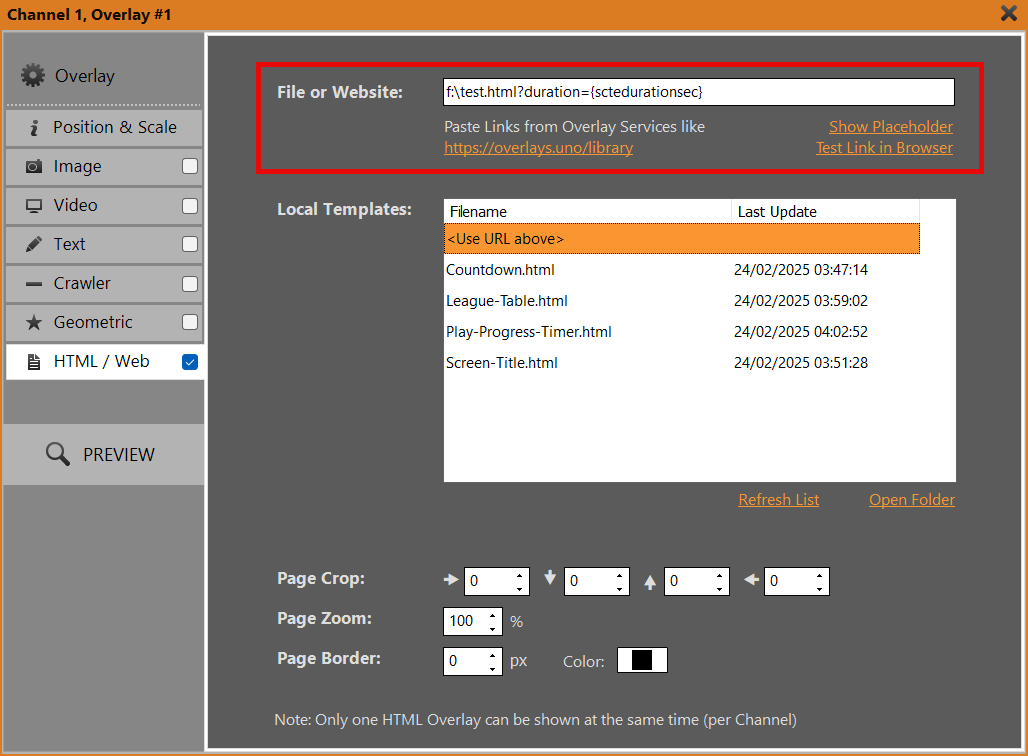
Quando Durata del blocco è Durata a partire da SCTE OUT (durata della pausa), PLAYDECK memorizza la durata della pausa corrispondente a quel segnale OUT. È possibile visualizzarla in un HTML oppure Testo overlay (schermata FAST “nessuna pubblicità da inserire” / conto alla rovescia) — non è necessario alcun webhook aggiuntivo.
Inserisci questi segnaposto nel tuo codice HTML (file o query URL) o in una semplice sovrapposizione di testo. Si riempiono quando è attivo un cue SCTE con una durata utilizzabile; altrimenti rimangono vuoti (senza residui) {…} (sullo schermo).
{scteduration} — durata della pausa espressa come stringa temporale (nello stesso formato degli altri segnaposto relativi alla durata)
{sctedurationsec} — durata della pausa in secondi (decimale)
{sctereceivedunix} — Ora Unix in cui è stato ricevuto il segnale OUT
{sctestartunix} — Ora Unix in cui è previsto l'inizio della pausa (dopo Ora di inizio / ritardo)
{eventlastid} / {eventlastidhex} — ID dell'ultimo evento di giunzione emesso su questo canale (stesso contatore dei comandi SCTE in uscita)
Suggerimento: drop {scteduration} in un Sovrapposizione di testo Assicurati innanzitutto di verificare il valore prima di inserire il codice HTML.
Il Backup Con la funzione "Follow / status", questi valori di cue vengono copiati in modo che il conto alla rovescia sulla console di backup rimanga sincronizzato con quella principale.
Ripetizione dello sfondo / della lavagnetta durante la pausa
Sovrapponi a quel filmato (Inizio clip → Fine clip) lettura {scteduration} / {sctedurationsec}
Il ritorno segue comunque la modalità di durata impostata. Associa l’overlay alla clip “Break” in modo che si nasconda quando la riproduzione esce dalla clip “Break”.
Riemetti OUT con la durata del cue (e CUE-IN all'uscita dal blocco)
A volte il dispositivo che riproduce il Break non rileva il feed SCTE in diretta, ma deve comunque segnalare al responsabile del packaging quando il Break ha inizio (e quando termina).
Inizio blocco comando: in uscita SCTE-35 / SCTE-104 Fuori. Utilizza {scteduration} (SCTE-35, impulsi a 90 kHz) oppure {scteduration10} / {scteduration10hex} (SCTE-104 decimi) invece di {blockduration} quando la lunghezza deve corrispondere a quella del in arrivo cue — non la lunghezza del blocco della playlist.
Blocca uscita comando: in uscita In / CUE-IN con {eventlastid} (o esadecimale). Blocca uscita si avvia quando si esce dal Blocco per qualsiasi motivo — fine naturale oppure ritorno anticipato (timer SCTE / IN, Azione). Fine blocco significa comunque solo “l’ultimo clip ha raggiunto l’ultimo fotogramma”.
Ricetta veloce (tipica di FAST / segnalazione del server)
Comandi su clip/blocchi/azioni = invia SCTE (>> nel registro). Vedi gli articoli SCTE-35 / SCTE-104.
Trigger SCTE su un Break Block = reagire ai marcatori in arrivo (<<) e gestire la messa in onda.
Entrambi possono coesistere nello stesso progetto. Un Break può comunque eseguire i comandi SCTE in uscita Block Start / Block Exit, se il tuo packager necessita anche di marcatori da PLAYDECK.
Per l'acquisizione in diretta che deve continuare anche dopo il "Break", utilizzare un ingresso canale permanente (non l'URL di uno streaming da playlist) — vedi Pause pubblicitarie.
Configurazioni tipiche
Il server invia immediato SCTE-35 OUT → Ora di inizio: Subito dopo l'arrivo; Durata: da SCTE OUT, oppure Fisso / Attesa per IN
SCTE-104 con pre-roll o timestamp → Ora di inizio: Ritardo rispetto al segnale SCTE; Durata a seconda delle necessità
SCTE-35 con ptsTime nella coda in entrata → Ora di inizio: Ritardo rispetto al segnale SCTE; il pattern OUT deve corrispondere a quel segnale (non solo Flag="1"); Durata spesso "Fixed" o "Wait for IN" se il marker non ha una durata di pausa
Durante i test
>> nel log = è stato inviato qualcosa
<< = PLAYDECK ha ricevuto un segnale
OUT/RITARDO, OUT/GIOCO, AVVIA/GIOCARE, IN/RITORNO, TIMER/RITORNO = azioni di attivazione
Il tuo iPhone può fungere da telecamera wireless per PLAYDECK. Installa l’app gratuita Blackmagic Camera, invia uno stream SRT tramite Wi-Fi e aggiungilo alla playlist come qualsiasi altra sorgente live. Opzionale: regola la messa a fuoco dalla console PLAYDECK senza doverti avvicinare al telefono.
Si tratta di Wi-Fi, non di SDI. Va bene per l'IMAG, una telecamera di riserva o una sala in cui non è possibile posare cavi. Non sostituisce però una telecamera fissa in studio.
Apri l'app una volta e autorizza l'accesso alla fotocamera e al microfono.
Lascia il telefono connesso a quella rete Wi-Fi. Annota l'indirizzo IP dell'iPhone: Impostazioni iOS → Wi-Fi → tocca la rete → Indirizzo IP.
L'app Fotocamera predefinita di iOS non è in grado di farlo. È necessaria l'app Blackmagic Camera (messa a fuoco manuale, SRT, REST). Un'app fotocamera NDI HX è un prodotto diverso: PLAYDECK può gestirla come ingresso live NDI, ma in questo caso si perdono i controlli cinematografici di Blackmagic.
PLAYDECK ascolta (SRT)
PLAYDECK è il ascoltatore (avviato per primo). L’iPhone è il dispositivo chiamante (si connette al PC).
Sul PC PLAYDECK, apri un prompt dei comandi ed esegui ipconfig. Utilizza l'indirizzo IPv4 della scheda LAN/Wi-Fi a cui l'iPhone può effettivamente connettersi (esempio di seguito: 192.168.1.50).
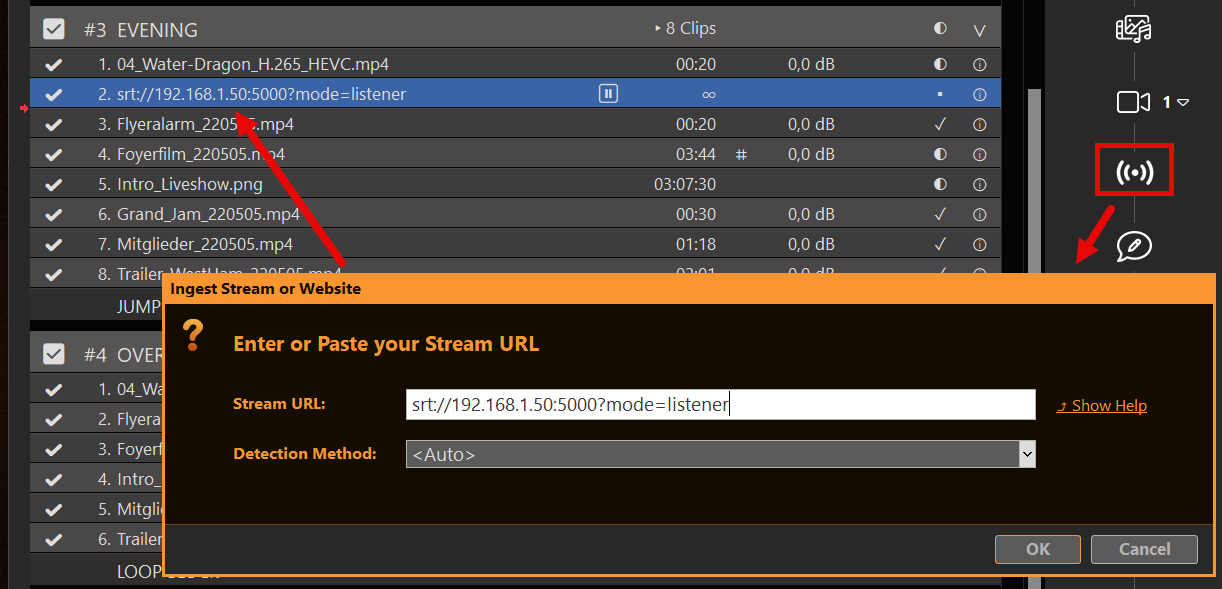
In PLAYDECK, trascina il STREAM icona nella playlist (stessa finestra di dialogo degli altri flussi di input — vedi https://playdeck.tv/input-streams/).
Inserisci: srt://192.168.1.50:5000?mode=listener
Riproduci quel filmato in modo che PLAYDECK apra la porta. Il Firewall di Windows potrebbe richiedere conferma: autorizzalo (UDP 5000).
Porto 5000 è l'impostazione predefinita SRT di PLAYDECK. Va bene qualsiasi porta libera, purché l'URL dell'iPhone utilizzi lo stesso numero.
L'iPhone invia il flusso
Blackmagic Camera aggiunge un target SRT personalizzato a partire da un piccolo file XML.
Sul PC PLAYDECK, salvare questo file con il nome playdeck-srt.xml. Inserisci il tuo L'indirizzo IP del PC nell'URL — non quello dell'iPhone:
PLAYDECK


 Primario
 srt://192.168.1.50:5000


 HD a bassa latenza


 6000000
          128000
 1
Trasferisci il file tramite AirDrop sull'iPhone (o in "File" / iCloud).
Apri → Condividi → Fotocamera Blackmagic.
Nell'app: Impostazioni → Live Stream → piattaforma PLAYDECK → profilo HD a bassa latenza.
Avvia la diretta dopo Il video su PLAYDECK è già in riproduzione.
L'HD a circa 6 Mbps è l'impostazione predefinita più ragionevole. Il 4K richiede una connessione stabile a 5 GHz e resolution="4K" con un bitrate più elevato (iPhone 15 Pro+).
Riproducilo nella playlist
Se PLAYDECK è connesso, il nome dello stream è bianco. Rosso = nessuna connessione. Fai doppio clic sull'icona delle informazioni per visualizzare il formato/codec. Errore di battitura: clicca con il tasto destro → Modifica URL.
Trattalo come un video in diretta: riproducilo quando ti serve quella ripresa. Uno streaming non ha una fine prestabilita, quindi rimane attivo finché non lo interrompi o finché il telefono non perde la connessione Wi-Fi.
Non inviare il segnale dall'iPhone a YouTube/Twitch “e poi a PLAYDECK”. È la direzione sbagliata. PLAYDECK deve essere il listener SRT sulla tua LAN. Ecco a cosa serve LAN.mote.
Messa a fuoco remota (senza codice)
L'immagine e la messa a fuoco sono due processi distinti. Il flusso trasporta solo il video. La messa a fuoco è una funzione di controllo della telecamera.
Senza scrivere nulla:
Apple Watch — App complementare per le fotocamere Blackmagic: inquadratura, registrazione, esposizione, messa a fuoco, zoom.
iPad / secondo iPhone / Mac — Utilizza la stessa app Blackmagic Camera collegata alla stessa rete Wi-Fi e imposta quel dispositivo come controller. Avrai a disposizione l'HUD completo, compresa la messa a fuoco.
Da usare quando qualcuno può tenere in mano un Watch o un iPad. La sezione successiva è dedicata all’operatore che desidera una manopola di messa a fuoco sul PC PLAYDECK.
Messa a fuoco remota con IA
Blackmagic Camera 3.4+ utilizza l'API REST di Camera sul telefono: porta HTTPS 4444, certificato autofirmato. PLAYDECK non interagisce con quell’API. Tu (o ChatGPT) invii una piccola richiesta HTTP PUT dal PC.
Abilita il controllo remoto nelle impostazioni della Blackmagic Camera in modo che l'API sia attiva. Quindi, sul PC PLAYDECK, apri:
Invoke-WebRequest -Method Put -Uri "https://${ip}:4444/control/api/v1/lens/focus/doAutoFocus" -ContentType "application/json" -Body "{}" -UseBasicParsing
Testo da incollare in ChatGPT / Claude / Gemini
Copia questo testo, inserisci l'indirizzo IP del tuo iPhone e incollalo in qualsiasi modello di IA. Dovrebbe apparire una piccola finestra di PowerShell con un cursore.
Scrivi uno script per Windows PowerShell 5.1. Senza moduli aggiuntivi.

All'inizio: $IphoneIp = "192.168.1.20"

L'app Blackmagic Camera su quell'iPhone espone un'API REST:
https://IP:4444/control/api/v1
TLS autofirmato — salta la convalida del certificato.

Esegui un PUT su /lens/focus con JSON {"normalised": N}, dove N è compreso tra 0,0 e 1,0
Esegui un PUT su /lens/focus/doAutoFocus con JSON {}
GET /lens/focus per leggere il valore corrente

Aprire una piccola finestra WinForms intitolata "iPhone Focus":
- una barra di scorrimento da 0 a 100 mappata su normalised
- inviare il valore di messa a fuoco al rilascio del mouse (non inviare dati ad ogni tick)
- un pulsante "Messa a fuoco automatica"
- un'etichetta di stato per gli errori

Se il comando GET restituisce chiavi JSON diverse da `normalised`, visualizza il JSON e invia comunque {"normalised": N}.
Utilizza Invoke-WebRequest. Ignora le risposte 204 vuote.
Script funzionante (se non vuoi aspettare che l'IA agisca)
Salva con nome iphone-focus.ps1, impostare $IphoneIp, clicca con il tasto destro del mouse → Esegui con PowerShell. Se Windows lo blocca: Set-ExecutionPolicy -Scope Process Bypass quindi .\iphone-focus.ps1.
Trascina il cursore e osserva l'obiettivo del telefono. Se PUT restituisce 403, la messa a fuoco è bloccata (obiettivo esterno / blocco AF nell'app).
Compagno
Se hai già in esecuzione Bitfocus Companion per PLAYDECK, aggiungi una seconda connessione: API Blackmagic Cameras (https://bitfocus.io/connections/bmd-cameras). Host = IP dell'iPhone, HTTPS attivo, porta 4444, consentire HTTPS non sicuro (autofirmato). Companion legge l'elenco delle API del telefono stesso e crea le azioni Focus / Auto Focus. Posiziona quei pulsanti accanto ai pulsanti Riproduci/Pausa di PLAYDECK. Vedi https://playdeck.tv/companion/.
Se rimane rosso
Ordine di avvio — Prima viene riprodotto il frammento audio di PLAYDECK, poi quello di iPhone Live Stream.
Wi-Fi per gli ospiti — I telefoni non riescono a rilevare i PC. Utilizza l'SSID di produzione.
Indirizzo IP errato — L'URL XML è il PLAYDECK PC. L'URL REST è il iPhone.
Firewall — UDP 5000 in entrata sul PC. TCP 4444 in uscita dal PC verso il telefono.
Licenza Plus — L'ingresso SRT richiede Plus. Senza di esso, il connettore non si aggancia.
Finestra pop-up del certificato — in attesa sulla porta 4444. Accettalo. Lo script PowerShell salta il controllo.
Latenza — Qualche centinaio di millisecondi su un punto di accesso a 5 GHz ben configurato è normale. Non aspettarti una precisione di sincronizzazione pari a quella dello standard SDI.
Opzione con cavo in studio: Blackmagic Camera ProDock → HDMI → una scheda di acquisizione come PLAYDECK Live Input. Si tratta di un collegamento via cavo, non di questa connessione Wi-Fi.
PLAYDECK ti offre già due comodi telecomandi: Bitfocus Companion se disponi di un Deck Stream o di un ATEM, e il sistema integrato Web Remote se ti serve solo un browser connesso alla stessa rete Wi-Fi.
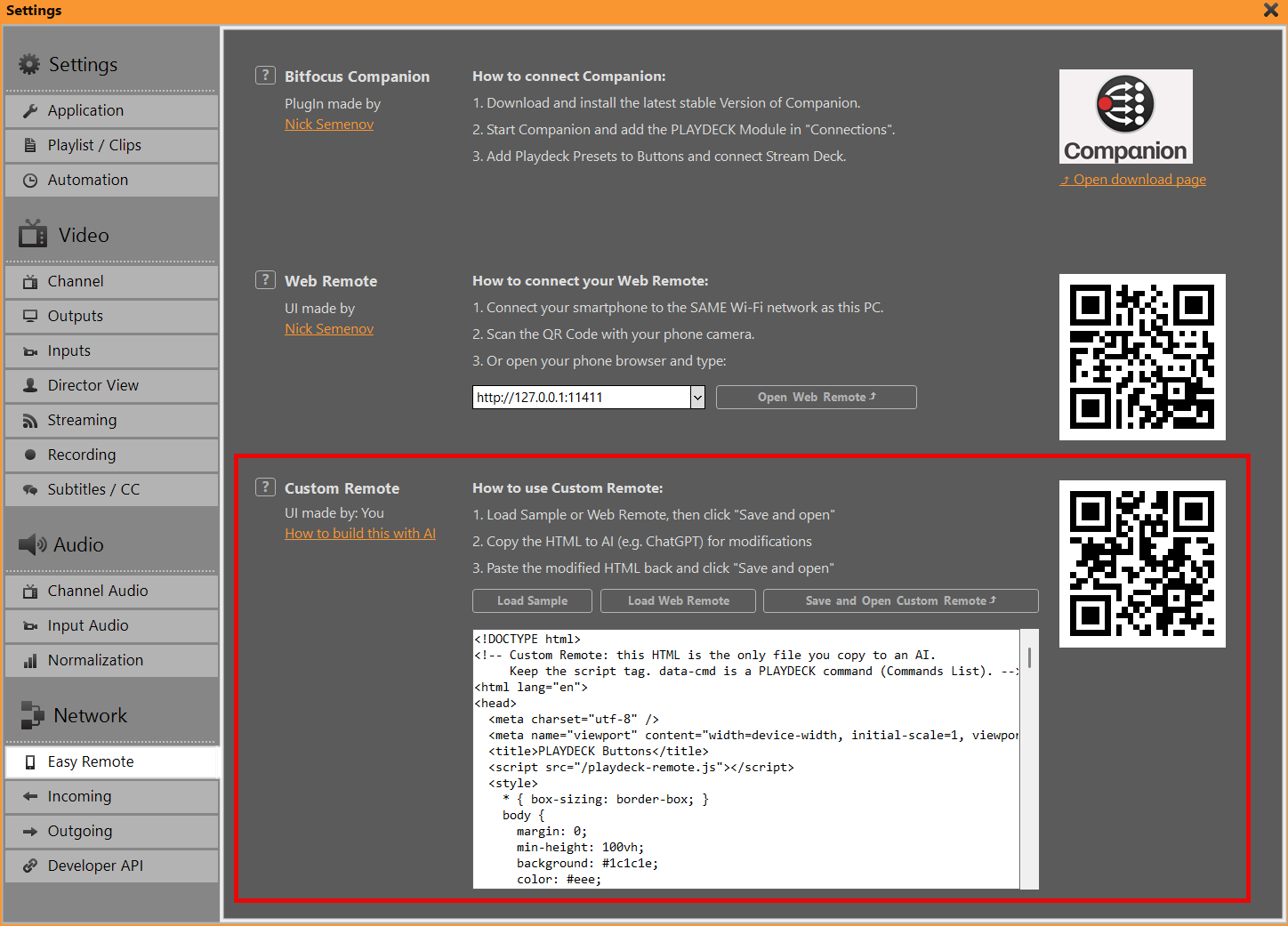
"Custom Remote" è la terza opzione. Si incolla un file HTML, PLAYDECK lo riproduce su questo PC e il tuo telefono lo apre tramite un codice QR. ChatGPT, Gemini o Claude si limitano a riscrivere quel file. PLAYDECK non comunica mai con l'IA e non devi mai installare un chatbot all'interno del sistema di riproduzione.
Questo strumento è pensato per quei casi in cui Web Remote non è adatto: un responsabile di sala a cui servono solo tre pulsanti giganti, un produttore che vuole che il tempo rimanente sia grande come un camion, uno spettacolo che ha bisogno di un comando in più che l’interfaccia utente predefinita non mostra. Descrivi il compito in parole semplici. L’IA restituisce il codice HTML. Tu lo incolli.
Non modificare i file presenti nella cartella del programma PLAYDECK. Gli aggiornamenti li sovrascrivono. “Custom Remote” è il fork che sopravvive agli aggiornamenti.
PLAYDECK memorizza il tuo codice HTML e lo rende disponibile a un indirizzo fisso:
http://YOUR-PC:11411/custom
L'URL non cambia quando si incolla un nuovo layout. Il codice QR accanto alla casella contiene lo stesso indirizzo. Il telefono e il PC PLAYDECK devono essere connessi alla stessa rete Wi-Fi. Se la pagina rimane vuota, abilitare la porta TCP 11411 nel firewall (la stessa porta già utilizzata da Companion e Web Remote).
C’è sempre e solo uno Telecomando personalizzato. Una scatola, un file, un codice QR. È fatto apposta. Non stai creando un servizio di hosting per siti web. Stai realizzando il telecomando per questo spettacolo.
Il Web Remote integrato rimane su / (la radice della porta 11411). Companion rimane Companion. Overlays e Director View mantengono i propri modelli. Custom Remote non li sostituisce.
Usa l'esempio (inizia da qui)
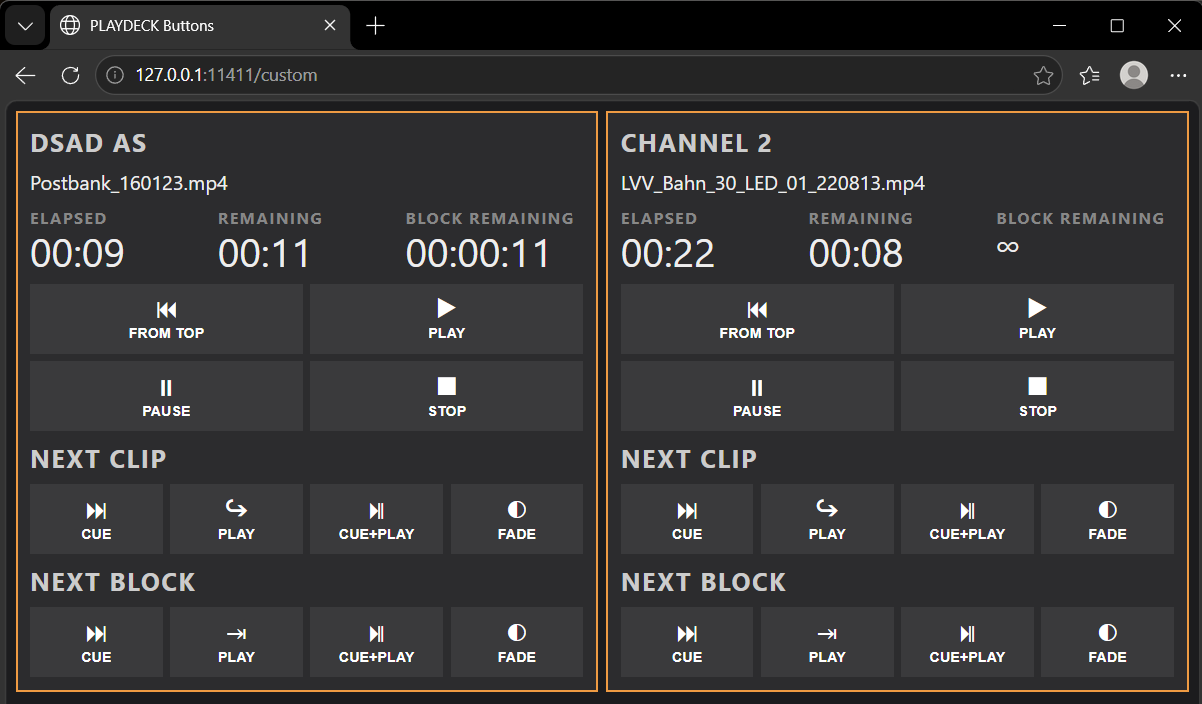
Se non l’hai mai fatto prima, non partire da una pagina vuota e non utilizzare Web Remote. Parti dall’esempio. Si tratta di una tastiera pensata innanzitutto per l’uso con il telefono: due canali, tasti di trasporto grandi, “clip successiva” / “blocco successivo” nelle stesse modalità utilizzate da Companion (Cue, Play, Cue+Play, Fade). Mostra il nome del clip, trascorso, rimanente, e blocco rimanente. I clip e i blocchi infiniti sono contrassegnati con il simbolo ∞ (a volte ∞ più la durata del loop). È lo stesso testo che PLAYDECK mostra nella barra di avanzamento. Non inventiamo un conto alla rovescia fittizio.
Scansiona il codice QR con la fotocamera del tuo telefono oppure apri l'indirizzo nel browser del telefono.
Dovresti poter selezionare un punto specifico, riprodurre, mettere in pausa, interrompere la riproduzione, tornare all’inizio della playlist e scorrere clip per clip o blocco per blocco, senza dover prima consultare un elenco di comandi.
Quel “Sample” è anche il file che si fornisce all’IA. Contiene già l’unico codice tecnico che conta: un tag script e i comandi PLAYDECK scritti sui pulsanti.
Lasciamo che sia l'intelligenza artificiale a cambiarlo
Copia tutto il contenuto della casella HTML. Incollalo su ChatGPT (o Gemini / Claude). Spiega a cosa serve il comando, non quale libreria JavaScript utilizzare.
Inserisci questa frase in ogni prompt:
Resta in linea <script src="/playdeck-remote.js"></script>. Non aprire un WebSocket personale. Non modificare il file playdeck-remote.js. data-cmd è un comando PLAYDECK presente nell'elenco dei comandi. data-bind mostra lo stato in tempo reale.
A questo punto aggiungi il lavoro, ad esempio:
Responsabile di reparto, solo Canale 1
Configuralo come iPad per il responsabile di sala. Solo canale 1. Tempo rimanente ben visibile. Tre pulsanti: PLAY, PAUSA, RIPRODUCI CLIP SUCCESSIVA. Sfondo scuro, senza bordi dorati, aree di selezione di grandi dimensioni.
Rinnovare il design, mantenendo i pulsanti
Mantenere tutti i pulsanti e i comandi esistenti. Modificare solo i colori, la spaziatura e il carattere in modo che assomigli a un pannello di trasmissione. Il canale in riproduzione deve rimanere ben visibile.
Aggiungi un'azione in più
Lascia il campione così com'è. Aggiungi un pulsante sotto il Canale 1 che invii startoverlay|1|1. Assegnagli il nome OVERLAY 1.
Incolla il codice HTML restituito dall'IA nella casella → Salva e Apri → ricarica il telefono. Se l'IA ha eliminato il tag script, PLAYDECK lo reinserisce al momento del salvataggio. Se l'IA ha inventato nomi di pulsanti come dall'inizio oppure successivo anziché eseguire comandi effettivi, quei tasti non avranno alcun effetto — riattiva il comando “Elenco comandi” data-cmd.
È possibile incollare il testo nella casella con Ctrl+V. Non è presente un pulsante "Incolla" separato. Selezionare "Carica esempio" o "Carica da Web" per sostituire il contenuto della casella e salvare. Digitare nella casella senza prima salvare e aprire il file non aggiorna il telefono.
Comandi e stato in tempo reale
Lo script di supporto /playdeck-remote.js funziona solo con WebSocket. Non copiare quel file sull'IA. Non modificarlo. Il file HTML è l'unico file della conversazione.
Un pulsante è un comando PLAYDECK, della stessa famiglia di quelli utilizzati dal comando personalizzato di Companion:
Il testo in tempo reale è data-bind inoltre canale dati:
"Trascorso" e "Rimanente" indicano la durata della clip. "Rimanente del blocco" indica il blocco. "Infinito" mostra il simbolo ∞.
L'elenco completo dei comandi si trova in PLAYDECK: Menu principale → Documentazione. Se è possibile inviarlo da Companion come comando personalizzato, è possibile inserirlo in data-cmd.
Se una pagina richiede una logica che gli attributi non sono in grado di fornire (un contatore di visualizzazioni, una tabella riassuntiva), quel codice JavaScript aggiuntivo va inserito nello stesso file HTML. Utilizza PlaydeckRemote.send('play|1') e PlaydeckRemote.onStatus(...). È ancora un unico file, non c'è ancora un secondo WebSocket.
Utilizzo di Web Remote come base
Sample è la soluzione ideale per l'intelligenza artificiale: pochi pulsanti, poco codice.
A volte ti viene proprio voglia di Il telecomando web di Nick — l’elenco dei clip, le barre di avanzamento, le schede dei canali — ma di colore arancione invece che grigio, oppure un orologio più grande, oppure schede nascoste. Poi:
Telecomando personalizzato → Carica Web Remote → Salva e Apri.
Ora disponi di una copia del Web Remote integrato in /personalizzato. Il Web Remote originale all'indirizzo / rimane invariato.
Copia quel codice HTML nell'IA seguendo una regola rigorosa:
Questa pagina è PLAYDECK Web Remote. Modifica solo i CSS e le etichette. Non riscrivere il codice JavaScript che genera la playlist, le barre di avanzamento o le schede dei canali. Mantieni <script src="/playdeck-remote.js"></script>.
Se l'IA “semplifica” quel codice JavaScript, l'elenco dei clip di solito smette di funzionare. Ricarica Web Remote e riprova con una richiesta più semplice (solo i colori).
Non dire mai alle persone di modificare qualcosa webremote.html sul disco e conservare una copia di backup per la prossima reinstallazione. È proprio a questo che serve Custom Remote.
Se qualcosa non funziona
Pagina vuota del telefono. Stessa rete Wi-Fi del PC PLAYDECK? La porta TCP 11411 è abilitata? Prova prima a salvare e aprire il file sul PC. L'indirizzo è http://IP:11411/custom — né https, né un’altra porta.
I pulsanti non funzionano. Il tag script deve rimanere. data-cmd deve essere un comando vero e proprio (riproduci|1, non riproduci). Ricaricare dopo aver salvato e aperto.
Tempi bloccati o elenco non aggiornato. Aggiorna la pagina. Se si tratta di una copia tramite Web Remote, attendere qualche secondo: quella pagina aggiorna i dati della playlist a intervalli brevi.
∞ al posto di un orologio. Il clip o il blocco ha una durata infinita (live, loop, clock). PLAYDECK mostra lo stesso.
Volevo modificare il Web Remote standard. Hai fatto così: "Carica Web Remote" è quella pagina, fornita come "Custom Remote". Lascia / per tutti coloro che desiderano ancora l'interfaccia utente predefinita.
Companion / Piattaforma Stream. Continua a utilizzare Companion per l'hardware. Custom Remote è un'applicazione HTML su smartphone o tablet e non sostituisce il modulo.
Le regole Playout stabiliscono quando è consentito riprodurre un video, e cosa succede dopo. Shuffle utilizza lo stesso stato grigio per i clip che non fanno parte di questa ripresa.
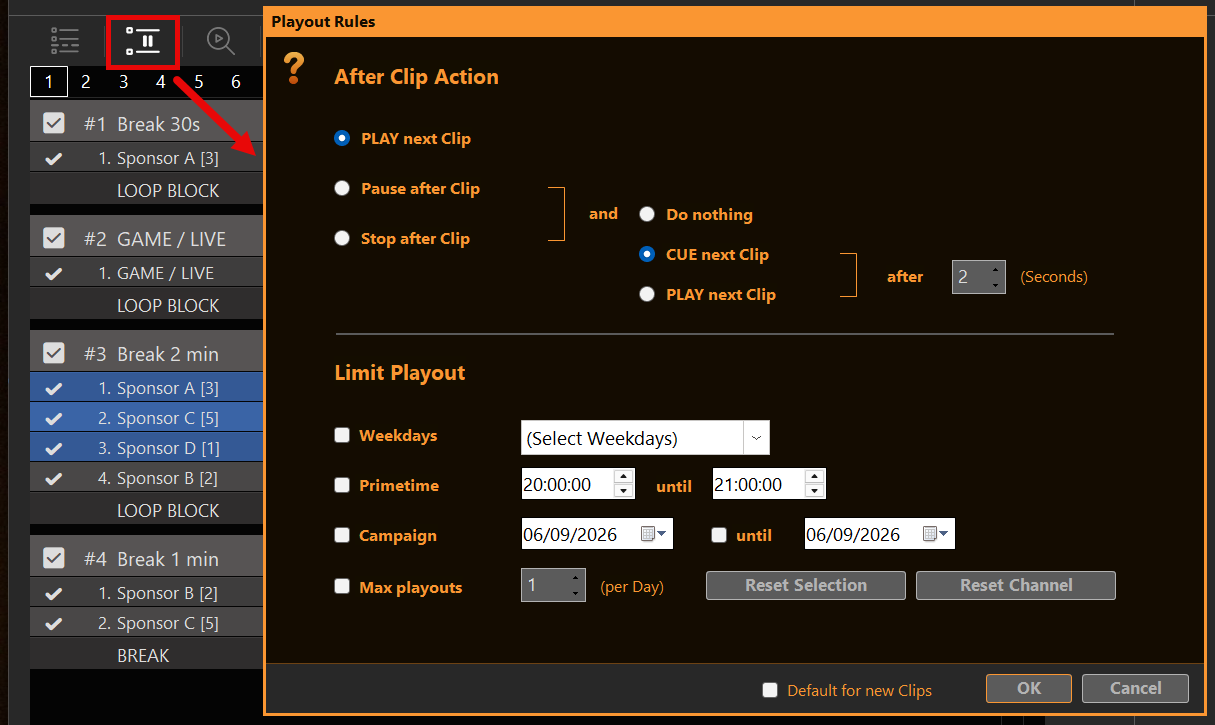
Seleziona una o più clip e fai clic sul pulsante icona di pausa / fine sulla clip (nello stesso punto in cui si trovava la vecchia opzione “Pausa clip”). Il titolo della finestra di dialogo è Regole Playout.
La parte superiore della finestra di dialogo è Azione successiva al clip (pausa / stop / continua). Sotto c'è Limite Playout. Impostazione predefinita per i nuovi clip Nel piè di pagina vengono salvati entrambi i clip che aggiungerai in seguito.
Azione successiva al clip
Si tratta dell'ex "Clip Pause". Funziona solo quando il clip raggiunge effettivamente la fine.
Riproduci il prossimo video — la playlist prosegue come al solito.
Pausa dopo il filmato — rimanere sull'ultimo fotogramma e attendere, oppure proseguire dopo un certo ritardo.
Fermati dopo il clip — interrompi la riproduzione alla fine di questo filmato.
A destra puoi scegliere cosa fare dopo: Riproduci il prossimo video, CUE: clip successiva, oppure Non fare nulla, facoltativamente dopo un certo numero di secondi.
Limite Playout
Ogni regola selezionata deve ora corrispondere. Le regole non selezionate vengono ignorate.
Giorni feriali — solo nei giorni selezionati.
Orario di massima ascolto — ora del giorno. Da è incluso, fino a quando non è (18:00–20:00 significa fino alle 19:59:59). Se l'ora di inizio è successiva all'ora di fine (ad es. 22:00–06:00), l'intervallo si ripete durante la notte.
Campagna — date del calendario. Fino a quando incluso. Se l'opzione "Fino al" è disattivata, la clip è limitata solo al giorno "Da".
Numero massimo di riproduzioni (al giorno) — quante volte questo video può essere riprodotto nel corso della giornata in corso. Il contatore si azzererà al prossimo controllo dopo la mezzanotte (senza timer aggiuntivo). Si conta una riproduzione quando il video terminato e il cursore di riproduzione sinistra it. La riproduzione in loop della stessa clip non aggiunge conteggi aggiuntivi. Un avvio manuale fa conta se quel filmato è stato riprodotto fino alla fine.
Diverse regole insieme costituiscono E: giorno feriale e prima serata e campagna e numero massimo di riproduzioni, se sono tutte attive.
Reimposta selezione / Reimposta canale In questa finestra di dialogo, azzerare i contatori giornalieri. File → Ripristina lo stato dei clip riprodotti fa lo stesso con i segni e i conteggi relativi ai brani riprodotti.
Grigio vs Inattivo
Due tipi diversi di saltelli:
Casella di controllo della prima colonna deselezionata — Il clip è inattivo. L’automazione non lo rileva e non è possibile avviarlo con CUE / PLAY / Fade.
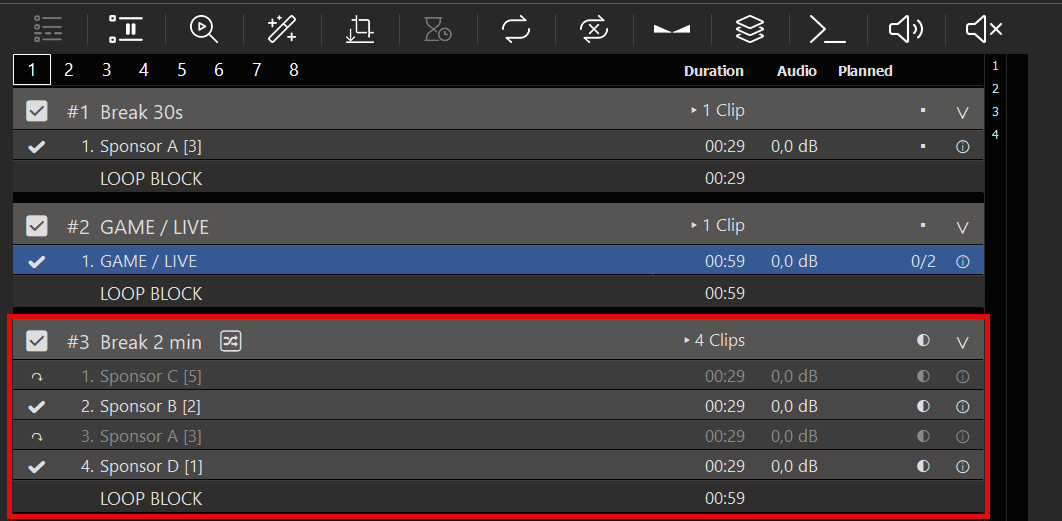
Nome in grigio + ↷ — il video è da questa ripresa (Limite Playout, o ciò che resta dopo lo Shuffle). Le funzioni Automazione, Segui, Durata pianificata e Passa al successivo lo ignorano. È comunque possibile avviarlo manualmente. Ciò disattiva l’ombreggiatura solo di quel clip; non genera una nuova esecuzione dello Shuffle.
Le intestazioni dei blocchi mostrano ancora il numero di clip che possono essere effettivamente riprodotte in questa ripresa (▸ 3 filmati), non tutti i file presenti nel blocco.
Riproduzione casuale / Sincronizzazione dei clip
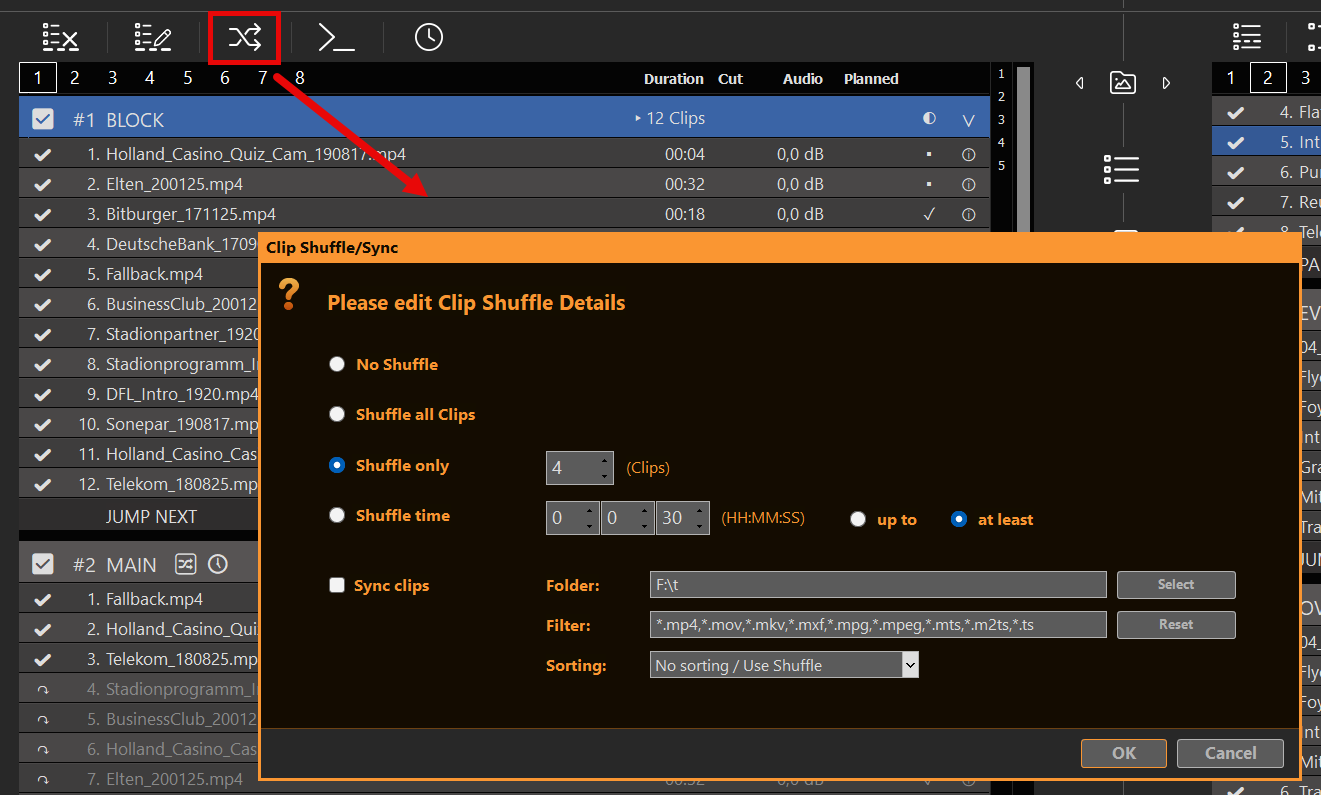
Apri Riproduzione casuale / Sincronizzazione dei clip dal blocco (icona di riorganizzazione nell’intestazione del blocco). Titolo della finestra di dialogo: Riproduzione casuale/Sincronizzazione dei clip.
Metodi di rimescolamento
Senza riproduzione casuale — ordine normale. Usalo quando vuoi solo Sincronizzazione cartelle (e ordinamento facoltativo), senza alcuna riproduzione casuale.
Mescola tutti i clip — ordine casuale per l’intero blocco. Ogni clip attiva è inclusa nella ripresa.
Mescola solo N — Scegli N clip per questa ripresa; le altre vengono visualizzate in grigio (↷). Nel corso di numerose sessioni, PLAYDECK privilegia le clip che sono rimaste in attesa più a lungo (rotazione equa), non quelle “riprodotte per ultime”.
È ora di mescolare le carte — Mescola prima, poi mantieni le clip finché la registrazione non raggiunge la durata desiderata:
fino a HH:MM:SS — compilare il più possibile senza superare il limite; i clip che non rientrano vengono visualizzati in grigio.
almeno HH:MM:SS — continuare ad aggiungere fino a quando la somma non è ≥ al valore target; quindi colorare di grigio il resto.
Ordinamento e "Shuffle" si escludono a vicenda: un ordinamento vero e proprio (Nome A–Z / Z–A, Data file più recente / più vecchia) disattiva "Shuffle"; selezionando un metodo "Shuffle", l'ordinamento viene impostato su Nessun ordinamento / Usa la riproduzione casuale.
Quando PLAYDECK conclude un affare
Quando si entra nel Blocco dall'esterno, viene distribuita una nuova mano:
CUE / PLAY / Dissolvenza in entrata sull'intestazione del blocco — offerte.
CUE / PLAY su una clip all’interno del blocco (compresa la prima clip della ripresa) — riproduce quella clip così com’è. Lo fa non Riorganizzazione. Se il clip era disattivato, viene riattivato solo per questa riproduzione.
Quando il blocco diventa Avanti (vai al blocco successivo, vai al blocco, interrompi/metti in pausa il follow, …) — viene eseguito una sola volta per quella voce in sospeso.
Blocco programmato — quando lo schema viene attivato (o la cache successiva prepara quel Blocco), PLAYDECK distribuisce le carte una volta, quindi avvia la prima clip della ripresa. Se la riproduzione è già in corso all’interno di quel Blocco, lo schema non distribuisce nuovamente le carte.
Blocco di interruzione — lo stesso vale quando si accede al Break (interruzione o al termine del clip). Il ritorno dal Break al clip/alla posizione precedente non genera una nuova ripresa sul bersaglio di ritorno.
Blocco di loop — ogni nuovo ciclo di loop offre una nuova selezione all’inizio di quel giro (il clip che è appena diventato “Current” rimane al suo posto; il resto del blocco viene rimescolato). Mentre l’ultimo clip del giro precedente è ancora in riproduzione, “Next” punta già al primo clip dell’ordine corrente — PLAYDECK non rimescola i clip sotto il cursore di riproduzione.
Clip ad anello — mantiene la stessa ripresa per l'intervallo della clip in loop.
L'uscita dal blocco (fine del blocco non ciclica) azzera il conteggio delle prese, in modo che l'entrata successiva possa distribuire nuove carte.
Le clip non incluse nella ripresa vengono visualizzate in grigio (↷). Le funzioni Automazione, Segui, Durata pianificata e Passa alla successiva le ignorano. È comunque possibile avviare manualmente una clip in grigio: ciò ripristina il colore della clip in questione, ma non crea una nuova ripresa.
I blocchi con le funzioni "Shuffle" e/o "Sincronizzazione cartelle" mostrano il simbolo 🔀 nell'intestazione.
PLAYDECK distribuisce un prendere quando viene giocato il Block fin dall'inizio: CUE / PLAY / Fade on the intestazione del blocco, sul prima ripresa, oppure quando il blocco diventa il prossimo in ordine di riproduzione (fine del blocco, comando, azione, programmazione). I clip che non fanno parte della ripresa diventano grigi (↷).
La funzione "Looping the Block" mantiene la stessa registrazione. Non mescola di nuovo le carte. Per distribuire una nuova mano, ricomincia il blocco dall’inizio.
CUE / fare doppio clic su qualsiasi altro Il comando "Riproduci clip" nel Blocco riproduce quella clip (e la rende nuovamente visibile se era in grigio). Non riorganizza il resto.
Sincronizzazione delle cartelle
È possibile utilizzare Solo sincronizzazione delle cartelle — lascia attiva la funzione Shuffle Senza riproduzione casuale. La sincronizzazione continua ad aggiungere/rimuovere/rieseguire la scansione dei file; opzionale Ordinamento li ordina. La riproduzione casuale è opzionale. Inoltre, nello stesso Riproduzione casuale / Sincronizzazione dei clip finestra di dialogo:
Verifica Sincronizza i filmati.
Set Cartella (sfoglia o percorso).
Facoltativo Filtro — modelli separati da virgola. Estensioni (*.mp4, mp4, .mov) e nomi dei file: sottostringa senza * (ad es. promozione corrisponde a qualsiasi nome contenente “promo”), oppure caratteri jolly (promo*, *_final.mp4, *punto*). Mescolare entrambi, ad esempio:. *.mp4,promo*,*_de.mov. Reimposta ripristina l'elenco delle estensioni predefinito. Filtro vuoto = tutti i tipi di file delle playlist.
Facoltativo Ordinamento — ordina i clip del file nel blocco in modo che corrispondano alla cartella (solo quando la riproduzione casuale è disattivata).
Cosa fa la sincronizzazione
Aggiunge i nuovi file presenti nella cartella come clip.
Rimuove i clip di file che non si trovano più nella cartella.
Esegue una nuova scansione di una clip se il file è stato sostituito (stesso percorso, nuove dimensioni/data) — come Ripeti la scansione del video.
Non influisce sugli elementi che non sono file (input, note, …).
Quando è in esecuzione
In sottofondo, mentre quel blocco è non Attuale e non Avanti (in modo che la trasmissione in diretta non venga sovrascritta).
Inoltre, una volta confermata la finestra di dialogo, se il blocco è inattivo (non è né "Corrente" né "Successivo").
Dopo ogni ciclo di sincronizzazione, PLAYDECK attende prima di eseguire la successiva sincronizzazione in background su quel blocco: circa 10 secondi di norma, circa 30 secondi se fossero state aggiunte nuove clip. Selezionando "OK" manualmente nella finestra di dialogo (in stato di inattività) la sincronizzazione viene comunque eseguita immediatamente.
Se i controlli in background risultano fastidiosi durante uno spettacolo dal vivo: Impostazioni → Disattiva i controlli dei file in background (sostituzione, file in crescita, sincronizzazione delle cartelle). Lasciare la casella deselezionata per l'uso normale. I nuovi clip vengono comunque analizzati al momento della loro prima aggiunta.
Durata, Segui e Programma
In programma time, block duration, Follow-after-clip e Get Next utilizzano solo clip riproducibili ora (attivo, non in grigio, limite consentito).
A in programma Blocca con no L'acquisizione del clip al momento dell'accensione viene saltata. Il limite Playout rimane attivo sul clip, non nel blocco “Schedule”.
Questo articolo illustra come collegare un mixer di trasmissione, come ad esempio il Ross Ultrix Carbonite, a PLAYDECK tramite AMP (Advanced Media Protocol). PLAYDECK funge da DDR generico. Il mixer elenca i clip e invia i comandi cue, play, stop, eject, jog, loop e record.
AMP è solo per il controllo: non trasmette il segnale video. Inviare l'uscita del programma PLAYDECK al mixer separatamente tramite SDI, NDI o HDMI.
Assegna quella sorgente all'ingresso dello switcher che utilizzi per il dispositivo AMP (ad esempio, la sorgente BNC o NDI dal PC PLAYDECK).
Configurare lo switcher (Carbonite)
Sullo switcher Ross (Ultrix Carbonite o pannello compatibile):
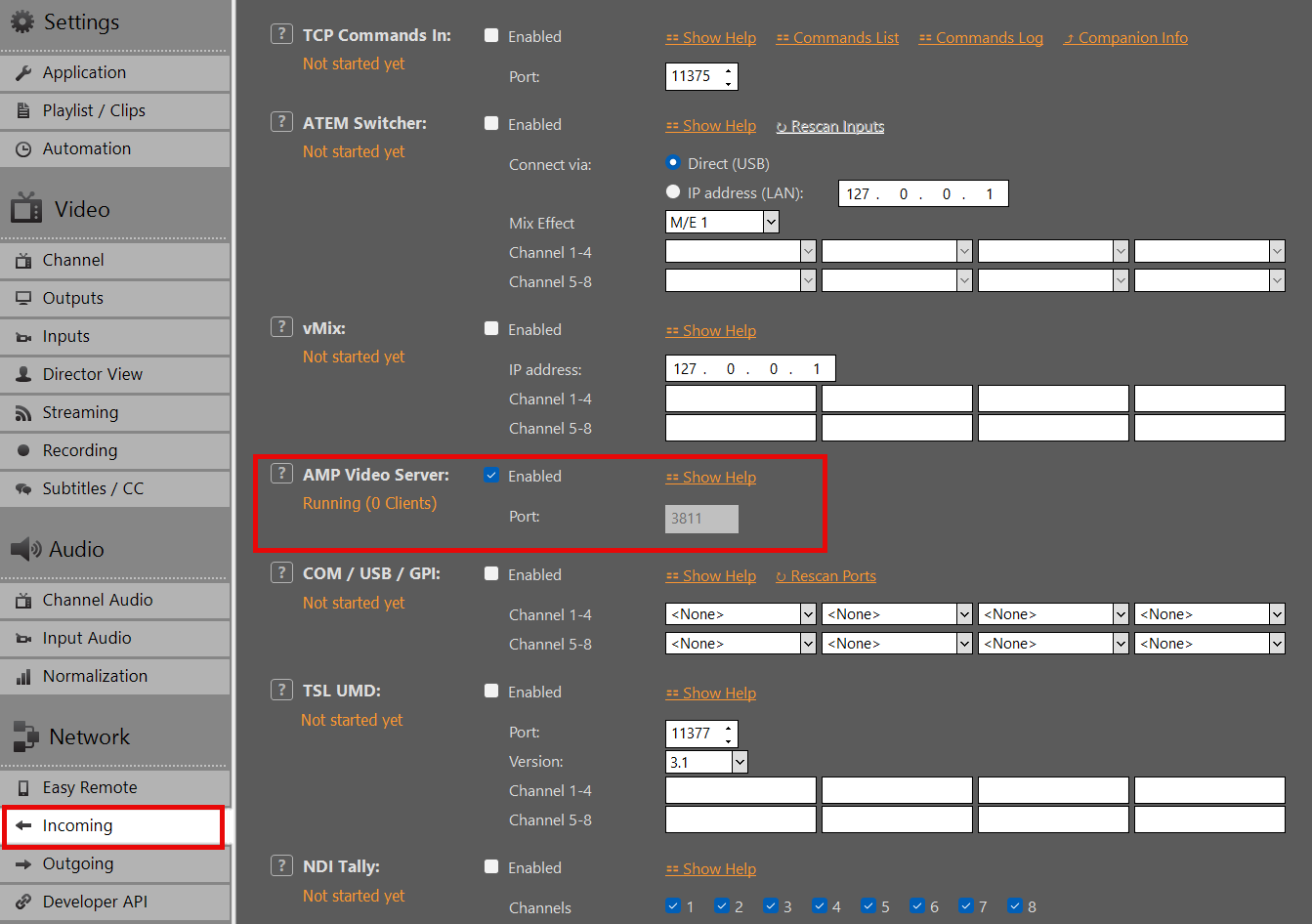
Configurazione dispositivo → Aggiungi server → AMP
IP = PLAYDECK PC sulla rete LAN
Porto = come impostato in PLAYDECK (impostazione predefinita 3811)
Protocollo / tipo di server: DDR generico
Abilita Consenti il controllo delle playlist dal lato server, se lo switcher lo richiede
Si applica la documentazione di Ross Tria/Mira AMP (driver AMP_0.2, ID protocollo DDR generico).
Scegli un VTR sul pannello (ad es. Vtr1). Ogni connessione AMP utilizza un canale VTR sullo switcher.
Mappatura dei canali
Commutatore
PLAYDECK
Vtr1 … Vtr8
Canale 1 … 8
PGM1 … PGM8
Canale 1 … 8 (anche questo è accettato)
Una connessione Carbonite AMP = un VTR. Per più canali, aggiungere più server AMP o assegnazioni VTR, secondo quanto consentito dal proprio switcher.
Comandi del pannello
Commutatore
PLAYDECK
Gioca
Gioca
Basta
Pausa (immagine fissa). La riproduzione prosegue.
Espelli
Interrompi la trasmissione del canale (in sottofondo)
Segnale
Fai partire quel filmato al punto "Cut In"
Corsa / navetta
Scorrimento campo/fotogramma (velocità = la rapidità con cui il pannello invia i comandi; una rotazione decisa corrisponde spesso solo alla velocità di riproduzione). Comandi di velocità dello shuttle (se il pannello li invia) = da rallentatore a avanzamento/riavvolgimento veloce. Rilascio = fermo immagine. Riproduzione = 1×. Lo scorrimento risulta più fluido con un numero maggiore di fotogrammi chiave; il riavvolgimento è più pesante.
Attiva/disattiva loop
Ciclo infinito / nessun ciclo nella clip corrente
Record
Avvia/interrompi la registrazione su PLAYDECK la cui sorgente è questo canale (non “Always-on”). Assegna quello slot di registrazione allo stesso canale della playlist del VTR.
Stato e registrazione
Lo stato del mixer segue quello di PLAYDECK: Riproduzione, Pausa, Cue.
AMP in arrivo: Registri → Registri dei comandi (<< AMP, leggibile).
Stato e registrazione
Lo stato dello switcher segue quello di PLAYDECK: Riproduci, Pausa, Avanti veloce.
Mentre una nuova clip è ancora in fase di caricamento nella cache, la clip precedente potrebbe continuare a essere riprodotta finché la clip successiva non è pronta.
Il traffico AMP in entrata viene registrato in Registri → Registri dei comandi (<< AMP).
Risoluzione dei problemi
Problema
Verifica
Lo switcher non riesce a connettersi
AMP abilitato in PLAYDECK; il firewall consente il traffico TCP sulla porta; stessa LAN/sottorete
Elenco clip vuoto o errato
Clip attive sul canale associato; didascalie/nomi dei file visibili nella playlist
La funzione "Jog" non fa nulla / mantiene una velocità errata
Clip in pausa o con riproduzione in attesa; dopo il rilascio rimane fermo (premere Play per 1×). Lo scrub leggero è normale per il field-jog — non si tratta di uno shuttle veloce.
Errori di sincronizzazione
Utilizza l'ID esatto riportato nell'elenco dei clip (8 caratteri o nome completo in stile Carbonite/Tria)
La registrazione non ha alcun effetto
Slot di registrazione: sorgente = playlist, canale = questo VTR, non sempre attivo; motore in funzione
Immagine nera
Video non instradato — AMP è solo di controllo; controllare il collegamento SDI/NDI/HDMI allo switcher
Questo articolo illustra come eseguire PLAYDECK senza l'intervento di un operatore: importazione giornaliera dei file di progetto da un sistema di gestione del traffico o di pianificazione, ricaricamento automatico in caso di sovrascrittura di un file e riavvio programmato dell'applicazione.
È facile non notare la voce “Impostazioni → Automazione”. Una casella di selezione denominata “Disattiva il salvataggio automatico del progetto” non sembra proprio indicata per una riproduzione 24 ore su 24, 7 giorni su 7, ma, insieme all’opzione “Carica il progetto più recente dalla cartella”, rappresenta il tipico flusso di lavoro in modalità automatica.
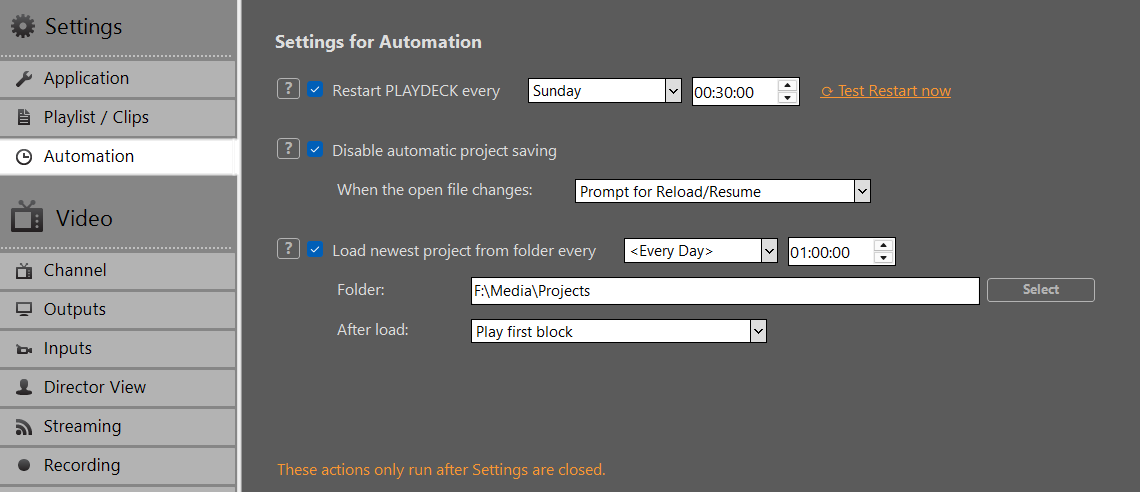
Apri Impostazioni → Automazione (ultima voce del gruppo "Impostazioni").
In questa pagina sono presenti tre funzioni indipendenti:
Riavvia PLAYDECK ogni — pulizia quotidiana o settimanale
Disattiva il salvataggio automatico dei progetti — PLAYDECK non salva il progetto aperto in background; il ricaricamento è facoltativo quando il file subisce modifiche
Carica il progetto più recente dalla cartella — a una determinata ora, caricare l'ultima versione .xml in una cartella (una volta al giorno)
Nota: Riavvio pianificato, Carica versione più recente e Ricarica al cambiamento del file Non eseguire l'operazione mentre le Impostazioni sono aperte. Imposta l'ora, la cartella e le opzioni, quindi Chiudi Impostazioni. Altrimenti, l'orario previsto potrebbe trascorrere senza che accada nulla. Prova a riavviare ora si avvia comunque direttamente da “Impostazioni”: questa è l’unica eccezione.
Casi d'uso tipici
Ecco le situazioni in cui l’automazione fa la differenza: non sono evidenti solo dalle etichette.
Il sistema di gestione del traffico e della programmazione genera ogni giorno un nuovo file XML Un pianificatore inserisce file quali 13-08-26_Playdeck.xml, 14-08-26_Playdeck.xml in una cartella condivisa. A mezzanotte PLAYDECK dovrebbe selezionare il file più recente e proseguire in modo automatico. Cioè Carica l'ultima versione, di solito insieme a Disattiva il salvataggio automatico dei progetti.
Lo stesso file di progetto viene sovrascritto nel corso della giornata Un editor o un'app di terze parti sovrascrive il file attualmente aperto. PLAYDECK dovrebbe rilevarlo e ricaricare il file. Cioè Disattiva il salvataggio + Quando il file aperto viene modificato → Ricarica/Riprendi. Dettagli: Preparare/importare playlist da fonti esterne.
Entrambi sulla stessa macchina Nuovo file creato alle 00:00, poi il file dello stesso giorno è stato sovrascritto nuovamente alle 14:00. Abilita Carica l'ultima versionee reload-on-change. Non si tratta di una scelta esclusiva.
Ripartenza da zero durante la notte Box 24/7 che dovrebbero riavviare PLAYDECK una volta al giorno, anche durante la messa in onda. Cioè Riavvia PLAYDECK ogni.
Disattiva il salvataggio e carica l'ultima versione
Disattiva il salvataggio automatico dei progetti Se abilitato, PLAYDECK: non salvare il file di progetto in background (il consueto salvataggio automatico e anche il salvataggio silenzioso all'uscita). File → Salva / Salva con nome funziona ancora.
Utilizzalo quando un Il sistema esterno è il proprietario del file XML. In caso contrario, PLAYDECK riscrive la propria playlist in memoria sul disco, sovrascrivendo il file dello scheduler.
Quando il file aperto subisce delle modifiche:
Non fare nulla — ignora le sovrascritture esterne
Ricarica/Riprendi immediatamente — ricarica la pagina e prova a riprendere la riproduzione dello stesso video (tramite l'ID univoco)
Richiesta di ricarica/ripresa — chiedi prima
Nota: La funzione "Riprendi" funziona solo se la clip attualmente in riproduzione è ancora presente nel progetto ricaricato. In caso contrario, quel canale si interrompe. Questa ricarica serve per lo stesso file che è già aperto. Non sostituisce la funzione “Carica l’ultima versione”.
Carica il progetto più recente dalla cartella Se abilitata, PLAYDECK cerca nella cartella selezionata dopo il giorno della settimana e l'ora selezionati e carica l'ultima versione .xmluna volta al giorno.
I mezzi più recenti data del file (ora dell'ultima scrittura), non il nome del file. 13-08-26 vs 01-09-26 Il nome non ha importanza.
Vengono accettati solo i file di progetto PLAYDECK validi (gli altri file XML, ad esempio le esportazioni XMLTV, vengono ignorati).
I file su cui è ancora in corso la scrittura (in uso) vengono ignorati.
Il file attualmente aperto viene ignorato. PLAYDECK non caricherà nuovamente la stessa playlist. Non è necessario disattivare il salvataggio solo per far funzionare l'opzione "Carica l'ultima versione".
Una volta effettuato con successo il caricamento, lo stesso giorno non verrà effettuato un altro caricamento.
Ma perché combinarli, in fin dei conti? L'opzione “Carica il più recente” non richiede di disattivare il salvataggio: il file aperto è già escluso dalla selezione dei "più recenti". Per un sistema di gestione del traffico, solitamente si desidera entrambi: se l’opzione “Disabilita salvataggio” non è attiva, PLAYDECK salva automaticamente il progetto aperto; la data di quel file continua a cambiare e il file che verrà pubblicato domani potrebbe apparire “più vecchio” rispetto al salvataggio effettuato da PLAYDECK stesso. Se lo scheduler sovrascrive di oggi file mentre è aperto, PLAYDECK può anche salvare sovrascrivendo quel file.
Configurazione consigliata 24 ore su 24, 7 giorni su 7
Abilita Disattiva il salvataggio automatico dei progetti.
Quando il file aperto subisce delle modifiche: Ricarica/Riprendi immediatamente — se il file dello stesso giorno può essere sovrascritto in un secondo momento; altrimenti non fare nulla.
Abilita Carica l'ultimo progetto dalla cartella ogni<Every Day> ad es. 00:00:00.
Cartella = la cartella di destinazione dello scheduler. In quella cartella devono essere presenti solo i file XML dei progetti PLAYDECK.
Dopo il carico:
Riproduci il primo blocco — avvio della trasmissione (tipico passaggio automatico)
Inizio del primo blocco — carica il primo blocco, attendi la riproduzione successiva
Seguire gli orari a blocchi — non vengono riprodotti automaticamente; i blocchi si attivano secondo i propri tempi di conto alla rovescia (Svolgimento del programma). Se si esegue il test con questa opzione e non viene avviato nulla, è un comportamento previsto.
Chiudi Impostazioni.
L'interruttore del progetto è senza cuciture. L'output rimane attivo; solo alcuni fotogrammi calo durante il carico. Impostare il canale sfondo nero — se dovessero apparire per un attimo alcuni fotogrammi dell’immagine precedente, il nero è il colore di riempimento meno visibile. Si tratta di un taglio netto al nuovo progetto, non di una transizione. Sincronizza il rilascio del file e l’ora di caricamento (spesso mezzanotte) in modo che il taglio ricada in un intervallo sicuro, oppure usa Seguire gli orari a blocchi nel nuovo file.
Riavvia PLAYDECK
Se abilitato, PLAYDECK si chiude e ricomincia nel giorno della settimana e nell'ora selezionati, anche durante la messa in onda. Utilizzare questa opzione per avviare quotidianamente le macchine non presidiate.
Prova a riavviare ora esegue immediatamente lo stesso riavvio. Il riavvio pianificato viene eseguito solo dopo aver chiuso le Impostazioni.
Incorporare i sottotitoli CC nel flusso video elementare (ad es. H.264 / MPEG-2)
scc_capture='true'
Scrivi un parallelo .scc file (CEA-608)
anc_capture='true'
Scrivi un parallelo .anc file (CEA-708)
embed_scte35='true'
Incorpora SCTE-35 in un MPEG-TS solo registrazione
È lo stesso principio dello streaming: questi flag possono facilmente sfuggire; senza di essi, il CC / SCTE-35 in pass-through non verrà memorizzato come previsto.
Durante la registrazione di SCTE-35, i marcatori di fuoco provenienti da clip, blocchi, sovrapposizioni o pulsanti di azione (SCTE-35 tipo).
MKV vs MPEG-TS
MKV
MPEG-TS (.ts)
Sottotitolis (embed_cc)
Sì
Sì
Sidecar.scc / .anc
Sì (se l'opzione di acquisizione è attiva)
Sì (se l'opzione di acquisizione è attiva)
SCTE-35 (embed_scte35)
No
Sì
Controllo di routine
La playlist di PLAYDECK mostra i sottotitoli
MediaInfo: EIA-608/708 nel video; DVB Inspector: segnali SCTE-35; PLAYDECK: CC + << SCTE-35
Regola empirica
Necessità Solo CC (e sidecar facoltativi) → MKV o TS.
Necessità CC + SCTE-35 in un unico file → MPEG-TS.
File Sidecar (.scc / .anc)
Con scc_capture / anc_capture, PLAYDECK è in grado di creare:
iltuifile.scc — CEA-608 (utilizzabile con molti utensili)
iltuofile.anc — ANC in stile CEA-708 (principalmente Medialooks/PLAYDECK)
Lo stesso nome di base e la cartella contenente il video. Durante la riproduzione, PLAYDECK può utilizzare i sottotitoli incorporati e/o questi file sidecar (vedi anche Sottotitoli e didascalie).
Verifica la riproduzione
Sottotitoli
Aggiungi il file registrato a una playlist.
Selezionare la traccia CC, se disponibile.
Confermare il CC nell'anteprima del canale (in pass-through o in burn-in, a seconda della configurazione).
Per TS, MediaInfo spesso elenca le tracce di testo (EIA-608 / EIA-708) multiplexate nel video.
SCTE-35 (solo TS)
Durante la registrazione, inviare SCTE-35 tramite un'azione (o un comando clip).
Apri il .ts in DVB Inspector (o TSDuck) e confermare i segnali di splice/SCTE-35.
Gioca allo stesso modo .ts In PLAYDECK → Il registro eventi SCTE dovrebbe mostrare <<SCTE-35.
Nota: Giocare a un MKV la registrazione non mostrerà SCTE-35 nel log — il contenitore non lo contiene. Anche MediaInfo spesso omette SCTE-35 anche quando DVB Inspector mostra i segnali; preferire DVB Inspector / PLAYDECK << per i controlli SCTE.
Il SDI, PLAYDECK utilizza SCTE-104 indicatori in VANC (non SCTE-35). Utilizzare SCTE-104 per segnalare gli inserimenti pubblicitari e i punti di giunzione alle apparecchiature SDI a valle.
PLAYDECK fa non Converti automaticamente SCTE-104 ↔ SCTE-35. Se ci vai Flusso SDI → IP, SCTE-104 non apparirà come SCTE-35 nello stream. Fire SCTE-35 sul canale a cui appartiene l'uscita dello stream (vedi panoramica e SCTE-35).
Abilita SCTE-104 su SDI
Dati di input
Sull'ingresso SDI, abilitare Dati VANC → Attiva i sottotitoli e i trigger SCTE-104.
La stessa casella di selezione utilizzata per l'acquisizione dei sottotitoli. È un'opzione facoltativa poiché l'acquisizione VANC comporta un carico di elaborazione aggiuntivo.
Risultato
Con una licenza che include SCTE/CC, l'uscita SDI può trasmettere dati VANC, compreso SCTE-104, quando sul canale sono presenti dei marker.
Invia SCTE-104
Assegna i comandi SCTE a clip, blocchi, sovrapposizioni o pulsanti di azione. Imposta il tipo di comando su SCTE-104 e incolla il codice XML richiesto dal tuo dispositivo SDI.
PLAYDECK non esegue la conversione SCTE-104 ↔ SCTE-35. Se lo stesso break deve colpire l'SDI e un flusso IP, fuoco due comandi (104 su SDI, 35 sul canale di streaming).
La finestra di dialogo “Comandi” presenta SCTE-104 Uscita / Entrata campioni. Una rottura = un ID: Out utilizza {eventidhex}, In: "Usi" {eventlastidhex}. La durata nel 104 è decimi di secondo espressi in formato esadecimale a 4 cifre ({blockduration10hex}), e non il valore di 90 kHz indicato nel documento SCTE-35.
<SCTE35_protocol_version>0</SCTE35_protocol_version> è un campo normale in un 104 messaggio_operazione_multipla (l'operazione di giunzione segue il protocollo SCTE-35, versione 0). Ciò non significa che PLAYDECK invii il segnale SCTE-35 su SDI. 1 è la versione con 104 messaggi.
SCTE-104 Fuori (richiesta di giunzione, opID 257)
Tipico su inizio blocco. tipo_ora 0 = immediato (senza tempo di pre-roll).
Regola linea=, AS_index, DPI_PID_indice e il adattare il layout a qualsiasi formato dei documenti da inserire. I segnaposto sono elencati su Invio da SCTE-35 a Streams e ai server.
Per la lunghezza del cue a partire da un trigger in entrata (non la lunghezza del blocco della playlist), utilizzare {scteduration10} / {scteduration10hex} Spegnere. Accendere Blocca uscita quando il Break potrà tornare in anticipo; Fine blocco da solo non se ne va prima del tempo.
Rileva e registra
Apri il Registro eventi SCTE (Registri → SCTE).
>> = marker inviato su quel canale
<< = marcatore rilevato in una playlist di ricezione (ad es. ingresso SDI in riproduzione su un altro canale)
La registrazione in entrambe le direzioni è il modo più veloce per verificare la presenza di un loop senza ricorrere ad analizzatori esterni.
Il SCTE-104 in entrata non serve solo per la registrazione e l'inoltro. È possibile abbinare i marcatori su un Blocco di interruzione (Modifica trigger SCTE) in modo che PLAYDECK passi alla pubblicità all’arrivo del segnale OUT, per poi tornare al segnale IN, dopo un intervallo di tempo prestabilito o alla fine del blocco. Vedi “Avvio delle interruzioni pubblicitarie da SCTE in entrata”.
Test di loop SDI
Canale 1: uscita SDI attiva.
Anello fisico (o seconda porta) su un ingresso SDI; abilita Dati VANC su quell'input.
Canale 2: riproduci quell'input nella playlist.
Canale 1: pulsante "Action" con campione SCTE-104; entrambi i canali in riproduzione.
Registro eventi: >> sul canale 1 e << SCTE-104 sul canale 2.
È possibile aggiungere un secondo salto SDI (Ch2 → Ch3) per verificare l'inoltro su SDI.
Inoltro
PLAYDECK può inoltrare i messaggi SCTE-104 in arrivo da un Ingresso SDI a un Uscita SDI quando quel segnale in ingresso viene riprodotto tramite un canale che genera un'uscita SDI.
Inoltro SDI (104) → UDP/SRT (35) fa non avviene automaticamente. Utilizza invece SCTE-35 sul canale di streaming.
Limite importante (traccia CC / ASS)
Se il Canale 1 sta riproducendo un filmato con un sottotitoli attivi o traccia di testo ASS, il segnale SCTE-104 su SDI può essere ricevuto solo a intermittenza (>> sembra ancora a posto; << sul loop non è affidabile).
Soluzione alternativa: disattivare la traccia di testo quando è necessario garantire l'affidabilità del segnale SCTE-104 su SDI.
Questo conflitto non è stato riscontrato per SCTE-35 sui flussi MPEG-TS allo stesso modo.
PLAYDECK supporta i sottotitoli codificati (CEA-608 / CEA-708) e i sottotitoli (ASS / SRT). Sullo schermo hanno un aspetto simile, ma funzionano in modo diverso.
I sottotitoli finiscono sempre per essere impressi sull'immagine.
I sottotitoli possono essere incorporati nel segnale o trasmessi in pass-through (SDI VANC o incorporati nei flussi video supportati).
Per la matrice completa "da→a" (SDI, NDI, UDP/SRT/DVB, RTMP, HLS, registrazione), inizia da qui: Sottotitoli e SCTE — Panoramica
CC integrato, sidecar SCC/MCC/ANC, SDI VANC, flussi, NDI (loop PLAYDECK)
Sulle uscite
Sempre in primo piano
Burn-in o pass-through nel segnale
Styling in PLAYDECK
Caratteri ecc. nelle impostazioni
Stile "anteprima/burn-in" nelle impostazioni; posizione/animazione spesso fissate nei dati CC
È uguale a SCTE?
No
No — SCTE è un sistema di segnalazione separato (panoramica)
Sottotitoli (ASS / SRT)
I sottotitoli possono provenire solo da file video e vengono sempre incorporati nei fotogrammi.
Aggiungi il video a una playlist.
Fai clic con il tasto destro del mouse sulla clip e seleziona la traccia dei sottotitoli (disattivata per impostazione predefinita).
Incorporato: indicato come ASS Embedded. Esterno SRT: stesso nome di file di base del video (.srt), nella stessa cartella o in una Sottotitoli / Sottotitoli sottocartella.
Indipendentemente dalla destinazione del canale (SDI, NDI, streaming, desktop), il testo dei sottotitoli è già presente nell'immagine. È possibile regolare il carattere e le relative opzioni nelle impostazioni.
PLAYDECK non include un editor che consenta di inserire nuovo testo per i sottotitoli o le didascalie nei file. Se devi creare dei sottotitoli, utilizza uno strumento esterno.
Fonti dei sottotitoli
Dai file
Fai clic con il tasto destro del mouse sulla clip → seleziona la traccia CC (ad es. (CC Embedded).
Sono supportati anche i sidecar (stesso nome di base, stessa cartella): SCC, MCC, ANC.
Quando si registra con scc_capture / anc_capture, PLAYDECK può scrivere .scc / .anc accanto al file multimediale; la riproduzione può riprenderne la riproduzione. Vedi il panoramica appunti di registrazione.
Da input/stream in diretta
PLAYDECK è in grado di leggere, visualizzare in anteprima e inoltrare i sottotitoli con:
SDI (se il dispositivo supporta VANC, abilitare "Dati VANC" sull'ingresso)
Streams con MPEG-2 o H.264 (denominato anche MPEG-4 Parte 2 nei nostri test) — UDP, SRT, compatibile con DVB, ecc., con embed_cc='true' sul mittente
NDI in un PLAYDECK ↔ PLAYDECK loop (molti strumenti di terze parti NDI non mostrano il CC)
RTMP su YouTube con embed_cc='true' (YouTube può visualizzare i sottotitoli)
Non valido per il pass-through CC: HEVC con embed_cc (nei nostri test non è stato rilevato alcun pass-through utilizzabile).
Burn-in vs Pass-Through
Nelle impostazioni (Sottotitoli):
Burn-in (impostazione predefinita): Il testo CC viene visualizzato nei fotogrammi di uscita del canale. Tutti i dispositivi di destinazione visualizzano il testo nell'immagine (compresa l'uscita su desktop).
Pass-Through (sempre attivo): I sottotitoli non vengono incorporati nell'immagine in uscita. PLAYDECK continua a mostrare i sottotitoli nell'anteprima del canale. I lettori/decodificatori a valle (YouTube, un altro PLAYDECK, ecc.) sono responsabili della visualizzazione dei sottotitoli.
Utilizzo Output su desktop (modalità finestra) per verificare se il testo è presente nell'immagine o solo nell'anteprima.
Suggerimento: Se si collega in loop un canale di burn-in a un secondo canale che trasmette anch’esso i dati CC in anteprima, è possibile vedere testo doppio (pixel + sovrapposizione). Per evitare che ciò accada, imposta il primo canale su "Pass-Through".
I dati CC includono spesso una posizione e una modalità fisse (ad es. roll-up / pop-on). PLAYDECK non modifica tali impostazioni per l'anteprima o il burn-in al di là delle impostazioni di visualizzazione CC.
Abilita Dati VANC → Attiva i sottotitoli e i trigger SCTE-104. Necessario per acquisire il CC (e SCTE-104) dall'SDI. Da attivare manualmente poiché l'acquisizione del VANC comporta un carico di elaborazione aggiuntivo.
Uscita SDI / NDI
Con una licenza per i sottotitoli, l'uscita SDI/NDI è predisposta per trasmettere i sottotitoli qualora questi siano presenti nel flusso del canale.
Streams + Registrazioni
In Parametro, aggiungere:
embed_cc='true'
In assenza di questa impostazione, il CC pass-through non verrà incorporato nel flusso elementare in uscita (il burn-in continua a funzionare se abilitato).
Destinazione UDP: usa il tuo indirizzo IP di rete locale, non 127.0.0.1.
Test rapido
Carica una clip di esempio con CC incorporati; seleziona la traccia CC; riproduci il blocco in loop. Verifica la presenza dei CC nell'anteprima del canale.
Abilitare l'uscita SDI e/o NDI; facoltativamente, reimmettere il segnale SDI/NDI in un ingresso (VANC attivato per SDI).
Aggiungi uno stream UDP (o SRT) con H.264 e embed_cc='true'; riproduci quell'URL su un altro canale.
Verificare il comportamento dell'output sul desktop rispetto all'anteprima.