Questo articolo spiega come recuperare una licenza smarrita.
Licenza del negozio Se riesci ancora ad accedere al PC con la licenza, potresti riuscire a recuperare e trasferire la licenza da solo: https://playdeck.tv/howto/move-license/
Ma se quel PC si è bloccato, è andato perso o hai dovuto reinstallare Windows, non potrai recuperare la licenza da solo. In tal caso, ti preghiamo di contattarci all'indirizzo [email protected]. Siamo lieti di rilasciare la licenza, in modo che possa essere nuovamente attivata tramite il gestore delle licenze.
Licenza con chiavetta USB Se il dispositivo USB è danneggiato o smarrito, possiamo sostituire il tuo dongle e fornirti una licenza offline temporanea per il periodo necessario alla consegna. Se il dongle funziona ancora, possiamo aggiornarlo da remoto tramite un file di aggiornamento. Ti preghiamo inoltre di contattarci all'indirizzo [email protected].
Licenza offline Per impostazione predefinita, la licenza offline non può essere trasferita su un altro PC. Ti preghiamo inoltre di contattarci all'indirizzo [email protected] per ricevere da noi una nuova licenza offline.
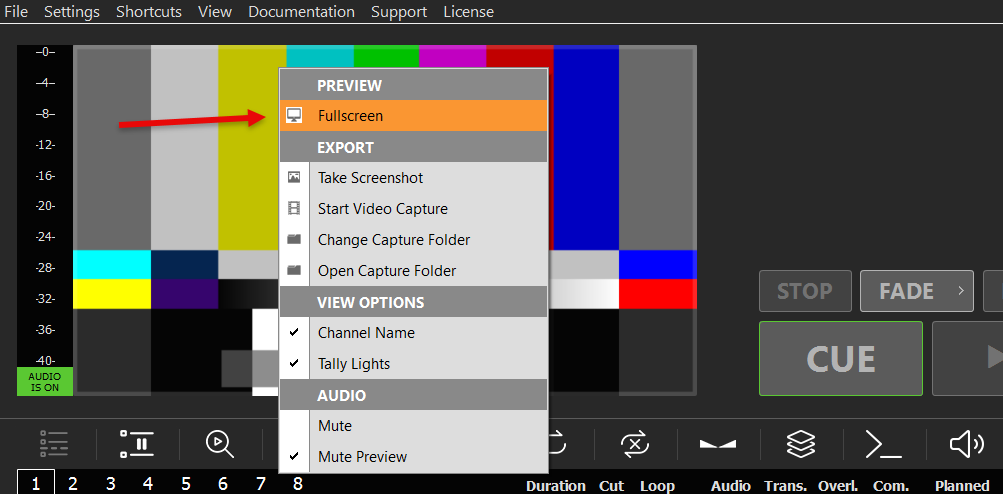
Il modo più semplice per visualizzare il tuo feed video è riprodurre il tuo canale a schermo intero. Per attivare la modalità a schermo intero, fai doppio clic sull'anteprima oppure fai clic con il tasto destro del mouse e seleziona “Schermo intero”:
La visualizzazione a schermo intero offre una qualità e un numero di fotogrammi al secondo (FPS) molto superiori rispetto alla normale anteprima. È possibile uscire dalla modalità a schermo intero premendo un tasto qualsiasi del mouse o il tasto ESC.
Questa modalità è ideale per presentazioni private veloci. Ecco un esempio su come impostare una presentazione con PLAYDECK: https://playdeck.tv/howto/slideshow/
HDMI tramite desktop esteso
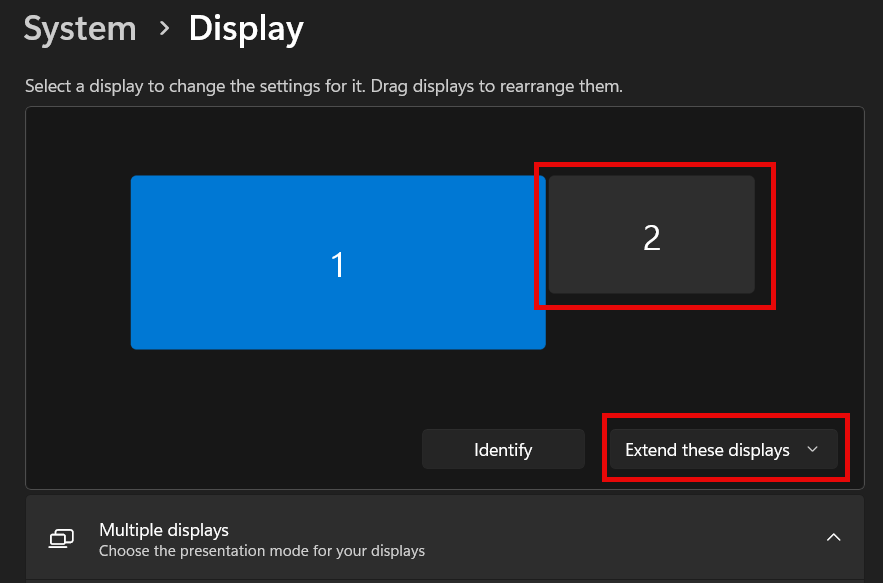
Un altro modo semplice per trasmettere il segnale video è utilizzare le uscite HDMI del PC o della scheda grafica. Per rendere l'uscita HDMI visibile a PLAYDECK, è necessario configurare una nuova “uscita desktop estesa”, proprio come si farebbe se si aggiungesse un monitor secondario:
1. Connettiti in Windows Collega fisicamente il tuo dispositivo HDMI al PC e accendilo, in modo che Windows possa rilevarlo. Collegalo alla scheda grafica (preferibilmente) o alla scheda madre. Fai clic con il tasto destro del mouse in un punto qualsiasi del desktop e seleziona “Impostazioni schermo”. Dovresti vedere il tuo nuovo monitor e dovrebbe apparire la scritta “Schermo esteso” (ecco perché si chiama “Desktop esteso”). Se non hai ancora accesso al tuo dispositivo di uscita HDMI (ad es. uno schermo LED), puoi utilizzare un qualsiasi monitor di PC di prova per la configurazione. PLAYDECK ridimensionerà automaticamente l’altra uscita in un secondo momento, se utilizzi la stessa porta HDMI. Assicurati inoltre che il tuo monitor utilizzi 60 FPS e non 120 o 144, poiché ciò potrebbe causare ritardi.
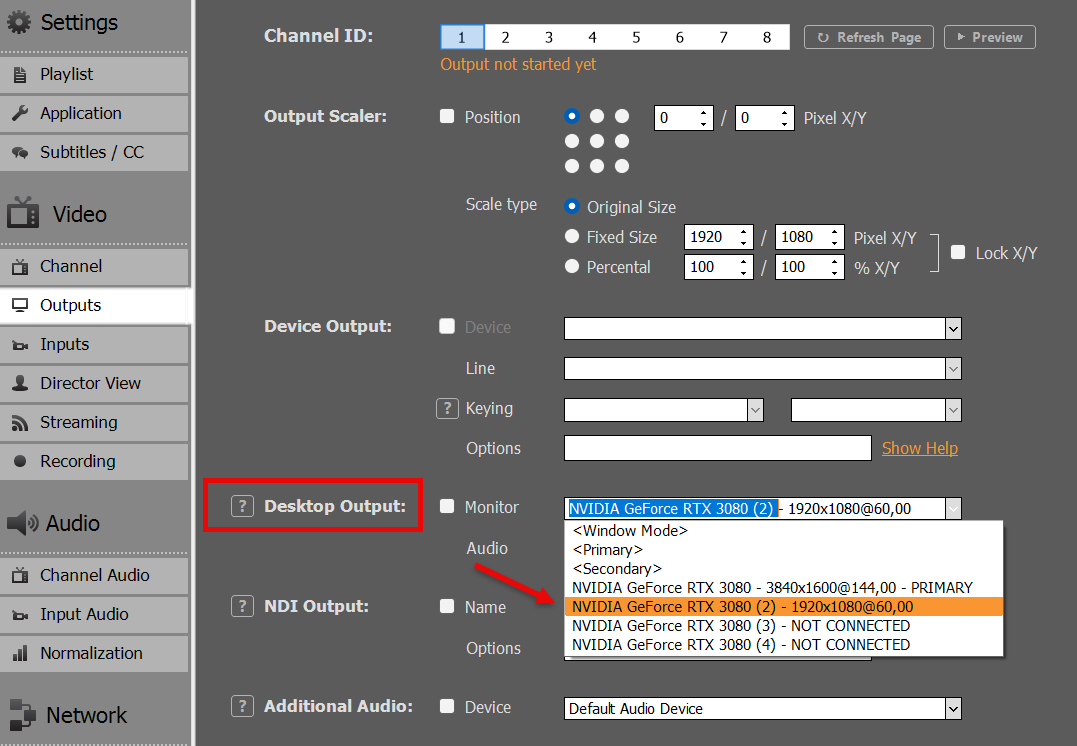
2. Assegnare in PLAYDECK Avvia PLAYDECK e seleziona il tuo nuovo monitor come “Desktop Output” per il tuo canale. Una volta attivato, PLAYDECK “sovrapporrà” il proprio output sul monitor. Apparirà in primo piano rispetto a tutte le altre applicazioni di Windows e il puntatore del mouse sarà disabilitato. Se dovessi attivarlo accidentalmente sul tuo display PRINCIPALE, premi ALT+F4 per chiuderlo, poiché altrimenti non potrai accedere né a Windows né a PLAYDECK.
PLAYDECK è in grado di riconnettersi all'uscita del desktop in caso di disconnessione, interruzione di corrente o se il dispositivo HDMI viene alimentato dopo che PLAYDECK è già stato avviato.
Questa modalità è particolarmente indicata per la trasmissione locale su un televisore o uno schermo LED, ad esempio in occasione di fiere o eventi.
Scheda di uscita SDI / HDMI
Le schede di uscita presentano un enorme vantaggio rispetto all'uscita desktop:
– Segnale video più potente per una maggiore lunghezza del cavo – Un utilizzo della CPU/GPU notevolmente inferiore, poiché la scheda si farà carico delle risorse – Nessuna perdita di fotogrammi, poiché le schede dispongono di controllo e conversione della frequenza dei fotogrammi integrati – Qualità dell'immagine nettamente superiore, soprattutto per quanto riguarda i colori
Le schede di uscita valgono quasi sempre il loro costo e sono vivamente consigliate. Offrono una soluzione di trasmissione video molto più stabile rispetto all'uscita desktop e un'esperienza complessivamente migliore.
1. Installare la scheda di uscita nel PC Ti servirà uno slot PCIe separato sulla scheda madre. Considera questa scheda come una “scheda grafica secondaria”. È preferibile utilizzare uno slot PCIe collegato direttamente alla CPU (come indicato nel manuale della scheda madre: CPU, non chipset). Gli slot condivisi o collegati al chipset spesso presentano interruzioni anche quando la larghezza di banda sembra adeguata. Dettagli: Risoluzione dei problemi. È inoltre possibile “alloggiare” la scheda in un alloggiamento esterno per la produzione mobile, come il “Sonnet Echo Express”, e collegarla tramite Thunderbolt; tuttavia, occorre tenere presente che la larghezza di banda disponibile tramite Thunderbolt è inferiore a quella richiesta da alcune schede, come la “DeckLink 8K Pro”.
2. Installare il driver per Windows La maggior parte delle schede richiede l'installazione di un driver specifico per funzionare su Windows. Questi driver forniscono anche degli strumenti per testare la scheda prima di utilizzarla in PLAYDECK.
Assicurati di avere sempre installata sul tuo sistema l'ultima versione del driver, per garantire la massima stabilità e qualità. Per le schede BlackMagic, PLAYDECK richiede come minimo il driver “Desktop Video 14.5”; in caso contrario, la scheda non funzionerà correttamente: https://www.blackmagicdesign.com/support/family/capture-and-playback
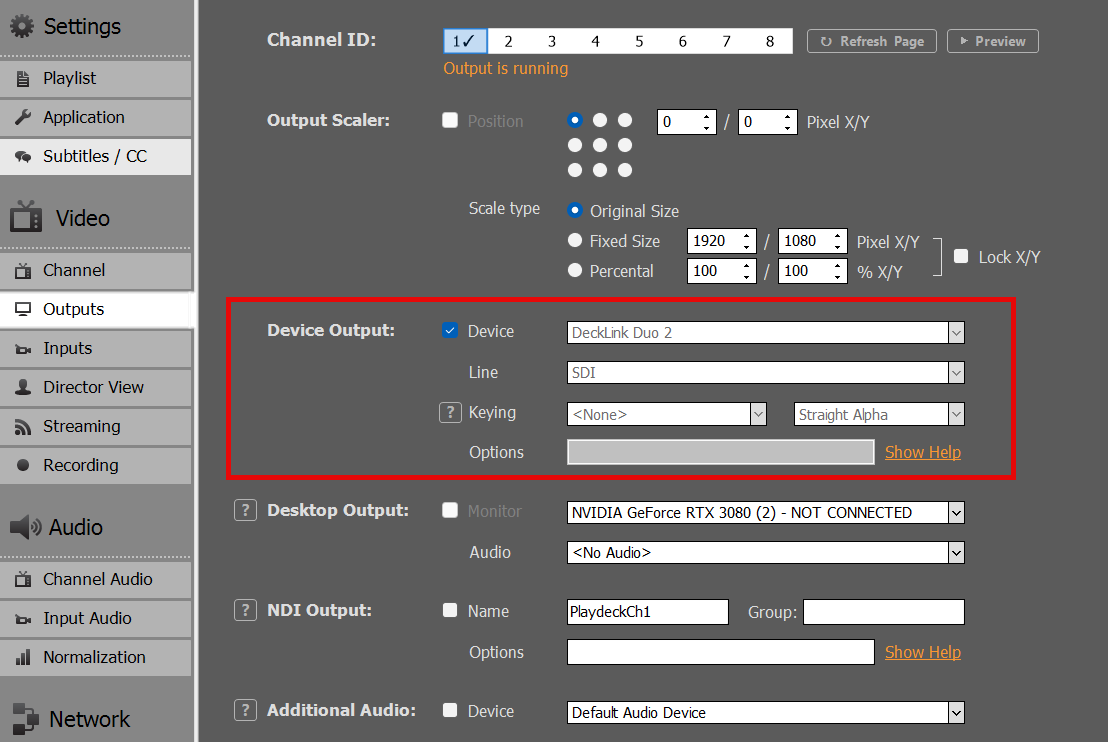
3. Attivare in PLAYDECK Seleziona le schede di uscita e l'ingresso di linea in PLAYDECK e attiva l'uscita del dispositivo. A differenza delle uscite desktop, queste schede di uscita non richiedono il collegamento a un display tramite SDI o HDMI, ma si attivano immediatamente:
Scheda di uscita SMTP ST 2110 / IP
Queste schede sono molto simili alle schede SDI/HDMI descritte sopra. Per le istruzioni di installazione, si prega di consultare quella sezione.
La differenza tra le schede 2110 e quelle SDI consiste nel fatto che le schede 2110 trasmettono il segnale tramite LAN (rete locale). Si tratta di uno standard moderno e in espansione, utilizzato dagli studi per il trasporto dei segnali video all’interno dell’azienda. Sebbene sia teoricamente possibile utilizzare la rete LAN esistente per il ST 2110, si raccomanda di utilizzare una rete LAN separata dotata di switch specifici compatibili con il protocollo PTP (Precision Time Protocol). Una volta configurato, il vantaggio principale è che i diversi ricevitori possono accedere facilmente al feed video generato da PLAYDECK.
NDI è un'altra opzione di trasporto di rete per i tuoi flussi video. Può essere utilizzata con la LAN (rete locale) esistente e non richiede una configurazione di rete specifica. Dispone di un proprio “sistema di rilevamento”, ovvero: basta inviare il segnale NDI in rete e questo verrà automaticamente rilevato da qualsiasi ricevitore NDI.
NDI può essere utilizzato anche in un ambiente cloud, ad esempio su istanze Amazon EC2, per il trasferimento tra server: https://playdeck.tv/howto/amazon-ec2/
È possibile utilizzare NDI per mettere in “loop” il segnale all'interno di PLAYDECK per attività specifiche, come questo Picture-In-Picture: https://playdeck.tv/howto/pip/
Sono disponibili numerosi strumenti che ti aiutano a configurare NDI nel tuo ambiente: https://ndi.video/tools/
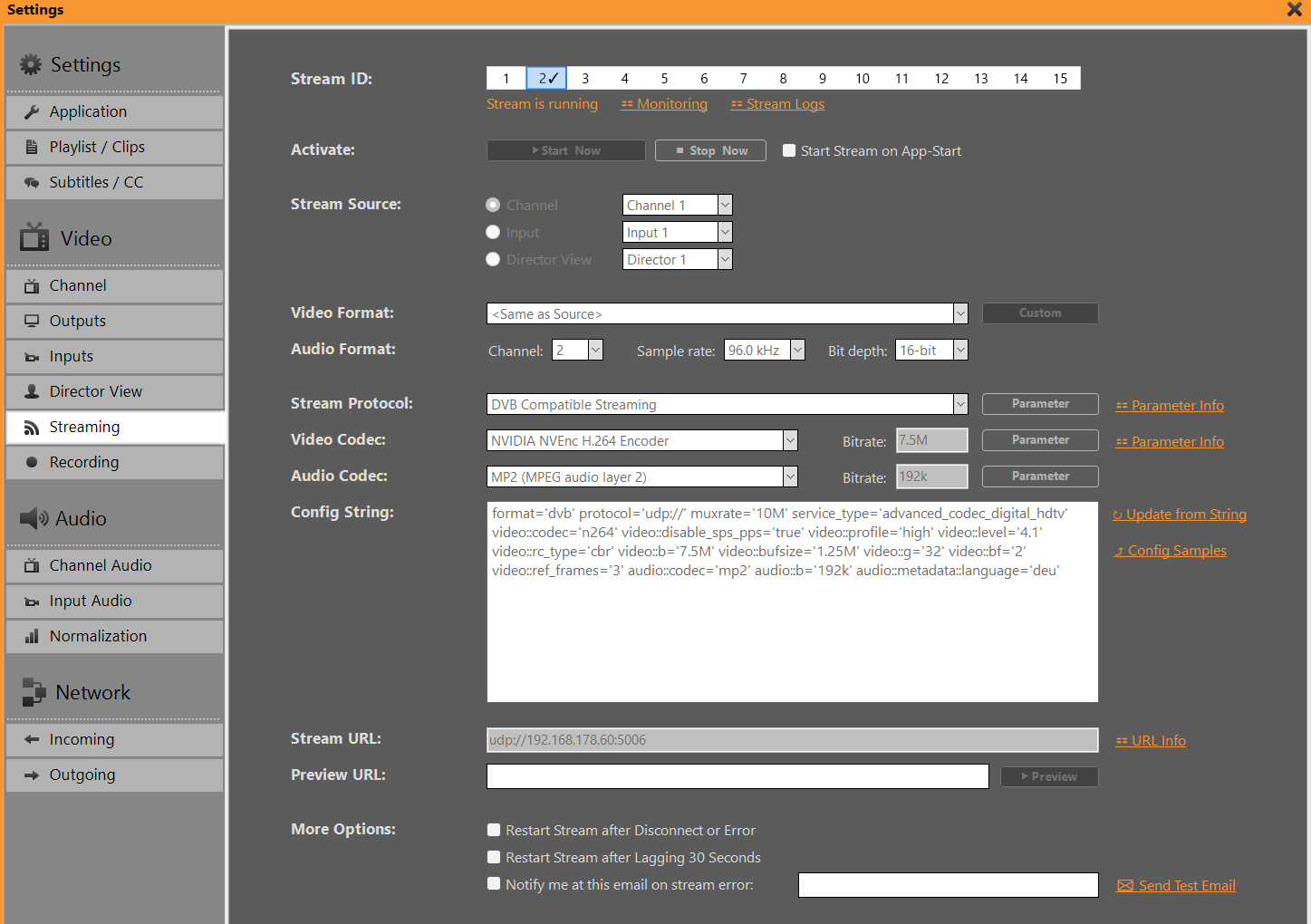
È possibile scegliere tra diversi protocolli Streaming, ciascuno dei quali ha uno scopo diverso.
– UDP/RTMP Streaming: Live Streaming a bassa latenza – SRT: Trasmissioni ad alta affidabilità – DVB: Trasmissione tradizionale – E molti altri ancora (RTP, RIST, Icecast, HLS
A rigor di termini, non si tratta di un feed video, poiché DVS è solo audio. Si tratta piuttosto di un'altra opzione di rete (LAN). DVS trova applicazione quando è necessario inviare il feed audio SEPARATAMENTE o IN AGGIUNTA ai feed video, oppure nelle produzioni esclusivamente audio. Il caso d'uso più comune è quello degli eventi dal vivo, in cui il tecnico del suono ha bisogno di TUTTI i feed audio di TUTTI i canali PLAYDECK, ovvero: desidera ricevere 8 canali audio in coppie stereo dai tuoi 4 canali video.
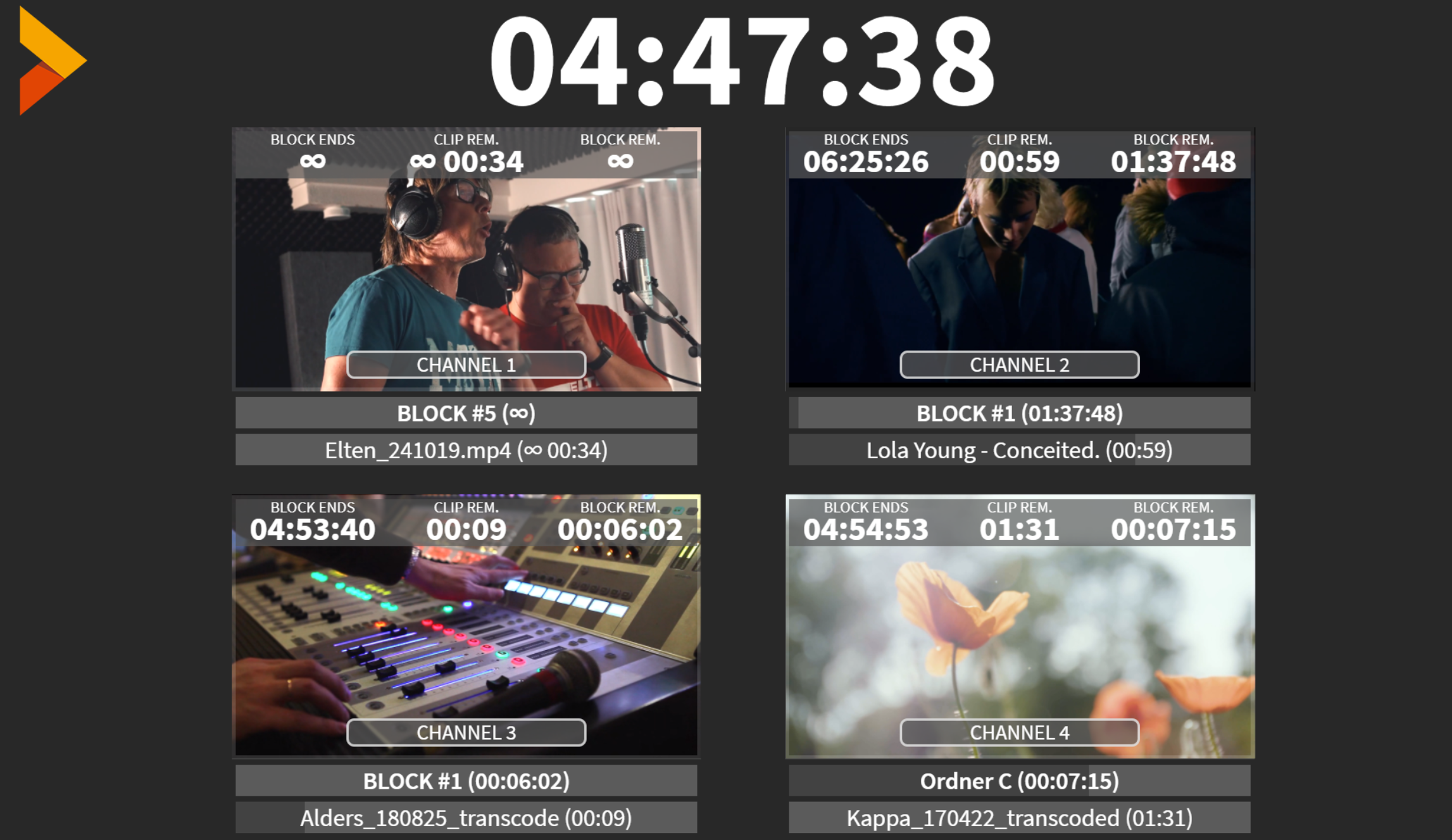
Si tratta di un'opzione di output specifica offerta da PLAYDECK per informare il personale sullo stato della situazione: questa funzione combina diversi feed video in un unico feed e sovrappone le informazioni relative al tempo rimanente. È pensata per fornire assistenza in contesti con più sale o più persone.
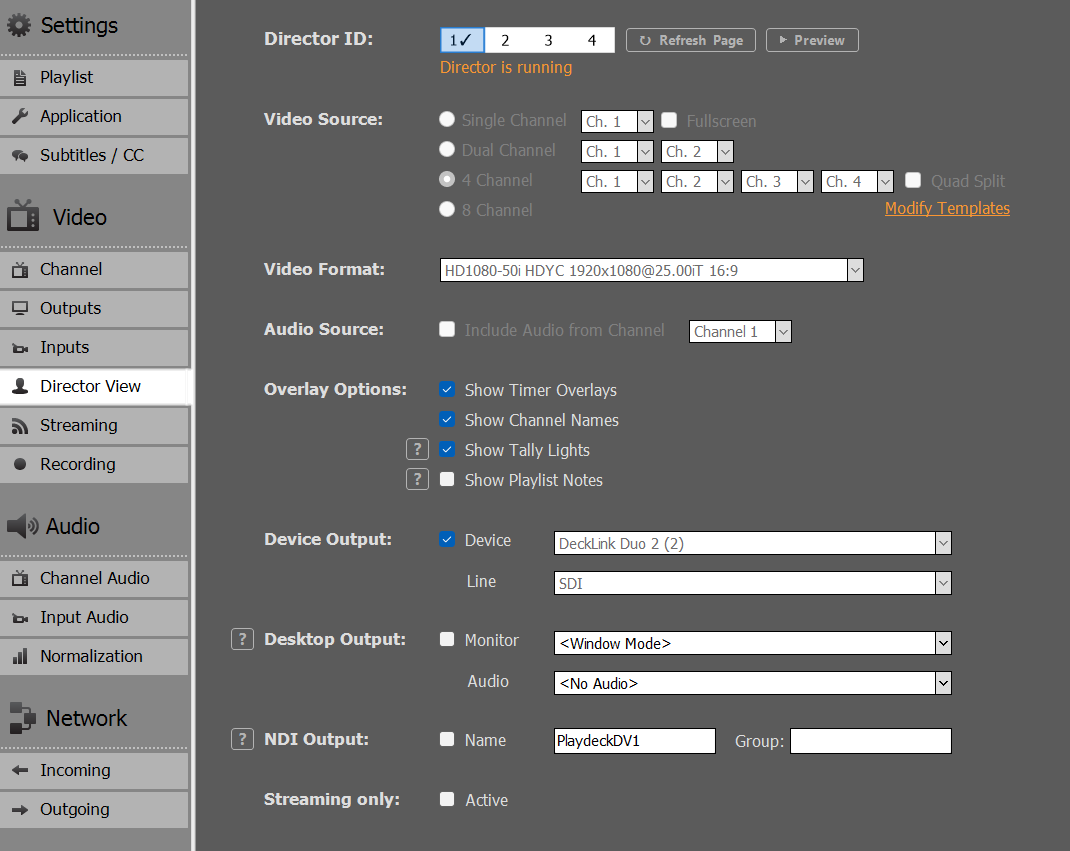
Questo feed video funziona come un canale separato: puoi trasmetterlo in parallelo alle altre uscite. Puoi configurare e trasmettere fino a 4 diverse viste di regia. Puoi scegliere quante e quali canali includere:
Inoltre, puoi personalizzare la sovrapposizione in base alle esigenze della tua azienda, ad esempio inserendo il tuo logo o modificando i caratteri.
Questo articolo spiega come attivare la licenza e rimuovere la filigrana dalla versione di prova.
Se hai già attivato la tua licenza e desideri sapere come TRASFERIRLA su un altro sistema, consulta questo articolo.
Non è disponibile una “versione completa” da scaricare separatamente; basta semplicemente convertire la versione di prova in una versione LITE, PLUS o STUDIO. Scarica e installa sempre l'ultima versione di PLAYDECK, poiché pubblichiamo aggiornamenti regolari: https://playdeck.tv/download/
Tutte le licenze del tuo negozio acquistate tramite playdeck.tv verranno archiviate nel tuo archivio licenze online personale. Questo ti aiuterà a gestire più licenze.
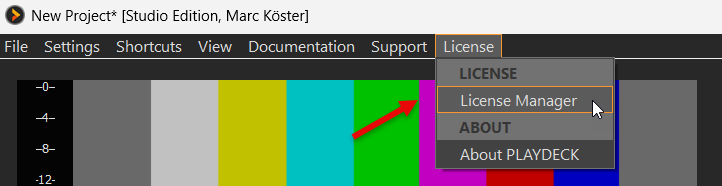
Per trasferire la tua licenza dal Pool di licenze online al tuo sistema, accedi al Gestore delle licenze:
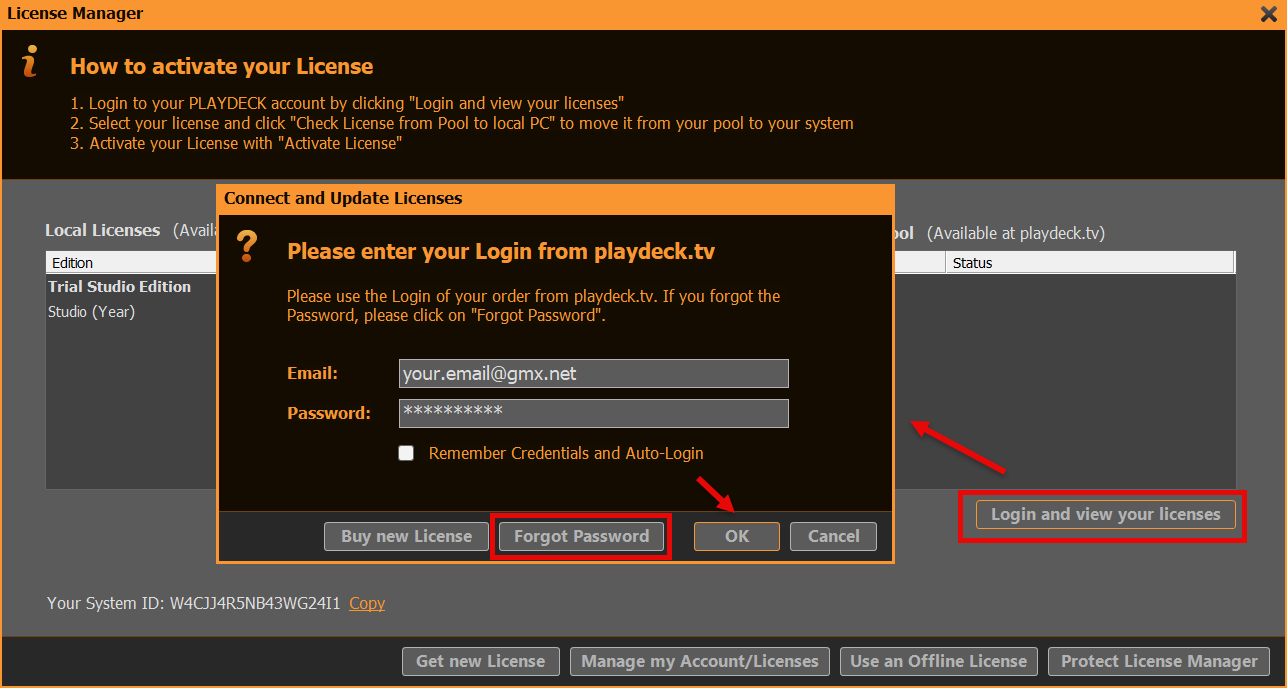
Ora accedi al tuo ACCOUNT PLAYDECK. Utilizza l'indirizzo e-mail e la password che hai utilizzato al momento del CHECKOUT nello SHOP. Se devi reimpostare la password, clicca sul pulsante "HAI DIMENTICATO LA PASSWORD":
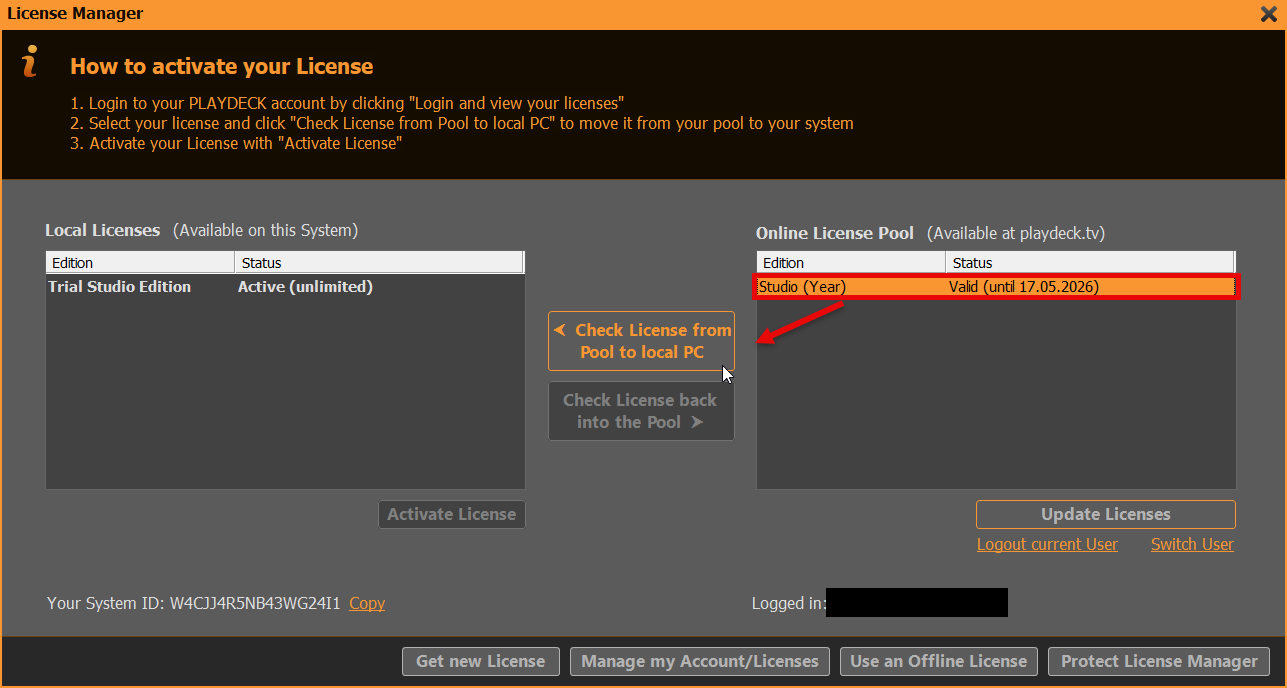
Ora è possibile spostare la licenza dal lato DESTRO a quello SINISTRO con un semplice clic (CONTROLLA LICENZA DAL POOL AL PC LOCALE). Ciò significa che la licenza diventa NON DISPONIBILE per gli altri sistemi e diventa DISPONIBILE su QUESTO sistema. PLAYDECK proporrà ora di attivare la licenza e di riavviare:
Licenza dongle
È sufficiente collegare il dongle USB al PC, quindi avviare PLAYDECK su quel PC. Si prega di notare che, se si scollega il dongle mentre PLAYDECK è ancora in esecuzione, PLAYDECK si chiuderà immediatamente e senza preavviso. Si raccomanda di chiudere PLAYDECK regolarmente per assicurarsi che tutti i dati vengano salvati correttamente.
Licenza offline
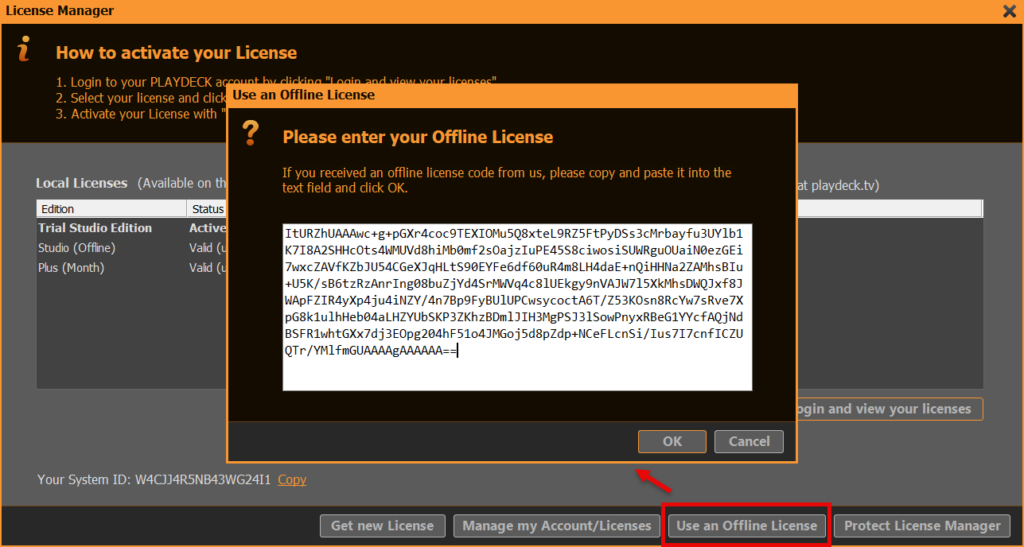
La licenza offline è associata all'ID di sistema PLAYDECK e NON può essere trasferita su un altro sistema dal cliente. Per attivare la licenza offline, apri il Gestore licenze:
Quindi clicca su "USA UNA LICENZA OFFLINE", copia e incolla il codice di licenza offline nel campo di testo e clicca su OK. PLAYDECK ti chiederà ora di attivare la licenza e di riavviare il programma:
Licenza di backup
Abbiamo un articolo dedicato a come utilizzare il Licenza di backup.
IMPORTANTE: Ti preghiamo di inviare sempre un messaggio a [email protected], fornendoci informazioni su: – I file di log sono stati caricati – Il tuo ID sistema PLAYDECK – Data e ora dell'ultimo verificarsi del problema
Grazie!
Invia via Internet
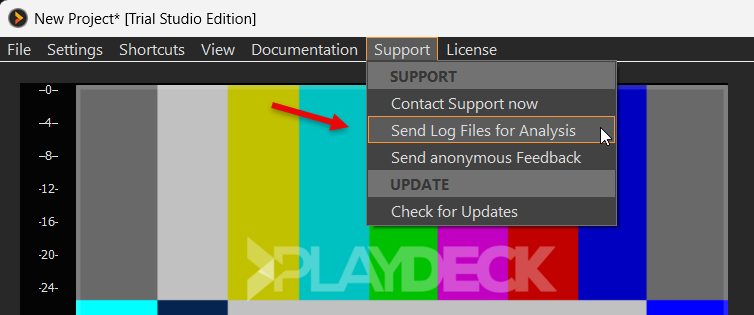
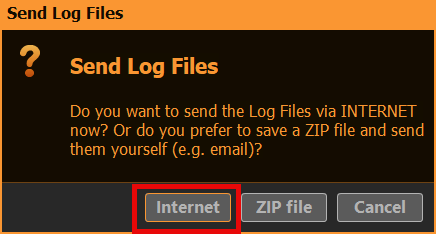
Se sul sistema PLAYDECK è attiva una connessione a Internet, aprire il menu principale, selezionare “SUPPORTO” e poi “INVIA FILE DI LOG”:
Seleziona quindi l'opzione INTERNET:
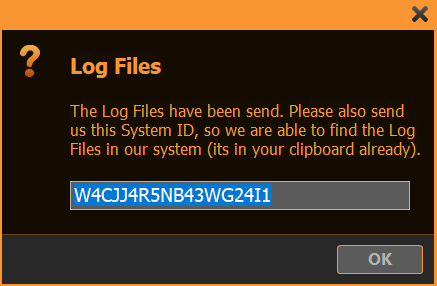
Una volta completato il caricamento, ti preghiamo di inviarci un messaggio all'indirizzo [email protected] indicando il tuo ID di sistema. Se ti è apparso il seguente popup, l'ID di sistema è già negli appunti e puoi semplicemente incollarlo nel messaggio e-mail premendo CTRL+V:
Invia offline tramite file ZIP
Se sul tuo sistema PLAYDECK NON è attiva una connessione a Internet, apri il menu principale, seleziona “ASSISTENZA” e poi “INVIA FILE DI LOG”:
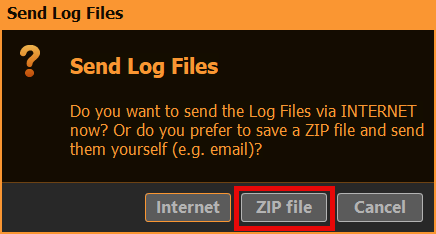
Quindi seleziona l'opzione FILE ZIP:
Dopo aver selezionato una cartella di destinazione sul tuo computer, verrà salvato lì un file 7-ZIP:
Ti preghiamo di inviarci un messaggio all'indirizzo [email protected] allegando il tuo file ZIP.
Se il tuo sistema di posta elettronica non consente l'invio di file o se il file ZIP è troppo grande (> 5 MB), puoi anche utilizza il nostro portale di download per caricare il file.
Nota: Se non riesci nemmeno ad avviare PLAYDECK, comprimi manualmente questa cartella in un file ZIP: c:\ProgramData\JoyEventMedia\Playdeck\logs
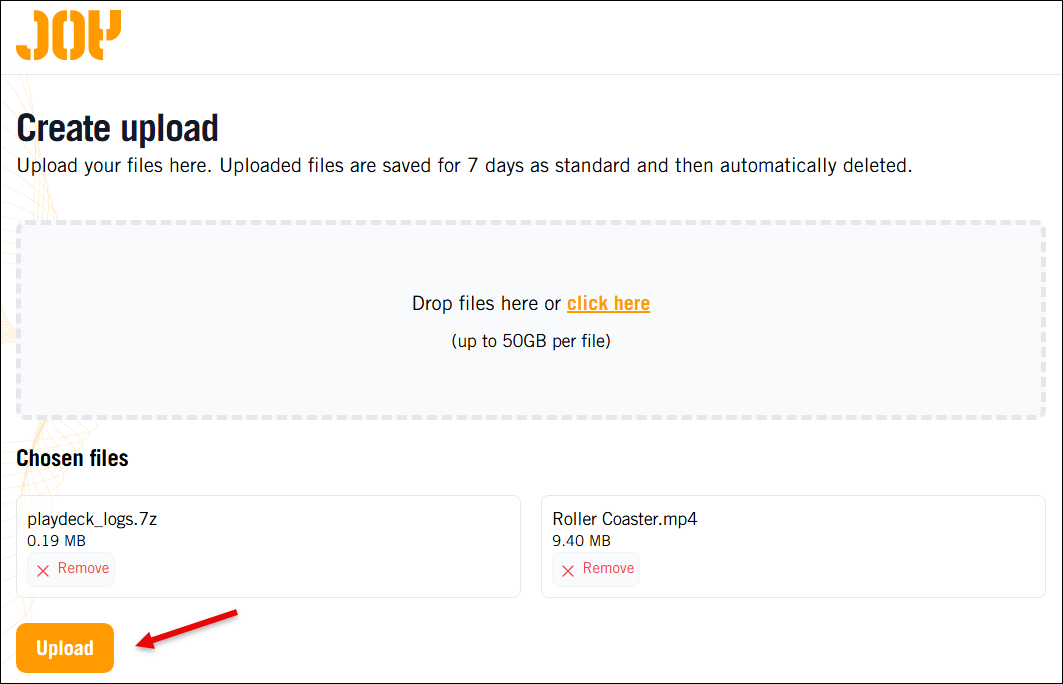
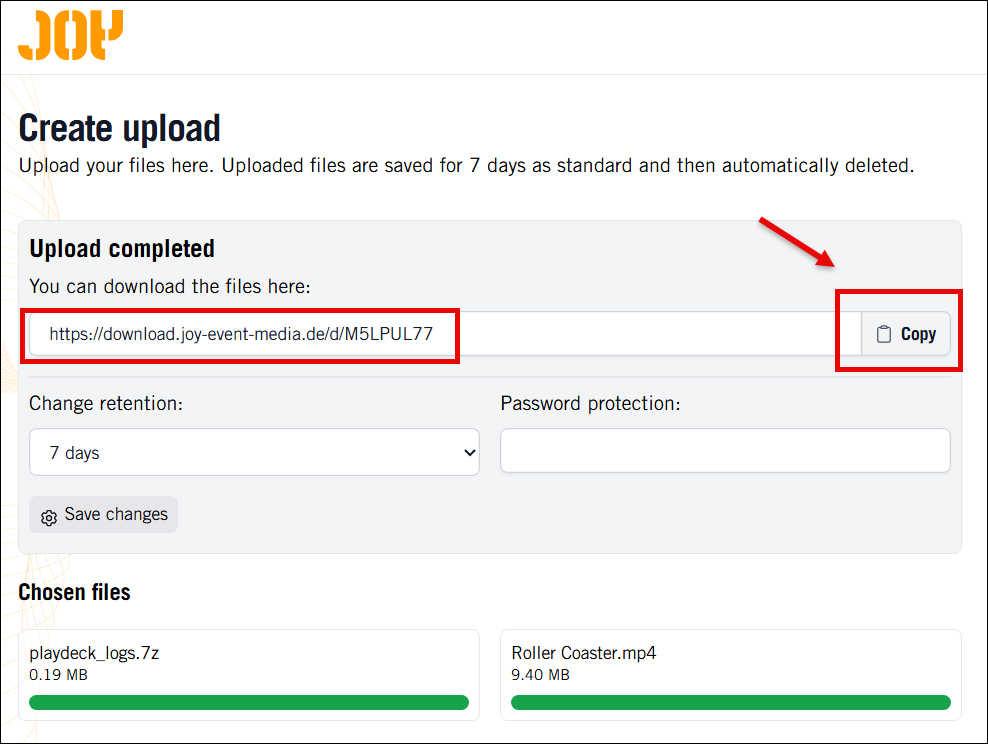
Ora puoi aggiungere i tuoi file tramite drag-and-drop o dal browser dei file. Nel nostro esempio abbiamo già aggiunto alcuni file di log di PLAYDECK e un video di esempio. Una volta terminata l'aggiunta, clicca su CARICA.
Importante: Senza il link per il download non possiamo accedere ai tuoi file. Questo per proteggere i dati dei clienti.
Una volta completato il caricamento, clicca su COPIA per copiare il link per il download negli appunti. Successivamente, inviaci un messaggio all'indirizzo [email protected] indicando tale link:
PLAYDECK è in grado di riprodurre praticamente qualsiasi codec esistente. Se il codec non è supportato dalla tua GPU, il programma ricorre sempre alla CPU per garantire il funzionamento. Le eccezioni sono pochissime: NotchLC, ad esempio, non può essere riprodotto con PLAYDECK.
Ci rendiamo conto che la maggior parte di voi non ha molta voce in capitolo nella scelta del codec video, dato che ricevete i file video dai clienti proprio prima dello spettacolo.
Ma se hai il tempo di transcodificare i file video, o se la transcodifica fa addirittura parte del processo di produzione, allora hai a disposizione più opzioni oltre ai semplici file MP4 in formato H.264.
Ti consigliamo di utilizzare AV1, se la tua scheda NVIDIA lo supporta, tranne nel caso in cui ti serva il canale alfa, nel qual caso passa a HAP. In tutti gli altri casi, ricorri a H.265/HEVC. ProRes offre la migliore qualità dell'immagine, ma non è particolarmente adatto alla riproduzione in tempo reale, poiché è più un codec per l'editing e la post-produzione.
PLAYDECK offre anche una funzione che consente di rendere i clip pronti per la riproduzione in un unico passaggio (codec GPU e, facoltativamente, dimensione della playlist, FPS e rotazione). Per favore leggi questo articolo.
H.265/HEVC
Codec generico. Da utilizzare se la tua GPU NVIDIA non supporta AV1 e se non hai bisogno del canale alfa.
Decodifica tramite GPU: Sì, ma dipende dalla GPU NVIDIA, vedi questo elenco
Qualità: Ottima qualità a qualsiasi velocità di trasmissione
Canale alfa: No
Caratteristiche: HDR, colore a 10 bit, 8K
AV1
Il codec più efficiente. Da utilizzare se la tua GPU lo supporta e non hai bisogno del canale alfa. Qualità quasi senza perdita di dati e dimensioni dei file notevolmente inferiori rispetto a ProRes.
Decodifica tramite GPU: No, ma con un carico della CPU inferiore rispetto a ProRes
Qualità: Qualità superiore rispetto all'H.265/HEVC, ma inferiore rispetto all'AV1
Canale alfa: Sì (con HAP Alpha e HAP Q)
Caratteristiche:
ProRes
Garantisce la massima qualità dell'immagine con ProRes 4444. Conserva i dettagli più sottili e i colori in modo eccezionale, a scapito di un elevato carico sulla CPU. Da utilizzare solo se si è in grado di sopportare il carico sulla CPU e si necessita della massima qualità visiva possibile. Si tratta di un codec di editing e non di un codec in tempo reale.
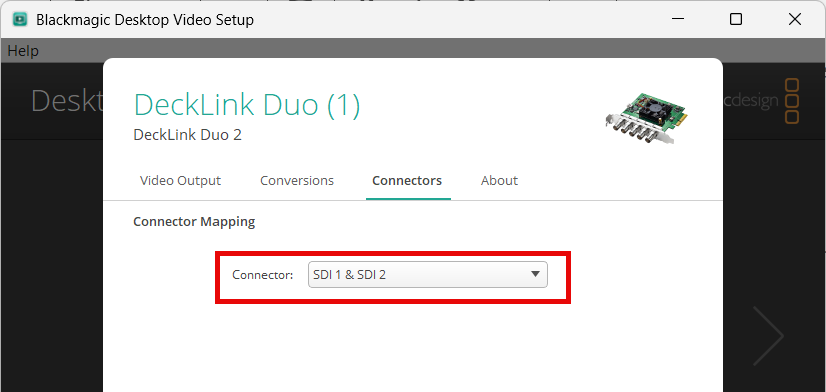
Utilizza qualsiasi dispositivo che supporti la modalità Keying interna. Nel nostro esempio utilizziamo il Blackmagic DeckLink Duo2. Apri la finestra “Desktop Video Setup” e combina le prime due uscite SDI. Lascia le altre uscite isolate:
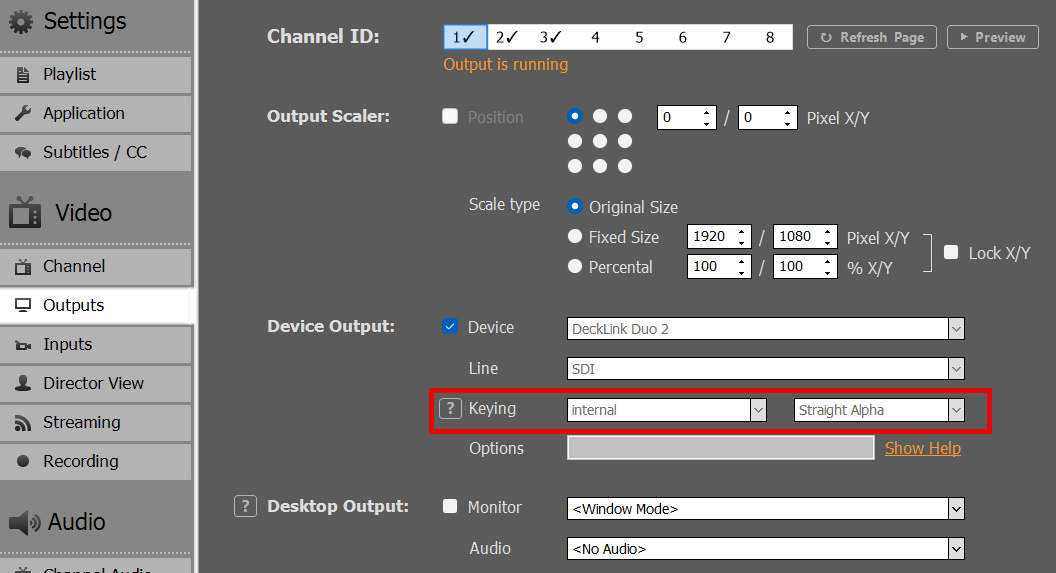
Successivamente, abilitiamo l'Keying interno nel canale 1 in PLAYDECK:
2. Configurazione di BG FEED
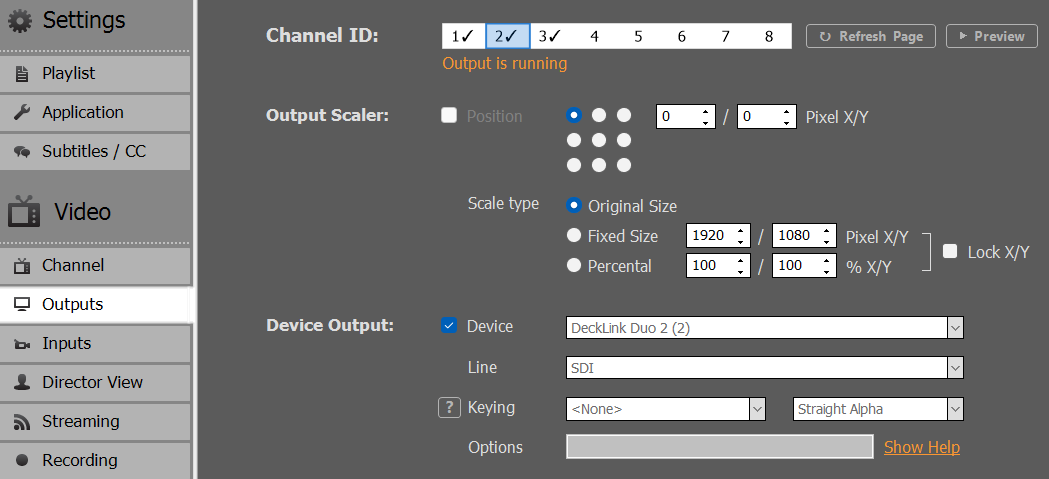
Ora dobbiamo inviare il nostro segnale BG FEED all'uscita SDI 1. A tal fine utilizziamo il canale 2 e lo inviamo tramite il loop SDI dall'uscita SDI 3 all'uscita SDI 1. Si noti che, poiché abbiamo combinato SDI 1+2, SDI 3 è ora designato come “Decklink Duo 2 (2)”:
A questo punto iniziamo la trasmissione dei contenuti video sul Canale 2:
Se hai un monitor SDI collegato all'uscita SDI 2, dovresti già vedere il segnale BG FEED in riproduzione su quello schermo.
A questo punto potremmo riprodurre qualsiasi contenuto con l'Alpha sul Canale 1, sovrapposto al BG FEED, ad esempio video Alpha (ProRes, HAP-A) o semplici overlay. Tuttavia, poiché abbiamo bisogno che il nostro PIP FEEDBACK venga ridimensionato e posizionato, dobbiamo configurarlo su un altro canale.
3. Configurazione di PIP FEED
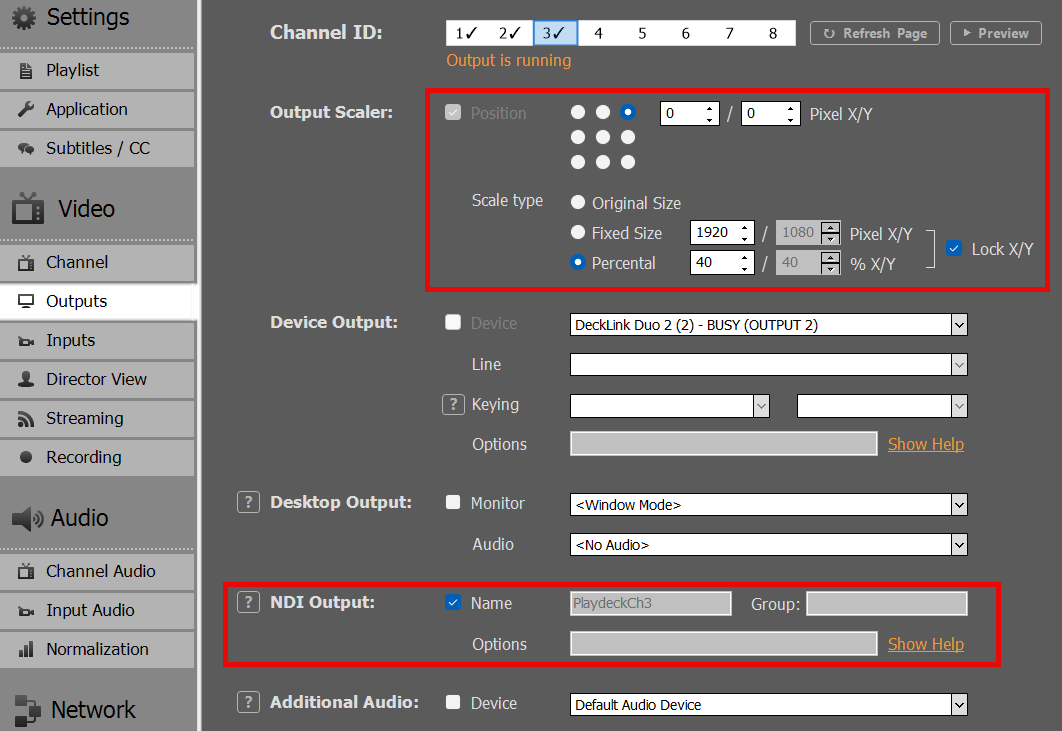
Utilizziamo il canale 3 come FEEDBACK PIP, in modo da poter riprodurre qui i normali contenuti video. Vogliamo trasmettere il segnale tramite NDI dal canale 3 al canale 1 e attivare lo scaler di uscita, in modo che il nostro PIP si trovi nell'angolo in alto a destra:
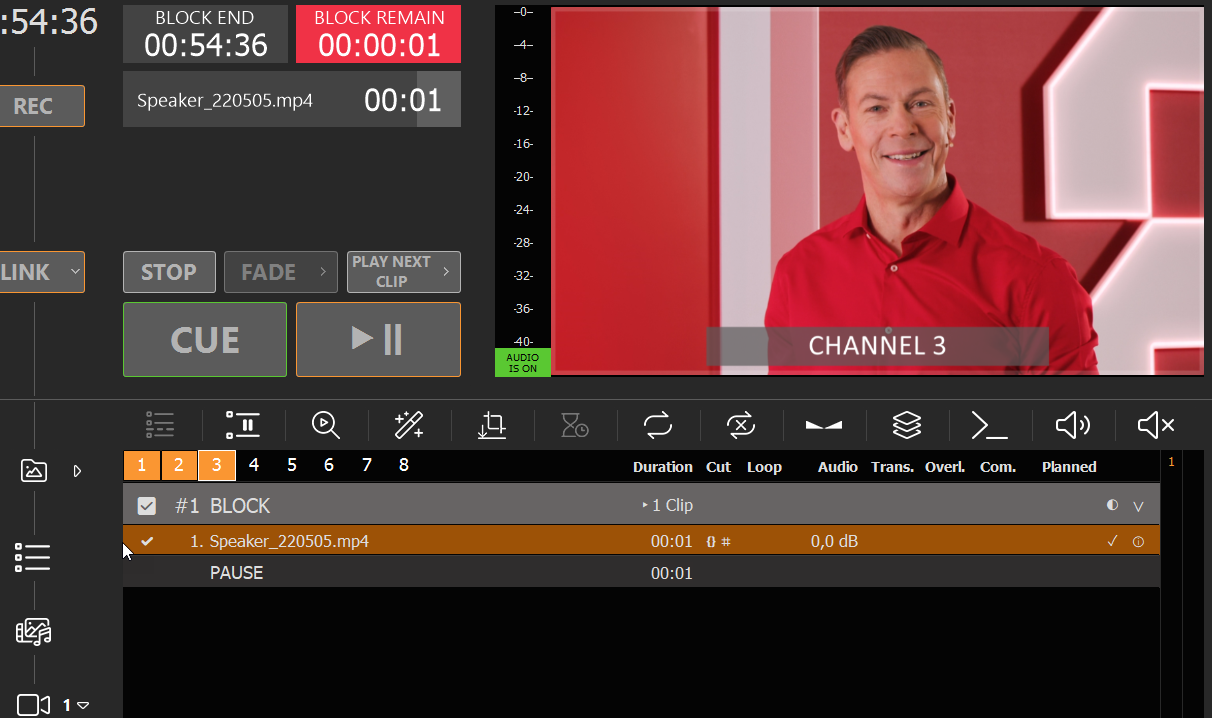
Ora inseriamo un videoclip sul canale 3, ma potrebbe trattarsi anche di un video in diretta, Streams o qualsiasi altra cosa:
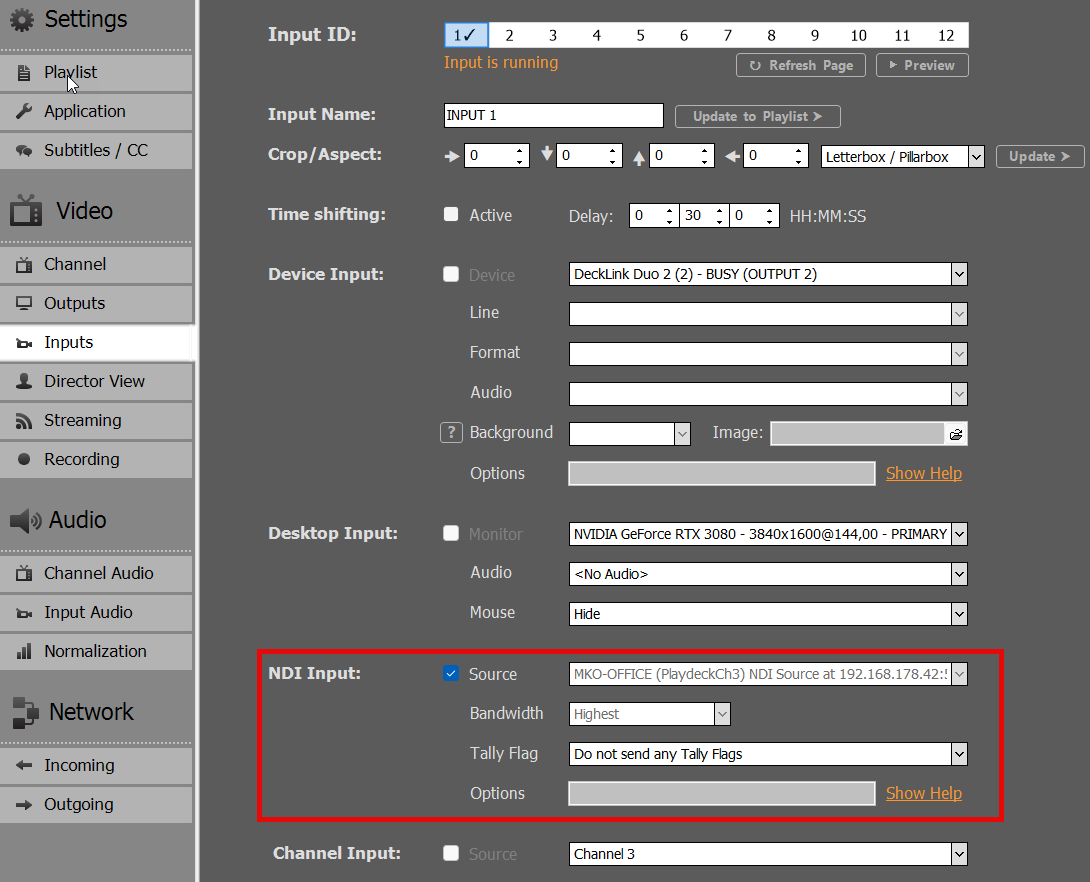
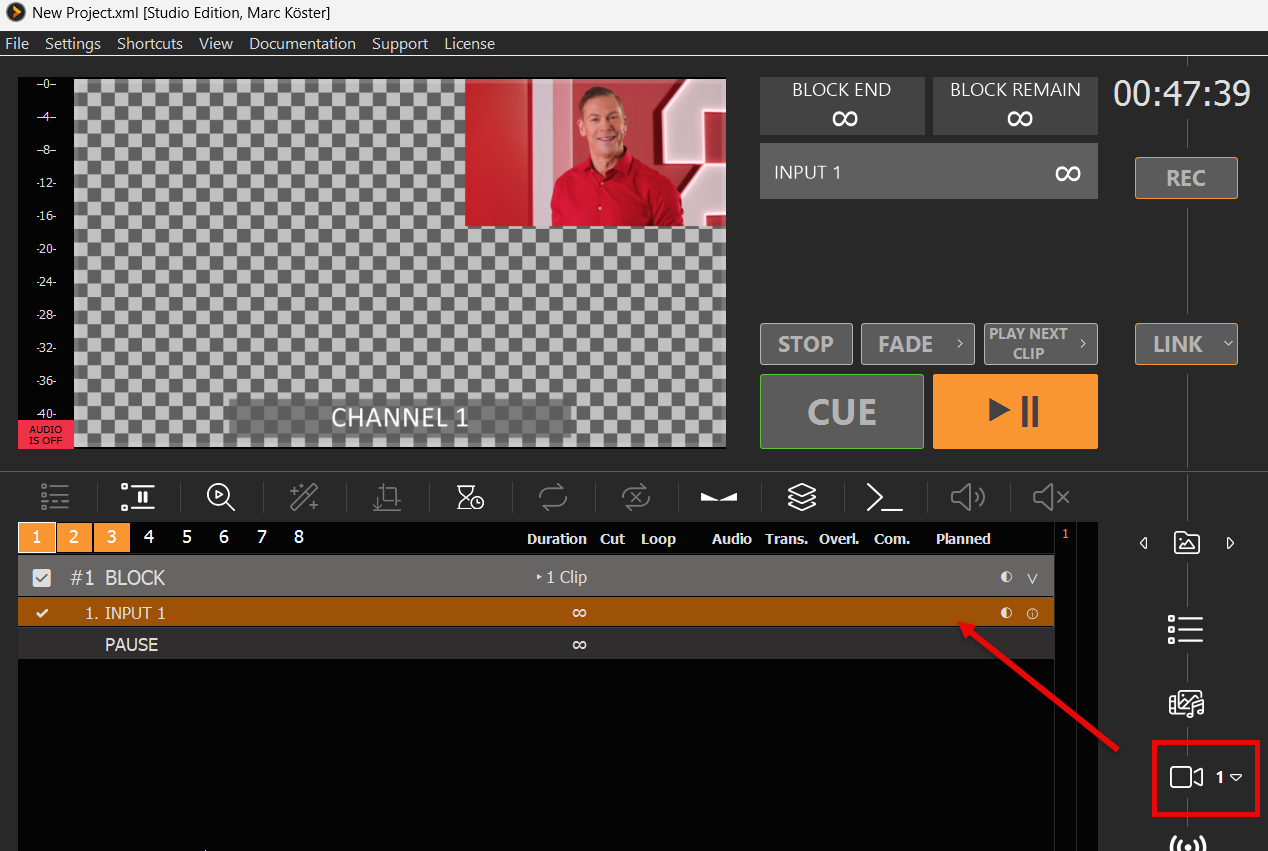
Colleghiamo questo circuito di retroazione NDI all'ingresso 1:
Quindi inserisci "Input 1" nella playlist del canale 1:
Abbiamo ora ridotto la playlist del Canale 3 al Canale 1, che verrà sovrapposta al feed di sfondo del Canale 2.
4. RISULTATO FINALE / FLUSSO PRINCIPALE
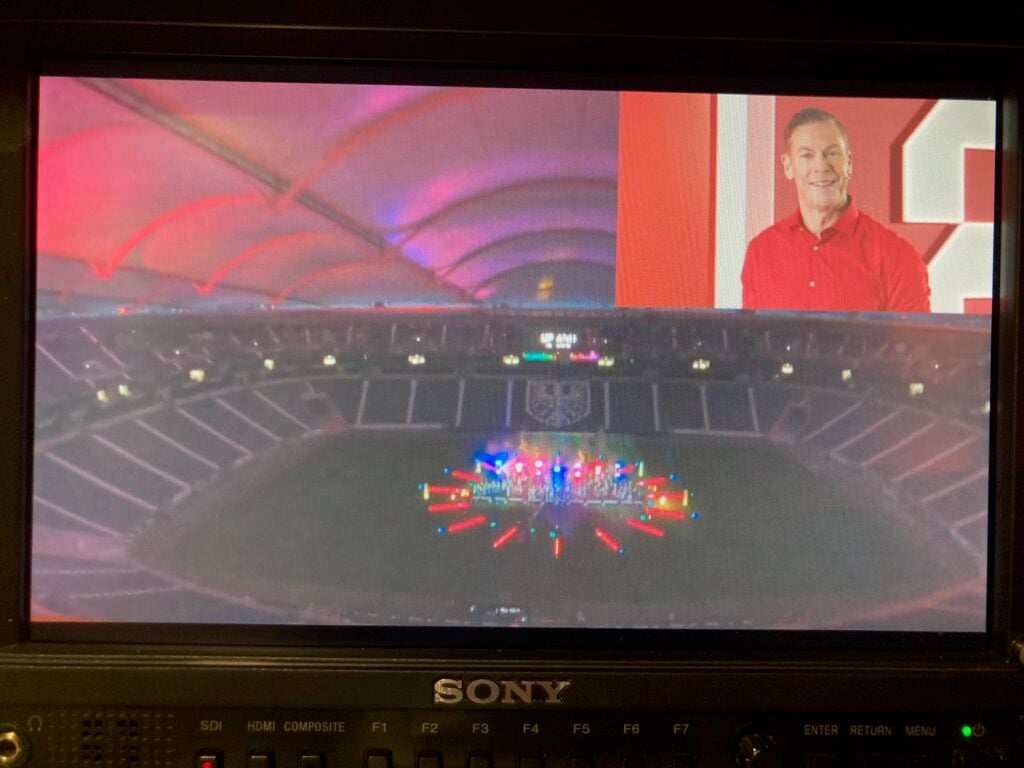
Il segnale principale viene inviato all'uscita SDI 2 e questo è il risultato visualizzato sul monitor SDI 2 (nella foto):
Hai dei canali liberi su PLAYDECK? Usali per preparare e testare nuovi contenuti, poi copiali sul tuo canale principale. Puoi trascinare i blocchi da un canale all'altro oppure copiarli tenendo premuto il tasto CTRL dopo aver avviato il trascinamento.
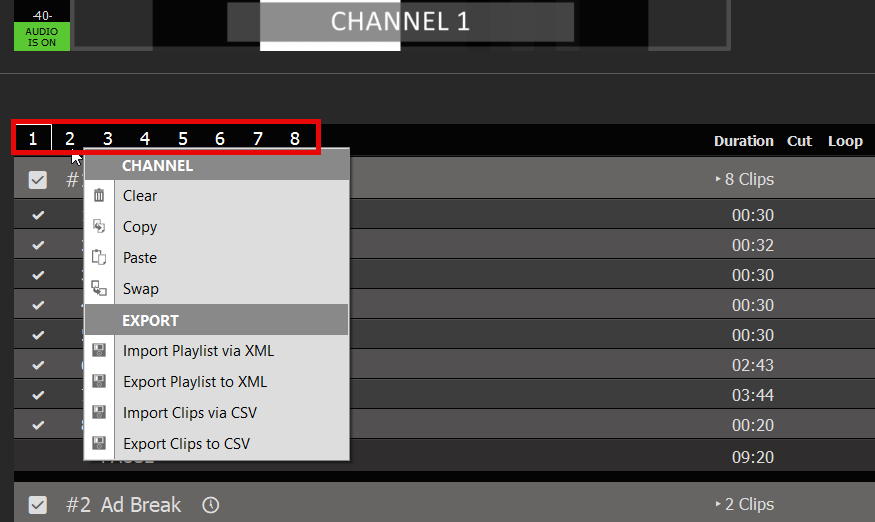
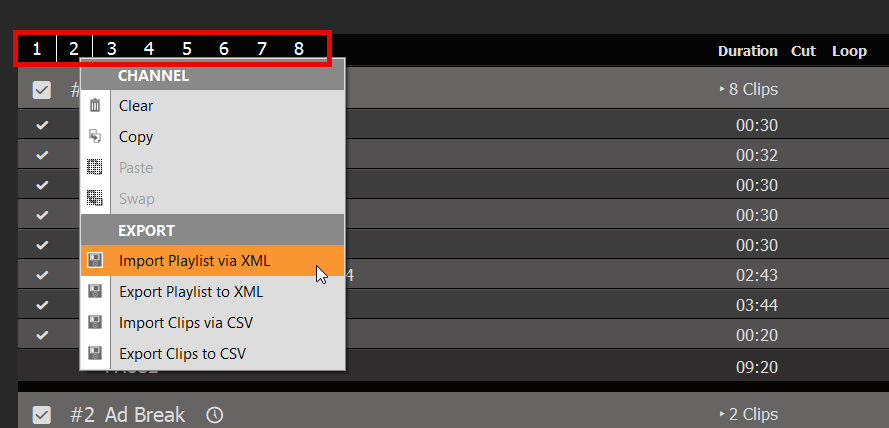
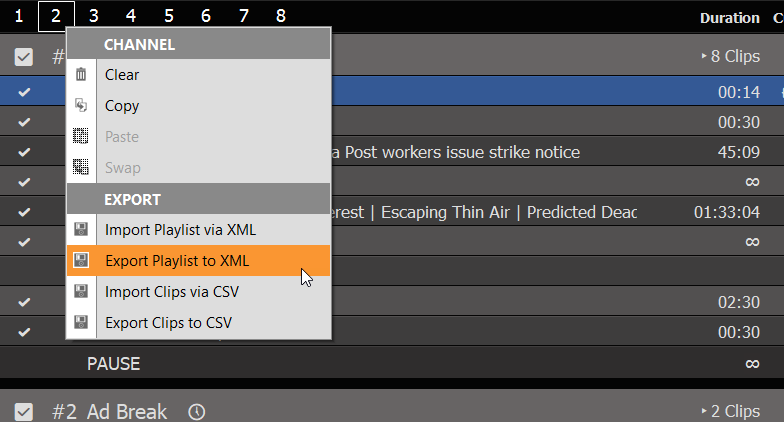
È inoltre possibile copiare, sovrascrivere o aggiungere brani a intere playlist, facendo clic con il tasto destro del mouse sul NUMERO DEL CANALE:
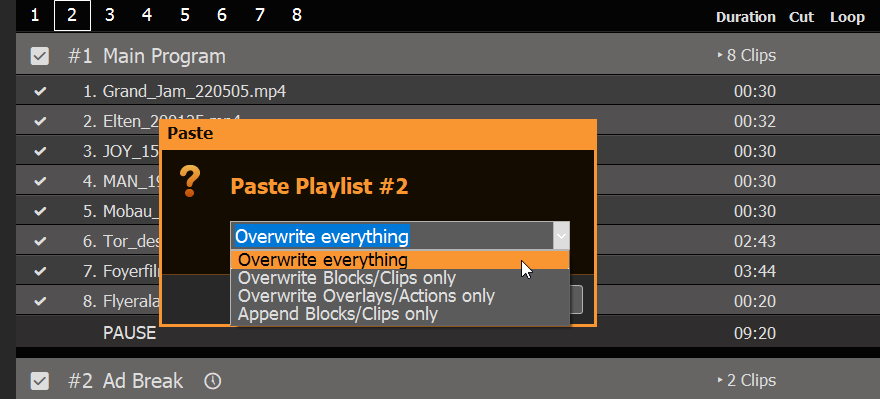
Se si incollano nuovi contenuti in una playlist esistente (o si importa un file XML), viene offerta la possibilità di sovrascrivere o aggiungere i contenuti:
Prova la versione di prova di Playlist
Puoi installare PLAYDECK su qualsiasi altro computer e modificare le tue playlist da lì. A parte la filigrana della versione di prova, non ci sono altre limitazioni, quindi puoi preparare le playlist e inviarle al tuo sistema principale.
Aggiungi playlist durante la trasmissione
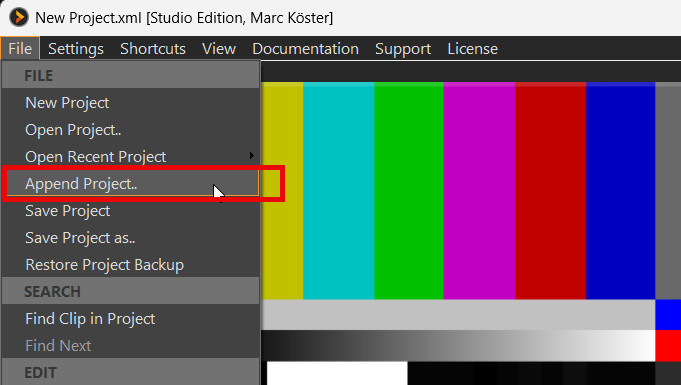
Vuoi importare nuove playlist senza interrompere la trasmissione? Nessun problema: usa l'opzione "AGGIUNGI AL PROGETTO" nel menu "FILE":
In questo modo verrà caricato qualsiasi progetto PLAYDECK, ma invece di sostituire le playlist, queste ultime verranno integrate con i clip presenti nel progetto. A questo punto potrai eliminare in tutta sicurezza i vecchi contenuti.
È possibile applicare questa procedura a singole playlist esportando una playlist in formato XML e importando il file XML sull'altro computer. Per farlo, basta fare clic con il tasto destro del mouse sul NUMERO DEL CANALE:
Questo flusso di lavoro è perfetto per qualsiasi programma quotidiano, in cui si aggiungono nuovi giorni e si eliminano quelli vecchi.
Rileva automaticamente e ricarica le nuove playlist
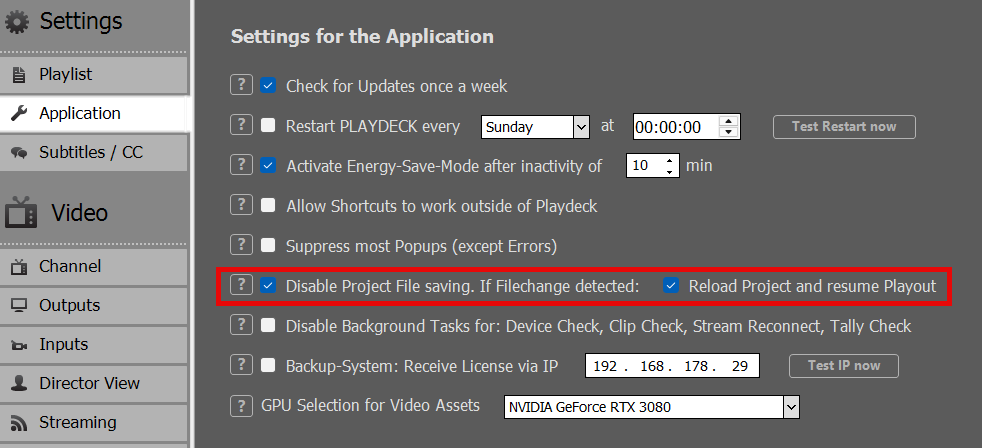
È inoltre possibile SOVRASCRIVERE il file di progetto attualmente caricato sul sistema principale e lasciare che PLAYDECK lo rilevi e ricarichi il progetto; a quel punto, il Playout riprenderà a funzionare. Abilitare questa funzionalità nelle impostazioni dell'applicazione:
Nota: La funzione RESUME PLAYOUT funziona solo se la clip attualmente in riproduzione è presente nel progetto appena ricaricato; in caso contrario, Playout si interrompe per quel canale. La clip è identificata da un ID UNICO, quindi potrebbe essere stata spostata in un altro blocco nel progetto ricaricato.
Questo flusso di lavoro è particolarmente indicato per qualsiasi sistema automatizzato in cui i file di progetto vengano generati automaticamente e caricati sul sistema principale. Oppure quando l'editor di contenuti non ha accesso al sistema principale e carica la nuova playlist sul NAS o sul cloud.
Integrazione con app di terze parti
Non supportiamo il formato delle playlist di altre app di terze parti, poiché sul mercato esiste una varietà troppo ampia e molte funzioni relative alle playlist (mixaggio, sovrapposizioni, programmazione) non sarebbero compatibili con PLAYDECK.
Se preferisci creare la tua playlist in un'app di terze parti, devi esportarla in formato CSV, modificarla in modo che sia compatibile con PLAYDECK e infine importarla in PLAYDECK.
Perché il CSV? Perché è il formato di elenco più semplice, che supporta più valori per ogni voce. Può essere modificato con qualsiasi editor di testo o di tabelle, dal Blocco note a Excel.
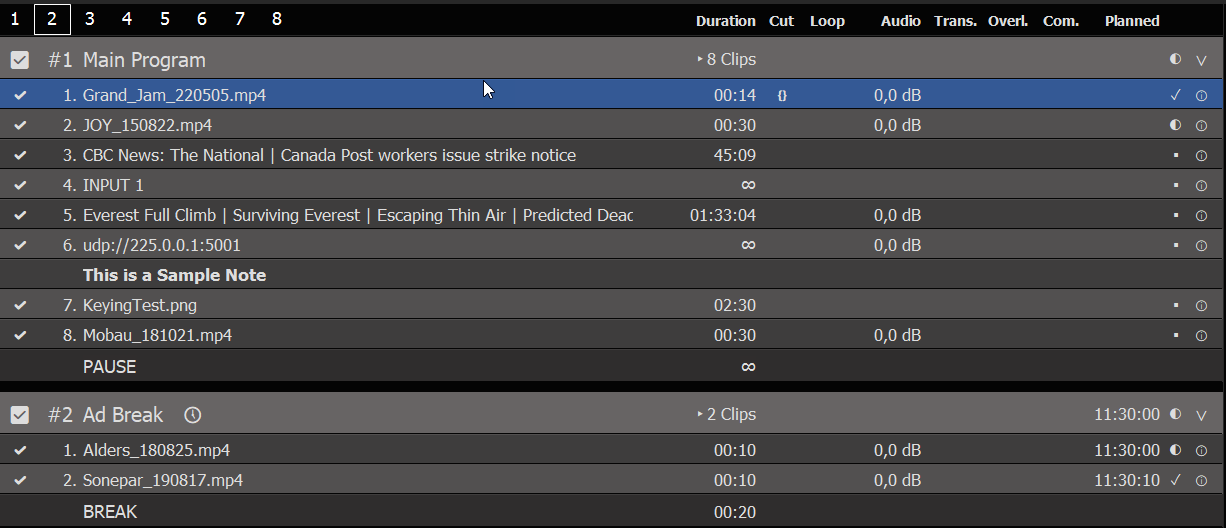
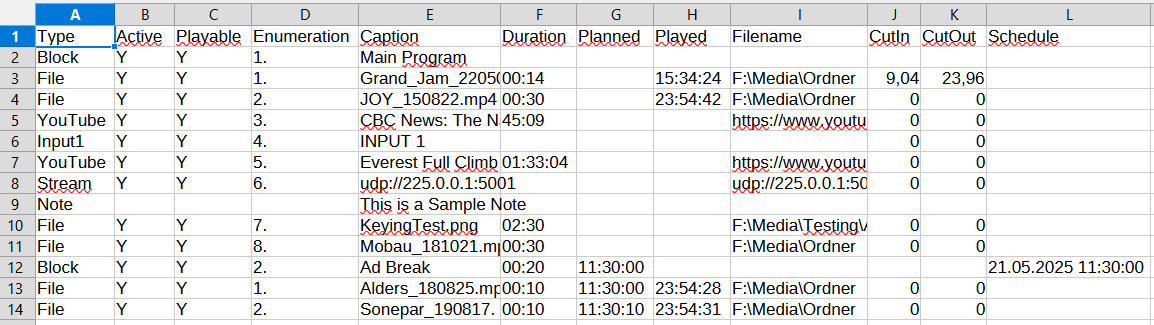
Diamo un’occhiata al nostro file CSV. A tal fine, creiamo una playlist di esempio composta da 2 blocchi. Abbiamo combinato diversi tipi di contenuti: videoclip con punti IN/OUT, input da dispositivi, video di YouTube, input UDP Stream, GFX con durata di esecuzione e una nota. Abbiamo inoltre aggiunto una programmazione al secondo blocco:
Ora facciamo clic con il tasto destro del mouse su "CANALE NUMERO 2" e selezioniamo "ESPORTA IN CSV":
Come potete vedere, non ci sono “troppe” righe di testo. Dato che le prime righe sono solo l'intestazione, il tutto risulta ancora più chiaro nell'editor di tabelle:
Ecco come si scrivono/generano i file CSV: esporti i tuoi contenuti da qualsiasi app di terze parti, apri un editor qualsiasi e li importi nel FORMATO PLAYDECK. Ma COS’È IL FORMATO PLAYDECK?.
Queste sono le COLONNE OBBLIGATORIE. Possono trovarsi in QUALSIASI POSIZIONE (in qualsiasi colonna da 1 a 5): Tipo = Blocco, File, Sito web (o YouTube), Input#, Stream, Nota Didascalia = Qualsiasi testo da visualizzare in PLAYDECK Nome file = Il percorso/file o l'URL (YouTube e Streams)
Queste sono le COLONNE OPZIONALI. Possono trovarsi in QUALSIASI POSIZIONE (in qualsiasi colonna da 1 a 5): Attivo = La casella di selezione nella prima colonna di PLAYDECK Durata = Da utilizzare solo per i tipi di file che sono immagini. Lasciare vuoto o inserire 0 per tutti i tipi Inserisci / Rimuovi = Punto di inizio e/o di fine per il taglio Programma = Utilizzato solo dai tipi a blocchi
Nota: Le proprietà più avanzate (ad es. il guadagno audio) non sono supportate, al fine di mantenere il nostro formato CSV semplice e intuitivo. Per importare/esportare TUTTE le proprietà, si prega di utilizzare il formato XML anziché CSV.
Nota: PLAYDECK utilizza la codifica UTF-8 per il salvataggio e il caricamento dei file CSV.
PLAYDECK è in grado di riprodurre quasi qualsiasi clip in tempo reale. Si tratta di una funzionalità molto comoda, ma che può mettere a dura prova il sistema: codec che utilizzano solo la CPU (ProRes, DNxHD, HAP, MXF), risoluzioni o frame rate diversi da quelli della playlist, rotazione dell’iPhone presente solo nei metadati, pixel compressi o audio anomalo. Se la CPU raggiunge il limite, di solito lo si nota innanzitutto da un audio a scatti.
Per una panoramica generale dei migliori codec video disponibili per Playout, si prega di leggi questo articolo.
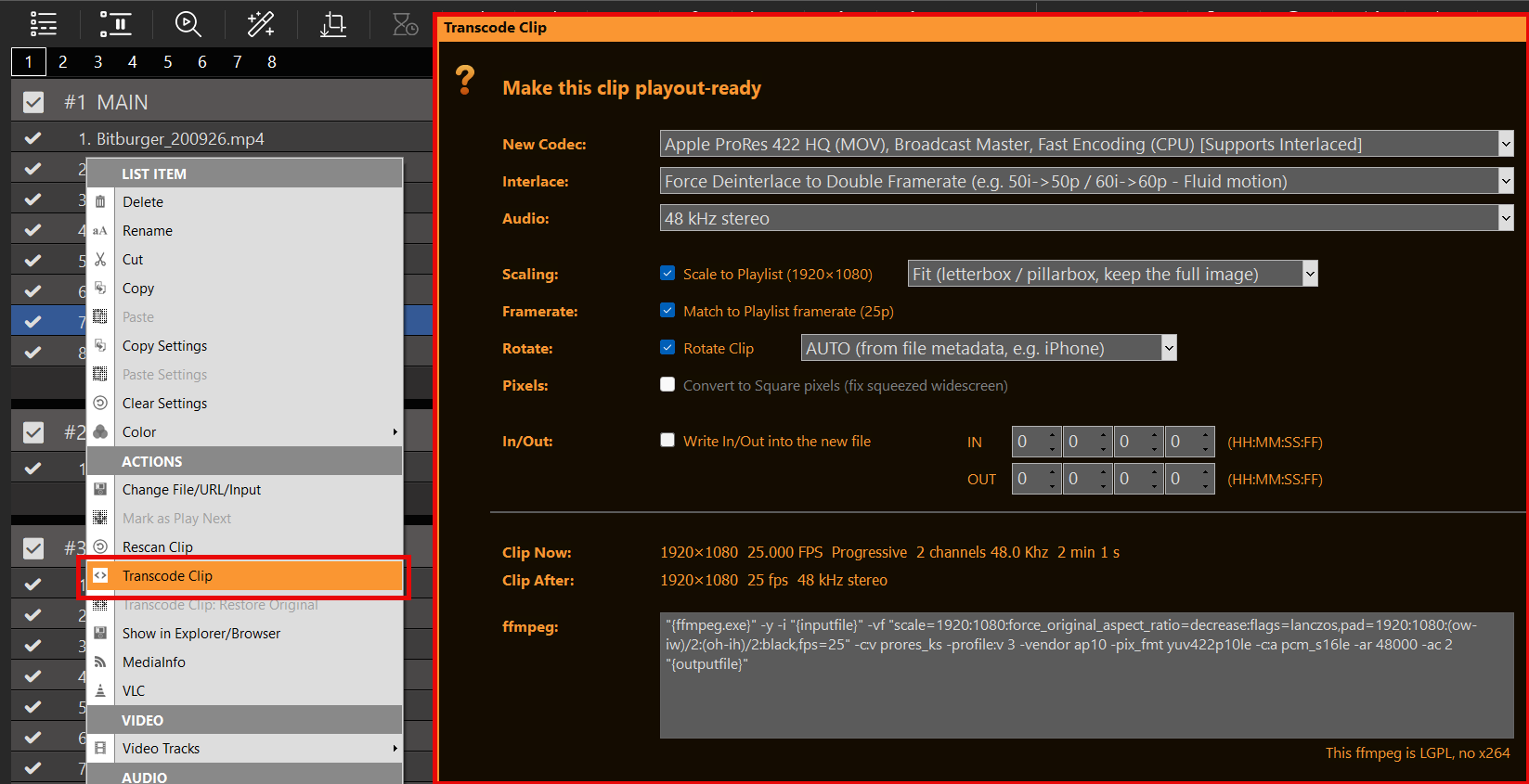
Trascodifica clip crea un nuovo file già pronto per la tua playlist (pronto per la riproduzione). Fai clic con il tasto destro del mouse su uno o più clip → Trascodifica clip.
Lascia attive le classifiche AUTO Se hai fretta, seleziona le caselle di controllo qui sotto solo se hai bisogno di scala, FPS, rotazione, pixel quadrati o un taglio integrato — maggiori dettagli nella sezione successiva.
La riga ffmpeg in fondo riporta le opzioni selezionate. È possibile modificarla; la responsabilità per eventuali comandi errati ricade sull’operatore. PLAYDECK fornisce un LGPL ffmpeg (senza x264). L'hardware H.264 (NVENC/QSV) e il software OpenH264 vanno bene. libx264 fallirà.
Vuoi recuperare il file originale? Clicca con il tasto destro del mouse → Trascodifica clip: Ripristina originale.
Quando ne hai davvero bisogno
Rallentamenti / elevato utilizzo della CPU — ProRes, DNxHD, HAP, MXF: in PLAYDECK vengono decodificati dalla CPU. Effettua la transcodifica in un codec GPU (lascia l'impostazione "Codec" su "AUTO").
Icone gialle che indicano una mancata corrispondenza — Durata del clip o FPS ≠ playlist. Selezionare "Scala" e/o "Adatta alla frequenza dei fotogrammi".
iPhone / in orizzontale — spuntare la casella “Ruota”, lasciare l’impostazione su “AUTO” (oppure impostare 90° se l’opzione “AUTO” non ha alcun effetto).
Piccoli file web / YouTube — Adatta alla playlist. I video di YouTube possono essere transcodificati nella stessa finestra di dialogo (download + codifica).
Lo spettacolo inizia tra 10 minuti — Solo AUTO, OK. Non sono necessarie caselle di selezione.
Ritaglia senza ricodifica — Seleziona “Lossless (copia in streaming)” e spunta la casella “Scrivi punti di inizio e fine nel nuovo file”. Stesso contenitore e stessi codec, tutte le tracce audio, punti di inizio e fine precisi al fotogramma chiave.
Caselle di selezione "AUTO" e "opzionali"
La finestra di dialogo è stata suddivisa appositamente, così non dovrai preoccuparti di impostare un valore errato.
Inizio pagina = AUTO. Codec, Interlacciamento e Audio sono sempre attivi. La prima voce di ogni elenco è AUTO. Questa è l’impostazione predefinita sicura: PLAYDECK sceglie un codificatore GPU se possibile (NVENC, QSV, altrimenti AV1), mantiene i file progressivi tali e, per le sorgenti interlacciate, esegue il deinterlacciamento alla stessa frequenza dei fotogrammi (ad es. 50i → 50p). Per l’audio, copia la traccia audio originale quando il nuovo formato di file lo consente (MP4: AAC/MP3, MOV: PCM/AAC, MKV: la maggior parte dei codec). Se la copia danneggerebbe il file, scrive invece audio stereo a 48 kHz (AAC o PCM per ProRes/DNxHD).
È comunque possibile sovrascrivere questa impostazione: scegliere un codec specifico (compreso Senza perdita di dati (copia in streaming)), forza il mantenimento dell'interlacciamento, forza il deinterlacciamento a doppia frequenza di fotogrammi (ad es. 50i → 100p), forza il deinterlacciamento a frequenza di fotogrammi uguale, forza Copia l'audio originale, oppure forzare 48 kHz stereo. Non sei obbligato a farlo.
Parte inferiore = facoltativa. Le opzioni Scala, Frequenza fotogrammi, Pixel, Ruota e In/Out sono disattivate finché non le selezioni. Se non sono selezionate, significa che l'immagine e la durata rimangono invariate e viene eseguita solo la codifica AUTOMATICA.
Adatta alla playlist — Abilita la modifica delle dimensioni. Accanto a questa opzione: Adatta (immagine intera, barre nere), Riempi (ritaglia per riempire l'inquadratura), Allunga (distorci per adattare alle dimensioni esatte della playlist).
Adatta alla frequenza dei fotogrammi della playlist — Crea una playlist con FPS costante. Usala per frequenze variabili o “insolite” (iPhone, web), in modo che la durata e l’audio rimangano sincronizzati.
Converti in pixel quadrati — attivo solo se il rapporto di aspetto del file non è 1:1. Vecchi HD compressi (ad es. 1440×1080 che dovrebbero apparire in formato 16:9). PLAYDECK e VLC possono visualizzarli in modo diverso; il segno di spunta indica pixel normali.
Ruota clip — spuntare la casella per ruotare. Il menu a tendina offre le opzioni AUTO (in base ai metadati del file, tipico dell’iPhone) oppure 90° / 180°. Se la casella non è spuntata, non viene effettuata alcuna rotazione. Il motore di PLAYDECK ignora i metadati di rotazione; VLC spesso non lo fa.
Scrivere i dati in entrata e in uscita nel nuovo file — Spunta questa casella per ridurre la durata del brano. Se non è spuntata, i brani “In” e “Out” rimangono attivi nella playlist.
Lascia tutte le caselle di selezione deselezionate se l'unico problema riguarda il codec CPU/GPU. Spunta solo la riga corrispondente alla clip che hai effettivamente a disposizione.
Dopo la corsa
Il nuovo file viene salvato accanto a quello precedente con _transcodificato nel nome, inseriti nella playlist e sottoposti a nuova scansione. Selezione multipla: un unico passaggio; con l'opzione "Bake" attivata, ogni clip utilizza i propri punti di inizio e fine.
Se ffmpeg rifiuta il comando (errore di digitazione nel testo), PLAYDECK visualizza il messaggio di errore. Il tasto ESC annulla l'operazione.
Annulla playlist: Ripristina il backup del progetto se hai bisogno di uno stato precedente del progetto — ovvero diverso dall'opzione "Ripristina originale" presente sulla clip.
Quali file vengono decodificati dalla CPU?
PLAYDECK è in grado di riprodurli, ma non tramite la GPU su Windows. È in questi casi che vale la pena usare Transcode Clip (Codec AUTO).
ProRes Codec di alta qualità di Apple / Mac. Apple non ha mai rilasciato un decodificatore GPU per Windows, quindi PLAYDECK decodifica ProRes sulla CPU. Se hai bisogno di un canale alfa, HAP-A è la scelta migliore per Windows.
HAP e varianti (HAP-A) Canale alfa, carico della CPU inferiore rispetto a ProRes — ma comunque sulla CPU, non sulla GPU.
DNxHD, MXF Idem: nessuna decodifica tramite GPU in PLAYDECK.
Questo articolo illustra come utilizzare un BREAK BLOCK per creare interruzioni pubblicitarie che interrompono la normale trasmissione Playout, per poi riprendere successivamente.
È inoltre possibile avviare un blocco pubblicitario a partire da un marcatore SCTE-35 o SCTE-104 in arrivo — vedere "Avvio di interruzioni pubblicitarie da SCTE in arrivo".
Utilizzo dei blocchi di interruzione come interruzioni pubblicitarie
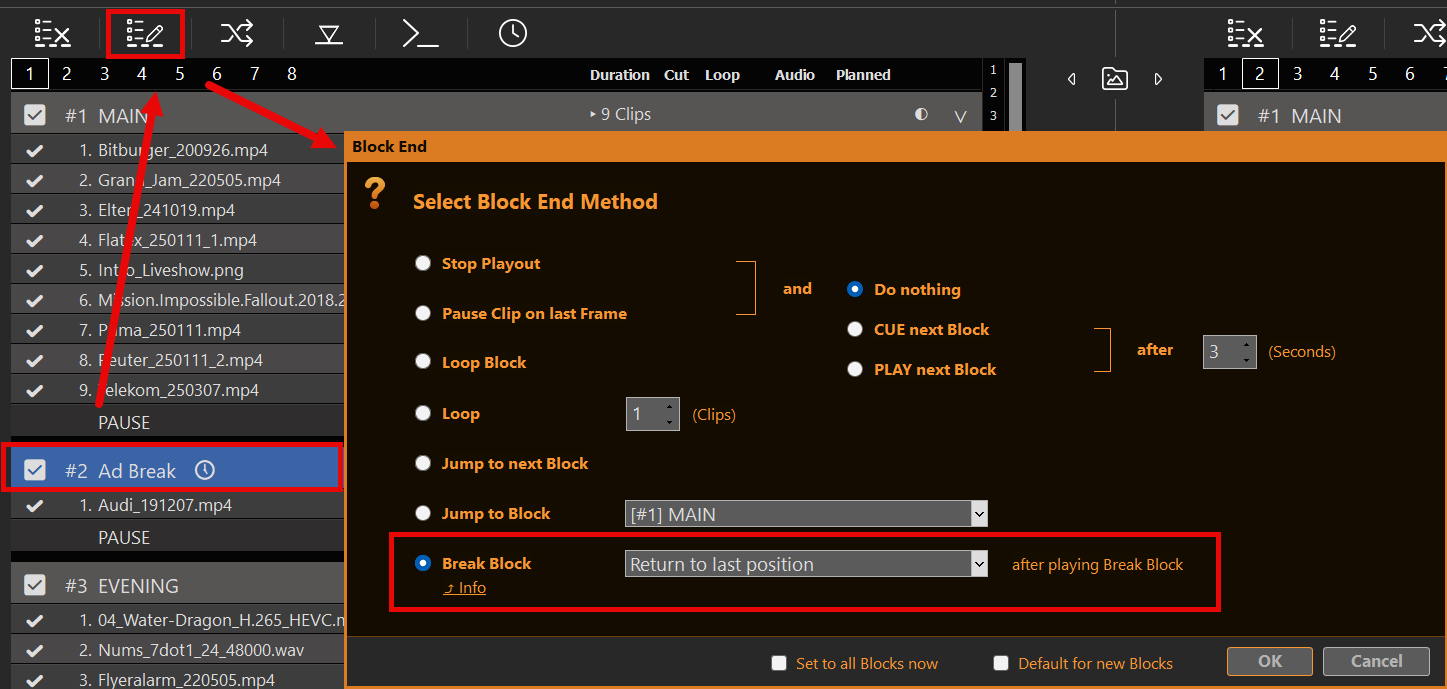
È piuttosto semplice: basta creare un nuovo blocco di contenuto nella playlist con un'unica differenza: il blocco termina con BREAK BLOCK (anziché con STOP o PAUSE). Per farlo, selezioniamo il blocco e clicchiamo sull'icona BLOCK END (oppure facciamo doppio clic sulla fine del blocco). Quindi selezioniamo BREAK BLOCK.
Il menu a tendina accanto a Break Block (dopo aver giocato Break Block) decide dove proseguire con Playout al termine degli annunci:
Torna all'ultima posizione
Torna all'inizio del video
Passa al video successivo
Non è disponibile l'opzione di temporizzazione dell'avvio su Fine blocco. Quando una pausa programmata deve attendere la fine della clip corrente (anziché passare bruscamente alla successiva in base al tempo), impostare questa opzione su Programma finestra di dialogo — vedi Blocco pausa programma di seguito.
Questo BREAK BLOCK si comporta in questo modo: una volta raggiunta la fine, tornerà alla clip e alla posizione (o altro) che era in riproduzione PRIMA di entrare nel BREAK BLOCK dall'ESTERNO. Significato: puoi saltare da qualsiasi punto a qualsiasi altro punto all'interno del BREAK BLOCK, e ricorderà dove tornare.
Acquisizione → pubblicità → restituzione (lista di controllo)
Percorso tipico: acquisizione in diretta → streaming in uscita → pausa pubblicitaria → ritorno alla diretta.
Ingresso permanente Stream per il feed in diretta Configurare l'URL in Impostazioni → Ingressi → Ingresso Stream (URL attivo). Nella playlist, passare a quell’Input tramite INGRESSO LIVE — non un Playlist: clip Stream (STREAM icona / URL trascinato). Un clip della playlist Stream si interrompe quando lo si lascia (la connessione dell'ascoltatore SRT si interrompe; la schermata di ritorno è spesso nera fino alla riconnessione). Dettagli: Ingressi Stream.
Fine blocco = Interruzione Nel blocco degli annunci: Fine blocco → Interruzione blocco, quindi impostare il menu a tendina di ritorno (dopo aver giocato a Break Block: ultima posizione / dall'inizio / clip successivo). Ciò rende l'interruzione una pausa pubblicitaria ripristinabile, non un normale blocco di arresto/pausa. Avvio graduale opzionale per i palinsesti: Programma → Riproduzione automatica sempre → Attendi il termine della clip corrente.
Opzionale: spot casuali a intervalli regolari (+ sincronizzazione delle cartelle) Nel blocco Break, apri Riproduzione casuale / Sincronizzazione dei clip: ad esempio, imposta la durata dello shuffle in base alla durata della pausa per ottenere una ripresa casuale che si adatti; attiva l'opzione "Sincronizza clip" se i segmenti provengono da una cartella. Dettagli: Inserisci una pausa a tempo da una cartella di seguito / Regole Playout.
Abilitare SCTE laddove il segnale lo supporti
MPEG-TS in uscita (UDP / SRT / DVB / TS record): Parametro → embed_scte35='true'. Senza di esso, i marcatori non vengono mai inviati su quell’uscita.
Ingresso SDI (in entrata SCTE-104 / trigger): Dati VANC → Sottotitoli e SCTE-104.
La stessa lista di controllo vale per le interruzioni programmate, quelle attivate da un’azione o quelle innescate dallo SCTE.
Blocco pausa programma
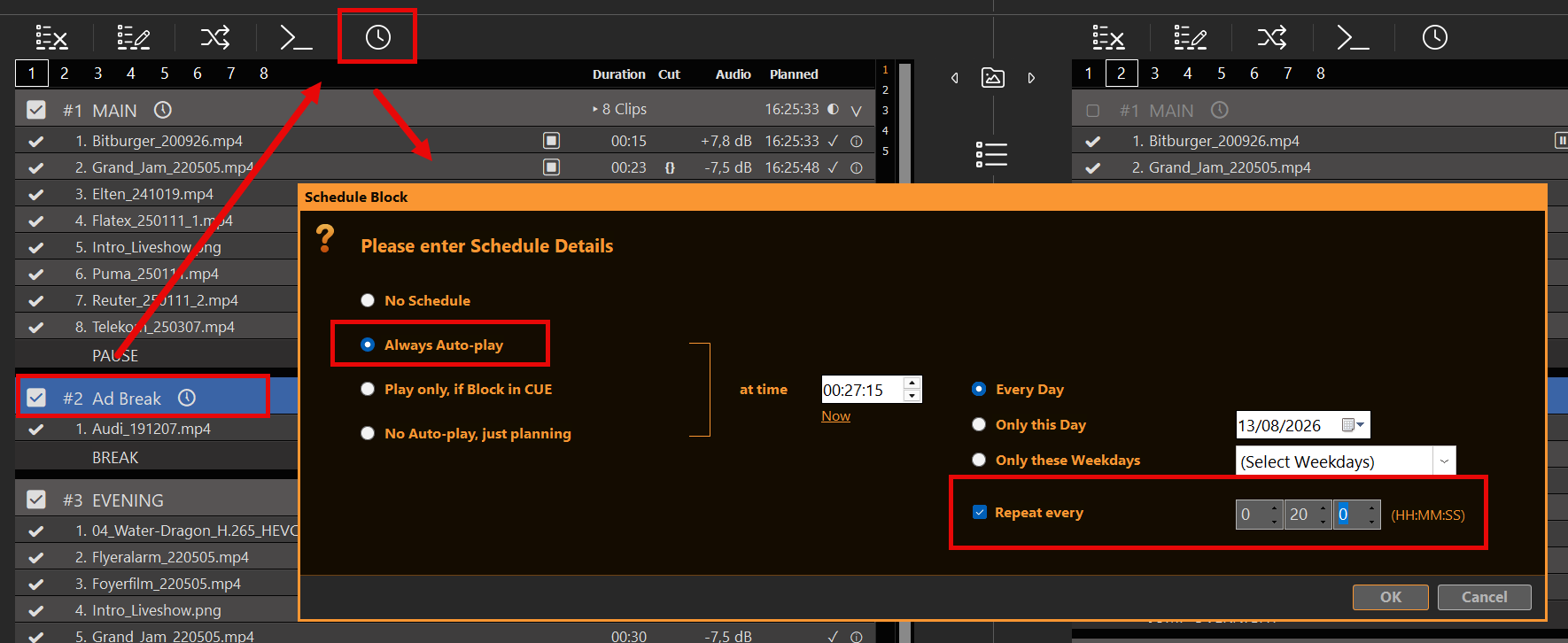
È possibile programmare il blocco "Pausa" come qualsiasi altro tipo di blocco, selezionando il blocco e facendo clic sull'icona PROGRAMMA:
In questo esempio, inizieremo la nostra pausa pubblicitaria ogni giorno alle 11:00 e la ripeteremo ogni due ore e mezza per il resto della giornata. Non ci saranno pause pubblicitarie tra le 0:00 e le 11:30.
Una pausa pubblicitaria programmata non si attiverà MAI automaticamente: se non è in riproduzione alcun contenuto, non c'è nulla da interrompere né a cui tornare. Di conseguenza, una pausa pubblicitaria programmata non si attiverà MAI all'interno di un'altra pausa pubblicitaria. Ciò offre anche un'opportunità: è possibile programmare intenzionalmente pause pubblicitarie ripetute che si sovrappongono, facendo sì che la prima abbia la priorità e ignori l'altra.
Con Passa subito a "Break" Se abilitata, la pausa inizia all'ora prevista. Se disabilitata, PLAYDECK attende che il clip corrente finisca. I clip live o senza fine non raggiungono mai la fine, quindi una pausa con questa opzione disattivata non inizierà mentre sono in riproduzione. I comandi Stop, CUE o la riproduzione di un clip diverso annullano una pausa in attesa. Il comando Pausa la mantiene.
Utilizzo dei pulsanti di azione per le interruzioni pubblicitarie
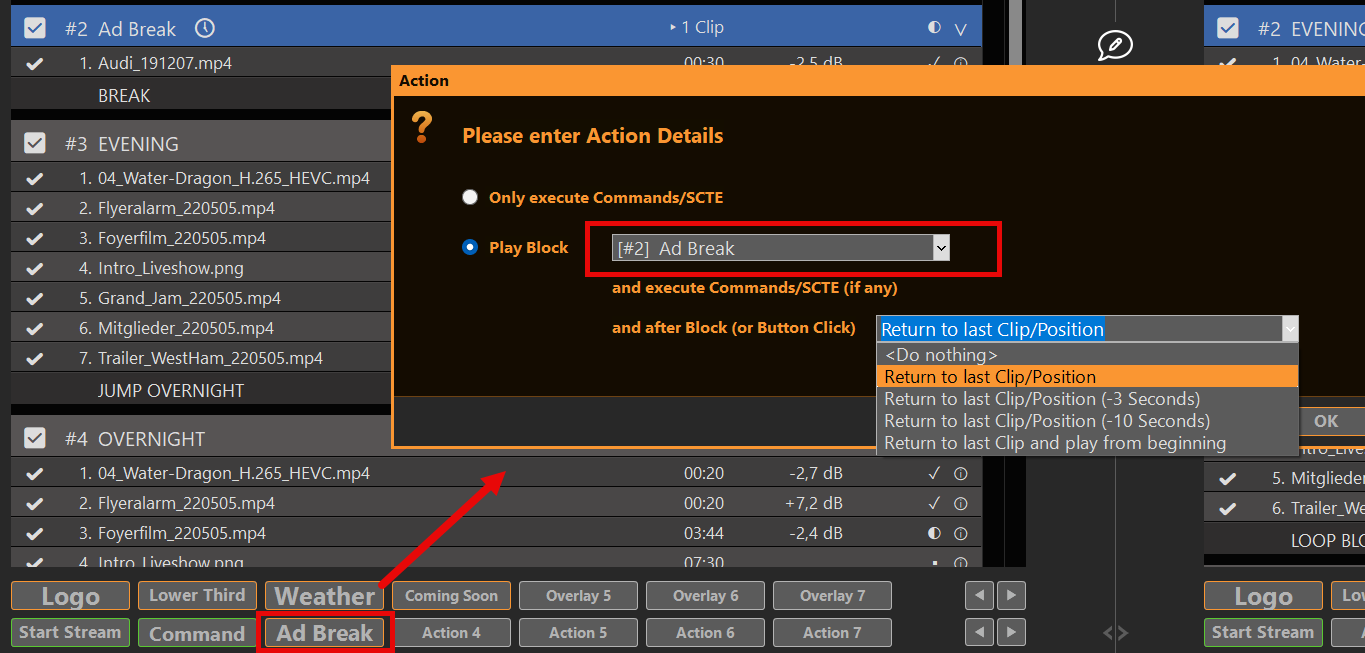
Invece dei "Break Block" programmati, puoi anche utilizzare i pulsanti di azione. Per farlo, basta cliccare su un pulsante di azione vuoto e selezionare la riproduzione del relativo "Ad Block":
Dopo "Block", l'azione può utilizzare il proprio metodo di ritorno:
Non fare nulla — utilizza il Break Block End (quando il Break termina)
Torna all'ultimo clip/posizione
Torna all'ultimo clip/posizione (−3 secondi)
Torna all'ultimo clip/posizione (−10 secondi)
Torna all'ultimo clip e riproduci dall'inizio
L'opzione "Continua con il clip successivo" è disponibile solo alla fine del blocco, non nell'azione. Se si seleziona "Non fare nulla", verrà utilizzata la fine del blocco, come nel nostro esempio sopra riportato. Se si seleziona qualsiasi altra opzione, verrà utilizzato il metodo "Ritorno" dell'azione anziché quello della fine del blocco. Ciò offre nuove opzioni:
È possibile utilizzare entrambi i metodi di ritorno, a seconda che il blocco Break venga avviato tramite pianificazione o tramite pulsante di azione
Se l'operazione viene avviata tramite il pulsante di azione, è possibile uscire dal blocco di interruzione ANTICIPATAMENTE e tornare comunque indietro
La seconda opzione è perfetta per riprodurre in loop i Break Block, poiché cliccando una seconda volta sul pulsante di azione si torna alla riproduzione precedente.
Per riempire il Break da una cartella e riprodurre solo i brani che rientrano nella durata del Break, consulta la sezione "Riempire un Break a tempo da una cartella" qui sotto.
Inserisci una pausa a tempo da una cartella
Un "Break Block" può contenere una serie di spot pubblicitari: file fissi presenti nella playlist o una cartella che rimane sincronizzata.
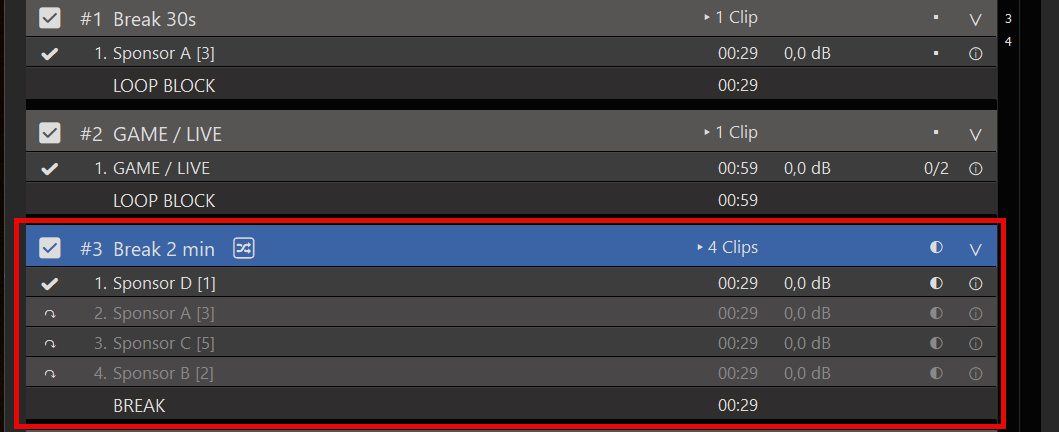
Ricetta: ~2 minuti di pausa da una cartella
Trasforma il blocco in un Blocco di interruzione (Fine blocco → Blocco di interruzione). Imposta Quando finisce "Break" (torna all'ultima posizione, all'inizio o alla clip successiva) come al solito.
Apri Riproduzione casuale / Sincronizzazione dei clip in quel blocco:
Verifica Sincronizza i filmati e impostare la cartella (filtro facoltativo — estensioni e/o modelli di nome file).
È possibile utilizzare solo Sync (senza Shuffle) se si desidera esclusivamente il mirroring della cartella.
Per un riempimento a tempo: impostare È ora di mescolare le carte → fino a 00:02:00 (oppure la durata della tua pausa).
Ogni volta che il Break è inserito (Programma o Azione), PLAYDECK distribuisce una serie di clip: solo quelle che rientrano in quel lasso di tempo. Quelle rimanenti rimangono grigie (↷) per questa pausa. Al ritorno dalla pausa non viene distribuita una nuova serie di clip sulla destinazione di ritorno.
Alternative
Mescola solo N (ad es. 1) — un nuovo spazio per ogni voce "Break"; gli altri rimangono grigi fino alla prossima mano.
Mescola tutti i clip — ordine completamente casuale del pool sincronizzato (ogni clip attiva nella ripresa).
In un luogo all'aperto Regole Playout (icona di pausa) → Limite Playout, ad esempio:
Numero massimo di riproduzioni (al giorno) = 5
giorni feriali facoltativi, prima serata, date della campagna
L'automazione non sceglie mai un punto grigio o limitato. È comunque possibile azionarlo manualmente.
Nota importante sulla sincronizzazione delle cartelle: I nuovi file presenti nella cartella vengono convertiti in nuovi clip. Le impostazioni di limite esistenti sono non copiate su di essi. Prima di affidarti a Sync:
Imposta il limite Playout su una clip (ad es. max 5 al giorno).
Verifica Impostazioni predefinite per i nuovi clip in quella finestra di dialogo e poi su OK.
Da quel momento in poi, ogni clip appena aggiunta — compresa la sincronizzazione delle cartelle — assumerà quelle impostazioni predefinite.
Aggiungi sovrapposizioni al blocco di interruzione
Spesso si desidera che gli overlay inizino con il contenuto “Break”. Collegateli al “Break” clip (Inizio clip → Fine clip) oppure controllarle tramite comandi — vedi Automatizza l'overlay Lower Third con i clip.
Intervallo SCTE variabile + tabellone con conto alla rovescia: se il Break viene avviato da un evento SCTE OUT in arrivo che specifica una durata, utilizzare i segnaposto HTML {scteduration} / {sctedurationsec} (e facoltativo {sctereceivedunix} / {sctestartunix}) nella finestra sovrapposta. Dettagli: Avvia le interruzioni pubblicitarie a partire dall'SCTE in arrivo.
È anche possibile visualizzare {eventlastid} in formato Testo/HTML se ti serve l'ID dell'ultimo montaggio in onda. Controllo veloce: Sovrapposizione di testo con {scteduration} prima di creare il codice HTML.
Fissare l'indicatore SCTE al blocco di interruzione
Collegare SCTE (in entrambe le direzioni) Esistono due utili flussi di lavoro SCTE relativi ai "Break Blocks":
A) Segnalare l'interruzione alla catena di streaming/trasmissione (in uscita) Apri Comandi di blocco In pausa: – Inizio blocco — SCTE Out (opzionale) {scteduration} / {scteduration10} quando la durata derivava da un segnale in entrata) – Blocca uscita — SCTE In con {eventlastid} — incendi su terreno naturale e rientro anticipato – Fine blocco — solo quando l'ultimo clip raggiunge il suo ultimo fotogramma (pulizia tradizionale “riproduzione completa”)
B) Avviare il Break a seguito di un segnale SCTE in arrivo (inbound) Se un altro sistema ha già attivato il marcatore OUT, apri Modifica trigger SCTE nel blocco "Break", abbinare il testo in arrivo e scegliere la durata del "Break" (Attesa per IN, durata dal pacchetto OUT, tempo fisso o fino alla fine del blocco).