Cet article explique comment récupérer une licence perdue.
Licence commerciale Si vous pouvez toujours accéder au système PC avec la licence, vous devriez pouvoir récupérer et transférer la licence vous-même : https://playdeck.tv/howto/move-license/
Mais si cet ordinateur tombe en panne, est perdu ou si vous devez réinstaller Windows, vous ne pourrez pas récupérer votre licence par vous-même. Dans ce cas, veuillez nous contacter à l'adresse [email protected]. Nous sommes ravis de vous restituer la licence afin que vous puissiez la récupérer à nouveau via le gestionnaire de licences.
Licence sur clé USB Si votre clé USB est endommagée ou perdue, nous pouvons vous la remplacer et vous fournir une licence hors ligne temporaire pendant la durée de la livraison. Si la clé fonctionne toujours, nous pouvons la mettre à jour à distance à l'aide d'un fichier de mise à jour. N'hésitez pas à nous contacter à l'adresse [email protected].
Licence hors ligne Par défaut, la licence hors ligne ne peut pas être transférée sur un autre PC. Veuillez également nous contacter à l'adresse [email protected] pour recevoir une nouvelle licence hors ligne de notre part.
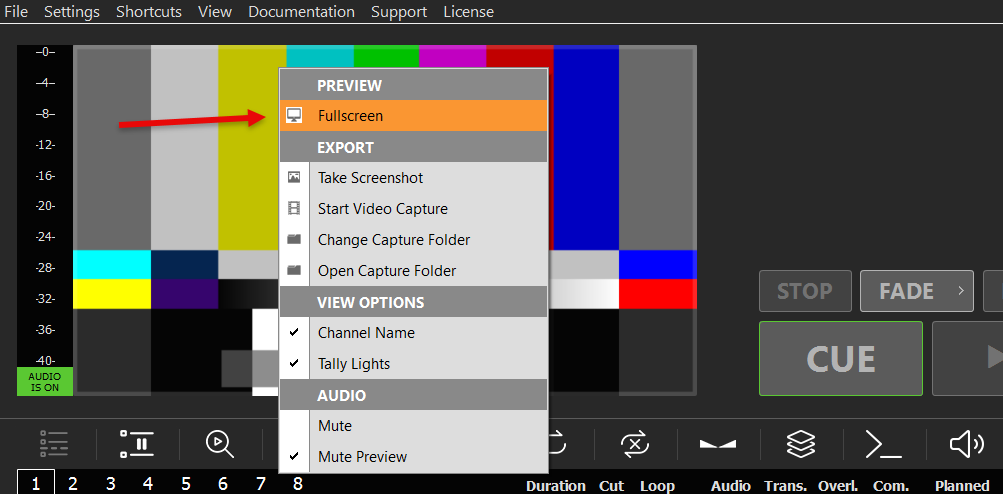
La manière la plus simple d'afficher votre flux vidéo consiste à afficher votre chaîne en plein écran. Pour activer le mode plein écran, double-cliquez sur l'aperçu ou cliquez avec le bouton droit de la souris et sélectionnez “ Plein écran ” :
Le mode plein écran offre une qualité d'image et un nombre d'images par seconde (FPS) bien supérieurs à ceux de l'aperçu standard. Vous pouvez quitter le mode plein écran en cliquant sur n'importe quel bouton de la souris ou en appuyant sur la touche Échap.
Ce mode est idéal pour les diaporamas privés rapides. Voici un exemple illustrant comment configurer un diaporama avec PLAYDECK : https://playdeck.tv/howto/slideshow/
HDMI via le bureau étendu
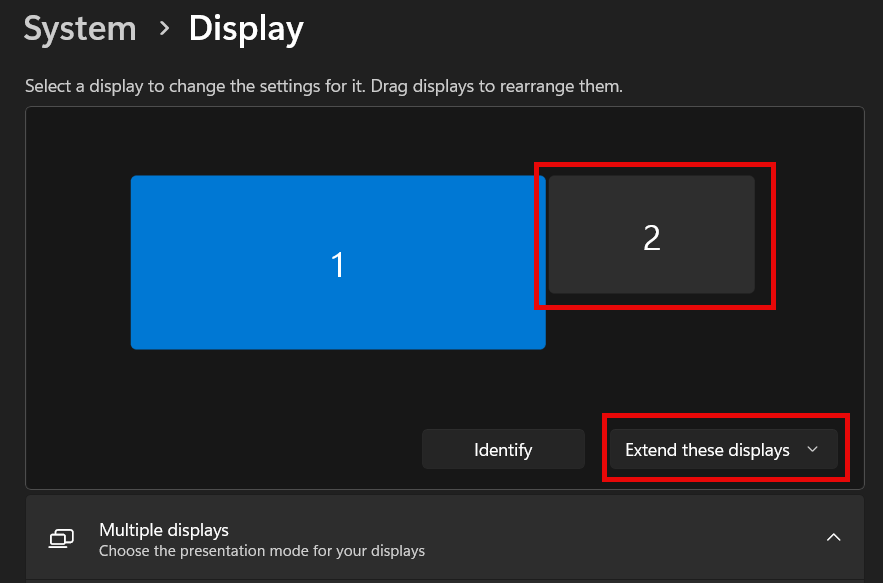
Une autre méthode simple pour transmettre votre flux vidéo consiste à utiliser les sorties HDMI de votre PC ou de votre carte graphique. Pour que PLAYDECK puisse détecter la sortie HDMI, vous devez configurer une nouvelle “ sortie de bureau étendue ”, comme vous le feriez si vous ajoutiez un deuxième écran :
1. Se connecter sous Windows Branchez physiquement votre périphérique HDMI à votre PC et activez la sortie HDMI afin que Windows puisse le détecter. Connectez-le à votre carte graphique (de préférence) ou à votre carte mère. Cliquez avec le bouton droit n'importe où sur votre bureau et sélectionnez “ Paramètres d'affichage ”. Vous devriez voir votre nouvel écran et la mention “ L'affichage est étendu ” (c'est pourquoi on parle de “ bureau étendu ”). Si vous n'avez pas encore accès à votre périphérique de sortie HDMI (par exemple, un écran LED), vous pouvez utiliser n'importe quel écran d'ordinateur factice pour la configuration. PLAYDECK mettra ensuite automatiquement à l’échelle votre (autre) sortie si vous utilisez le même port HDMI. Veillez également à ce que votre écran utilise une fréquence de 60 FPS et non 120 ou 144, car cela pourrait entraîner un décalage.
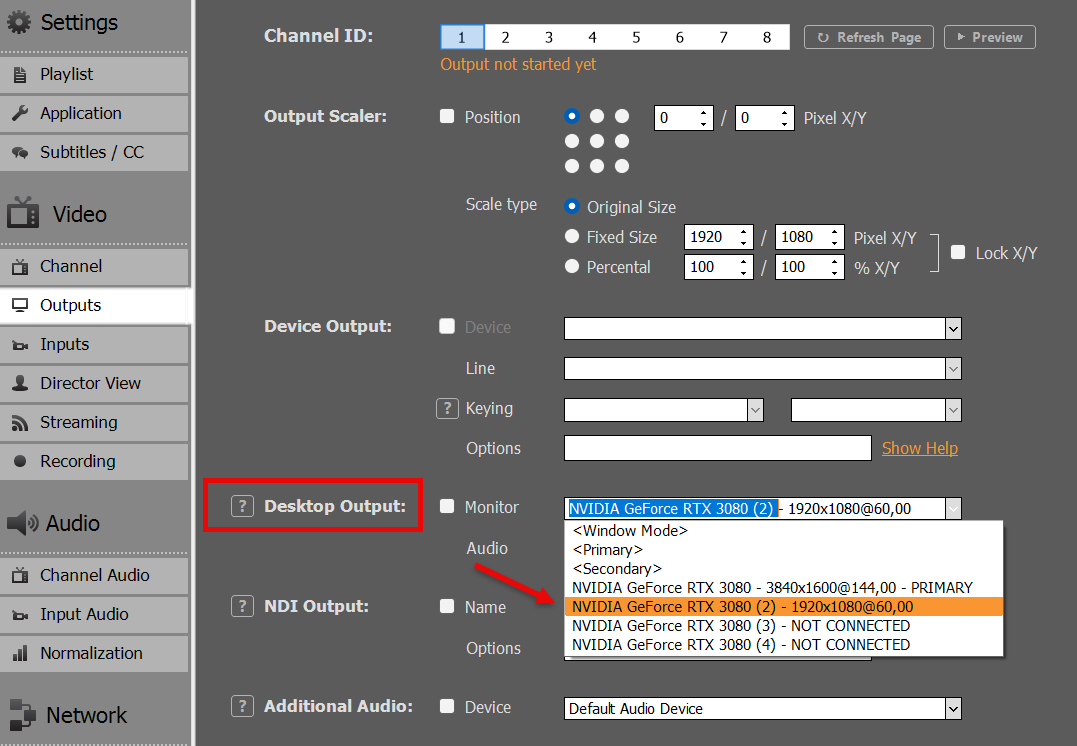
2. Attribuer dans PLAYDECK Lancez PLAYDECK et sélectionnez votre nouveau moniteur comme “ Sortie bureau ” pour votre canal. Une fois activé, PLAYDECK “ superposera ” sa sortie sur le moniteur. Il apparaîtra au-dessus de toutes les autres applications Windows et le pointeur de la souris sera désactivé. Si vous activez accidentellement cette fonction sur votre écran PRINCIPAL, appuyez sur ALT+F4 pour la fermer, car vous ne pourrez plus accéder à Windows ni à PLAYDECK sinon.
PLAYDECK est capable de se reconnecter à la sortie de votre ordinateur de bureau en cas de déconnexion, de coupure de courant ou si le périphérique HDMI est mis sous tension alors que PLAYDECK a déjà été lancé.
Ce mode est particulièrement adapté à la diffusion locale sur un téléviseur ou un écran LED, par exemple lors d'expositions ou d'événements.
Carte de sortie SDI / HDMI
Les cartes de sortie présentent un avantage considérable par rapport à la sortie sur ordinateur de bureau :
– Un signal vidéo plus puissant pour une transmission par câble sur de plus longues distances – Une utilisation nettement moindre du processeur et de la carte graphique, car la carte prendra en charge une partie du traitement – Aucune perte d'images, car les cartes intègrent un système de contrôle et de conversion de la fréquence d'images – Une qualité d'image nettement supérieure, notamment au niveau des couleurs
Les cartes de sortie sont presque toujours rentables et sont vivement recommandées. Elles offrent une solution de transmission vidéo bien plus stable que la sortie via l'ordinateur de bureau et garantissent une meilleure expérience globale.
Si vous avez besoin d'une recommandation, nous utilisons principalement les cartes BlackMagic DeckLink. Elles sont disponibles en versions SDI et HDMI : https://www.blackmagicdesign.com/products/decklink
1. Installez la carte de sortie dans votre PC Il vous faudra un emplacement PCIe distinct sur votre carte mère. Considérez cette carte comme une “ carte graphique secondaire ”. Privilégiez un emplacement PCIe directement relié au processeur (selon le manuel de la carte mère : processeur, et non chipset). Les emplacements partagés ou reliés au chipset présentent souvent des saccades, même lorsque la bande passante semble suffisante. Détails : Dépannage. Vous pouvez également “ installer ” votre carte dans un boîtier externe destiné à la production mobile, tel que le “ Sonnet Echo Express ”, et la connecter via Thunderbolt ; sachez toutefois que la bande passante disponible via Thunderbolt est inférieure à celle requise par certaines cartes PCIe, comme la “ DeckLink 8K Pro ”.
2. Installer le pilote pour Windows La plupart des cartes nécessitent l'installation d'un pilote spécifique pour fonctionner sous Windows. Ces pilotes fournissent également des outils permettant de tester la carte avant de l'utiliser dans PLAYDECK.
Assurez-vous que la dernière version du pilote est toujours installée sur votre système pour garantir une stabilité et une qualité optimales. Pour les cartes BlackMagic, PLAYDECK nécessite au minimum le pilote “ Desktop Video 14.5 ” ; sans cela, la carte ne fonctionnera pas correctement : https://www.blackmagicdesign.com/support/family/capture-and-playback
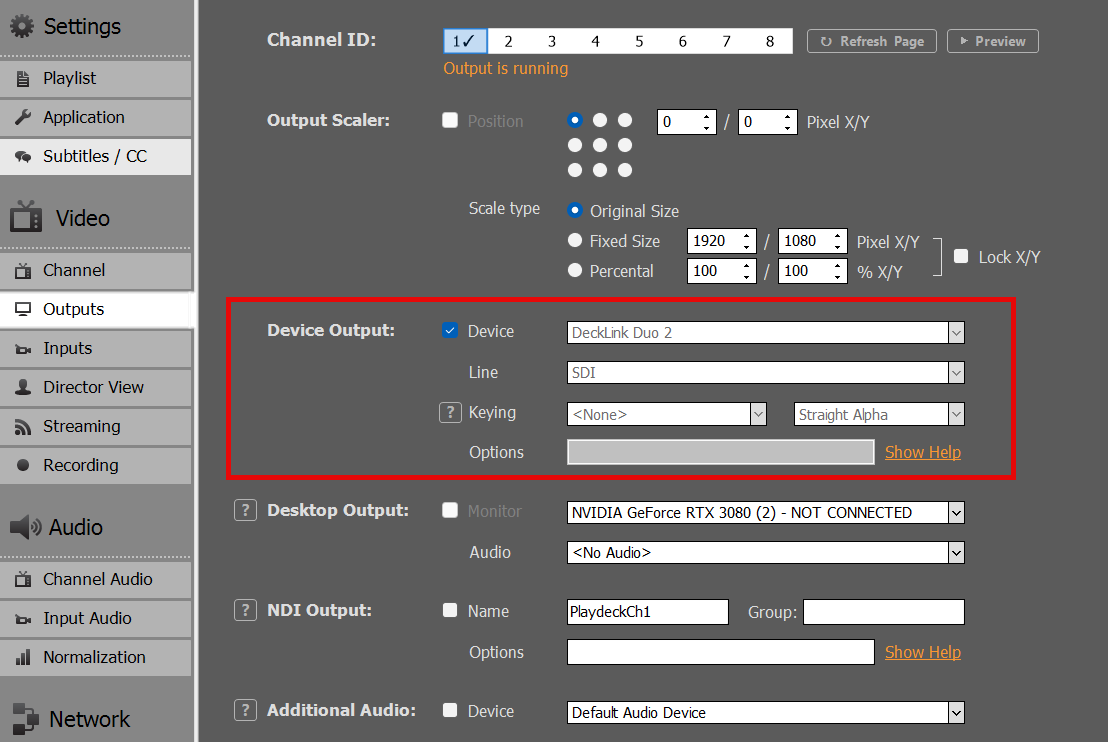
3. Activer dans PLAYDECK Sélectionnez vos cartes de sortie et votre entrée ligne dans PLAYDECK, puis activez la sortie du périphérique. Contrairement aux sorties de bureau, ces cartes de sortie ne nécessitent pas de moniteur connecté via SDI ou HDMI ; elles s’activent immédiatement :
Carte de sortie SMTP ST 2110 / IP
Ces cartes sont très similaires aux cartes SDI/HDMI décrites ci-dessus. Veuillez vous reporter à cette section pour les instructions d'installation.
La différence entre les cartes 2110 et les cartes SDI réside dans le fait que les cartes 2110 transmettent le signal via un réseau local (LAN). Il s'agit d'une norme moderne et en plein essor utilisée par les studios pour acheminer les signaux vidéo au sein de l'entreprise. Bien qu'il soit théoriquement possible d'utiliser un réseau LAN existant pour le ST 2110, il est recommandé d'utiliser un réseau LAN distinct équipé de commutateurs spécifiques prenant en charge le protocole PTP (Precision Time Protocol). Une fois la configuration effectuée, le principal avantage réside dans le fait que plusieurs récepteurs peuvent facilement accéder au flux vidéo généré par PLAYDECK.
NDI est une autre option de transport réseau pour vos flux vidéo. Elle peut être utilisée avec le réseau local (LAN) existant et ne nécessite aucune configuration réseau spécifique. Elle dispose de son propre “ système de détection ”, ce qui signifie que lorsque vous envoyez votre signal NDI sur le réseau, celui-ci est automatiquement détecté par n'importe quel récepteur NDI.
NDI peut également être utilisé dans un environnement cloud, par exemple sur des instances Amazon EC2, pour le transfert de données entre serveurs : https://playdeck.tv/howto/amazon-ec2/
Vous pouvez utiliser NDI pour mettre le signal en boucle dans PLAYDECK pour certaines tâches, comme cette fonction “ image dans l'image ” : https://playdeck.tv/howto/pip/
Il existe de nombreux outils pour vous aider à configurer NDI dans votre environnement : https://ndi.video/tools/
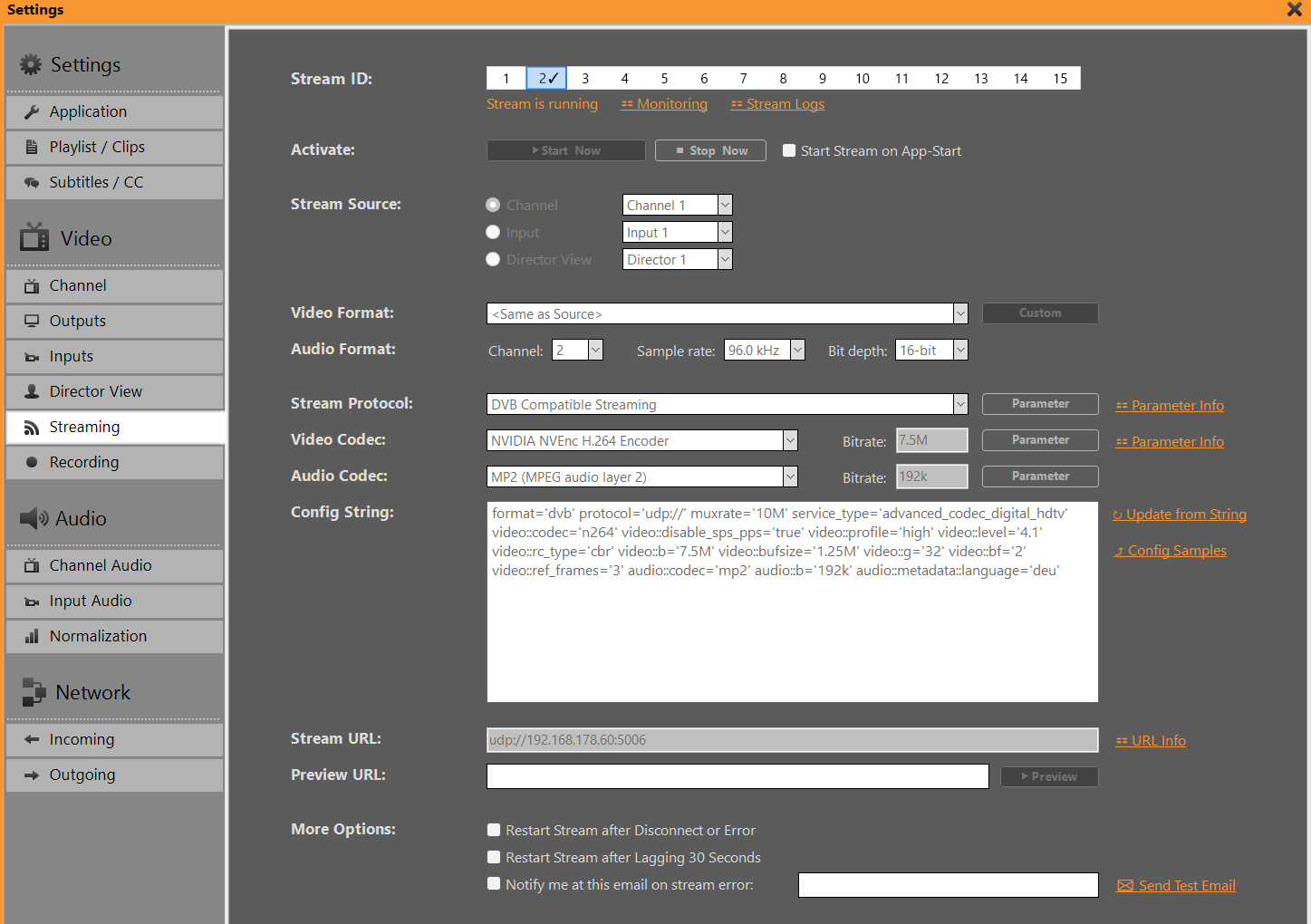
Vous pouvez choisir parmi plusieurs protocoles Streaming, qui ont tous une finalité différente.
– UDP/RTMP Streaming : Diffusion en direct à faible latence Streaming – SRT : Diffusions à haute fiabilité – DVB : Diffusion traditionnelle – Et bien d'autres encore (RTP, RIST, Icecast, HLS
À proprement parler, il ne s'agit pas d'un flux vidéo, car DVS est un système exclusivement audio. Il s'agit là d'une autre option de réseau (LAN). Le cas d'utilisation de DVS se présente lorsque vous devez envoyer votre flux audio SÉPARÉMENT ou EN PLUS de vos flux vidéo, ou encore dans le cadre de productions exclusivement audio. Le cas d'utilisation le plus courant est celui des événements en direct, où le mixeur audio a besoin de TOUS les flux audio de TOUS les canaux PLAYDECK, ce qui signifie qu'il souhaite recevoir 8 canaux audio en paires stéréo pour vos 4 canaux vidéo.
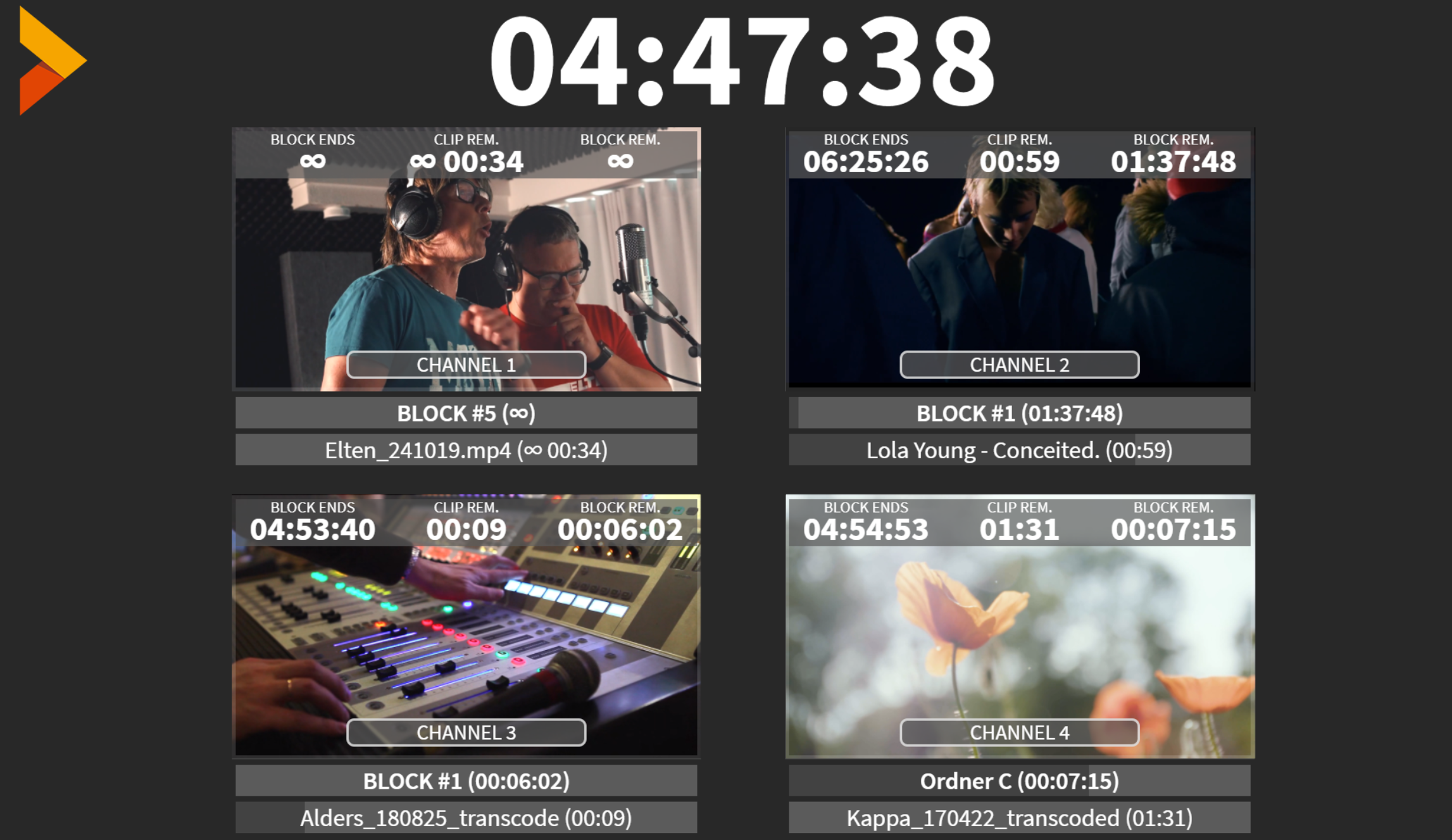
Il s'agit d'une option de sortie spécifique proposée par PLAYDECK, destinée à informer votre équipe de la situation : elle permet de fusionner plusieurs flux vidéo en un seul et d'y superposer des informations sur le temps restant. Cette fonctionnalité est conçue pour faciliter le travail dans un environnement comportant plusieurs salles ou plusieurs personnes.
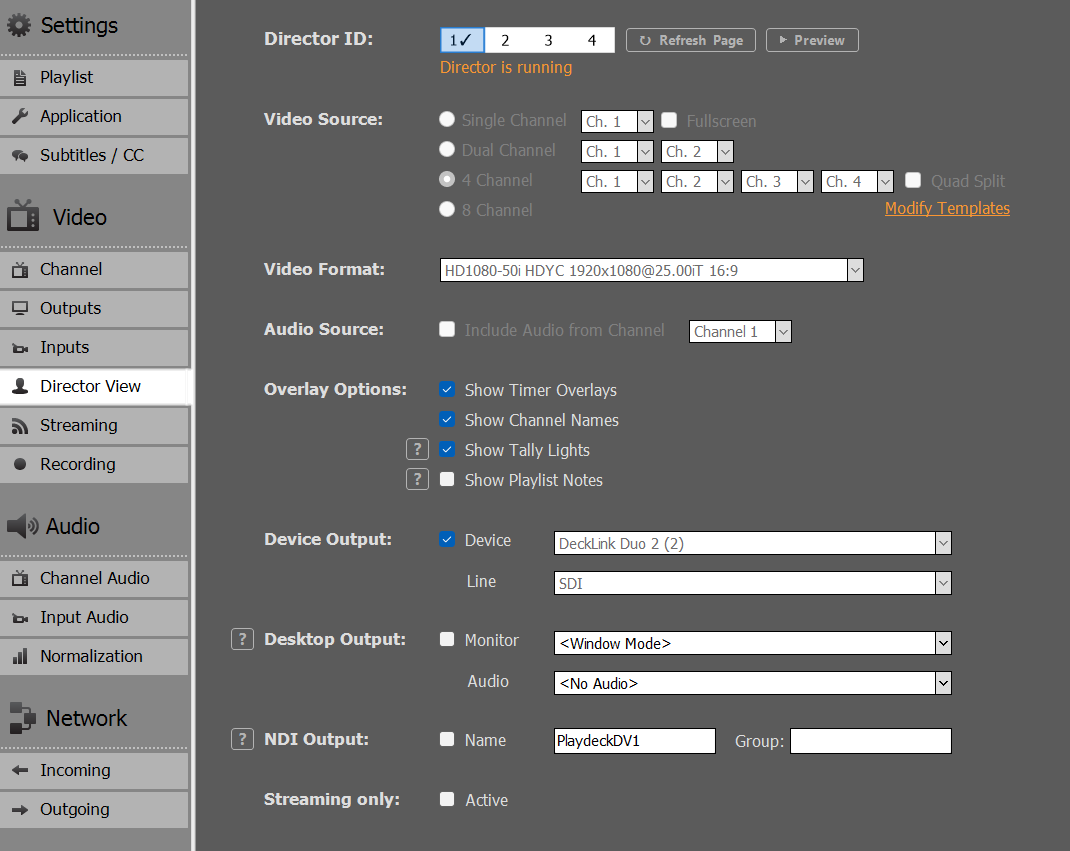
Ce flux vidéo fonctionne comme une chaîne distincte : vous pouvez le diffuser en parallèle de vos autres sorties. Vous pouvez configurer et diffuser jusqu’à 4 vues « Director » différentes. Vous pouvez choisir le nombre de vues à inclure ainsi que la chaîne sur laquelle elles doivent être diffusées :
De plus, vous pouvez personnaliser la superposition en fonction de votre entreprise, par exemple en y intégrant votre propre logo ou en modifiant les polices.
Cet article vous explique comment activer votre licence et supprimer le filigrane de la version d'essai.
Si vous avez déjà activé votre licence et que vous souhaitez savoir comment la TRANSFÉRER vers un autre système, veuillez consulter cet article.
Il n'existe pas de téléchargement distinct pour la “ version complète ” ; il vous suffit de convertir votre édition d'essai en édition LITE, PLUS ou STUDIO. Veillez à toujours télécharger et installer la dernière version de PLAYDECK, car nous publions régulièrement des mises à jour : https://playdeck.tv/download/
Toutes les licences de boutique que vous avez achetées via playdeck.tv seront enregistrées dans votre espace de gestion des licences en ligne personnel. Cela vous permet de mieux organiser vos différentes licences.
Pour transférer votre licence du pool de licences en ligne vers votre système, accédez à votre gestionnaire de licences :
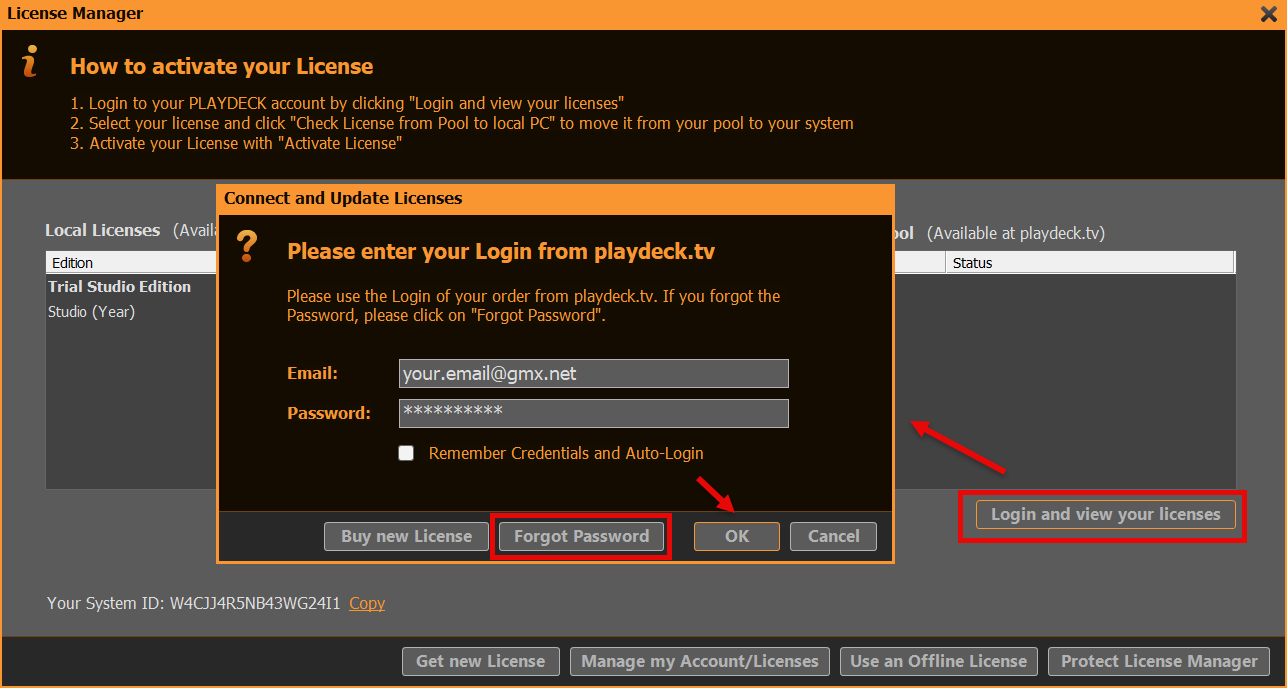
Connectez-vous maintenant à votre COMPTE PLAYDECK. Utilisez l'adresse e-mail et le mot de passe que vous avez utilisés lors du PAIEMENT dans la BOUTIQUE. Cliquez sur le bouton « MOT DE PASSE OUBLIÉ » si vous devez réinitialiser votre mot de passe :
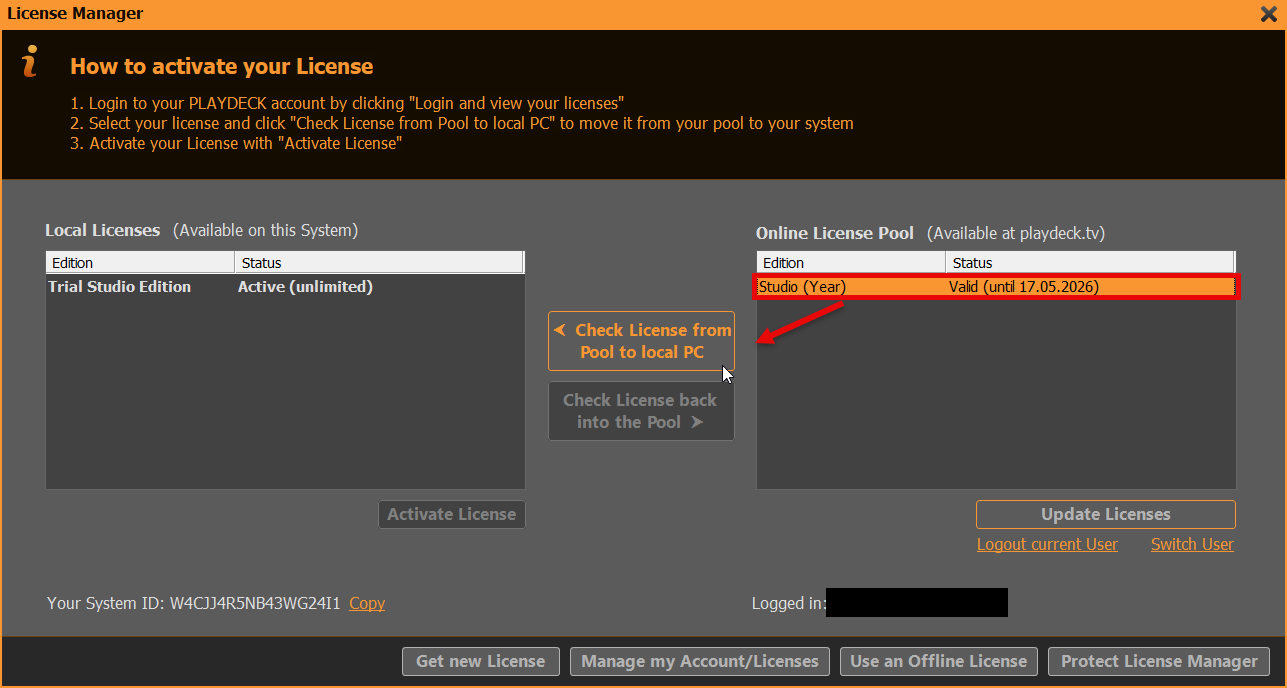
Nous pouvons désormais déplacer la licence de votre côté DROIT vers le côté GAUCHE d'un simple clic (VÉRIFIER LA LICENCE DU POOL VERS L'ORDINATEUR LOCAL). Cela signifie que la licence devient INDISPONIBLE pour les autres systèmes et DISPONIBLE sur CE système. PLAYDECK vous proposera alors d'activer la licence et de redémarrer :
Licence sur clé USB
Il suffit de brancher la clé USB sur l'ordinateur, puis de lancer PLAYDECK sur cet ordinateur. Veuillez noter que si vous débranchez la clé USB alors que PLAYDECK est encore en cours d'exécution, PLAYDECK se fermera immédiatement et sans avertissement préalable. Il est recommandé de fermer PLAYDECK régulièrement afin de s'assurer que toutes les données sont correctement enregistrées.
Licence hors ligne
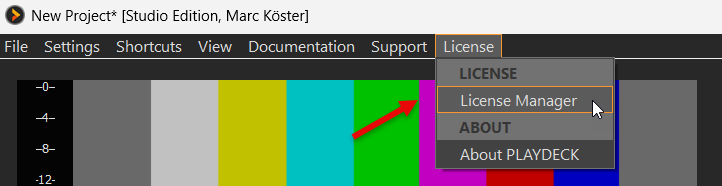
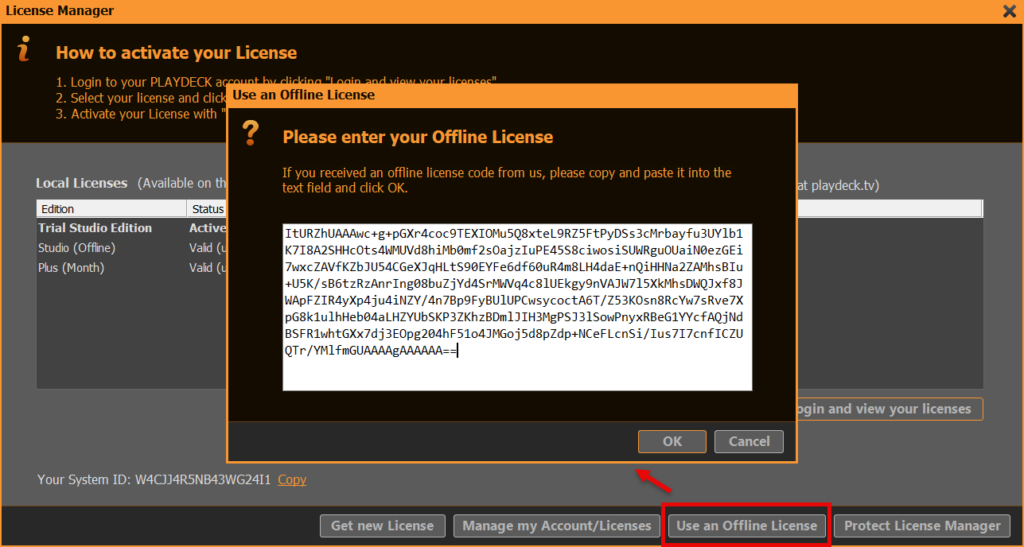
La licence hors ligne est liée à l'identifiant système PLAYDECK et ne peut PAS être transférée vers un autre système par le client. Pour activer votre licence hors ligne, ouvrez le Gestionnaire de licences :
Cliquez ensuite sur « UTILISER UNE LICENCE HORS LIGNE », copiez-collez le code de licence hors ligne dans le champ de texte, puis cliquez sur OK. PLAYDECK vous proposera alors d'activer la licence et de redémarrer :
Licence de sauvegarde
Nous avons consacré un article spécifique à l'utilisation de la Licence de sauvegarde.
IMPORTANT : Veuillez toujours envoyer un message à [email protected], en nous informant sur : – Les fichiers journaux ont été téléchargés – L'identifiant de votre système PLAYDECK – Date et heure de la dernière occurrence du problème
Merci !
Envoyer par Internet
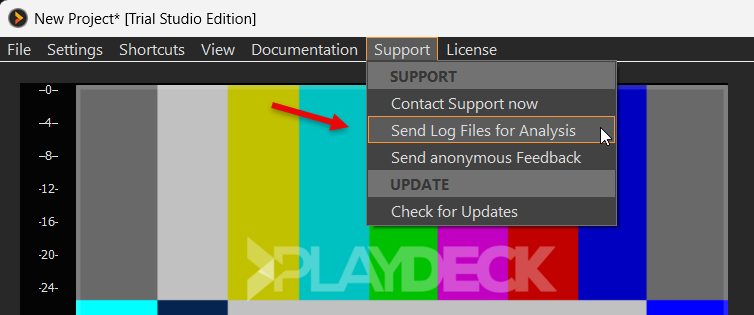
Si votre système PLAYDECK dispose d'une connexion Internet active, ouvrez le menu principal, sélectionnez « ASSISTANCE », puis « ENVOYER LES FICHIERS JOURNAUX » :
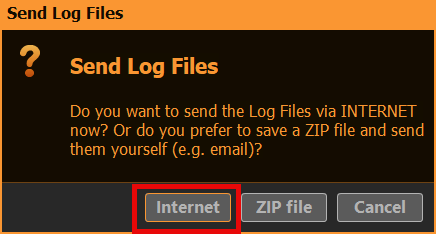
Sélectionnez ensuite l'option INTERNET :
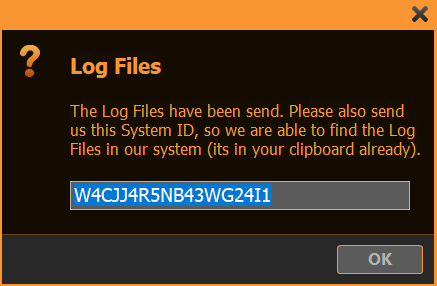
Une fois le téléchargement terminé, merci de nous envoyer un message à l'adresse [email protected] en indiquant votre identifiant système. Si la fenêtre contextuelle suivante s'affiche, cela signifie que l'identifiant système se trouve déjà dans votre presse-papiers et que vous pouvez simplement le coller dans votre e-mail à l'aide de la combinaison de touches CTRL+V :
Envoyer hors ligne sous forme de fichier ZIP
Si vous ne disposez PAS d'une connexion Internet active sur votre système PLAYDECK, ouvrez le menu principal, sélectionnez « ASSISTANCE », puis « ENVOYER LES FICHIERS JOURNAUX » :
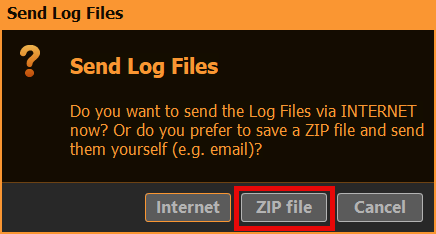
Sélectionnez ensuite l'option « FICHIER ZIP » :
Une fois que vous aurez sélectionné un dossier de destination sur votre système, un fichier 7-ZIP y sera enregistré :
Merci de nous envoyer un message à l'adresse [email protected] en joignant votre fichier ZIP.
Si votre messagerie ne permet pas d'envoyer des fichiers ou si le fichier ZIP est trop volumineux (> 5 Mo), vous pouvez également utilisez notre portail de téléchargement pour télécharger le fichier.
Remarque : Si vous ne parvenez même pas à lancer PLAYDECK, veuillez compresser ce dossier manuellement au format ZIP : c:\ProgramData\JoyEventMedia\Playdeck\logs
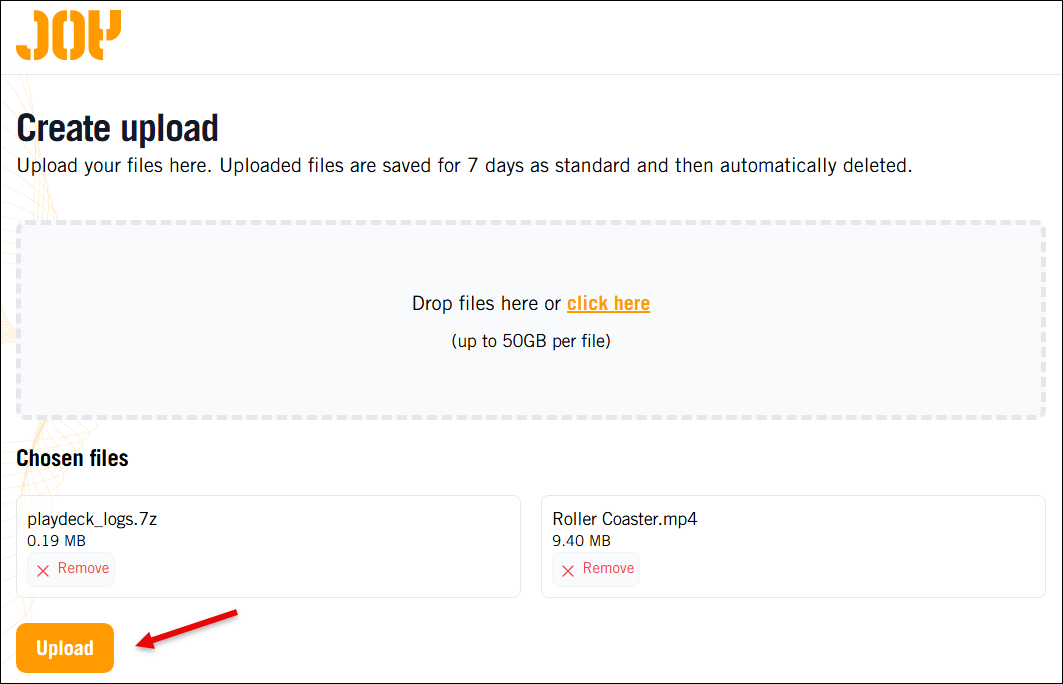
Vous pouvez désormais ajouter vos fichiers par glisser-déposer ou via l'explorateur de fichiers. Dans notre exemple, nous avons déjà ajouté quelques fichiers journaux PLAYDECK et une vidéo d'exemple. Une fois l'ajout terminé, veuillez cliquer sur « UPLOAD ».
Important : Sans le lien de téléchargement, nous ne pouvons pas accéder à vos fichiers. Cette mesure vise à protéger les données de nos clients.
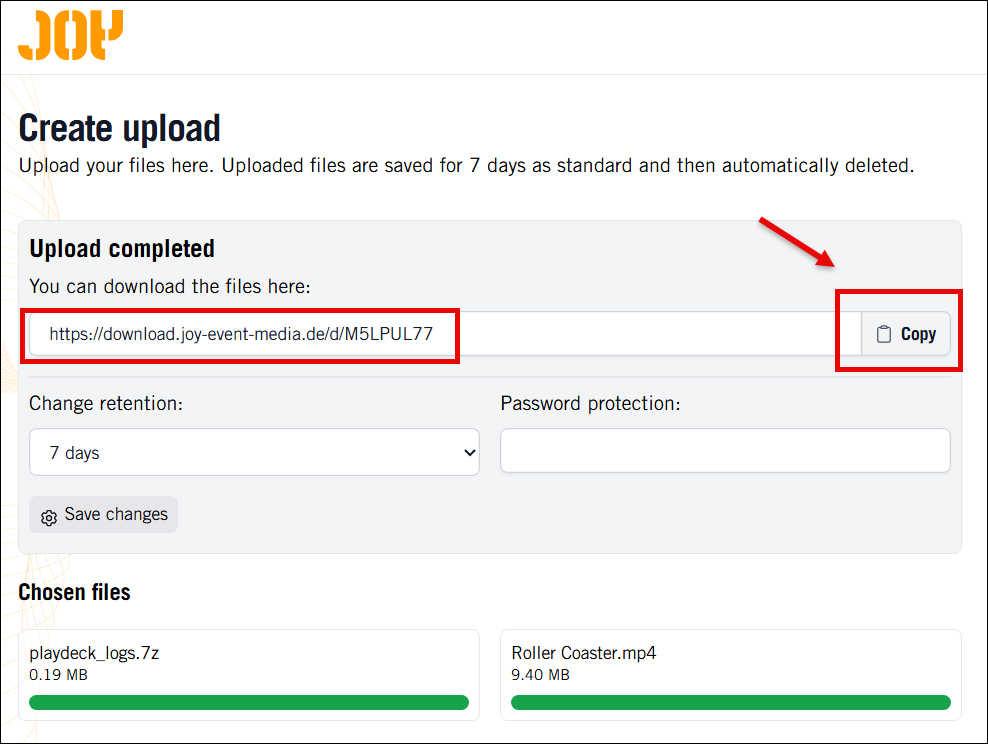
Une fois le téléchargement terminé, veuillez cliquer sur « COPIER » pour copier le lien de téléchargement dans le presse-papiers. Envoyez-nous ensuite un message à l'adresse [email protected] en indiquant ce lien de téléchargement :
PLAYDECK est capable de lire pratiquement tous les codecs existants. Si un codec n'est pas pris en charge par votre carte graphique, le logiciel se rabat toujours sur le processeur pour assurer la lecture. Il existe très peu d'exceptions : NotchLC, par exemple, ne peut pas être lu avec PLAYDECK.
Nous comprenons que la plupart d'entre vous n'ont pas vraiment leur mot à dire sur le choix du codec vidéo, puisque vous recevez vos fichiers vidéo de la part du client juste avant l'émission.
Mais si vous avez le temps de transcoder les fichiers vidéo, voire si cela fait partie intégrante du processus de production, vous disposez alors d'autres options que les simples fichiers MP4 au format H.264.
Nous vous recommandons d'opter pour l'AV1 si votre carte NVIDIA le prend en charge, sauf si vous avez besoin d'un canal alpha, auquel cas passez au HAP. Dans tous les autres cas, utilisez H.265/HEVC. ProRes offre la meilleure qualité d'image, mais n'est pas vraiment adapté à la lecture en temps réel, car il s'agit davantage d'un codec destiné au montage et à la post-production.
PLAYDECK propose également une fonctionnalité permettant de préparer les clips pour la diffusion en une seule étape (codec GPU et, en option, taille de la liste de lecture, nombre d'images par seconde et rotation). Veuillez Consultez cet article.
H.265/HEVC
Codec polyvalent. À utiliser si votre carte graphique NVIDIA ne prend pas en charge le format AV1 et si vous n'avez pas besoin du canal alpha.
Décodage par GPU : Oui, mais cela dépend du GPU NVIDIA, voir cette liste
Qualité : Une bonne qualité quel que soit le débit binaire
Canal alpha : Non
Caractéristiques : HDR, couleur 10 bits, 8K
AV1
Le codec le plus efficace. À utiliser si votre carte graphique le prend en charge et si vous n'avez pas besoin du canal alpha. Qualité quasi sans perte et taille de fichier nettement inférieure à celle du ProRes.
Décodage par GPU : Non, mais la charge du processeur est moindre qu'avec ProRes
Qualité : Une meilleure qualité que le H.265/HEVC, mais inférieure à celle de l'AV1
Canal alpha : Oui (avec HAP Alpha et HAP Q)
Caractéristiques :
ProRes
Offre une qualité d'image optimale avec ProRes 4444. Préserve exceptionnellement bien les détails fins et les couleurs, au prix d'une charge importante pour le processeur. À n'utiliser que si vous pouvez supporter cette charge et si vous avez besoin de la meilleure qualité visuelle possible. Il s'agit d'un codec de montage et non d'un codec en temps réel.
Cet article explique comment utiliser la fonction interne Keying pour superposer une vidéo sur une autre (image dans l'image).
1. Configuration du Keying interne
Nous devons configurer PLAYDECK pour disposer d'un flux d'arrière-plan (BG FEED) et d'un flux PIP, puis les mixer dans le flux principal (MAIN FEED). Pour cela, nous utilisons le Keying interne. Voir Cet article pour plus d'informations sur Internal Keying.
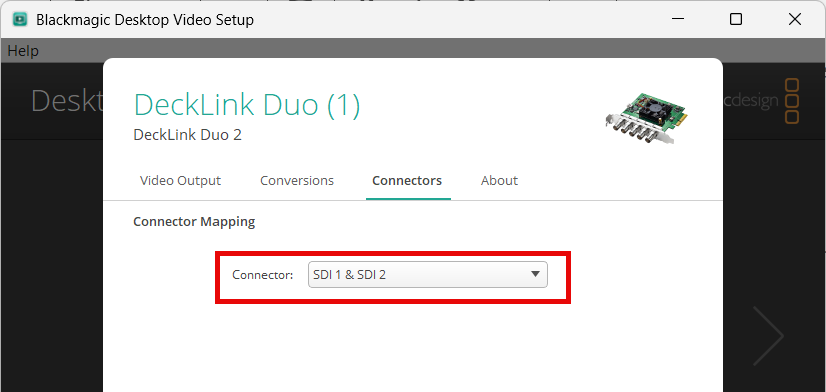
Utilisez n'importe quel périphérique prenant en charge le mode Keying interne. Dans notre exemple, nous utilisons le Blackmagic DeckLink Duo2. Ouvrez la fenêtre « Desktop Video Setup » et combinez les deux premières sorties SDI. Laissez les autres sorties en solo :
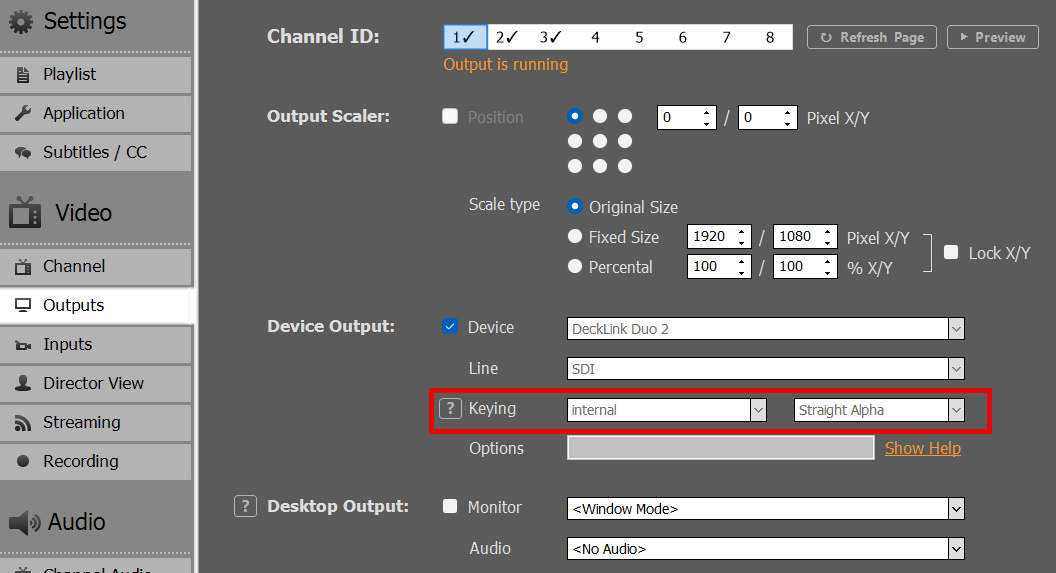
Ensuite, nous activons le mode « Internal Keying » sur le canal 1 dans PLAYDECK :
2. Configuration de BG FEED
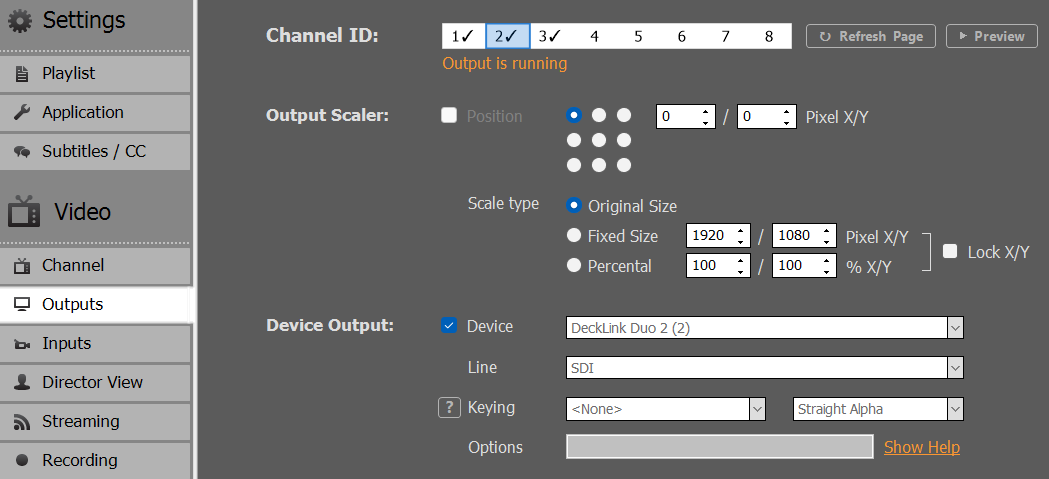
Nous devons maintenant envoyer notre signal BG FEED vers SDI 1. Pour cela, nous utilisons le canal 2 et l'envoyons via la boucle SDI de SDI 3 vers SDI 1. Veuillez noter que, comme nous avons combiné les canaux SDI 1 et 2, le canal SDI 3 est désormais désigné sous le nom “ Decklink Duo 2 (2) ” :
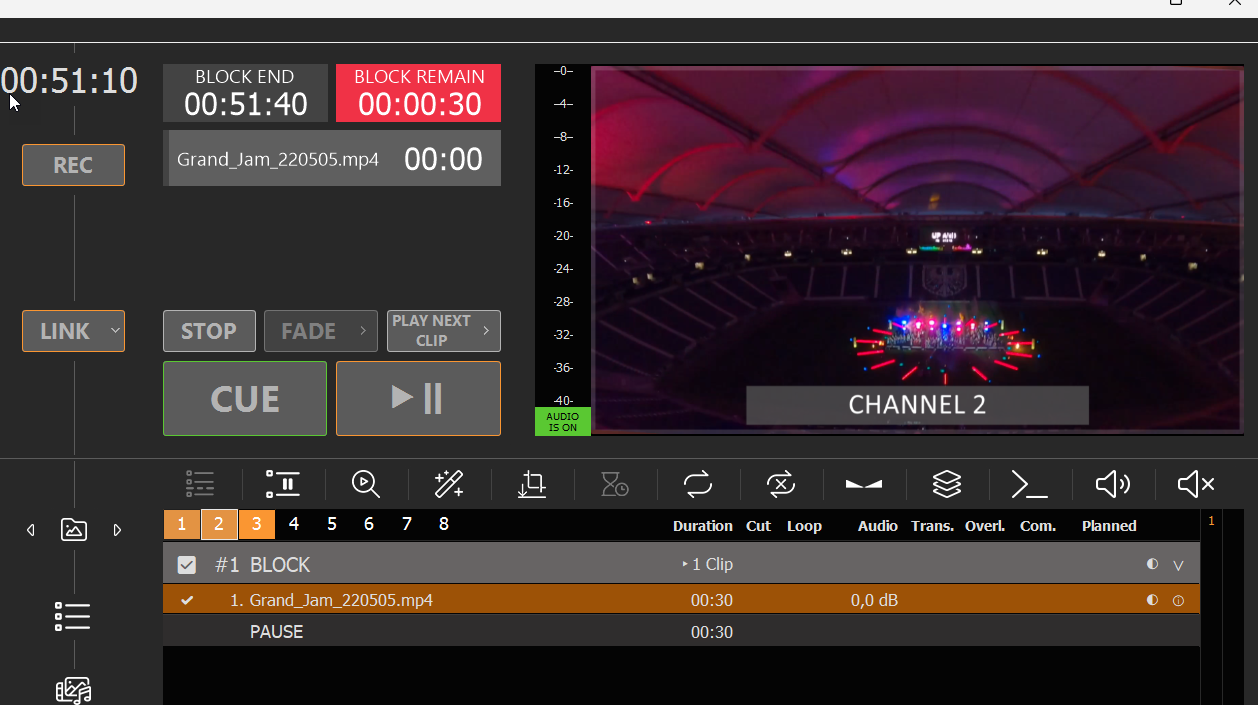
Nous diffusons ensuite tout contenu vidéo sur la chaîne 2 :
Si vous avez un moniteur SDI branché sur le port SDI 2, vous pouvez déjà y voir le flux BG FEED.
Nous pourrions désormais diffuser n'importe quel contenu avec une couche alpha sur le canal 1, superposée au flux d'arrière-plan, par exemple des vidéos alpha (ProRes, HAP-A) ou de simples incrustations. Mais comme nous avons besoin que notre flux PIP soit redimensionné et positionné, nous devons le configurer sur un autre canal.
3. Configuration de PIP FEED
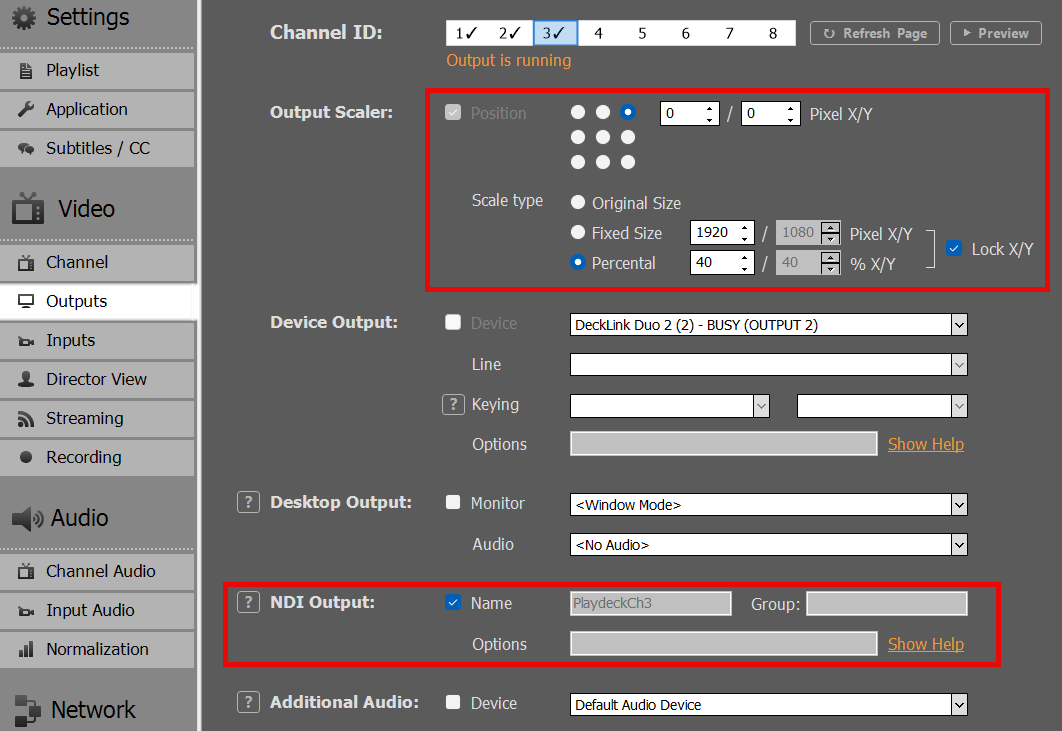
Nous utilisons le canal 3 comme source PIP, ce qui nous permet d'y diffuser du contenu vidéo classique. Nous souhaitons transmettre ce signal via le NDI du canal 3 vers le canal 1 et activer le scaler de sortie, afin que notre image PIP s'affiche dans le coin supérieur droit :
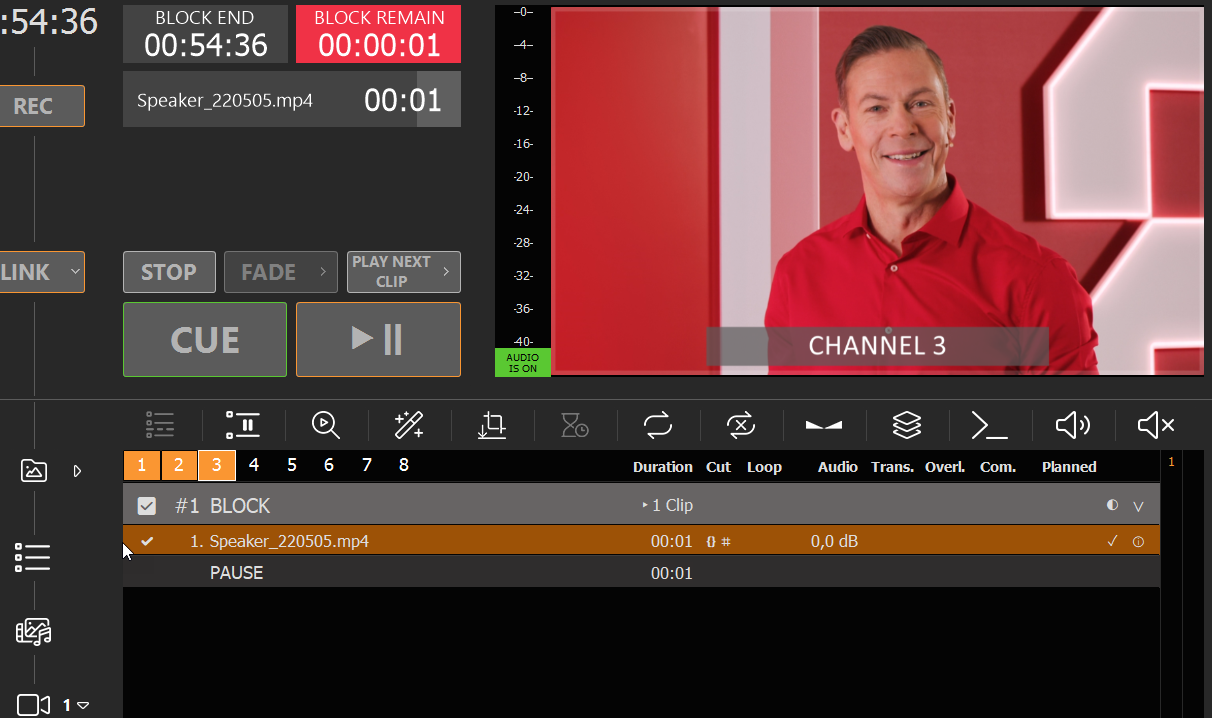
Nous allons maintenant insérer un clip vidéo sur le canal 3, mais il pourrait également s'agir d'une vidéo en direct, d'un Streams ou de tout autre type de contenu :
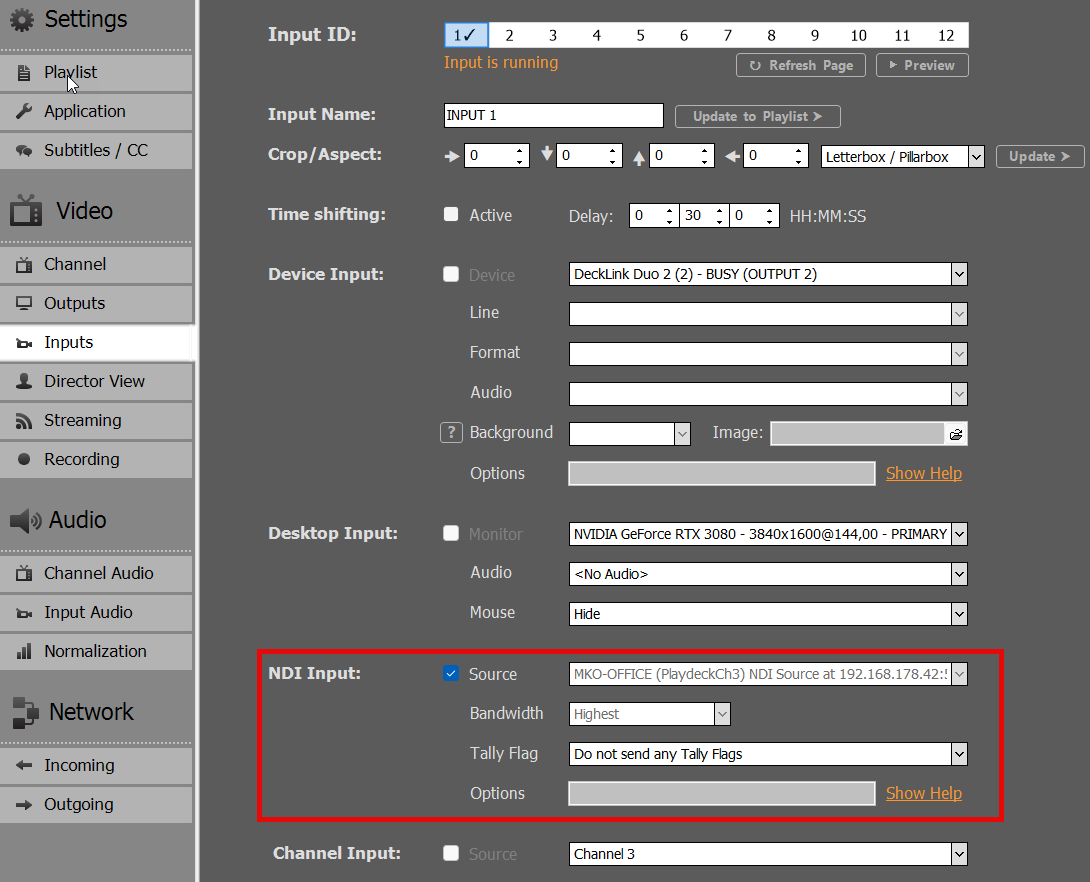
Nous renvoyons ce signal de rétroaction NDI vers l'entrée 1 :
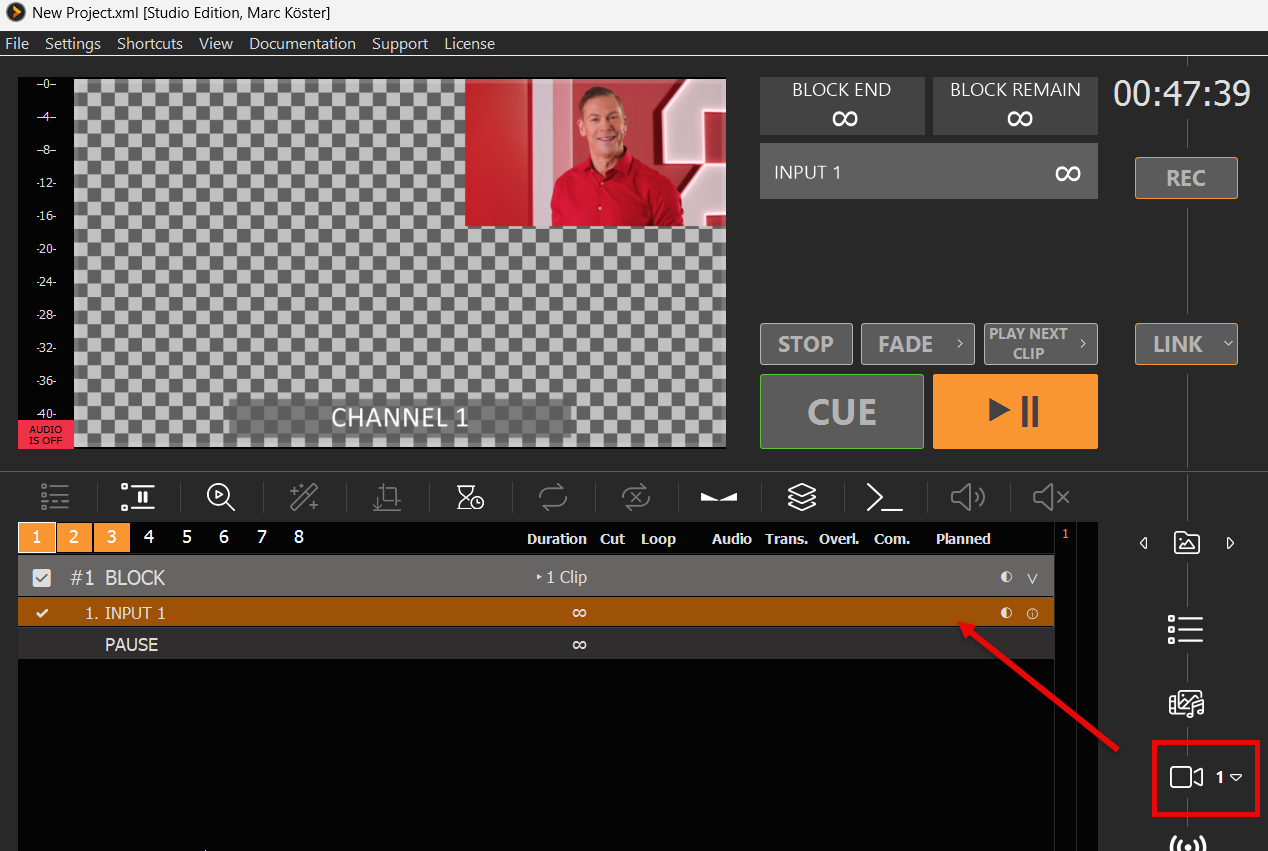
Insérez ensuite l'entrée 1 dans la liste de lecture du canal 1 :
Nous avons désormais réduit la liste de lecture de la chaîne 3 pour l'intégrer à la chaîne 1, qui sera incrustée sur le flux d'arrière-plan de la chaîne 2.
4. SORTIE FINALE / FLUX PRINCIPAL
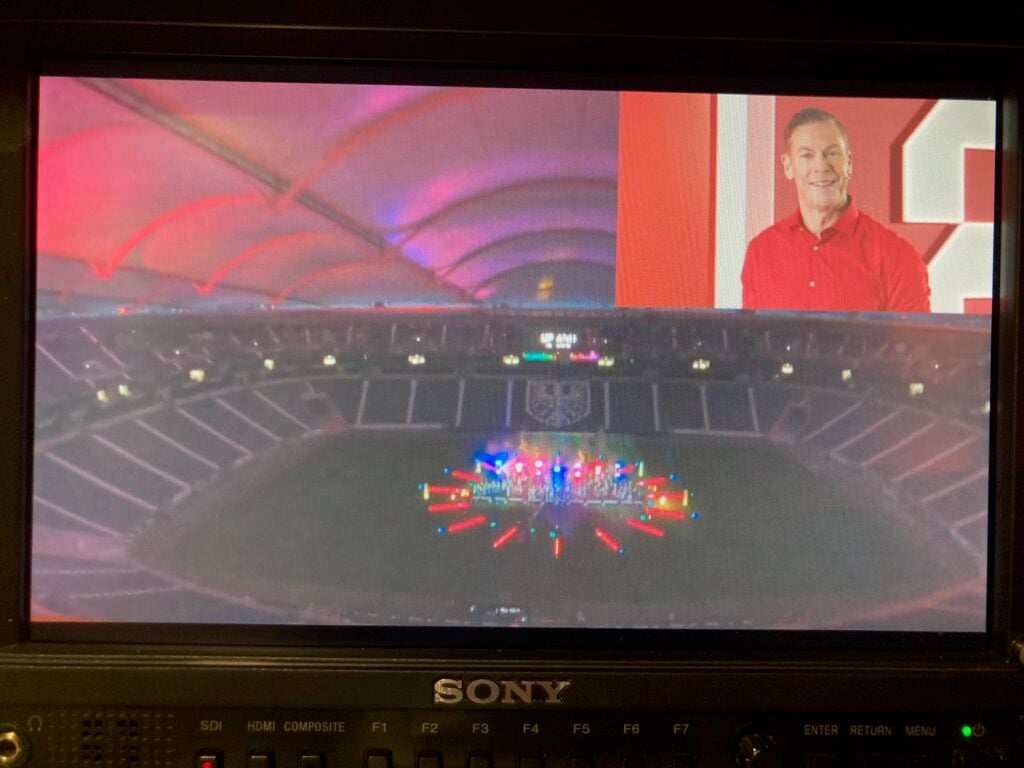
Le signal principal est transmis vers SDI 2 ; voici le résultat affiché sur le moniteur SDI 2 (photo) :
Cet article vous présente différentes options pour créer vos listes de lecture sur un autre appareil ou pour importer des listes de lecture depuis d'autres applications.
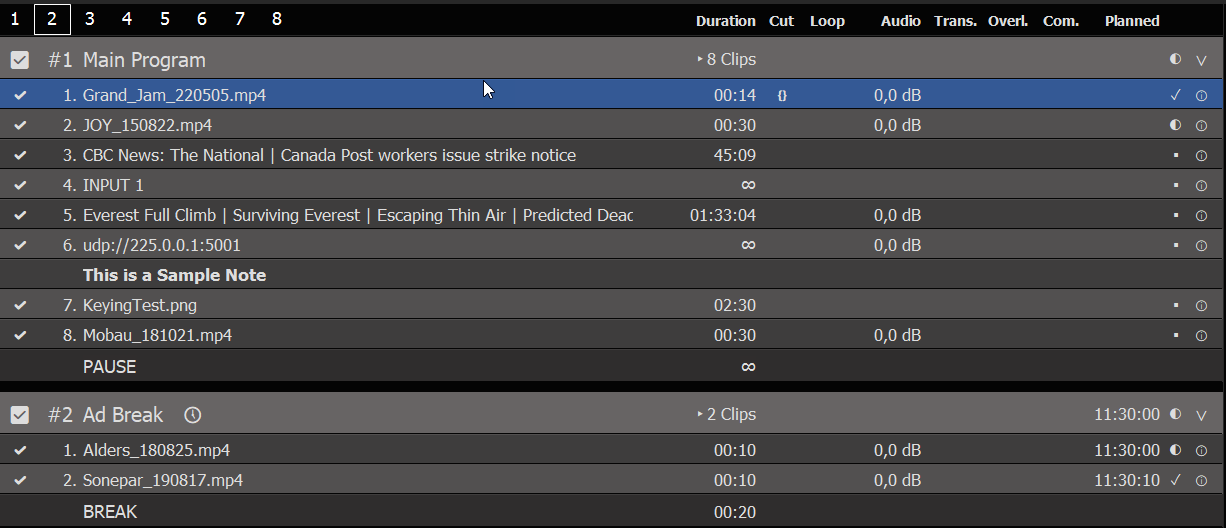
Vous disposez de chaînes inutilisées dans PLAYDECK ? Utilisez-les pour préparer et tester de nouveaux contenus, puis copiez-les sur votre chaîne principale. Vous pouvez faire glisser et déposer des blocs d'une chaîne à l'autre, ou les copier en appuyant sur la touche CTRL après avoir commencé à les faire glisser.
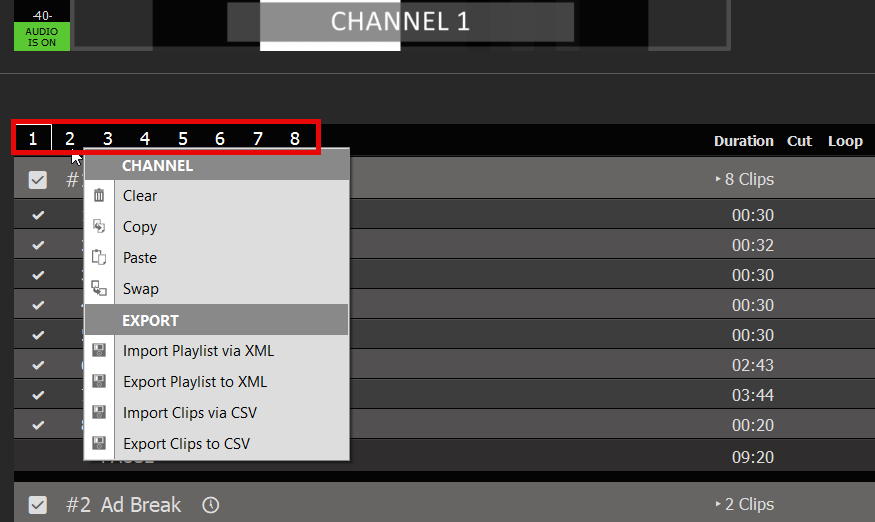
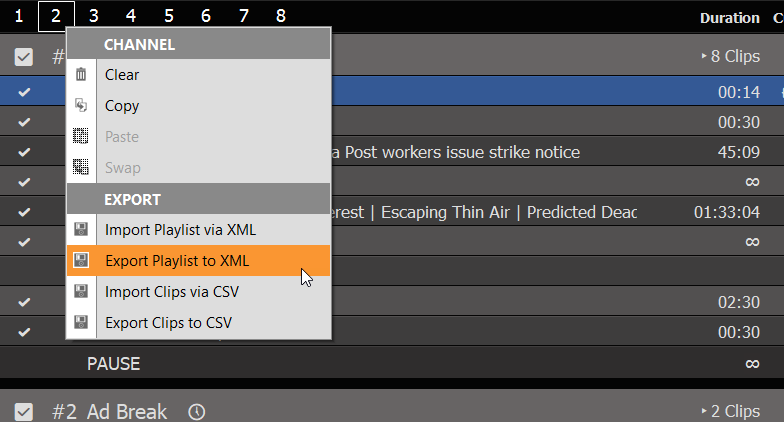
Vous pouvez également copier, remplacer ou ajouter des listes de lecture entières en cliquant avec le bouton droit de la souris sur le NUMÉRO DE CANAL :
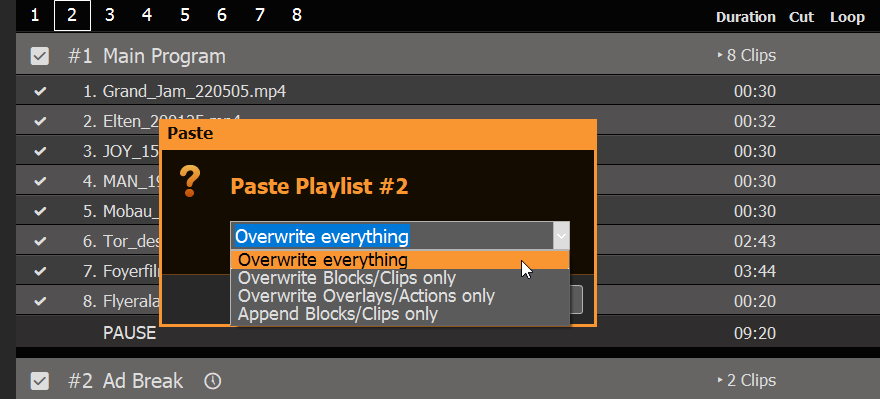
Si vous ajoutez du nouveau contenu à une liste de lecture existante (ou si vous importez un fichier XML), vous avez le choix entre écraser le contenu existant ou l'ajouter à la fin :
Essayer la version d'essai de Playlist
Vous pouvez installer PLAYDECK sur n'importe quel autre ordinateur et y modifier vos listes de lecture. À l'exception du filigrane de la version d'essai, il n'y a aucune autre restriction ; vous pouvez donc préparer vos listes de lecture et les envoyer vers votre système principal.
Ajouter une liste de lecture pendant la diffusion
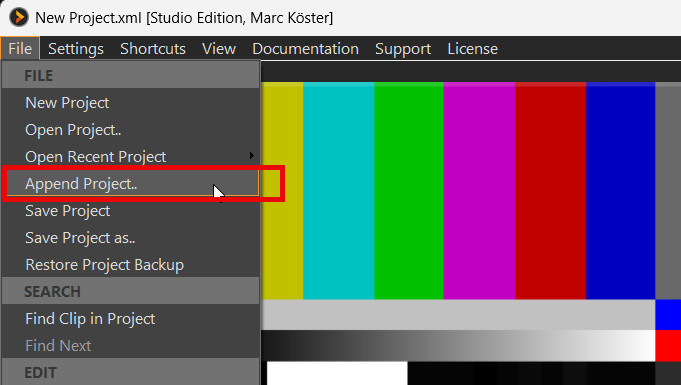
Vous souhaitez importer de nouvelles listes de lecture sans interrompre votre diffusion ? Pas de problème : utilisez l'option « Ajouter au projet » dans le menu Fichier :
Cette opération chargera n'importe quel projet PLAYDECK, mais au lieu de remplacer les listes de lecture, celles-ci seront complétées par les clips présents dans le projet. Vous pourrez ensuite supprimer en toute sécurité tout ancien contenu.
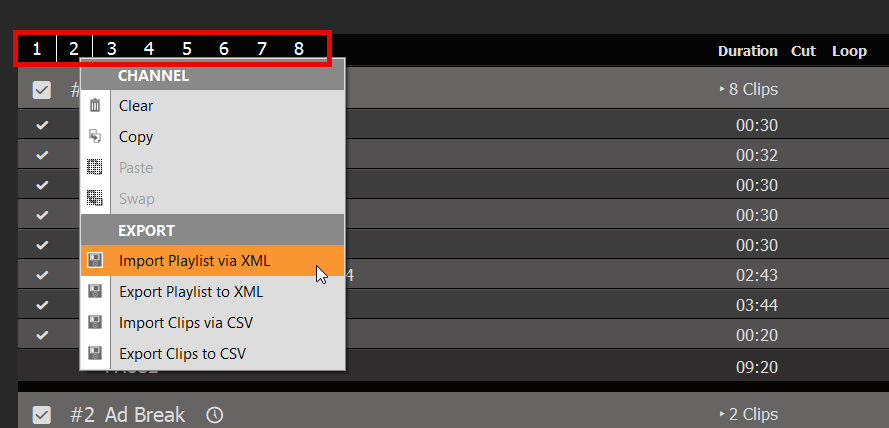
Vous pouvez appliquer cette procédure à des listes de lecture individuelles en exportant une liste de lecture au format XML, puis en important ce fichier XML sur l'autre ordinateur. Pour ce faire, cliquez avec le bouton droit de la souris sur le NUMÉRO DE CHAÎNE :
Ce flux de travail est idéal pour tout planning quotidien, où l'on ajoute de nouveaux jours et où l'on supprime les anciens.
Détecter automatiquement et recharger les nouvelles listes de lecture
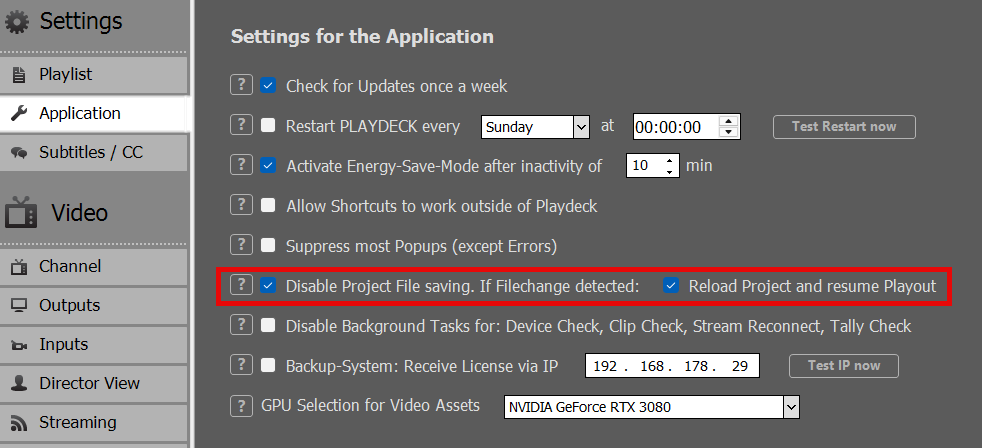
Vous pouvez également ÉCRASER le fichier de projet actuellement chargé sur votre système principal et laisser PLAYDECK le détecter et recharger le projet, après quoi le Playout reprendra son fonctionnement. Activez cette fonctionnalité dans les paramètres de l'application :
Remarque : La fonction « RESUME PLAYOUT » ne fonctionne que si le clip en cours de lecture existe dans le projet qui vient d'être rechargé ; dans le cas contraire, Playout s'arrête pour ce canal. Le clip étant identifié par un identifiant unique (ID), il est possible qu'il ait été déplacé vers un autre bloc dans le projet rechargé.
Ce workflow est particulièrement adapté à tous les systèmes automatisés dans lesquels les fichiers de projet sont générés automatiquement et téléchargés vers le système principal. Il convient également lorsque l'éditeur de contenu n'a pas accès au système principal et télécharge la nouvelle playlist vers un NAS ou un espace de stockage dans le cloud.
Intégration avec des applications tierces
Nous ne prenons pas en charge le format de playlist des applications tierces, car il existe une trop grande diversité sur le marché et de nombreuses fonctionnalités liées aux playlists (mixage, chevauchements, programmations) ne seraient pas compatibles avec PLAYDECK.
Si vous préférez créer votre playlist dans une application tierce, vous devez d'abord l'exporter au format CSV, puis modifier ce fichier CSV pour qu'il soit compatible avec PLAYDECK, avant de l'importer dans PLAYDECK.
Pourquoi le format CSV ? Parce qu'il s'agit du format de liste le plus simple, qui prend en charge plusieurs valeurs par élément. Il peut être modifié à l'aide de n'importe quel éditeur de texte ou de tableau, du Bloc-notes à Excel.
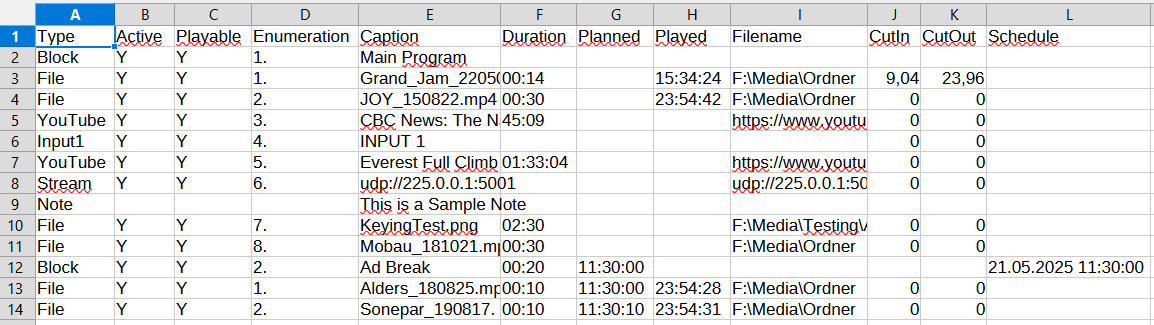
Jetons un œil à notre fichier CSV. Pour cela, nous avons créé nous-mêmes une liste de lecture d’exemple comportant 2 blocs. Nous y avons mélangé différents types de contenu : des clips vidéo avec des points d’entrée et de sortie, des entrées provenant d’appareils, des vidéos YouTube, une entrée UDP Stream, des éléments graphiques avec durée d’exécution, ainsi qu’une note. Nous avons également ajouté une planification au deuxième bloc :
Nous cliquons maintenant avec le bouton droit de la souris sur « CHANNEL NUMBER 2 » et sélectionnons « EXPORT TO CSV » :
Comme vous pouvez le constater, il n'y a pas “ trop ” de lignes de texte. Comme les premières lignes ne sont que des en-têtes, cela apparaît encore plus clairement dans l'éditeur de tableau :
Voici comment créer des fichiers CSV : vous exportez votre contenu depuis n'importe quelle application tierce, vous ouvrez un éditeur de votre choix et vous l'importez au format PLAYDECK. Mais QU'EST-CE QUE LE FORMAT PLAYDECK ?.
Ce sont les COLONNES OBLIGATOIRES. Elles peuvent se trouver à N'IMPORTE QUELLE POSITION (n'importe quelle colonne entre la 1re et la 5e) : Type = Bloc, Fichier, Site web (ou YouTube), Input#, Stream, Note Légende = Texte à afficher dans PLAYDECK Nom du fichier = Le chemin d'accès au fichier ou l'URL (YouTube et Streams)
Il s'agit des COLONNES FACULTATIVES. Elles peuvent se trouver à N'IMPORTE QUELLE POSITION (n'importe quelle colonne de 1 à 5) : Actif = La case à cocher dans la première colonne de PLAYDECK Durée = À utiliser uniquement pour les types de fichiers de type image. Laisser vide ou indiquer 0 pour une liste illimitée Insérer / Supprimer = Point d'entrée et/ou de sortie pour le découpage Calendrier = Utilisé uniquement par les types de blocs
Remarque : Les propriétés plus avancées (comme le gain audio) ne sont pas prises en charge, afin de garantir la clarté et la simplicité de notre format CSV. Pour importer ou exporter TOUTES les propriétés, veuillez utiliser le format XML plutôt que CSV.
Remarque : PLAYDECK utilise l'encodage UTF-8 pour l'enregistrement et la lecture des fichiers CSV.
PLAYDECK peut lire pratiquement n'importe quel clip en temps réel. C'est pratique, mais cela peut mettre le système à rude épreuve : les codecs fonctionnant uniquement sur le processeur (ProRes, DNxHD, HAP, MXF), une résolution ou une fréquence d'images différente de celle de la liste de lecture, la rotation de l'iPhone qui n'existe que dans les métadonnées, les pixels compressés ou un son irrégulier. Si le processeur atteint ses limites, cela se remarque généralement d’abord par des saccades audio.
Pour avoir un aperçu général des meilleurs codecs vidéo possibles pour Playout, veuillez Consultez cet article.
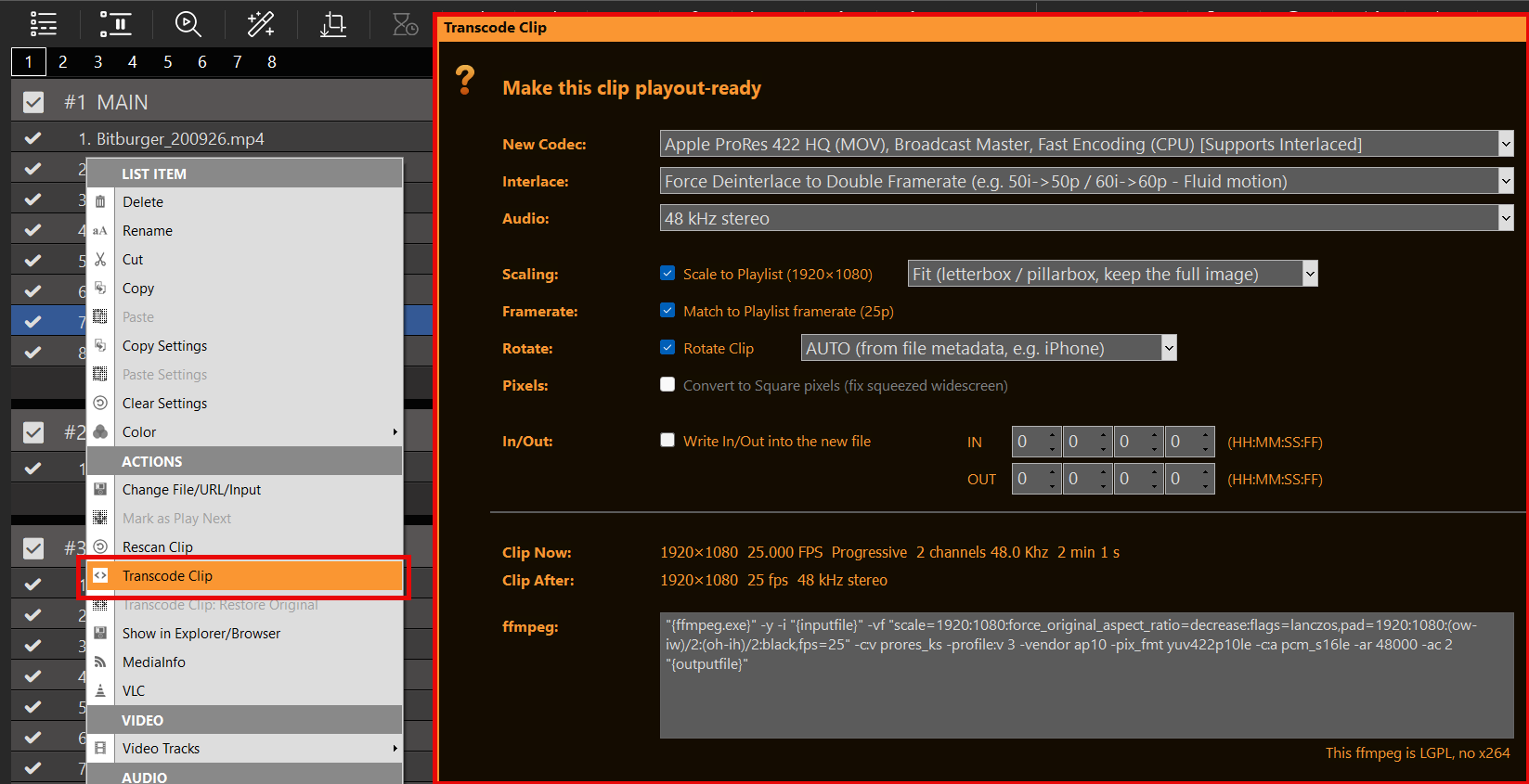
Transcoder un clip crée un nouveau fichier déjà prêt à être diffusé dans votre playlist (prêt à l'antenne). Cliquez avec le bouton droit sur un ou plusieurs clips → Transcoder un clip.
Ne pas désactiver les classements AUTO Si vous êtes pressé, cochez les cases ci-dessous uniquement si vous avez besoin d'un redimensionnement, d'une fréquence d'images, d'une rotation, de pixels carrés ou d'une découpe intégrée — vous trouverez plus de détails dans la section suivante.
La ligne ffmpeg en bas correspond à vos options. Vous pouvez la modifier ; toute commande erronée relève de la responsabilité de l'utilisateur. PLAYDECK est livré avec un LGPL ffmpeg (sans x264). Le codage H.264 matériel (NVENC/QSV) et le codage logiciel OpenH264 conviennent parfaitement. libx264 échouera.
Vous souhaitez récupérer le fichier d'origine ? Clic droit → Transcodage d'un clip : Restaurer l'original.
Quand vous en avez vraiment besoin
Saccades / utilisation élevée du processeur — ProRes, DNxHD, HAP, MXF : ils sont décodés par le processeur (CPU) dans PLAYDECK. Transcodez-les vers un codec pris en charge par le processeur graphique (GPU) (laissez le paramètre « Codec » sur « AUTO »).
Icônes jaunes indiquant une incompatibilité — Durée du clip ou nombre d'images par seconde (FPS) ≠ liste de lecture. Cochez les cases « Mettre à l'échelle » et/ou « Adapter la fréquence d'images ».
iPhone / en mode paysage — Cochez la case « Rotation », laissez le réglage sur « AUTO » (ou sélectionnez « 90° » si « AUTO » ne fonctionne pas).
Petits fichiers Web / YouTube — Adaptation à la playlist. Les vidéos YouTube peuvent être transcodées dans la même boîte de dialogue (téléchargement + encodage).
Le spectacle commence dans 10 minutes — « AUTO » uniquement, d'accord. Aucune case à cocher n'est nécessaire.
Découper sans réencodage — Sélectionnez « Lossless (copie en continu) » et cochez la case « Écrire les points d'entrée et de sortie dans le nouveau fichier ». Même conteneur et mêmes codecs, toutes les pistes audio, points d'entrée et de sortie précis au niveau des images clés.
Cases à cocher « AUTO » et « facultatif »
La boîte de dialogue est divisée en deux parties à dessein, afin que vous n'ayez pas à craindre de choisir un paramètre incorrect.
Haut de la page = AUTO. Les options « Codec », « Entrelacé » et « Audio » sont toujours activées. Le premier élément de chaque liste est « AUTO ». Il s’agit du réglage par défaut le plus sûr : PLAYDECK choisit un encodeur GPU s’il le peut (NVENC, QSV, sinon AV1), conserve les fichiers progressifs tels quels et, pour les sources entrelacées, effectue le désentrelacement à la même fréquence d’images (par exemple, 50i → 50p). Pour l’audio, il copie la piste sonore d’origine lorsque le nouveau format de fichier le permet (MP4 : AAC/MP3, MOV : PCM/AAC, MKV : la plupart des codecs). Si la copie risque d’endommager le fichier, il enregistre à la place un son stéréo à 48 kHz (AAC, ou PCM pour ProRes/DNxHD).
Vous pouvez toujours passer outre : choisissez un codec spécifique (y compris Sans perte (copie en continu)), forcer le maintien de l'entrelacement, forcer le désentrelacement à double fréquence d'images (par ex. 50i → 100p), forcer le désentrelacement à fréquence d'images identique, forcer Copier l'audio d'origine, ou encore la force stéréo à 48 kHz. Vous n'êtes pas obligé de le faire.
Partie inférieure = facultative. Les options « Échelle », « Fréquence d'images », « Pixels », « Rotation » et « Zoom avant/arrière » sont désactivées tant que vous ne les avez pas cochées. Si elles ne sont pas cochées, cela signifie que l'image et la durée restent inchangées ; seule l'encodage AUTO est exécuté.
Adapter à la liste de lecture — Activez le redimensionnement. À côté : « Ajuster » (image complète, barres noires), « Remplir » (recadrer pour remplir le cadre), « Étirer » (déformer pour s'adapter à la taille exacte de la playlist).
Adapter la fréquence d'images à la playlist — Créez une playlist à fréquence d'images constante (FPS). Utilisez-la pour les fréquences variables ou “ atypiques ” (iPhone, Web) afin que la durée et le son restent synchronisés.
Convertir en pixels carrés — n'est actif que si le fichier n'est pas au format 1:1. Anciens fichiers HD compressés (par exemple, 1440×1080 qui devraient s'afficher en 16:9). PLAYDECK et VLC peuvent les afficher différemment ; la case cochée indique un affichage en pixels normaux.
Faire pivoter le clip — Cochez cette case pour effectuer une rotation. Le menu déroulant propose les options « AUTO » (à partir des métadonnées du fichier, comme c'est généralement le cas sur l'iPhone) ou « 90° / 180° ». Si la case n'est pas cochée, aucune rotation n'est effectuée. Le moteur de PLAYDECK ignore les métadonnées de rotation, contrairement à VLC qui les prend souvent en compte.
Écrire dans le nouveau fichier et en extraire des données — Cochez cette case pour réduire la durée du morceau. Si la case n'est pas cochée, les points d'entrée et de sortie restent actifs dans la liste de lecture.
Ne cochez aucune case si le seul problème concerne le codec CPU/GPU. Cochez uniquement la ligne qui correspond au clip dont vous disposez.
Après la course
Le nouveau fichier est enregistré à côté de l'ancien avec _transcodé_ dans le nom, ajouté à la liste de lecture, puis réanalysé. Sélection multiple : en un seul passage ; avec l'option « Bake » activée, chaque clip utilise ses propres points d'entrée et de sortie.
Si ffmpeg refuse la commande (faute de frappe dans la note), PLAYDECK affiche le message d'erreur. La touche Échap permet d'annuler l'opération.
Annuler la playlist : Restaurer la sauvegarde du projet si vous avez besoin d'une version antérieure du projet — c'est-à-dire distincte de l'option « Restaurer l'original » disponible sur le clip.
Quels fichiers sont décodés par le processeur ?
PLAYDECK peut les lire, mais pas via le GPU sous Windows. C'est là que la fonction « Transcode Clip (Codec AUTO) » prend tout son intérêt.
ProRes Codec de haute qualité d'Apple / Mac. Apple n'a jamais commercialisé de décodeur GPU pour Windows ; c'est pourquoi PLAYDECK décode le format ProRes sur le processeur. Si vous avez besoin d'un canal alpha, HAP-A est le meilleur choix sous Windows.
HAP et ses variantes (HAP-A) Canal alpha, charge CPU inférieure à celle de ProRes — mais toujours sur le CPU, pas sur le GPU.
DNxHD, MXF Idem : pas de décodage GPU dans PLAYDECK.
Cet article vous explique comment utiliser un « BREAK BLOCK » pour créer des pauses publicitaires qui interrompent votre programme habituel Playout, avant de reprendre ensuite.
Vous pouvez également lancer un bloc publicitaire à partir d'un marqueur SCTE-35 ou SCTE-104 entrant — voir « Lancer des pauses publicitaires à partir d'un SCTE entrant ».
Utilisation des « break blocks » comme pauses publicitaires
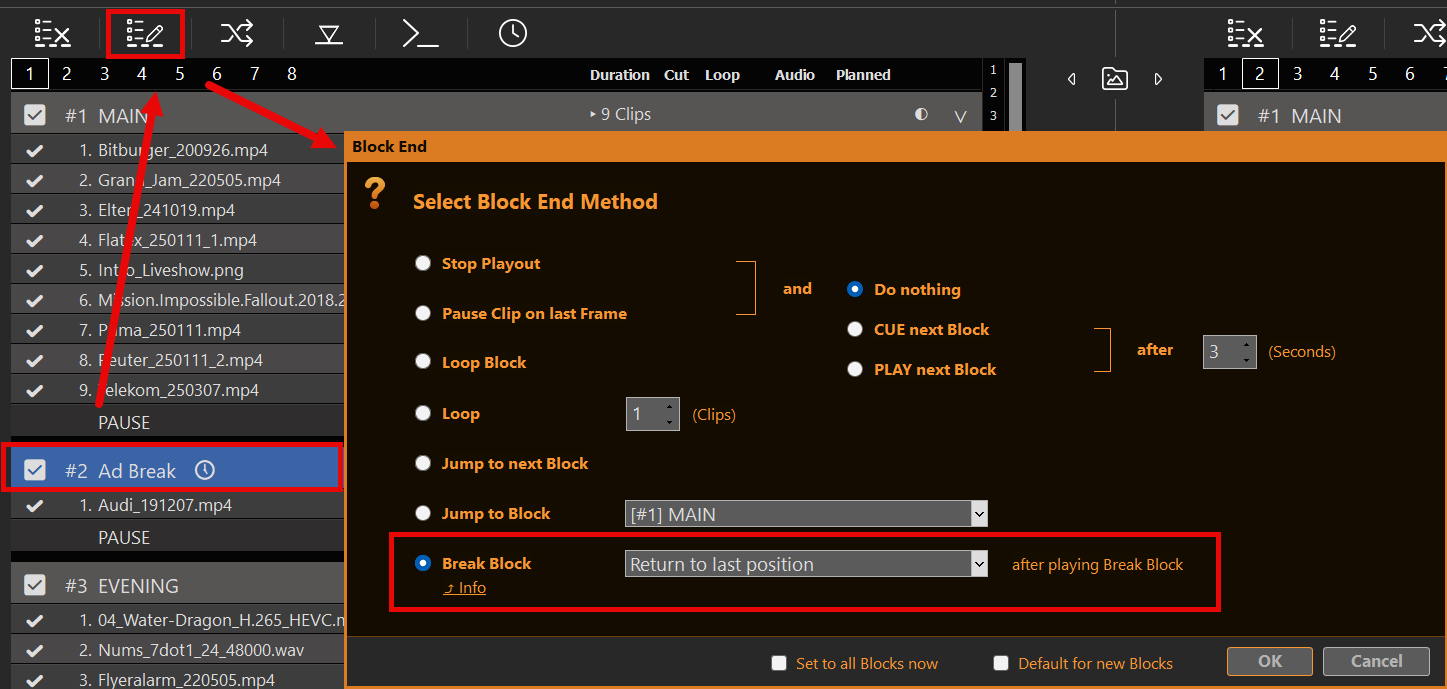
C'est assez simple : vous créez un nouveau bloc de contenu dans votre liste de lecture, à une différence près : le bloc se termine par « BREAK BLOCK » (au lieu de « STOP » ou « PAUSE »). Pour cela, sélectionnez le bloc et cliquez sur l'icône « BLOCK END » (ou double-cliquez sur la fin du bloc). Sélectionnez ensuite « BREAK BLOCK ».
Le menu déroulant situé à côté de Break Block (après avoir joué Break Block) choisit où Playout reprend une fois les publicités terminées :
Retour à la dernière position
Retour au début de l'extrait
Passer à la vidéo suivante
Il n'y a pas d'option de chronométrage du départ sur Fin du bloc. Lorsqu'une pause programmée doit attendre la fin du clip en cours (au lieu d'effectuer une coupure nette au niveau de l'horloge), configurez cette option dans le Calendrier boîte de dialogue — voir Bloc de pause dans l'emploi du temps ci-dessous.
Ceci BLOC DE PAUSE fonctionne ainsi : une fois arrivé à la fin, il revient au clip et à la position (ou autre) qui étaient en cours de lecture AVANT d'entrer dans le BLOC DE PAUSE depuis l'EXTÉRIEUR. Ce qui signifie : vous pouvez sauter de n'importe où vers n'importe où dans le BLOC DE PAUSE, et il se souviendra où revenir.
Importation → publicités → retour (liste de contrôle)
Parcours type : captation en direct → diffusion en continu → pause publicitaire → retour au direct.
Entrée permanente Stream pour le flux en direct Configurez l'URL sous Paramètres → Entrées → Entrée Stream (URL activée). Dans la liste de lecture, passez à cette source via ENTRÉE EN DIRECT — pas un Extrait de la playlist Stream (STREAM icône / URL glissée-déposée). Un clip de la playlist Stream s'arrête lorsque vous le quittez (la connexion de l'auditeur SRT est interrompue ; l'écran reste souvent noir jusqu'à la reconnexion). Détails : Entrées Stream.
Fin de bloc = Pause Concernant le bloc publicitaire : Fin de bloc → Interrompre le bloc, puis sélectionnez l'option souhaitée dans le menu déroulant « Retour » (après avoir joué à Break Block: dernière position / depuis le début / clip suivant). L'interruption devient ainsi une pause publicitaire réversible, et non un bloc d'arrêt/de pause classique. Démarrage progressif facultatif pour les grilles de programmes : Programmation → Lecture automatique permanente → Attendre la fin du clip en cours.
Facultatif : spots aléatoires programmés (+ synchronisation des dossiers) Dans le bloc « Break », ouvrez Lecture aléatoire / Synchronisation des clips: par exemple, réglez la durée de lecture aléatoire en fonction de la durée de votre pause pour obtenir un extrait aléatoire qui s'adapte ; activez l'option « Synchroniser les clips » si les extraits proviennent d'un dossier. Détails : Remplir une pause chronométrée à partir d'un dossier ci-dessous / Règles Playout.
Activer le SCTE lorsque le signal le prend en charge
MPEG-TS sortant (UDP / SRT / DVB / enregistrement TS) : Paramètre → embed_scte35='true'. Sans cela, les marqueurs ne s'affichent jamais sur cette sortie.
La même liste de contrôle s'applique aux pauses programmées, aux pauses d'action ou aux pauses déclenchées par le SCTE.
Bloc de pause dans l'emploi du temps
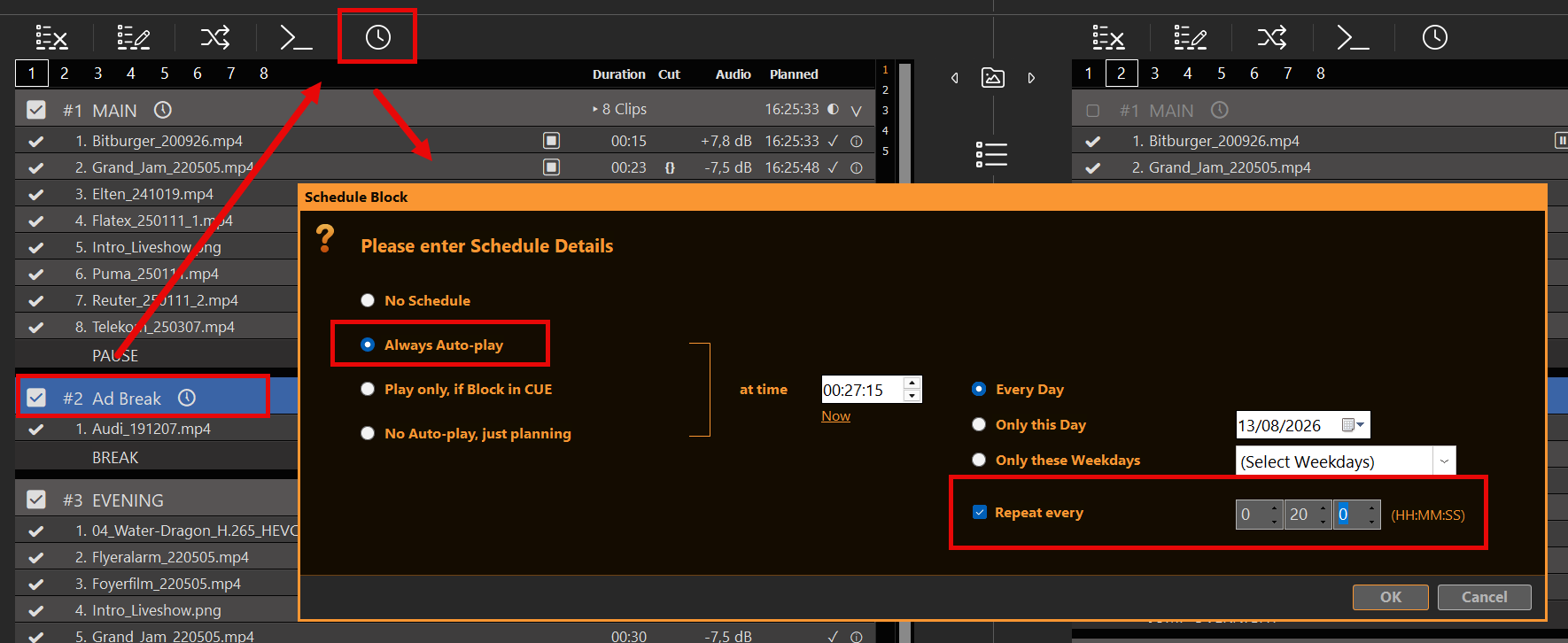
Vous pouvez programmer le bloc « Pause » comme n'importe quel autre type de bloc : il suffit de sélectionner le bloc et de cliquer sur l'icône « PROGRAMMER » :
Dans cet exemple, nous commençons notre pause publicitaire tous les jours à 11 h et la répéterons toutes les deux heures et demie jusqu'à la fin de la journée. Il n'y aura pas de pause publicitaire entre 0 h et 11 h 30.
Une pause publicitaire programmée ne se déclenchera JAMAIS d'elle-même : si rien n'est en cours de lecture, il n'y a rien à interrompre ni vers quoi revenir. Par conséquent, une pause publicitaire programmée ne se déclenchera JAMAIS au sein d'une autre pause publicitaire. Cela offre également une opportunité : vous pouvez programmer délibérément des pauses publicitaires répétitives qui se chevauchent, en faisant en sorte que la première ait la priorité et ignore l'autre.
Avec Passez à « Break » maintenant Lorsque cette option est activée, le Break démarre à l'heure prévue. Lorsqu'elle est désactivée, PLAYDECK attend la fin du clip en cours. Les clips en direct ou sans fin n'atteignent jamais leur fin ; par conséquent, un Break dont cette option est désactivée ne démarrera pas tant qu'ils sont en cours de lecture. Les commandes Stop, CUE ou la lecture d'un autre clip annulent un Break en attente. La commande Pause le maintient.
Utilisation des boutons d'action pour les pauses publicitaires
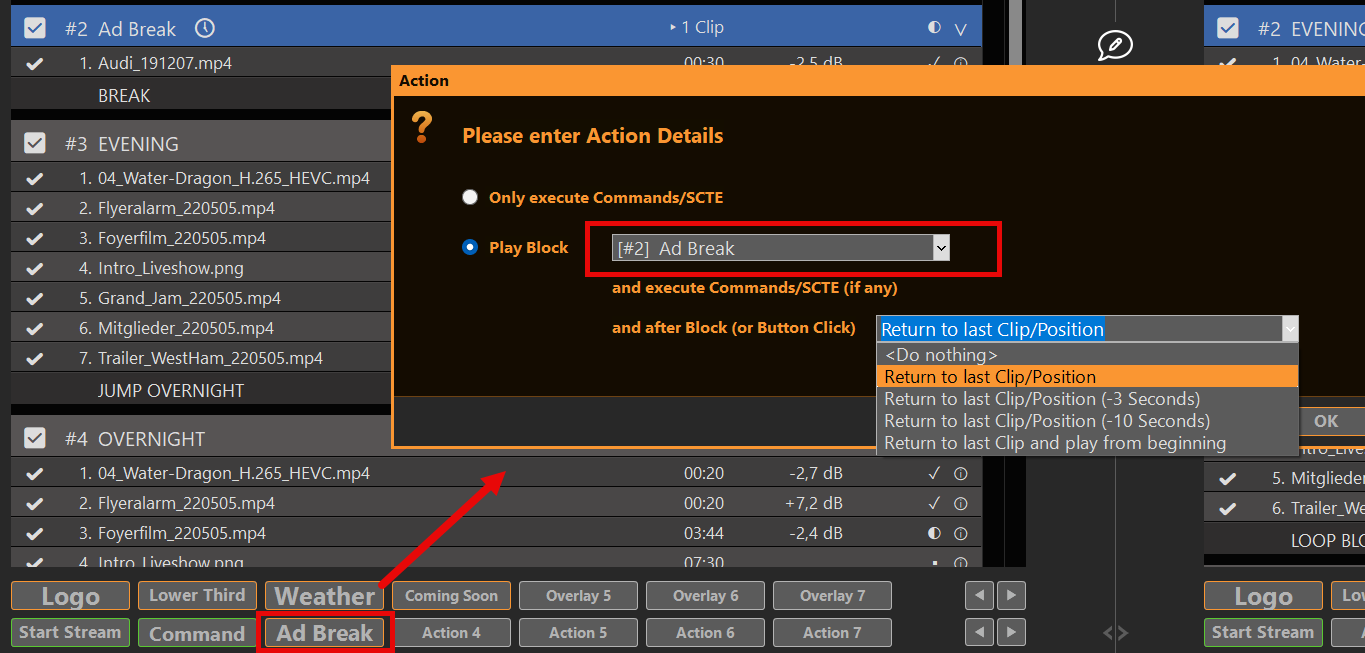
Au lieu des blocs publicitaires programmés, vous pouvez également utiliser les boutons d'action. Pour cela, il suffit de cliquer sur un bouton d'action vide et de choisir de diffuser le bloc publicitaire correspondant :
Une fois le bloc exécuté, l'action peut utiliser sa propre méthode de retour :
Ne rien faire — utilise la fin du bloc « Break » (à la fin de « Break »)
Retour au dernier clip/à la dernière position
Retour au dernier extrait/à la dernière position (−3 secondes)
Retour au dernier extrait/à la dernière position (−10 secondes)
Revenir au dernier extrait et lire depuis le début
L'option « Continuer avec le clip suivant » n'est disponible qu'à la fin du bloc, et non au niveau de l'action. Si vous sélectionnez « Ne rien faire », c'est la fin du bloc qui sera utilisée, comme dans notre exemple ci-dessus. Si vous sélectionnez n'importe quelle autre option, la méthode « Retour » de l'action sera privilégiée par rapport à celle de la fin du bloc. Cela offre de nouvelles possibilités :
Vous pouvez utiliser les deux méthodes de retour, selon que le bloc Break soit lancé par une tâche planifiée ou par un bouton d'action.
Si vous avez lancé le programme via le bouton d'action, vous pouvez quitter le bloc de pause PLUS TÔT tout en revenant
La deuxième option est idéale pour mettre les « Break Blocks » en boucle, car vous revenez à la lecture précédente si vous cliquez une deuxième fois sur le bouton d'action.
Pour remplir le « Break » à partir d'un dossier et ne lire que les morceaux dont la durée correspond à celle du « Break », consultez la section « Remplir un « Break » chronométré à partir d'un dossier » ci-dessous.
Remplir une pause chronométrée à partir d'un dossier
Un « Break Block » peut contenir un ensemble de publicités : des fichiers fixes dans la liste de lecture ou un dossier qui reste synchronisé.
Recette : une petite pause de ~2 minutes à partir d'un dossier
Faites en sorte que le bloc soit un Bloc de rupture (Fin du bloc → Bloc de rupture). Définir À la fin de la pause (retour à la dernière position, au début ou au clip suivant) comme d'habitude.
Ouvrir Lecture aléatoire / Synchronisation des clips dans ce pâté de maisons :
Vérifier Synchroniser les clips et définissez le dossier (filtre facultatif — extensions et/ou modèles de noms de fichiers).
Vous pouvez utiliser uniquement la fonction « Sync » (sans « Shuffle ») si vous souhaitez simplement synchroniser le dossier.
Pour un remplissage programmé : réglez Temps de mélange → jusqu'à 00:02:00 (ou la durée de votre pause).
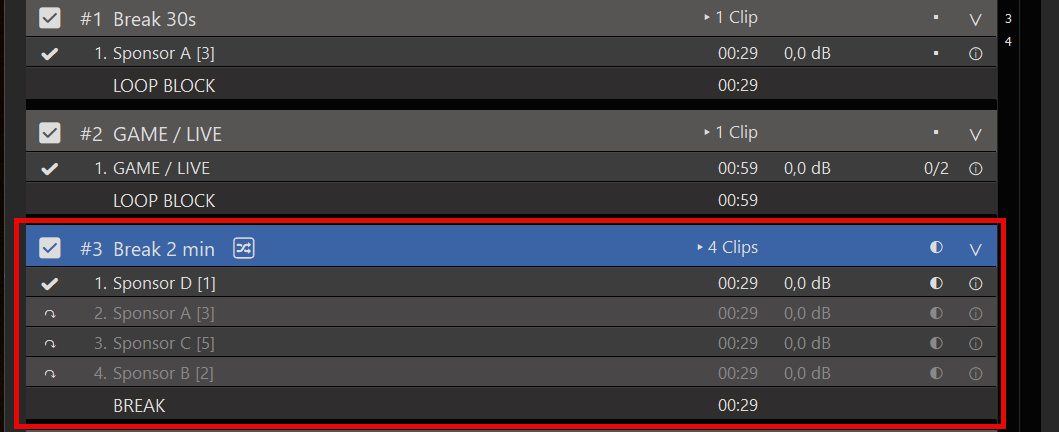
Chaque fois que le Break est saisi (Programme ou Action), PLAYDECK distribue une série : uniquement le nombre de clips pouvant tenir dans ce laps de temps. Les clips restants restent en gris (↷) pour cette pause. Le retour de la pause n'entraîne pas la distribution d'une nouvelle série vers la cible de retour.
Autres solutions
Mélanger uniquement N (par ex. 1) — un nouvel emplacement par entrée « Break » ; les autres restent gris jusqu'à la prochaine distribution.
Mélanger tous les clips — ordre aléatoire complet du pool synchronisé (tous les clips actifs de la prise).
Folder Sync ne fonctionne en arrière-plan que lorsque le « Break Block » est pas Actuel et pas Suivant (temps de recharge : environ 10 s, environ 30 s lorsque des clips ont été ajoutés). Détails : Règles Playout — Mélange / Synchronisation des extraits.
Limiter la fréquence de diffusion de chaque spot
Sur place, en plein air Règles du Playout (icône de pause) → Limite Playout, par exemple :
Nombre maximal de diffusions (par jour) = 5
jours de la semaine (facultatif), heures de grande écoute, dates de campagne
L'automatisation ne sélectionne jamais une zone grise ou partielle. Vous pouvez toujours déclencher la prise de vue manuellement.
Remarque importante concernant la synchronisation des dossiers : Les nouveaux fichiers du dossier deviennent de nouveaux clips. Les paramètres de limite existants sont les suivants : pas y ont été copiés. Avant de vous fier à Sync :
Définissez la limite Playout sur un clip (par exemple, 5 au maximum par jour).
Vérifier Paramètres par défaut pour les nouveaux clips dans cette boîte de dialogue, puis cliquez sur OK.
À partir de ce moment-là, chaque clip nouvellement ajouté — y compris ceux de « Folder Sync » — hérite de ces paramètres par défaut.
Souvent, on souhaite que les superpositions commencent au niveau du « Break ». Il suffit de les associer au « Break ». extrait (Début du clip → Fin du clip) ou les contrôler à l'aide de commandes — voir Automatiser la superposition Lower Third à l'aide de clips.
Générique SCTE variable + compte à rebours: si la pause est déclenchée par un événement SCTE OUT entrant indiquant une durée, utilisez des balises de remplacement HTML {scteduration} / {sctedurationsec} (et facultatif {sctereceivedunix} / {sctestartunix}) dans la superposition. Détails : Lancer les pauses publicitaires à partir d'un signal SCTE entrant.
Vous pouvez également afficher {eventlastid} au format Texte/HTML si vous avez besoin de l'identifiant du dernier montage à l'antenne. Vérification rapide : superposition de texte avec {scteduration} avant de générer le code HTML.
Fixer le repère SCTE au bloc de rupture
Fixer le SCTE (dans les deux sens) Il existe deux workflows SCTE utiles concernant les « Break Blocks » :
A) Signaler la coupure à votre chaîne de diffusion (sortante) Ouvrir Commandes de bloc Pendant la pause : – Début du bloc — SCTE désactivé (facultatif) {scteduration} / {scteduration10} lorsque la durée provenait d'un signal entrant) – Bloquer la sortie — SCTE : « In with » {eventlastid} — incendies d’origine naturelle et retour anticipé – Fin du bloc — uniquement lorsque le dernier clip arrive à sa dernière image (nettoyage classique “ lecture terminée ”)
B) Lancer le « Break » à partir d'un signal SCTE entrant (inbound) Si un autre système a déjà déclenché le marqueur OUT, ouvrez Modifier le déclencheur SCTE Dans le bloc « Break », faites correspondre le texte entrant, puis choisissez la durée de la pause (« Break ») (attendre l'arrivée du paquet IN, durée à partir du paquet OUT, durée fixe ou jusqu'à la fin du bloc).